หน้าหลักฐานความรู้Fresha Academy
อัปเดตสถานะการนัดหมาย
ย้อนกลับ
  1. ฐานความรู้•
  2. ปฏิทินและตารางเวลา•
  3. อัปเดตสถานะการนัดหมาย

อัปเดตสถานะการนัดหมาย

ดูวิธีติดตามการนัดหมายในปฏิทินของคุณอย่างรวดเร็วและจัดการทีมของคุณให้เป็นระเบียบตลอดทั้งวันโดยใช้สถานะการนัดหมาย

ในบทความนี้

  • สถานะการนัดหมายทำงานอย่างไร
  • อัปเดตสถานะการนัดหมาย
  • สร้างสถานะการนัดหมายที่กำหนดเอง
  • แก้ไขหรือลบสถานะการนัดหมาย

สถานะการนัดหมายทำงานอย่างไร

การอัปเดตสถานะการนัดหมายช่วยให้คุณจัดการขั้นตอนการทำงานและเงื่อนไขการเริ่มทำงานของการแจ้งเตือนการนัดหมายสำหรับลูกค้า

การนัดหมายแต่ละรายการจะเริ่มต้นด้วยสถานะค่าเริ่มต้น จองแล้ว และอัปเดตจากจุดนั้นไปตามสิ่งที่จะเกิดขึ้นต่อไป คุณสามารถอัปเดตสถานะการนัดหมายด้วยตัวเอง หรือปล่อยให้เปลี่ยนแปลงโดยอัตโนมัติตามการดำเนินการของลูกค้าหรือการขายที่เสร็จสมบูรณ์แล้ว สถานะเหล่านี้จะแสดงด้วยรหัสสีและมองเห็นได้ในปฏิทิน รายการนัดหมาย และโปรไฟล์ลูกค้า คุณจึงทราบได้เสมอว่าการจองอยู่ในขั้นตอนใด

การเปลี่ยนแปลงสถานะต่อไปนี้จะเกิดขึ้นโดยอัตโนมัติ:

  • จองแล้ว: ค่าเริ่มต้นสำหรับการนัดหมายใหม่ที่ทีมของคุณสร้างขึ้นในปฏิทิน หากลูกค้าจองออนไลน์และไม่มีการใช้นโยบายการชำระเงิน นโยบายการชำระเงิน การนัดหมายจะถูกสร้างขึ้นในสถานะนี้
  • ยืนยันแล้ว: ใช้เมื่อลูกค้ายืนยันการจอง ทีมของคุณอาจเป็นผู้ตั้งค่าหรือตั้งค่าโดยอัตโนมัติ หากลูกค้ายืนยันโดย ยอมรับนโยบายการชำระเงินของคุณ
  • เสร็จสมบูรณ์แล้ว: กำหนดเมื่อมีการชำระเงินสำหรับการนัดหมายที่จุดชำระเงิน การนัดหมายนี้จะมีการขายที่เชื่อมโยงอยู่เสมอ แต่อาจยังไม่ได้รับชำระเงินหรือชำระเงินบางส่วนแล้ว
  • ยกเลิกแล้ว: ตั้งค่าเมื่อมีการยกเลิกการนัดหมาย สามารถยกเลิกการนัดหมายได้ก็ต่อเมื่อเวลาเริ่มอยู่ในอนาคตเท่านั้น ลูกค้ายกเลิกการนัดหมายออนไลน์ได้ด้วย โดยขึ้นอยู่กับการตั้งค่าการจองออนไลน์ของคุณ

คุณสามารถจัดการขั้นตอนการทำงานของคุณได้โดยอัปเดตสถานะการนัดหมายด้วยตัวเองโดยใช้: 

  • สถานะที่กำหนดเอง: สร้างสถานะที่ปรับให้เหมาะกับความต้องการทางธุรกิจของคุณ เช่น "มาถึงแล้ว" หรือ "เริ่มแล้ว" เพื่อระบุว่าการนัดหมายอยู่ระหว่างดำเนินการ
  • การไม่มาตามนัด: ตั้งค่าด้วยตัวเองหากลูกค้าไม่มาตามนัดเมื่อใกล้จะเริ่มการนัดหมาย คุณจะใช้สถานะนี้ได้หลังจากเวลาเริ่มต้นของการนัดหมายผ่านไปแล้วเท่านั้น

อัปเดตสถานะการนัดหมาย

คุณสามารถอัปเดตสถานะการนัดหมายได้เมื่อไรก็ได้จากปฏิทิน

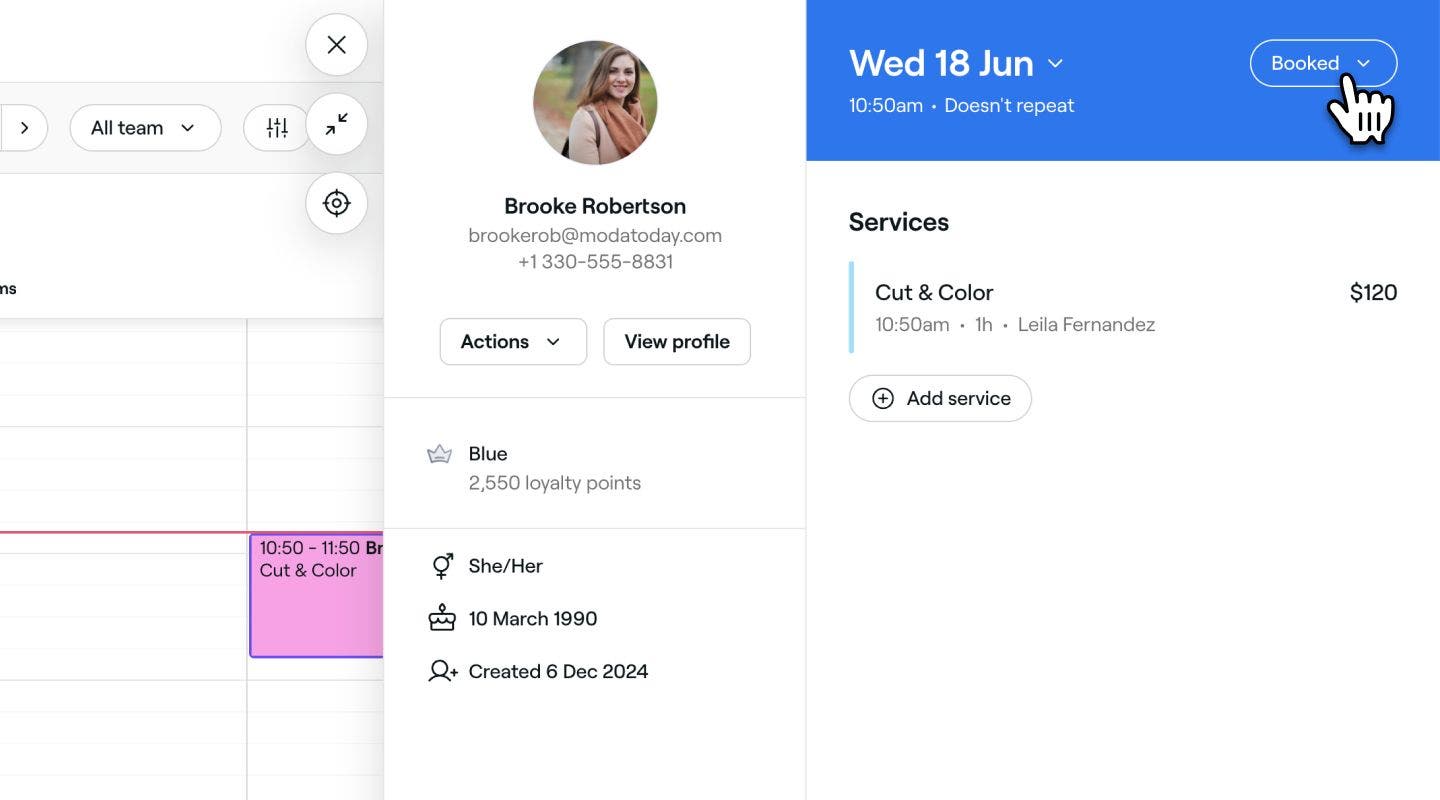
  1. เปิดการนัดหมาย
  2. คลิกที่ สถานะปัจจุบันที่มุมขวาบนของมุมมองการนัดหมาย การนัดหมายที่จองแล้ว Fresha.jpg
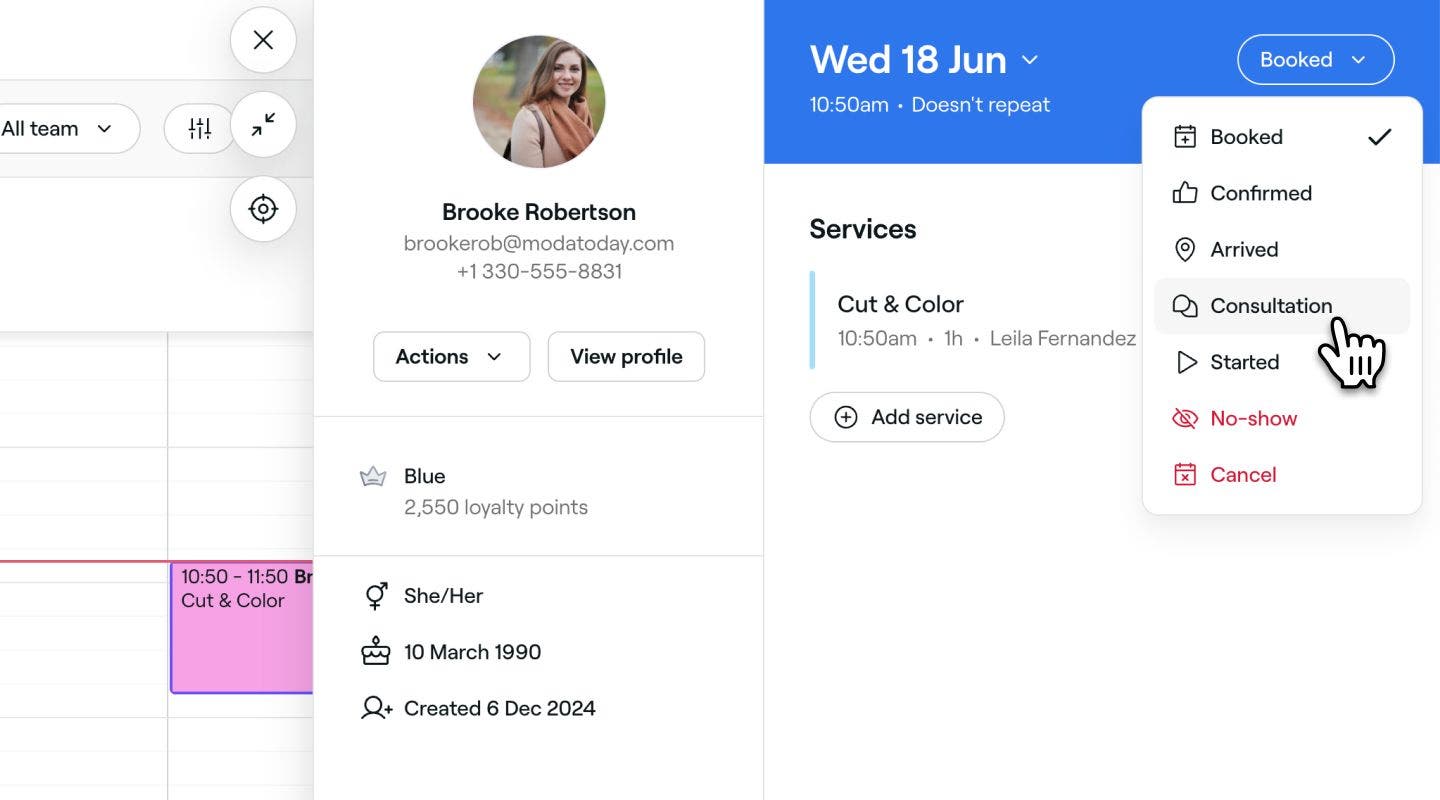
  3. เลือกสถานะใหม่จากเมนูดร็อปดาวน์เพื่ออัปเดตการนัดหมาย อัปเดตสถานะการนัดหมาย Fresha.jpg
  1. เปิดการนัดหมาย

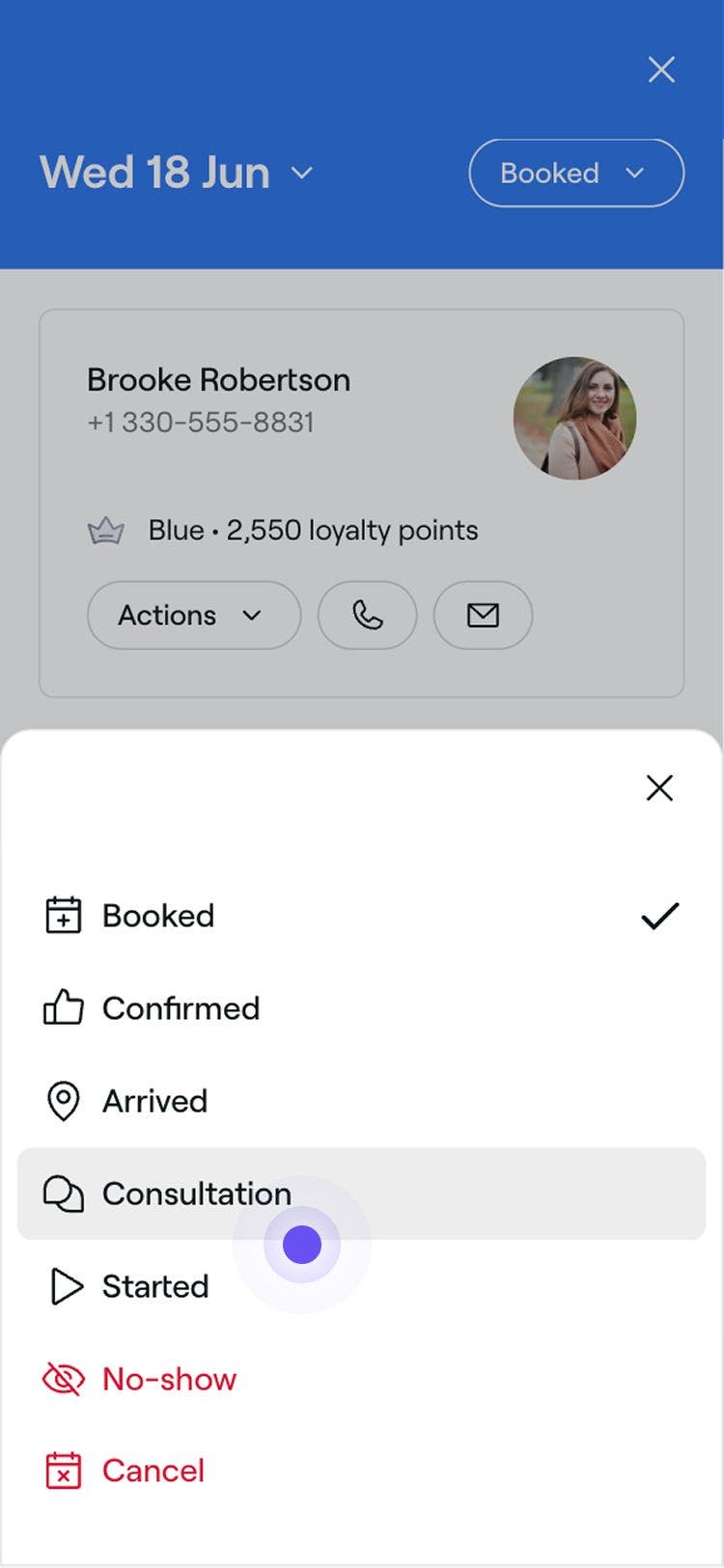
  2. แตะ สถานะ ปัจจุบันที่ด้านบนขวาของมุมมองการนัดหมาย 

    Mobile_Booked appointment Fresha.jpg

  3. เลือกสถานะใหม่จากเมนูดร็อปดาวน์เพื่ออัปเดตการนัดหมาย

    Mobile_Update appoint status Fresha.jpg

การเปลี่ยนแปลงสถานะจะมีผลทันทีและจะอัปเดตสีของการนัดหมายในปฏิทินของคุณ

สถานะการนัดหมายใหม่ Fresha.jpg

สร้างสถานะการนัดหมายที่กำหนดเอง

หากคุณมีขั้นตอนการทำงานเฉพาะ คุณสามารถกำหนดสถานะเองให้สอดคล้องกับความต้องการทางธุรกิจของคุณได้

  1. จากเมนูหลักทางด้านซ้ายของหน้าจอ ให้ไปที่ การตั้งค่า

  2. คลิก การนัดหมาย เพื่อสร้างสถานะการนัดหมายที่กำหนดเอง
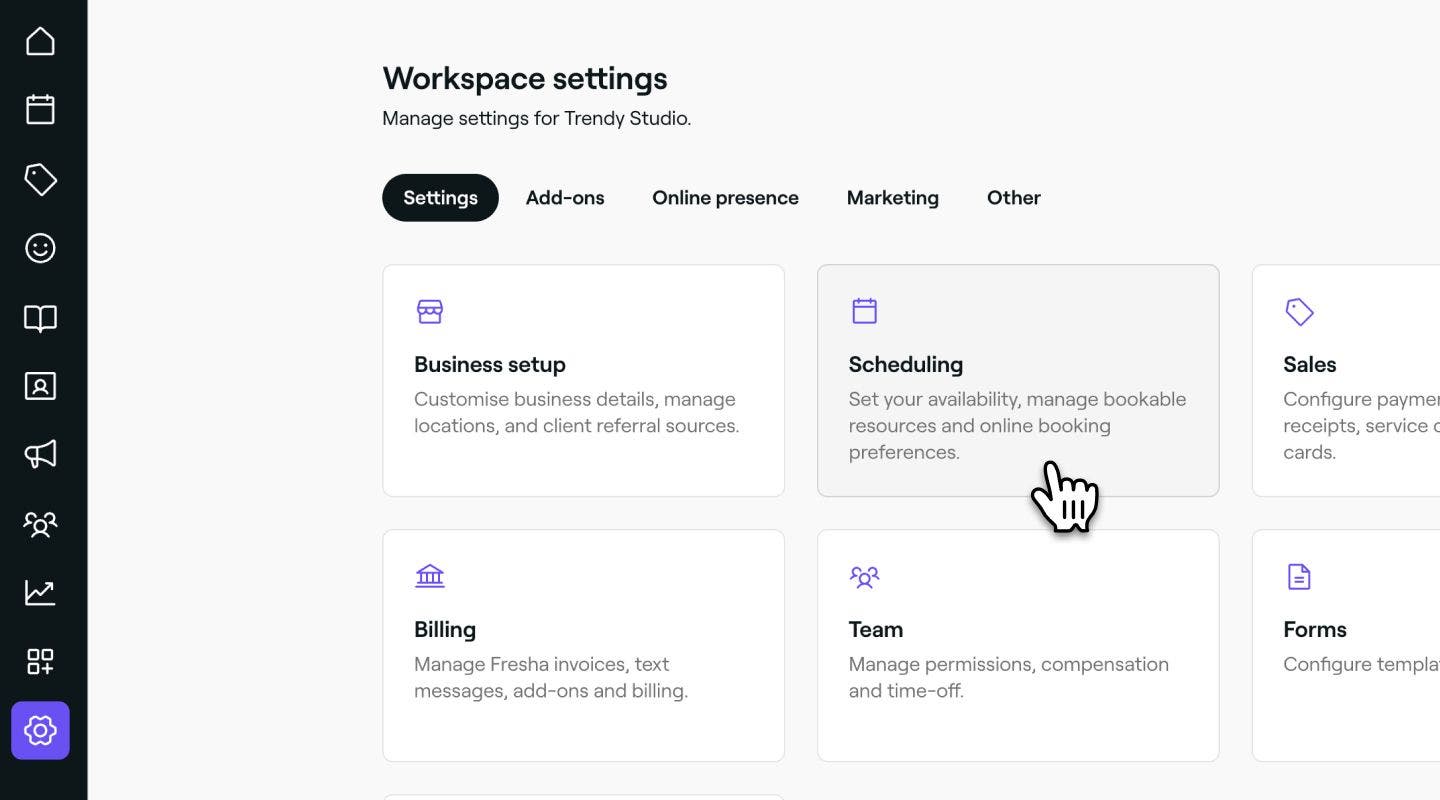
    การตั้งค่าการกำหนดเวลา Fresha.jpg

  3. ในแผงเมนูด้านซ้าย ให้เลือก สถานะการนัดหมาย
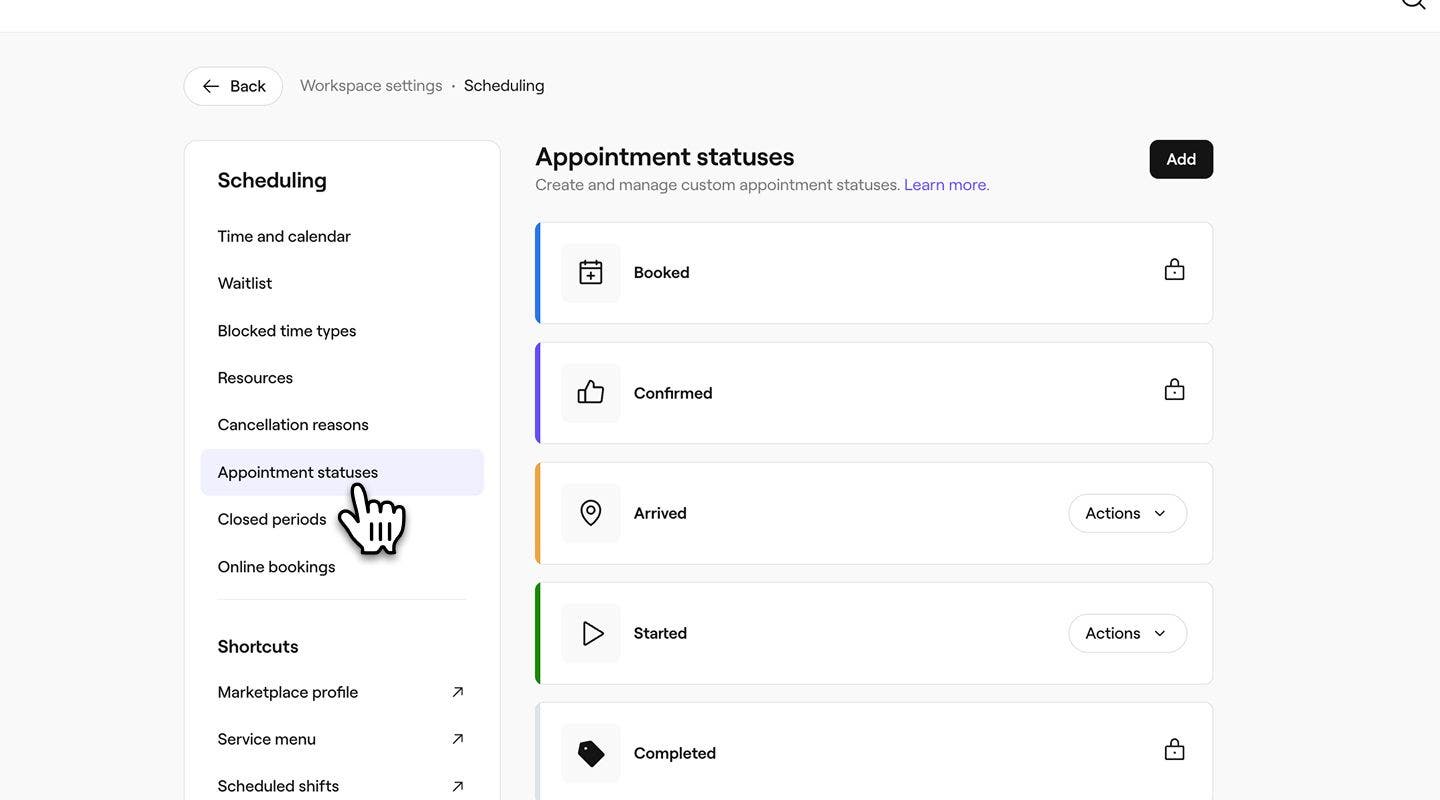
    update_appointment_status_web.jpg

  4. คลิกปุ่ม เพิ่ม ที่ด้านบนขวาเพื่อสร้างสถานะใหม่
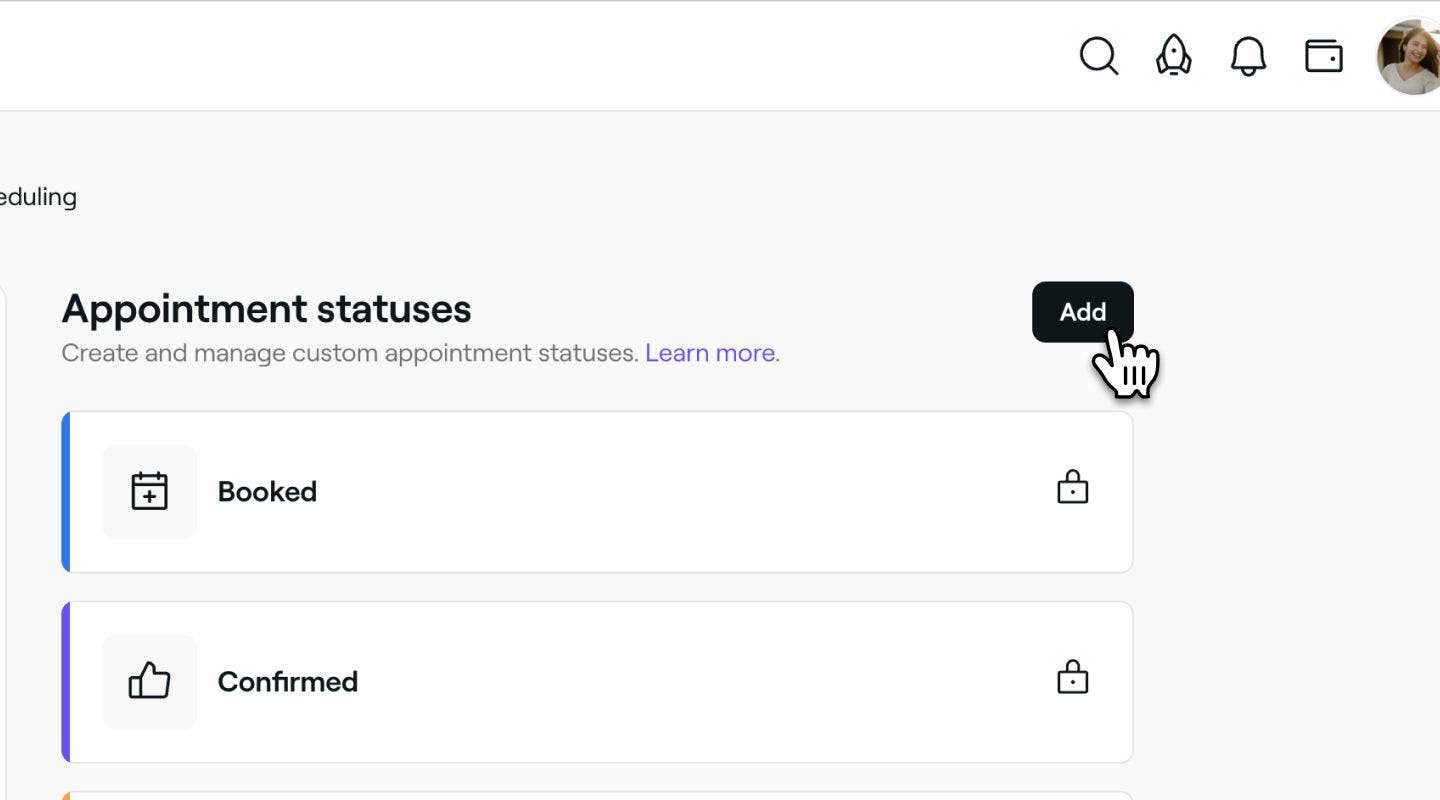
    เพิ่มสถานะการนัดหมายที่กำหนดเองใหม่ Fresha.jpg

  5. ในหน้าสถานะการนัดหมายใหม่ ให้กรอกรายละเอียดต่อไปนี้:

    1. ชื่อ: เพิ่มชื่อสำหรับสถานะ ตัวอย่างเช่น “การให้คำปรึกษา” หรือ “ก่อนการรักษา”
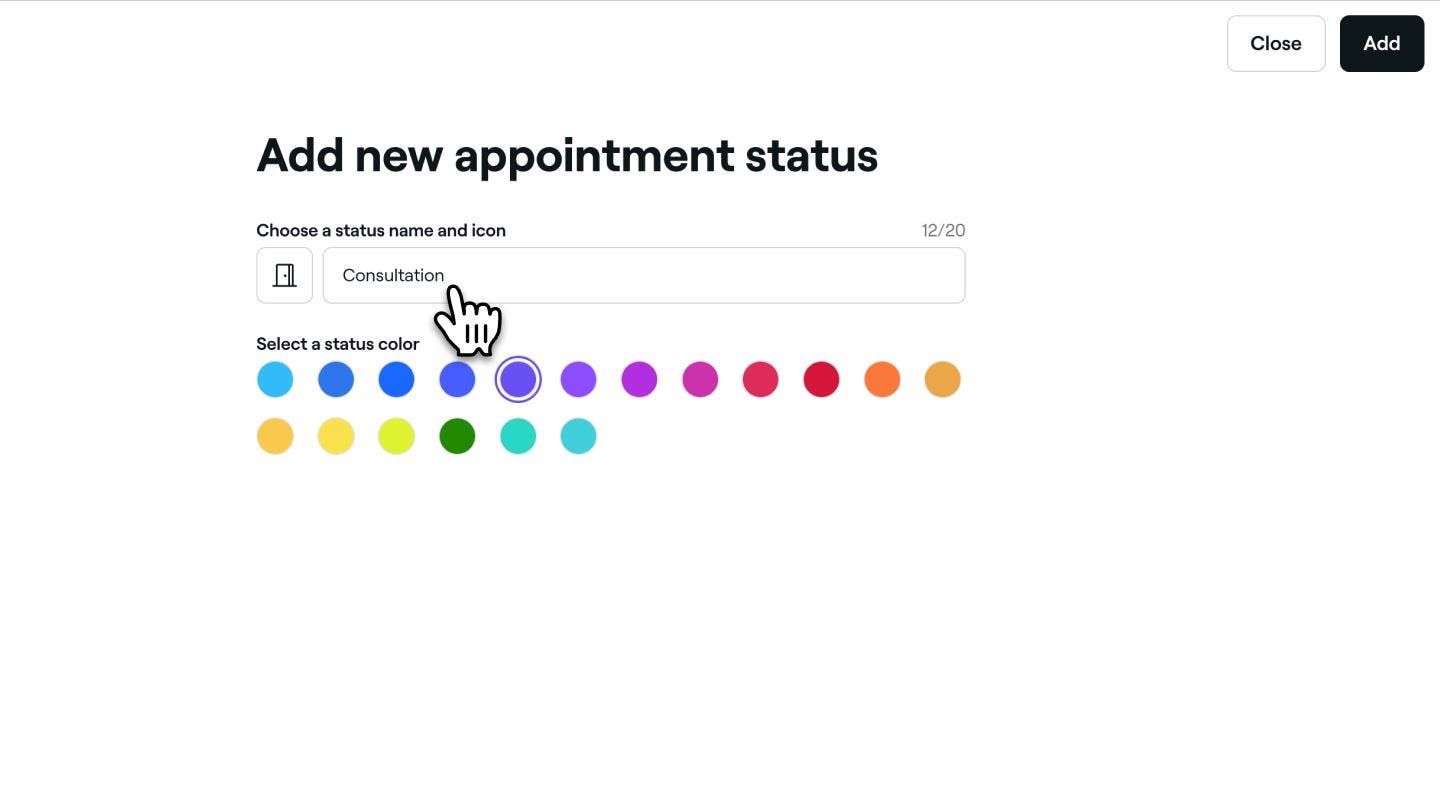
      ชื่อสถานะการนัดหมายที่กำหนดเองใหม่ Fresha.jpg

    2. ไอคอน: คลิกที่ไอคอนแล้วเลือกไอคอนใหม่ที่สื่อถึงเหตุผลของสถานะ ไอคอนนี้จะแสดงในการนัดหมายในปฏิทิน
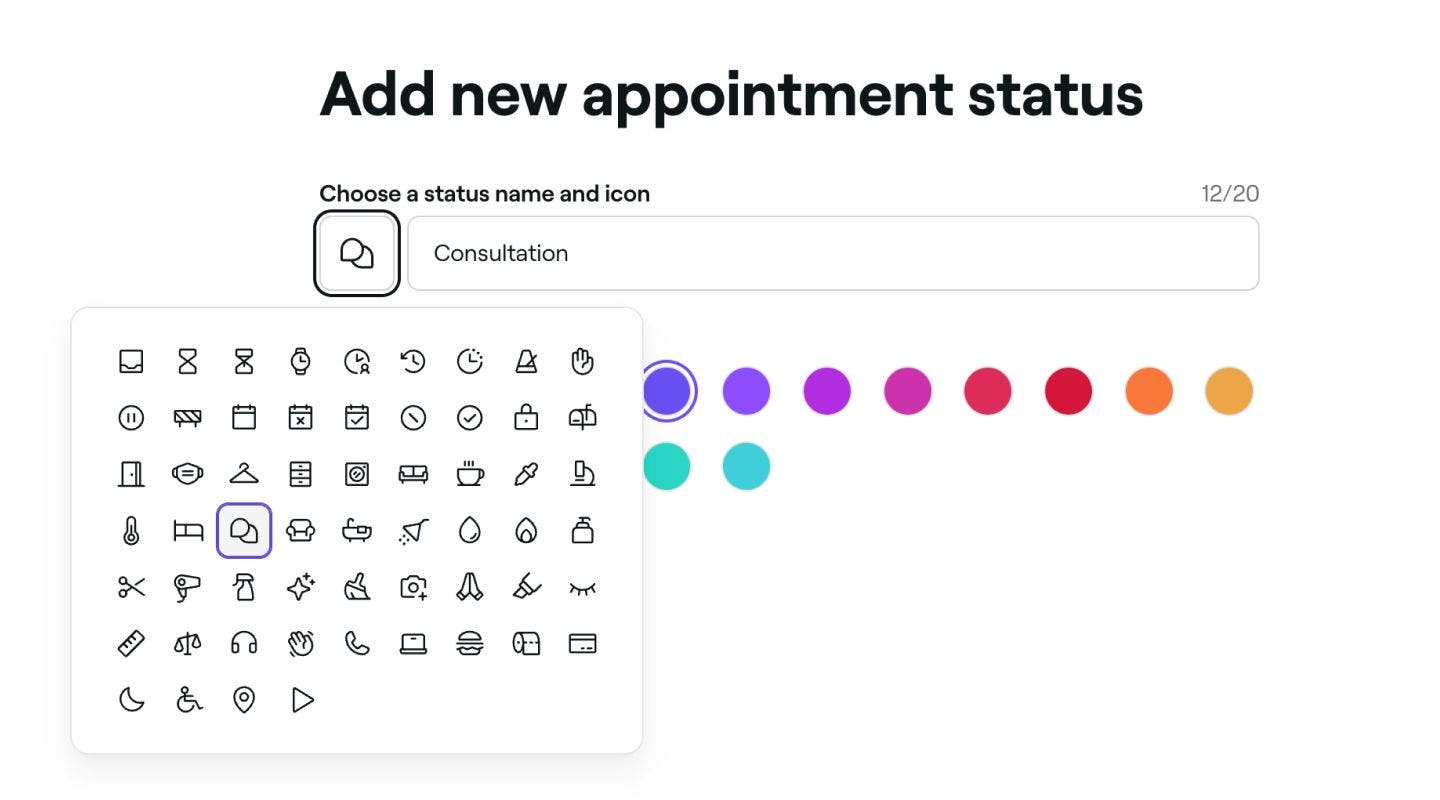
      ไอคอนสถานะการนัดหมายที่กำหนดเองใหม่ fresha.jpg

    3. สี: เลือกสีที่จะแสดงสถานะของการนัดหมายในปฏิทิน

      สีสถานะการนัดหมายที่กำหนดเองใหม่ fresha.jpg

  6. คลิกปุ่ม เพิ่ม ที่ด้านบนขวาเพื่อบันทึกสถานะการนัดหมายใหม่
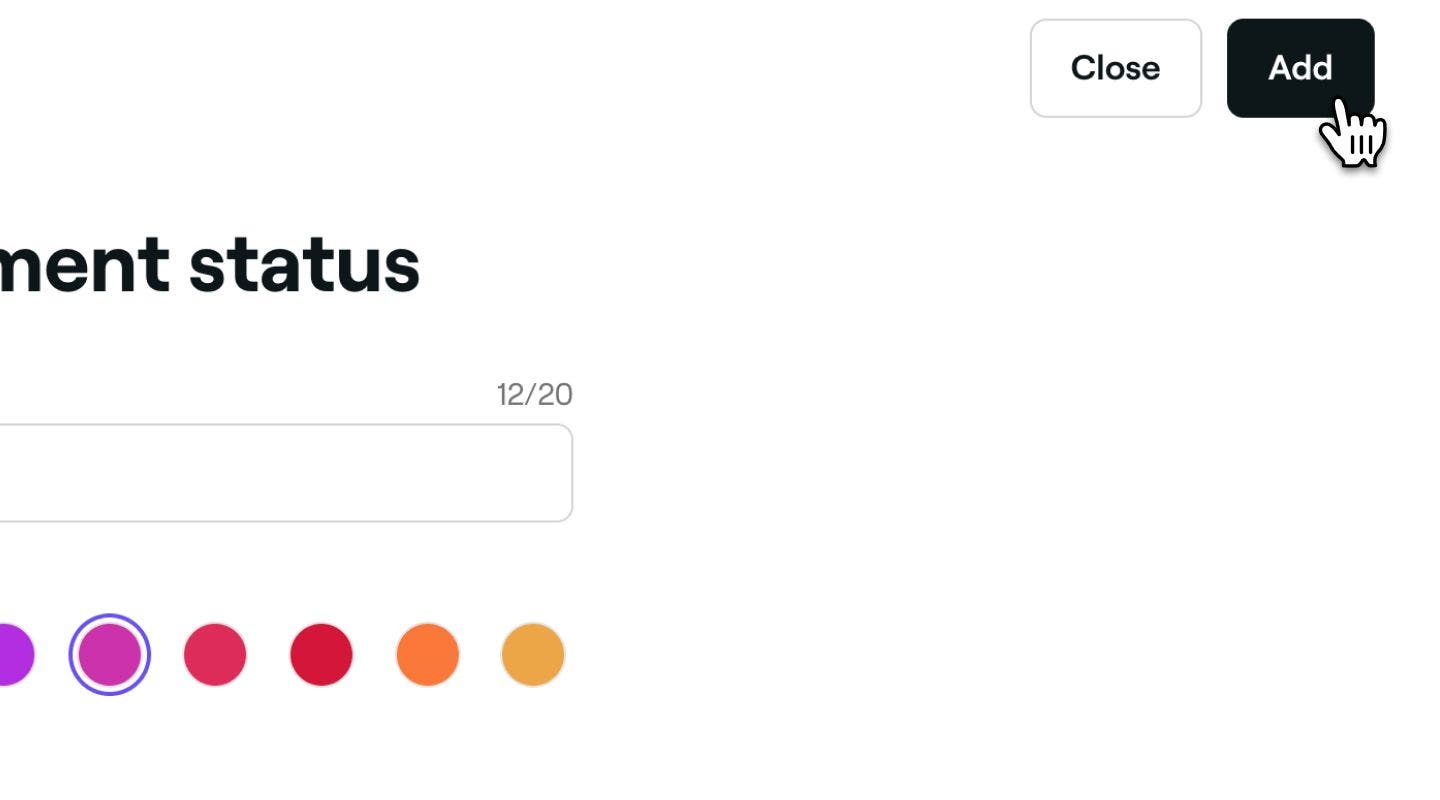
    บันทึกสถานะการนัดหมายที่กำหนดเองใหม่ Fresha.jpg

  1. จากเมนูหลักที่ด้านล่างของหน้าจอ ให้แตะ เพิ่มเติม (ไอคอนตาราง) เพื่อเปิดตัวเลือกเพิ่มเติม

    มือถือ_ตัวเลือกเพิ่มเติม Fresha.jpg

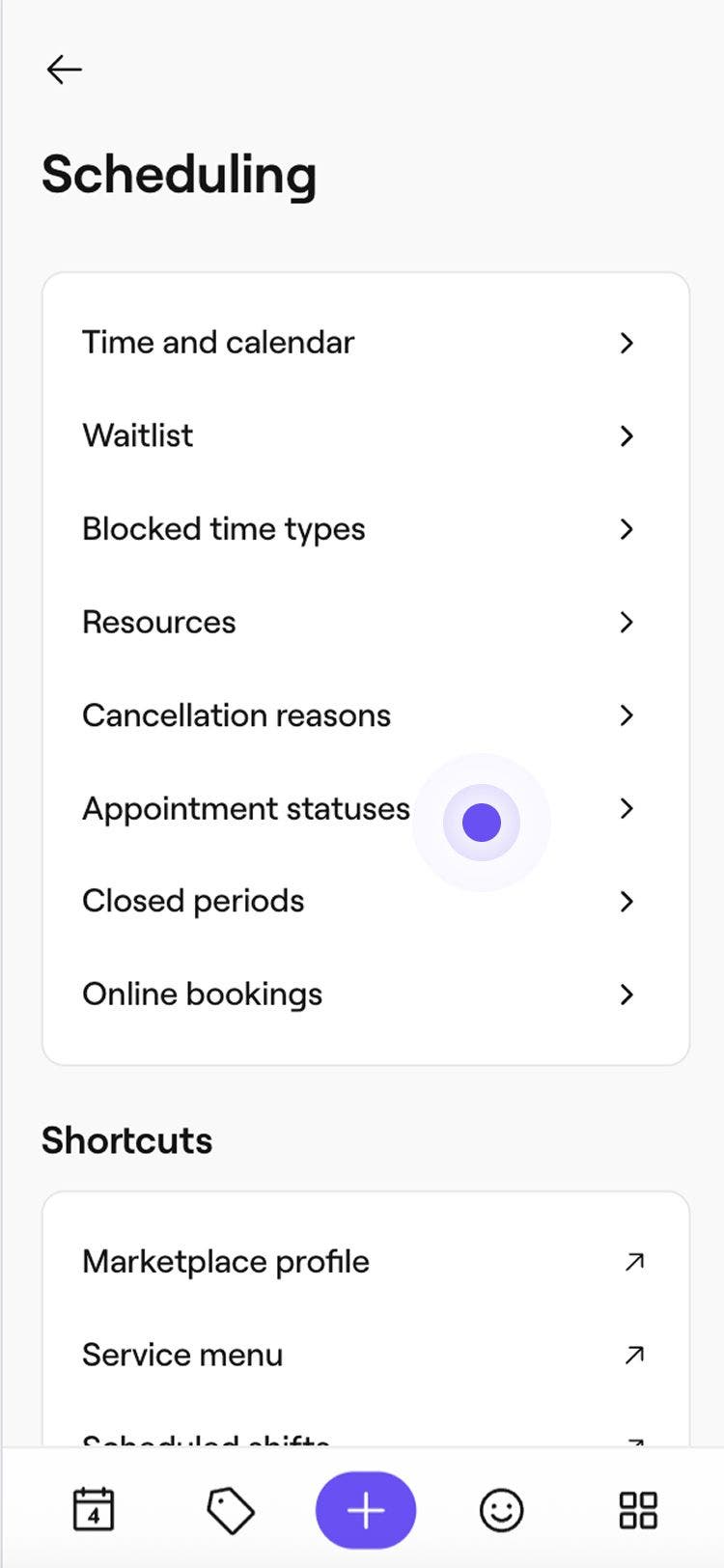
  2. เลือก การตั้งค่า จากเมนู จากนั้นแตะ การนัดหมาย จากเมนู การตั้งค่าพื้นที่ทำงาน

    Mobile_workspace settings Fresha.jpg

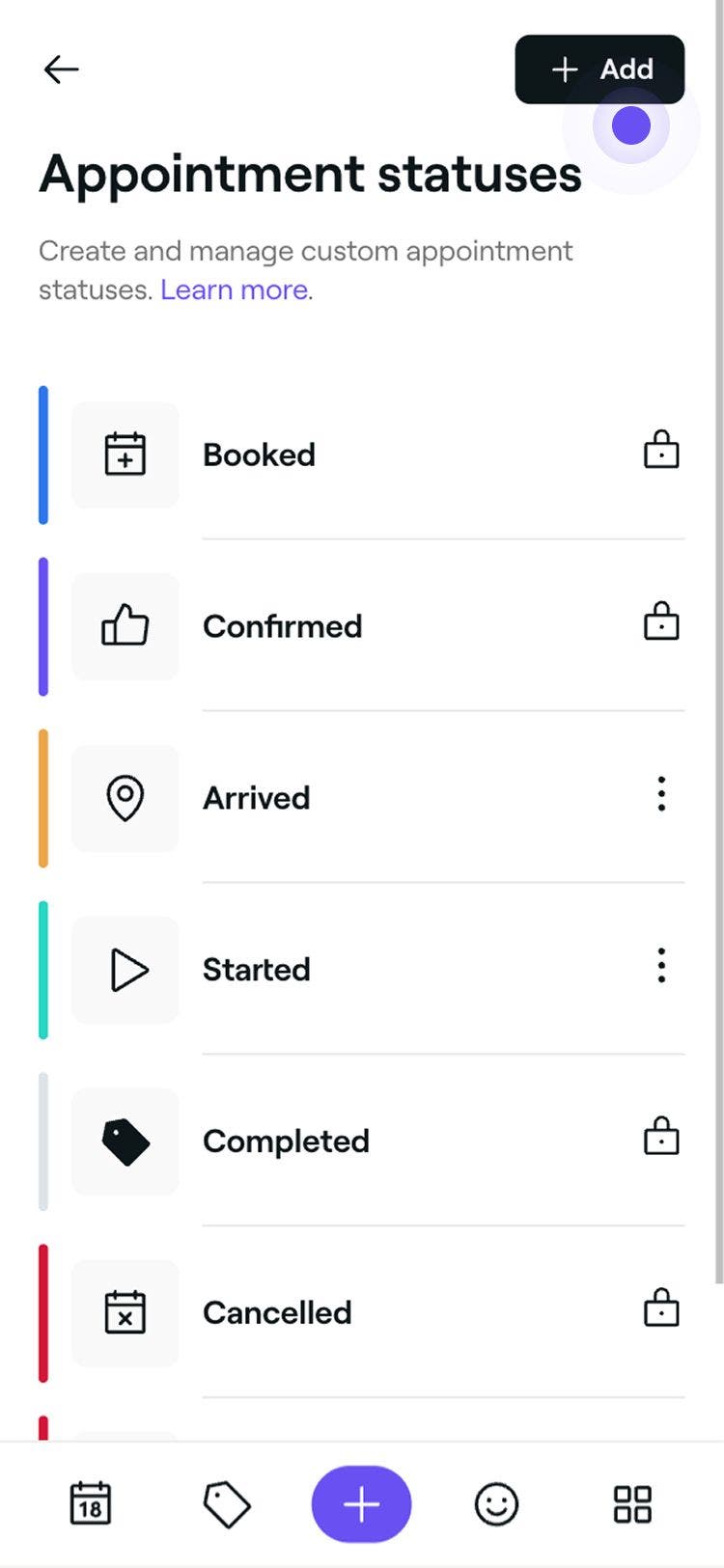
  3. ในเมนูการนัดหมาย ให้แตะ สถานะการนัดหมาย   

    update_appointment_status_mob.jpg

  4. แตะปุ่ม เพิ่ม ที่ด้านบนขวาเพื่อสร้างสถานะใหม่

    มือถือ_เพิ่มสถานะการนัดหมายที่กำหนดเองใหม่ Fresha.jpg

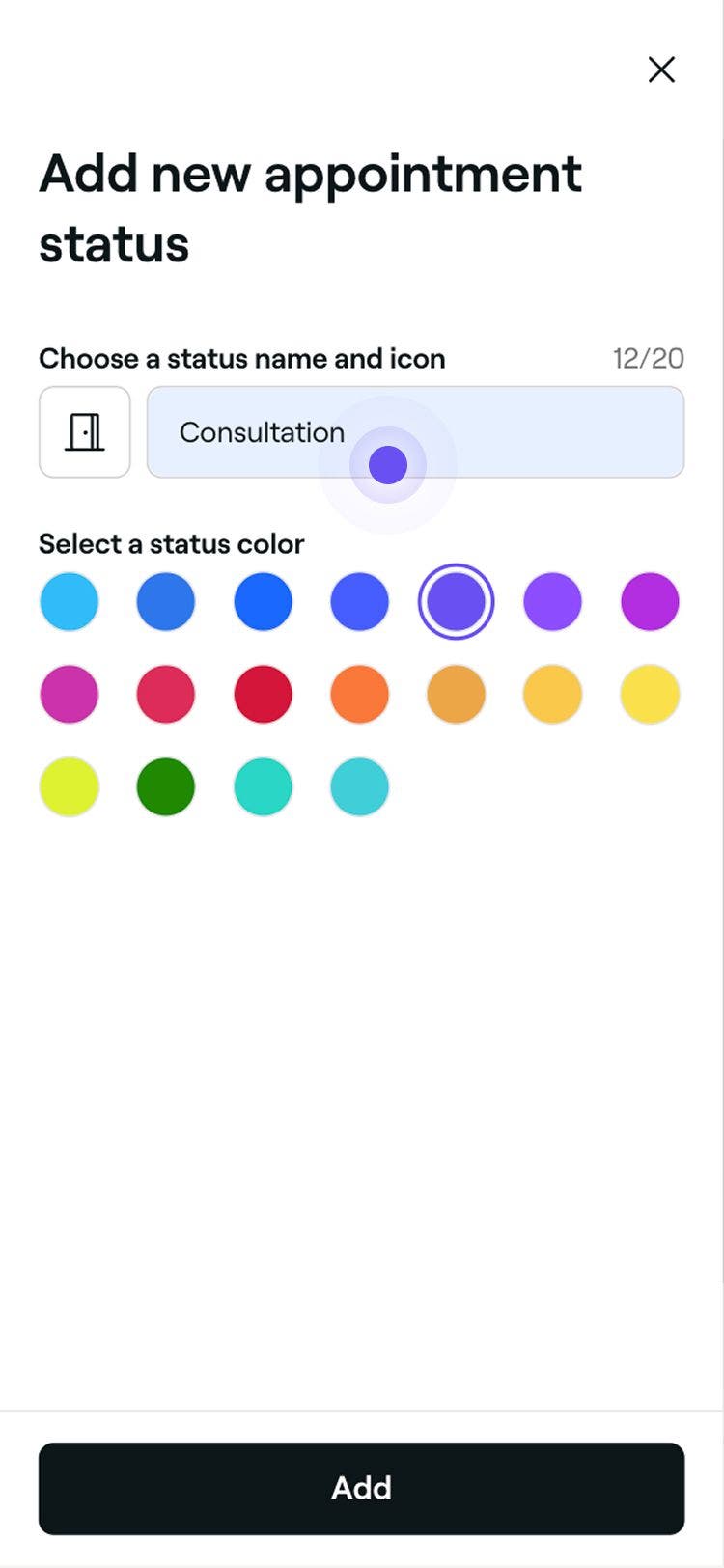
  5. ในหน้าสถานะการนัดหมายใหม่ ให้กรอกรายละเอียดต่อไปนี้:

    1. ชื่อ: เพิ่มชื่อสำหรับสถานะ ตัวอย่างเช่น “การให้คำปรึกษา” หรือ “ก่อนการรักษา”

      มือถือ_ชื่อสถานะการนัดหมายที่กำหนดเองใหม่ Fresha.jpg

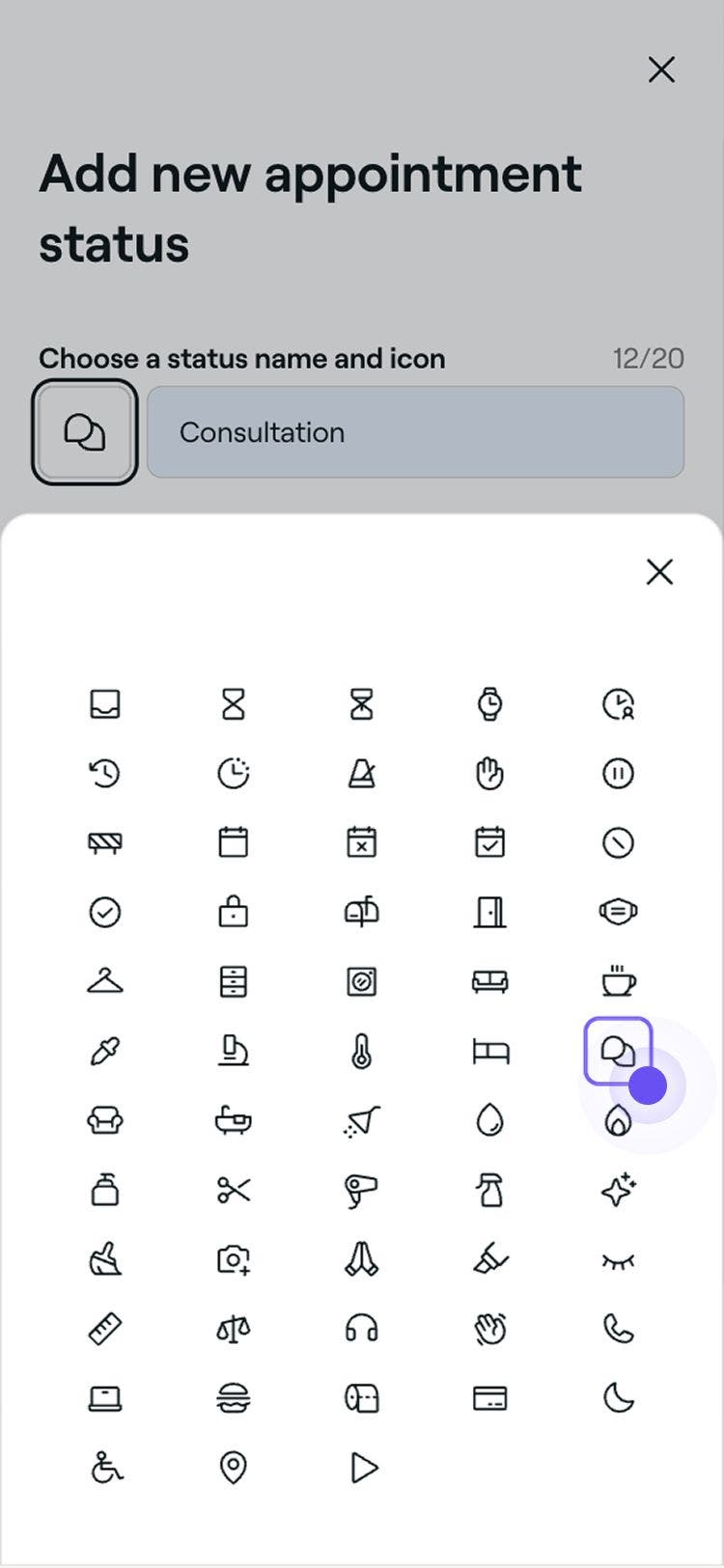
    2. ไอคอน: แตะไอคอนแล้วเลือกไอคอนใหม่ที่แสดงเหตุผลของสถานะ ไอคอนนี้จะแสดงในการนัดหมายในปฏิทิน มือถือ_ไอคอนสถานะการนัดหมายที่กำหนดเองใหม่ Fresha.jpg

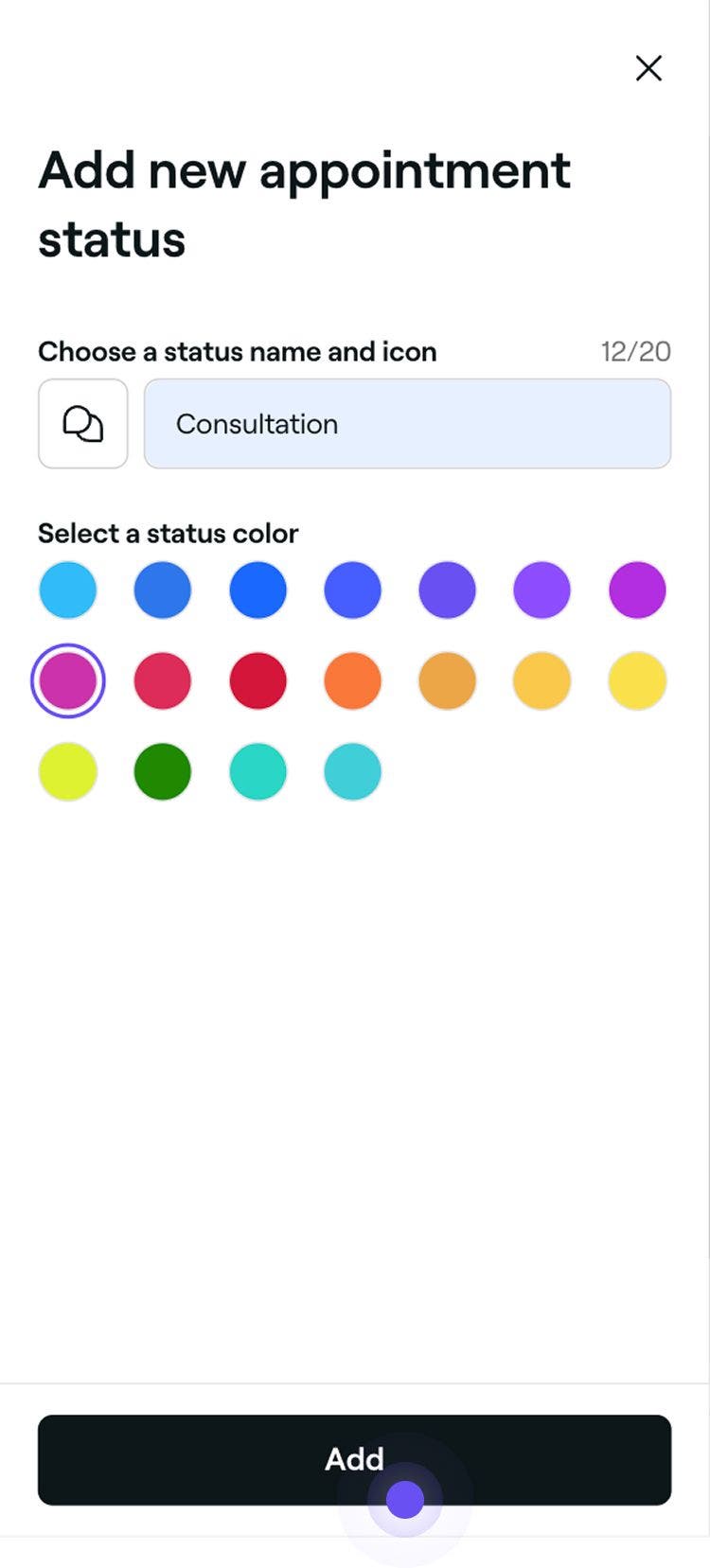
    3. สี: เลือกสีที่จะแสดงสถานะของการนัดหมายในปฏิทิน

      Mobile_New custom appointment status color fresha.jpg

  6. แตะปุ่ม เพิ่ม ที่ด้านล่างเพื่อบันทึกสถานะการนัดหมายใหม่ 

    Mobile_Save new custom appointment status Fresha.jpg

เมื่อสร้างแล้ว สถานะที่กำหนดเองของคุณจะปรากฏเป็นตัวเลือกเมื่ออัปเดตสถานะการนัดหมาย

แก้ไขหรือลบสถานะการนัดหมาย

  1. จากรายการสถานะการนัดหมาย ให้คลิกปุ่ม การดำเนินการ ถัดจากสถานะที่ต้องการจัดการ 
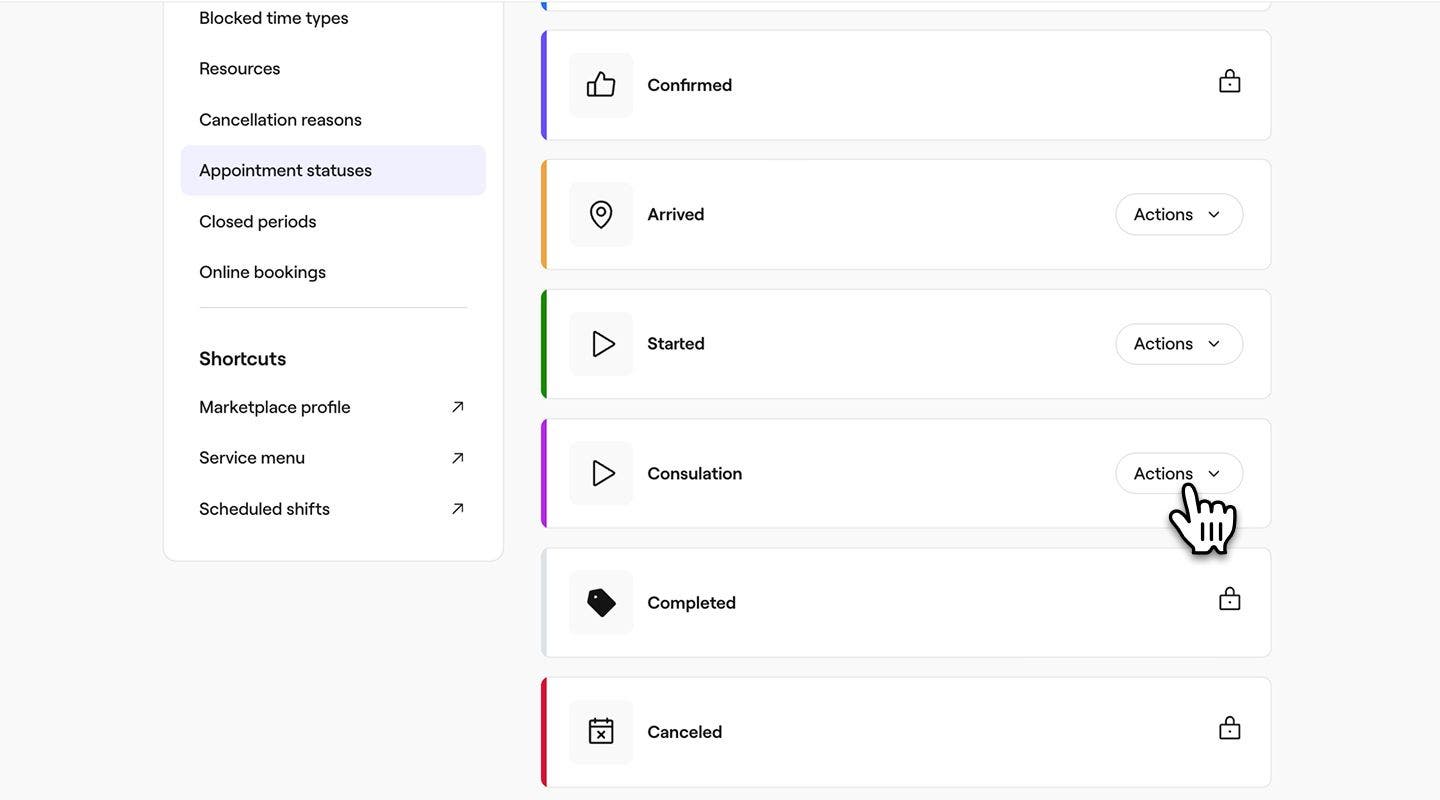
    update_appointment_status_web_1.jpg

  2. เลือกหนึ่งในตัวเลือกต่อไปนี้จากแผง:

    1. แก้ไข: อัปเดตรายละเอียดของสถานะเวลา รวมถึง ชื่อ, ไอคอน และ สี 
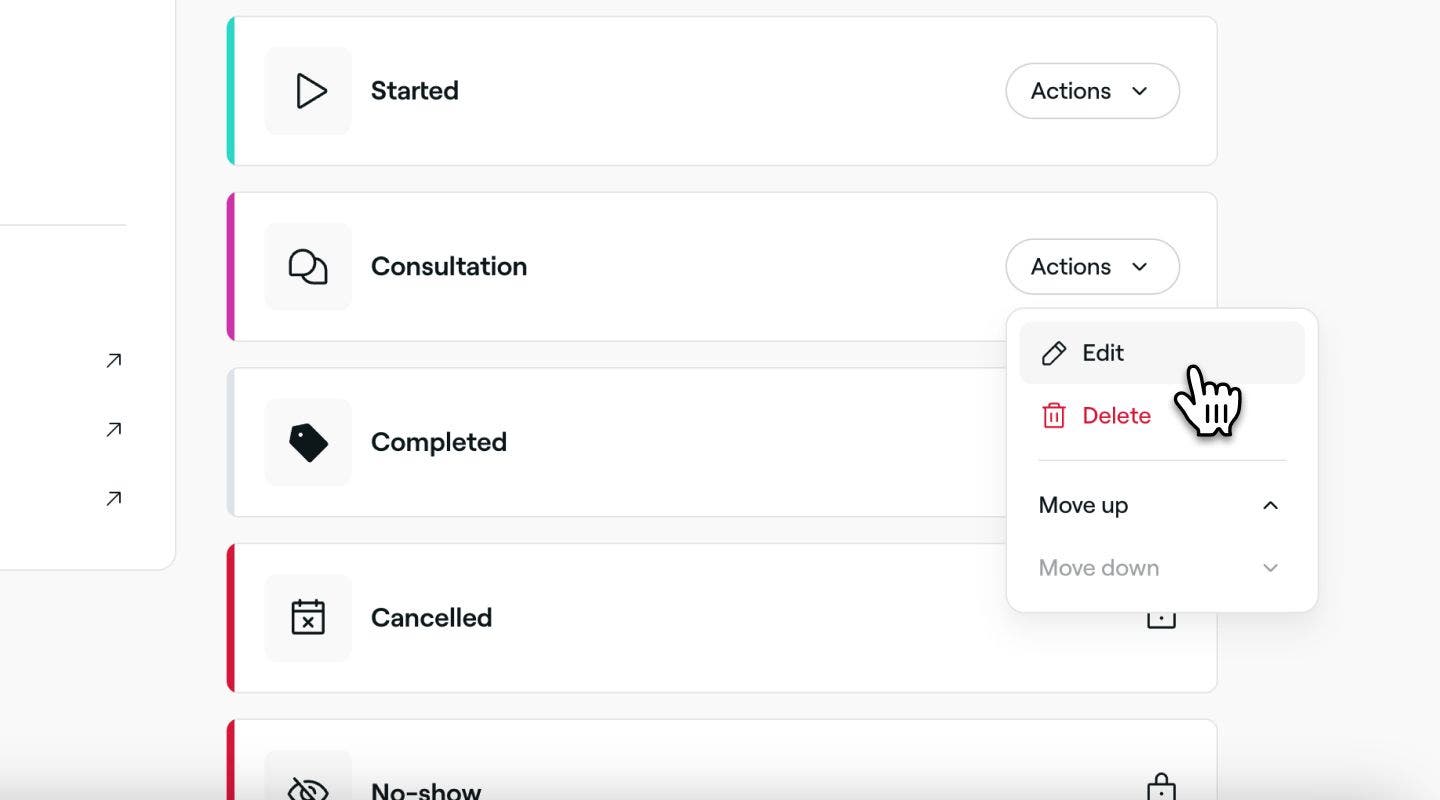
      แก้ไขสถานะการนัดหมายที่กำหนดเอง Fresha.jpg

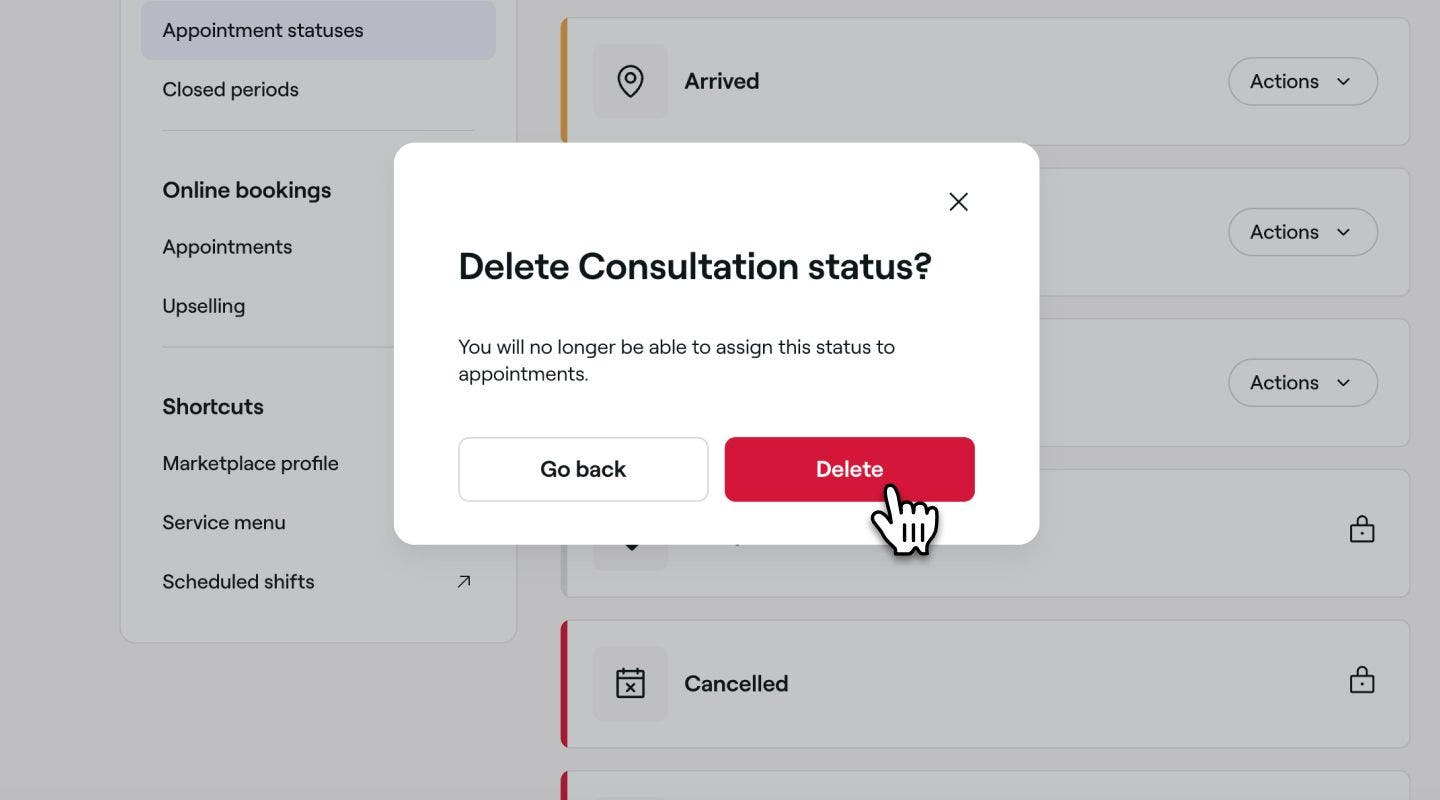
    2. ลบ: ลบประเภทเวลาที่บล็อกไว้อย่างถาวร ป๊อปอัปการยืนยันจะปรากฏขึ้นเพื่อขอให้คุณยืนยันการลบอีกครั้ง ลบสถานะการนัดหมายที่กำหนดเอง Fresha.jpg
    3. เลื่อนขึ้นหรือเลื่อนลง: เปลี่ยนตำแหน่งของสถานะในรายการเพื่อควบคุมตำแหน่งที่สถานะจะปรากฏเมื่ออัปเดตสถานะการนัดหมาย
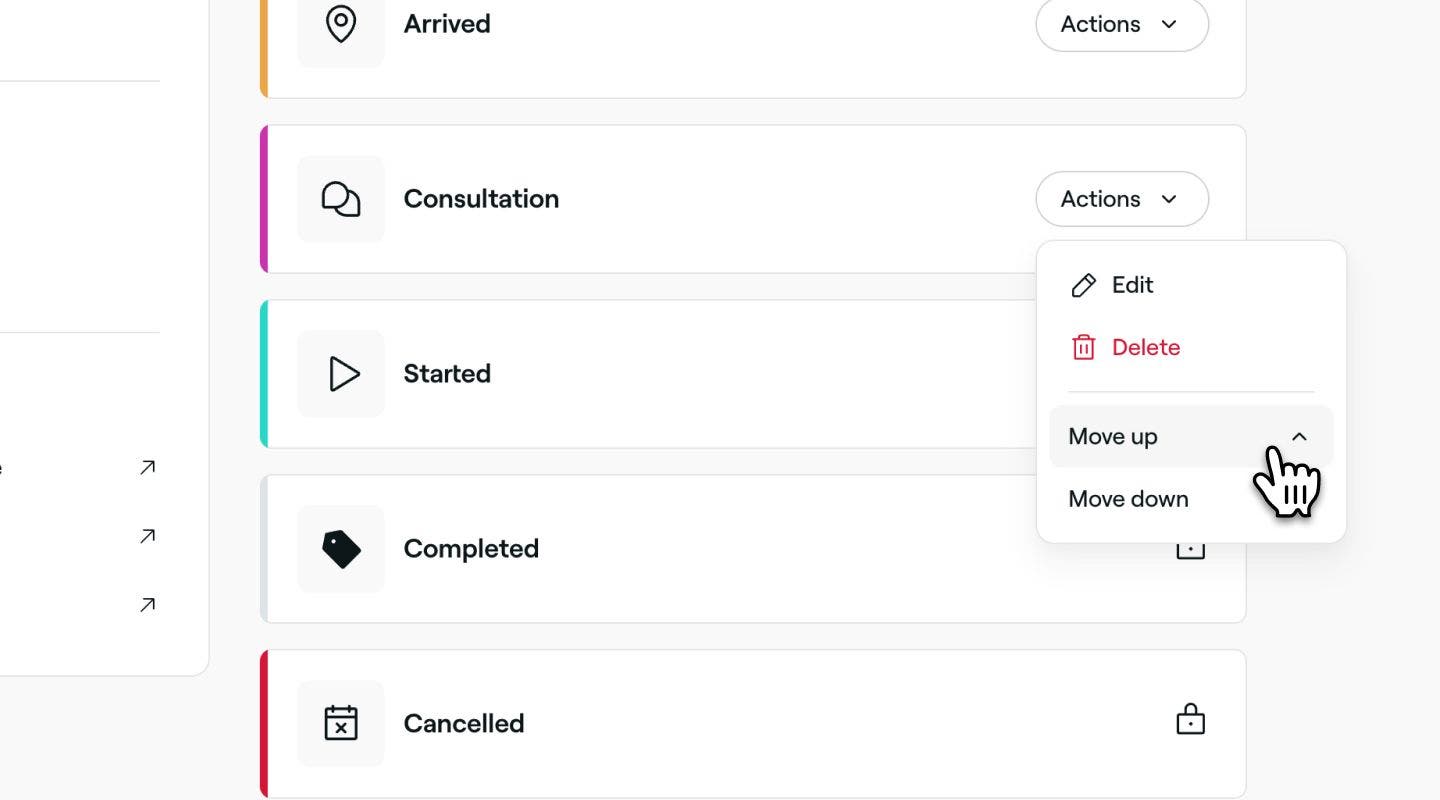
      จัดเรียงสถานะการนัดหมายที่กำหนดเองใหม่ Fresha.jpg

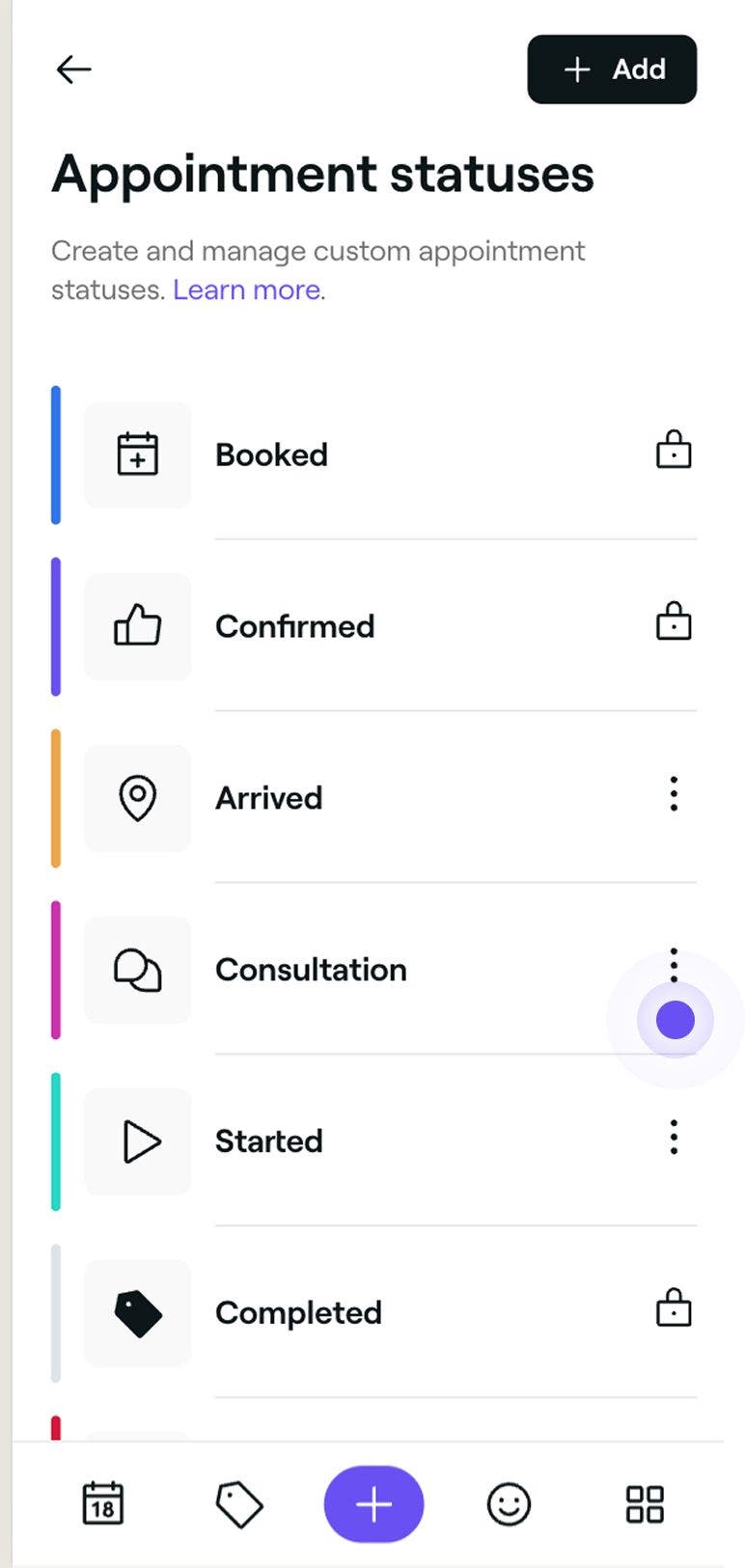
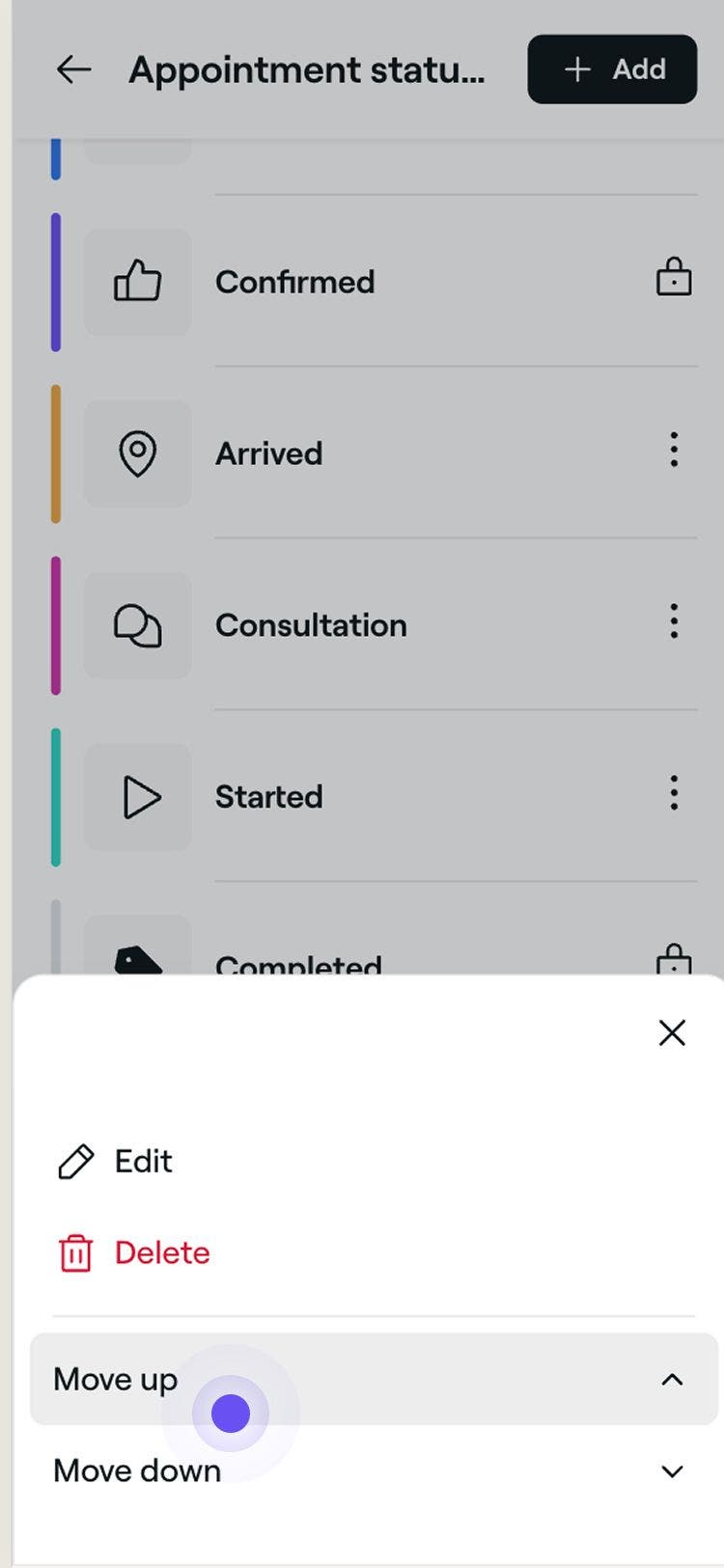
  1. จากรายการสถานะการนัดหมาย ให้แตะ การดำเนินการ  (จุดสามจุด) ถัดจากสถานะที่คุณต้องการจัดการ

    มือถือ_สถานะการนัดหมายที่กำหนดเองที่มีอยู่ Fresha.jpg

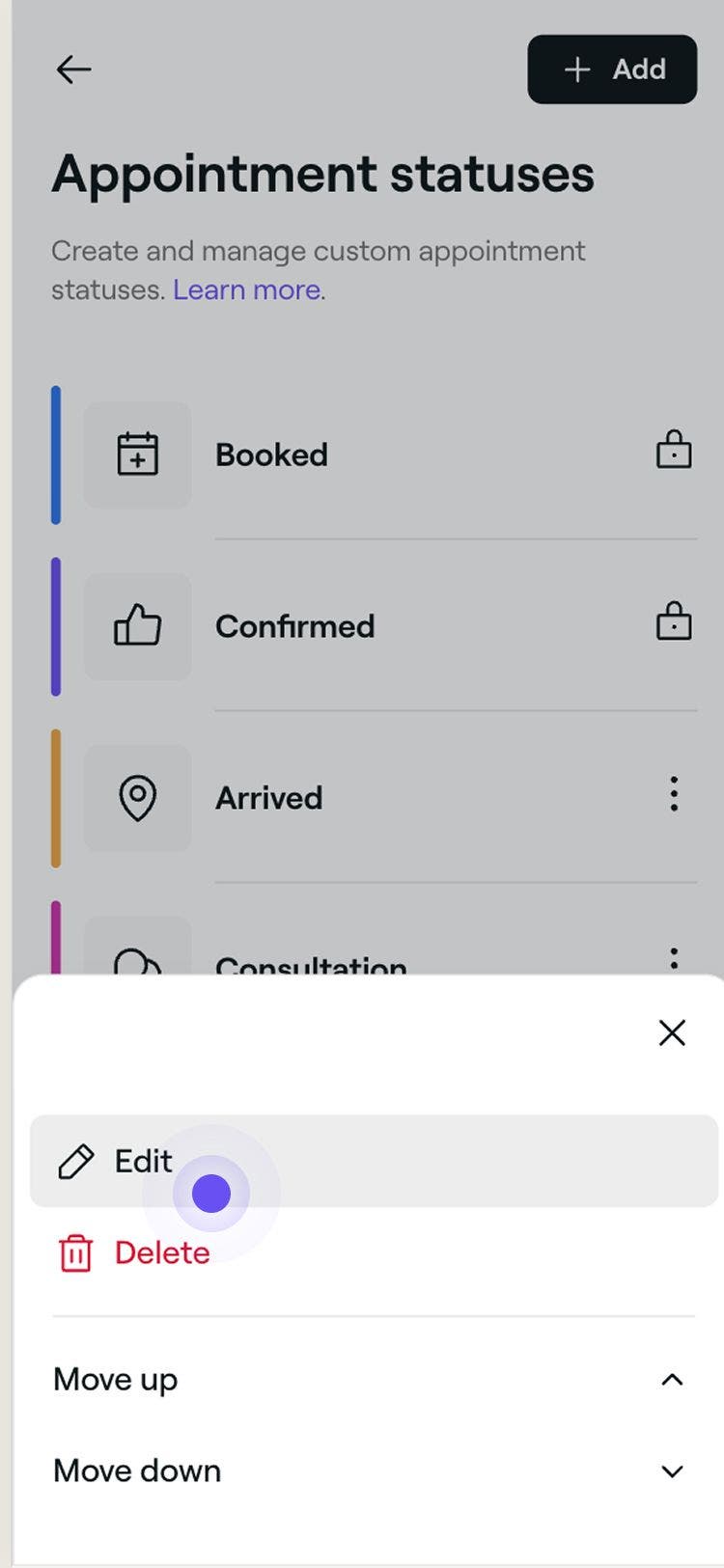
  2. เลือกหนึ่งในตัวเลือกต่อไปนี้:

    1. แก้ไข: อัปเดตรายละเอียดของสถานะเวลา รวมถึง ชื่อ ไอคอน และ สี 

      มือถือ_แก้ไขสถานะการนัดหมายที่กำหนดเอง Fresha.jpg

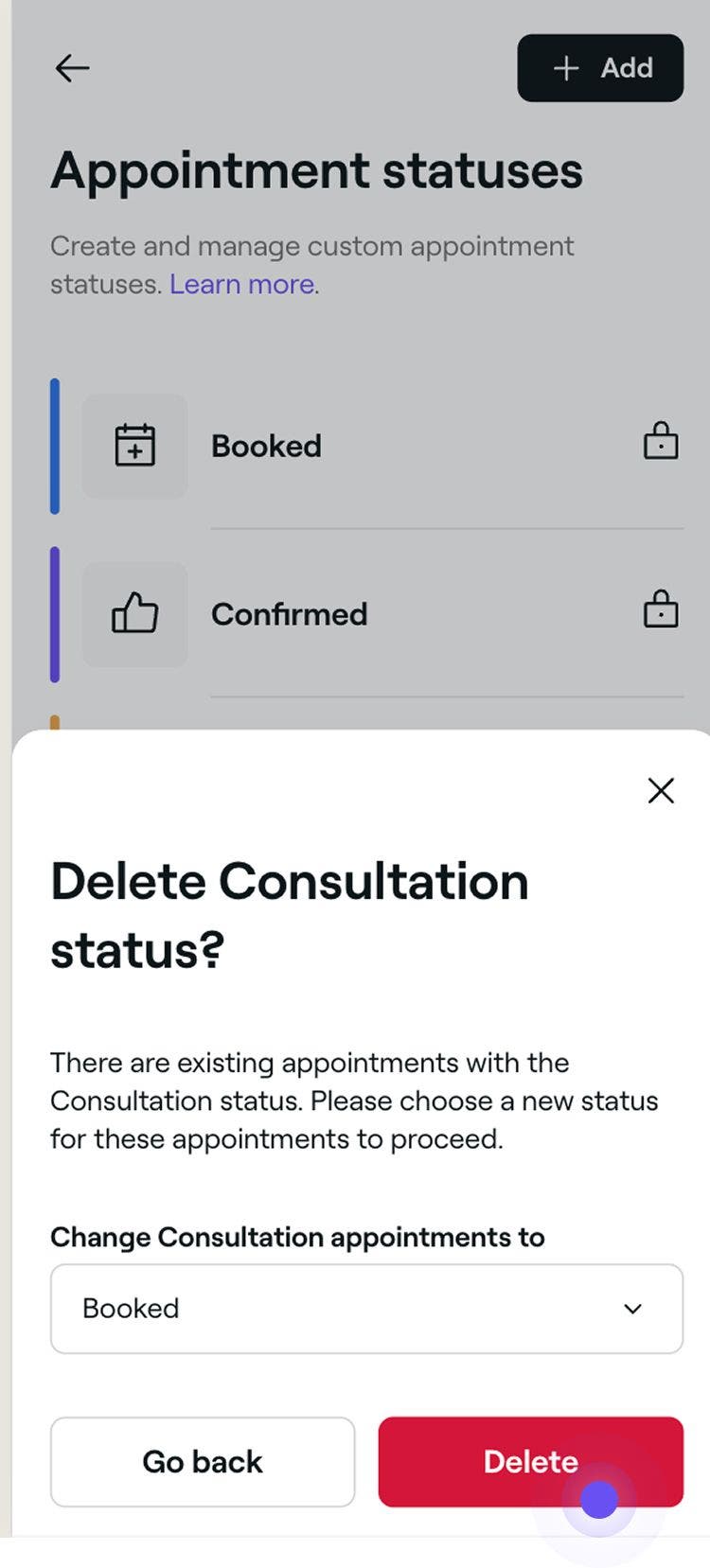
    2. ลบ: ลบประเภทเวลาที่บล็อกไว้อย่างถาวร ป๊อปอัปการยืนยันจะปรากฏขึ้นเพื่อขอให้คุณยืนยันการลบอีกครั้ง

      Mobile_Delete custom appointment status Fresha.jpg

    3. เลื่อนขึ้นหรือเลื่อนลง: เปลี่ยนตำแหน่งของสถานะในรายการเพื่อควบคุมตำแหน่งที่สถานะจะปรากฏเมื่ออัปเดตสถานะการนัดหมาย

      Mobile_Rearrange custom appointment status Fresha.jpg

การเปลี่ยนแปลงใดๆ ที่เกิดขึ้นกับสถานะจะแสดงในการนัดหมายที่เกี่ยวข้องทั้งหมดทันที หากคุณลบสถานะที่ใช้ไปแล้ว ระบบจะแจ้งให้คุณเลือกสถานะใหม่เพื่อกำหนดให้กับการนัดหมายเหล่านั้นอีกครั้ง

สถานะบางรายการเป็นค่าเริ่มต้นของระบบและไม่สามารถแก้ไข จัดลำดับใหม่ หรือลบได้ รวมถึง จองแล้ว, ยืนยันแล้ว, เสร็จสมบูรณ์แล้ว, ยกเลิกแล้ว และ การไม่มาตามนัด

คำถามที่พบบ่อย

    • สถานะการนัดหมายที่กำหนดเองมีไว้สำหรับใช้ภายในเท่านั้น ลูกค้าจะยังคงเห็นการอัปเดตมาตรฐาน เช่น การยืนยัน และการเตือนความจำ

      เมื่อลบสถานะ ระบบจะลบทันทีหากไม่ได้มีการใช้สถานะนั้นอยู่ หากมีการใช้สถานะนั้นอยู่ คุณจะต้องกำหนดสถานะการนัดหมายเหล่านั้นใหม่เป็นสถานะที่กำหนดเองอื่น คุณจะไม่สามารถเลือก เสร็จสมบูรณ์แล้ว, ยกเลิกแล้ว หรือ การไม่มาตามนัด ได้

      ได้ การนัดหมายแต่ละรายการภายในการนัดหมายกลุ่ม สามารถมีสถานะของตัวเองได้ คุณสามารถอัปเดตสถานะสำหรับแต่ละการจองภายในกลุ่มได้

      สถานะการนัดหมายจะแสดงในการนัดหมายแต่ละรายการ รวมถึงการนัดหมายภายในการนัดหมายกลุ่มด้วย นอกจากนี้ คุณยังจะเห็นสถานะในรายการนัดหมาย ใต้ ทีมขาย และในโปรไฟล์ของลูกค้าแต่ละรายใต้ประวัติการนัดหมาย


การนัดหมาย

หลักสูตร Fresha Academy
วิดีโอตัวอย่างหลักสูตร

จัดการปฏิทินของคุณอย่างเชี่ยวชาญ

7 บทเรียน•15 นาที

ดูหลักสูตรทั้งหมด

คู่มือนี้มีประโยชน์หรือไม่

การนัดหมาย

สร้างการนัดหมาย

เริ่มจัดตารางเวลาการนัดหมายพร้อมข้อมูลลูกค้าและบริการโดยละเอียด

สร้างการนัดหมายที่ทำซ้ำ

จัดตารางเวลาการนัดหมายแบบทำซ้ำสำหรับลูกค้าปกติ เพื่อให้มั่นใจว่าจะได้รับช่วงเวลาเฉพาะทุกครั้ง

ทำเครื่องหมายการนัดหมายว่าไม่มาตามนัด

ติดตามการนัดหมายที่พลาดโดยทำเครื่องหมายว่าลูกค้าไม่มาตามนัดเมื่อลูกค้าไม่มาหลังเวลาที่จัดตารางเวลาไว้

ยกเลิกการนัดหมาย

ลบการจองที่ไม่ต้องการหรือจองโดยไม่ได้ตั้งใจออกจากปฏิทินของคุณ เพื่อเพิ่มความพร้อมให้บริการ

สร้างและจัดการการนัดหมายกลุ่ม

จัดตารางเวลาและจัดการการจองแบบกลุ่ม เพื่อให้ลูกค้าหลายคนเข้าร่วมด้วยกันได้

ใช้ข้อเสนอและส่วนลดกับการนัดหมาย

มอบส่วนลดที่ดีที่สุดให้ลูกค้าโดยใช้ข้อเสนอตอนชำระเงินโดยตรง

เลื่อนการนัดหมาย

ย้ายการนัดหมายไปยังรอบบริการอื่น โดยคงรายละเอียดอื่นๆ ทั้งหมดไว้เหมือนเดิม

เข้ารับบริการที่นัดหมายไว้เสร็จสมบูรณ์แล้ว

เช็คการนัดหมายเพื่อทำเครื่องหมายว่าเสร็จสมบูรณ์แล้ว เพื่อการรายงาน การตลาด และอื่นๆ ที่ถูกต้อง

อัปเดตการนัดหมาย

แก้ไขรายละเอียดการนัดหมายเพื่อให้ปฏิทินของคุณถูกต้องและเป็นปัจจุบันอยู่เสมอ

อัปเดตสถานะการนัดหมาย

ติดตามการนัดหมายในปฏิทินของคุณได้อย่างรวดเร็วโดยใช้สถานะการนัดหมาย

หลักสูตร Fresha Academy
วิดีโอตัวอย่างหลักสูตร

จัดการปฏิทินของคุณอย่างเชี่ยวชาญ

7 บทเรียน•15 นาที

ดูหลักสูตรทั้งหมด
Fresha
ดาวน์โหลดแอป

เกี่ยวกับ Fresha

ร่วมงานกับเรา

ความช่วยเหลือและการสนับสนุน

บล็อก

แผนผังเว็บไซต์

สำหรับธุรกิจ

สำหรับพาร์ทเนอร์

ราคา

ฟีเจอร์

การจัดตารางเวลา

จุดชำระเงิน (POS)

การชำระเงิน

เงินทุน

มาร์เก็ตเพลส

การสนับสนุน

สถานะ

กฎหมาย

นโยบายความเป็นส่วนตัว

เงื่อนไขการให้บริการ

เงื่อนไขการใช้งาน

โซเชียลมีเดียของเรา

Facebook
Linkedin
Instagram

© 2026 Fresha.com SV Ltd