สร้างการนัดหมาย
ในคู่มือนี้ คุณจะได้เรียนรู้วิธีจัดตารางเวลาการนัดหมายในปฏิทิน Fresha ของคุณ มี** 2 วิธี** ในการสร้างการนัดหมาย:
สร้างการนัดหมายสำหรับเวลานั้นๆ
-
จากเมนูหลักทางด้านซ้ายของหน้าจอ ให้ไปที่ ปฏิทิน
-
เมื่อใช้ มุมมอง วัน คลิกโดยตรงที่คิวในปฏิทิน แล้วเลือก เพิ่มการนัดหมาย จากป๊อปอัปเพื่อเปิดมุมมองการนัดหมายใหม่

-
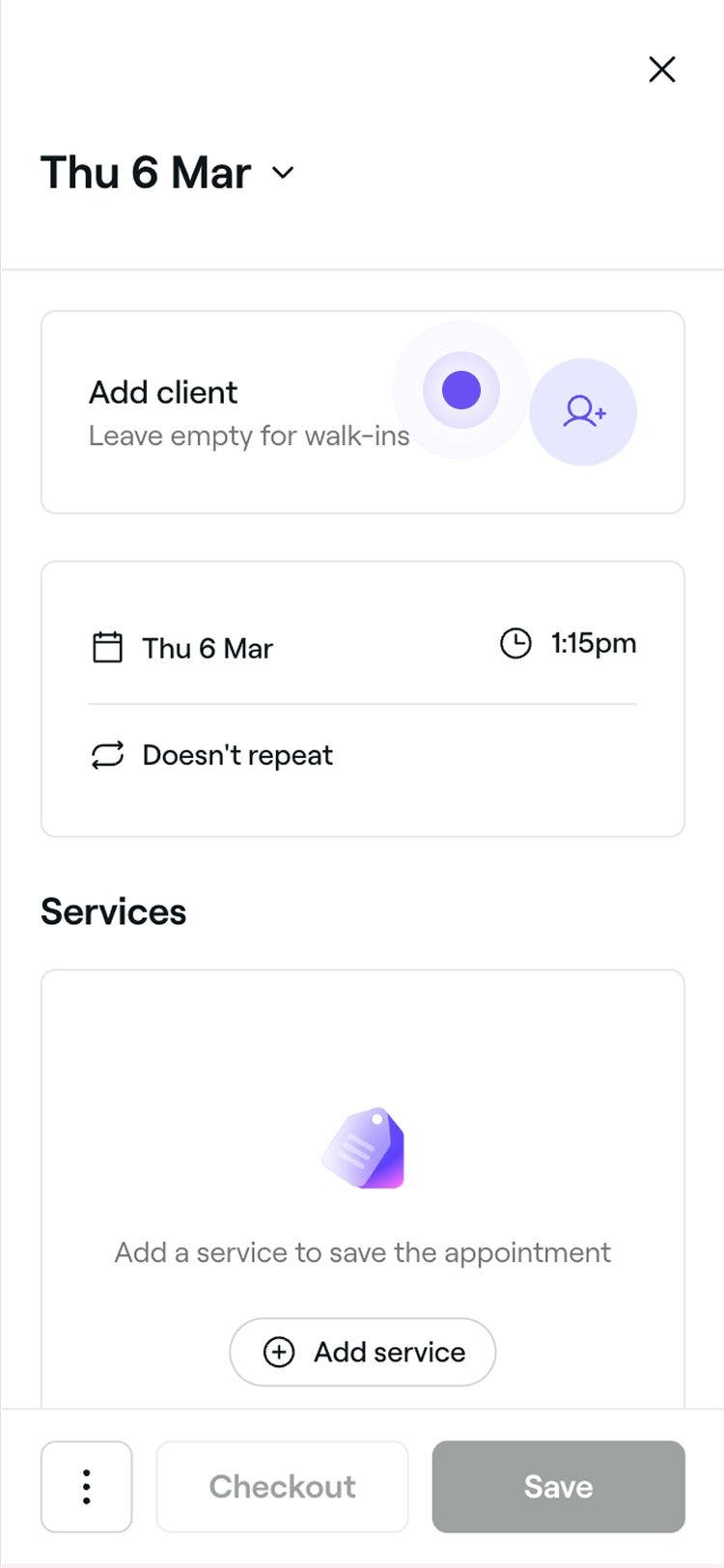
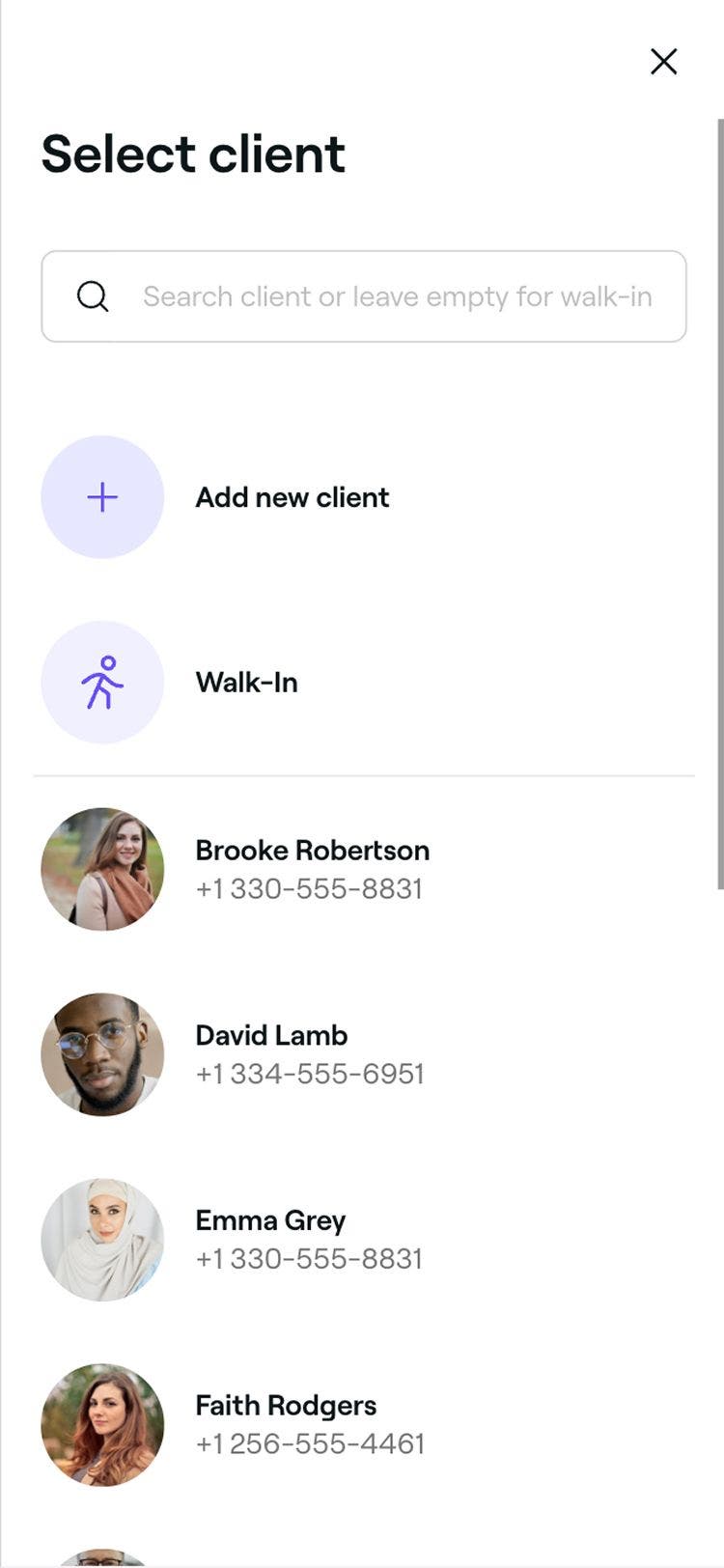
ในแผงด้านซ้ายของการนัดหมาย ให้คลิก เพิ่มลูกค้า เพื่อเลือก ลูกค้าที่มีอยู่ สร้าง ลูกค้าใหม่ หรือปล่อยให้การนัดหมายเป็น วอล์กอิน

-
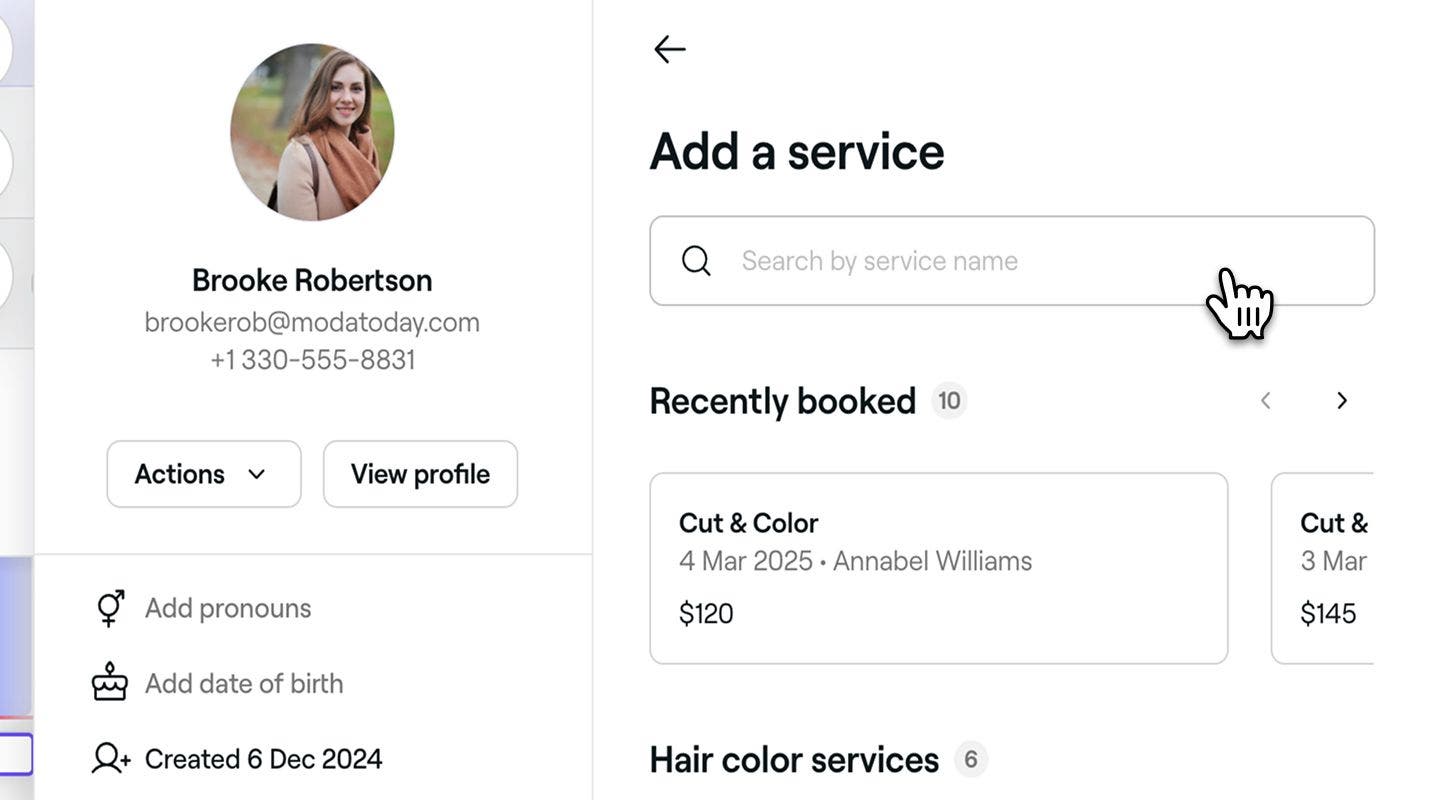
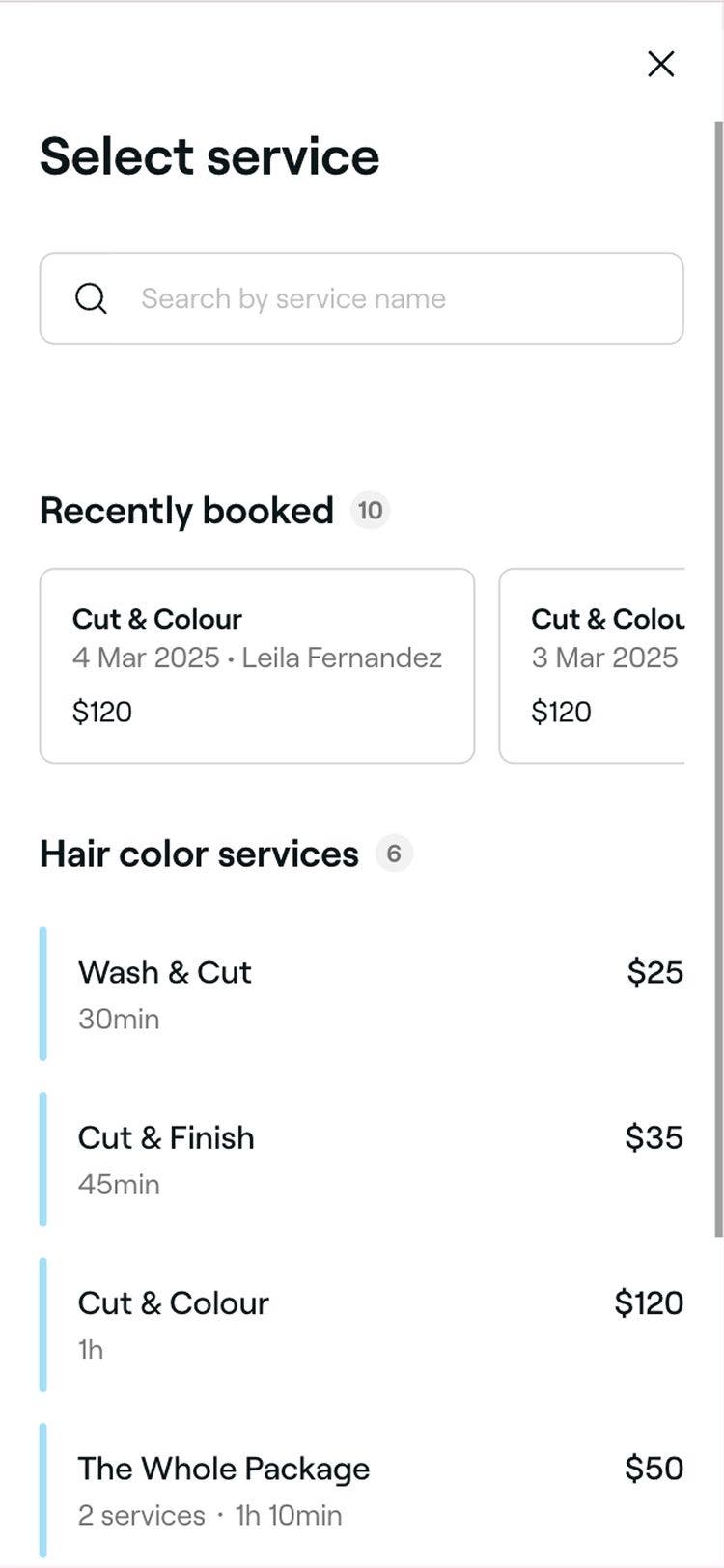
ค้นหาหรือเลือกบริการจากรายการทางแผงด้านขวาเพื่อเพิ่มลงในการนัดหมาย
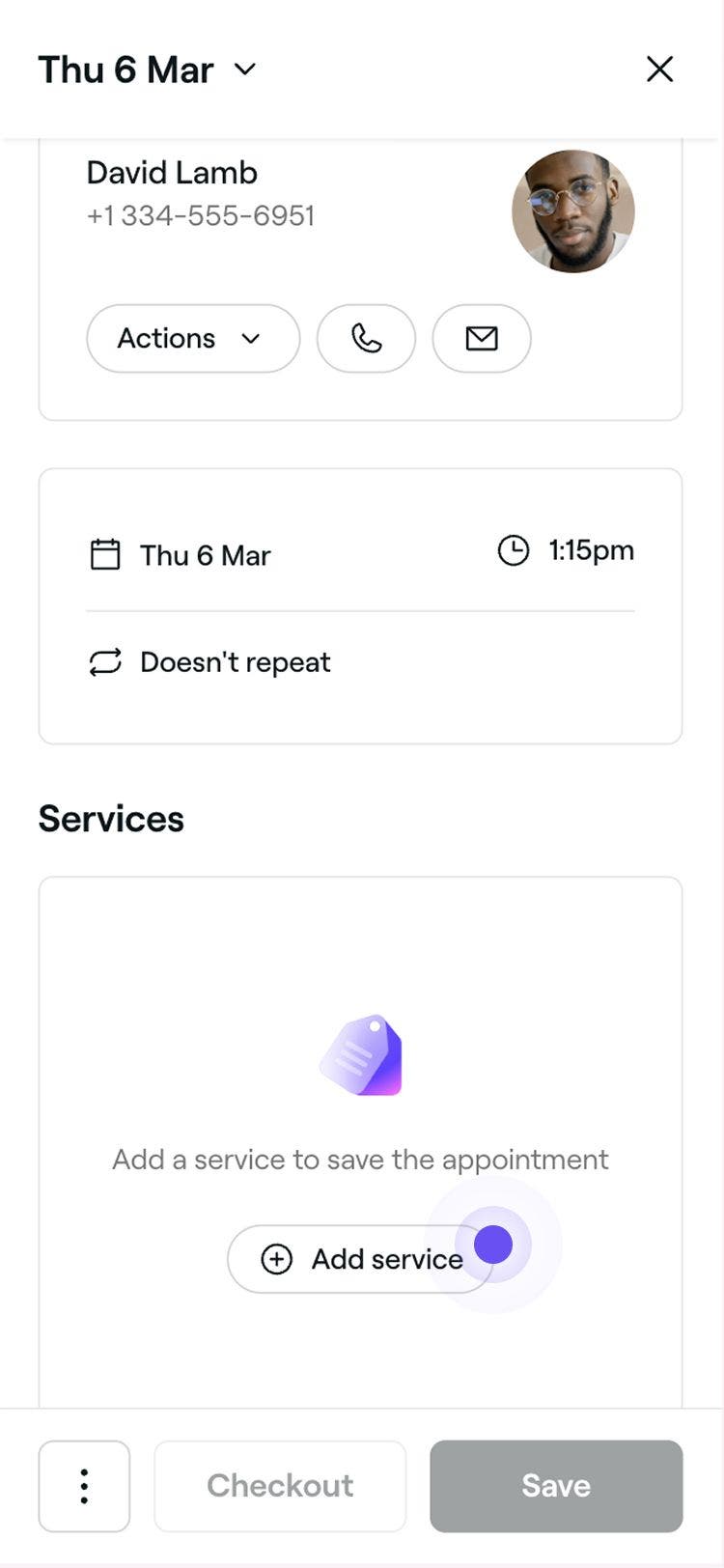
- หากต้องการเพิ่มบริการในการนัดหมาย ให้คลิกปุ่ม เพิ่มบริการ
- หากต้องการ ปรับแต่งรายละเอียดบริการ ก็เพียงคลิกที่บริการ
-
คลิกปุ่ม บันทึก ที่ด้านล่างเพื่อจัดตารางเวลาการนัดหมายในปฏิทินของคุณ

ลูกค้าจะได้รับข้อความยืนยันตามการตั้งค่าการแจ้งเตือนของคุณ หาก การปกป้องการนัดหมาย เปิดใช้งานอยู่ ลูกค้าจะต้องชำระเงินล่วงหน้าหรือเพิ่มรายละเอียดบัตรเพื่อยืนยันการจอง
หากต้องการเพิ่ม หมายเหตุ แบบฟอร์ม หรือใช้นโยบายการชำระเงิน กับการนัดหมาย ให้คลิก การดำเนินการ (จุดสามจุด) ที่ด้านล่างของมุมมองการนัดหมาย
ค้นหาเวลาว่างเมื่อสร้างการนัดหมาย
-
จากเมนูหลักทางด้านซ้ายของหน้าจอ ให้ไปที่ ปฏิทิน
-
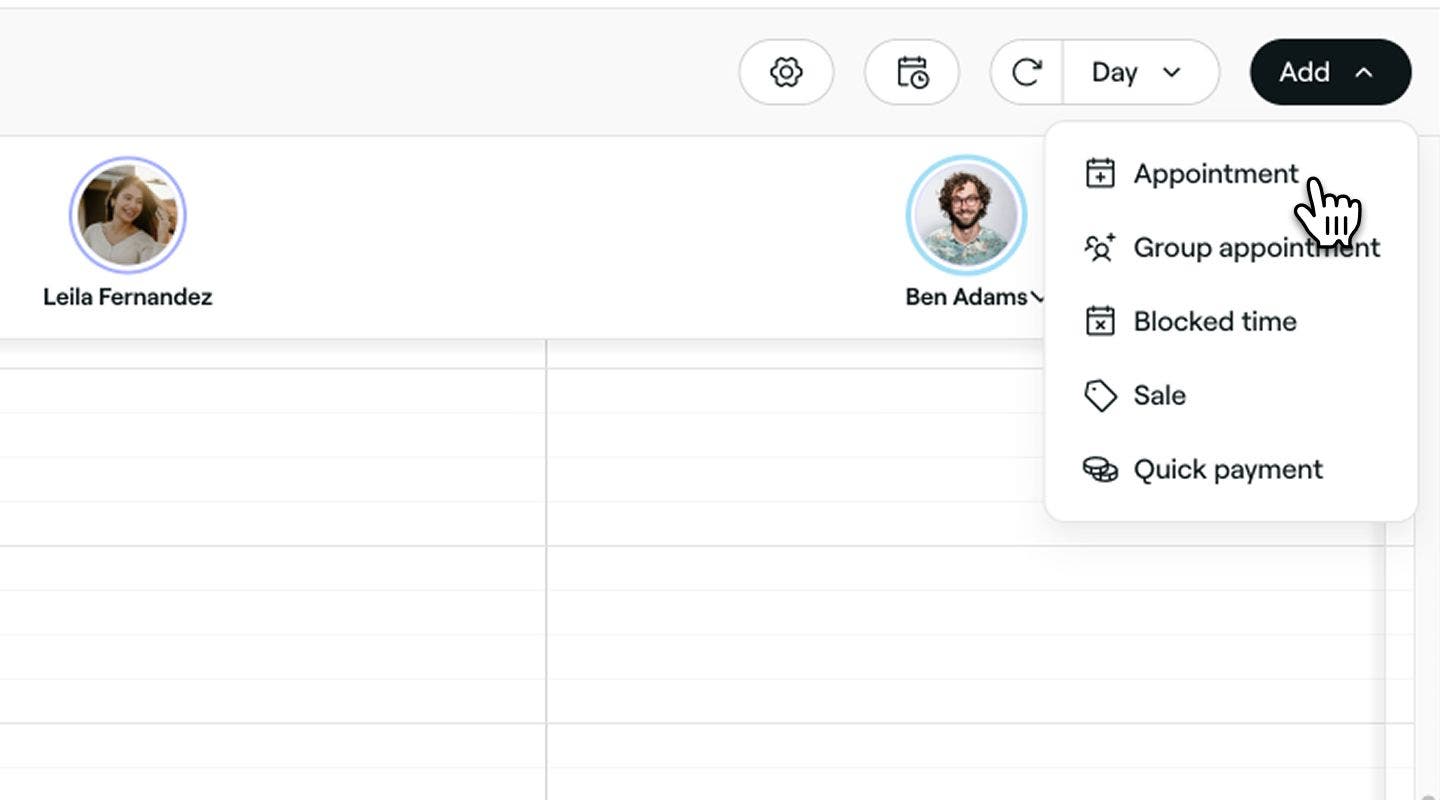
คลิกปุ่ม เพิ่ม ในแถบเครื่องมือปฏิทิน แล้วเลือก การนัดหมาย จากแผงควบคุม
-
ในแผงด้านซ้ายของมุมมองการนัดหมาย ให้คลิก เพิ่มลูกค้า เพื่อเลือก ลูกค้าที่มีอยู่ สร้าง ลูกค้าใหม่ หรือปล่อยให้การนัดหมายเป็น วอล์กอิน
-
ค้นหาหรือเลือกบริการจากรายการทางแผงด้านขวาเพื่อเพิ่มลงในการนัดหมาย
- หากต้องการเพิ่มบริการอื่นๆ ลงในการนัดหมาย ให้คลิกปุ่ม เพิ่มบริการ
- หากต้องการ ปรับแต่งรายละเอียดบริการ ก็แค่คลิกที่บริการ
- หากลูกค้าขอเลือกสมาชิกในทีมใดเป็นการเจาะจง ให้เพิ่มหรืออัปเดตข้อมูลนี้โดยตรงในบริการ

-
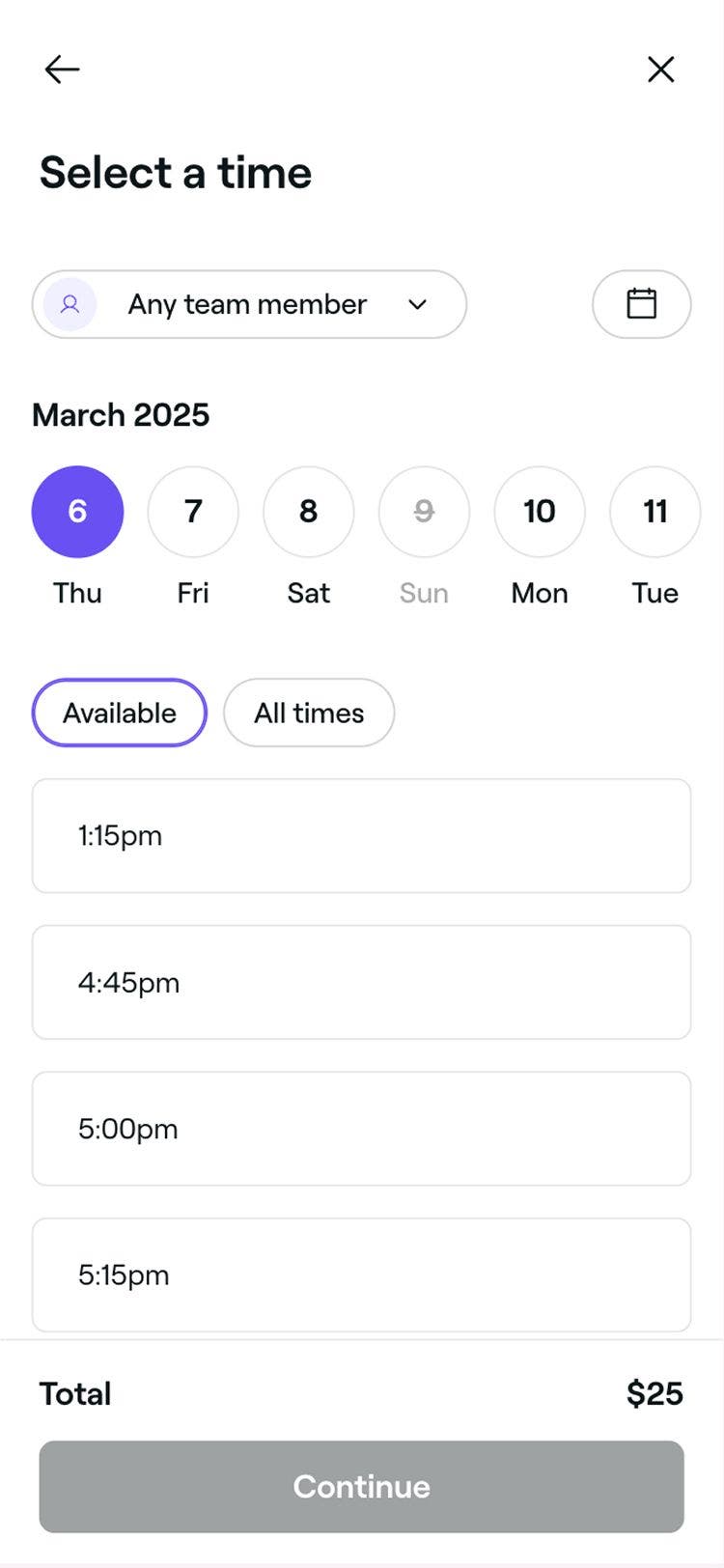
คลิกปุ่ม ดำเนินการต่อ ที่ด้านล่างเพื่อดูกิวว่าง
-
ใช้ตัวเลือกวันที่เพื่อค้นหาและเลือกช่วงเวลาที่ว่าง หากไม่มีคิวว่าง ลองใช้ตัวเลือกต่อไปนี้:
- คลิก วันที่ว่างถัดไป เพื่อค้นหาช่วงเวลาที่เปิดแล้วเร็วที่สุด
- คลิก เช็คผู้ให้บริการทั้งหมด เพื่อดูความพร้อมให้บริการทั้งหมด
- คลิก ลงชื่อรอคิว เพื่อเพิ่มการนัดหมายลงในรายชื่อรอคิวของคุณ วิธีนี้จะใช้ได้ก็ต่อเมื่อเพิ่มลูกค้าแล้วเท่านั้น
-
คลิกที่ปุ่ม ดำเนินการต่อ ที่ด้านล่างของมุมมองการนัดหมายเพื่อตรวจสอบรายละเอียด
-
คลิกที่ปุ่ม บันทึก เพื่อจัดตารางเวลาการนัดหมายในปฏิทินของคุณ


คำถามที่พบบ่อย
ไอคอนรูปหัวใจบนการจองแสดงว่าลูกค้าได้เลือกสมาชิกในทีมที่ต้องการมาให้บริการในการนัดหมายนั้น คุณสามารถเพิ่มหรืออัปเดตข้อมูลนี้ได้ในขณะปรับแต่งรายละเอียดบริการภายในการนัดหมาย
เมื่อจัดตารางเวลาการนัดหมายในปฏิทิน คุณจะสามารถจองการนัดหมายซ้ำได้ภายในคิวเดียวกัน
ได้ คุณสามารถจัดตารางเวลาและจัดการการนัดหมายกลุ่มในปฏิทินของคุณ และอนุญาตให้ลูกค้าหลายรายจองร่วมกันทางออนไลน์ได้ หากต้องการตั้งค่าการนัดหมายกลุ่มในปฏิทินของคุณ ให้เลือกสร้างการนัดหมายกลุ่มใหม่ หรือรวมการนัดหมายที่มีอยู่เข้าด้วยกัน
ได้ คุณสามารถสร้างชุดการนัดหมายแบบทำซ้ำ สำหรับลูกค้าประจำของคุณ เพื่อให้ลูกค้าได้คิวที่ต้องการเสมอ เพียงปรับความถี่โดยเปิดการนัดหมายและคลิก ไม่เกิดซ้ำ ที่มุมขวาบนของมุมมองการนัดหมาย เลือกความถี่ที่ควรทำซ้ำการนัดหมายและกำหนดวันที่สิ้นสุดสำหรับชุดการนัดหมาย คลิก ใช้การเปลี่ยนแปลง จากนั้นคลิก บันทึก เพื่อยืนยันและสร้างการนัดหมายประจำ คุณสามารถจัดการการนัดหมายเหล่านี้รวมกันหรือแยกกันได้อย่างง่ายดาย
คุณสามารถเพิ่มเวลาเพิ่มเติมได้ 3 ประเภทให้กับบริการ คุณสามารถเพิ่มเวลาดำเนินการ, เวลาที่บล็อกไว้ หรือ เวลาให้บริการเพิ่มเติม ไปยังบริการแต่ละรายการและชุดรวม หรือเพิ่มโดยตรงไปยังการนัดหมายในปฏิทินของคุณ หากต้องการดูข้อมูลเพิ่มเติมเกี่ยวกับประเภทเวลาเพิ่มเติมเหล่านี้และวิธีเพิ่ม โปรดอ่านเพิ่มเติมใน เพิ่มเวลาเพิ่มเติมในบริการและการนัดหมาย
เมื่อลูกค้าเลือก "ผู้ให้บริการคนใดก็ได้" Fresha จะมอบหมายการนัดหมายให้กับสมาชิกในทีมที่มีสิทธิ์โดยอัตโนมัติ (สมาชิกในทีมที่จองได้ทางออนไลน์ มอบหมายให้บริการนั้นแล้ว ว่างในเวลาที่จัดตารางเวลาไว้ และทำงานที่สาขานั้น) หากมีสมาชิกในทีมหลายคนที่มีสิทธิ์ การจองจะไปที่พนักงานที่มีเวลาว่างมากที่สุดในวันนั้น เพื่อตรวจสอบให้แน่ใจว่ามีการกระจายภาระงานที่สมดุลทั่วทั้งทีมของคุณ

