Dodajte članove tima u svoj radni prostor
U ovom vodiču ćete saznati kako da pozovete članove tima u svoj radni prostor tako što ćete kreirati profile u kojima se sve njihove informacije čuvaju na jednom mestu.
-
U glavnom meniju na levoj strani ekrana idite na Tim.
-
Izaberite Članovi tima na levoj traci menija.
-
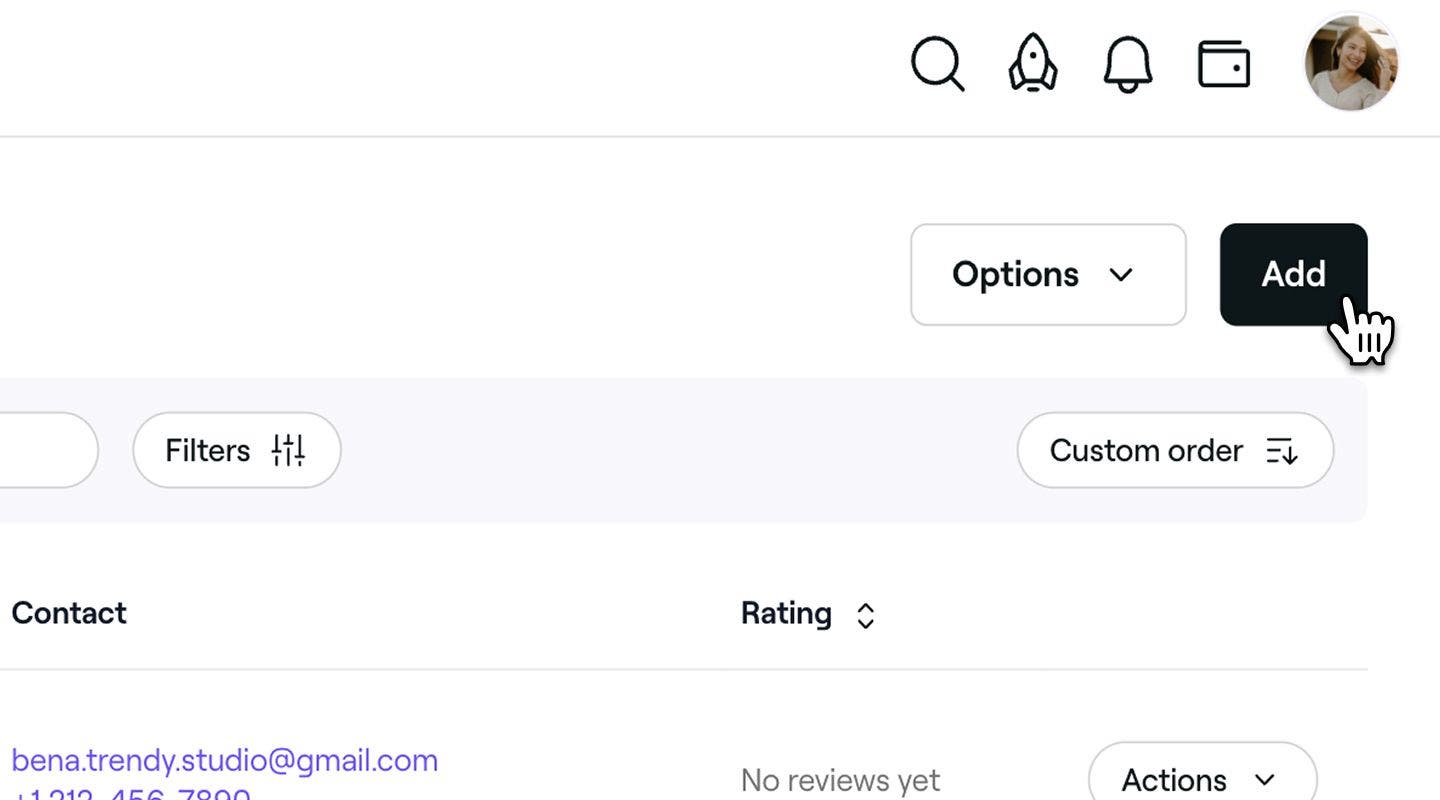
U gornjem desnom uglu liste Član tima kliknite na dugme Dodaj da biste kreirali novi profil člana tima.
-
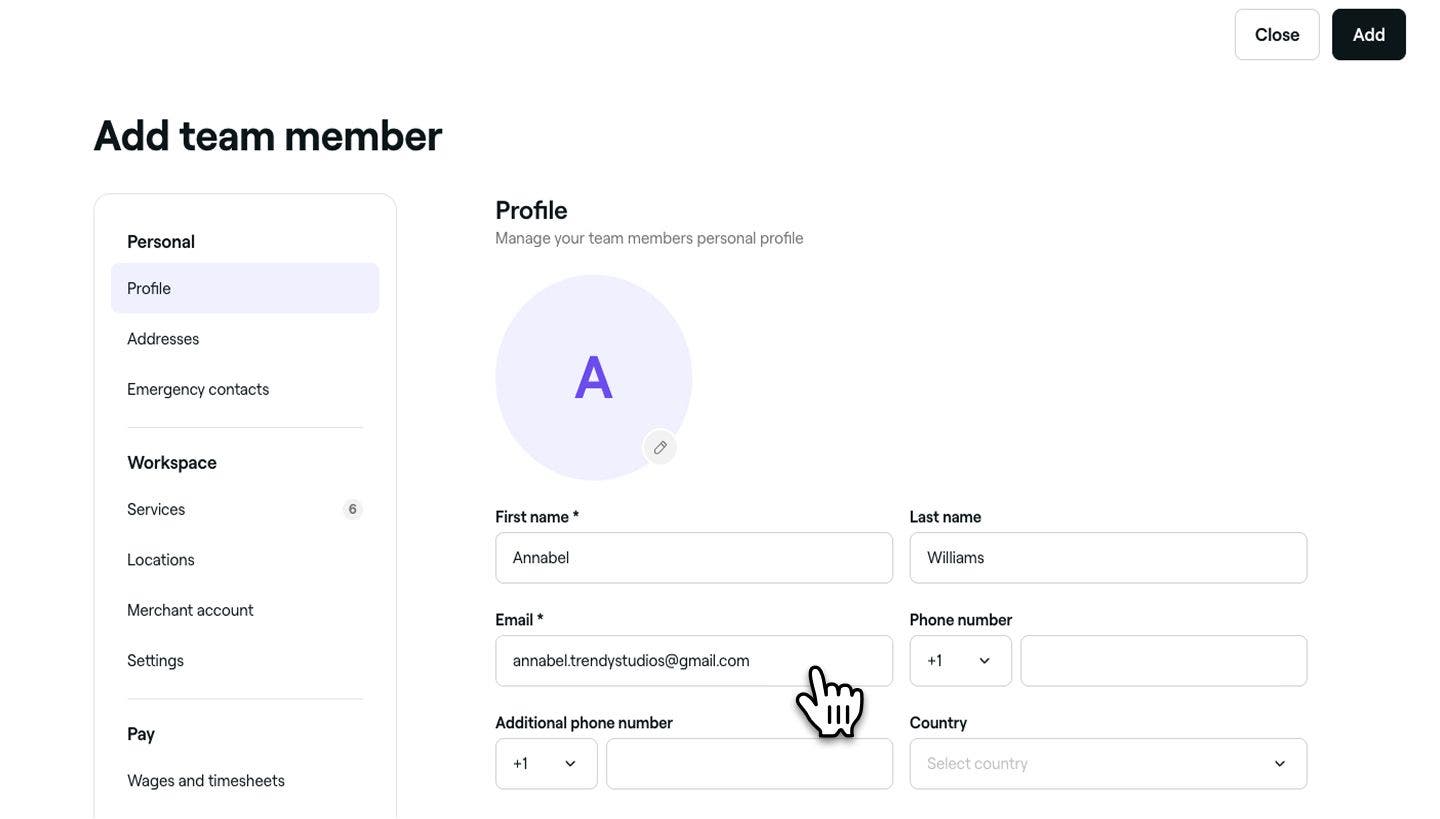
U prikazu Dodaj člana tima unesite ime i imejl adresu člana tima da biste kreirali osnovni profil.
-
Kliknite na dugme Dodaj u gornjem desnom uglu prikaza da biste sačuvali profil člana tima.
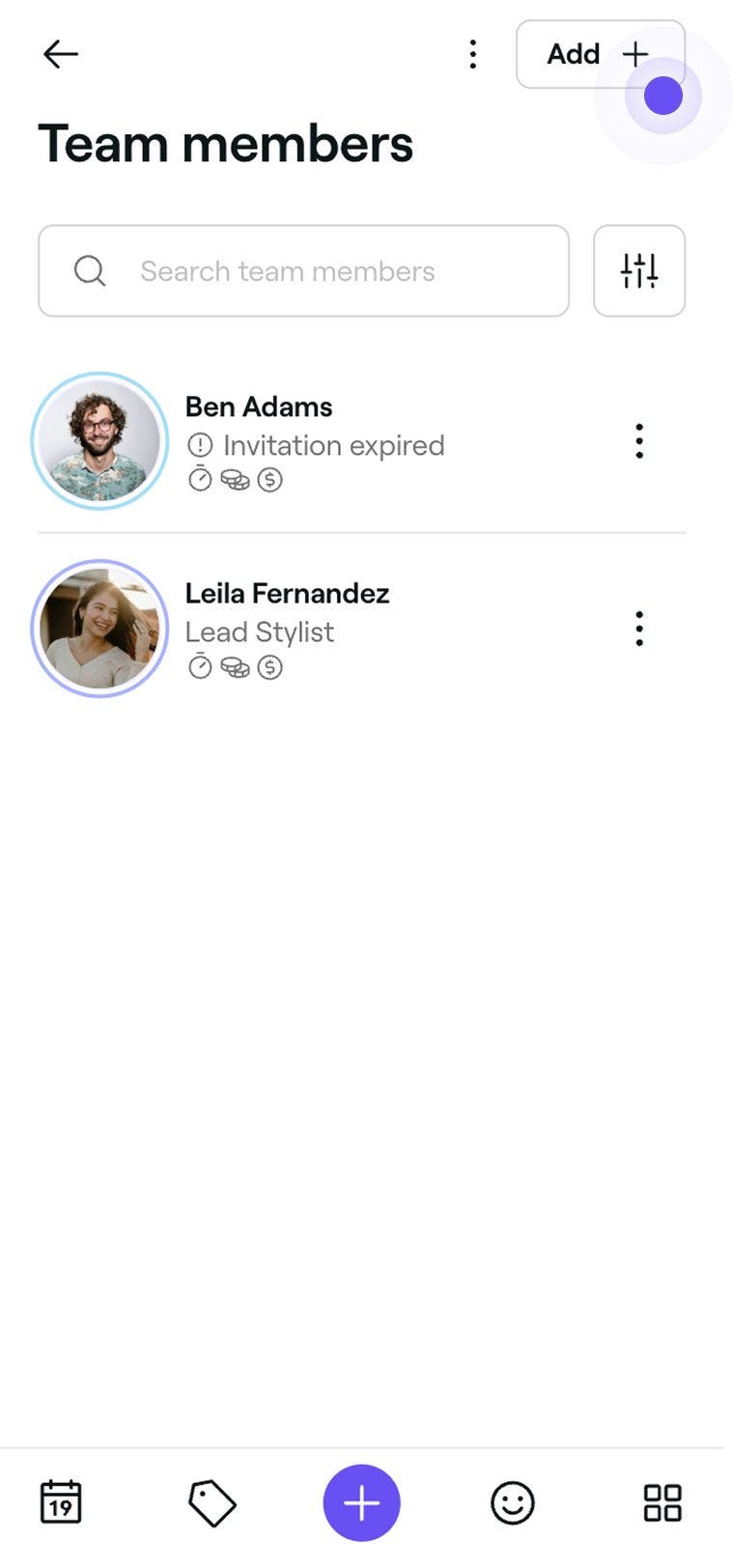
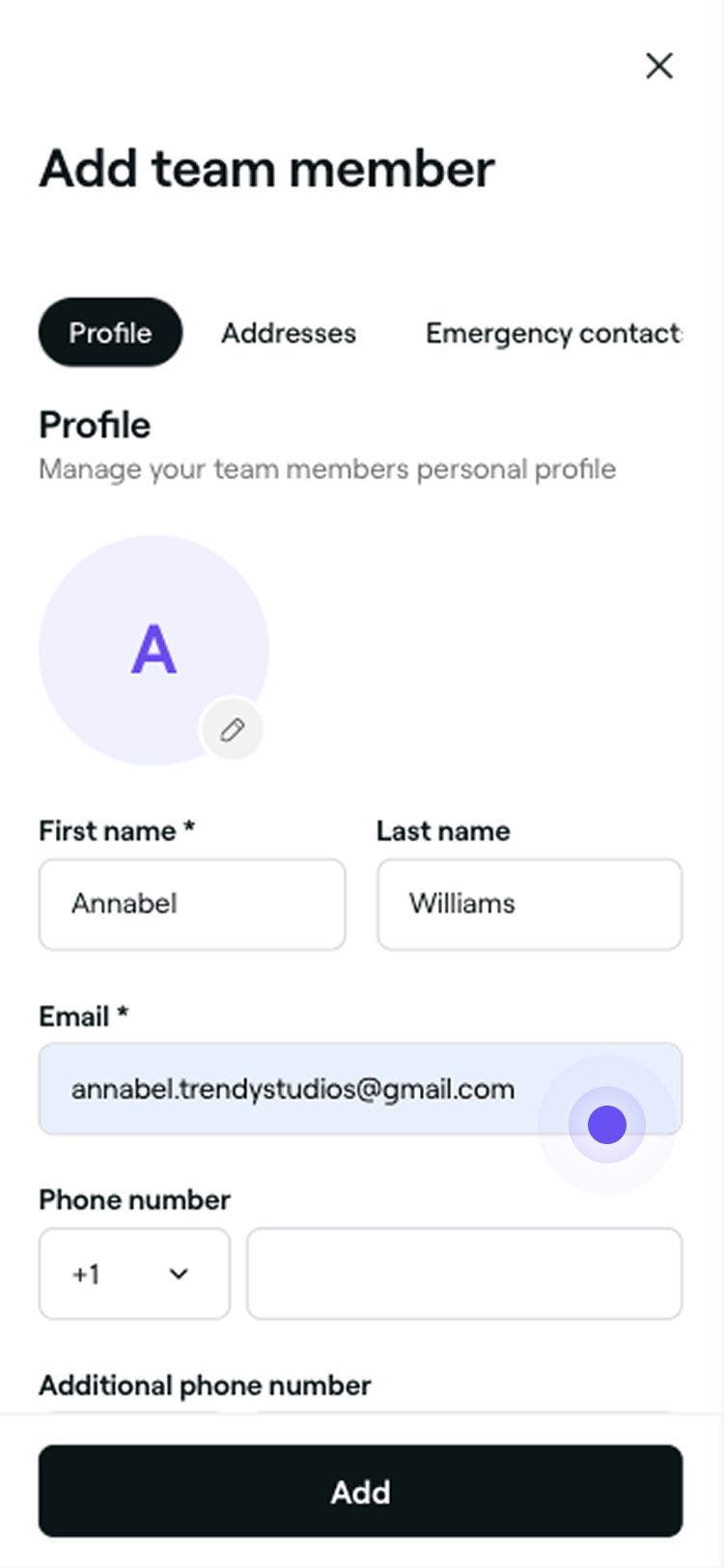
Kada profil člana tima bude kreiran, on će dobiti poziv imejlom da se pridruži vašem radnom prostoru i podesi svoj profesionalni profil.
Možete u svakom trenutku da ažurirate profil člana tima, uključujući njegove dozvole, usluge i lokacije. Podrazumevano su dodeljeni svim uslugama, a njihova vremena smena biće podešena na radno vreme lokacije.
Česta pitanja
- Član tima nema predstojeće termine.
- Njegov nivo dozvole je promenjen u Nema pristup.
- Profil te osobe je arhiviran.
Članovi tima mogu da rade na više lokacija u okviru jednog radnog prostora, ali ne mogu da pripadaju većem broju odvojenih radnih prostora. Da bi se pridružili novom preduzeću, prvo moraju da napuste svoj trenutni radni prostor.
Članovi tima mogu biti dodeljeni na više lokacija u okviru jednog preduzeća. Možete da ih dodelite izabranim lokacijama ili svim lokacijama putem njihovog profila člana tima.
Da, možete da kreirate profil člana tima bez odobravanja pristupa sistemu. Tokom podešavanja u odeljku Podešavanja, podesite dozvole na Bez pristupa. Time ćete obezbediti da poziv ne bude poslat.
Možete trajno da izbrišete profil člana tima iz svog radnog prostora. Pre nego što to uradite, proverite sledeće:
Kada bude izbrisan, član tima će biti trajno uklonjen iz vašeg radnog prostora. Međutim, njegovi prethodni podaci, uključujući recenzije klijenata i izveštaje, i dalje će se čuvati u vašoj evidenciji.
Član tima će i dalje imati pristup svom profesionalnom profilu, gde može da se pridruži novim radnim prostorima ili ponovo da se pridruži vašem radnom prostoru, ako dobije poziv.Ako već imate pretplatu na timski paket, svi novi članovi tima koji budu dodati biće uračunati u vašem sledećem ciklusu naplate.
Ako ste samostalni pružalac usluga koji koristi Fresha sa samo jednim članom tima dostupnim za zakazivanje, za dodavanje dodatnih članova tima dostupnih za zakazivanje biće potrebno preći na pretplatu na timski paket. Nakon što dodate profil novog člana tima, bićete preusmereni na stranicu Promenite svoj plan, gde će od vas biti zatraženo da nadogradite svoju pretplatu kako biste sačuvali člana tima dostupnog za zakazivanje.
Da biste kreirali člana tima koji ne može da se rezerviše u kalendaru, jednostavno uklonite oznaku iz polja Dozvoli rezervacije u kalendaru na kartici Podešavanja člana tima.
Ako član tima nije na vreme prihvatio pozivnicu i pozivnica je istekla, možete je ponovo poslati direktno sa njegovog profila, bez potrebe da ga uklanjate ili ponovo dodajete. Samo idite na Tim iz glavnog menija na levoj strani ekrana, izaberite profil člana tima i kliknite na Ponovo pošalji pozivnicu. Time će se poslati novi poziv na istu imejl adresu, što će mu omogućiti da se pridruži vašem radnom prostoru bez ikakvog remećenja njegovog postojećeg profila ili zakazanih termina.
