Upravljanje ulogama sa dozvolama
Upravljajte ulogama sa dozvolama svog tima kako bi svakodnevne operacije tekle bez problema.
U ovom članku
Izmenite ulogu dozvole
- U glavnom meniju na levoj strani ekrana idite na Podešavanja.
- Kliknite na kategoriju Tim da biste pristupili podešavanjima dozvola.

- Na levoj tabli menija izaberite Uloge sa dozvolama da biste videli uloge sa dozvolama koje ste kreirali.
- Da biste izmenili ulogu sa dozvolama, kliknite na Radnje (tri tačke) pored uloge i izaberite jednu od sledećih opcija:

- Izmeni: da biste ažurirali više oblasti uloge sa dozvolama, kao što su naziv, pristup i dodeljivanje članova tima. Kada ažurirate, kliknite na dugme Sačuvaj u gornjem desnom uglu da biste ažurirali ulogu sa dozvolama.

- Upravljanje članovima tima: da biste dodali članove tima ovoj ulozi sa dozvolama ili ih uklonili iz nje. Označite polje za potvrdu pored svakog člana tima da biste ga dodelili ovoj ulozi sa dozvolama ili uklonite oznaku da biste ga uklonili, a zatim kliknite na dugme Sačuvaj u gornjem desnom uglu da biste ažurirali podešavanja.

- Promena naziva: za promenu naziva uloge sa određenim dozvolama. Kada ga ažurirate, kliknite na dugme Sačuvaj u gornjem desnom uglu da biste ažurirali naziv uloge sa dozvolama.

- Dupliraj: da biste kopirali naziv uloge sa dozvolama i oblasti pristupa; ovo se može koristiti za brzo ponovno kreiranje uloge sa dozvolama i za omogućavanje dodatnih oblasti za višu odgovornost uloge.

- Izmeni: da biste ažurirali više oblasti uloge sa dozvolama, kao što su naziv, pristup i dodeljivanje članova tima. Kada ažurirate, kliknite na dugme Sačuvaj u gornjem desnom uglu da biste ažurirali ulogu sa dozvolama.
Brisanje uloge sa dozvolama
- U glavnom meniju na levoj strani ekrana idite na Podešavanja.
- Kliknite na kategoriju Tim da biste pristupili podešavanjima dozvola.
- Na levoj traci menija izaberite Uloge sa dozvolama da biste videli uloge sa dozvolama koje ste kreirali.
- Da biste izmenili ulogu sa dozvolama, kliknite na Radnje (tri tačke) pored uloge i izaberite Izbriši.

- Članove tima dodeljene ovoj ulozi biće potrebno dodeliti drugoj ulozi sa dozvolama da bi i dalje mogli da pristupaju vašem radnom prostoru. Da biste ih dodelili drugoj ulozi, kliknite na nivo pristupa pored njihovog imena i izaberite ulogu među dostupnim opcijama.

- Ako član tima ostane sa statusom Bez pristupa, više neće moći da pristupi radnom prostoru.
- Kada ažurirate nivoe dozvola članova tima, kliknite na Potvrdi da biste izbrisali ulogu.
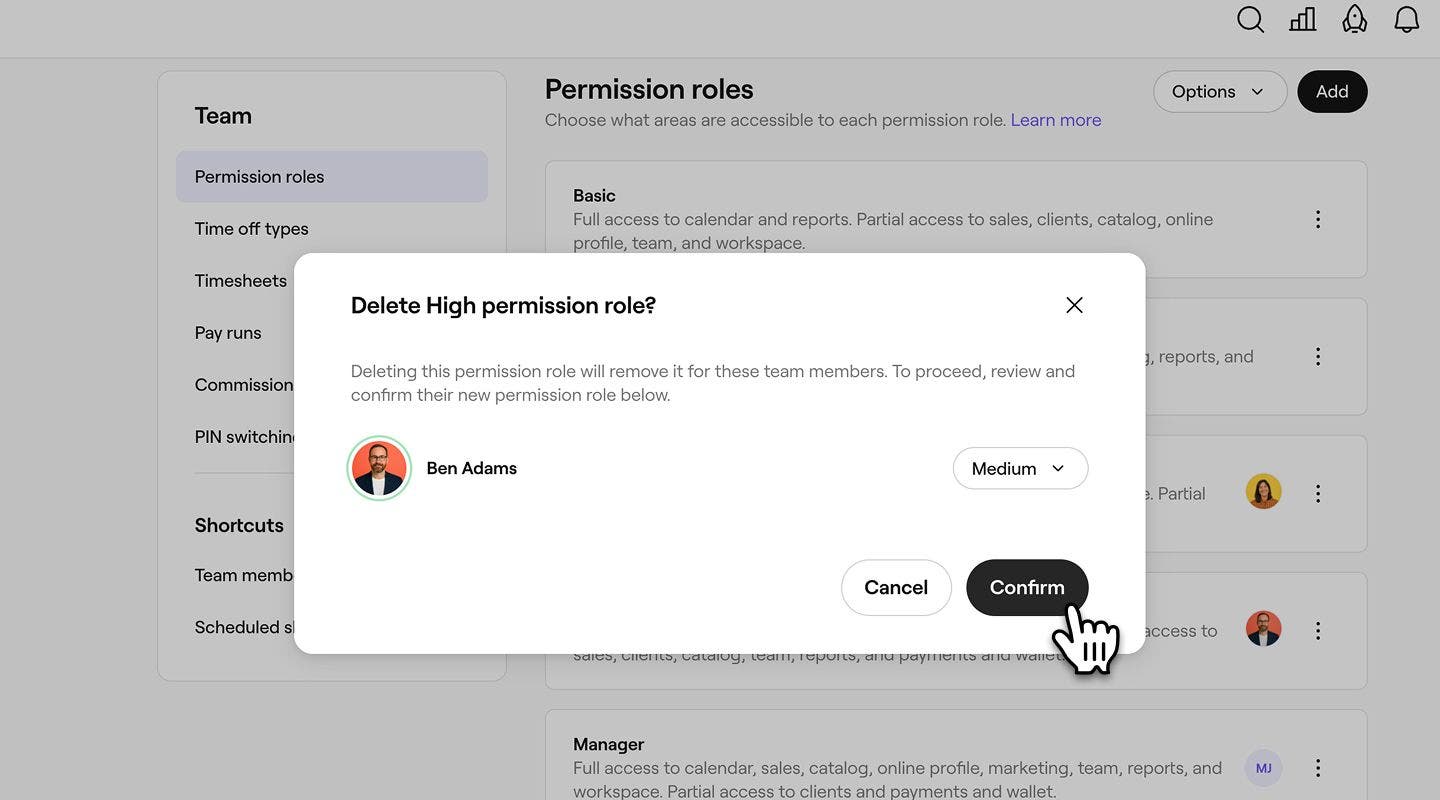
Kada uklonite ulogu sa dozvolama, vaše dozvole će to odražavati. Ne možete da izbrišete Bez pristupa i Vlasnik, jer su to podrazumevane dozvole.
Česta pitanja
Kada duplirate ulogu, kopiraju se iste dozvole i podešavanja pristupa**,** ali se ona ne dodeljuje nijednom članu tima. Moraćeš da preimenuješ ulogu (ako je potrebno) i da joj ručno dodeliš članove tima.
Sve promene koje unesete u ulogu sa dozvolama odmah će se primeniti na sve članove tima kojima je ta uloga dodeljena. Ako želite da promenite samo dozvole za određene članove tima, duplirajte ulogu, prilagodite dozvole u kopiji i umesto toga dodelite novu ulogu tim članovima.
Da biste promenili redosled prikazivanja uloga sa dozvolama, otvorite Uloge sa dozvolama, a zatim kliknite na Opcije i izaberite Promeni redosled. Prevucite i otpustite svaku ulogu da biste ih rasporedili željenim redosledom i kliknite na Sačuvaj redosled da biste ažurirali izmene.
Kada prenosite vlasništvo nad radnim prostorom na postojećeg člana tima, član tima koji preuzima vlasništvo dobiće ulogu sa dozvolama Vlasnik radnog prostora, a vaša uloga sa dozvolama biće promenjena u Visoka.