Ažurirajte detalje naloga člana tima
U ovom vodiču ćete naučiti kako da upravljate detaljima profila člana tima, uključujući usluge koje može da obavlja i lokacije na kojima radi.
U ovom članku
- Dodavanje osnovnih podataka o članu tima na njegov profil
- Dodavanje privatne adrese člana tima na njegov profil
- Dodavanje kontakata za hitne slučajeve za članove tima
- Dodela članova tima uslugama koje mogu da pružaju
- Dodela članova tima dodatnim lokacijama
- Omogućite rezervacije (zakazanih) termina kod članova tima
Dodavanje osnovnih podataka o članu tima na njegov profil
- U glavnom meniju na levoj strani ekrana idite na Tim.
- Izaberite Članovi tima na levoj tabli menija.
- Izaberite člana tima da biste otvorili njegov profil.
- U prikazu člana tima kliknite na Radnje i izaberite Izmeni da biste ažurirali njegov profil.
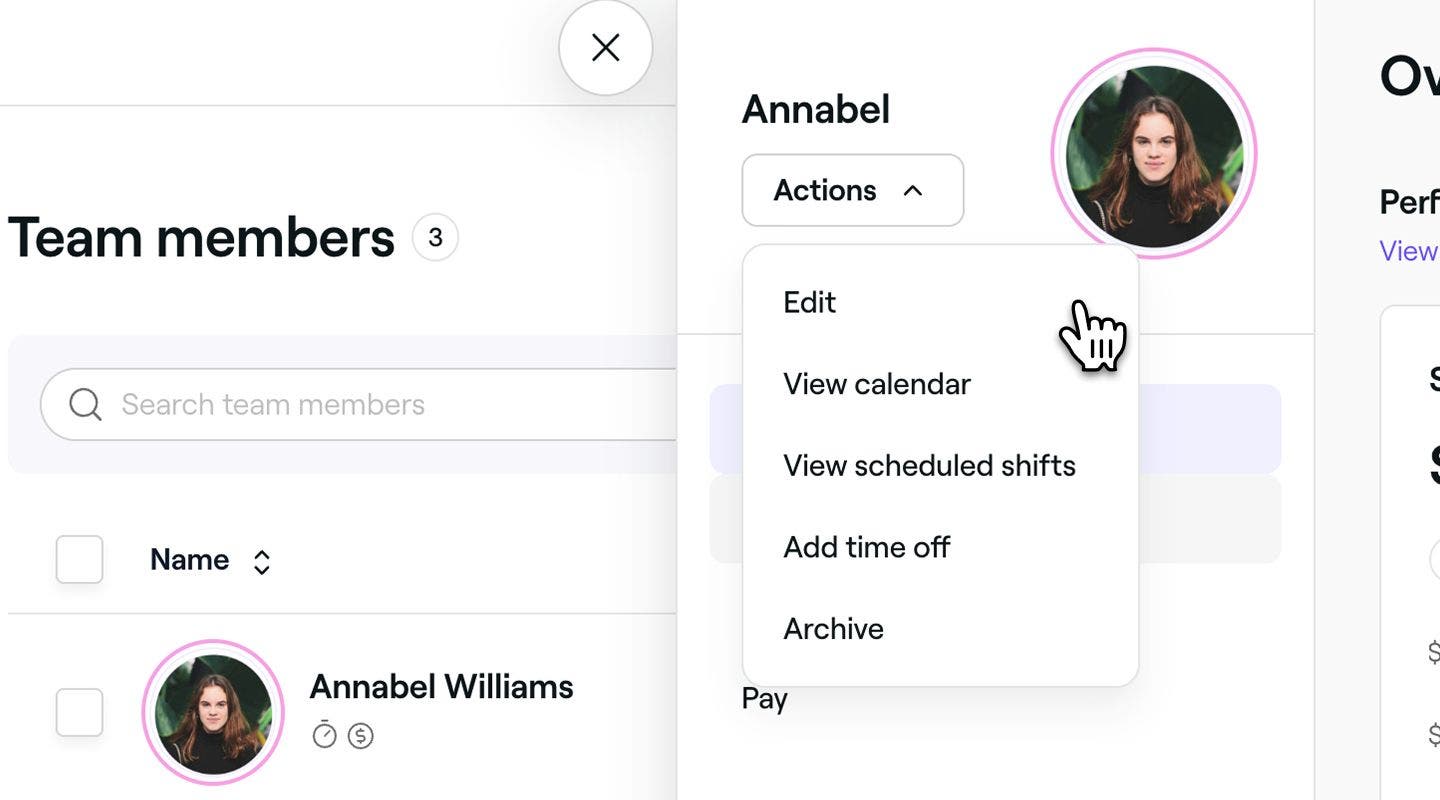
- U prikazu Izmeni člana tima kliknite na ikonu Izmeni na profilnoj fotografiji da biste otpremili novu fotografiju za člana tima.
- Ispod detalja profila dodajte lične podatke i podatke za kontakt člana tima.
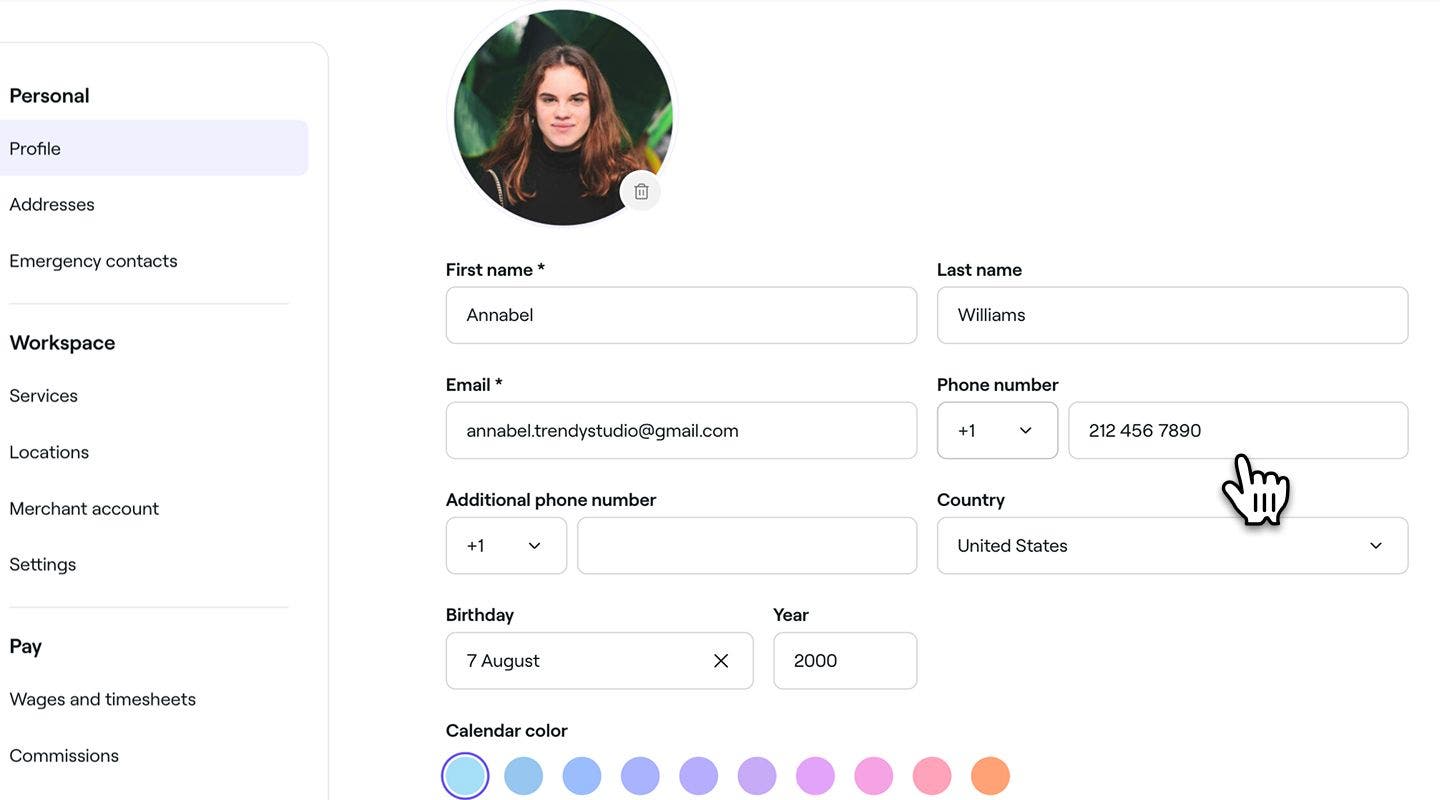
- U odeljku Boja kalendara izaberite boju koja će predstavljati člana tima u vašem kalendaru, u zavisnosti od vaših Podešavanja kalendara.
- U odeljku Detalji o poslu dodajte radno mesto člana tima i podatke o zaposlenju.
- Kliknite na dugme Sačuvaj u gornjem desnom uglu da biste ažurirali profil člana tima.


Kada budu ažurirani, profilna fotografija člana tima i njegovo radno mesto biće vidljivi klijentima prilikom onlajn zakazivanja.
Dodavanje privatne adrese člana tima na njegov profil
-
U glavnom meniju na levoj strani ekrana idite na Tim.
-
Izaberite Članovi tima na levoj tabli menija.
-
Izaberite člana tima da biste otvorili njegov profil.
-
U prikazu člana tima kliknite na Radnje i izaberite Izmeni da biste ažurirali njegov profil.
-
U prikazu Izmeni člana tima izaberite Adrese na levoj tabli menija i kliknite na dugme Dodaj adresu.

-
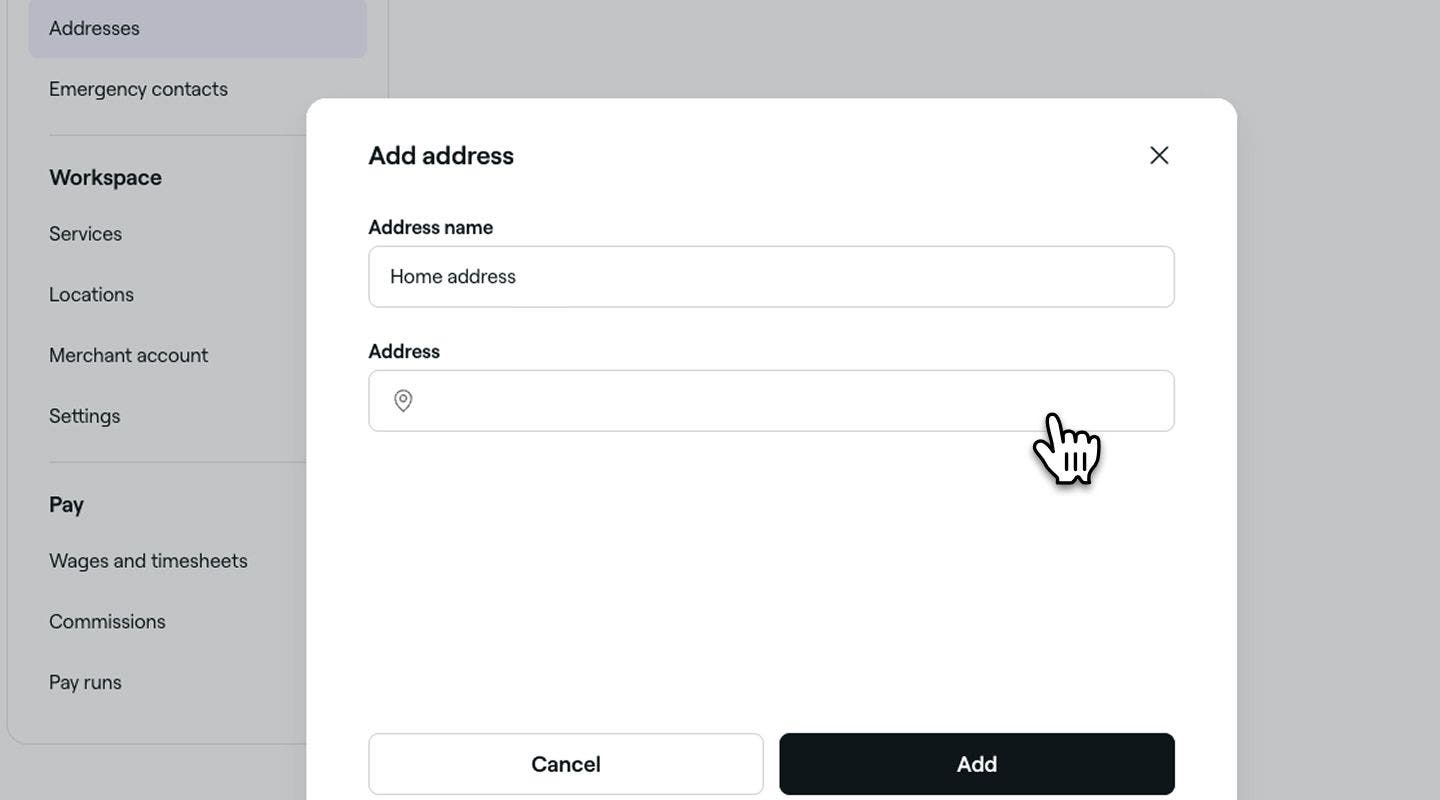
Unesite Naziv adrese u iskačući prozor i u odeljku Adresa počnite da unosite adresu i izaberite neku od predloženih opcija. Kada izaberete, kliknite na dugme Dodaj.
-
Kliknite na dugme Sačuvaj u gornjem desnom uglu da biste ažurirali detalje profila člana tima.
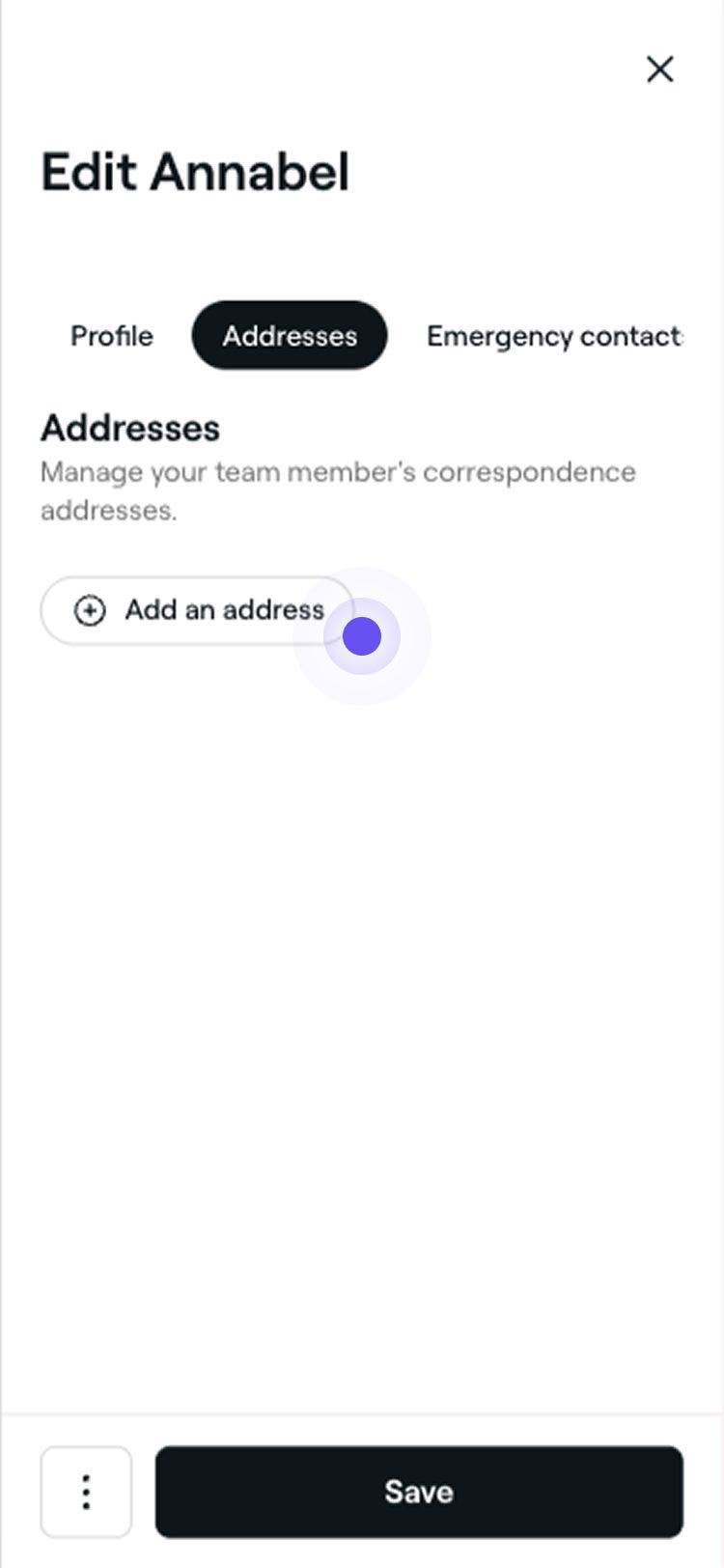

Kada se sačuva, profil člana tima će biti ažuriran novom adresom. U svakom trenutku možete da izmenite ili izbrišete adresu tako što ćete pratiti iste korake.
Dodavanje kontakata za hitne slučajeve za članove tima
-
U glavnom meniju na levoj strani ekrana idite na Tim.
-
Izaberite Članovi tima na levoj tabli menija.
-
Izaberite člana tima da biste otvorili njegov profil.
-
U prikazu člana tima kliknite na Radnje i izaberite Izmeni da biste ažurirali njegov profil.
-
U prikazu Izmeni člana tima izaberite Kontakti za hitne slučajeve na levoj traci menija i kliknite na dugme Dodaj kontakt za hitne slučajeve.

-
Unesite podatke o kontaktu za hitne slučajeve u iskačućem prozoru i kliknite na dugme Dodaj.

-
Kliknite na dugme Sačuvaj u gornjem desnom uglu da biste ažurirali podatke profila člana tima.


Kada se sačuva, kontakt za hitne slučajeve biće dodat u profil člana tima. Možete da ga ažurirate u bilo kom trenutku tako što ćete pratiti iste korake.
Dodela članova tima uslugama koje mogu da pružaju
-
U glavnom meniju na levoj strani ekrana idite na Tim.
-
Izaberite Članovi tima na levoj traci menija.
-
Izaberite člana tima da biste otvorili njegov profil.
-
U prikazu člana tima kliknite na Radnje i izaberite Izmeni da biste ažurirali njegov profil.
-
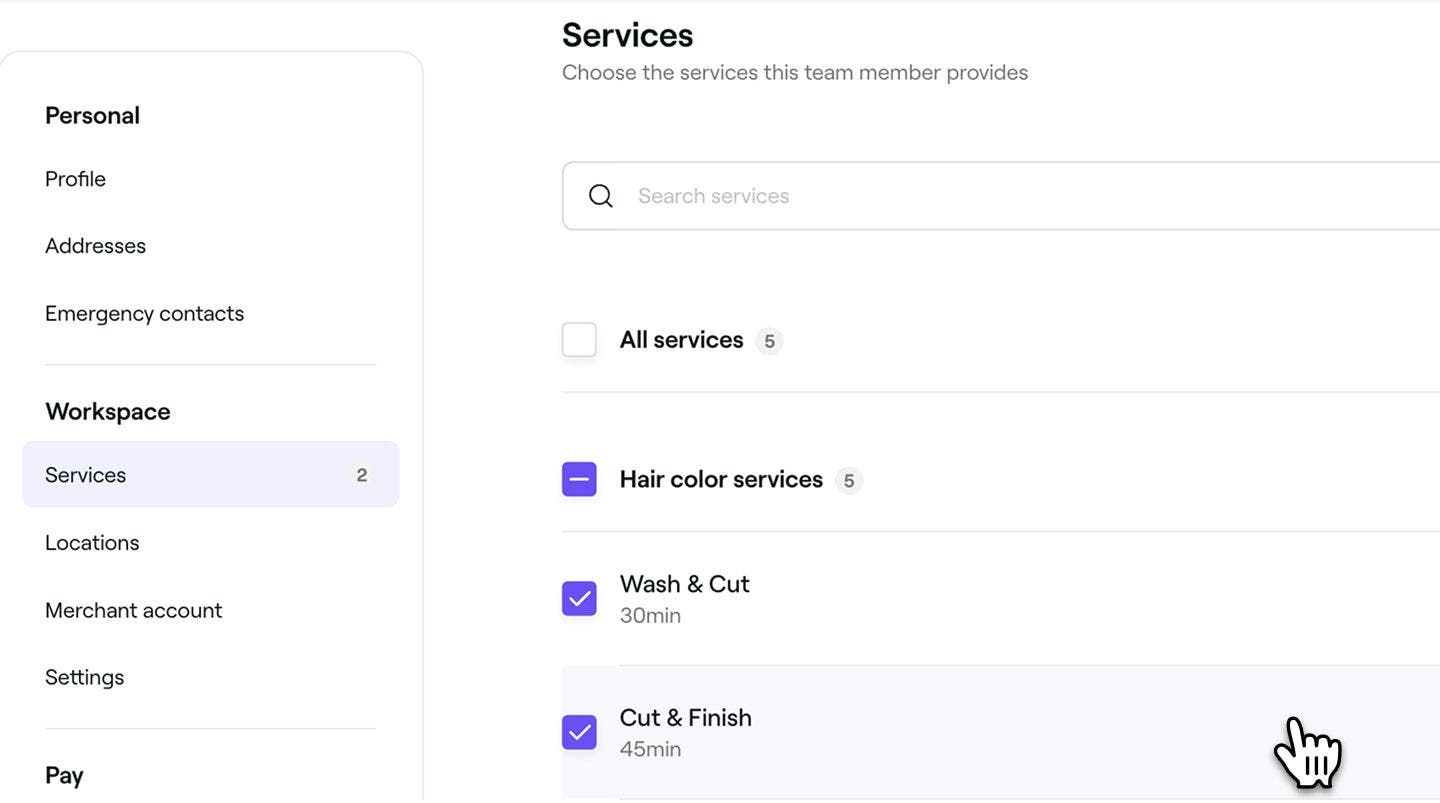
U prikazu Izmeni člana tima izaberite Usluge na levoj traci menija da biste dodelili usluge koje član tima može da pruža.
-
Označite polja za potvrdu pored svake pojedinačne usluge ili označite Sve usluge da biste sve dodelili odjednom.
-
Kliknite na dugme Sačuvaj u gornjem desnom uglu da biste ažurirali podatke profila člana tima.
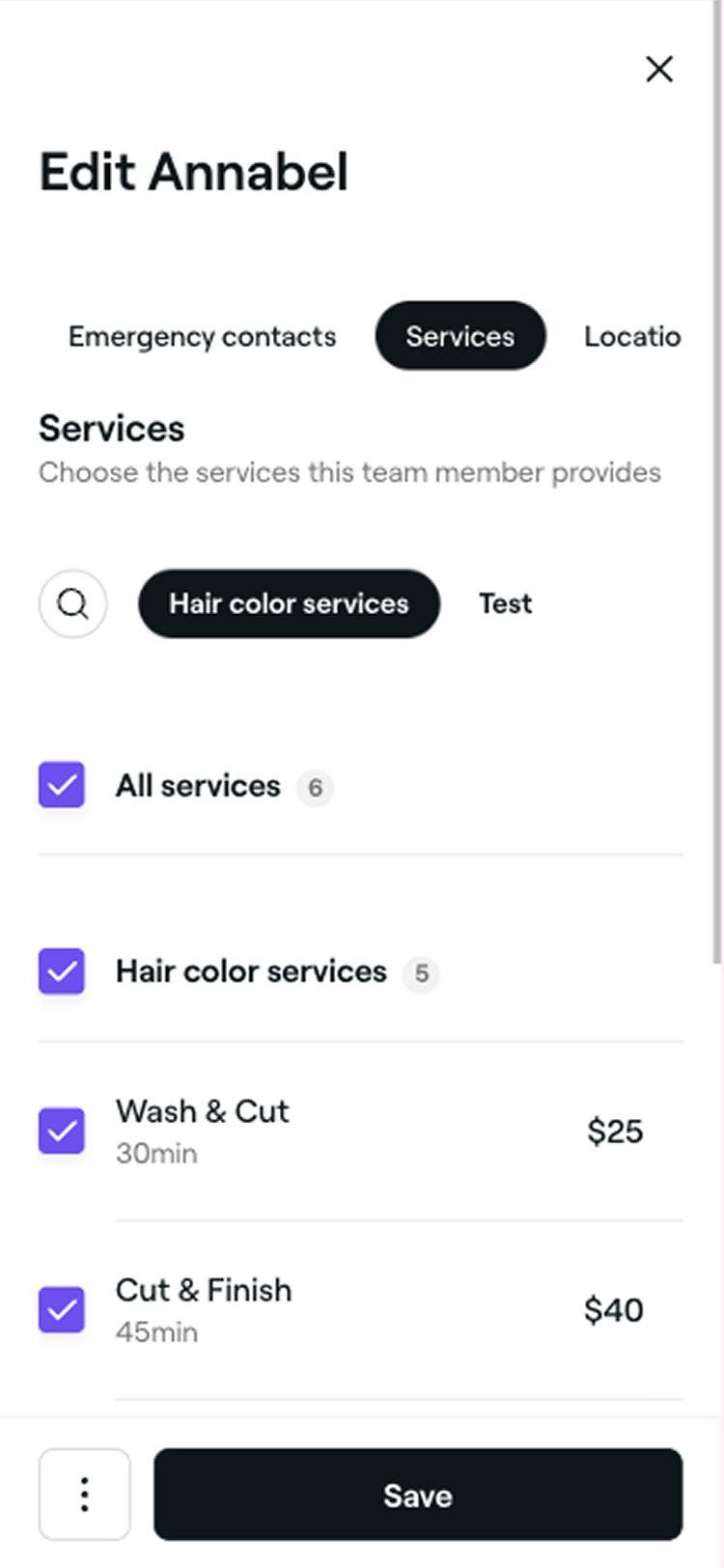
Kada članu tima dodelite usluge, možete da zakazujete termine za te usluge pod njegovim imenom u kalendaru. Ako se termin kod člana tima može rezervisati onlajn, klijenti će moći da ga izaberu prilikom rezervacije usluge.
Dodela članova tima dodatnim lokacijama
-
U glavnom meniju na levoj strani ekrana idite na Tim.
-
Izaberite Članovi tima na levoj tabli menija.
-
Izaberite člana tima da biste otvorili njegov profil.
-
U prikazu člana tima kliknite na Radnje i izaberite Izmeni da biste ažurirali njegov profil.
-
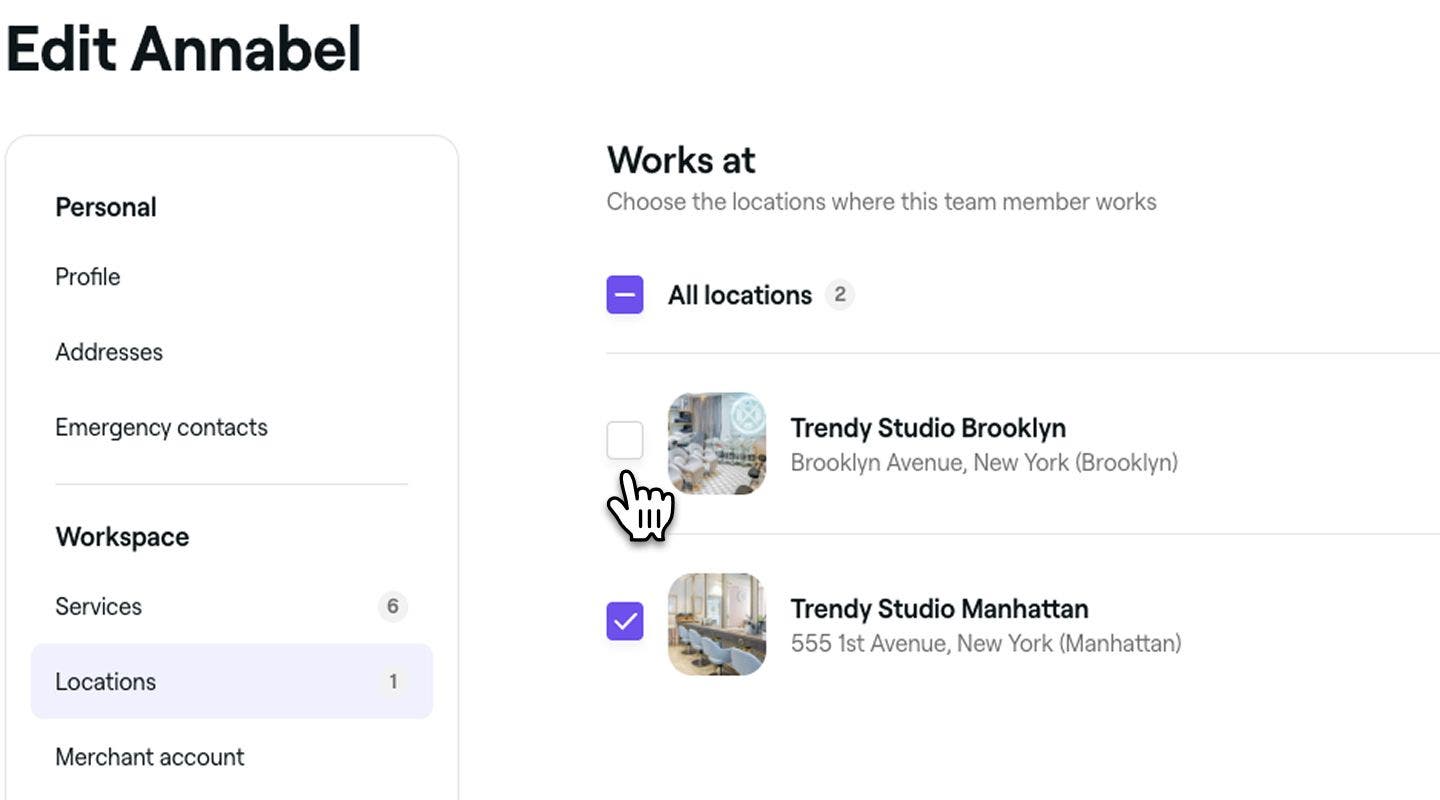
U prikazu Izmeni člana tima izaberite Lokacije na levoj traci menija da biste izabrali lokaciju na kojoj član tima radi.
-
Označite polja za potvrdu pored svake pojedinačne lokacije ili označite Sve lokacije da biste sve dodelili odjednom.
-
Kliknite na dugme Sačuvaj u gornjem desnom uglu da biste ažurirali detalje profila člana tima.

Kada se lokacije dodele članu tima, moći će se rezervisati za (zakazane) termine i onlajn i u kalendaru na tim lokacijama.
Omogućite rezervacije (zakazanih) termina kod članova tima
-
U glavnom meniju na levoj strani ekrana idite na Tim.
-
Izaberite Članovi tima na levoj traci menija.
-
Izaberite člana tima da biste otvorili njegov profil.
-
U prikazu člana tima kliknite na Radnje i izaberite Izmeni da biste ažurirali njegov profil.
-
U prikazu Izmeni člana tima izaberite Podešavanja u levom meniju da biste ažurirali njegova podešavanja (zakazanih) termina.
-
Pomoću prekidača pored stavke Rezervacije u kalendaru omogućite ili onemogućite onlajn rezervacije za ovog člana tima.
-
U Naprednim opcijama možete da izaberete sledeće:
- **Isključi člana tima iz onlajn rezervacija: **Spreči da se ovaj član tima pojavljuje u kanalima za onlajn rezervacije. Klijenti neće moći da zakazuju termine kod njega onlajn.
- **Isključite člana tima iz automatskog dodeljivanja: **Ovaj član tima će i dalje moći da prima onlajn zakazivanja, ali nikada neće biti automatski izabran kada klijent izabere „Nema preferencija“.
-
Kliknite na dugme Sačuvaj u gornjem desnom uglu da biste ažurirali podatke profila člana tima.
Kada član tima postane dostupan za zakazivanje, pojaviće se u vašem kalendaru za zakazivanje termina. Ako je omogućeno onlajn zakazivanje, klijenti će moći i da zakazuju termine kod njega za dodeljene usluge.
Cena vašeg Fresha plana zasniva se na broju članova tima dostupnih za zakazivanje. Kada dodate ili uklonite članove tima dostupne za zakazivanje, vaša mesečna cena će se shodno tome promeniti. Ove automatske korekcije cena stupiće na snagu u vašem sledećem obračunskom periodu.
Takođe morate da dodelite ili kreirate ulogu sa dozvolama za člana tima da biste odredili kojim delovima vašeg radnog prostora može da pristupa.
Česta pitanja
Ako je član tima dodao svoju profilnu fotografiju i povezan je kao korisnik Freshe, ne možete da je izbrišete. Međutim, možete da je zamenite za svoj radni prostor tako što ćete otpremiti drugu fotografiju.
Kada se član tima pridruži vašem radnom prostoru koristeći postojeći profesionalni profil na Freshi, njegovi postojeći podaci će se automatski otpremiti. Možete da ažurirate sve podatke na njegovom profilu, osim imejl adrese i broja mobilnog telefona, u bilo kom trenutku, a da to ne utiče na njegov profesionalni profil.
Možete da ažurirate ulogu sa dozvolama člana tima u bilo kom trenutku, sa profila tog člana tima ili na kartici Uloge sa dozvolama.
Nije moguće promeniti imejl adresu člana tima u njegovo ime. Samo član tima može da menja svoje kontakt podatke. To može da uradi tako što će kliknuti na svoju profilnu sliku u gornjem desnom uglu i izabrati Moj profil. Na levoj tabli izaberite Lična podešavanja, a zatim Lični podaci. U odeljku Kontakt kliknite na Izmeni i ažurirajte imejl adresu. Moraće da verifikuje novu imejl adresu tako što će pratiti link u imejlu za verifikaciju koji je poslala Fresha.
Imejl adresa člana tima je povezana sa njegovim ličnim nalogom na Fresha-i, tako da se ne može menjati direktno iz vašeg radnog prostora. Ako član tima treba da ažurira svoju imejl adresu, to treba da uradi direktno putem podešavanja svog ličnog naloga na Fresha-i. Druga mogućnost je da se obratite Fresha podršci da vam pomogne da pregledate i bezbedno izvršite promenu.