PočetnaBaza znanjaFresha akademija
Ažuriranje podataka o klijentu
Nazad
  1. Baza znanja•
  2. Klijenti•
  3. Ažuriranje podataka o klijentu

Ažuriranje podataka o klijentu

U ovom vodiču ćete naučiti kako da upravljate profilom klijenta i pratite sve njegove podatke na jednom mestu.

U ovom članku

  • Dodavanje ličnih podataka klijenta u njegov profil
  • Dodavanje adrese klijenta u njegov profil
  • Dodavanje kontakata za hitne slučajeve za klijente
  • Ažurirajte podešavanja klijenta

Dodavanje ličnih podataka klijenta u njegov profil

Možete da ažurirate podatke o klijentu dok zakazujete termin, kreirate prodaju ili putem liste klijenata.

  1. Prilikom zakazivanja (zakazanog) termina izaberite postojećeg klijenta na levoj tabli prikaza (zakazanog) termina.
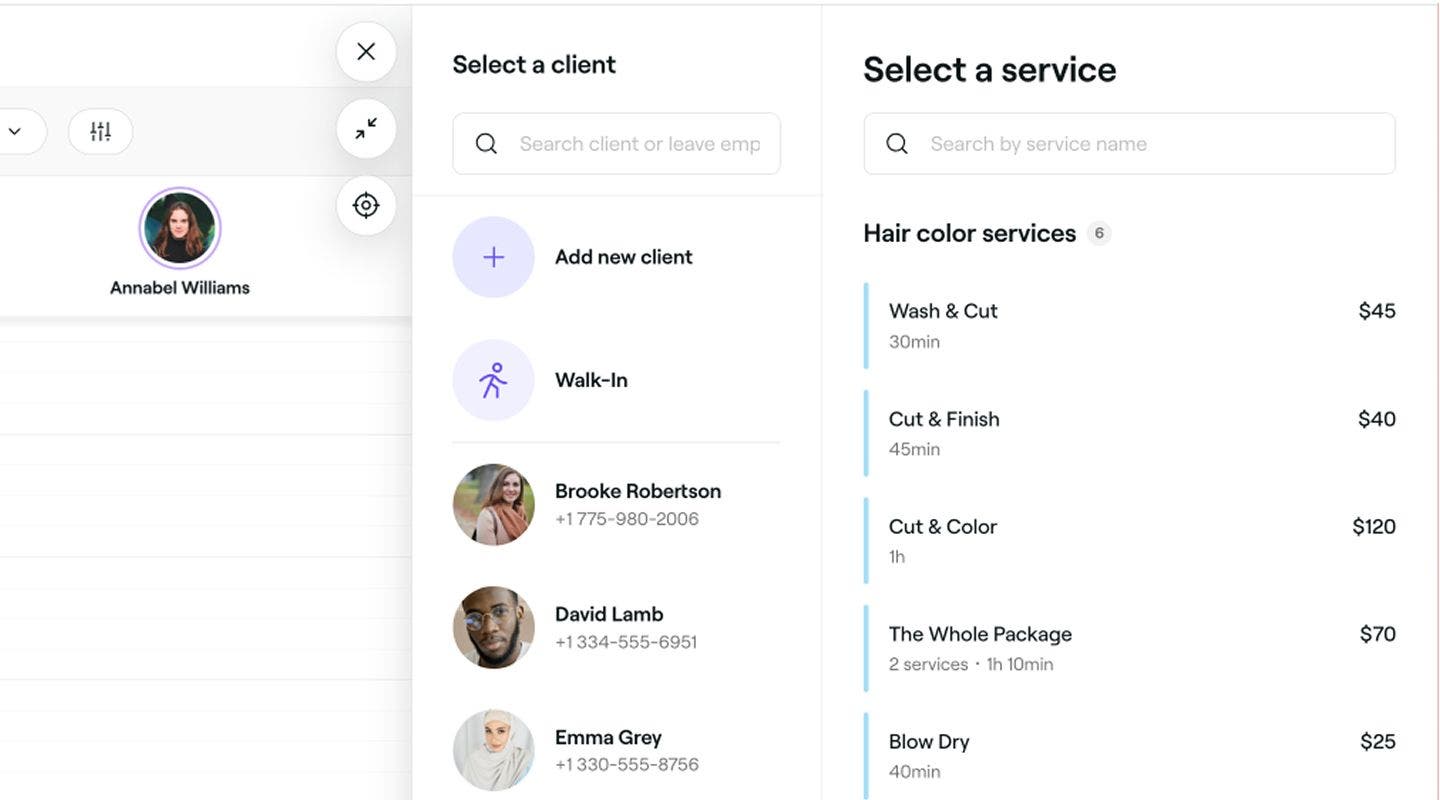
    personal_info_web_1.jpg
  2. Kliknite na dugme Radnje, a zatim izaberite Izmeni detalje o klijentu da biste ažurirali profil klijenta.
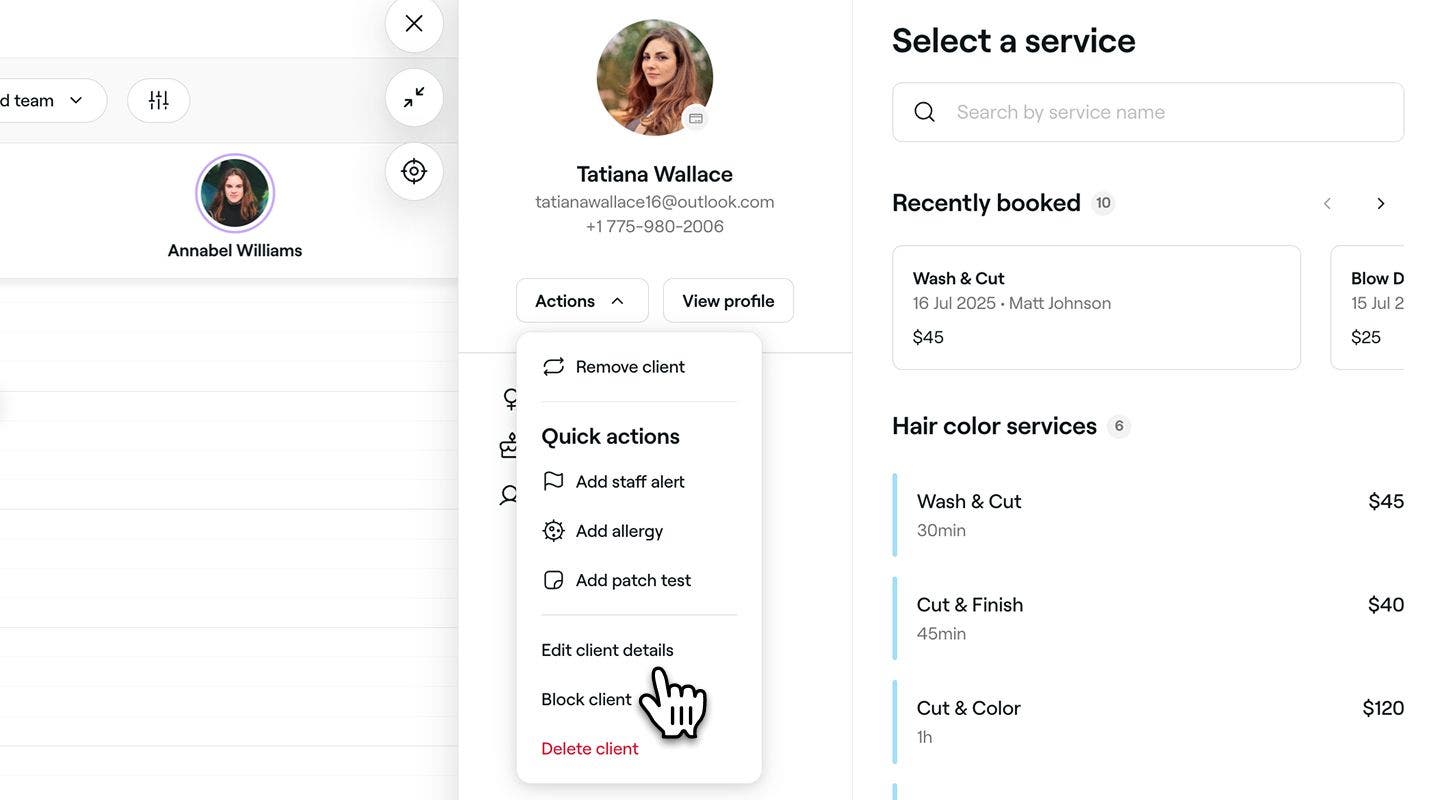
    personal_info_web_2.jpg
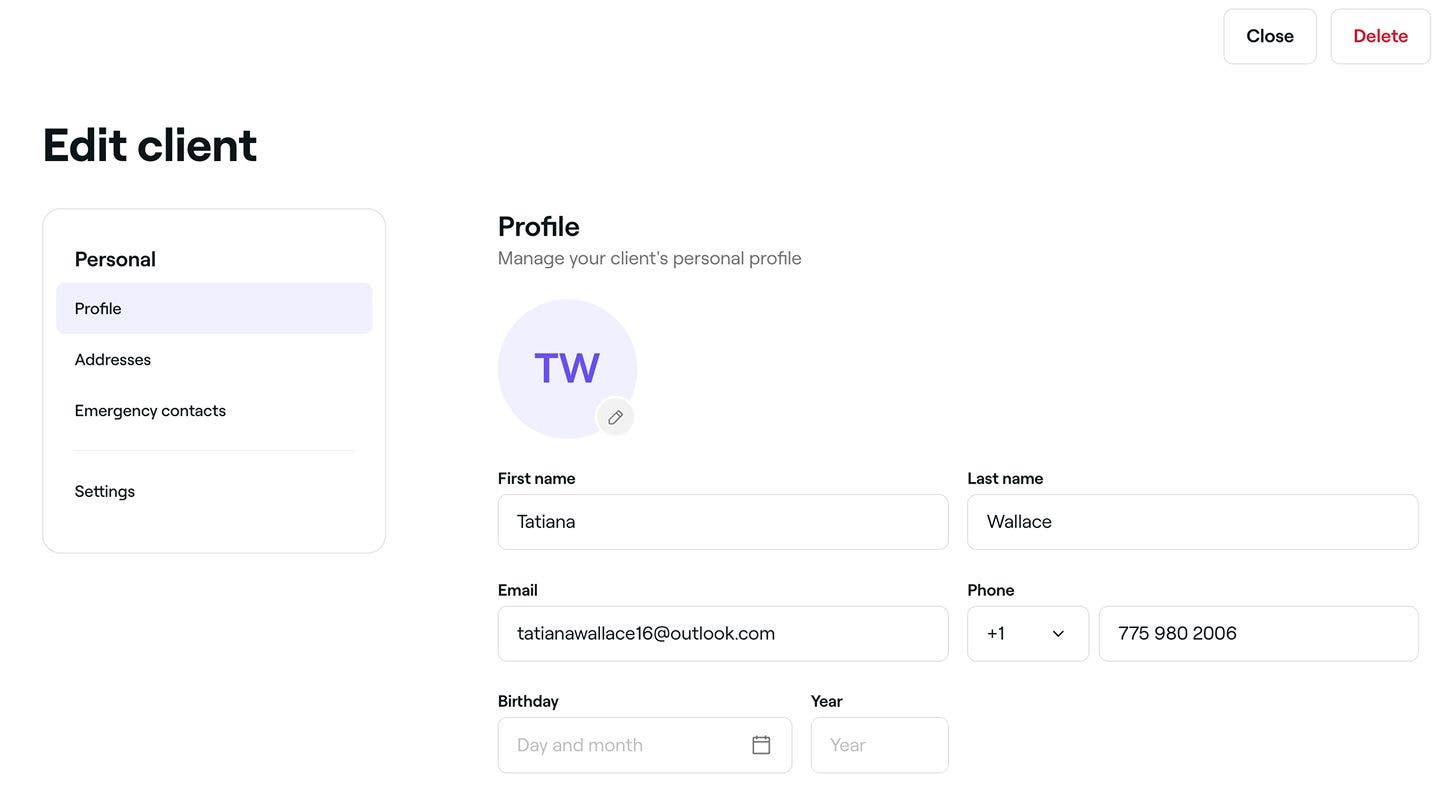
  3. U prikazu Izmeni klijenta kliknite na ikonu Izmeni na profilnoj fotografiji da biste otpremili novu fotografiju klijenta.
    personal_info_web_3.jpg
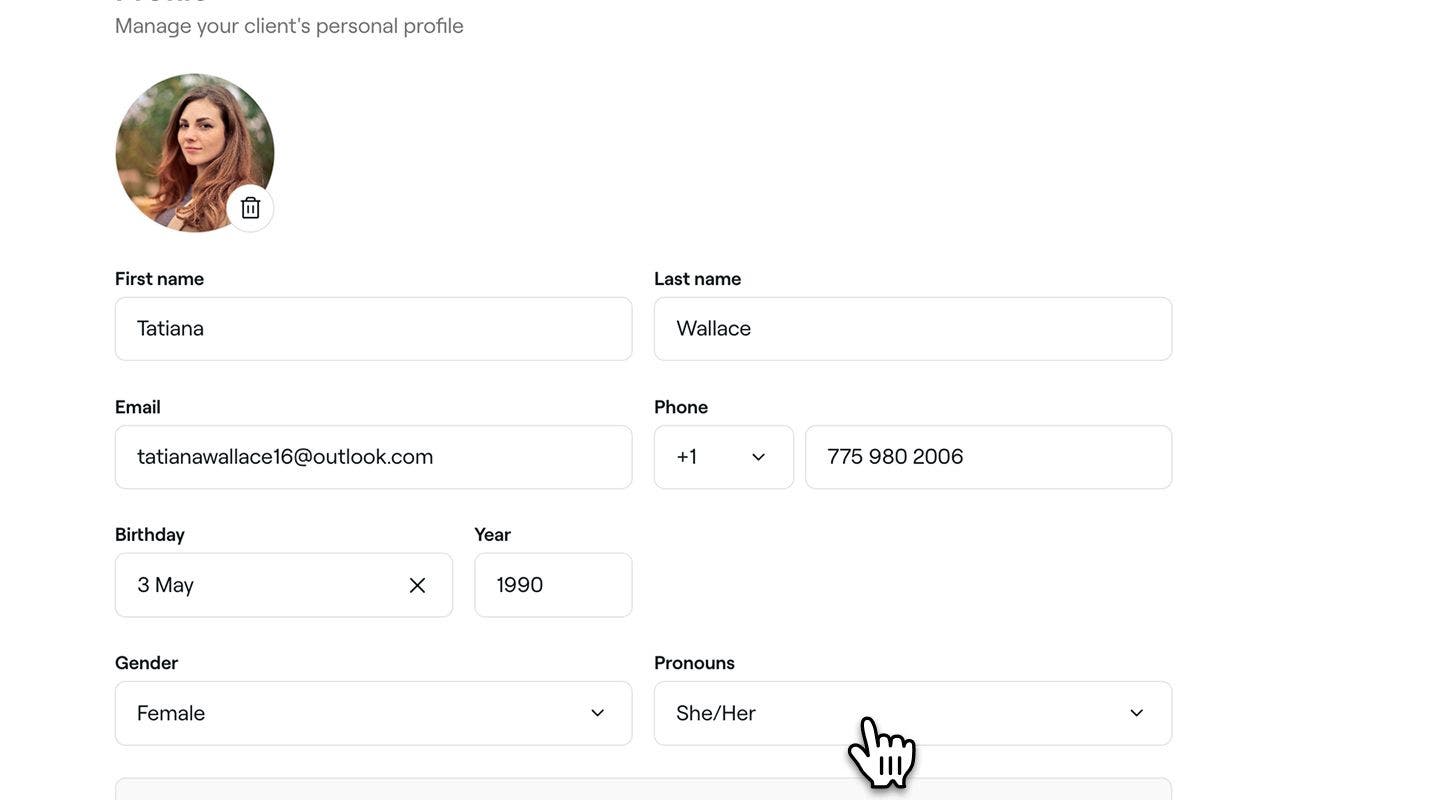
  4. U odeljku Profil dodajte klijentove podatke Datum rođenja, Pol i Zamenice. 
    personal_info_web_4.jpg
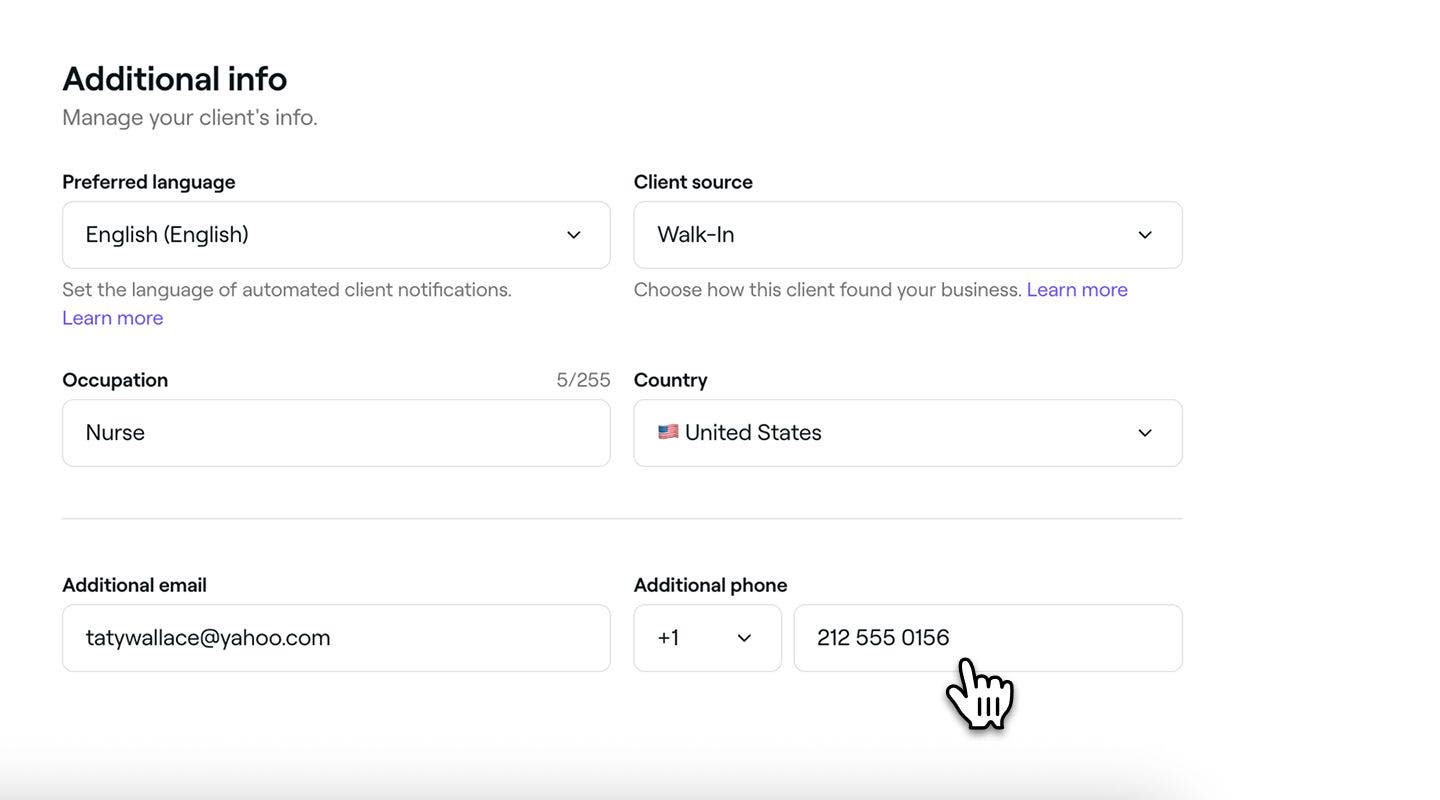
  5. U odeljku Dodatne informacije navedite sledeće detalje:
    1. Željeni jezik: Izaberite jezik na kojem klijent želi da prima automatizovane poruke.
    2. Izvor klijenta: Izaberite kako je klijent otkrio vaše preduzeće. Možete da kreirate nove opcije u Podešavanjima izvora klijenata.
    3. Zanimanje, nacionalnost i sve dodatne kontakt podatke.
      personal_info_web_5.jpg
  6. Kliknite na dugme Sačuvaj u gornjem desnom uglu da biste ažurirali detalje profila klijenta.
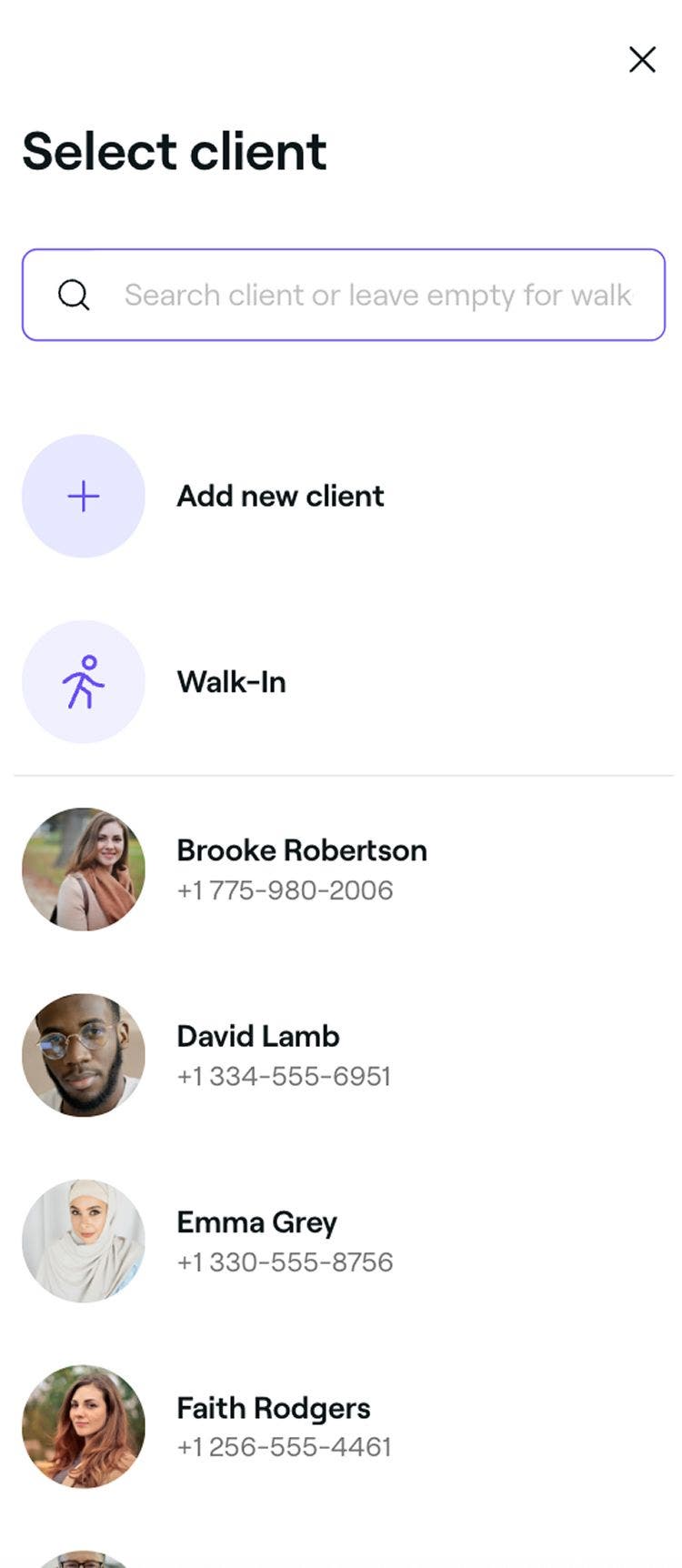
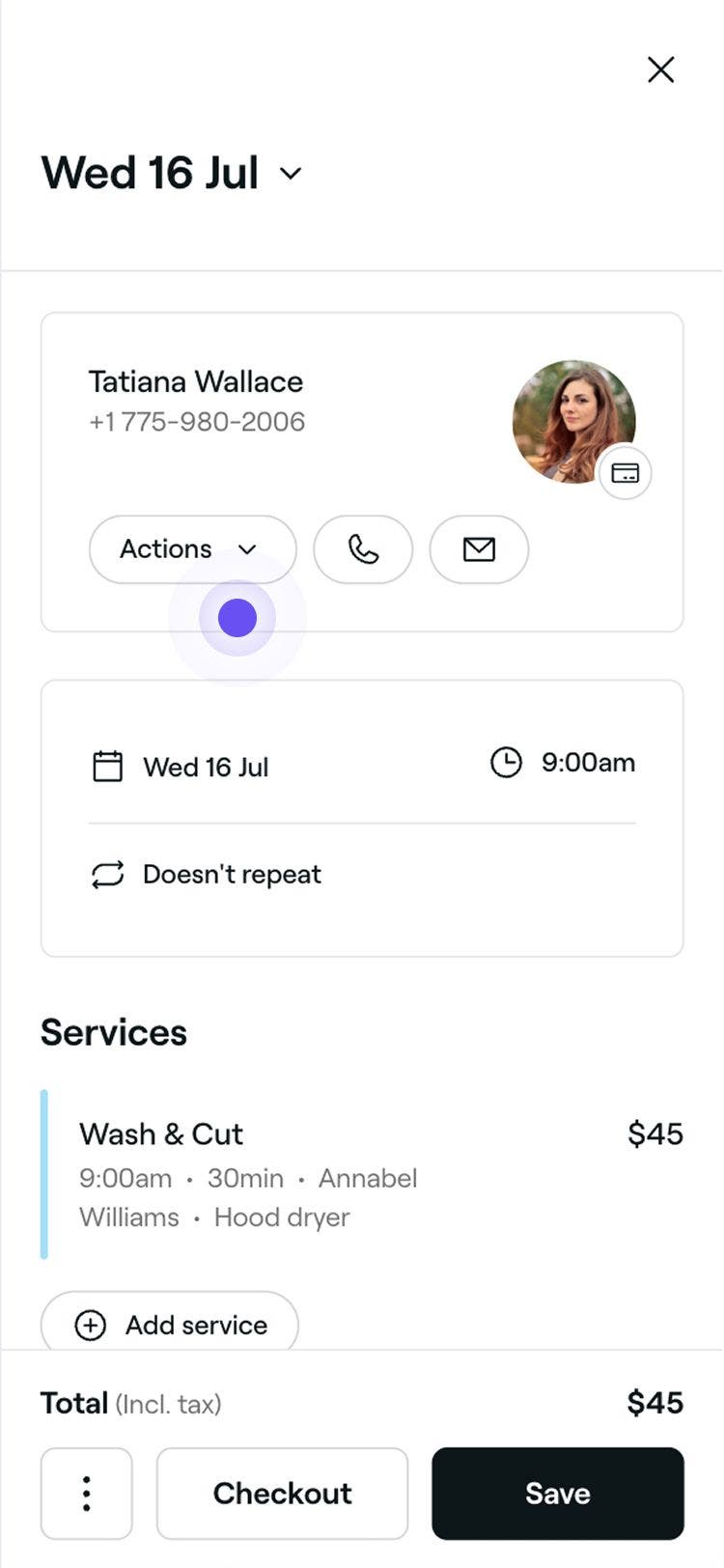
  1. Prilikom zakazivanja (zakazanog) termina, izaberite postojećeg klijenta u prikazu termina. 
    personal_info_mob_1.jpg
  2. Nakon što izaberete uslugu, dodirnite dugme Radnje na vrhu, a zatim izaberite Izmeni detalje o klijentu da biste ažurirali profil klijenta.
    personal_info_mob_2.jpg
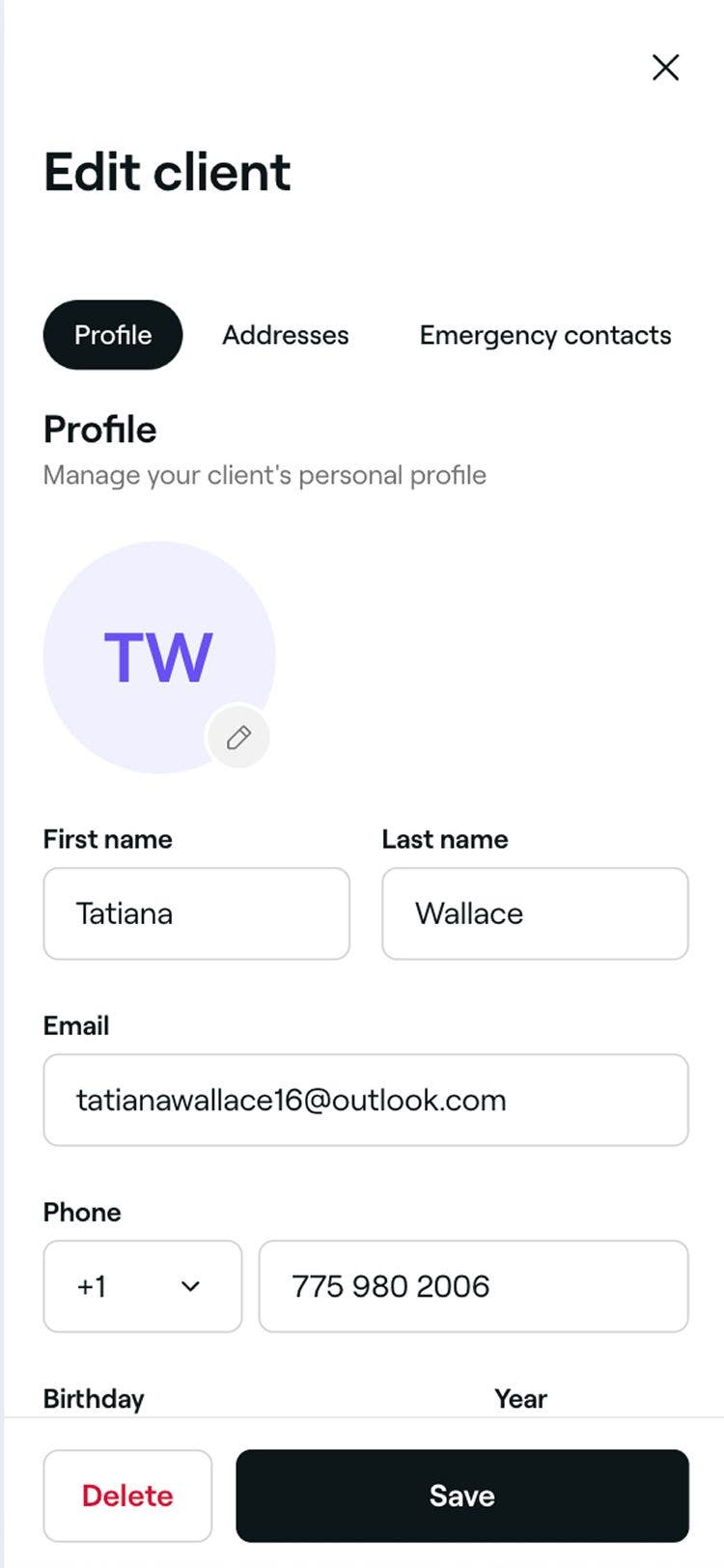
  3. U prikazu Izmeni klijenta dodirnite ikonu Izmeni na profilnoj fotografiji da biste otpremili novu fotografiju klijenta.  
    personal_info_mob_3.jpg
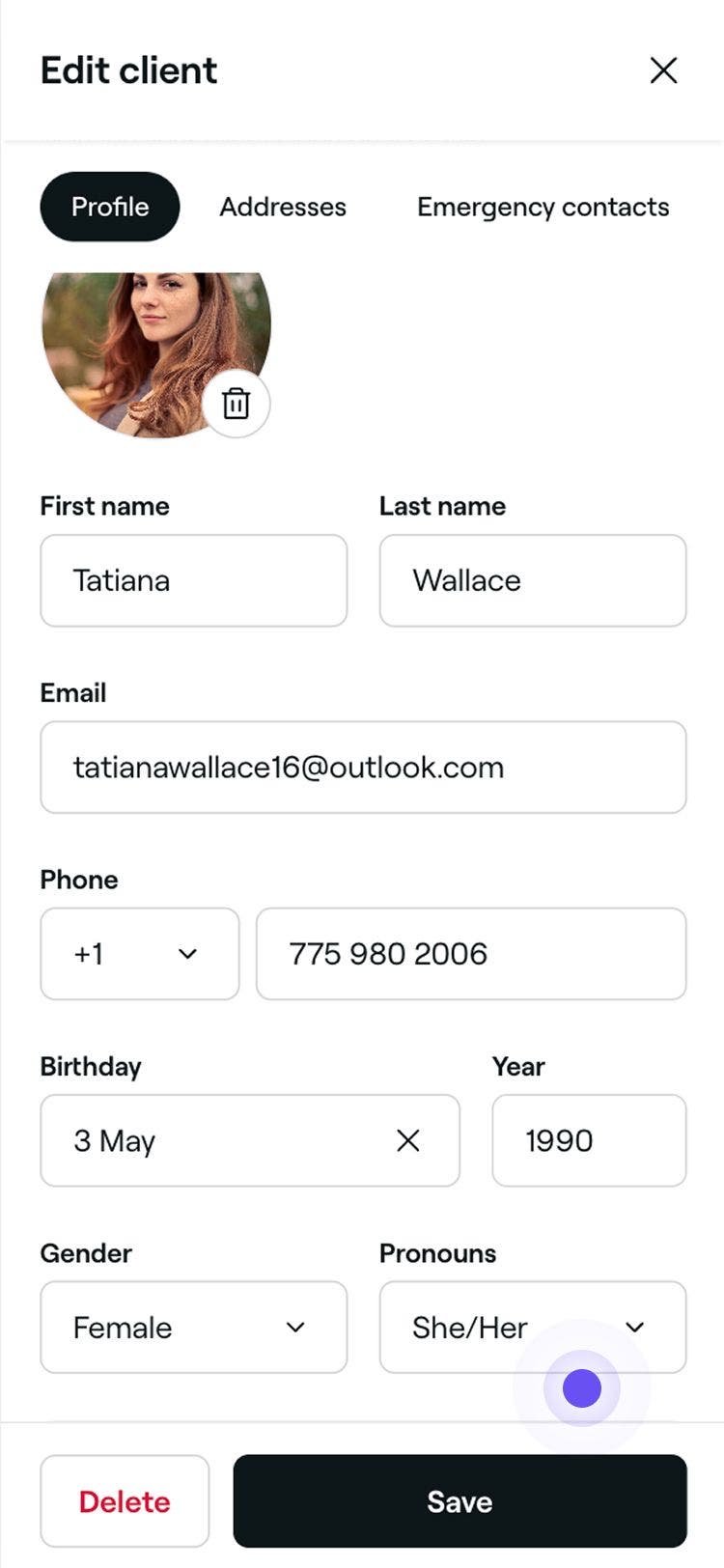
  4. U odeljku Profil dodajte Datum rođenja, Pol i Zamenice klijenta. 
    personal_info_mob_4.jpg
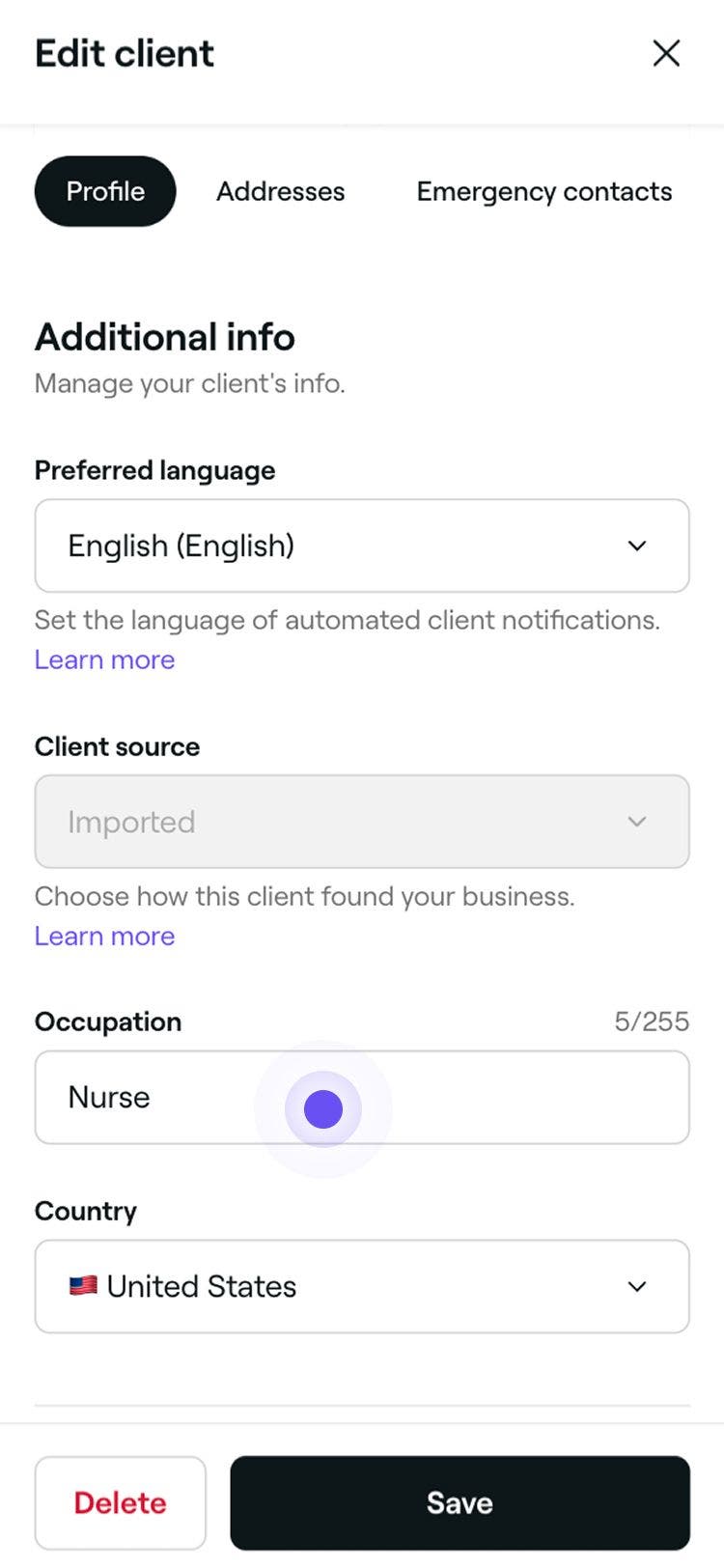
  5. U odeljku Dodatne informacije navedite sledeće podatke:
    1. Željeni jezik: Izaberite jezik na kom klijent želi da prima automatizovane poruke.
    2. Izvor klijenta: Izaberite kako je klijent otkrio vaše preduzeće. Možete da kreirate nove opcije u Podešavanjima izvora klijenta.
    3. Zanimanje, nacionalnost i sve dodatne kontakt podatke.
      personal_info_mob_5.jpg
  6. Dodirnite dugme Sačuvaj na dnu da biste ažurirali detalje profila klijenta.
Nakon što sačuvate promene, na profilu klijenta će se prikazivati njegova ažurirana fotografija, lični podaci i kontakt podaci.

Klijenti sa Fresha nalogom mogu da ažuriraju sopstvene podatke, a te promene će se automatski pojaviti na njihovom profilu. Ako sami ažurirate njihove podatke, vaša verzija će biti vidljiva samo u vašem radnom prostoru i neće ažurirati njihov profil na tržištu.

Dodavanje adrese klijenta u njegov profil

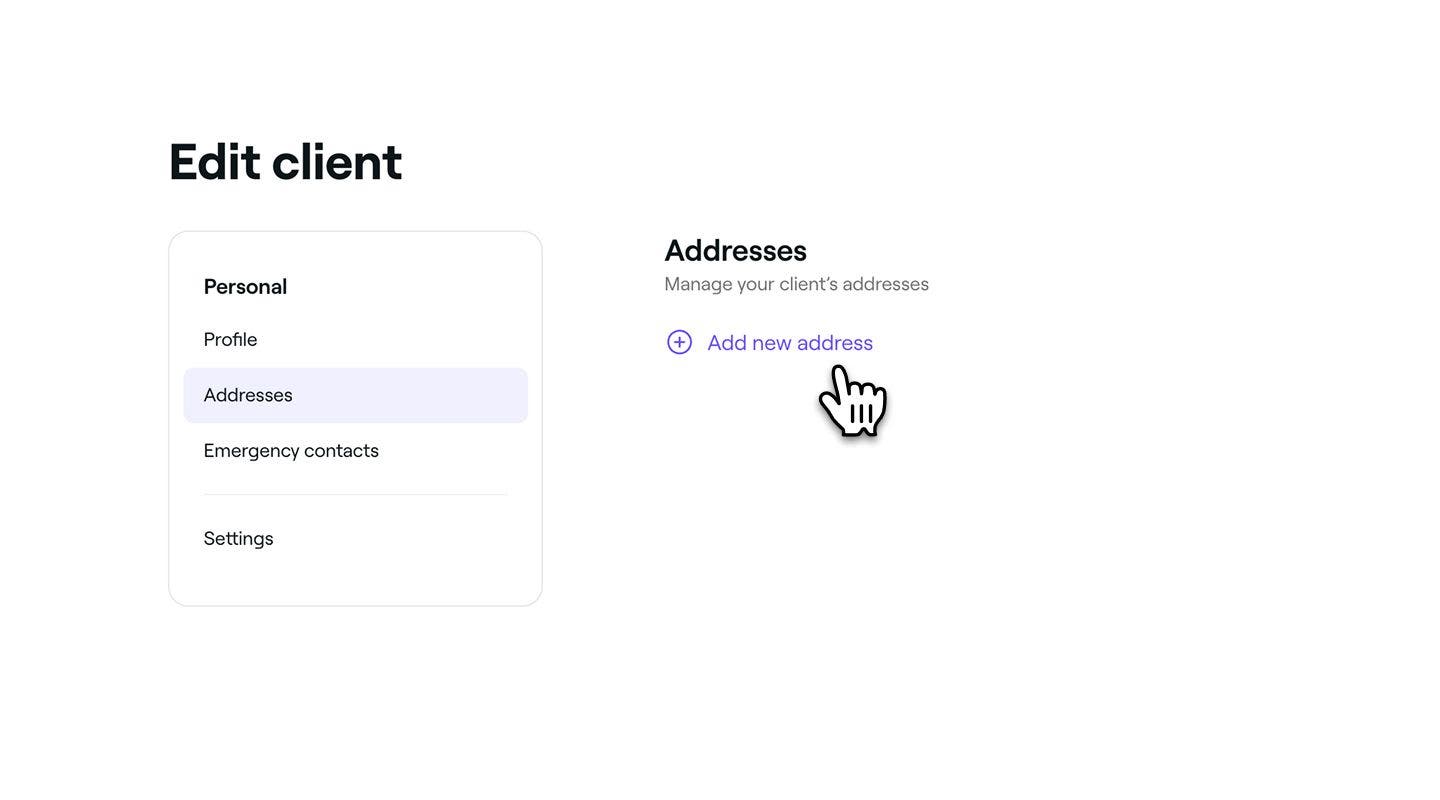
  1. U prikazu Izmeni klijenta izaberite Adrese na levoj traci menija i kliknite na Dodaj novu adresu.
    add_address_web_3.jpg
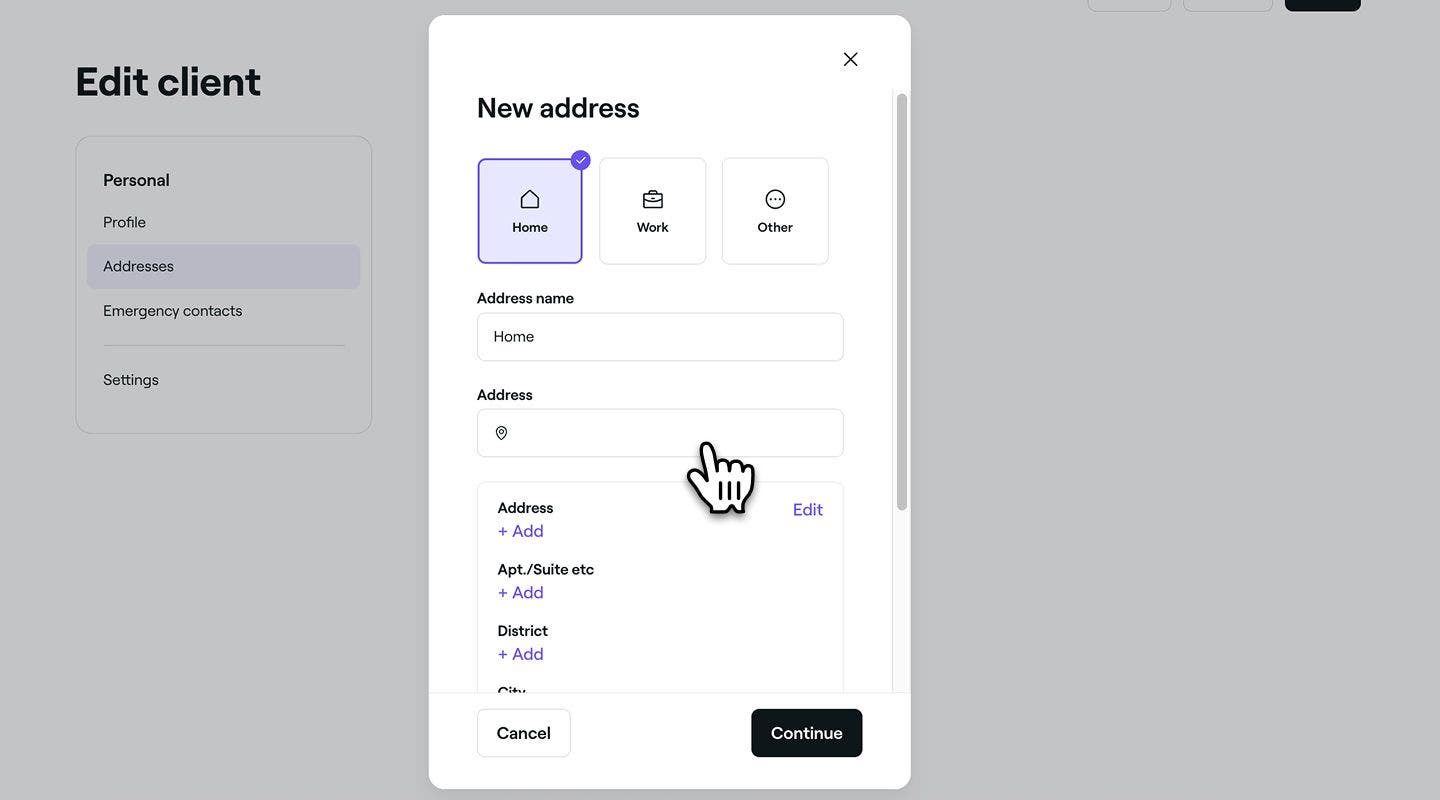
  2. Izaberite tip adrese u iskačućem prozoru, unesite naziv adrese, a u odeljku Adresa počnite da kucate adresu i izaberite jednu od predloženih opcija. Kada izaberete, kliknite na dugme Nastavi. 
    add_address_web_4.jpg
  3. Kliknite na dugme Sačuvaj u gornjem desnom uglu da biste ažurirali detalje profila klijenta.
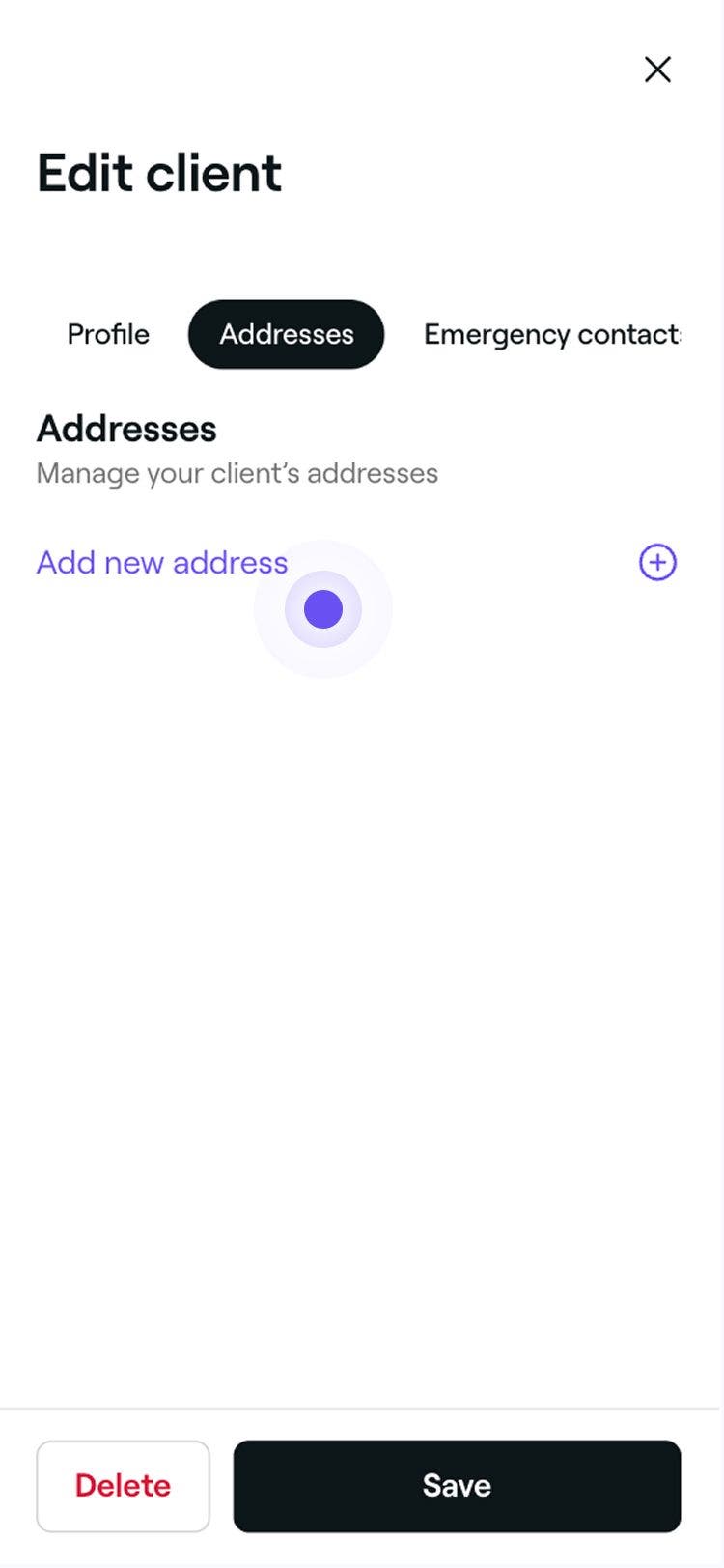
  1. U prikazu Izmeni klijenta izaberite Adrese na traci menija pri vrhu i dodirnite Dodaj novu adresu.
    add_address_mob_3.jpg
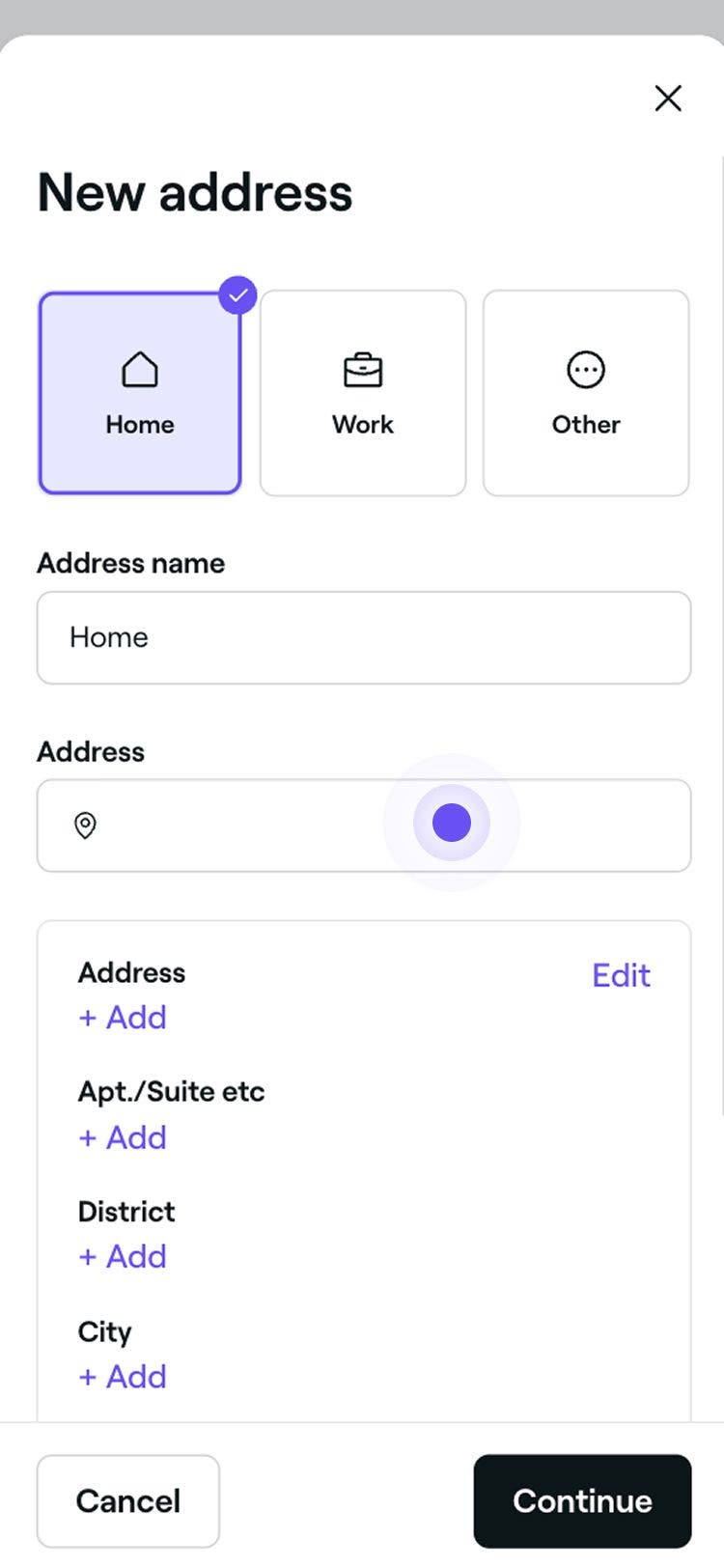
  2. Izaberite tip adrese u iskačućem prozoru, unesite naziv adrese, a u odeljku Adresa počnite da unosite adresu i izaberite neku od predloženih opcija. Kada izaberete, dodirnite dugme Nastavi. 
    add_address_mob_4.jpg
  3. Dodirnite dugme Sačuvaj pri dnu da biste ažurirali podatke o profilu klijenta.

Nakon čuvanja, profil klijenta će biti ažuriran novom adresom.
Adresu možete da izmenite ili uklonite u bilo kom trenutku tako što ćete pratiti iste korake.

Dodavanje kontakata za hitne slučajeve za klijente

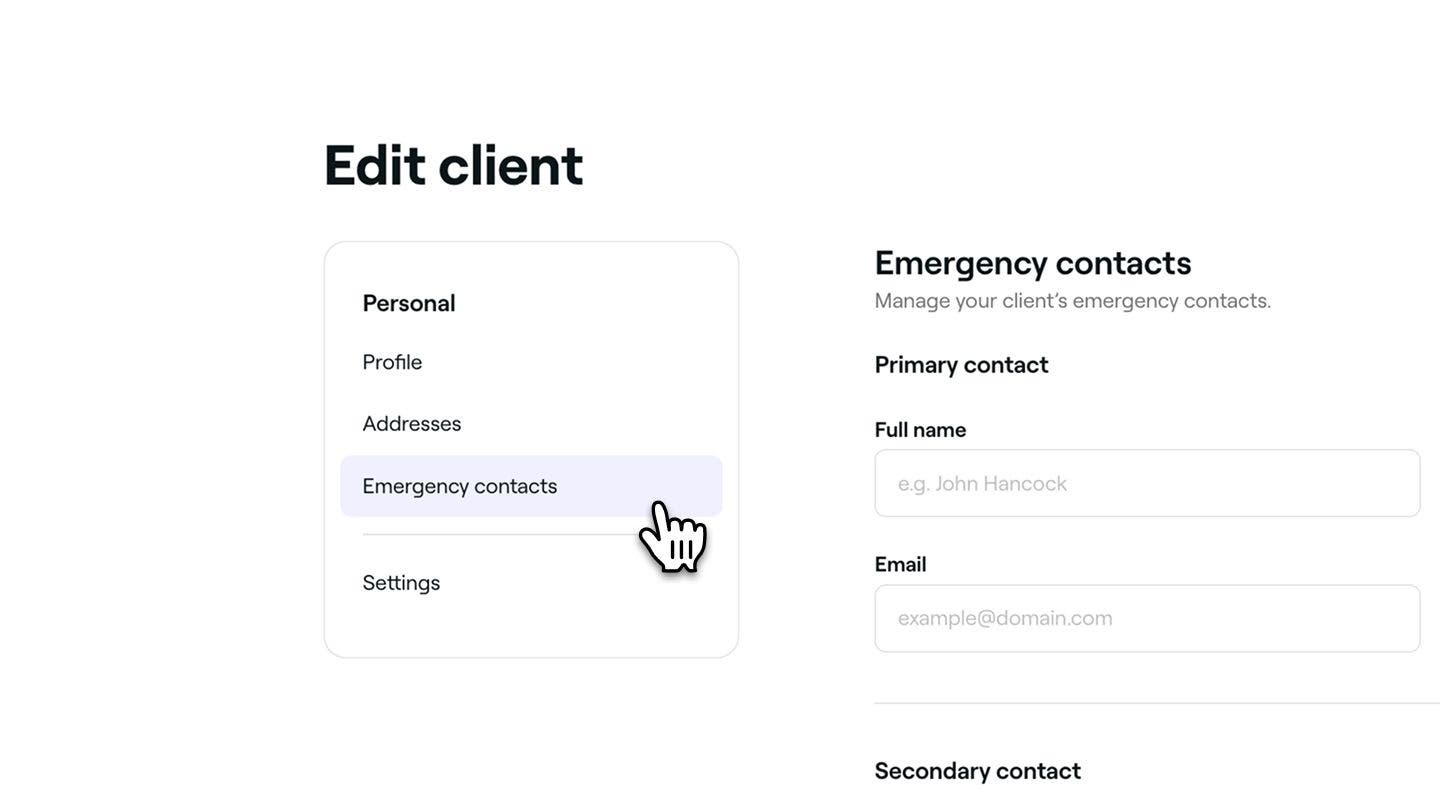
  1. U prikazu Izmeni klijenta izaberite Kontakti za hitne slučajeve na levoj tabli menija.
    Add_emergency_contact_web_3.jpg
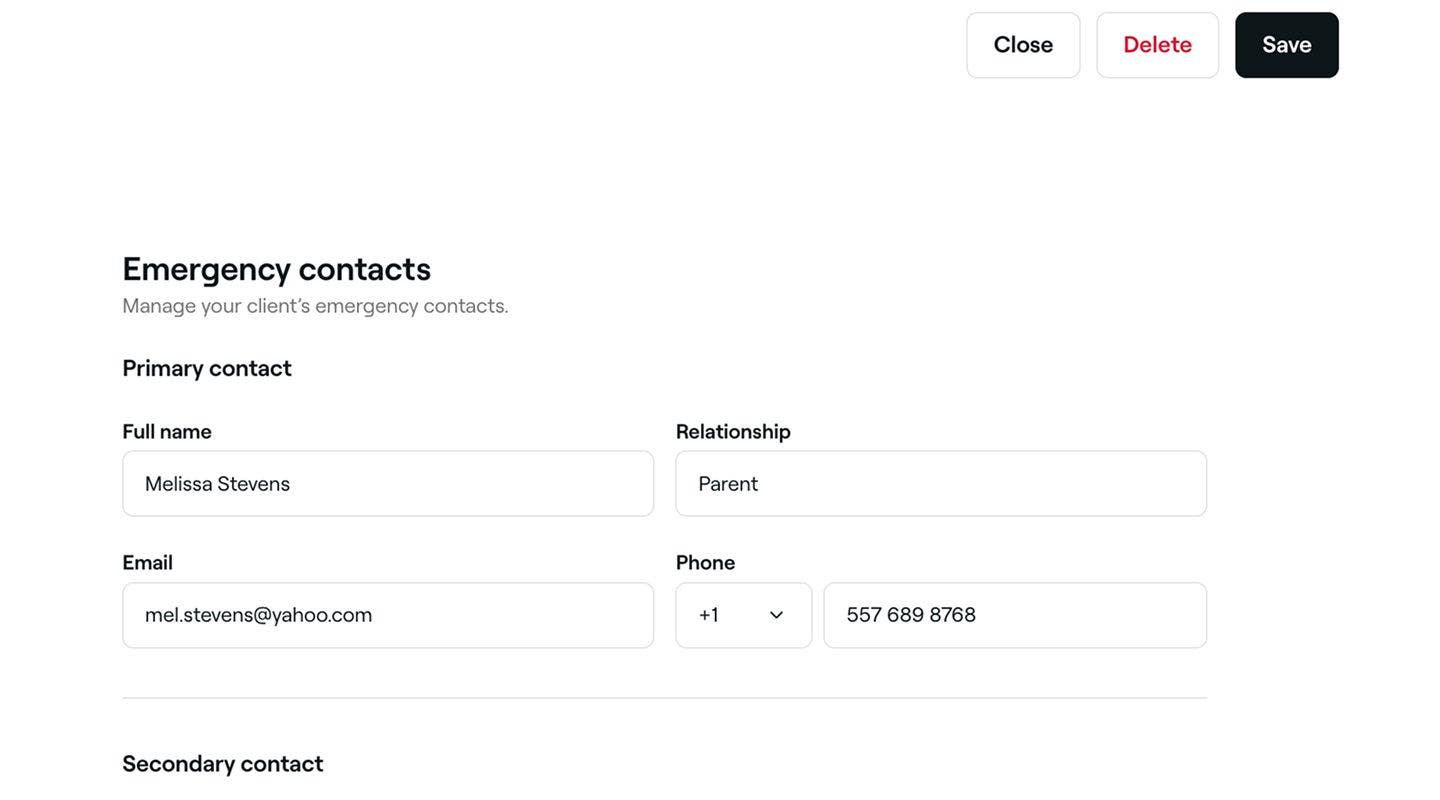
  2. U odeljku Kontakti za hitne slučajeve navedite sledeće podatke za primarni i sekundarni kontakt:
    1. Puno ime: Ime i prezime kontakta.
    2. Odnos: Kako su povezani sa klijentom, na primer partner, roditelj, prijatelj.
    3. Imejl: Važeća imejl adresa
    4. Telefon:  Broj za kontakt
      Add_emergency_contact_web_4.jpg
  3. Kliknite na dugme Sačuvaj u gornjem desnom uglu da biste ažurirali detalje profila klijenta.
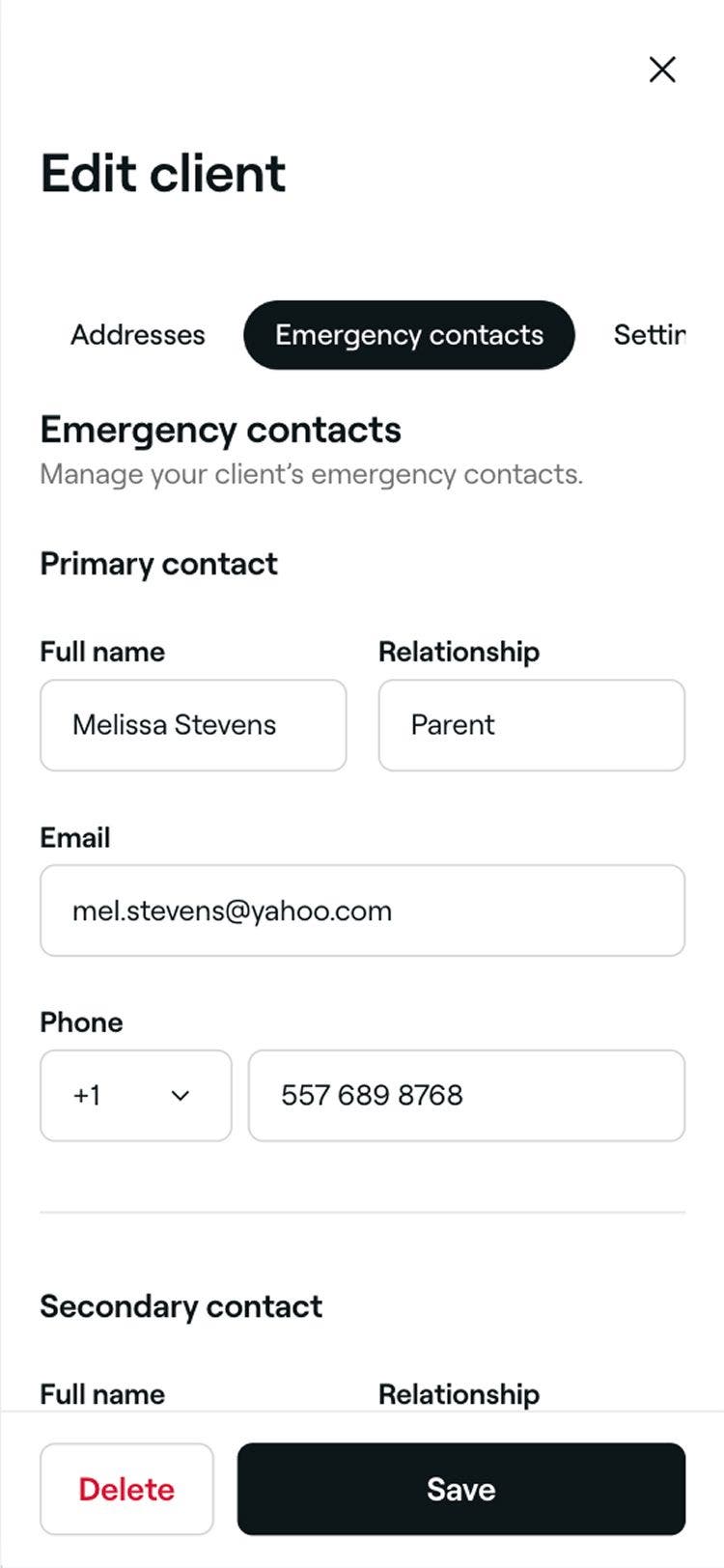
  1. U prikazu Izmeni klijenta izaberite Kontakti za hitne slučajeve na traci menija pri vrhu.  
  2. U odeljku Kontakti za hitne slučajeve navedite sledeće podatke za primarni i sekundarni kontakt:
    1. Puno ime: Ime i prezime kontakta.
    2. Odnos: Kako je povezan sa klijentom, na primer, partner, roditelj, prijatelj.
    3. Imejl: Važeća imejl adresa
    4. Telefon:  Broj za kontakt
      Add_emergency_contact_mob_4.jpg
  3. Dodirnite dugme Sačuvaj pri dnu da biste ažurirali podatke o profilu klijenta.

Kada se sačuva, kontakt za hitne slučajeve biće dodat u profil klijenta. Možete da ga ažurirate u bilo kom trenutku tako što ćete pratiti iste korake.

Ažurirajte podešavanja klijenta

Možete da upravljate podešavanjima klijenta za ažuriranja (zakazanih) termina, marketinške poruke i zahteve za plaćanje unapred direktno sa njegovog profila.

  1. U prikazu Izmeni klijenta izaberite Podešavanja na levoj traci menija.
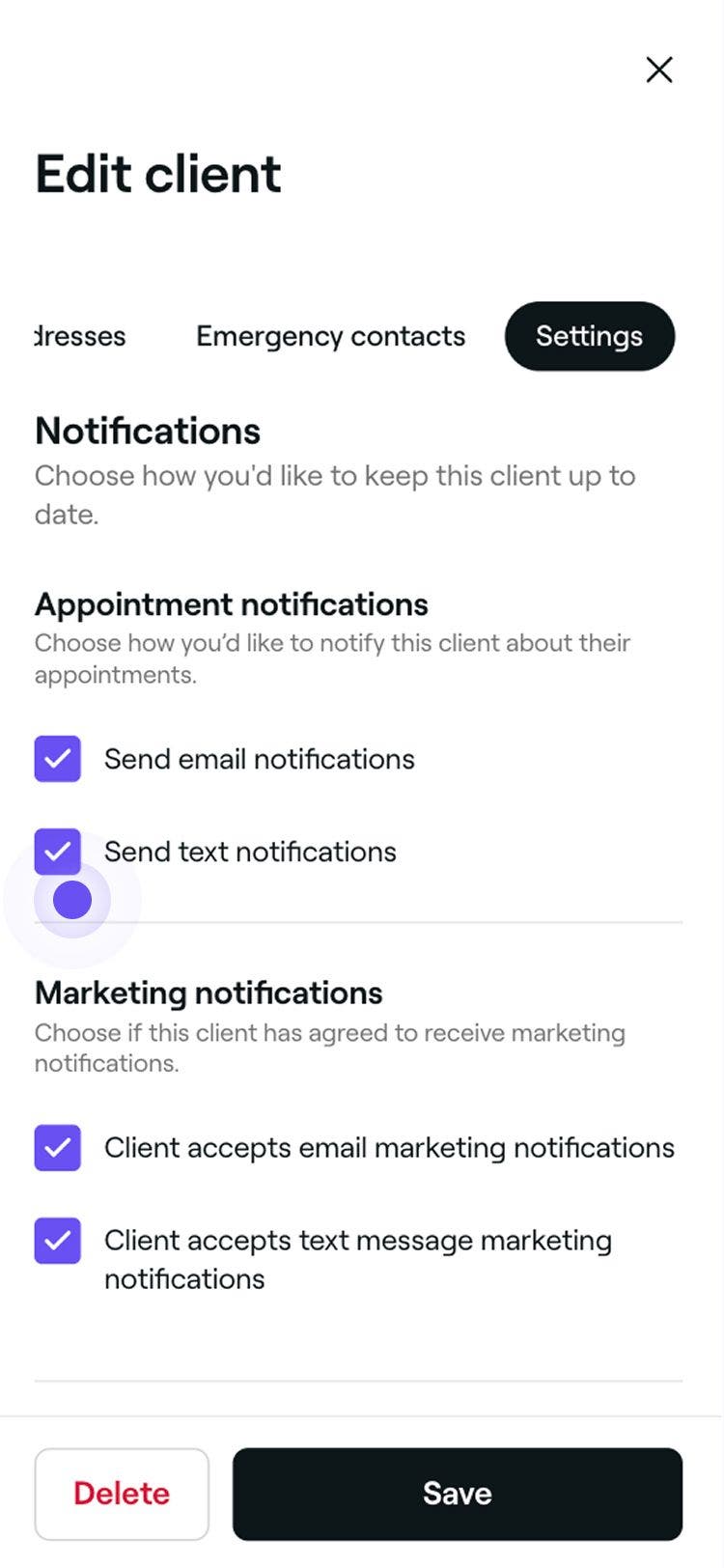
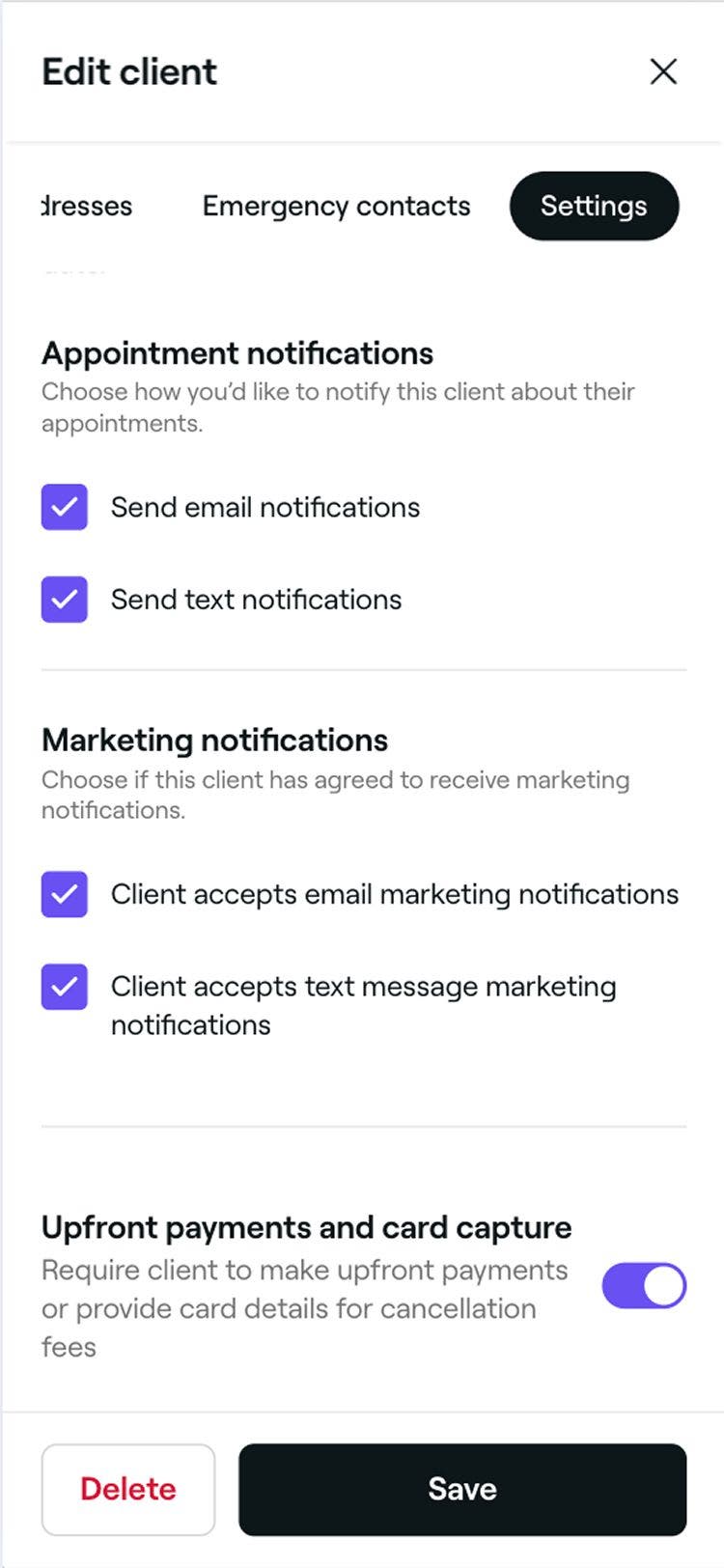
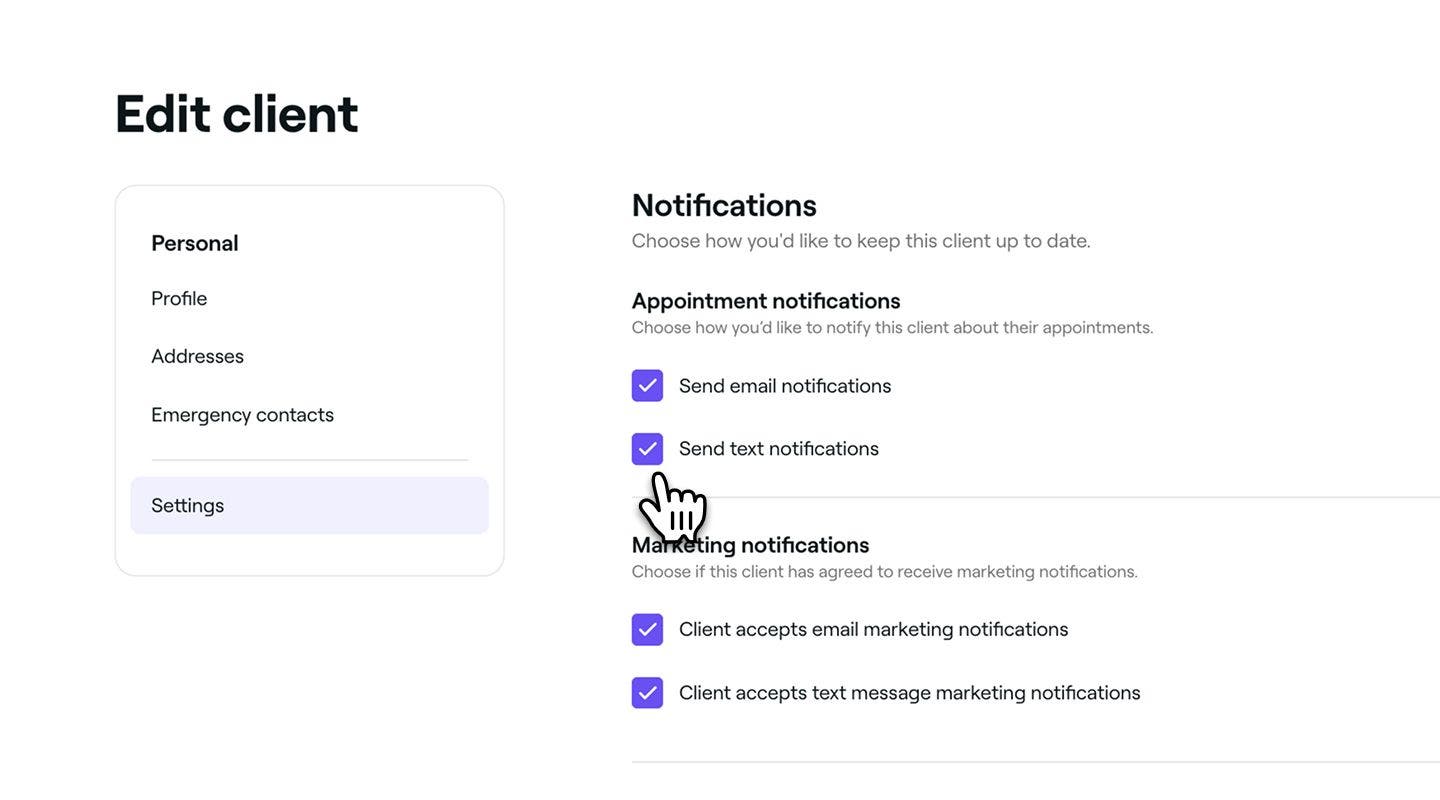
  2. U odeljcima Obaveštenja o (zakazanim) terminima i Marketinška obaveštenja označite polja za potvrdu da biste izabrali da li klijent prima novosti imejlom, SMS-om ili na oba načina.
    client_settings_web_4.jpg
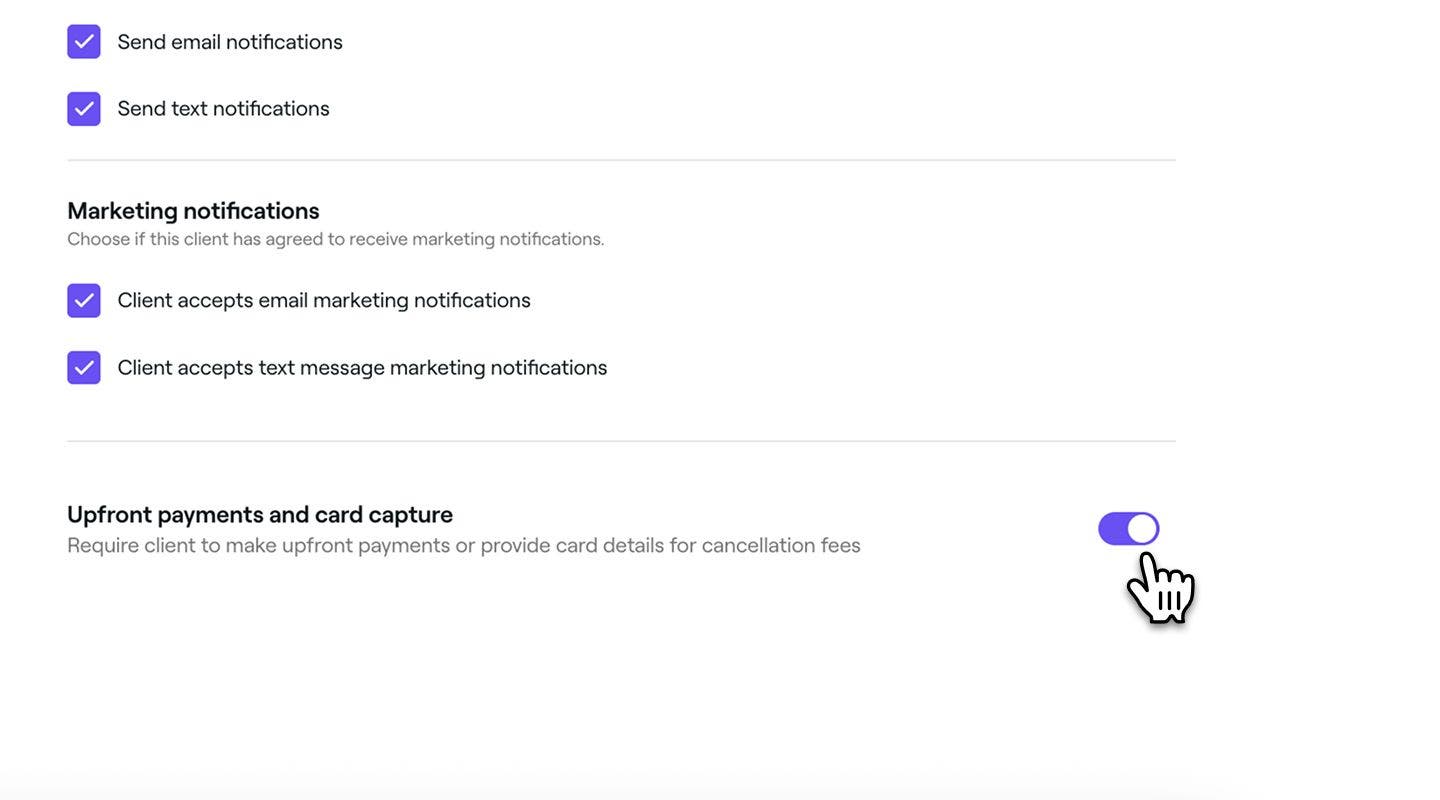
  3. Ako je obrada plaćanja omogućena, koristite prekidač u odeljku Plaćanja unapred i Beleženje podataka o kartici da biste zahtevali od klijenta da plati unapred ili potvrdi rezervaciju karticom.
    client_settings_web_5.jpg
  4. Kliknite na dugme Sačuvaj u gornjem desnom uglu da biste ažurirali detalje profila klijenta.
  1. U prikazu Izmeni klijenta izaberite Podešavanja na traci menija na vrhu.
  2. U odeljcima Obaveštenja o (zakazanim) terminima i Marketinška obaveštenja označite polja za potvrdu da biste izabrali da li klijent prima novosti imejlom, SMS-om ili na oba načina.
    client_settings_mob_4.jpg
  3. Ako je obrada plaćanja omogućena, koristite prekidač ispod opcija Plaćanja unapred i Beleženje podataka o kartici da biste od klijenta zahtevali da plati unapred ili da potvrdi rezervaciju karticom.
    clinet_settings_mob_5.jpg
  4. Dodirnite dugme Sačuvaj pri dnu da biste ažurirali podatke o profilu klijenta.

Čuvanjem promena ažuriraju se klijentova podešavanja obaveštenja i plaćanja za buduće (zakazane) termine.

Česta pitanja

    • Možete da izaberete koje kanale želite da koristite za slanje marketinških poruka klijentu sa njegovog profila klijenta. Klijenti zasebno kontrolišu da li žele da primaju marketinške poruke od vašeg preduzeća.

      Marketinške poruke se šalju putem određenog kanala samo kada ste ga omogućili i kada je klijent prijavljen na njega. Ako se klijent odjavi, mora da ažurira sopstvena podešavanja da bi ponovo primao marketinške poruke od vašeg preduzeća.

      Zvezdica (*) pored kontakt podataka klijenta znači da su podaci ručno ažurirani i da se možda razlikuju od njegovog profila na fresha marketplace-u. Možete da vratite prvobitne podatke tako što ćete izabrati Vrati prvobitne podatke u profilu klijenta.

      Proverite prethodne (zakazane) termine, jer je profil klijenta možda izbrisao član tima ili klijent. Takođe, proverite podešavanja profila da biste bili sigurni da ste prijavljeni na odgovarajući nalog na platformi Fresha sa odgovarajućom imejl adresom.

      Oznake pored imena, broja telefona i imejl adrese vašeg klijenta pokazuju da li ima nalog na Freshi i koji podaci za kontakt su verifikovani. Kvačica pored imena klijenta znači da ima nalog na Freshi, dok kvačice pored broja telefona ili imejl adrese označavaju koji su podaci za kontakt verifikovani.

      U svakom trenutku možete da ažurirate imejl adresu ili broj telefona klijenta. Otvorite Klijenti, izaberite dugme Radnje, a zatim izaberite Izmeni podatke o klijentu. U odeljku Imejl ili Telefon ažurirajte podatke za kontakt po potrebi. Ako želite da vratite proverene kontakt podatke klijenta, izaberite Resetuj ispod polja.


Profili klijenata


Povezani članci

Kursevi Fresha akademije
Pregled video zapisa kursa

Upravljajte svojim klijentima

4 lekcije•8 min.

Pogledajte sve kurseve

Da li je ovaj vodič bio koristan?

Profili klijenata

Kreiranje profila klijenata

Dodajte nove klijente svom preduzeću i držite njihove podatke organizovane na jednom mestu.

Ažuriranje podataka o klijentu

Ažurirajte podatke o klijentu radi tačne evidencije i poboljšane usluge.

Evidentiranje alergije

Čuvajte informacije o alergijama klijenata i obaveštavajte svoj tim radi bezbednosti.

Dodajte upozorenja za osoblje u profile klijenata

Poboljšajte upravljanje klijentima dodavanjem obaveštenja za osoblje kako biste istakli ključne informacije.

Evidentiranje testova osetljivosti klijenta

Uvođenje testova osetljivosti za određene usluge radi otkrivanja potencijalnih alergija.

Dodavanje napomena u profile klijenata

Organizujte važne informacije o klijentima tako što ćete čuvati napomene u njihovim profilima.

Brisanje profila klijenata

Upravljajte listom klijenata tako što ćete trajno izbrisati klijente koji više ne zakazuju kod vas.

Pogledajte istoriju klijenta

Pratite aktivnosti klijenta sa lakoćom tako što ćete pogledati klijentove (zakazane) termine, prodaje i kupljene artikle.

Upravljanje novčanicima klijenata

Pogledajte stanje u novčaniku klijenta i istoriju transakcija radi boljeg finansijskog upravljanja.

Upravljanje nagradama za klijente

Konfigurišite nagrade koje klijenti mogu da osvoje bodovima, do kojih mogu da dođu napredovanjem kroz nivoe ili koje mogu da dobiju ručno.

Dodajte datoteke u profile klijenata

Čuvajte dokumente i slike direktno u profilima klijenata.

Ručno dodajte preporuke klijenata

Ručno dodajte preporuke klijenata u profile klijenata, tako da uvek znate ko dovodi nove klijente u vaše preduzeće.

Blokirajte klijente da ne mogu da rezervišu

Ograničite onlajn zakazivanje za klijente koji su propustili više zakazanih termina.

Dodeljivanje oznaka klijentima

Kreirajte oznake i dodelite ih klijentima kako biste identifikovali i ciljali ključne grupe klijenata.

Povezani članci

Kreirajte svoj onlajn profil

Upravljajte svojim profilom na fresha marketplace-u kako biste privukli nove klijente i efikasno predstavili svoje preduzeće.

Kreiranje profila klijenata

Dodajte nove klijente svom preduzeću i držite njihove podatke organizovane na jednom mestu.

Naknade za nove klijente na tržištu

Naknada za nove klijente sa tržišta je jednokratna naknada po novom klijentu sa tržišta.

Kursevi Fresha akademije
Pregled video zapisa kursa

Upravljajte svojim klijentima

4 lekcije•8 min.

Pogledajte sve kurseve
Fresha
Preuzmite aplikaciju

O kompaniji Fresha

Karijere

Pomoć i podrška

Blog

Mapa sajta

Za preduzeća

Za partnere

Cene

Funkcije

Zakazivanje

Sistem za prodaju i naplatu

Plaćanja

Capital

Marketplace

Podrška

Status

Pravne informacije

Politika privatnosti

Uslovi pružanja usluge

Uslovi korišćenja

Pronađite nas na društvenim mrežama

Facebook
Linkedin
Instagram

© 2026. Fresha.com SV Ltd