PočetnaBaza znanjaFresha akademija
Blokirajte klijente da ne mogu da rezervišu
Nazad
  1. Baza znanja•
  2. Klijenti•
  3. Blokirajte klijente da ne mogu da rezervišu

Blokirajte klijente da ne mogu da rezervišu

U ovom vodiču ćete saznati kako da blokirate klijente kako biste upravljali time ko može da rezerviše kod vašeg preduzeća.

U ovom članku

  • Kako funkcioniše blokiranje klijenata
  • Blokiranje klijenta

Kako funkcioniše blokiranje klijenata

Blokiranje klijenta mu onemogućava da onlajn zakazuje termine u vašem preduzeću. Ako član tima pokuša da zakaže termin u prodavnici za blokiranog klijenta, videće obaveštenje sa razlogom blokiranja i moći će da odluči da li želi da nastavi sa zakazivanjem.

Klijent ostaje na vašoj listi klijenata, što vam omogućava da zadržite njegovu kompletnu istoriju aktivnosti. Blokirani klijenti neće biti obavešteni o blokadi, već će umesto toga videti poruku „Došlo je do greške“ sa kontakt podacima vašeg preduzeća kada pokušaju da zakažu termin.

Blokiranje klijenta

  1. U glavnom meniju na levoj strani ekrana idite na Klijenti.
  2. Izaberite Lista klijenata na levoj tabli menija.

    Adjust_client_source_web_1.jpg
  3. Kliknite na profil klijenta da biste videli detalje njegovog profila.
  4. U prikazu klijenta kliknite na Radnje i izaberite Blokiraj klijenta.
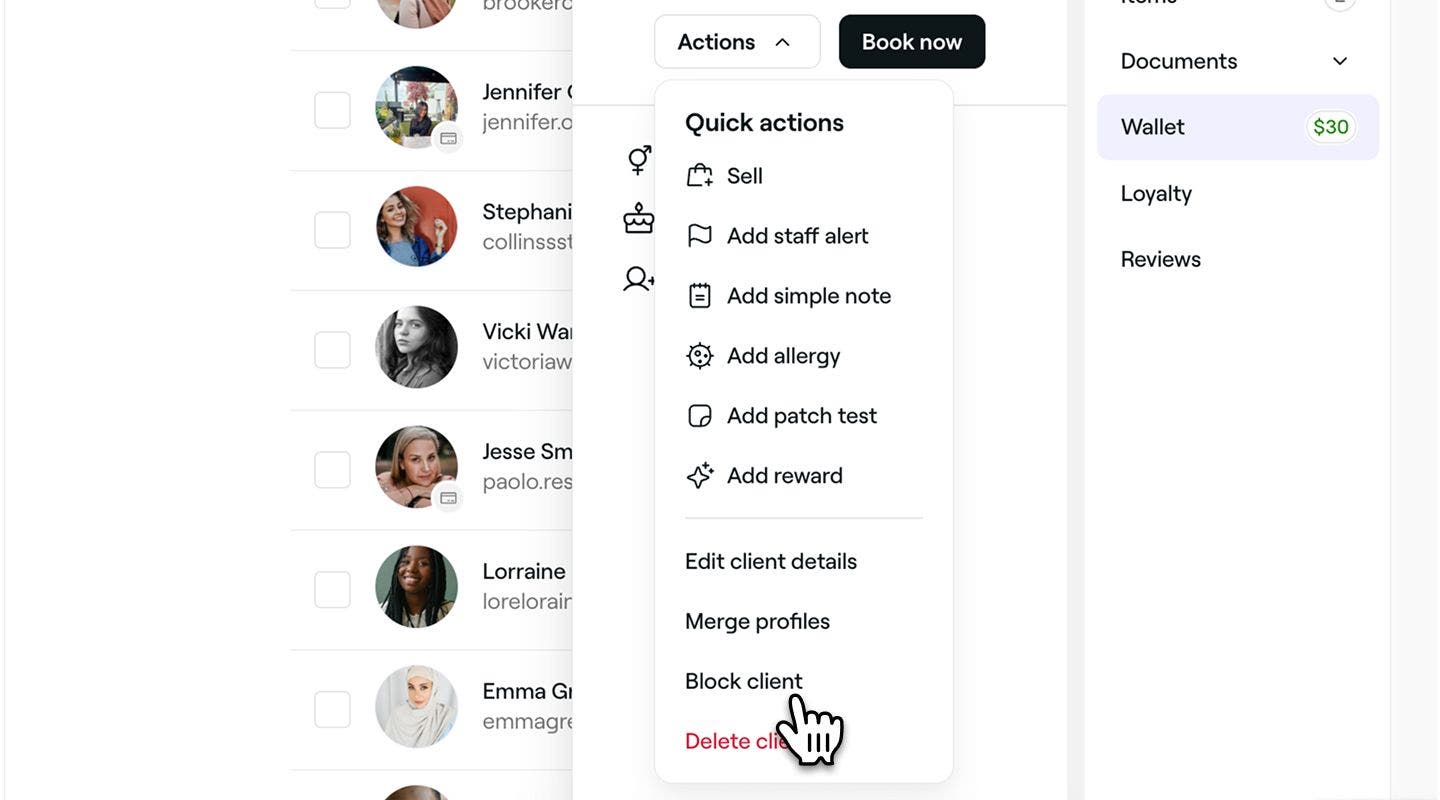
    block_single_client_web_2.jpg
  5. U iskačućem prozoru Blokiraj klijenta izaberite razlog blokiranja.
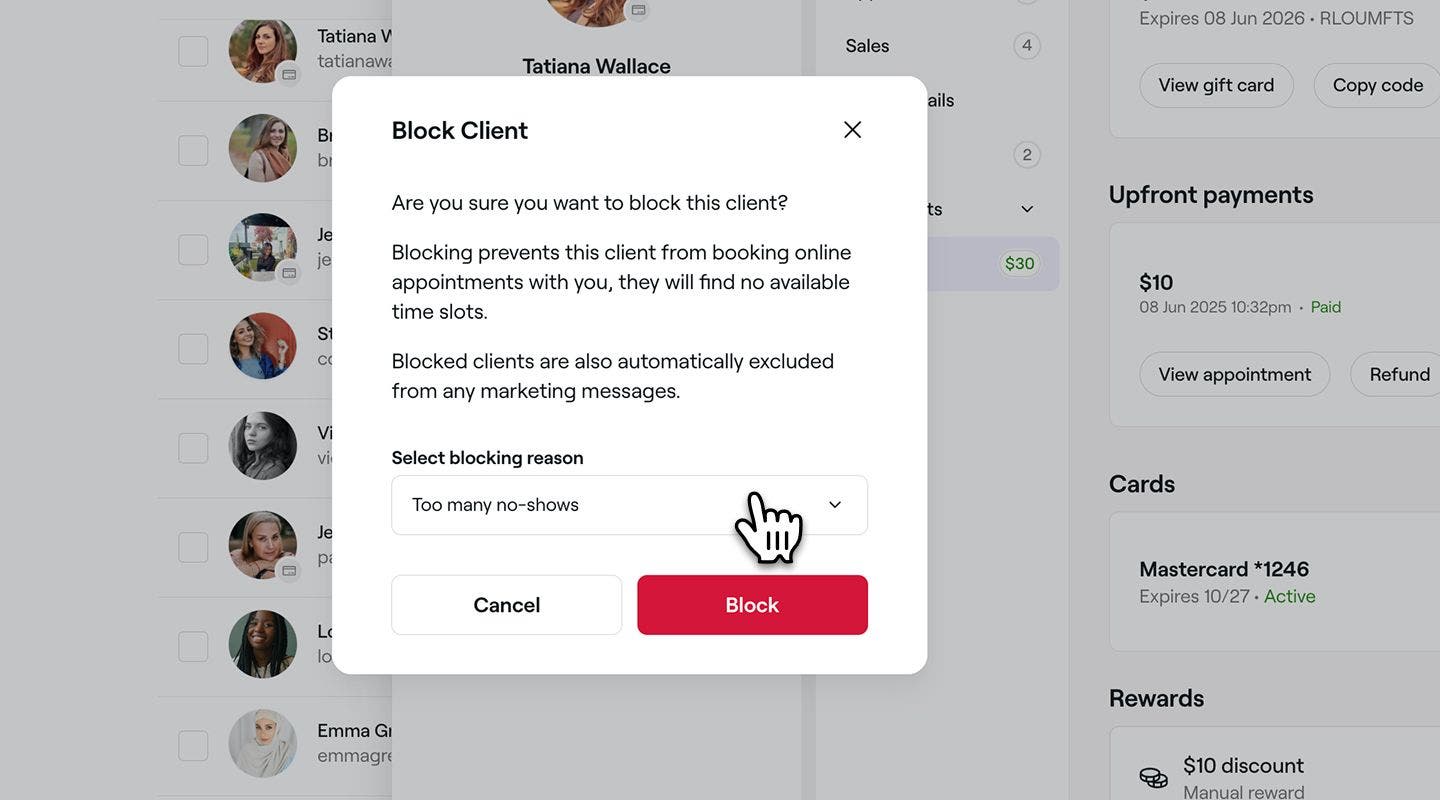
    block_single_client_web_3.jpg
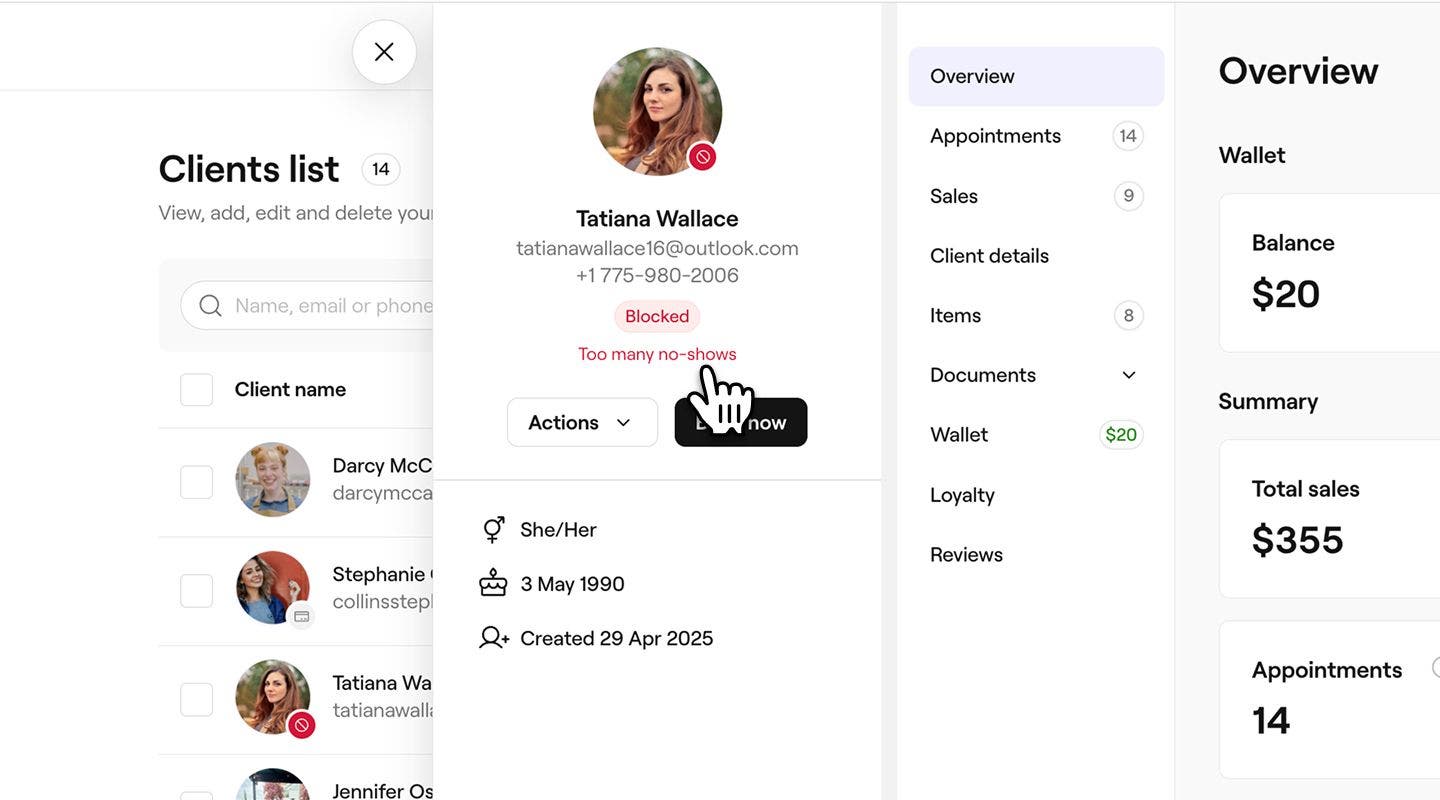
  6. Kliknite na dugme Blokiraj da biste potvrdili. Status blokiranog će se prikazivati na profilu klijenta.
    Block_client_web_4.jpg
  1. Otvorite profil klijenta sa svoje Liste klijenata. 
  2. U prikazu klijenta dodirnite Radnje (tri tačke) i izaberite Blokiraj klijenta.
    Block_client_mob_2.jpg
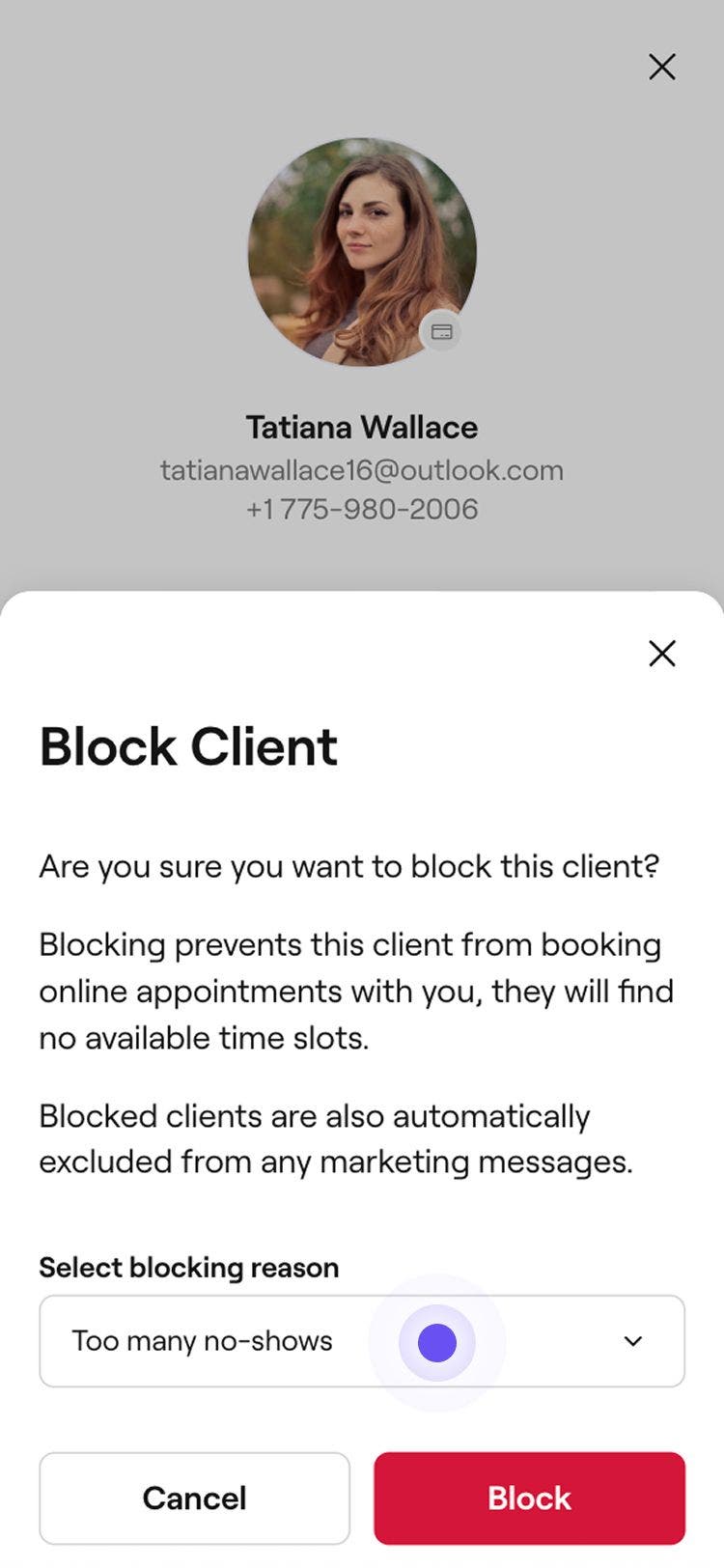
  3. U iskačućem prozoru Blokiraj klijenta izaberite razlog blokiranja.
    Block_client_mob_3.jpg
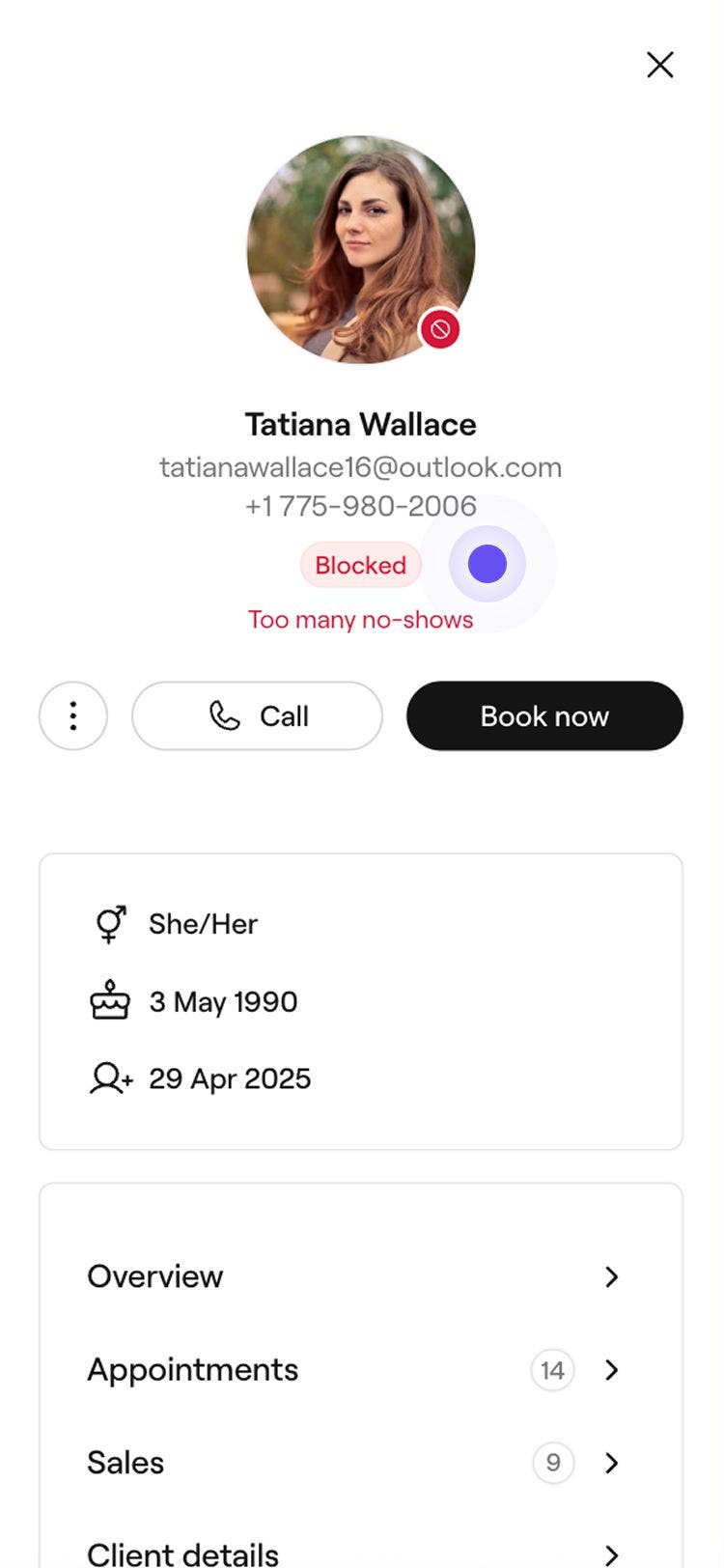
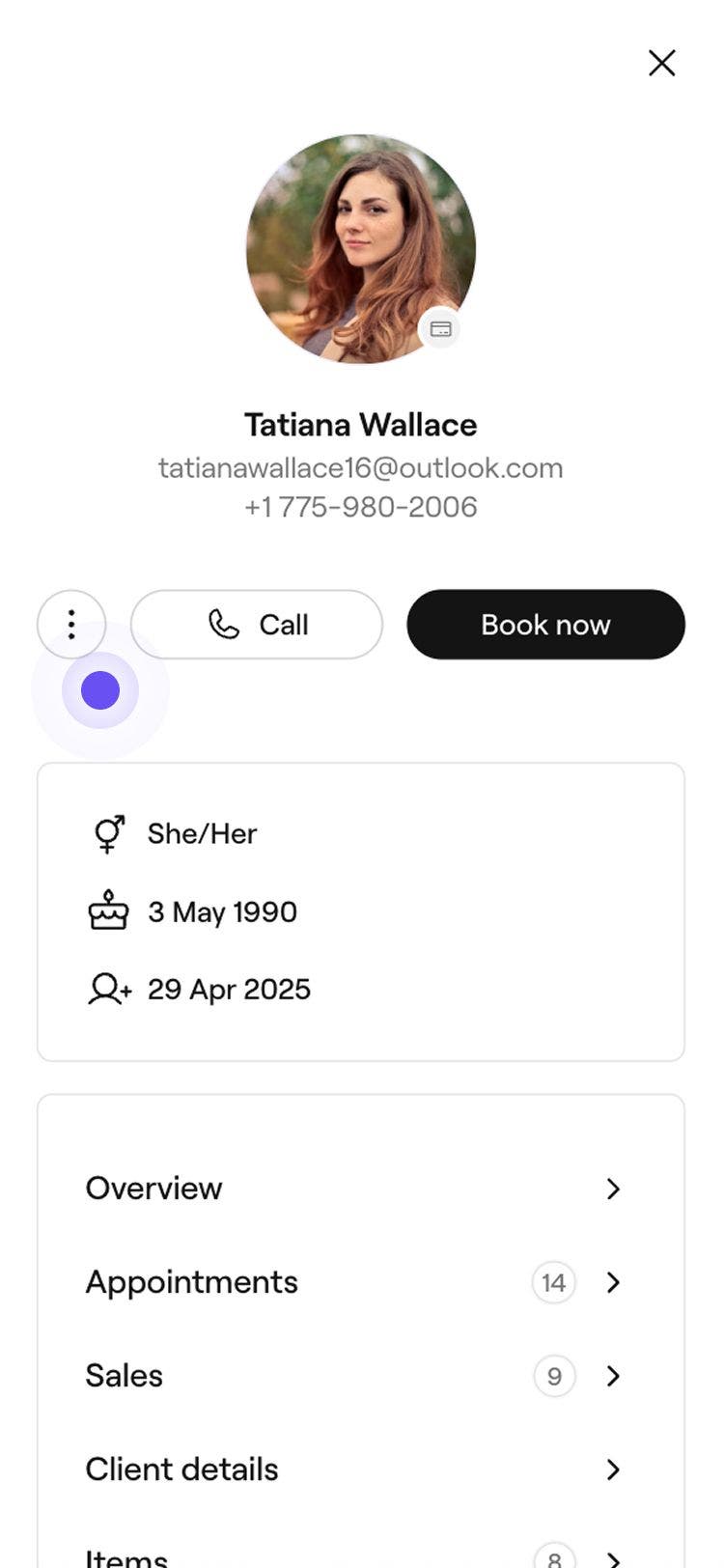
  4. Dodirnite dugme Blokiraj da biste potvrdili. Status blokiranog će se prikazivati na profilu klijenta.
    Block_client_mob_4.jpg

Kada bude blokiran, klijent više neće moći da rezerviše kod vašeg preduzeća. Njegov profil će ostati na vašoj listi klijenata sa statusom blokiranosti koji će biti vidljiv vašem timu. Da biste odblokirali klijenta, pratite iste korake i izaberite Odblokiraj u meniju Radnje.

Česta pitanja

    • Da, možete da blokirate ili deblokirate klijenta direktno iz njegovog (zakazanog) termina u svom kalendaru. Otvorite (zakazani) termin i kliknite na ime klijenta da biste videli njegov profil. Odatle izaberite Radnje i zatim Blokiraj klijenta.

      Umesto blokiranja, razmislite o nadogradnji na naše rešenje za obradu plaćanja i omogućavanju zaštite od propuštenog termina i kasnog otkazivanja. To može da doprinese smanjenju broja propuštenih termina i do 90%.

      Da, status blokiranog klijenta i razlog blokiranja biće vidljivi svim članovima tima koji imaju pristup profilu klijenta.

      Da, vaš tim i dalje može ručno da rezerviše za blokirane klijente.


Profili klijenata


Povezani članci

Da li je ovaj vodič bio koristan?

Profili klijenata

Kreiranje profila klijenata

Dodajte nove klijente svom preduzeću i držite njihove podatke organizovane na jednom mestu.

Ažuriranje podataka o klijentu

Ažurirajte podatke o klijentu radi tačne evidencije i poboljšane usluge.

Evidentiranje alergije

Čuvajte informacije o alergijama klijenata i obaveštavajte svoj tim radi bezbednosti.

Dodajte upozorenja za osoblje u profile klijenata

Poboljšajte upravljanje klijentima dodavanjem obaveštenja za osoblje kako biste istakli ključne informacije.

Evidentiranje testova osetljivosti klijenta

Uvođenje testova osetljivosti za određene usluge radi otkrivanja potencijalnih alergija.

Dodavanje napomena u profile klijenata

Organizujte važne informacije o klijentima tako što ćete čuvati napomene u njihovim profilima.

Brisanje profila klijenata

Upravljajte listom klijenata tako što ćete trajno izbrisati klijente koji više ne zakazuju kod vas.

Pogledajte istoriju klijenta

Pratite aktivnosti klijenta sa lakoćom tako što ćete pogledati klijentove (zakazane) termine, prodaje i kupljene artikle.

Upravljanje novčanicima klijenata

Pogledajte stanje u novčaniku klijenta i istoriju transakcija radi boljeg finansijskog upravljanja.

Upravljanje nagradama za klijente

Konfigurišite nagrade koje klijenti mogu da osvoje bodovima, do kojih mogu da dođu napredovanjem kroz nivoe ili koje mogu da dobiju ručno.

Dodajte datoteke u profile klijenata

Čuvajte dokumente i slike direktno u profilima klijenata.

Ručno dodajte preporuke klijenata

Ručno dodajte preporuke klijenata u profile klijenata, tako da uvek znate ko dovodi nove klijente u vaše preduzeće.

Blokirajte klijente da ne mogu da rezervišu

Ograničite onlajn zakazivanje za klijente koji su propustili više zakazanih termina.

Dodeljivanje oznaka klijentima

Kreirajte oznake i dodelite ih klijentima kako biste identifikovali i ciljali ključne grupe klijenata.

Povezani članci

Dodajte upozorenja za osoblje u profile klijenata

Poboljšajte upravljanje klijentima dodavanjem obaveštenja za osoblje kako biste istakli ključne informacije.

Dodavanje napomena u profile klijenata

Organizujte važne informacije o klijentima tako što ćete čuvati napomene u njihovim profilima.

Pratite kako klijenti otkrivaju vaše preduzeće

Razlikujte tipove (zakazanih) termina tako što ćete im dodeliti boje na osnovu usluge, tima ili statusa.

Fresha
Preuzmite aplikaciju

O kompaniji Fresha

Karijere

Pomoć i podrška

Blog

Mapa sajta

Za preduzeća

Za partnere

Cene

Funkcije

Zakazivanje

Sistem za prodaju i naplatu

Plaćanja

Capital

Marketplace

Podrška

Status

Pravne informacije

Politika privatnosti

Uslovi pružanja usluge

Uslovi korišćenja

Pronađite nas na društvenim mrežama

Facebook
Linkedin
Instagram

© 2026. Fresha.com SV Ltd