PočetnaBaza znanjaFresha akademija
Upravljanje nagradama za klijente
Nazad
  1. Baza znanja•
  2. Klijenti•
  3. Upravljanje nagradama za klijente

Upravljanje nagradama za klijente

U ovom vodiču ćete saznati kako da dodajete nagrade za klijente u njihov novčanik i upravljate njima.

U ovom članku

  • Kako funkcionišu nagrade
  • Korigujte nagrade klijenta
  • Dodavanje nagrade u vidu popusta
  • Dodajte besplatnu uslugu ili nagradu u vidu proizvoda

Kako funkcionišu nagrade

Nagrade su popusti ili besplatni artikli koje možete da date klijentima iz bilo kog razloga, na primer kao znak zahvalnosti. Dodaju se direktno u novčanik klijenta i mogu se primeniti prilikom plaćanja.

Potpuno su prilagodljive, tako da vi birate vrednost i sve uslove, kao što je minimalna potrošnja. Klijenti mogu da vide dostupne nagrade u svom novčaniku.

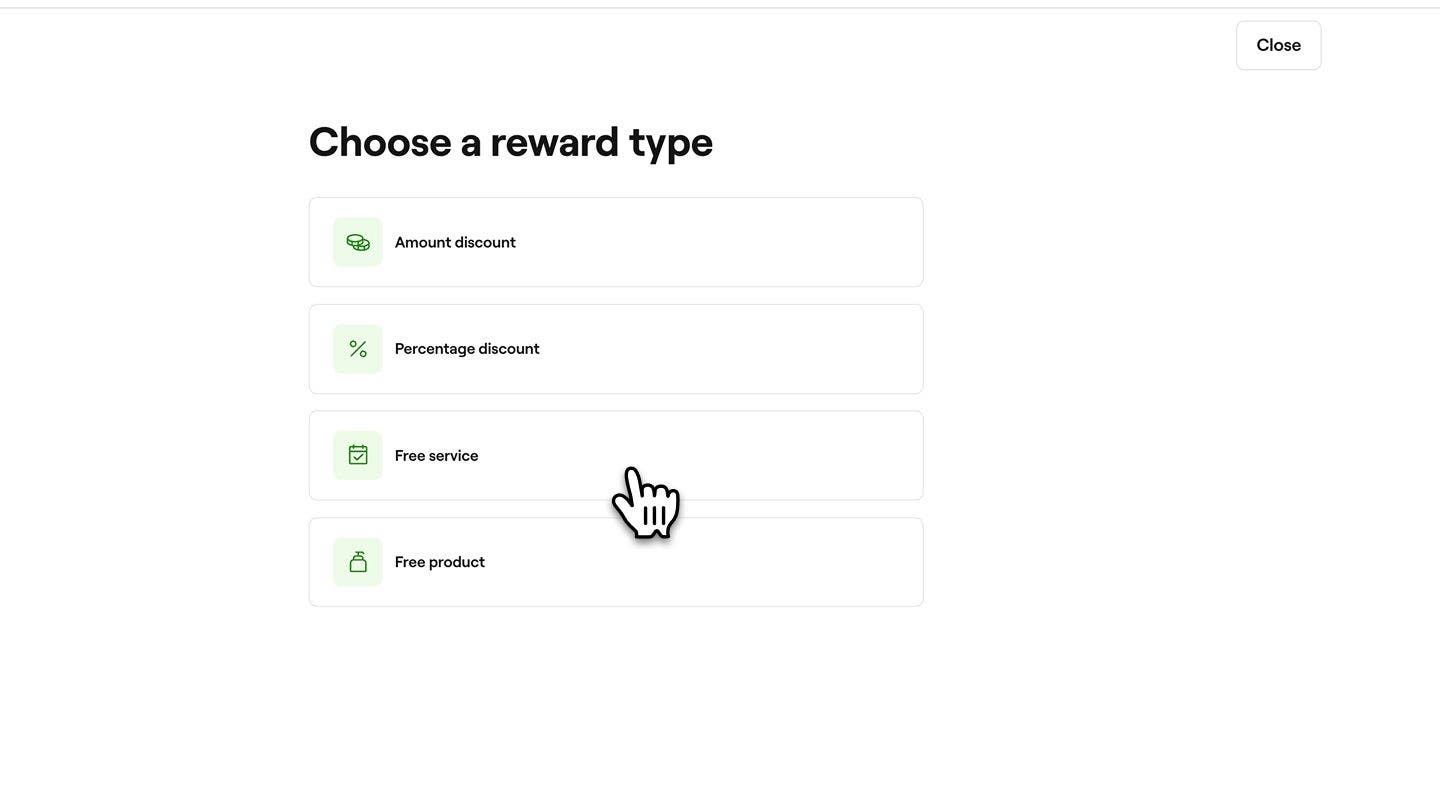
Postoje četiri vrste nagrada koje klijenti mogu da dobiju:

  • Popust na iznos: Popust sa fiksnom stopom, kao što je popust od 5 USD ili 10 USD.
  • Procentualni popust: Popust izražen u procentima, na primer 10% popusta.
  • Besplatna usluga:  Besplatna usluga koja se nudi klijentima.
  • Besplatan proizvod: Proizvod koji se klijentima daje besplatno.

Korigujte nagrade klijenta

  1. U glavnom meniju na levoj strani ekrana idite na Klijenti.
  2. Izaberite Listu klijenata na levoj traci menija.

    Adjust_client_source_web_1.jpg
  3. Kliknite na profil klijenta da biste videli detalje njegovog profila.
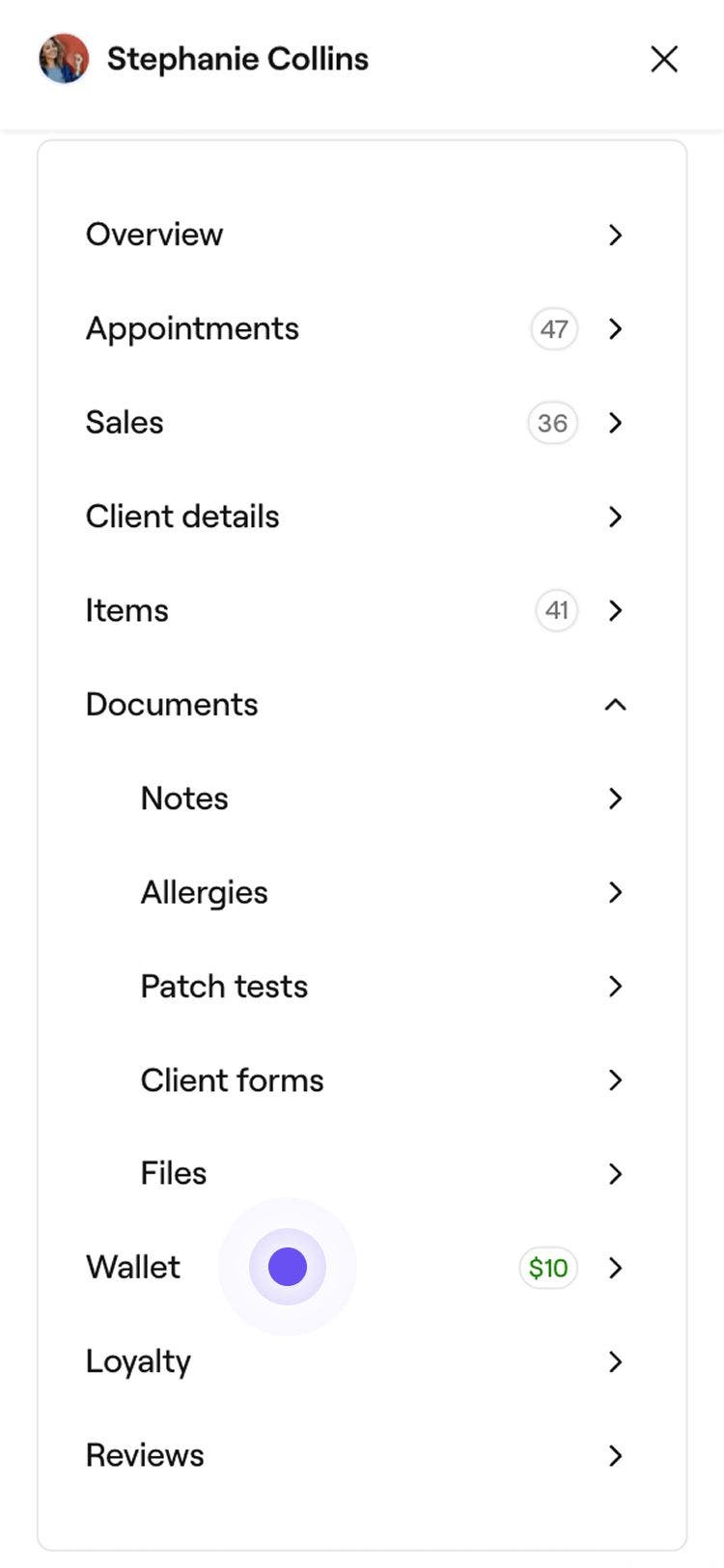
  4. U meniju prikaza profila klijenta izaberite Novčanik da biste videli nagrade klijenta sa desne strane.
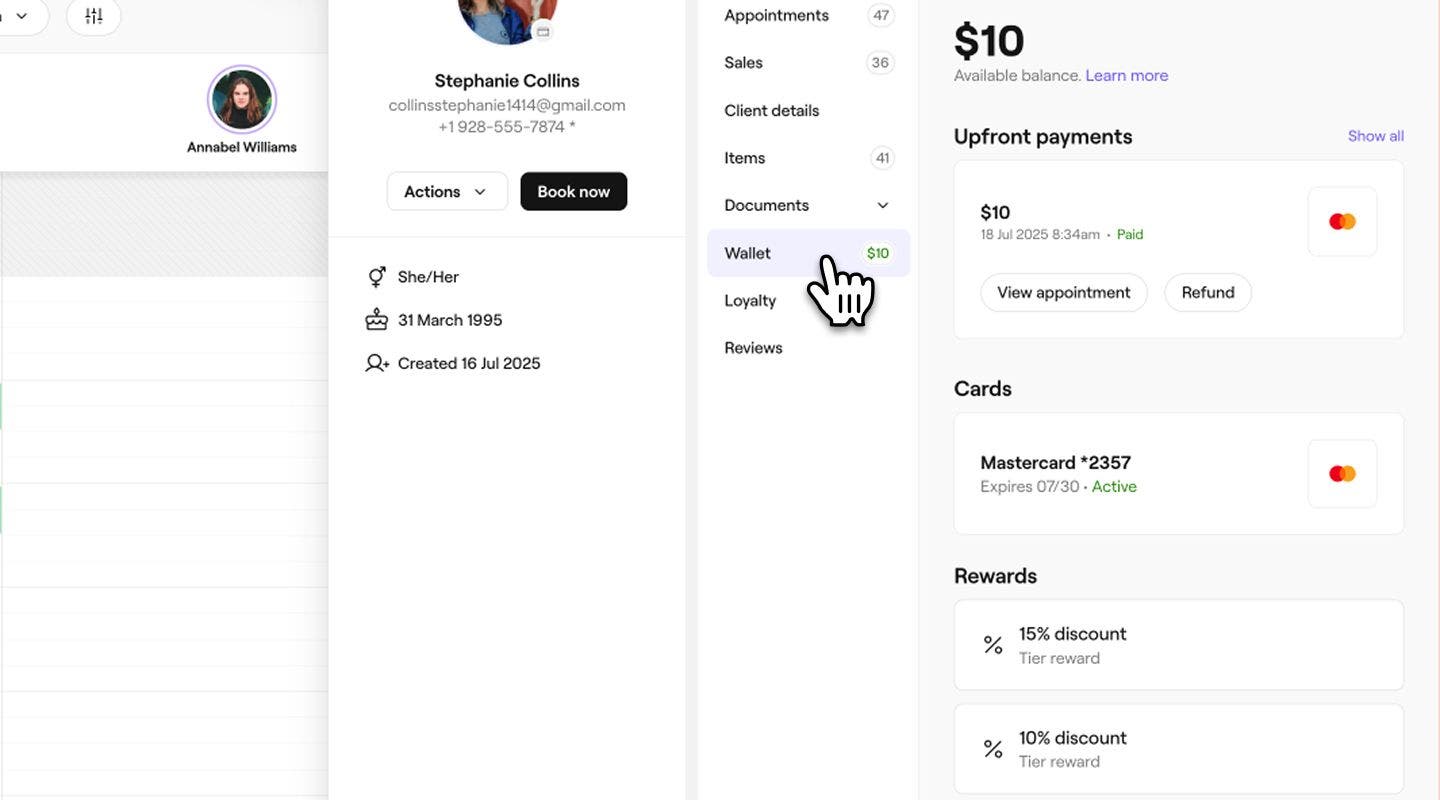
    adjust_rewards_web_2.jpg
  5. Izaberite jednu od sledećih radnji da biste korigovali nagrade klijenta:
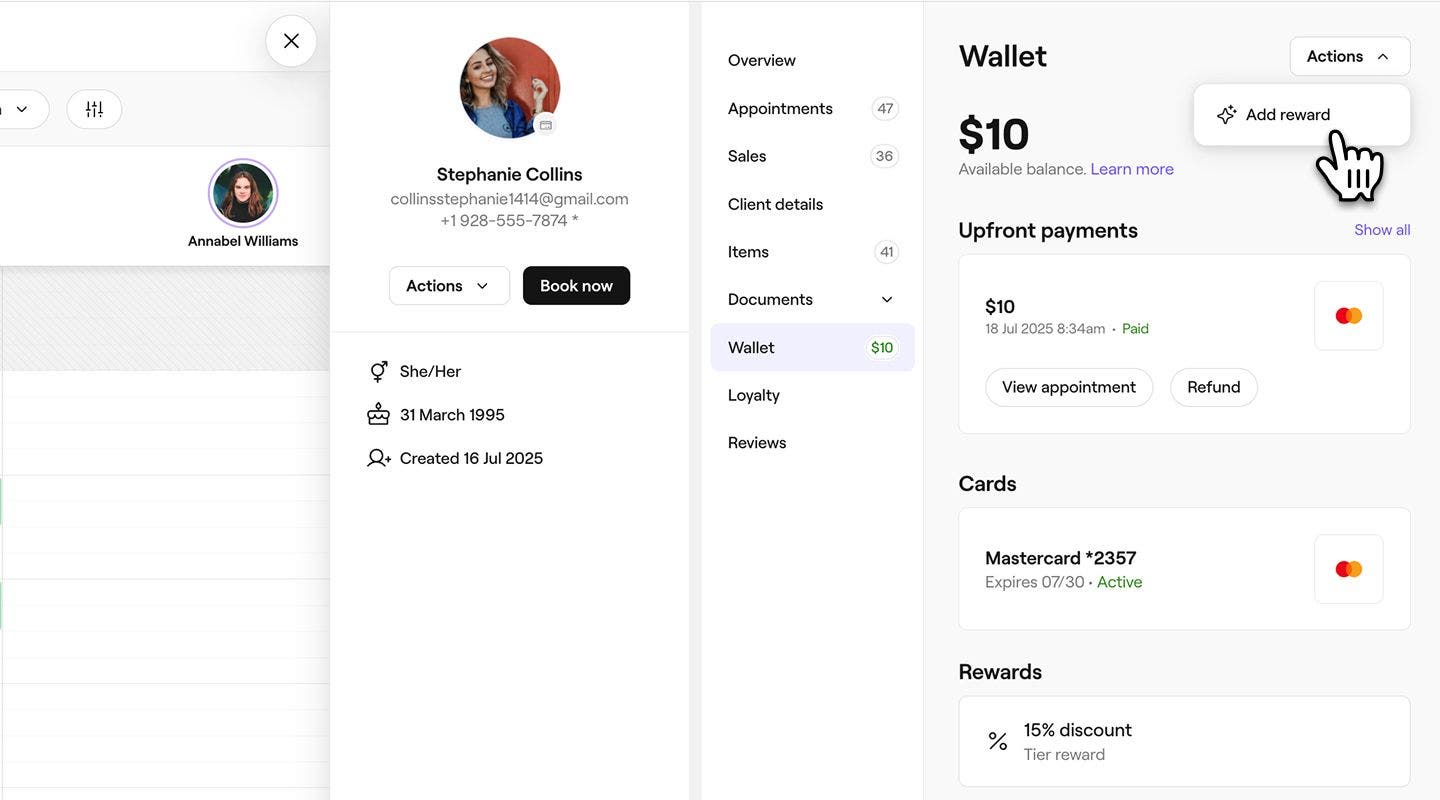
    1. Dodavanje nagrada: Kliknite na dugme Radnje u gornjem desnom uglu prikaza profila klijenta i izaberite **Dodaj ** nagradu da biste ručno dodelili novu nagradu klijentu.
      adjust_rewards_web_3_1.jpg
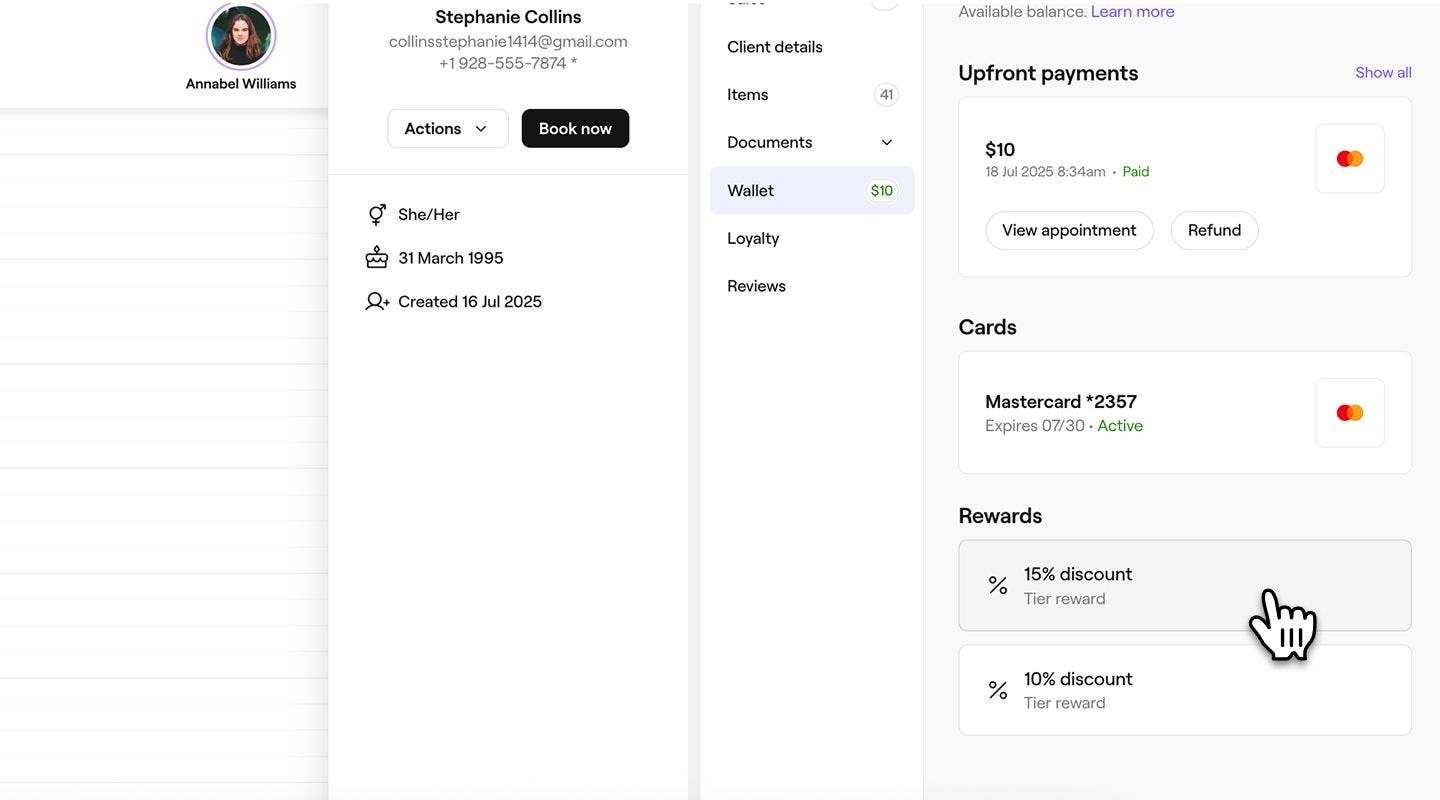
    2. Uklanjanje nagrada: U odeljku Nagrade kliknite na nagradu koju želite da uklonite. U iskačućem prozoru kliknite na dugme Ukloni da biste je trajno uklonili iz klijentovog novčanika. Ponovo izaberite Ukloni da biste ponovo potvrdili.
      adjust_rewards_web_3_2.jpg
  1. Otvorite profil klijenta.
  2. U meniju prikaza profila klijenta izaberite Novčanik da biste videli nagrade klijenta sa desne strane.
    adjust_rewards_mob_2.jpg
  3. Izaberite jednu od sledećih radnji da biste korigovali nagrade klijenta:
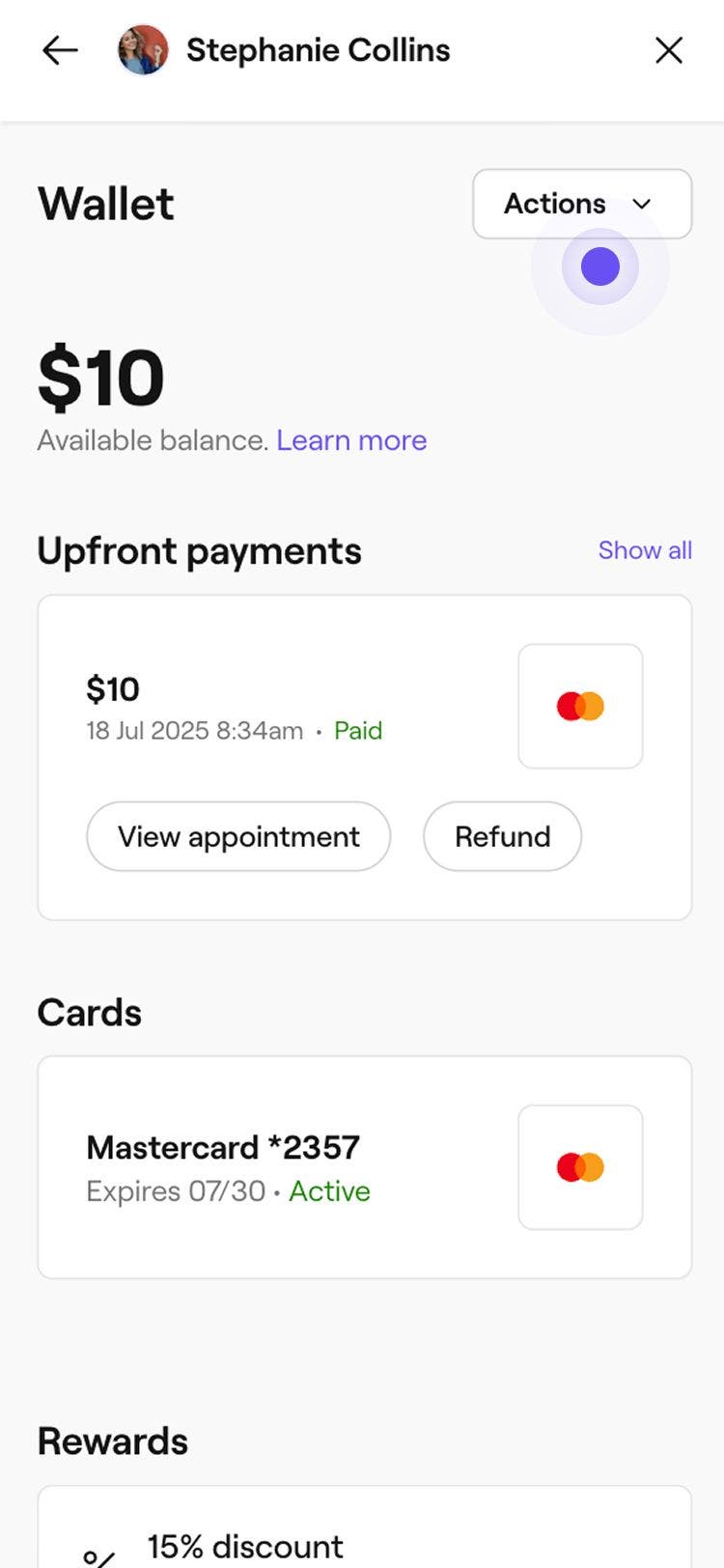
    1. Dodaj nagrade: Dodirnite dugme Radnje u gornjem desnom uglu prikaza profila klijenta i izaberite Dodaj nagradu na tabli da biste klijentu ručno dodelili novu nagradu.
      adjust_rewards_mob_3_1.jpg
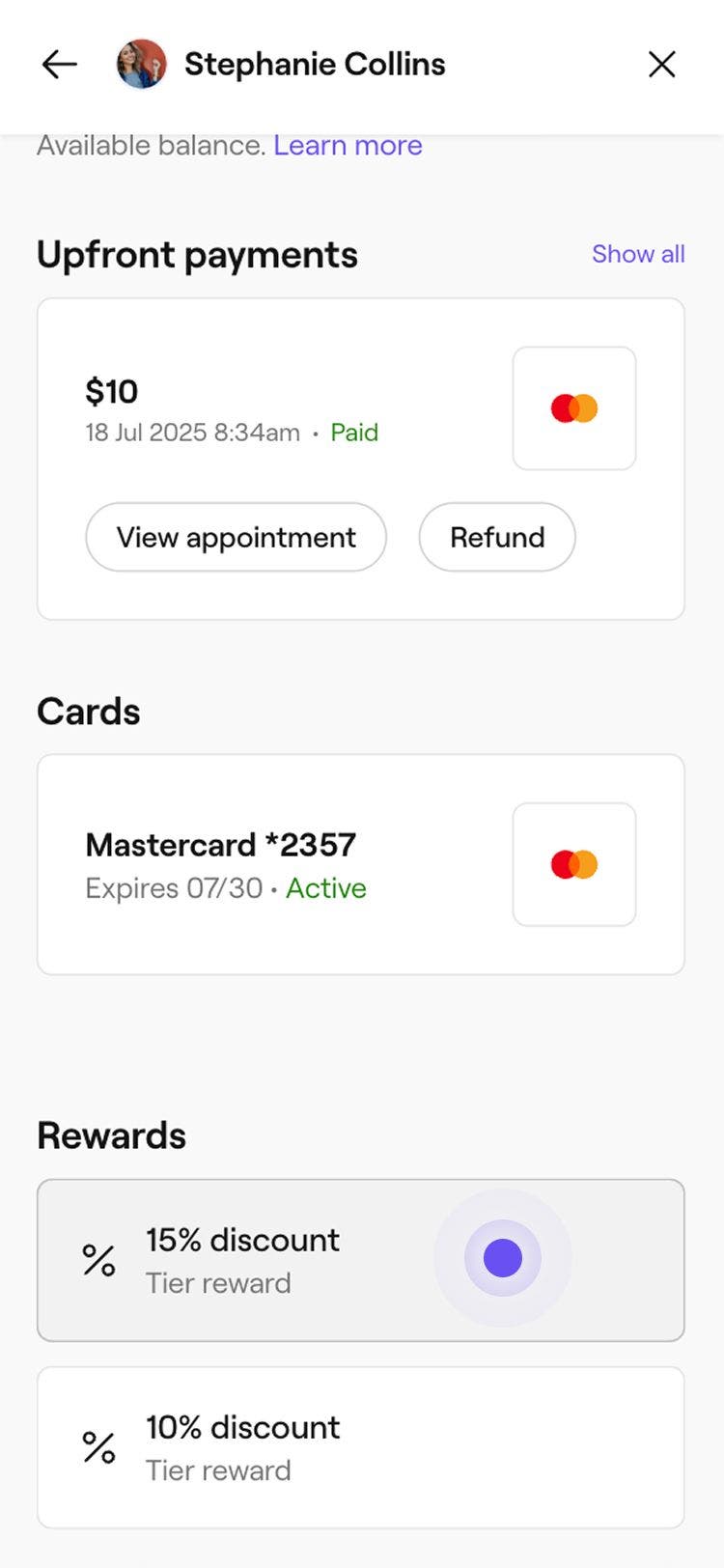
    2. Uklanjanje nagrada: U odeljku Nagrade izaberite nagradu koju želite da uklonite. U iskačućem prozoru dodirnite dugme Ukloni da biste je trajno uklonili iz novčanika klijenta. Ponovo izaberite Ukloni da biste ponovo potvrdili.
      adjust_rewards_mob_3_2.jpg

Nedavno dodate nagrade će se pojaviti u novčaniku klijenta i moći će da se iskoriste prilikom plaćanja. Možete da kliknete na bilo koju nagradu da biste videli detalje kao što su njen datum isteka ili minimalni iznos potrošnje. Kada se nagrada ukloni, više neće biti vidljiva u klijentovom novčaniku.

Dodavanje nagrade u vidu popusta

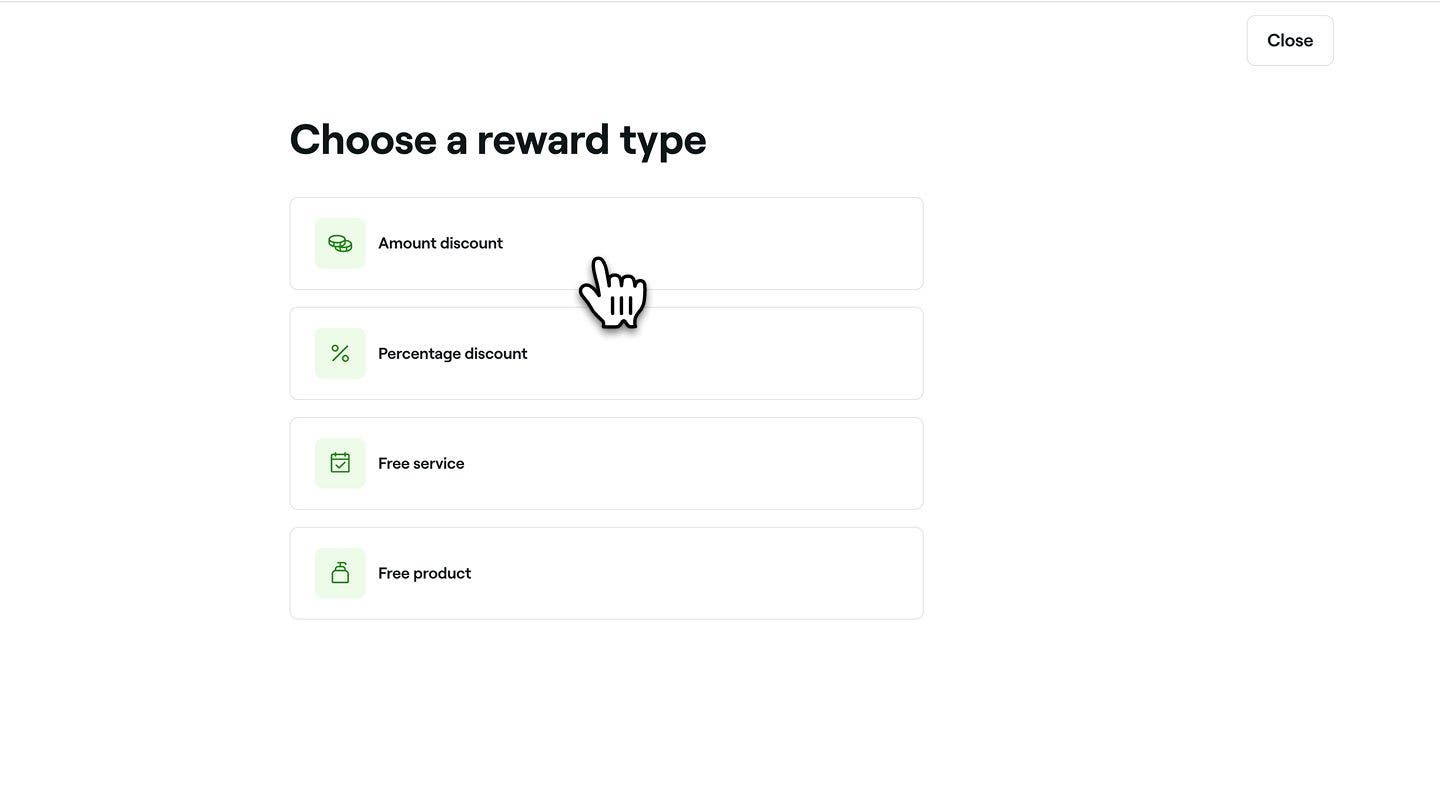
  1. U koraku Tip nagrade izaberite Popust na iznos ili Popust u procentima da biste otvorili podešavanja nagrade.
    amount_discount_award_web_1.jpg

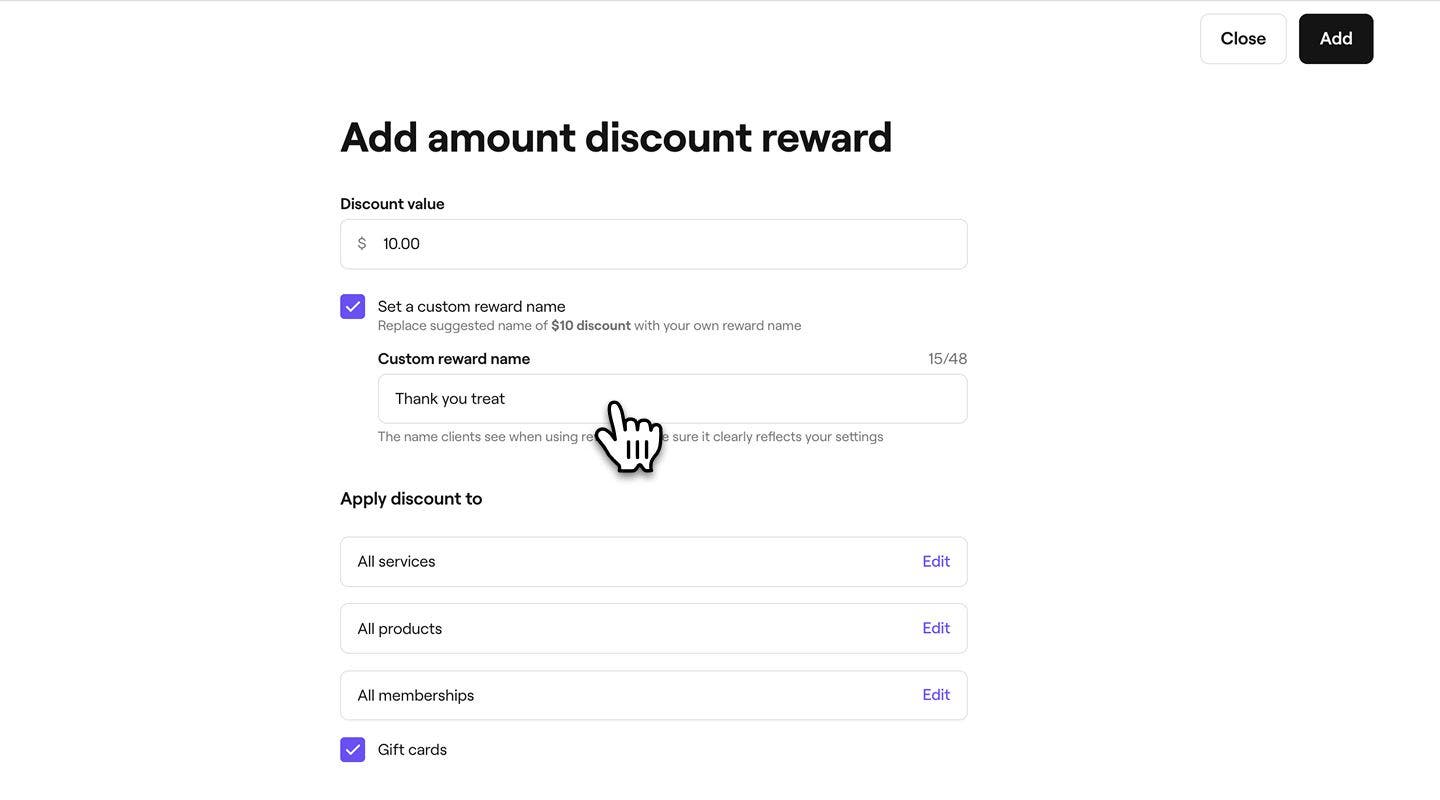
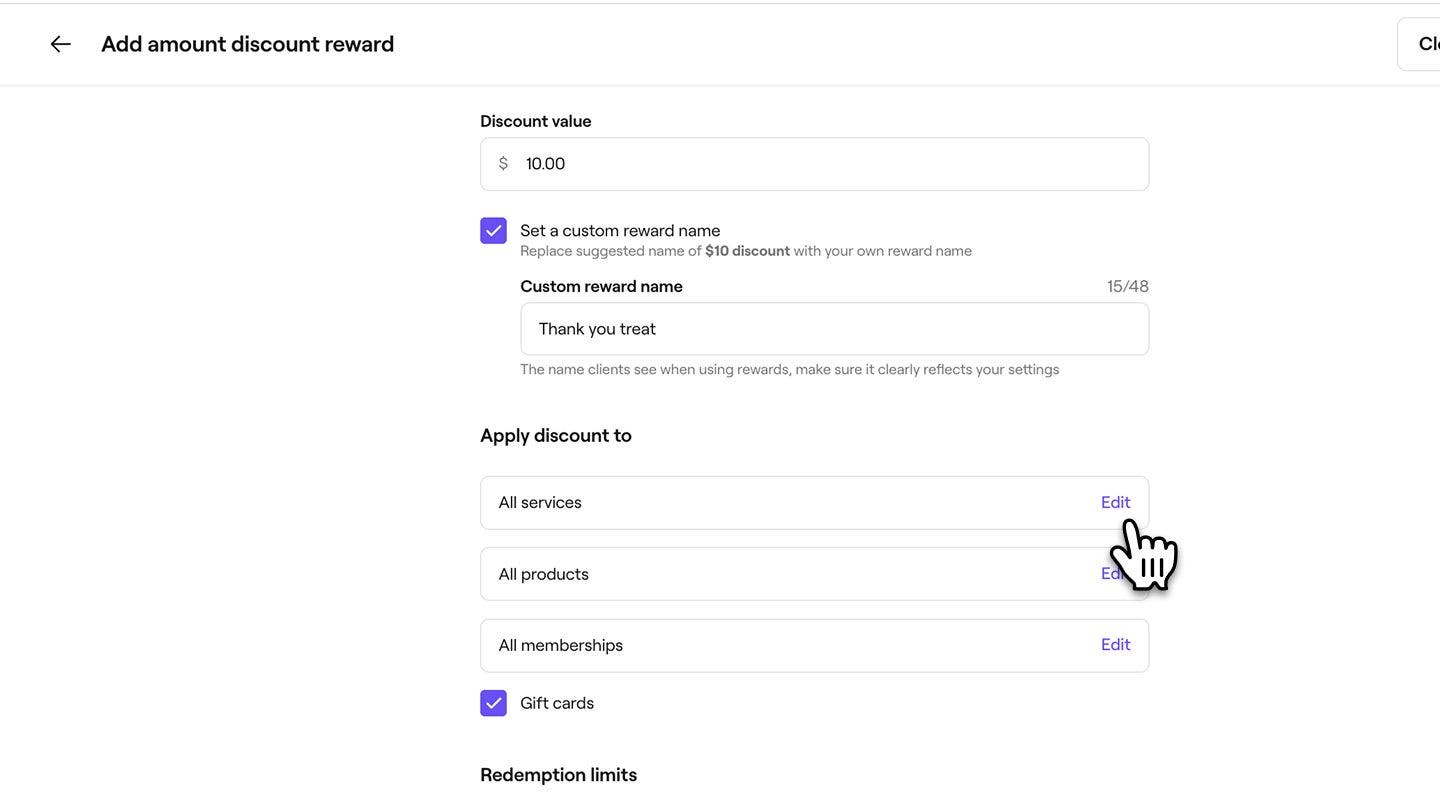
  2. U prikazu Nagrada u vidu popusta u odeljku Vrednost popusta podesite sledeće:

    1. Iznos popusta koji će klijent dobiti. 
    2. Označite polje za potvrdu da biste odredili prilagođeni naziv nagrade. 
      amount_discount_reward_web_2.jpg
  3. Kliknite na Izmeni pored Usluga, Proizvoda ili Članstava, označite stavke koje želite da uključite, a zatim kliknite na Primeni. Da biste uključili Poklon-kartice, označite polje za potvrdu.
    amount_discount_reward_web_3.jpg

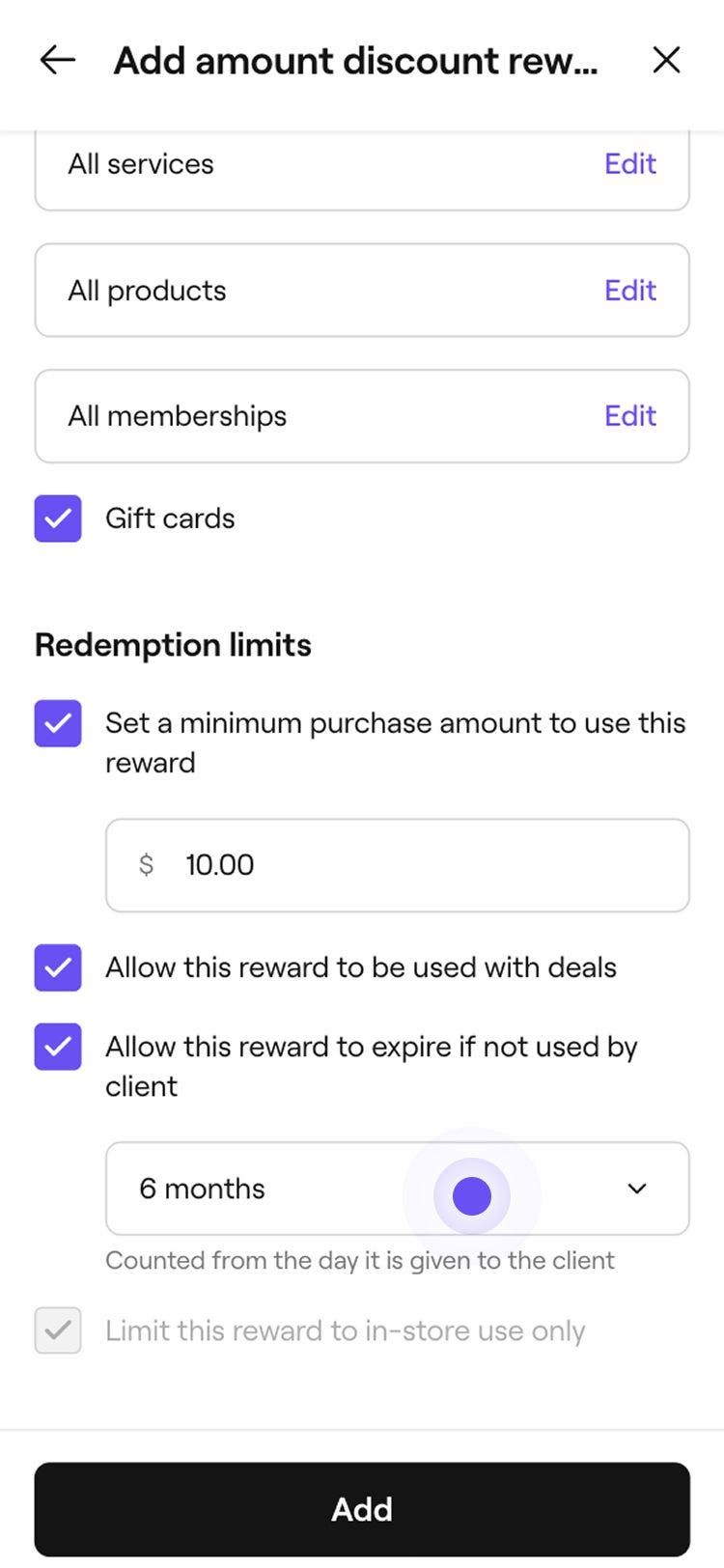
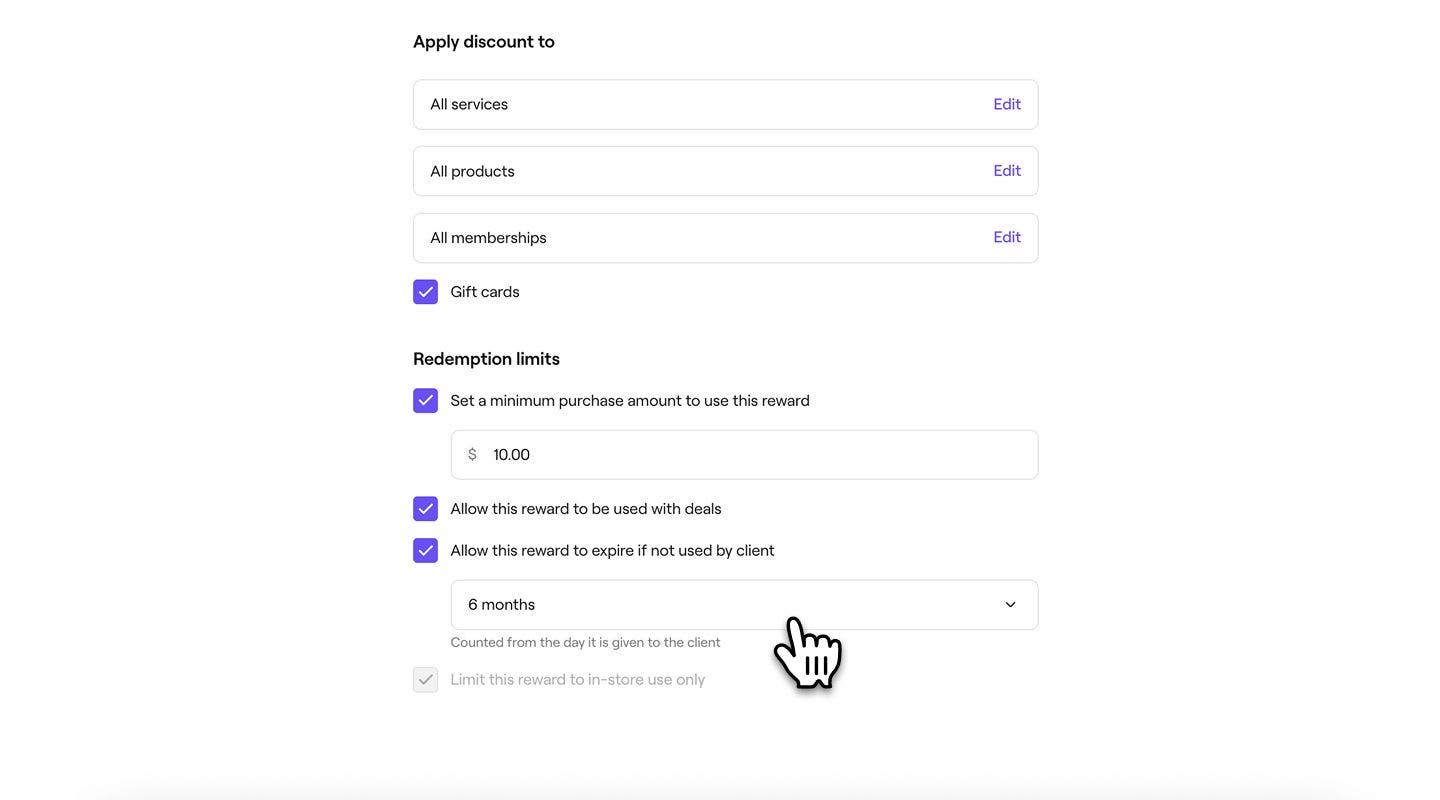
  4. U odeljku Ograničenja korišćenja označite polja za potvrdu pored svakog ograničenja da biste odredili minimalni iznos potrošnje, rok važenja i da li se popust može koristiti sa drugim ponudama ili je ograničen na korišćenje u lokalu.
    amount_discount_reward_web_4.jpg

  5. Kliknite na dugme Dodaj u gornjem desnom uglu da biste sačuvali nagradu u vidu popusta.

  1. U koraku Tip nagrade izaberite Popust na iznos ili Procentualni popust da biste otvorili podešavanja nagrade.
    amount_reward_1.jpg
  2. U prikazu Nagrada u vidu popusta u odeljku Vrednost popusta podesite sledeće:
    1. Unesite iznos popusta koji će klijent dobiti. 
    2. Označite polje za potvrdu da biste odredili prilagođeni naziv nagrade. 
      amount_discount_reward_mob_2.jpg
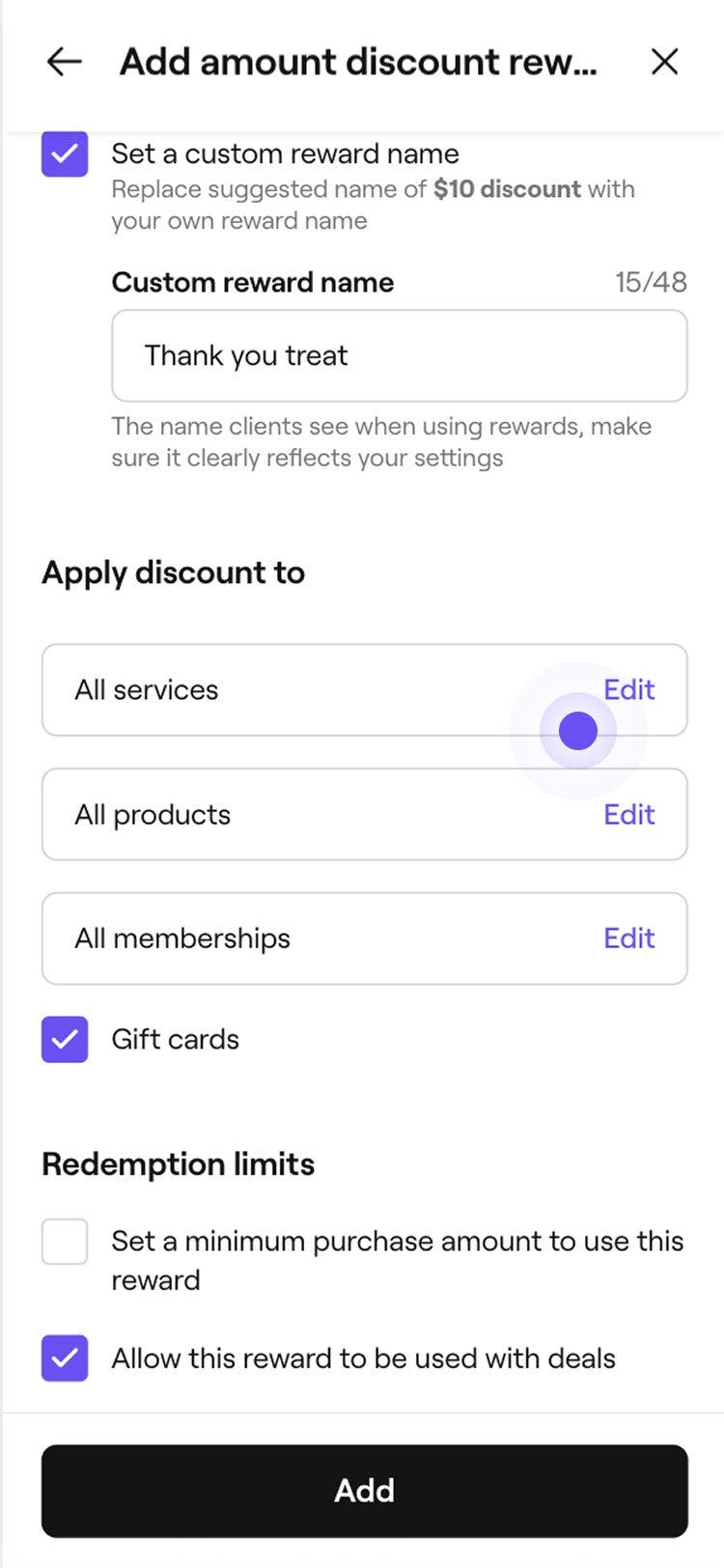
  3. Dodirnite Izmeni pored Usluga, Proizvoda ili Članstava, označite stavke koje želite da uključite, a zatim kliknite na Primeni.  Da biste uključili poklon-kartice, označite polje za potvrdu.
    amount_discount_reward_mob_3.jpg
  4. U odeljku Ograničenja korišćenja označite polja za potvrdu pored svakog ograničenja da biste odredili minimalni iznos potrošnje, rok važenja i da li se popust može koristiti sa drugim ponudama ili je ograničen na korišćenje u lokalu.
    amount_discount_reward_mob_4.jpg
  5. Dodirnite dugme Dodaj na dnu da biste sačuvali nagradu u vidu popusta.

Kada je sačuvate, nagrada u vidu besplatne usluge ili proizvoda biće dostupna klijentima da je primene prilikom plaćanja.

Dodajte besplatnu uslugu ili nagradu u vidu proizvoda

  1. U koraku Tip nagrade izaberite Besplatna usluga ili Besplatan proizvod da biste otvorili podešavanja nagrade.  
    Add_free_service_web_1.jpg
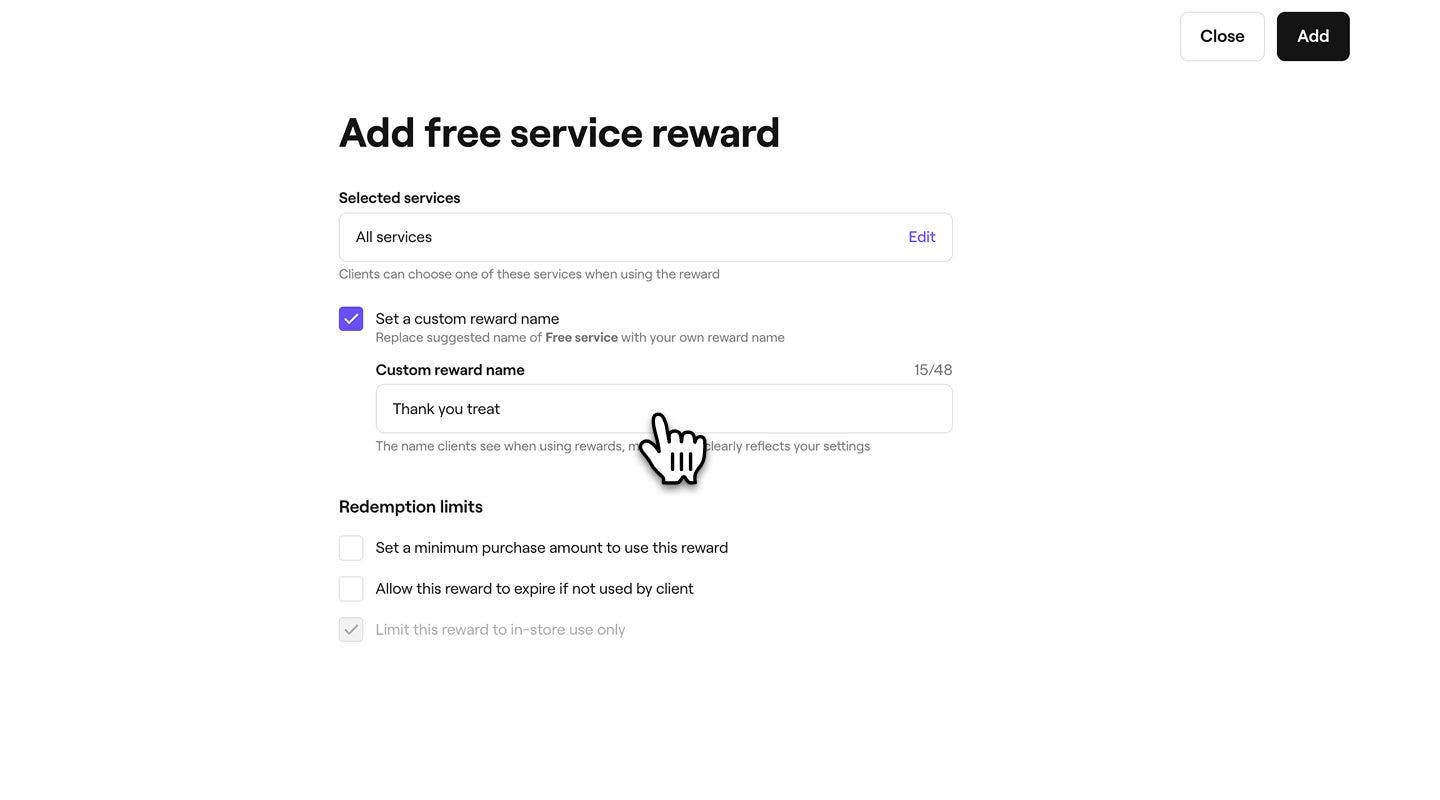
  2. U odeljku Izabrani proizvodi/usluge:
    1. Kliknite na Izmeni pored stavke Proizvodi, označite artikle koje želite da uključite, a zatim kliknite na Primeni.
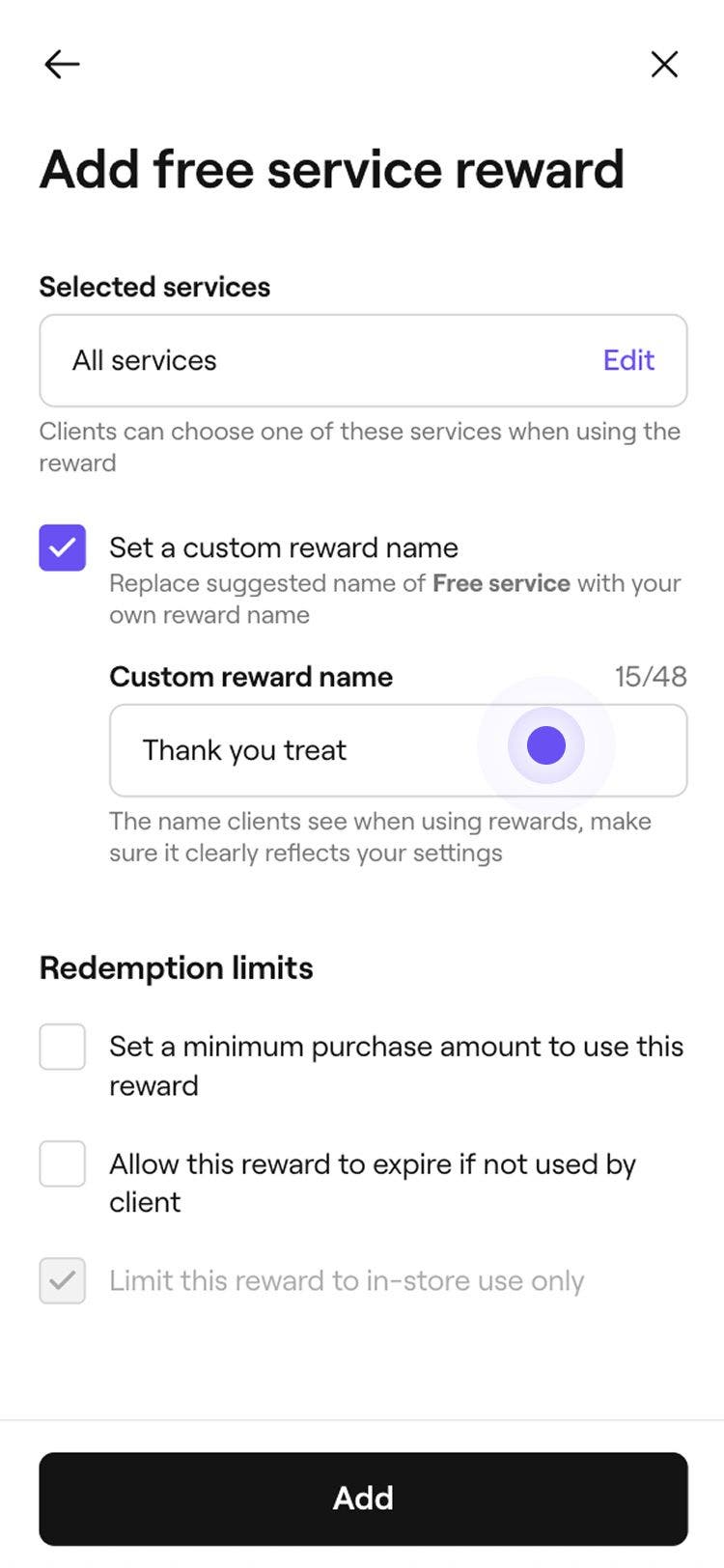
    2. Označite polje za potvrdu da biste odredili prilagođeni naziv nagrade.
      Add_free_service_web_2.jpg
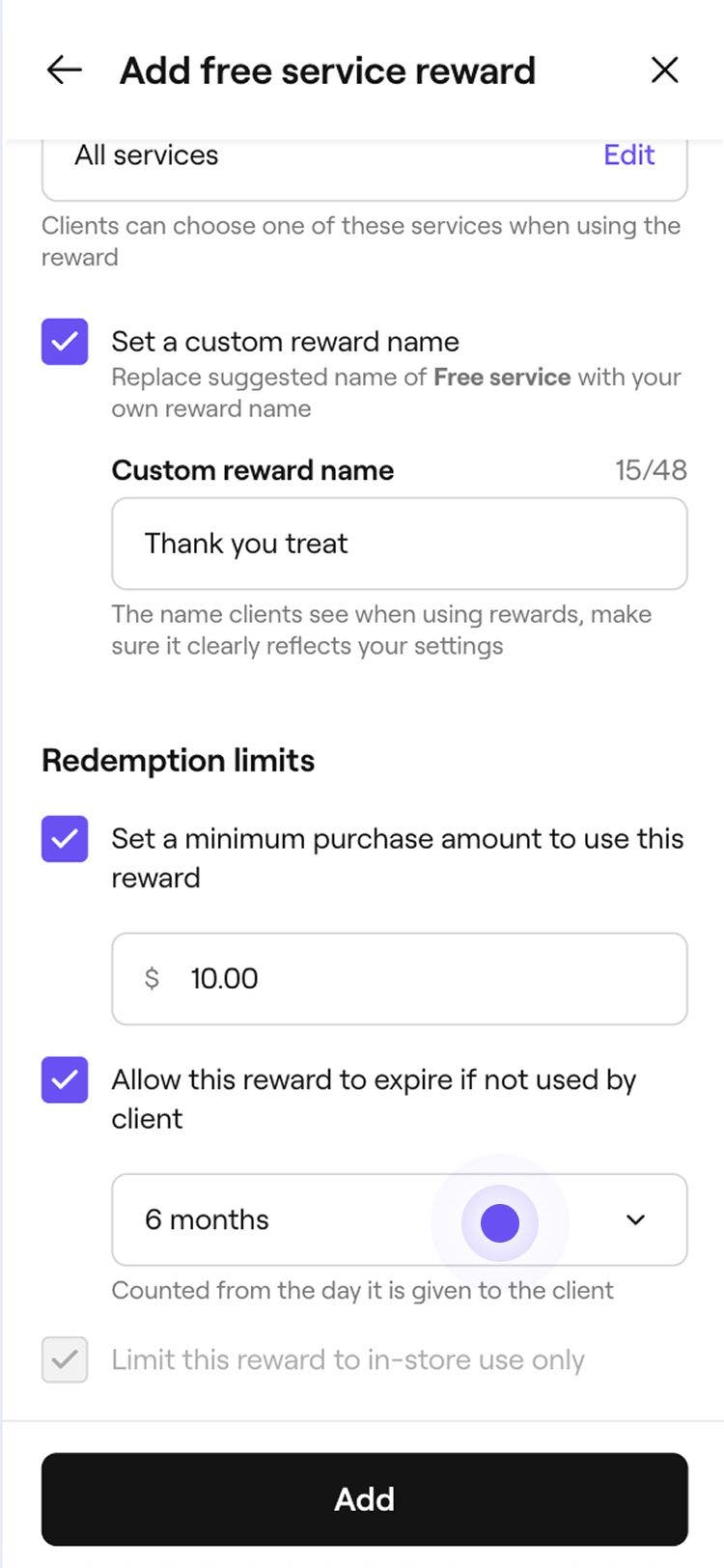
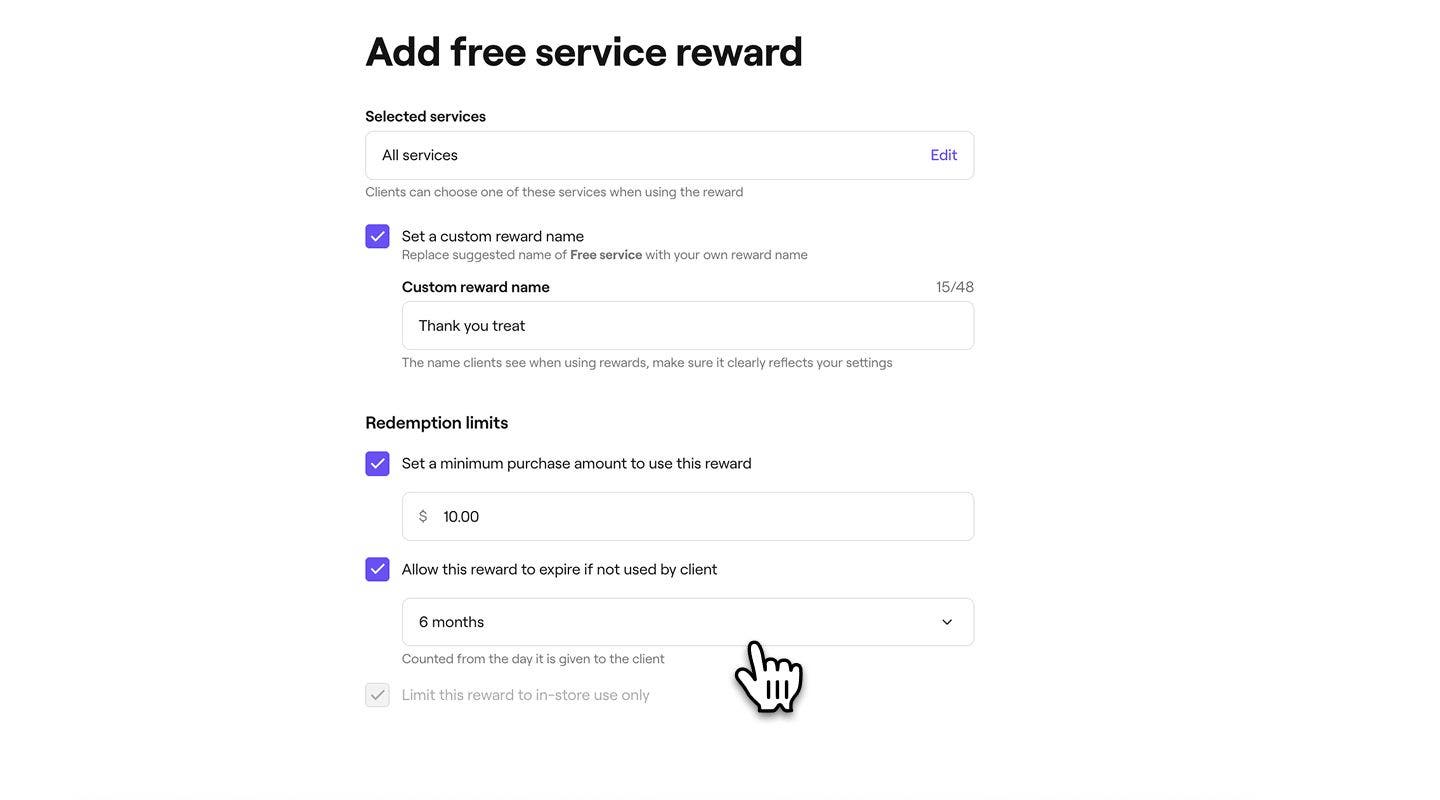
  3. U odeljku Ograničenja korišćenja pomoću polja za potvrdu podesite ograničenja kao što su minimalna potrošnja, rok isteka ili ograničenje na korišćenje u prodavnici.  
    Add_free_service_web_3.jpg
  4. Kliknite na dugme Dodaj u gornjem desnom uglu da biste sačuvali besplatnu nagradu.
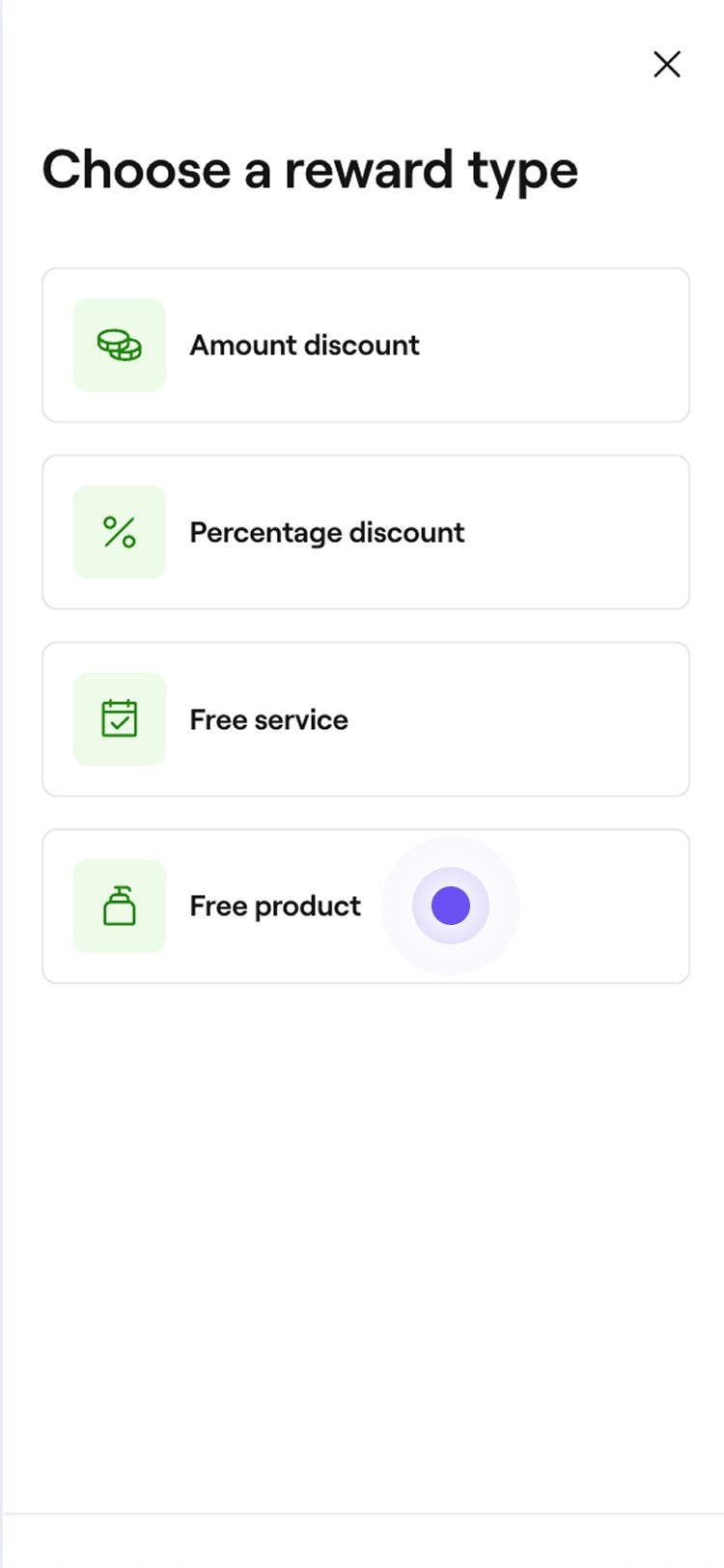
  1. U koraku Tip nagrade izaberite Besplatna usluga ili Besplatan proizvod da biste otvorili podešavanja nagrade.   Add_free_service_mob_1.jpg
  2. U odeljku Izabrani proizvodi dodirnite  Izmeni pored stavke Proizvodi, označite stavke koje želite da uključite, a zatim izaberite Primeni.  
    Add_free_service_mob_2.jpg
  3. U odeljku Ograničenja korišćenja označite polja za potvrdu da biste odredili ograničenja kao što su minimalni iznos potrošnje, rok važenja ili ograničenje korišćenja samo u lokalu.  
    Add_free_service_mob_3.jpg
  4. Dodirnite dugme Dodaj na dnu da biste sačuvali nagradu u vidu besplatnog proizvoda.

Kada se sačuva, nagrada u vidu besplatne usluge ili proizvoda biće dostupna klijentima da je primene prilikom plaćanja.

Česta pitanja

    • Da, možete da prilagodite vrednosti poena za različite usluge tako što ćete kreirati više specifičnih nagrada. Prilikom podešavanja poena lojalnosti izabraćete koje usluge, proizvode, članstva ili poklon-kartice ispunjavaju uslove za iskorišćavanje. Da biste primenili različite vrednosti poena na različite usluge, moraćete da kreirate zasebne nagrade za svaku od njih i da dodelite jedinstvene zahteve u pogledu poena za korišćenje svake nagrade.

      Nagrada sa kliznom skalom omogućava vašim klijentima da razmenjuju poene u koracima, što im pruža fleksibilnost da izaberu koliko poena žele da potroše. Na primer, ako nagradu podesite tako da 100 poena = 1 USD popusta, a klijent ima 500 poena, može da zameni bilo koji broj poena od 100 do 500 i ostvari popust do 5 USD prilikom plaćanja. To klijentima olakšava da postepeno koriste svoje poene, a da pritom i dalje uživaju u nagradama.


Profili klijenata

Da li je ovaj vodič bio koristan?

Profili klijenata

Kreiranje profila klijenata

Dodajte nove klijente svom preduzeću i držite njihove podatke organizovane na jednom mestu.

Ažuriranje podataka o klijentu

Ažurirajte podatke o klijentu radi tačne evidencije i poboljšane usluge.

Evidentiranje alergije

Čuvajte informacije o alergijama klijenata i obaveštavajte svoj tim radi bezbednosti.

Dodajte upozorenja za osoblje u profile klijenata

Poboljšajte upravljanje klijentima dodavanjem obaveštenja za osoblje kako biste istakli ključne informacije.

Evidentiranje testova osetljivosti klijenta

Uvođenje testova osetljivosti za određene usluge radi otkrivanja potencijalnih alergija.

Dodavanje napomena u profile klijenata

Organizujte važne informacije o klijentima tako što ćete čuvati napomene u njihovim profilima.

Brisanje profila klijenata

Upravljajte listom klijenata tako što ćete trajno izbrisati klijente koji više ne zakazuju kod vas.

Pogledajte istoriju klijenta

Pratite aktivnosti klijenta sa lakoćom tako što ćete pogledati klijentove (zakazane) termine, prodaje i kupljene artikle.

Upravljanje novčanicima klijenata

Pogledajte stanje u novčaniku klijenta i istoriju transakcija radi boljeg finansijskog upravljanja.

Upravljanje nagradama za klijente

Konfigurišite nagrade koje klijenti mogu da osvoje bodovima, do kojih mogu da dođu napredovanjem kroz nivoe ili koje mogu da dobiju ručno.

Dodajte datoteke u profile klijenata

Čuvajte dokumente i slike direktno u profilima klijenata.

Ručno dodajte preporuke klijenata

Ručno dodajte preporuke klijenata u profile klijenata, tako da uvek znate ko dovodi nove klijente u vaše preduzeće.

Blokirajte klijente da ne mogu da rezervišu

Ograničite onlajn zakazivanje za klijente koji su propustili više zakazanih termina.

Dodeljivanje oznaka klijentima

Kreirajte oznake i dodelite ih klijentima kako biste identifikovali i ciljali ključne grupe klijenata.

Fresha
Preuzmite aplikaciju

O kompaniji Fresha

Karijere

Pomoć i podrška

Blog

Mapa sajta

Za preduzeća

Za partnere

Cene

Funkcije

Zakazivanje

Sistem za prodaju i naplatu

Plaćanja

Capital

Marketplace

Podrška

Status

Pravne informacije

Politika privatnosti

Uslovi pružanja usluge

Uslovi korišćenja

Pronađite nas na društvenim mrežama

Facebook
Linkedin
Instagram

© 2026. Fresha.com SV Ltd