InícioBase de conhecimentoAprendizado Fresha
Aplicar recompensas no checkout
Voltar
  1. Base de conhecimento•
  2. Clientes•
  3. Aplicar recompensas no checkout

Aplicar recompensas no checkout

Neste guia, você aprenderá como aplicar recompensas do cliente durante o checkout e como elas aparecem no carrinho de vendas.

Neste artigo

  • Como funciona a aplicação de recompensas por fidelidade no checkout
  • Aplicar recompensas existentes no checkout
  • Troca de pontos por recompensas de porcentagem ou quantia
  • Troca de pontos por um serviço ou produto grátis

Como funciona a aplicação de recompensas por fidelidade no checkout

Os clientes podem resgatar recompensas por conta própria por meio da Carteira Fresha, durante a reserva, ou as recompensas podem ser aplicadas manualmente para serem utilizadas no checkout. 

Se um cliente aplicou uma recompensa ao reservar online, ela já aparecerá no carrinho de checkout quando você o abrir, reservada e pronta para ser utilizada. Você pode mantê-la como está ou removê-la antes de concluir o agendamento.

Quando um cliente tem recompensas disponíveis, elas aparecem automaticamente durante o processo de Checkout. Você também pode adicionar recompensas diretamente ao perfil de um cliente, disponibilizando-as para uso em uma visita futura.

Aplicar recompensas existentes no checkout

  1. Abra um Agendamento. 
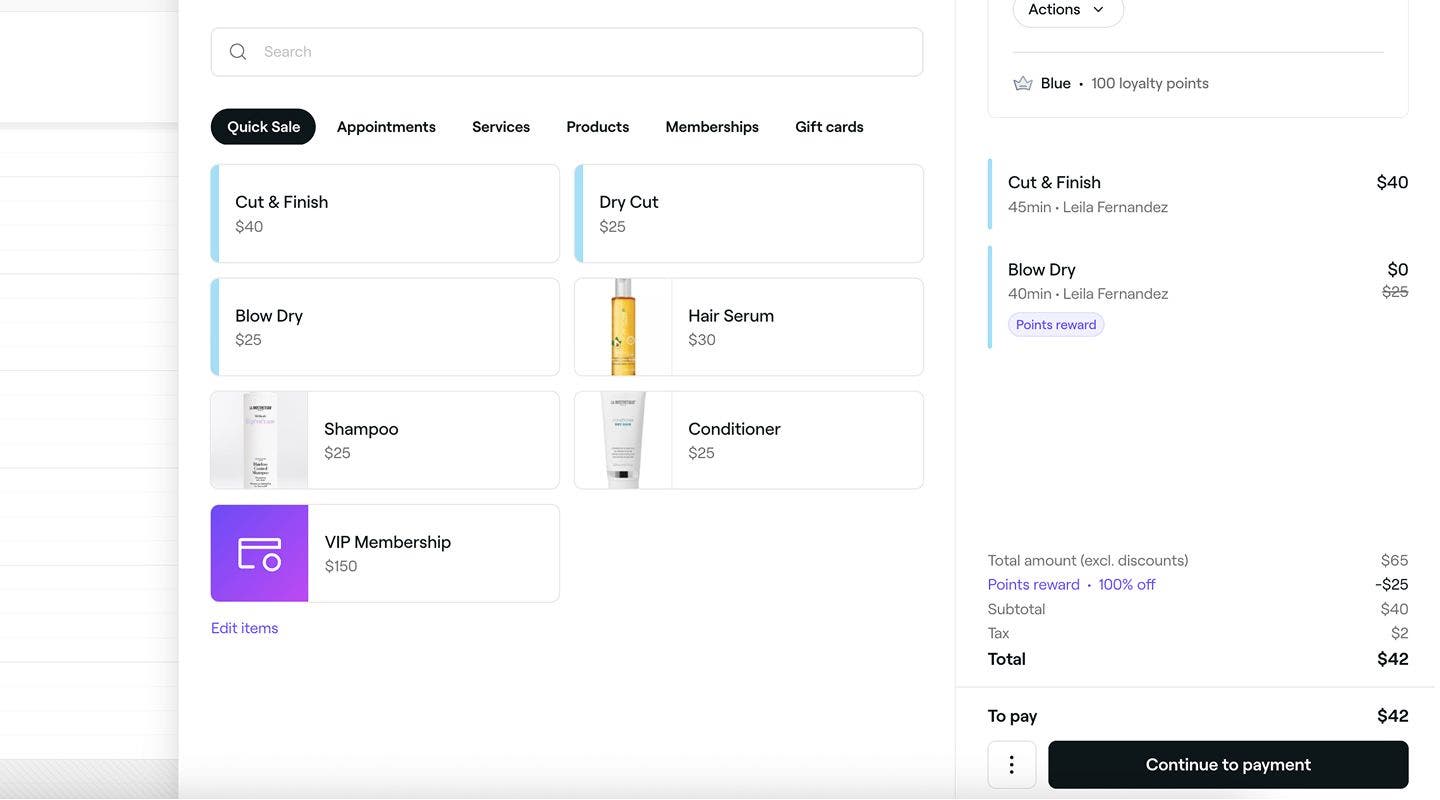
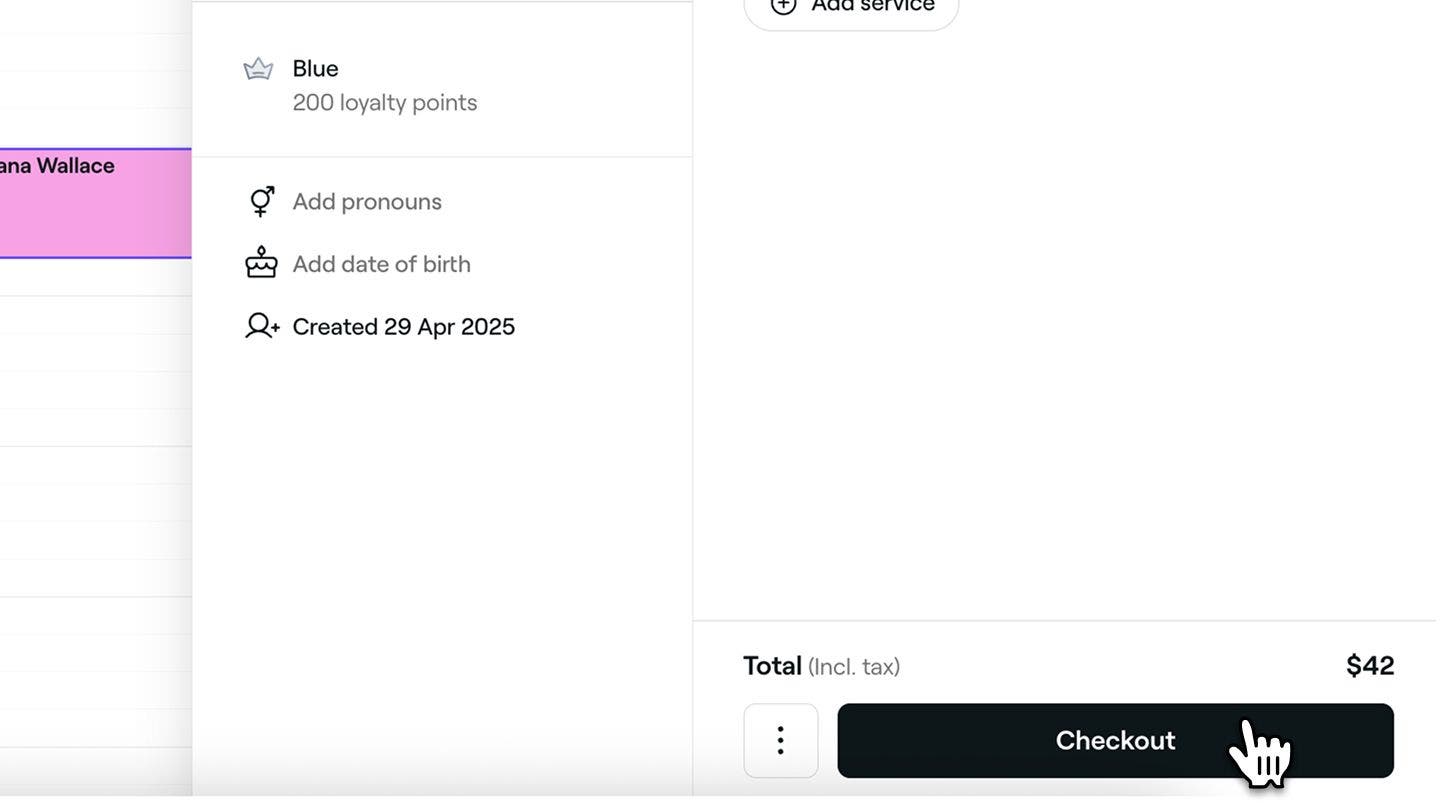
  2. No painel direito, clique no botão Checkout para abrir a visualização do carrinho. 
    Apply_existing_rewards_web_2.jpg
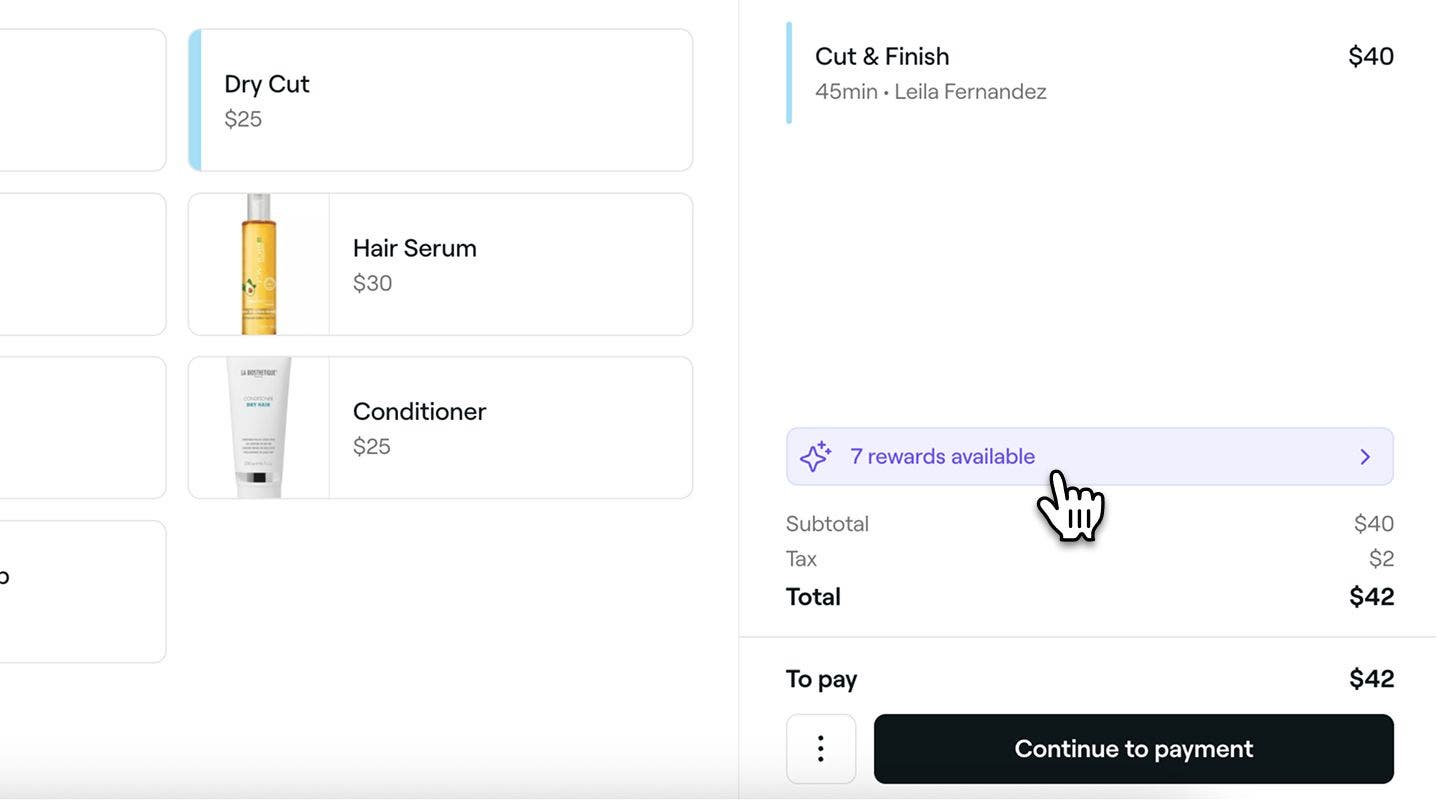
  3. Clique no banner de recompensas para ver as recompensas existentes do cliente.
    Apply_existing_rewards_web_3.jpg
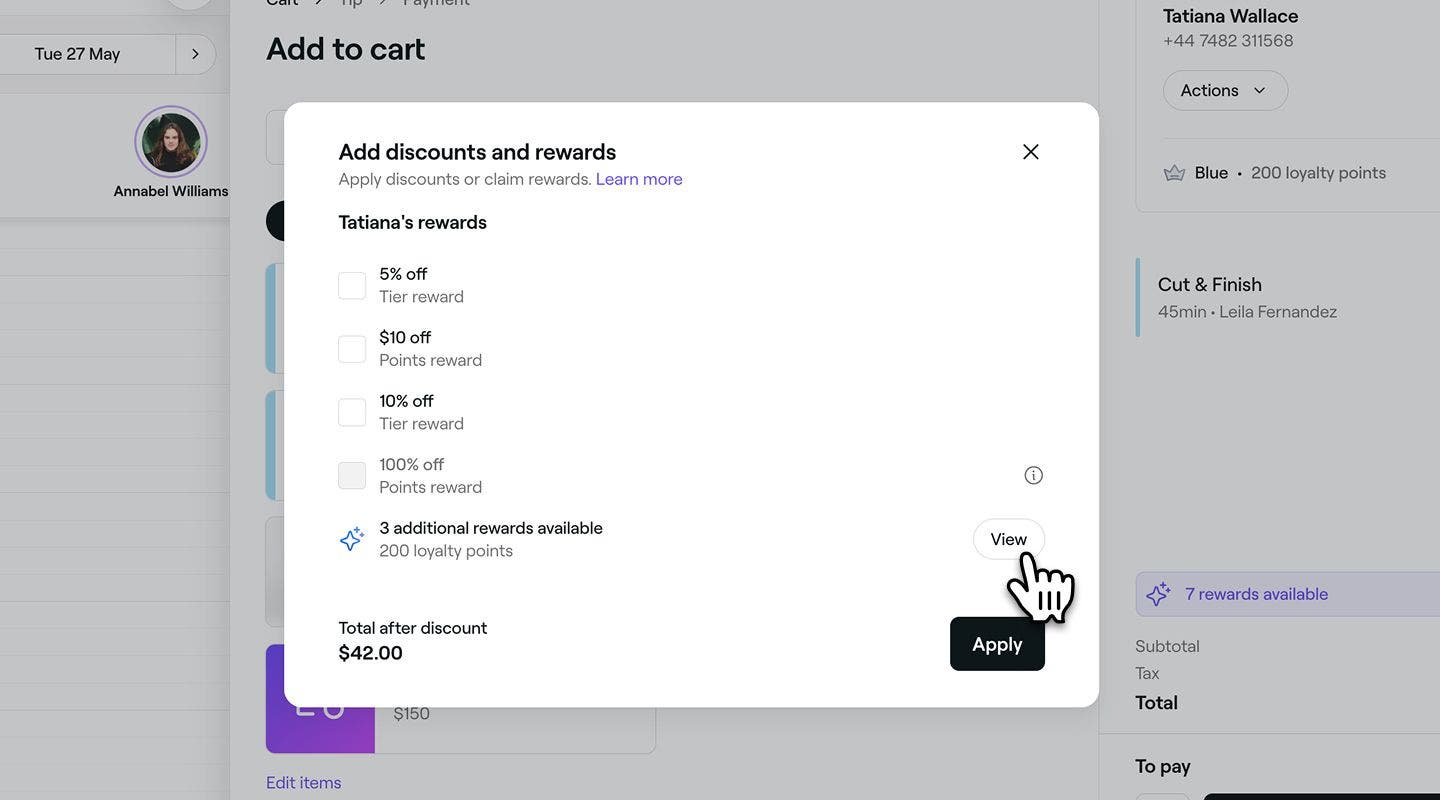
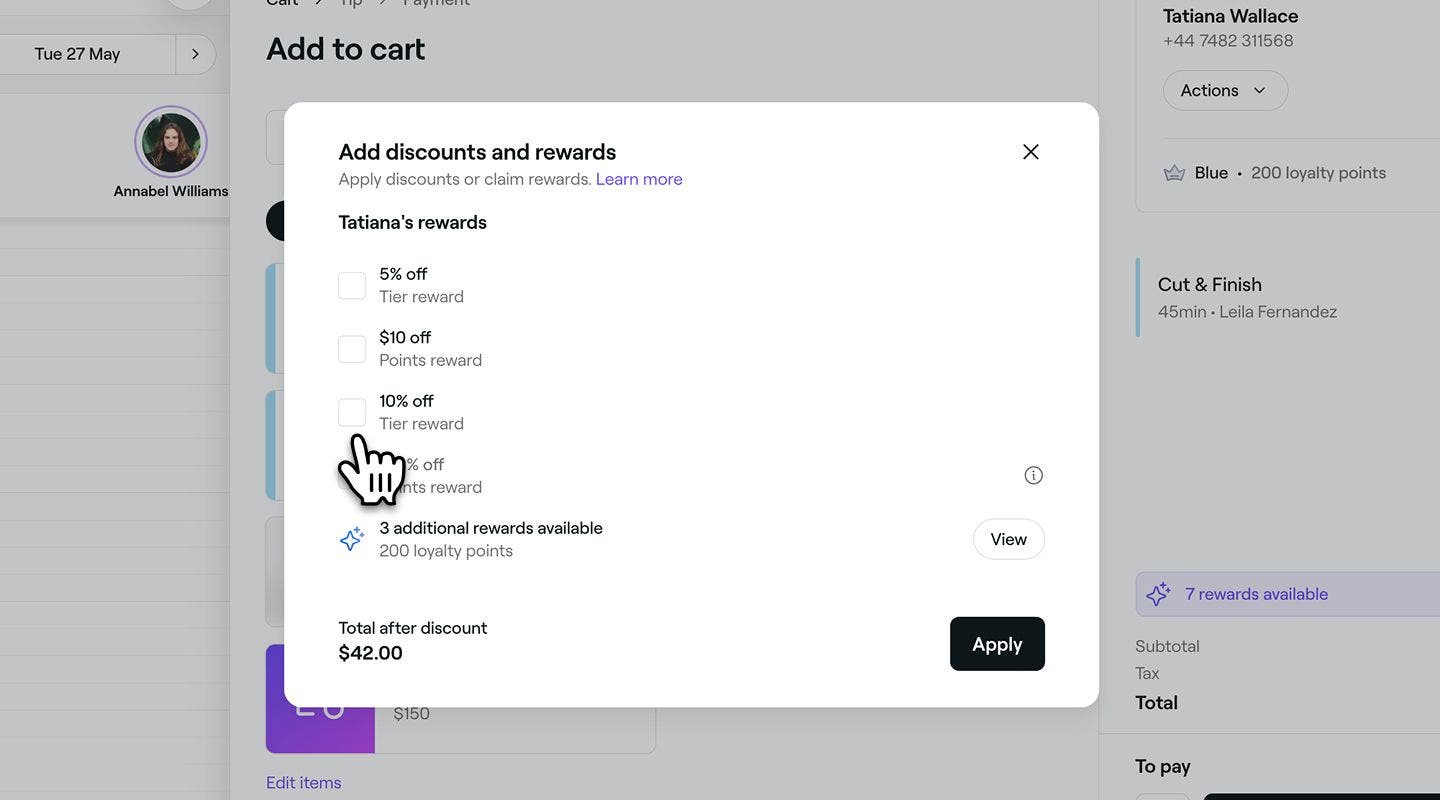
  4. No pop-up, marque a caixa de seleção ao lado da recompensa e clique no botão Aplicar.
    Apply_existing_rewards_web_4.jpg
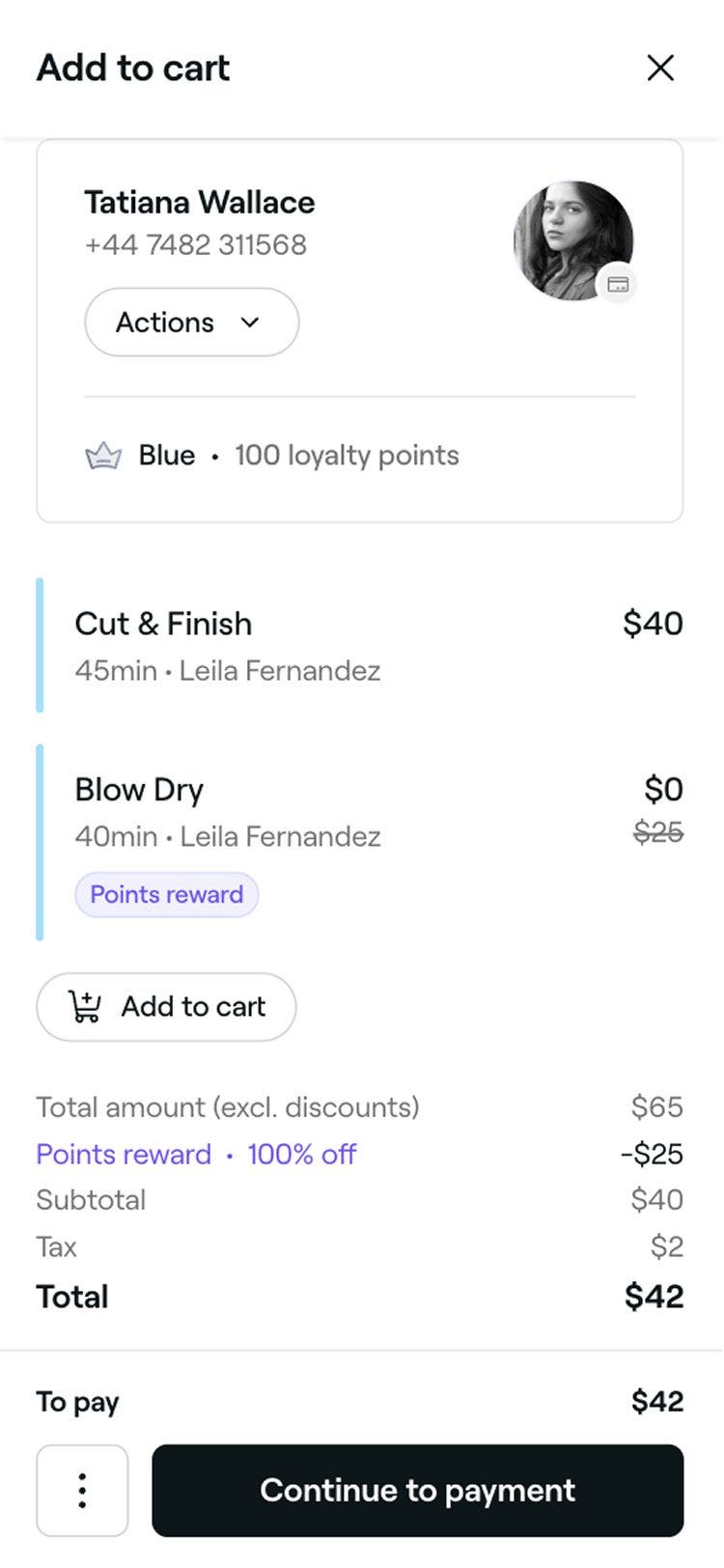
  5. Uma vez aplicada, o carrinho será atualizado automaticamente para refletir a recompensa e você poderá continuar fazendo o checkout do agendamento.
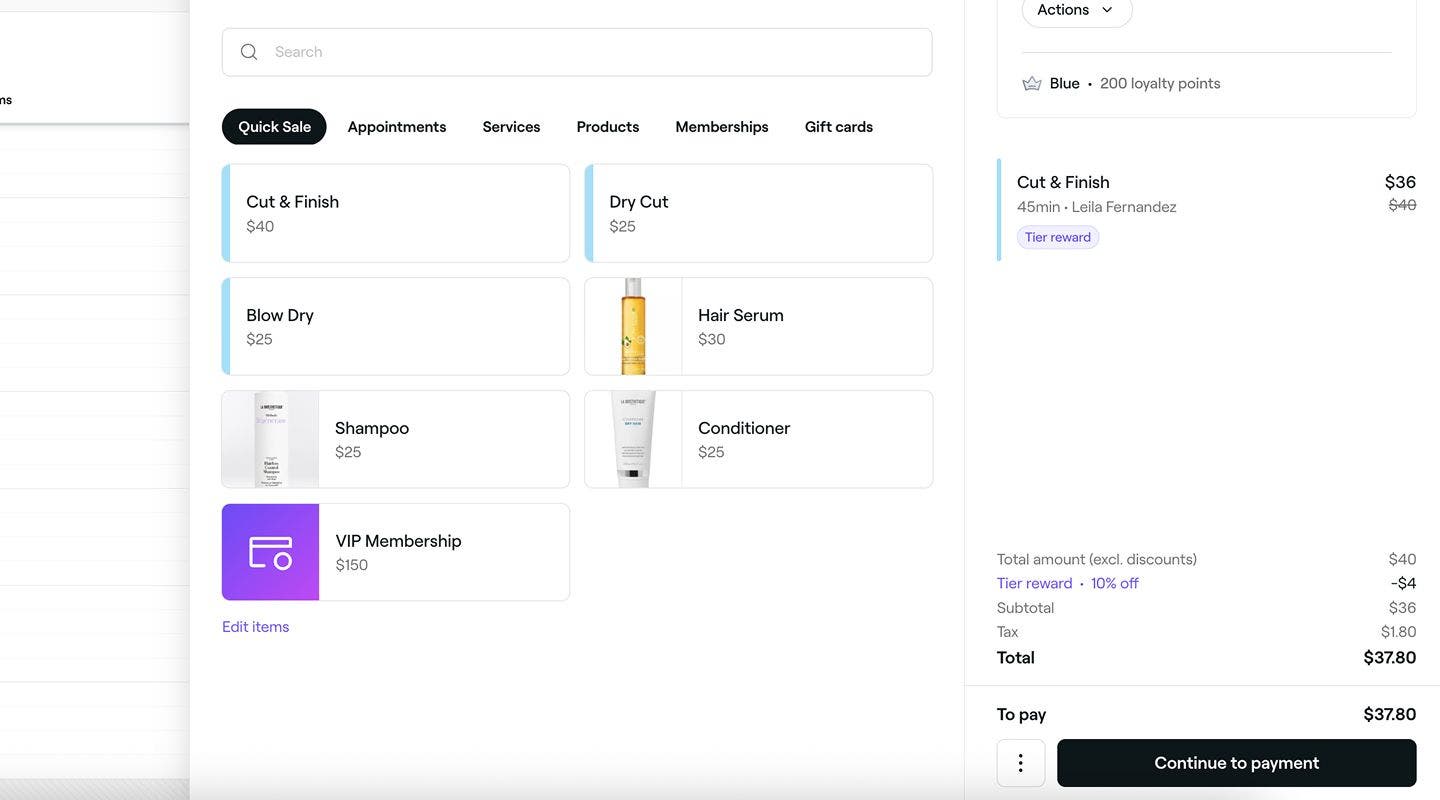
    Apply_existing _rewards_web.jpg
  1. Abra um Agendamento. 
  2. Na parte inferior do modo de exibição do agendamento, toque no botão Checkout para abrir o modo de exibição do carrinho. 
    Apply_existing_rewards_mob_2.jpg
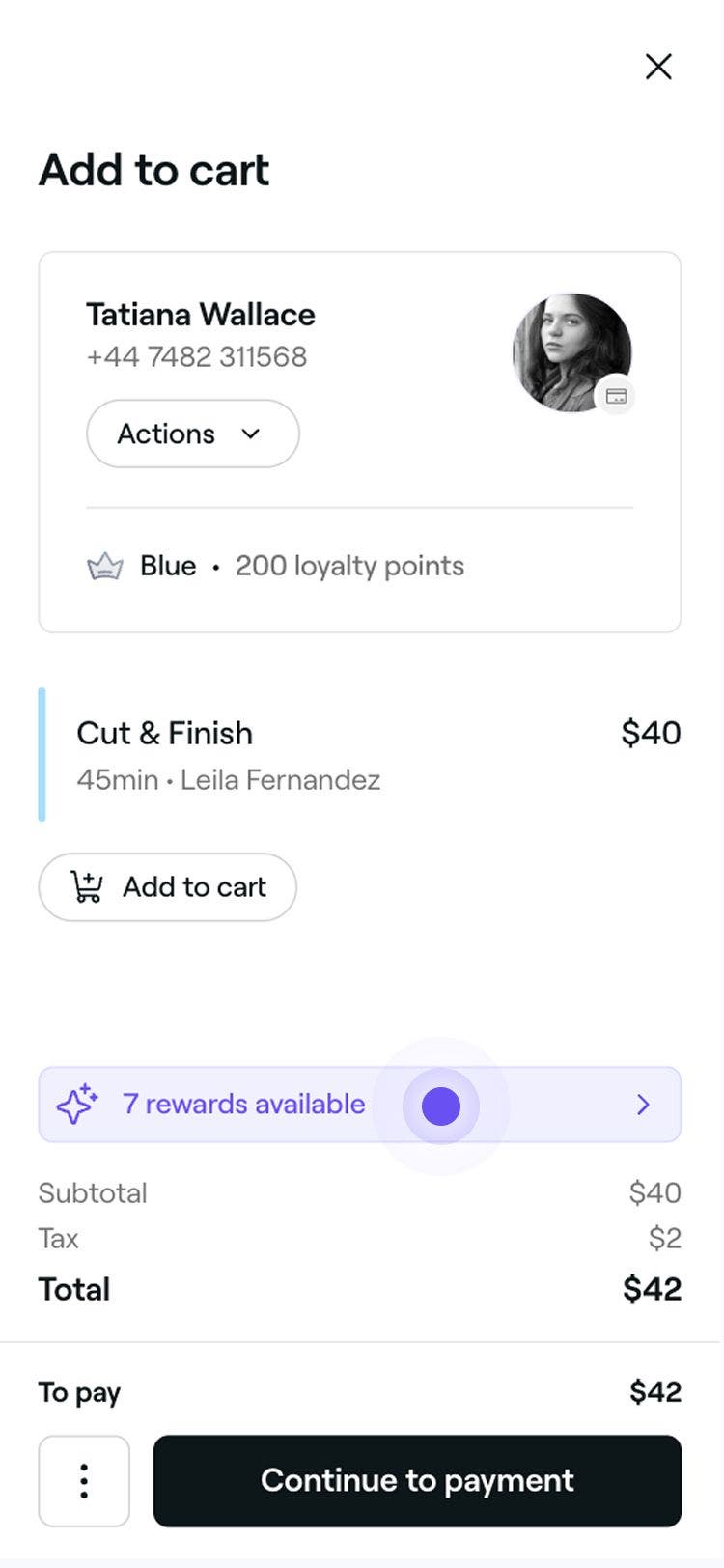
  3. Toque no banner de recompensas para ver as recompensas existentes do cliente.
    Apply_existing_rewards_mob_3.jpg
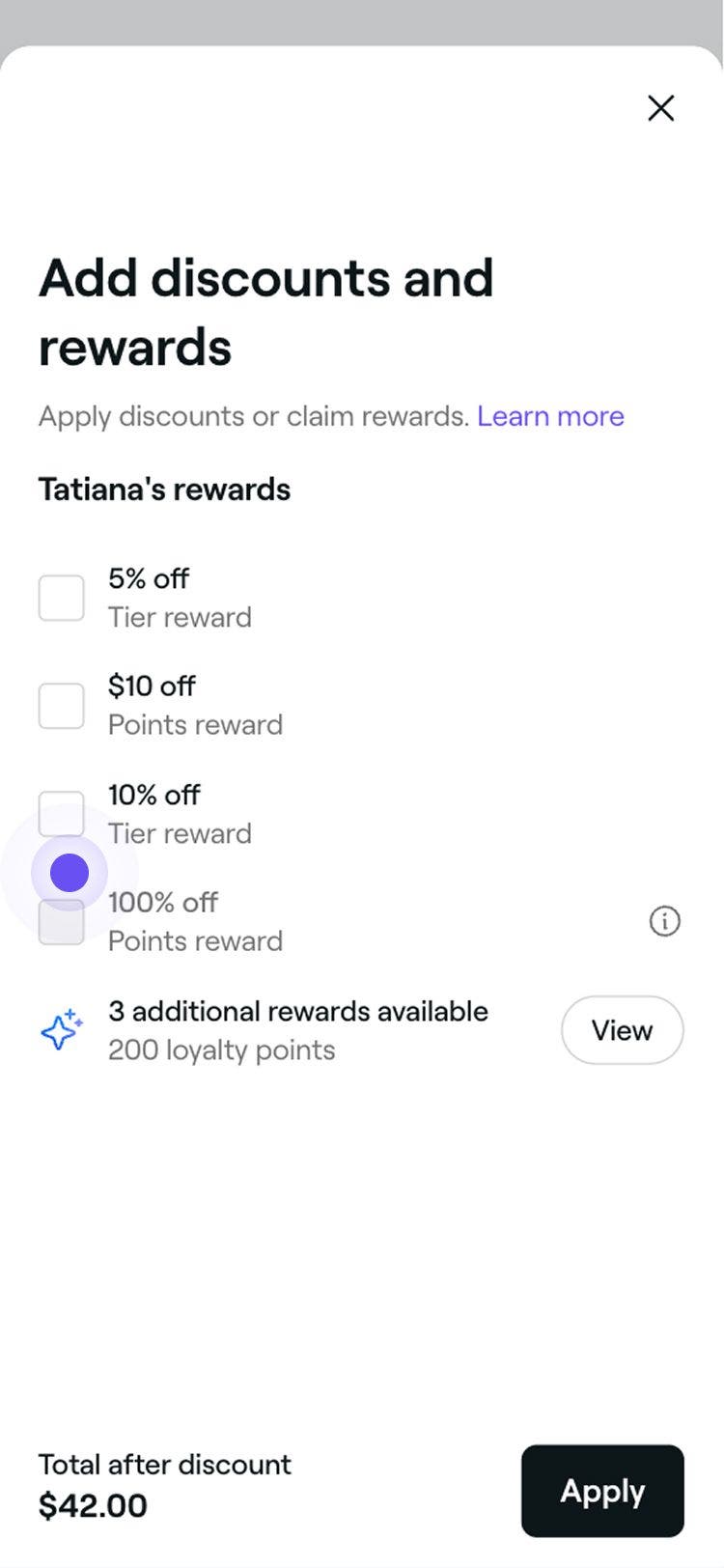
  4. No pop-up, marque a caixa de seleção ao lado da recompensa e toque no botão Aplicar.
    Apply_existing_rewards_mob_4.jpg
  5. Uma vez aplicada, o carrinho será atualizado automaticamente para refletir a recompensa e você poderá continuar fazendo o checkout do agendamento.
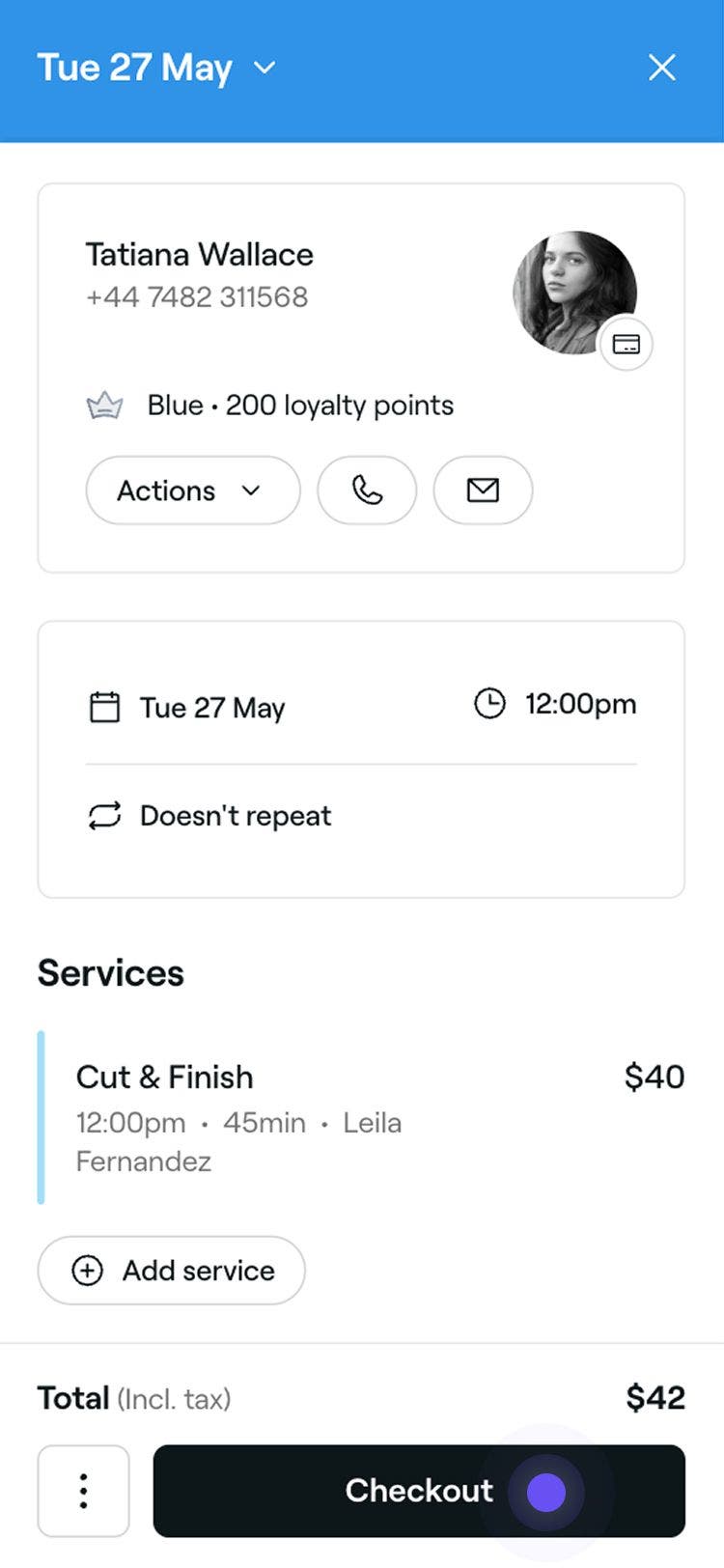
    Apply_existing _rewards_mob.jpg

Troca de pontos por recompensas de porcentagem ou quantia

  1. Abra um Agendamento. 
  2. No painel direito, clique no botão Checkout para abrir a visualização do carrinho. 
    Apply_existing_rewards_web_2.jpg
  3. Clique no banner de recompensas para ver as recompensas disponíveis do cliente.
    Apply_existing_rewards_web_3.jpg
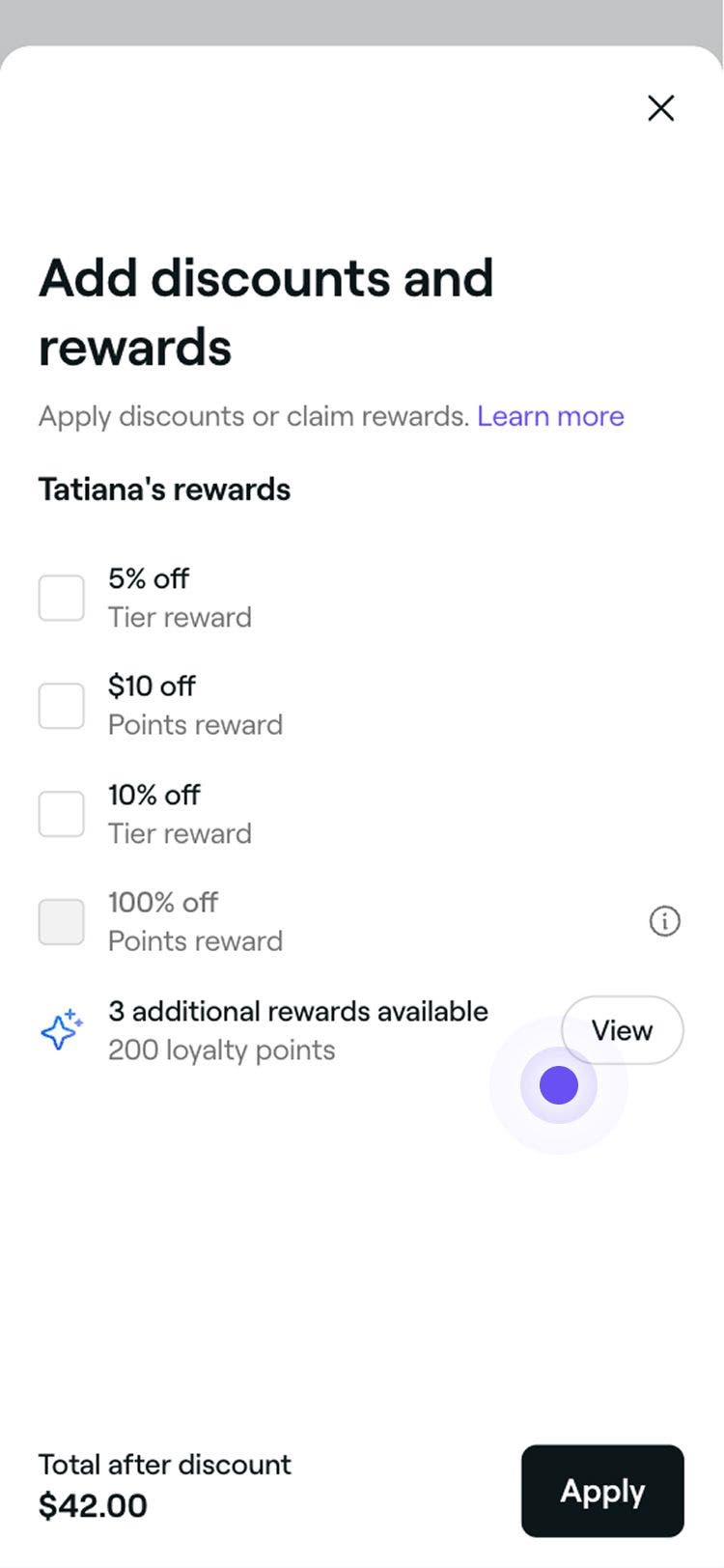
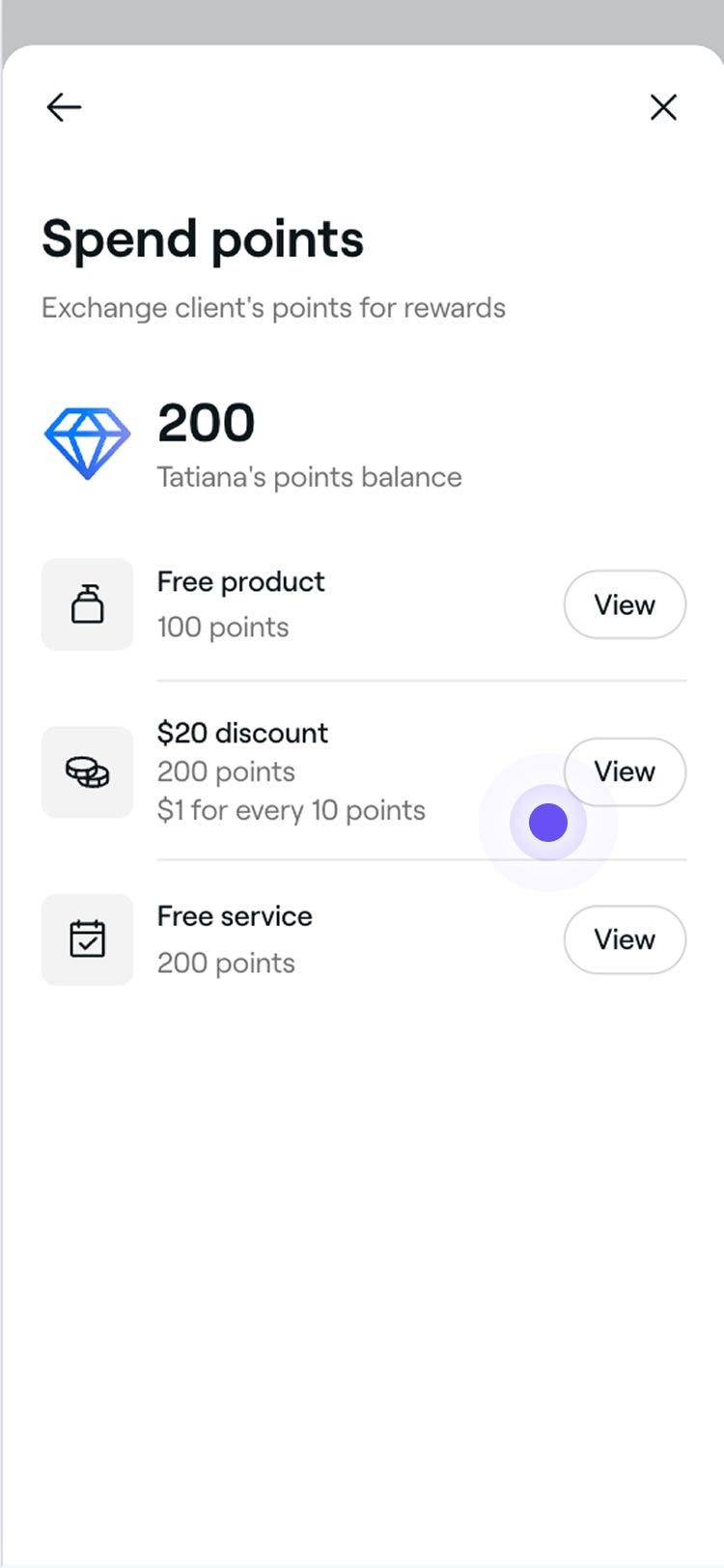
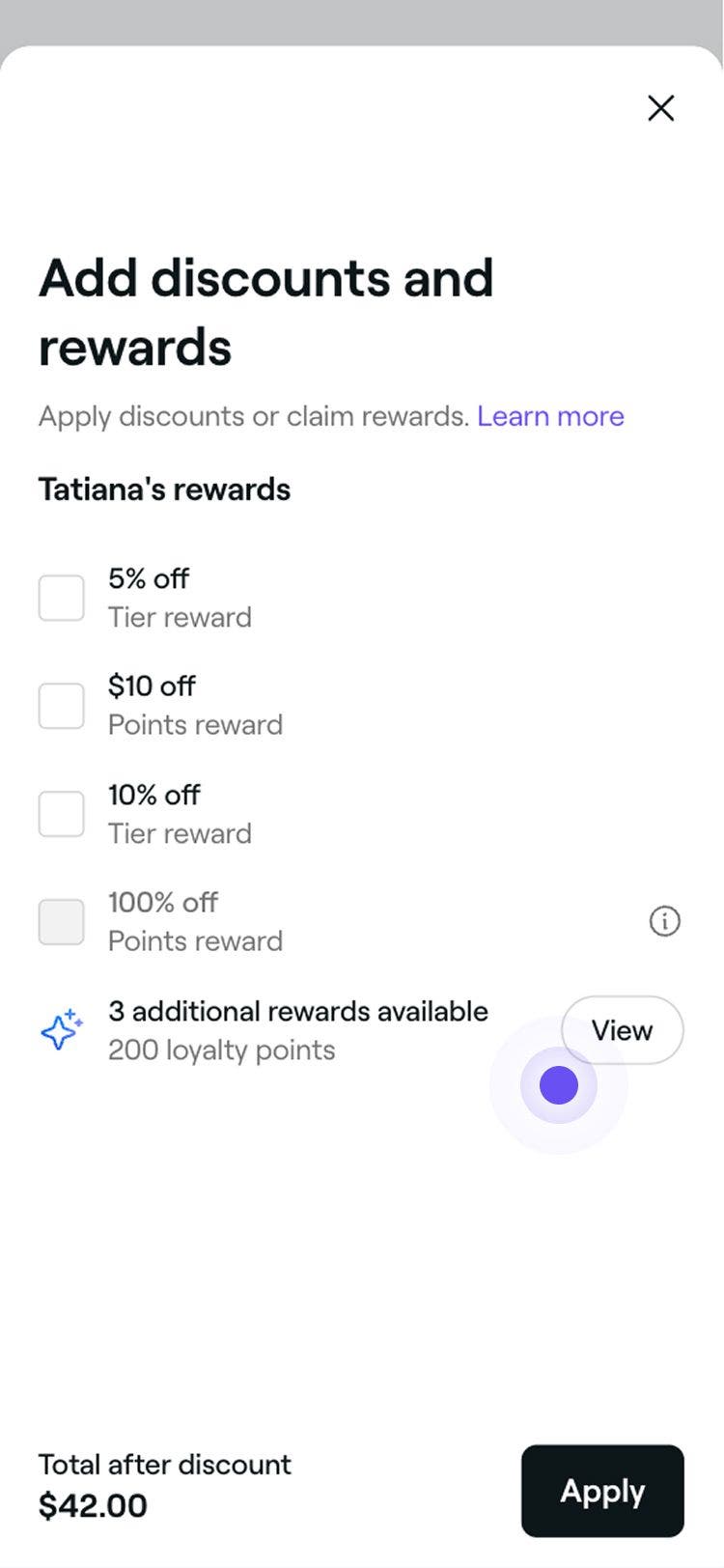
  4. No pop-up, clique em Ver ao lado de Recompensas adicionais disponíveis para ver uma lista de recompensas pelas quais os clientes podem trocar os seus pontos. 
    Exchange_points_for_percentage_web_4.jpg
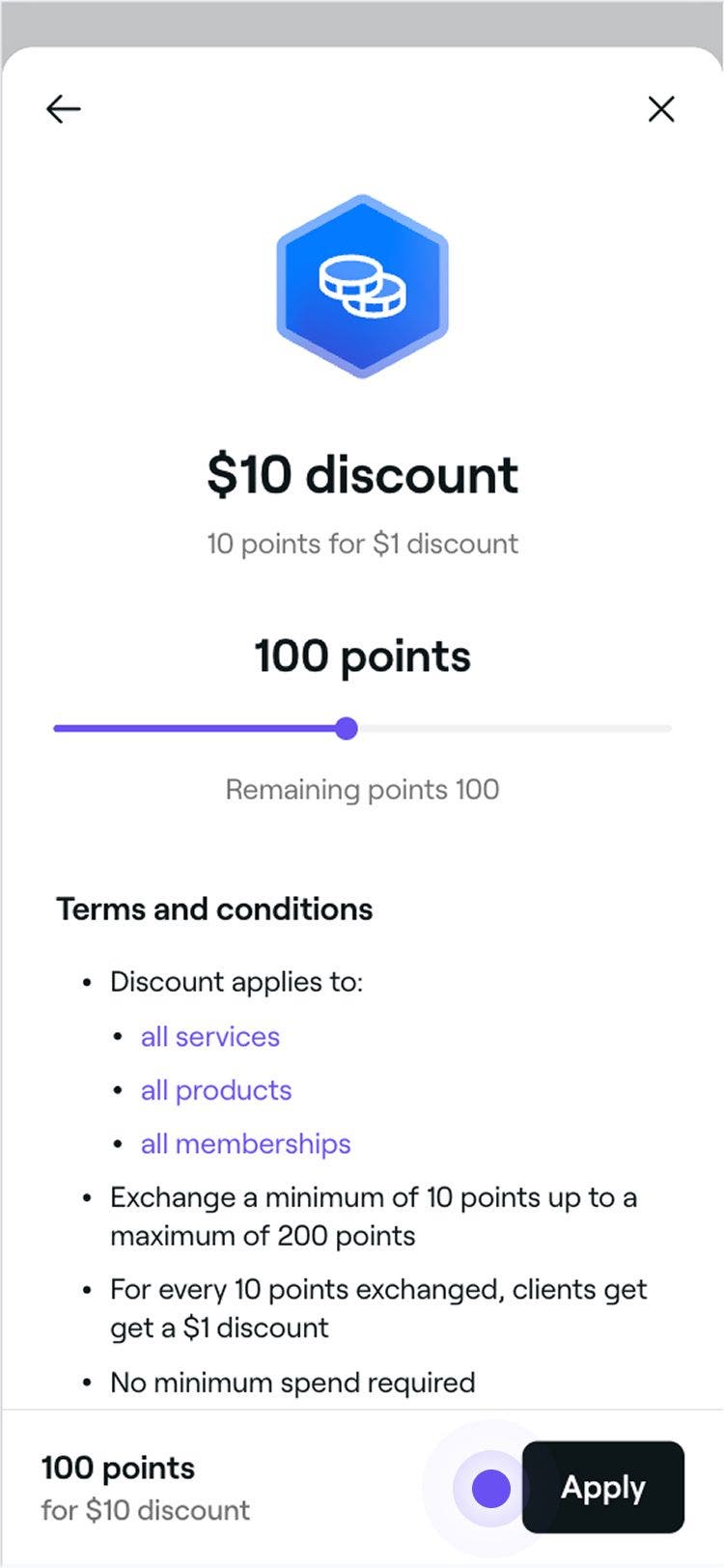
  5. Selecione Visualizar ao lado da recompensa de desconto para revisar seus termos e condições. 
    Exchange_points_for_percentage_web_5.jpg
  6. Clique no botão Aplicar para resgatar a recompensa utilizando os pontos do cliente.
    Exchange_points_for_percentage_web_6.jpg
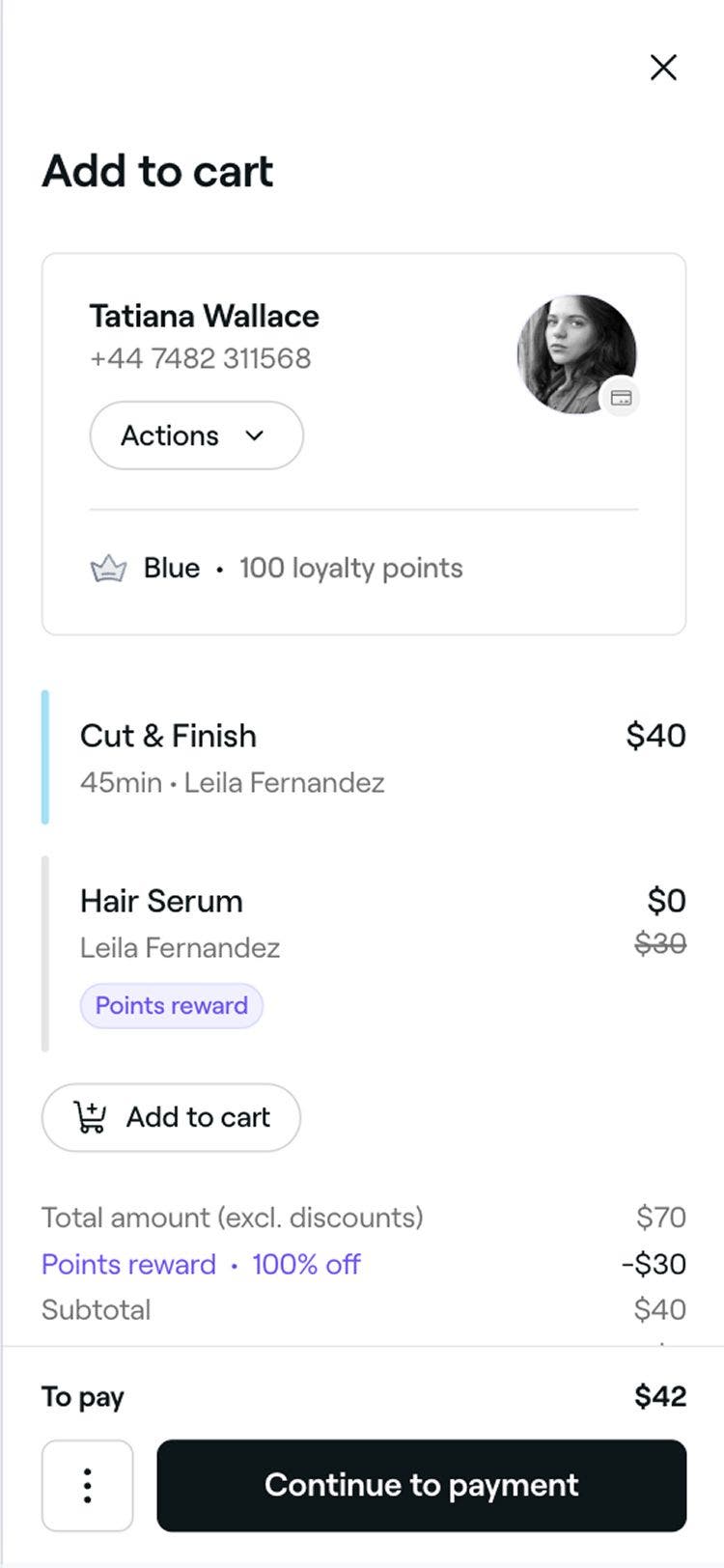
  7. Após a troca, o carrinho será atualizado automaticamente para refletir a alteração, e você poderá continuar fazendo o checkout do agendamento. A carteira do cliente também será atualizada para refletir a recompensa resgatada.
    Exchange_for_amount_reward_web.jpg
  1. Abra um Agendamento. 
  2. Na parte inferior do modo de exibição do agendamento, toque no botão Checkout para abrir o modo de exibição do carrinho.
    Apply_existing_rewards_mob_2.jpg
  3. Toque no banner de recompensas para ver as recompensas disponíveis do cliente.
    Apply_existing_rewards_web_3.jpg
  4. No pop-up, toque em Ver ao lado de Recompensas adicionais disponíveis para ver uma lista de recompensas pelas quais os clientes podem trocar os seus pontos. 
    Exchange_points_for_percentage_mob_4.jpg
  5. Selecione Visualizar ao lado da recompensa de desconto para revisar seus termos e condições.
    Exchange_points_for_percentage_mob_5.jpg
  6. Clique no botão Aplicar para resgatar a recompensa utilizando os pontos do cliente.
    Exchange_points_for_percentage_mob_6.jpg
  7. Após a Troca, o carrinho será atualizado automaticamente para refletir a alteração e você poderá continuar fazendo o checkout do agendamento. A carteira do cliente também será atualizada para refletir a recompensa resgatada.
    Exchange_for_amount_reward_mob.jpg

Troca de pontos por um serviço ou produto grátis

  1. Abra um Agendamento. 
  2. No painel direito, clique no botão Checkout para abrir a visualização do carrinho. 
    Apply_existing_rewards_web_2.jpg
  3. Clique no banner de recompensas para ver as recompensas disponíveis do cliente.
    Apply_existing_rewards_web_3.jpg
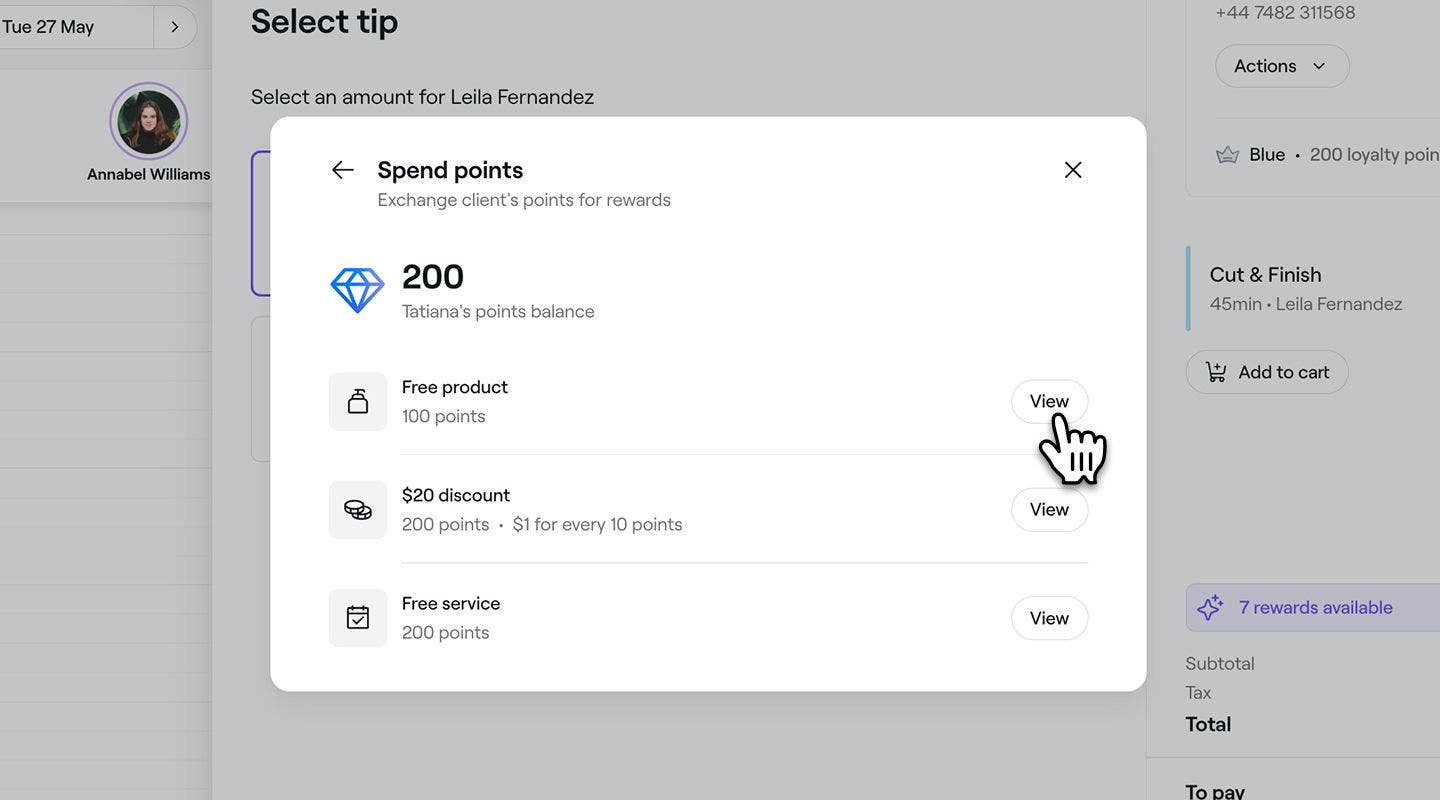
  4. No pop-up, clique em Ver ao lado de Recompensas adicionais disponíveis para ver uma lista de recompensas pelas quais os clientes podem trocar os seus pontos. 
    Exchange_points_for_free_item_web_4.jpg
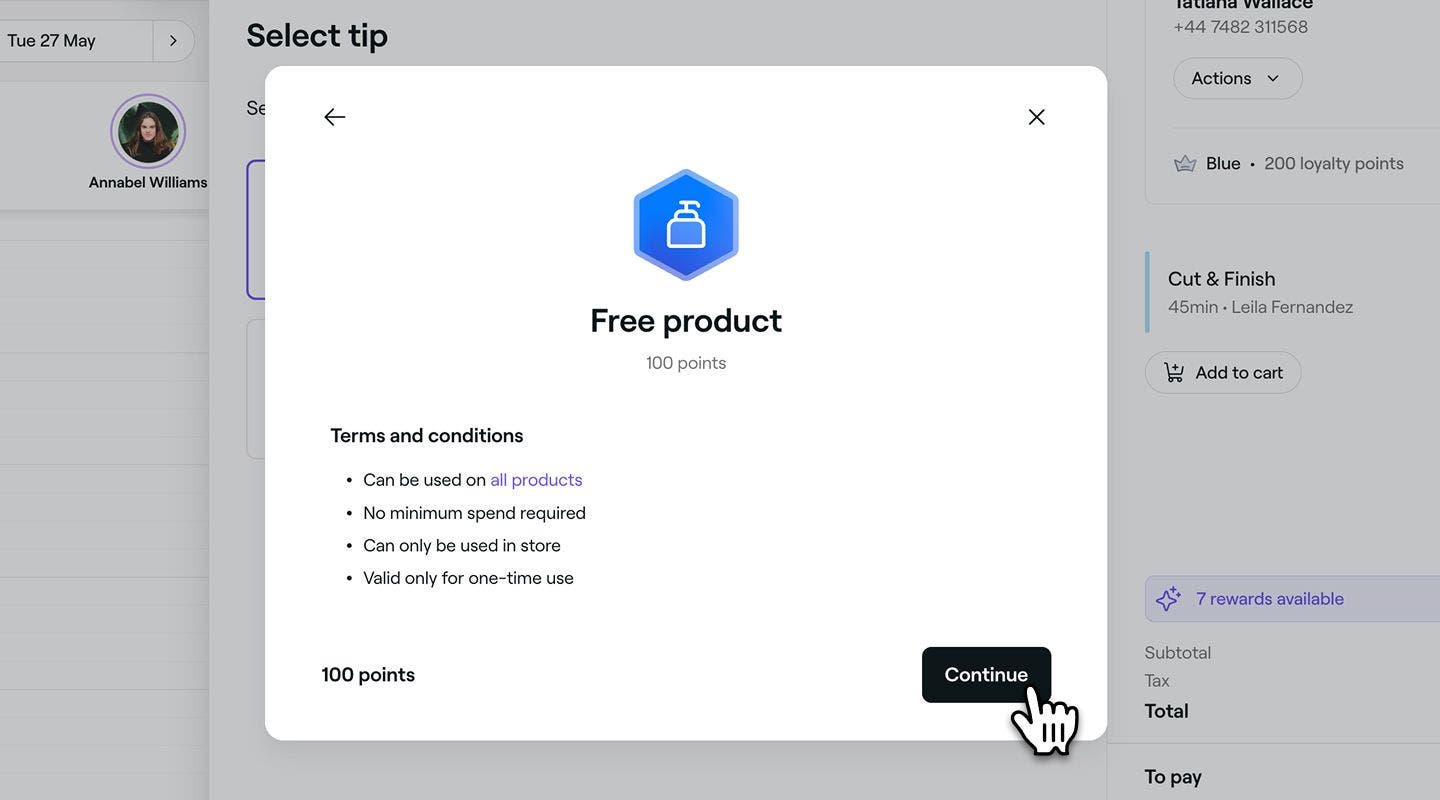
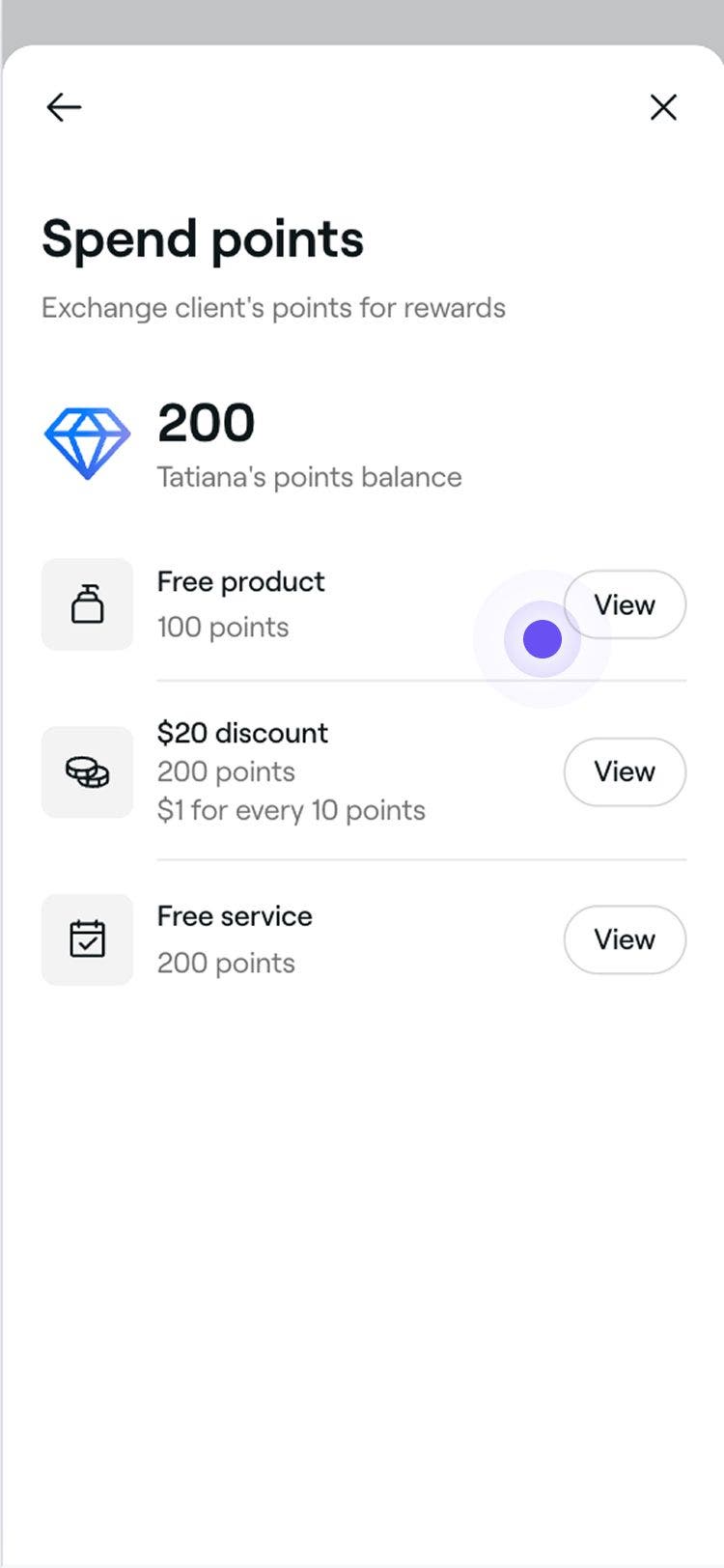
  5. Selecione Visualizar ao lado da recompensa de item grátis para revisar seus termos e condições. 
    Exchange_points_for_free_item_web_5.jpg
  6. Para selecionar um item da lista de opções elegíveis, clique no botão Continuar.
    Exchange_points_for_free_item_web_6.jpg
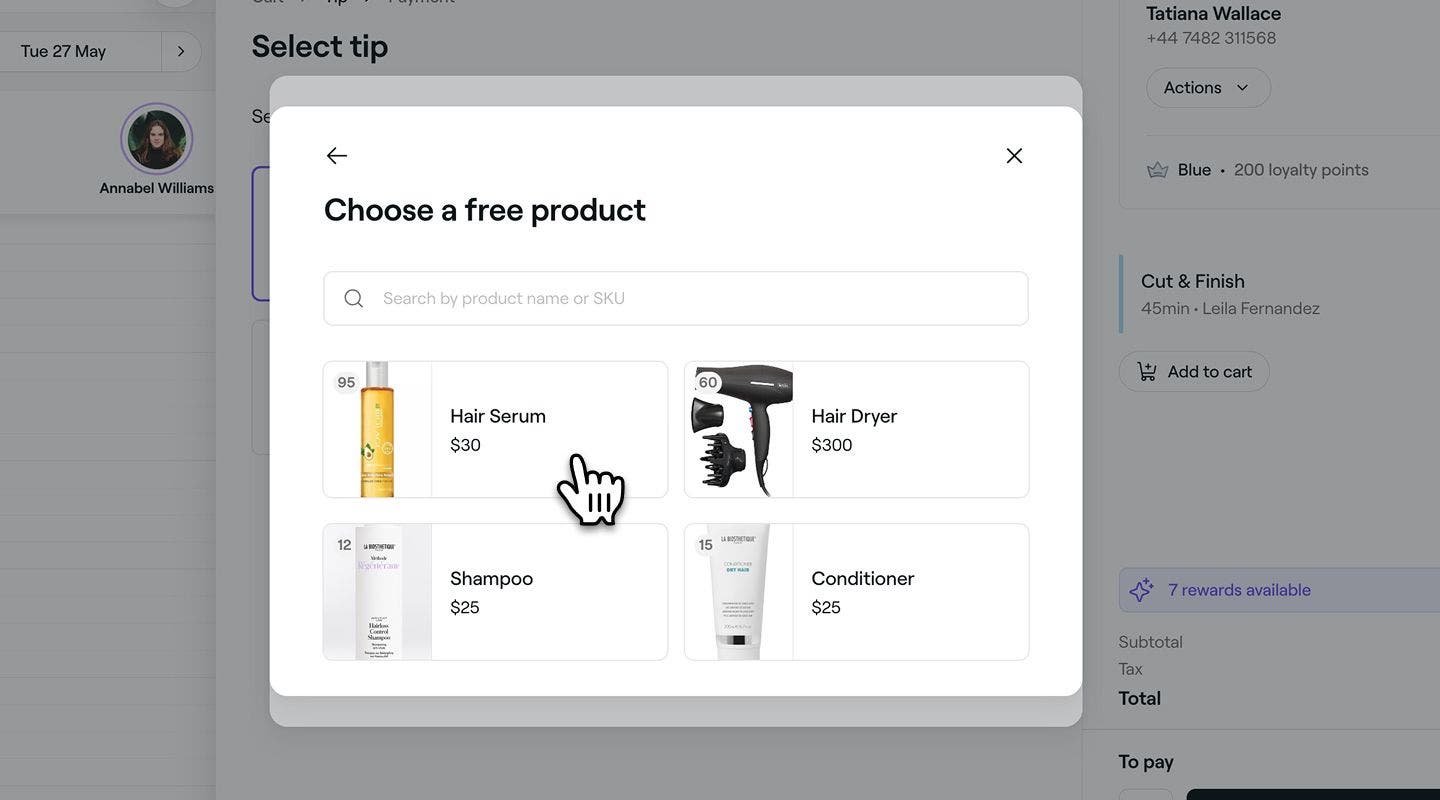
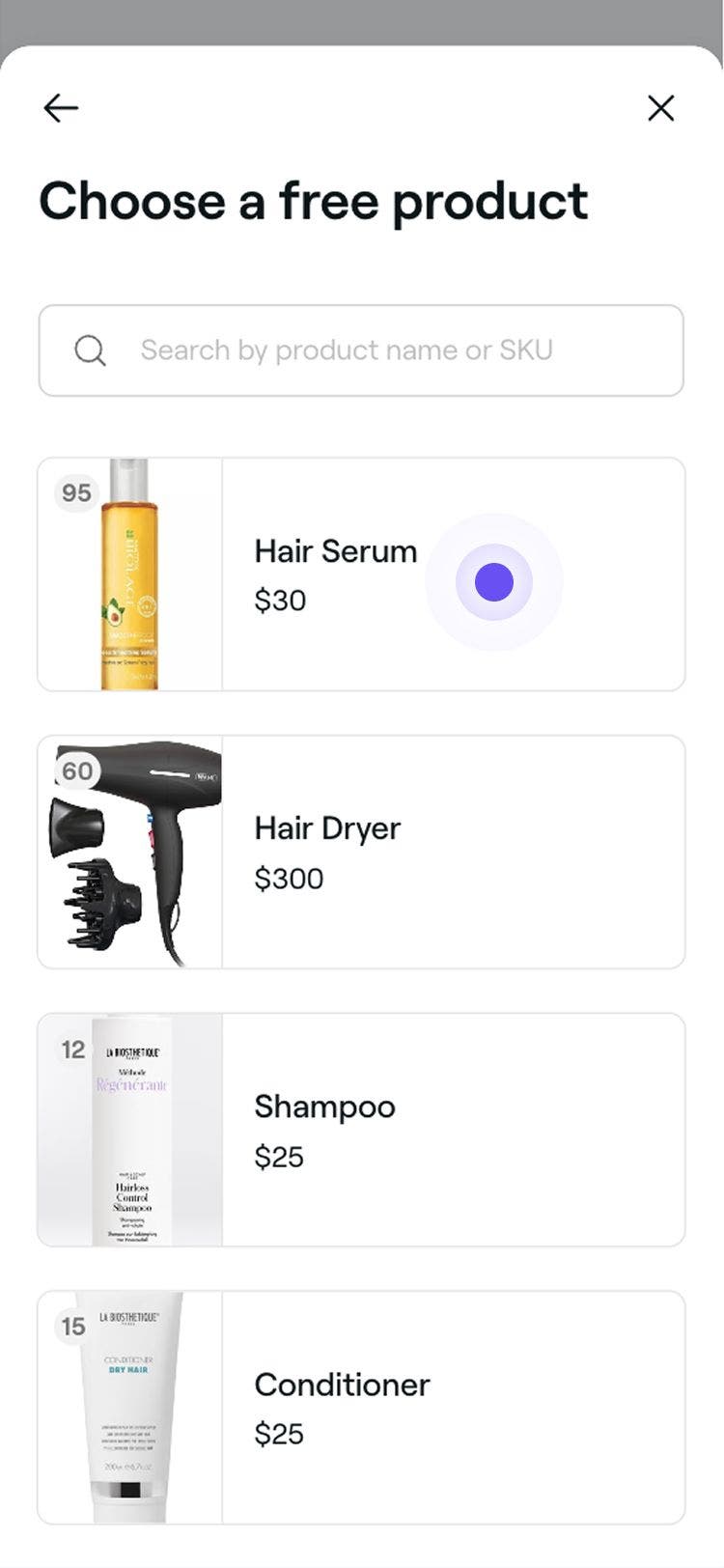
  7. Selecione um Item da lista de Opções elegíveis para aplicar a recompensa.
    Exchange_points_for_free_item_web_7.jpg
  8. Após a troca, o carrinho será atualizado automaticamente para refletir a alteração, e você poderá continuar fazendo o checkout do agendamento. A carteira do cliente também será atualizada para refletir a recompensa resgatada.
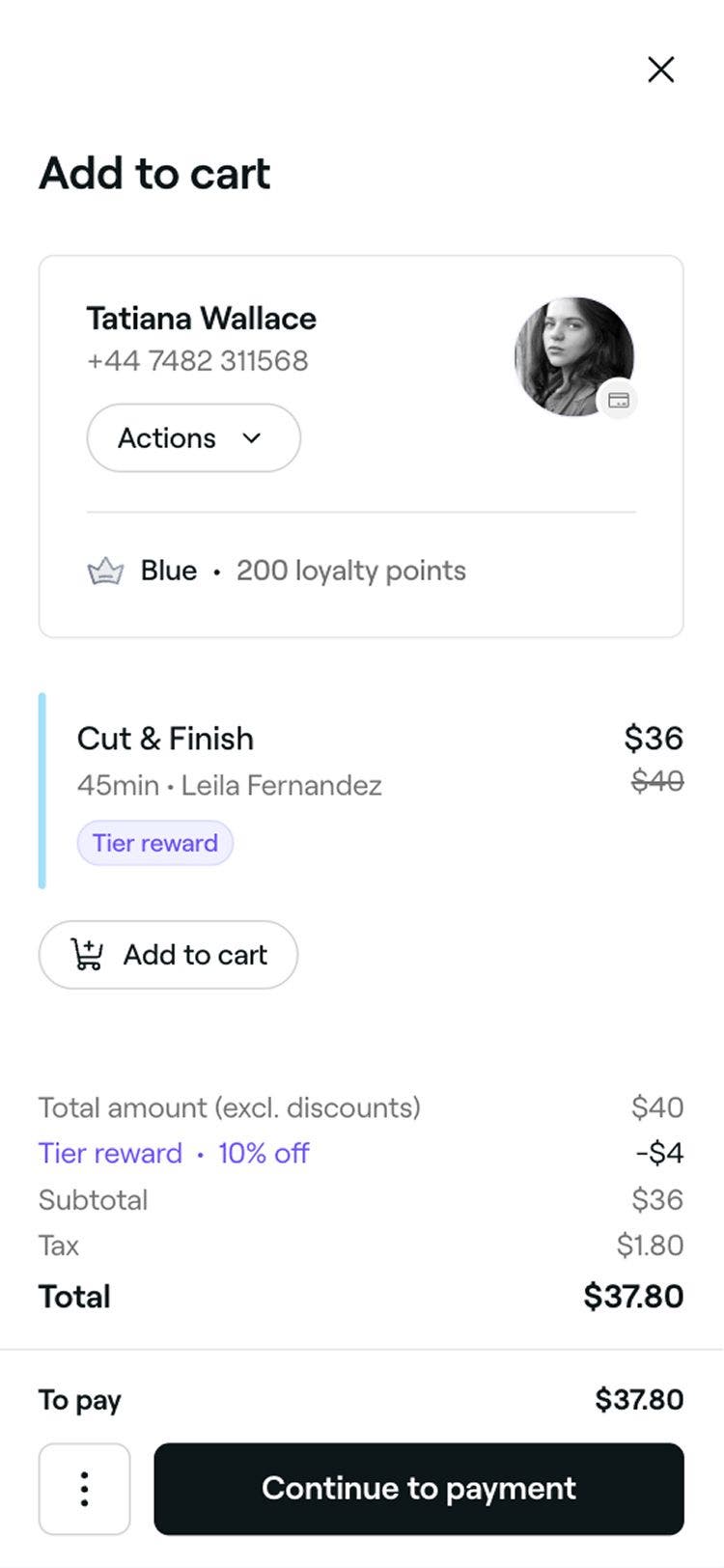
    Exchange_for_free_reward_web.jpg
  1. Abra um Agendamento. 
  2. Na parte inferior do modo de exibição do agendamento, toque no botão Checkout para abrir o modo de exibição do carrinho.
    Apply_existing_rewards_mob_2.jpg
  3. Toque no banner de recompensas para ver as recompensas disponíveis do cliente.
    Apply_existing_rewards_mob_3.jpg
  4. No pop-up, toque em Ver ao lado de Recompensas adicionais disponíveis para ver uma lista de recompensas pelas quais os clientes podem trocar os seus pontos. 
    Exchange_points_for_free_item_mob_4.jpg
  5. Selecione Visualizar ao lado da recompensa de item grátis para revisar seus termos e condições. 
    Exchange_points_for_free_item_mob_5.jpg
  6. Para selecionar um Item da lista de Opções elegíveis, toque no botão Continuar.
    Exchange_points_for_free_item_mob_6.jpg
  7. Selecione um item da lista de Opções elegíveis para aplicar a recompensa.
    Exchange_points_for_free_item_mob_7.jpg
  8. Após a troca, o carrinho será atualizado automaticamente para refletir a alteração e você poderá continuar fazendo o checkout do agendamento. A carteira do cliente também será atualizada para refletir a recompensa resgatada.
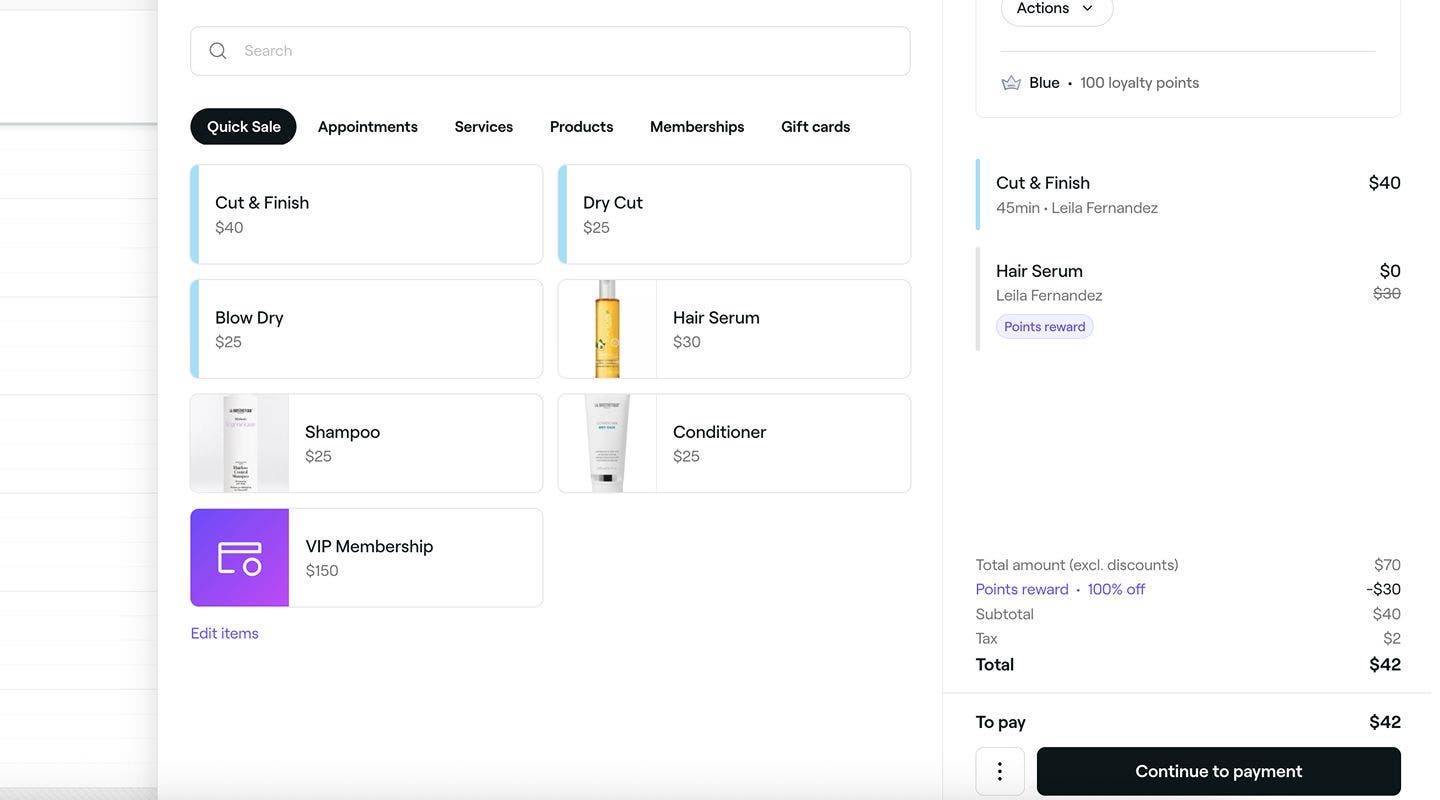
    Exchange_for_free_reward_mob.jpg

Perguntas frequentes

    • Uma lista completa das recompensas existentes do cliente será exibida no checkout. Se uma recompensa estiver acinzentada, ela não pode ser aplicada ao carrinho porque não atende aos Termos e condições da recompensa. Clique no ícone informações (i) ao lado da recompensa para ver o motivo. Por exemplo, a recompensa pode não ser válida quando outro desconto já foi aplicado ao carrinho.

      Se um cliente tiver uma recompensa disponível, certifique-se de primeiro adicionar o produto ou serviço elegível ao carrinho. Assim que estiver no carrinho, a recompensa pode ser aplicada e o item receberá o desconto correspondente.

      Se mais de uma recompensa de desconto for utilizada, as recompensas de porcentagem de desconto são aplicadas primeiro a itens individuais que sejam elegíveis. Em seguida, as recompensas de desconto são aplicadas no carrinho ao total restante.

      Quando um cliente tiver pontos suficientes para reivindicar uma recompensa de item grátis, você deverá escolher entre os produtos ou serviços grátis disponíveis. Depois que você selecionar um Item, ele será adicionado ao carrinho e automaticamente descontado para $ 0. 

      Se um cliente tiver uma recompensa de item grátis disponível, certifique-se de primeiro adicionar o produto ou serviço elegível ao carrinho antes de aplicar a recompensa.

      Uma recompensa é considerada utilizada assim que você a aplica a um Agendamento ou a uma compra, mesmo que o pagamento ainda não tenha sido efetuado. Se um cliente aplicar uma recompensa ao fazer um agendamento online, ela é utilizada imediatamente e removida da carteira, mesmo que ele acabe não a utilizando no checkout. Uma vez que uma recompensa é utilizada, ela não pode ser aplicada a outro Agendamento ou devolvida à carteira do cliente.

      As recompensas por fidelidade funcionam exatamente como os descontos, o que significa que as comissões geralmente são calculadas a partir do preço com desconto, a menos que você tenha configurado suas comissões de forma diferente. Se você quiser que os colaboradores ganhem comissões com base no preço original, pode ajustar isso em suas:

      • Configurações de comissões padrão para todos os colaboradores
      • Configurações de comissões personalizadas para colaboradores específicos

      A recompensa já aparecerá no carrinho de checkout quando você abrir o agendamento. Você pode mantê-la ou removê-la antes de concluir o checkout.


Fidelidade do cliente

Este guia foi útil?

Fidelidade do cliente

Configurar e gerenciar Indicações de fidelidade do cliente

Aumente sua Lista de clientes recompensando clientes que indicarem amigos.

Criar recompensas por fidelidade do cliente

Configure recompensas que os clientes podem desbloquear com pontos ou metas.

Configure e gerencie os Níveis de fidelidade do cliente

Crie níveis personalizados, defina metas e adicione recompensas e vantagens que os clientes podem desbloquear.

Aplicar recompensas no checkout

Utilize recompensas existentes ou reivindique novas com pontos de clientes no checkout.

Ajustar recompensas, pontos e metas de um cliente

Ajuste pontos, altere metas e adicione ou remova recompensas do Perfil de um cliente.

Entenda as interações dos clientes com o seu programa de fidelidade

Veja como os clientes gerenciam pontos, metas e recompensas em suas contas.

Configure e gerencie os Pontos por fidelidade do cliente

Ative os pontos, defina regras de ganho e crie recompensas que os clientes podem reivindicar com seus pontos.

Ativar a Fidelidade do cliente

Selecione itens elegíveis, aplique seu tema e adicione termos e condições para os clientes.

Resumo da Fidelidade do cliente

Recompense clientes com pontos e metas para incentivar reservas recorrentes e aumentar a fidelidade.

Fresha
Baixar o app

Sobre a Fresha

Carreiras

Ajuda e suporte

Blog

Mapa do site

Para empresas

Para parceiros

Valores

Recursos

Agendamento

Ponto de venda

Pagamentos

Capital

Marketplace

Ajuda

Status

Jurídico

Política de Privacidade

Termos de serviço

Termos de uso

Siga a gente nas redes sociais

Facebook
Linkedin
Instagram

© 2026 Fresha.com SV Ltd