InícioBase de conhecimentoAprendizado Fresha
Ativar a Fidelidade do cliente
Voltar
  1. Base de conhecimento•
  2. Clientes•
  3. Ativar a Fidelidade do cliente

Ativar a Fidelidade do cliente

Neste guia, você aprenderá a ativar o Complemento de Fidelidade do cliente e definir suas Configurações principais, incluindo a escolha de um tema e a definição de quais Itens valem pontos e Metas.

Neste artigo

  • Escolha quais itens valem pontos e Metas
  • Defina o tema de cores do seu programa de Fidelidade do cliente
  • Adicione termos e condições ao seu programa de Fidelidade do cliente
  • Desativar a Fidelidade do cliente
  1. No menu principal à esquerda da tela, acesse Complementos.

  2. Selecione o botão Visualizar em Fidelidade do cliente para abrir a visualização de resumo dos Complementos.
    Enable_client_loyalty_web_2.jpg

  3. Clique no botão Continuar para revisar o custo mensal do complemento.

  4. Na próxima etapa, revise as suas opções de forma de pagamento, incluindo as seguintes:

    1. Selecione uma forma de pagamento existente ou cadastre um novo cartão de crédito/débito.

    2. Selecione Utilizar saldo da carteira para que a taxa mensal seja deduzida do saldo da sua carteira primeiro, antes de cobrar da sua forma de pagamento salva. Se você tiver várias unidades, clique em Alterar para escolher o Saldo da carteira da unidade que deseja utilizar como padrão.
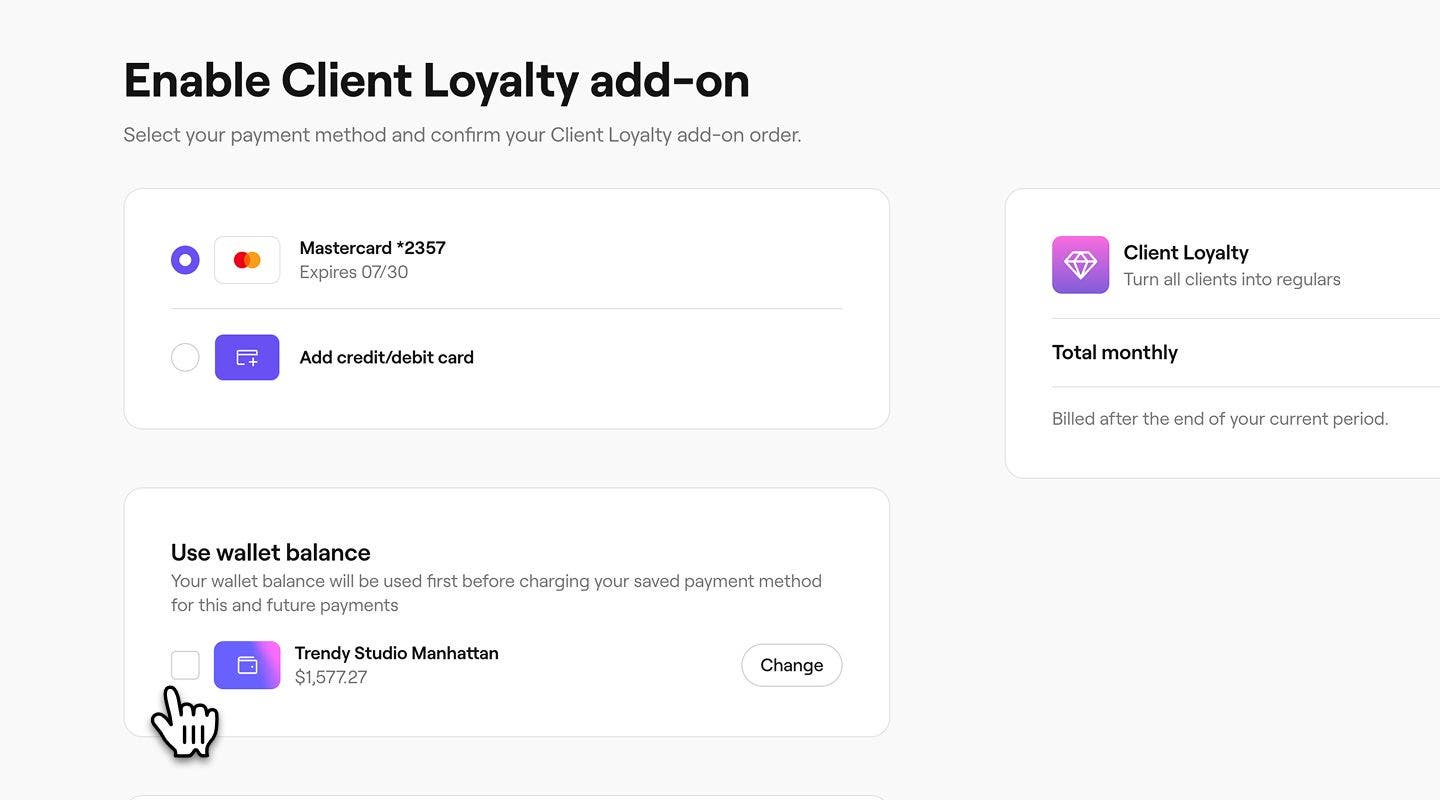
      Grupo 30642.jpg

  5. Clique no botão Ativar no canto superior direito para ativar a Fidelidade do cliente.
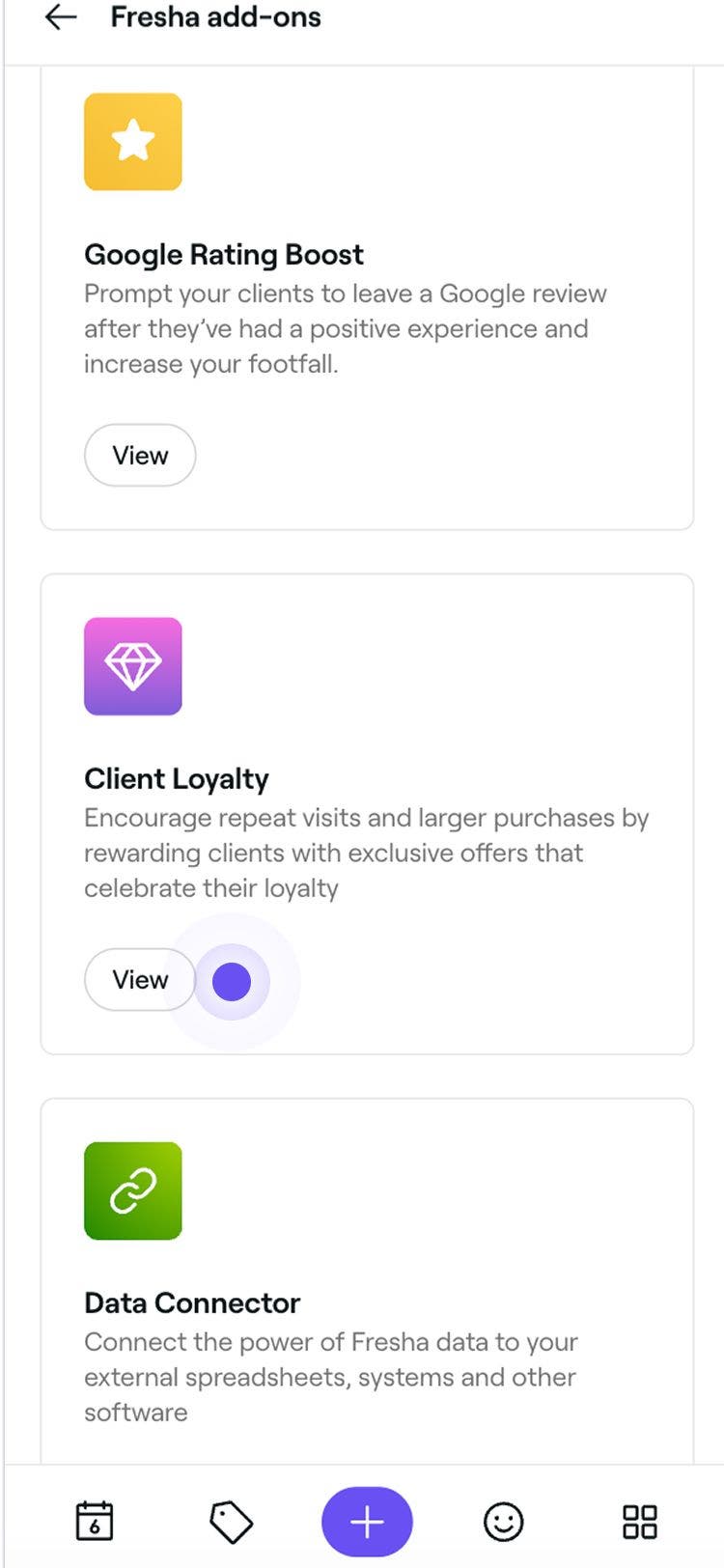
  1. No menu principal na parte inferior da tela, toque em Mais (ícone de grade) e abra Complementos.

  2. Selecione o botão Visualizar em Fidelidade do cliente para abrir a visualização de resumo dos complementos.
    Enable_client_loyalty_mob_2.jpg

  3. Toque no botão Continuar para revisar seus dados de cobrança.

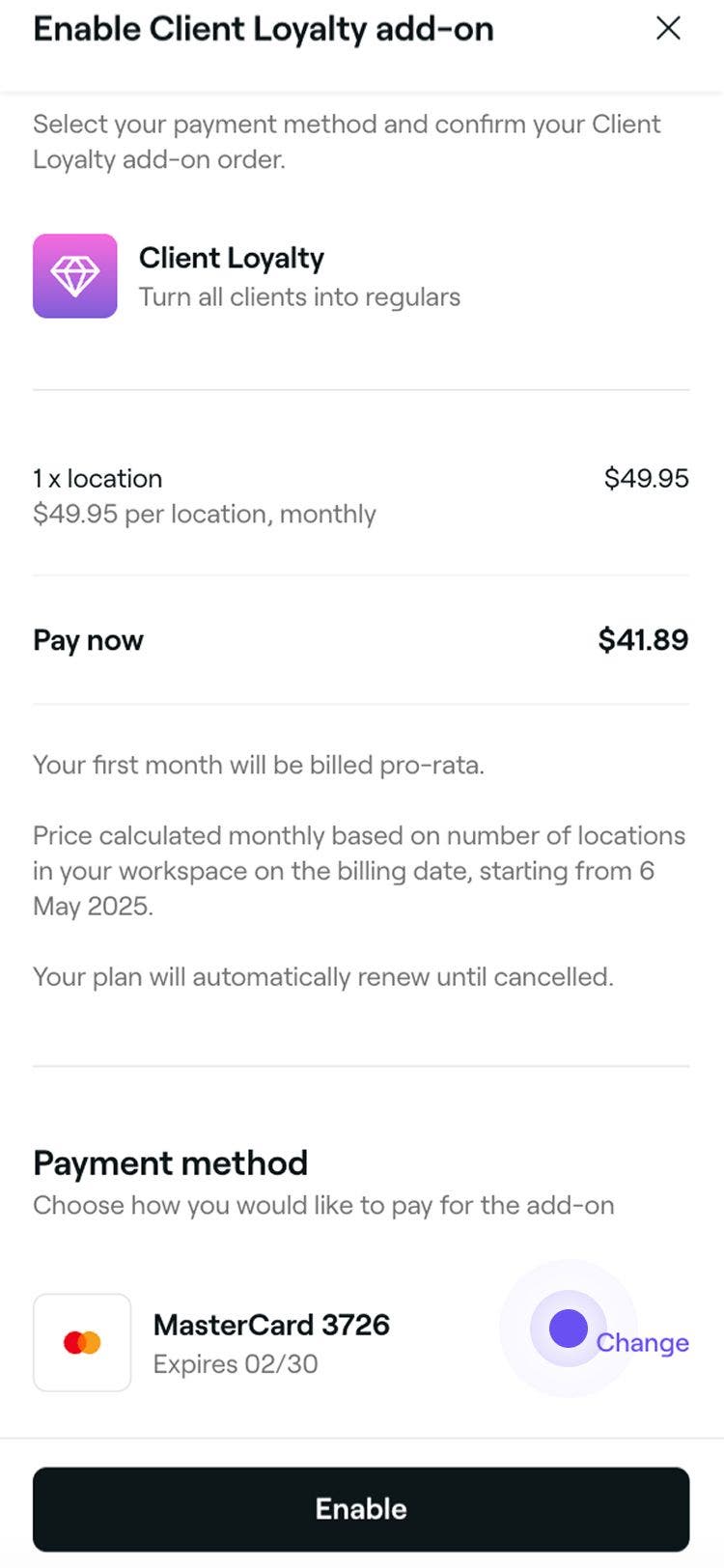
  4. Na visualização Ativar o Complemento de Fidelidade do cliente, revise sua forma de pagamento.

    1. Toque em Alterar para atualizar sua forma de pagamento.

    Enable_client_loyalty_mob_4.jpg

  5. Toque no botão Ativar na parte inferior para ativar a Fidelidade do cliente.

Uma vez ativado, você pode começar a personalizar seu programa de fidelidade em detalhes, seja oferecendo um sistema baseado em pontos, progressão por metas ou uma combinação de ambos para recompensar seus clientes.

Escolha quais itens valem pontos e Metas

  1. No menu principal à esquerda da tela, acesse Configurações. 

  2. Clique na categoria Fidelidade do cliente para gerenciar as Configurações principais. 
    Select_which_items_can_earn_clients_points_and_tiers_web_2.jpg

  3. Ao lado de Itens de venda elegíveis, clique no botão Editar para ver as Opções de itens. 
    Select_which_items_can_earn_clients_points_and_tiers_web_3.jpg

  4. Na visualização Editar item de venda elegível, atualize os seguintes detalhes:

    1. Itens incluídos em uma venda: clique em Editar ao lado de serviços, produtos ou planos de assinatura, marque os itens a serem incluídos e clique em Aplicar. Marque a caixa ao lado de Vales-presente para incluí-los.
    2. Incluir variáveis de uma venda: Marque as caixas ao lado de quaisquer elementos adicionais da venda, como impostos ou taxas de serviço, para incluí-los.

    Select_which_items_can_earn_clients_points_and_tiers_web_4.jpg

  5. Clique no botão Salvar no canto superior direito para atualizar as Configurações.

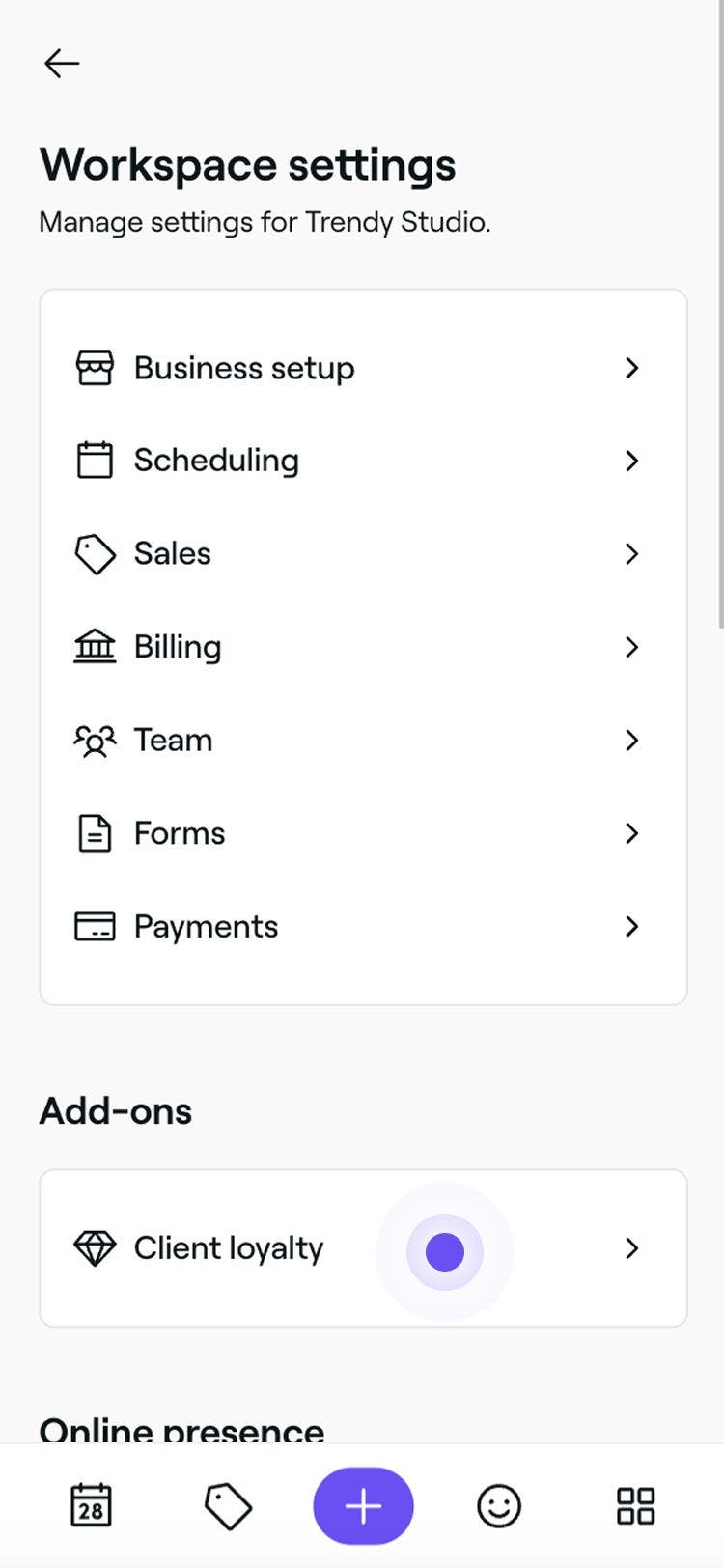
  1. No menu principal na parte inferior da tela, toque em Mais (ícone de grade) e abra Configurações.
    Select_which_items_can_earn_clients_points_and_tiers_mob_1.jpg

  2. Toque em Fidelidade do cliente para visualizar e gerenciar sua configuração de Fidelidade. 
    Select_which_items_can_earn_clients_points_and_tiers_mob_2.jpg

  3. Ao lado de Itens de venda elegíveis, toque no botão Editar para visualizar as Opções de item. 
    Select_which_items_can_earn_clients_points_and_tiers_mob_3.jpg

  4. Na visualização Editar item de venda elegível, atualize os seguintes detalhes:

    1. Incluir os seguintes itens em uma venda: Ao lado de serviços, produtos e planos de assinatura, toque em Editar para abrir a visualização de cada item. Para incluir os itens nos cálculos de pontos e níveis, marque a caixa e toque em Aplicar. Para incluir vales-presente, marque a caixa.
    2. Incluir as seguintes variáveis de uma venda: Se quaisquer outras variáveis de uma venda, como impostos ou taxas de serviço, precisarem ser incluídas, marque as caixas ao lado delas.

    Select_which_items_can_earn_clients_points_and_tiers_mob_4.jpg

  5. Toque no botão Salvar na parte inferior para aplicar suas atualizações.

Seus itens selecionados e componentes de venda agora valerão Pontos por fidelidade e avanço de nível. O Subtotal é sempre incluído no cálculo dos pontos ganhos e no avanço de nível de um cliente.

Defina o tema de cores do seu programa de Fidelidade do cliente

  1. No menu principal à esquerda da tela, acesse Configurações. 
  2. Clique na categoria Fidelidade do cliente para visualizar e gerenciar suas Configurações de fidelidade. 
    Set_the_color_theme_web_2.jpg
  3. Ao lado de Design do tema da fidelidade, clique no botão Editar para ver as Opções de tema. 
    Set_the_color_theme_web_3.jpg
  4. Na visualização Editar tema, veja a prévia e escolha um tema selecionando uma opção de cor à esquerda.
    Set_the_color_theme_web_4.jpg
  5. Clique no botão Salvar no canto superior direito para atualizar o tema de Fidelidade do cliente.
  1. No menu principal na parte inferior da tela, toque em Mais (ícone de grade) e abra Configurações.
    Set_the_color_theme_mob_1.png

  2. Toque em Fidelidade do cliente para visualizar e gerenciar sua configuração de Fidelidade. 
    Set_the_color_theme_mob_2.jpg

  3. Ao lado de Tema da fidelidade, toque no botão Editar para ver as Opções de tema. 
    Set_the_color_theme_mob_3.jpg

  4. Na visualização Editar tema, veja a Prévia e escolha um tema selecionando uma Opção de cor.

    Set_the_color_theme_mob_4.jpg

  5. Toque no botão Salvar na parte inferior para aplicar as atualizações.

O tema de cor que você definir aparece para os clientes quando eles visualizam o progresso de fidelidade na Conta Fresha. Qualquer alteração é atualizada imediatamente para todos os clientes.

Adicione termos e condições ao seu programa de Fidelidade do cliente

  1. No menu principal à esquerda da tela, acesse Configurações. 
  2. Clique na categoria Fidelidade do cliente para visualizar e gerenciar suas Configurações de fidelidade. 
    Add_terms_and_conditions_web_2.jpg
  3. Ao lado de Termos e condições, clique no botão Adicionar para incluir informações adicionais sobre o seu programa.
    Add_terms_and_conditions_web_3.jpg
  4. Na visualização Editar termos e condições, insira uma descrição que será mostrada aos clientes como os Termos e condições do seu programa de fidelidade.
    Add_terms_and_conditions_web_4.jpg
  5. Clique no botão Salvar no canto superior direito para atualizar os Termos e condições.
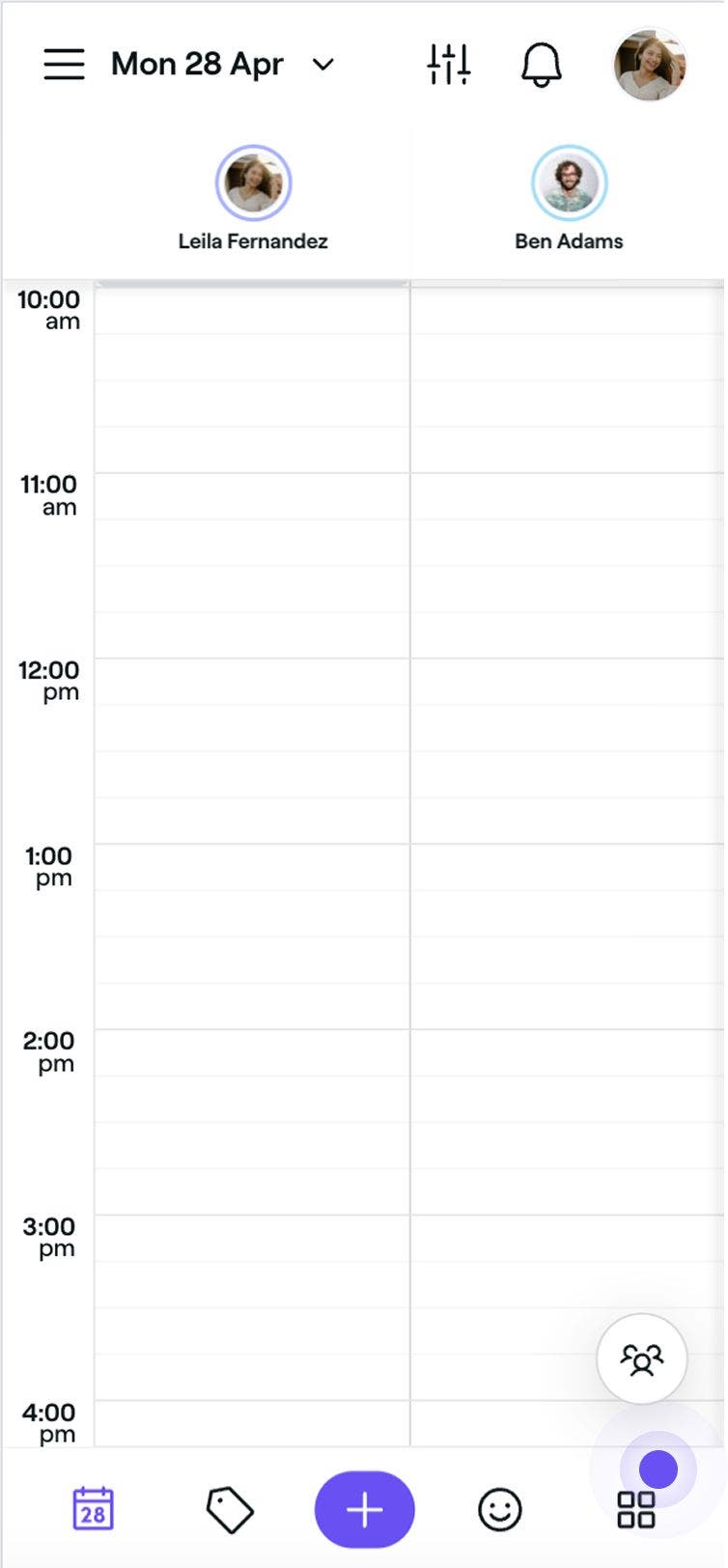
  1. No menu principal na parte inferior da tela, toque em Mais (ícone de grade) e abra Configurações.
    Add_terms_and_conditions_mob_1.jpg
  2. Toque em Fidelidade do cliente para visualizar e gerenciar suas Configurações de fidelidade. 
    Add_terms_and_conditions_mob_2.jpg
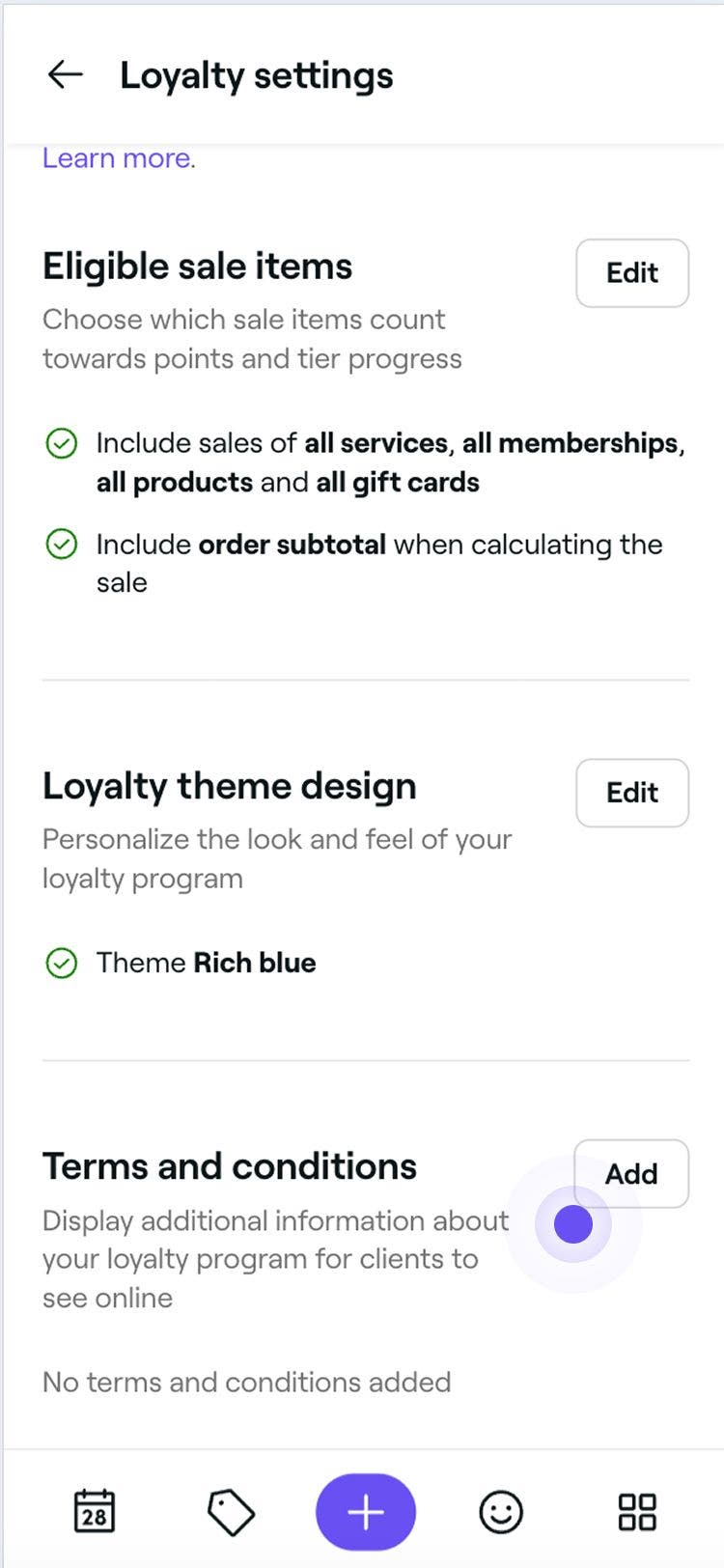
  3. Ao lado de Termos e condições, toque no botão Adicionar para incluir informações adicionais sobre o seu programa.
    Add_terms_and_conditions_mob_3.jpg
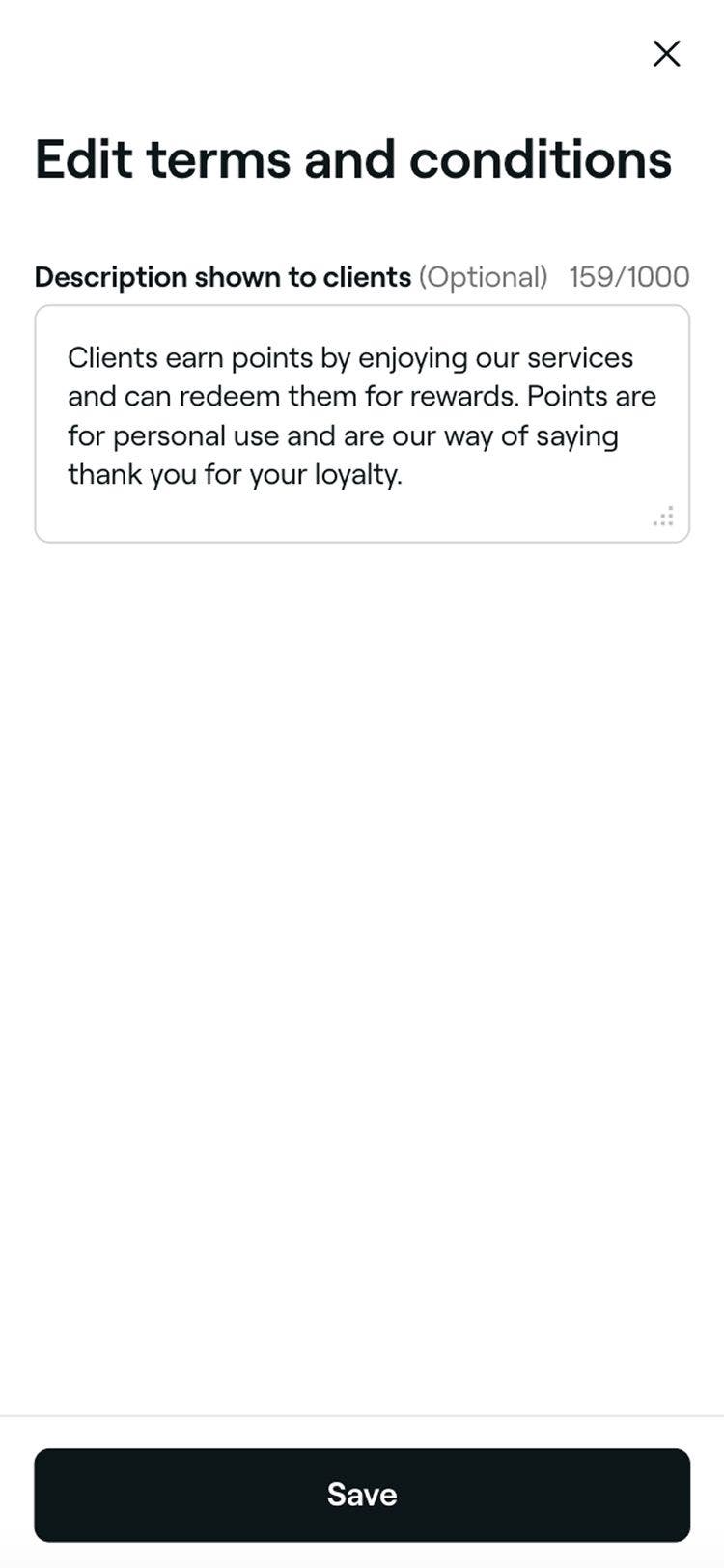
  4. Na visualização Editar termos e condições, utilize a caixa de descrição para inserir quaisquer termos e condições relevantes para o seu programa de Fidelidade.
    Add_terms_and_conditions_mob_4.jpg
  5. Toque no botão Salvar na parte inferior para atualizar os Termos e condições.
Quaisquer alterações feitas em seus Termos e condições serão atualizadas imediatamente, e os clientes poderão acessá-los por meio de suas Contas Fresha.

Desativar a Fidelidade do cliente

  1. Abra o Complemento de Fidelidade do cliente em Complementos. 
  2. Clique no botão Opções no canto superior direito e selecione Desativar complemento no painel.
    Disable_Client_Loyalty_web_2.jpg
  3. Revise as condições para desativar a Fidelidade do cliente e selecione um motivo. 
    Disable_Client_Loyalty_web_3.jpg
  4. Clique no botão Desativar agora para confirmar.
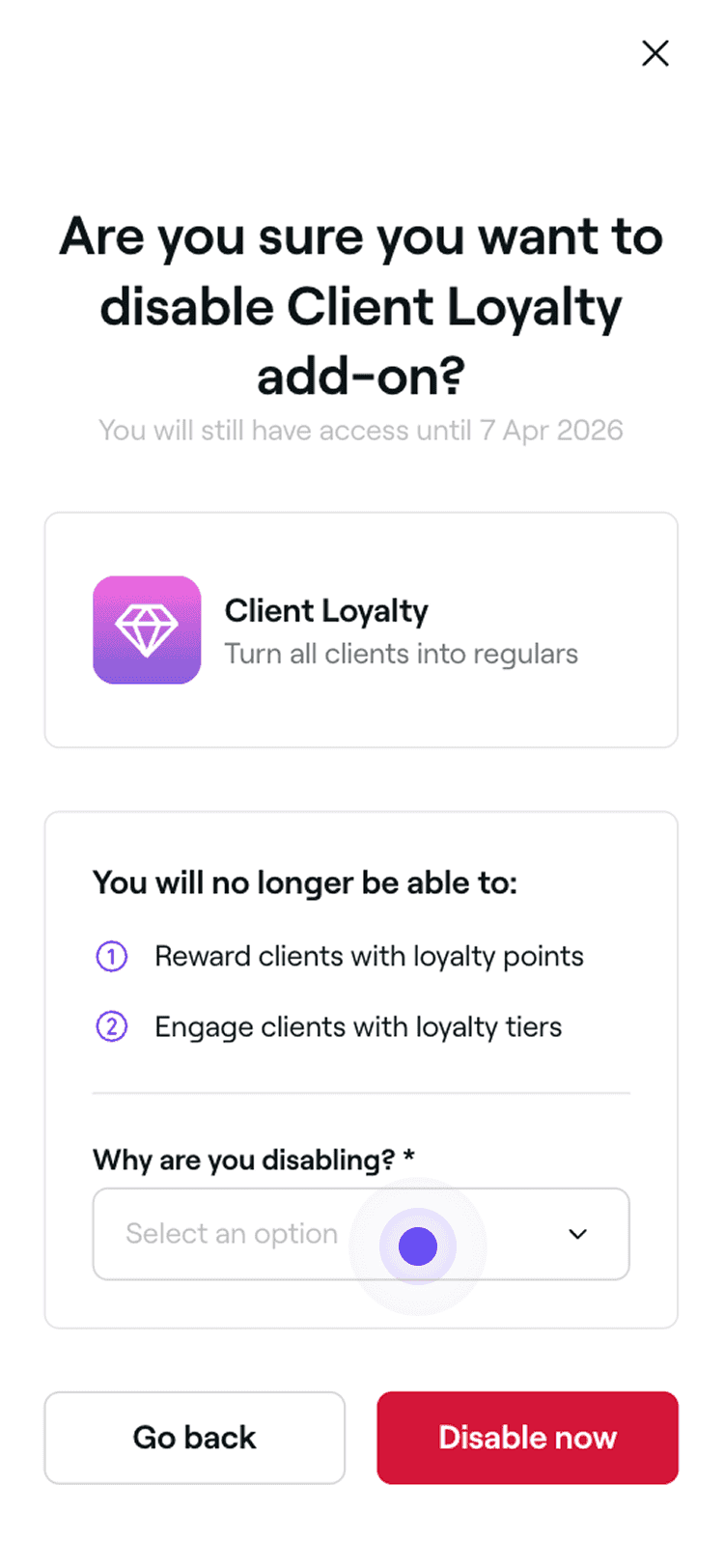
  1. Abra o Complemento de Fidelidade do cliente em Complementos. 
  2. Toque em Opções (três pontos) no canto superior direito e selecione Desativar complemento.
  3. Revise as condições para desativar a Fidelidade do cliente e selecione um motivo. 
    Disable_Client_Loyalty_mob_3.png
  4. Toque no botão Desativar agora para confirmar.

Uma vez desativado, os clientes deixarão de ganhar pontos e perderão o acesso às Metas. Embora os pontos existentes sejam preservados, as Metas e suas recompensas associadas não serão. Se você optar por reativar a Fidelidade do cliente, as metas serão recalculadas com base nas suas Configurações.

Perguntas frequentes

    • Sim, se os impostos estiverem incluídos, os impostos pagos sobre itens de venda elegíveis para receita serão incluídos. Por exemplo, se um cliente pagar R$ 100 por um corte de cabelo com uma alíquota de 10% e ganhar 1 ponto por R$ 1 gasto, ele ganhará 110 pontos no total.

      Os detalhes de Preços para todos os Complementos Fresha, incluindo Fidelidade do cliente, estão disponíveis na nossa página de preços. O preço é determinado pelo número total de unidades no seu Ambiente de trabalho. Quando você adiciona novos Locais, eles serão incluídos no próximo ciclo de Faturamento.

      Agendamentos cancelados ou perdidos, incluindo quaisquer taxas associadas, não são incluídos no cálculo de pontos ou no progresso em direção às Metas, ajudando a garantir que os pontos e as Metas sejam baseados em visitas concluídas.

      Quando você edita itens de venda elegíveis, os clientes ganham pontos e avançam de nível com base nas suas novas configurações.

      Os clientes são inscritos automaticamente quando fazem um agendamento ou uma compra. No entanto, incluir Termos e condições ajuda a estabelecer diretrizes claras para o seu programa de fidelidade.

      Os reembolsos não são automaticamente deduzidos dos pontos ganhos. No entanto, você pode ajustar manualmente os pontos do cliente depois de processar um reembolso.

      Seus Termos e condições se aplicam a todo o programa de fidelidade, não a metas individuais.

      Sim, os clientes podem verificar seu saldo de pontos por meio da sua conta de cliente Fresha.

      Para buscar a data de faturamento do Complemento de Fidelidade do cliente, acesse o menu principal à esquerda, clique em Complementos, e selecione Visualizar em Fidelidade do cliente. Você encontrará informações sobre a sua data de faturamento em Detalhes.

      Sim, uma vez ativada, a Fidelidade do cliente está ativa em todos os seus Locais, e os clientes podem ganhar pontos ao reservar em qualquer unidade do seu negócio.


Fidelidade do cliente

Cursos do Aprendizado Fresha
Vídeo com prévia do curso

Recompense clientes fiéis

8 aulas•20 min.

Ver todos os cursos

Este guia foi útil?

Fidelidade do cliente

Configurar e gerenciar Indicações de fidelidade do cliente

Aumente sua Lista de clientes recompensando clientes que indicarem amigos.

Criar recompensas por fidelidade do cliente

Configure recompensas que os clientes podem desbloquear com pontos ou metas.

Configure e gerencie os Níveis de fidelidade do cliente

Crie níveis personalizados, defina metas e adicione recompensas e vantagens que os clientes podem desbloquear.

Aplicar recompensas no checkout

Utilize recompensas existentes ou reivindique novas com pontos de clientes no checkout.

Ajustar recompensas, pontos e metas de um cliente

Ajuste pontos, altere metas e adicione ou remova recompensas do Perfil de um cliente.

Entenda as interações dos clientes com o seu programa de fidelidade

Veja como os clientes gerenciam pontos, metas e recompensas em suas contas.

Configure e gerencie os Pontos por fidelidade do cliente

Ative os pontos, defina regras de ganho e crie recompensas que os clientes podem reivindicar com seus pontos.

Ativar a Fidelidade do cliente

Selecione itens elegíveis, aplique seu tema e adicione termos e condições para os clientes.

Resumo da Fidelidade do cliente

Recompense clientes com pontos e metas para incentivar reservas recorrentes e aumentar a fidelidade.

Cursos do Aprendizado Fresha
Vídeo com prévia do curso

Recompense clientes fiéis

8 aulas•20 min.

Ver todos os cursos
Fresha
Baixar o app

Sobre a Fresha

Carreiras

Ajuda e suporte

Blog

Mapa do site

Para empresas

Para parceiros

Valores

Recursos

Agendamento

Ponto de venda

Pagamentos

Capital

Marketplace

Ajuda

Status

Jurídico

Política de Privacidade

Termos de serviço

Termos de uso

Siga a gente nas redes sociais

Facebook
Linkedin
Instagram

© 2026 Fresha.com SV Ltd