Opprett og administrer gruppetimer
I denne veiledningen lærer du hvordan du planlegger og administrerer gruppetimer, slik at flere kunder kan booke og delta sammen.
I denne artikkelen
Opprett en ny gruppetime
-
Fra hovedmenyen til venstre på skjermen går du til Kalender.
-
Klikk på Legg til-knappen i kalenderverktøylinjen og velg Gruppetime fra panelet.
-
Klikk på alternativet Opprett ny time og velg et tidspunkt i kalenderen for å åpne timevisningen.
-
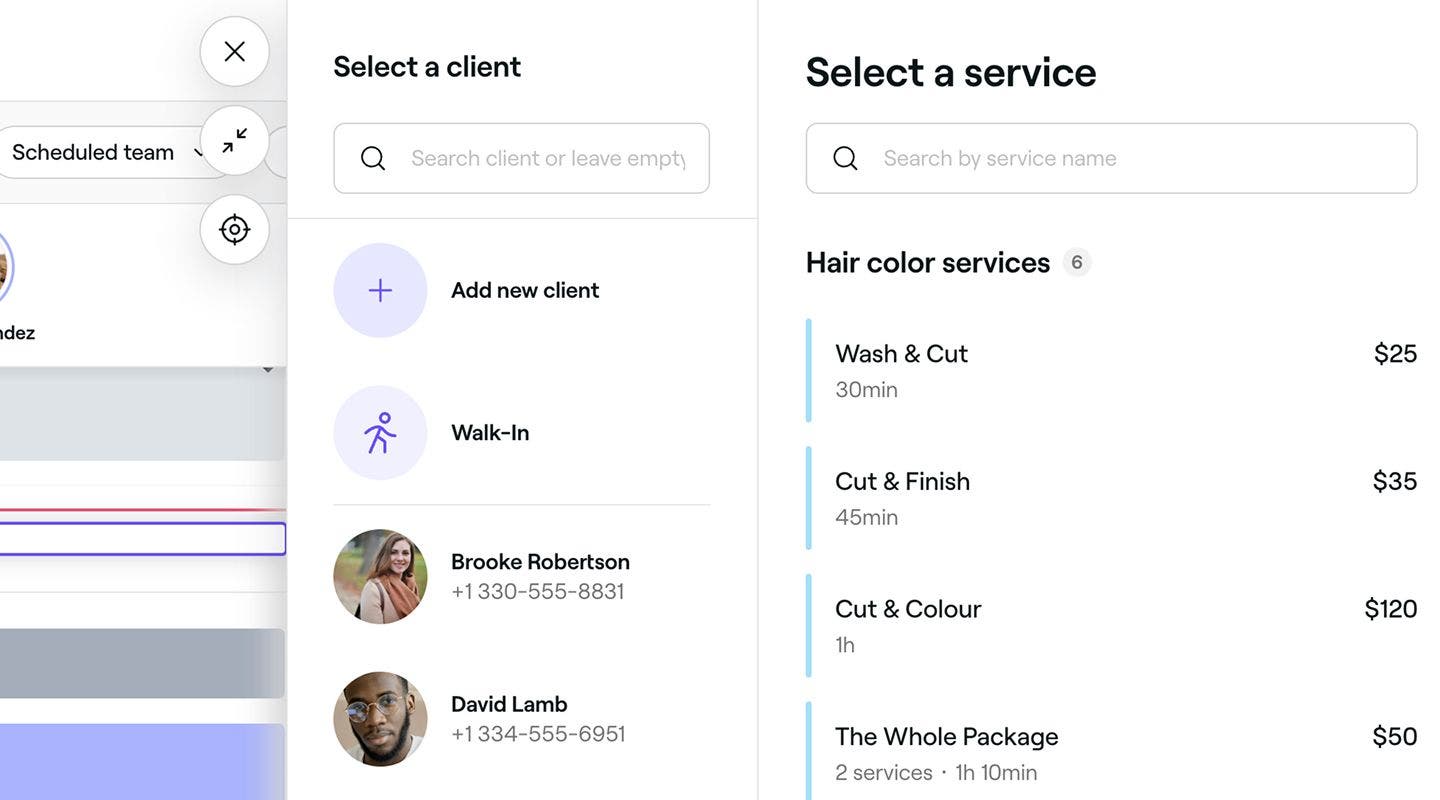
I venstre panel i timen klikker du på Legg til kunde for å velge en Eksisterende kunde, opprette en Ny kunde eller la timen være en Drop-in-time.
-
Søk etter eller velg en tjeneste fra listen i panelet til høyre for å legge den til timen.
- For å legge til flere tjenester til timen, klikk på knappen Legg til tjeneste.
- For å tilpasse tjenesteinformasjon, klikk på tjenesten.
-
Klikk på Lagre-knappen nederst i høyre panel.
-
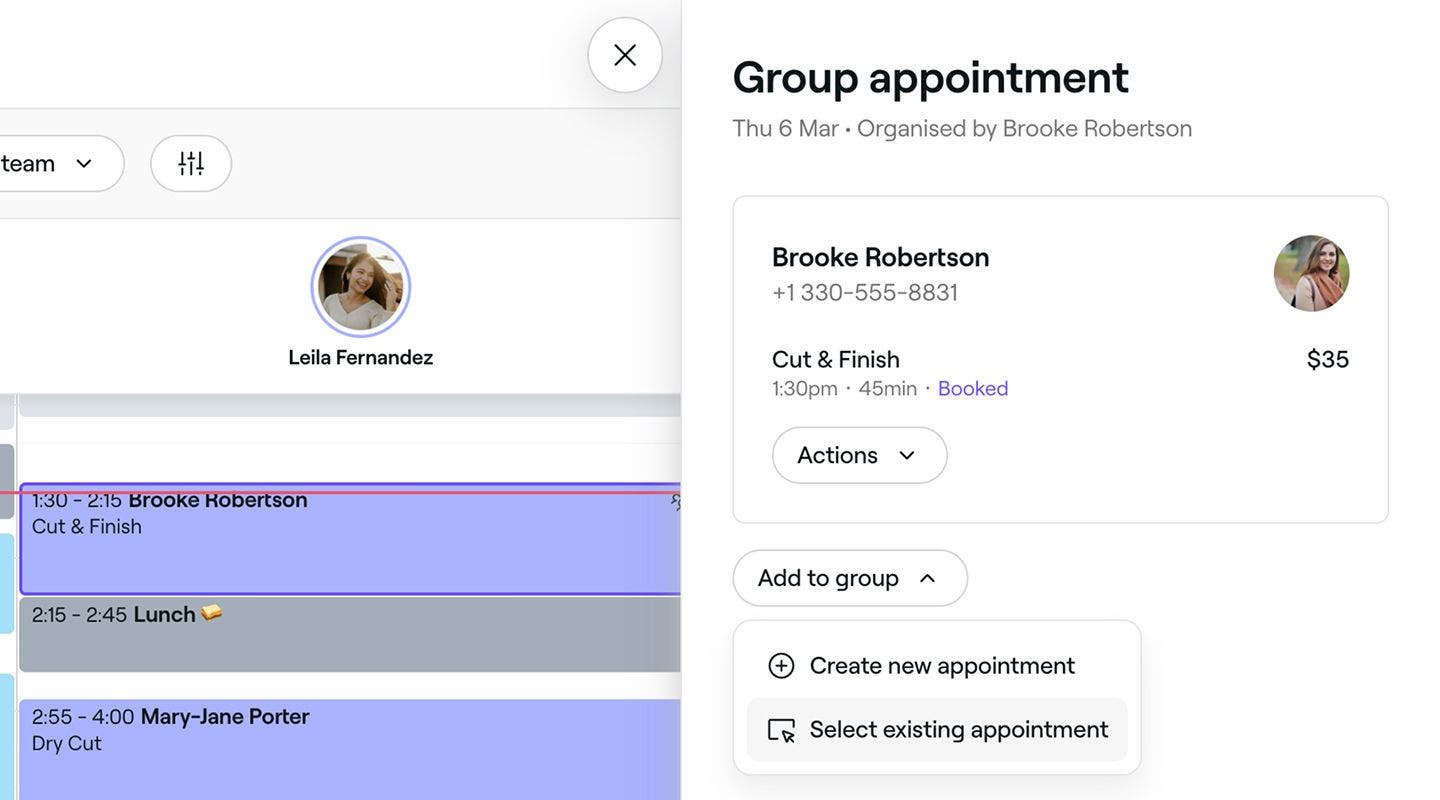
I visningen for gruppetimer klikker du på Legg til i gruppe for å:
- Opprett en ny time ved å følge de samme trinnene.
- Velge en eksisterende time fra kalenderen din.
-
Når alle timene er lagt til, klikker du på X-knappen øverst til venstre i gruppetimevisningen.
Den første kunden som bookes i gruppen, blir automatisk gruppens organisator.
Gruppetimer kan også opprettes ved å klikke på et tidspunkt direkte i kalenderen og velge Gruppetime.
Opprett en gruppe fra eksisterende timer
-
Fra hovedmenyen til venstre på skjermen går du til Kalender.
-
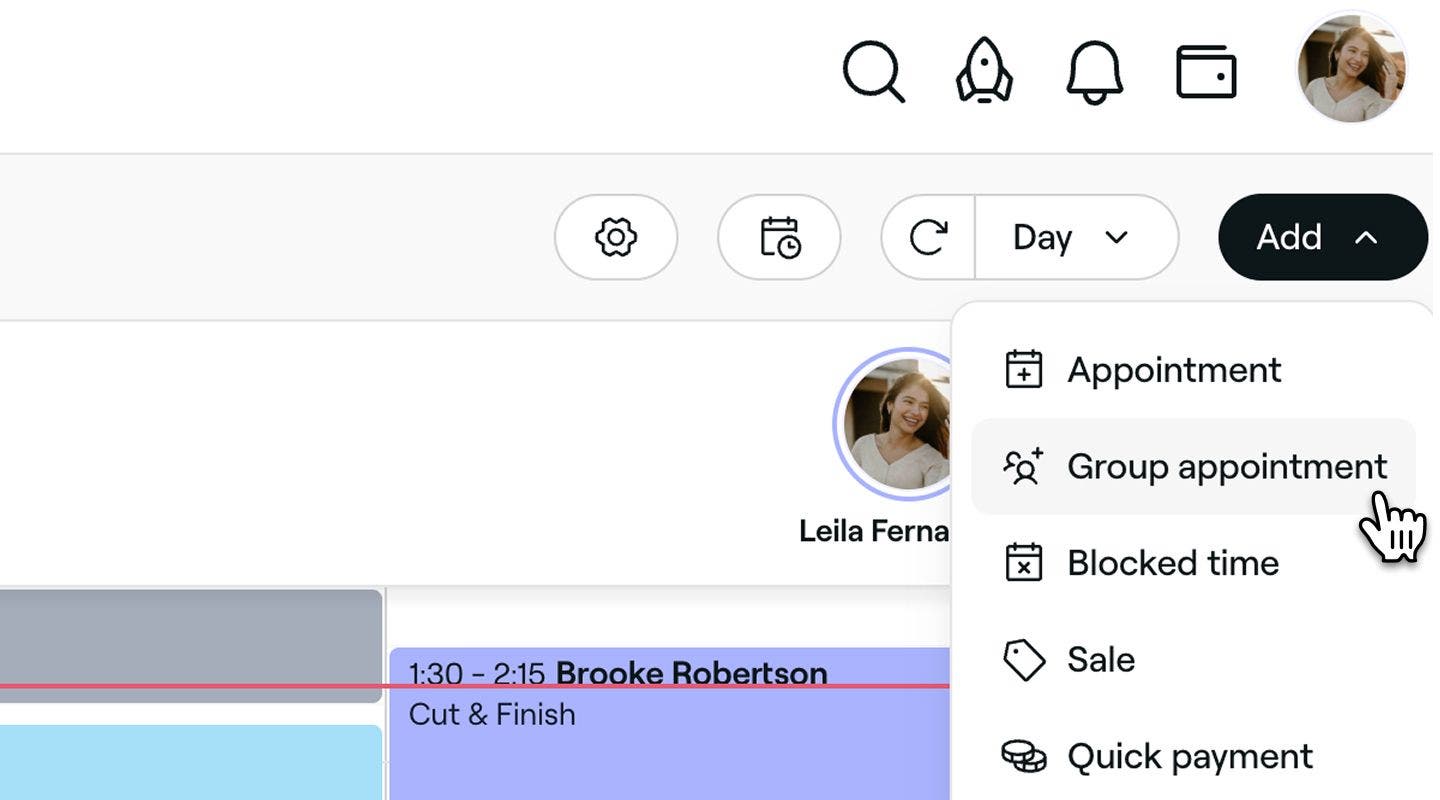
Klikk på Legg til-knappen i kalenderens verktøylinje, og velg Gruppetime i panelet.
-
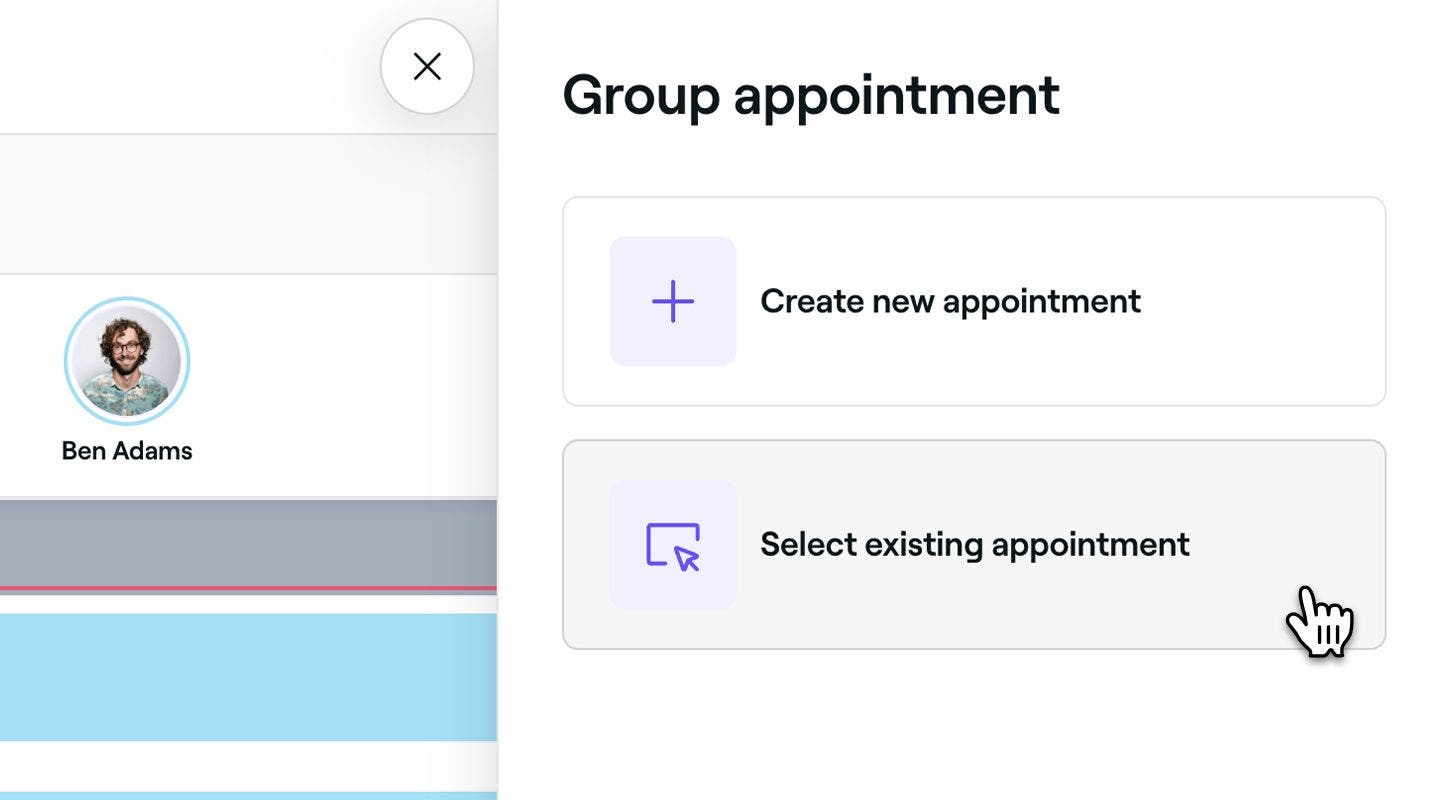
Klikk på alternativet Velg eksisterende time.
-
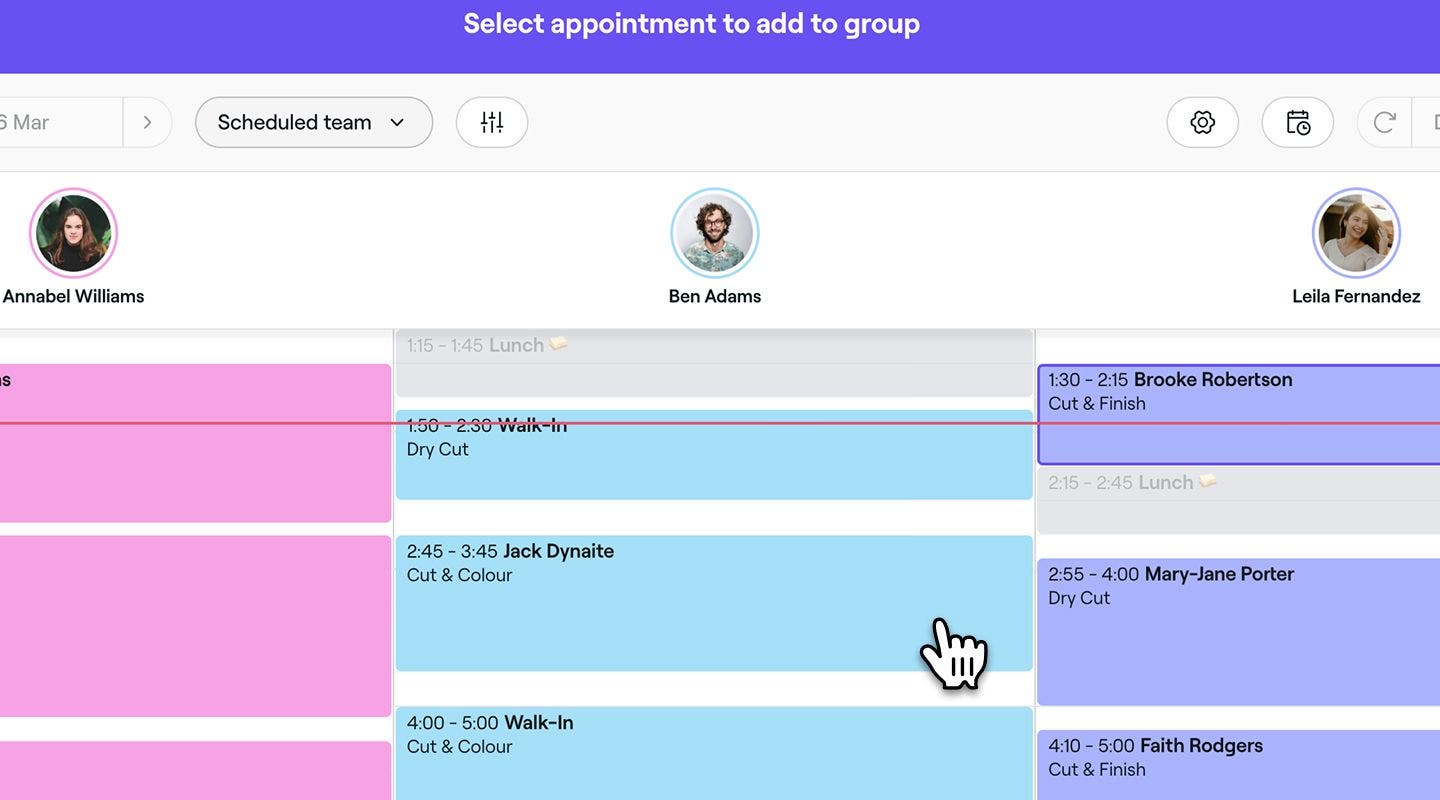
Fra kalendervisningen velger du en time som skal legges til i gruppen.
-
Gjenta trinnene ovenfor for å legge til flere timer i gruppen. Du kan også opprette nye timer.
-
Når alle timene er lagt til, klikker du på X-knappen øverst til venstre i visningen for gruppetimer.
Fjern en time fra en gruppe
-
Åpne en eksisterende gruppetime.
-
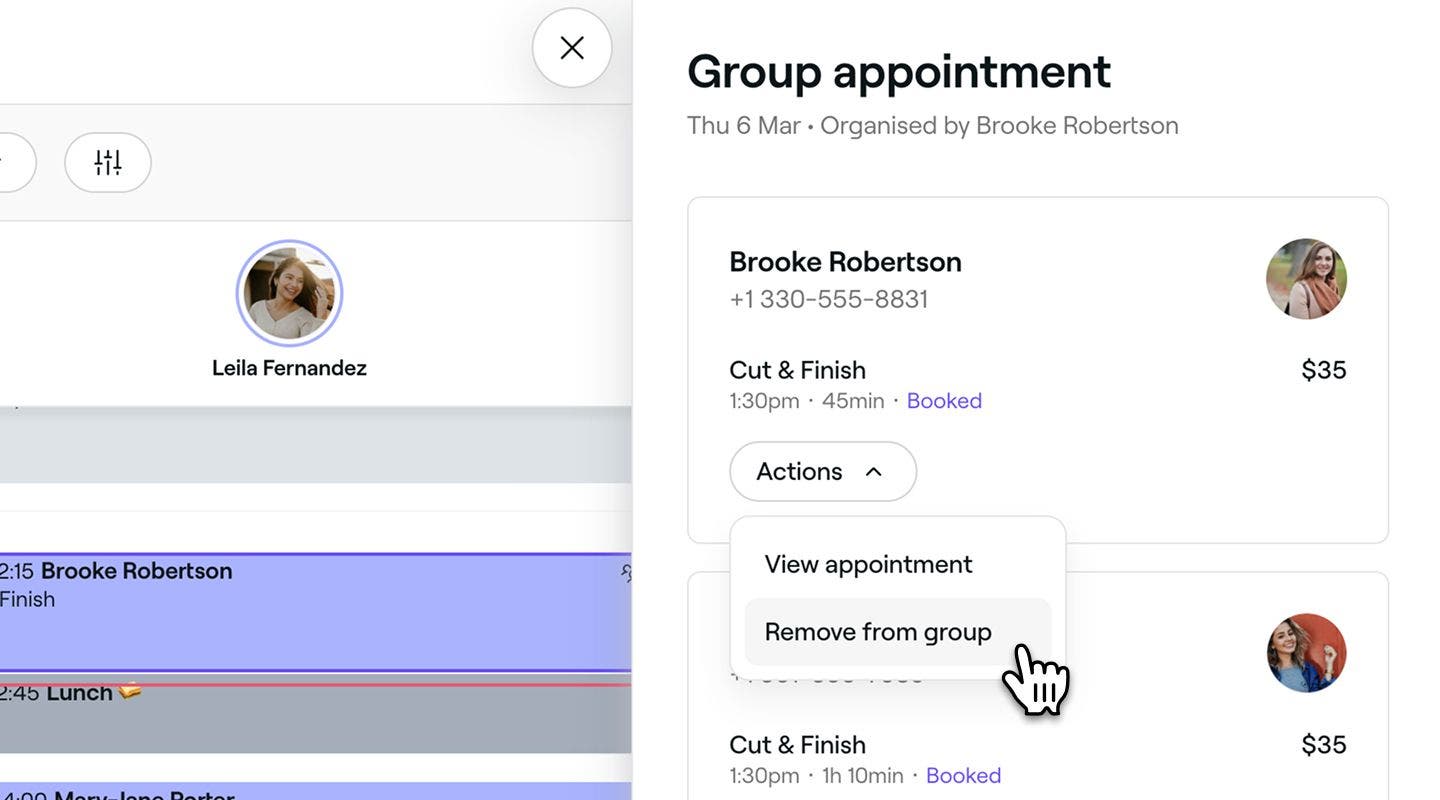
I visningen for gruppetimer klikker du på Handlinger på en enkelt time og velger Fjern fra gruppe.
-
Et bekreftelsesvindu vises, der du blir bedt om å bekrefte fjerningen.
Timen fjernes fra gruppen, men forblir bekreftet i kalenderen din. Hvis den ikke lenger er nødvendig, kan du velge å avbestille den.
Rediger en personlig time i en gruppe
-
Åpne en eksisterende gruppetime.
-
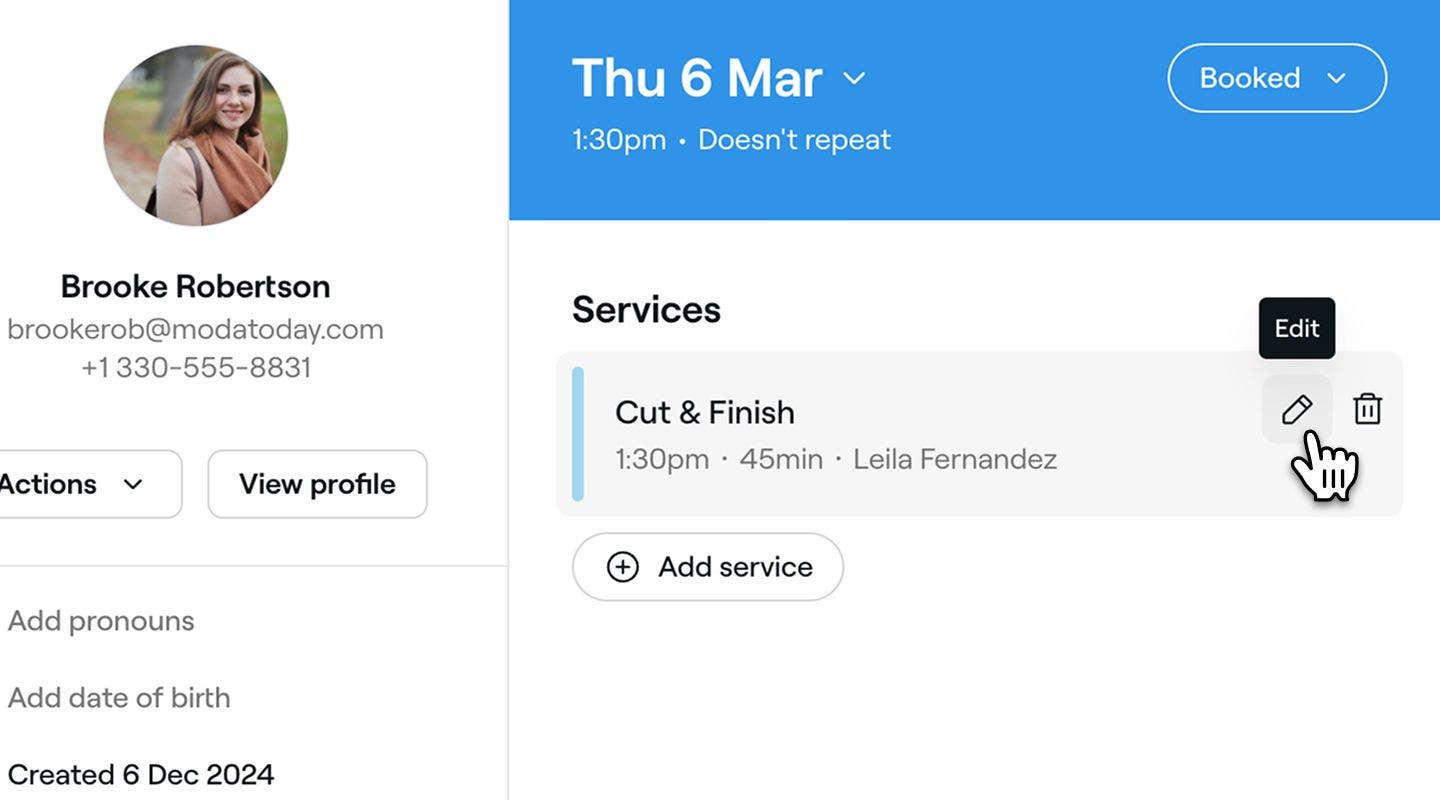
I visningen for gruppetimen klikker du direkte på den enkelte timen for å åpne all informasjon om den.
-
Oppdater timeinformasjonen etter behov og klikk på Lagre-knappen nederst i venstre panel.
For å endre time for hele gruppen må du oppdatere hver time separat.
Fjerne en gruppetime
-
Åpne en eksisterende gruppetime.
-
Klikk på Handlinger (tre prikker) nederst i visningen for gruppetimen og velg ett av følgende alternativer fra panelet:
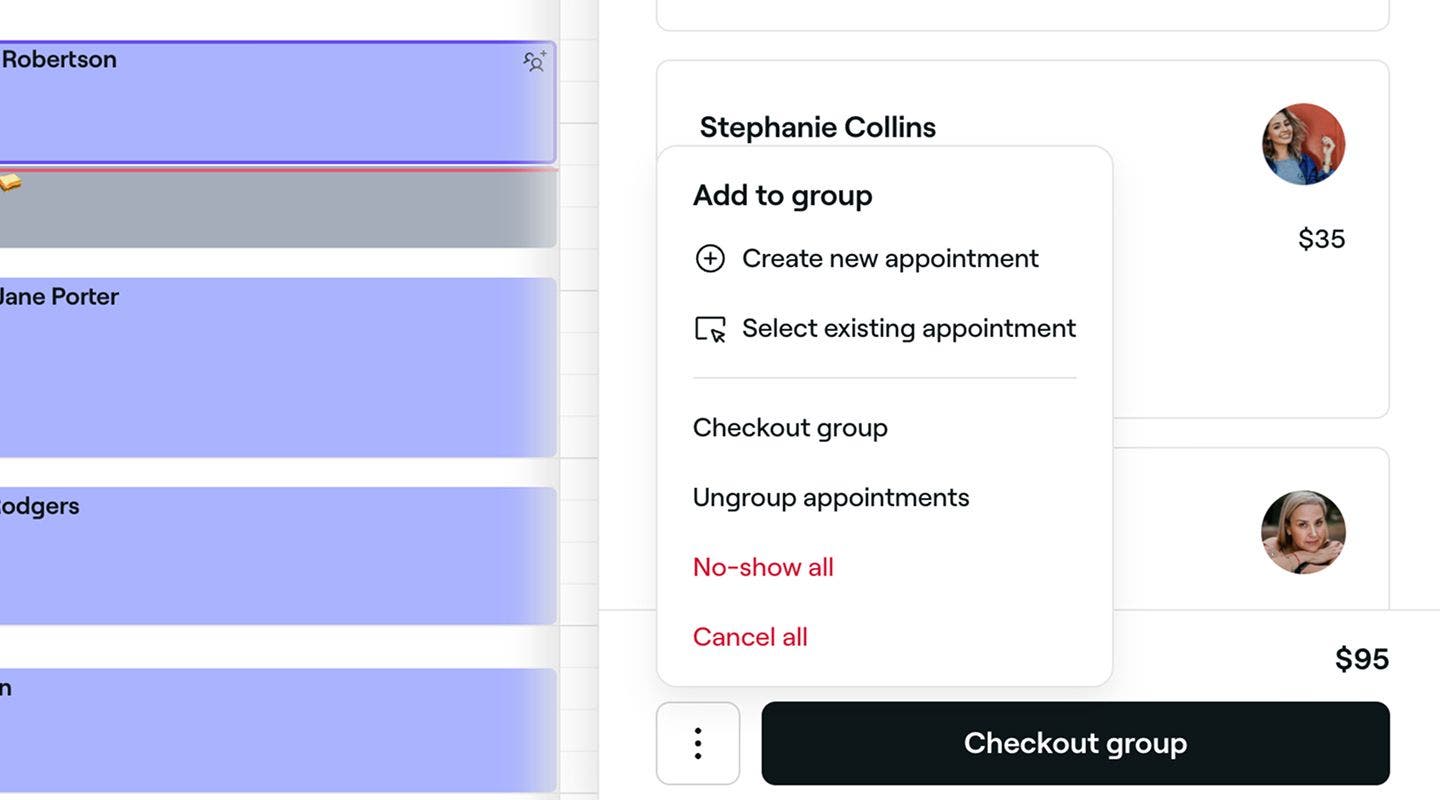
- Avbryt alle: Et bekreftelsesvindu vises, der du kan velge en begrunnelse for avbestilling, administrere eventuelle betalingsvilkår som er brukt, og varsle kunden for hver time i gruppen. Klikk på knappen Avbryt time for å fortsette.
- Manglende oppmøte for alle: Et bekreftelsesvindu vises, der du kan administrere eventuelle betalingsvilkår som er brukt, og varsle kunden for hver time i gruppen. Klikk på knappen Sett til manglende oppmøte for å fortsette.
- Opphev gruppering av avtaler: Hvis du velger dette, fjernes alle avtalene fra gruppen. Hver time vil fortsatt være bekreftet i kalenderen din.
Hver time i gruppen følger sine egne regler for manglende oppmøte og avbestilling. Eventuelle gjeldende gebyrer belastes kunden som opprinnelig bekreftet bestillingen.
Fullfør gruppetimer
Når du går til kassen for en gruppetime, er gruppeorganisatoren ansvarlig for betalingen som standard. Du kan endre betalingsmottaker etter behov.
- Åpne en eksisterende gruppetime.
- Nederst i visningen for gruppetimen velger du Ta betalt for gruppe for å åpne handlekurven.
- I handlekurven vil alle timer i gruppen være forhåndsvalgt.
- For å tilpasse tjenesteinformasjon klikker du på hver tjeneste.
- Klikk på knappen Fortsett til betaling nederst i det høyre panelet.
- Velg en betalingsmåte fra venstre panel.
- Klikk på Betal nå-knappen nederst i høyre panel for å fullføre transaksjonen.
Timene blir merket som fullførte i kalenderen, og en gruppefaktura blir sendt til gruppelederen.
Vanlige spørsmål
- Gruppetimer booket manuelt:
Det er ingen øvre grense for antall timer som kan legges til en gruppe når de bookes manuelt via kalenderen av deg eller teammedlemmene dine. - Gruppetimer booket online av kunder:
Kunder som booker gruppetimer på nettet, kan booke opptil maksimalt 6 personer, og kan også være begrenset basert på antall teammedlemmer som er tilgjengelige for nettbooking. - En helt ny kunde booker via Fresha markedsplass og er deltaker.
- En helt ny kunde booker via Fresha-markedsplassen, og deltakeren er en uspesifisert gjest.
- En eksisterende eller helt ny kunde booker gjennom Freshas markedsplass, og deltakeren er en eksisterende kunde med et utestående gebyr for ny kunde på markedsplassen. Dette er når kunden fant deg og booket hos deg via markedsplassen, og ennå ikke har fått en time sjekket ut.
- Opprette en ny time: Velg et tidspunkt fra kalenderen og opprett en time.
- Velge en eksisterende time: Velg en time direkte fra kalenderen.
Ja, du kan administrere statusen for hver enkelt time i en gruppe, inkludert å merke dem som manglende oppmøte eller avbestilt. Åpne Kalender og velg en hvilken som helst time i gruppen. Klikk på den aktuelle timen og bruk statusfanen til å markere timen som manglende oppmøte eller avbestilt. Personen som bekreftet timen, belastes eventuelle gjeldende gebyrer.
Kundene dine kan ikke booke en gruppetime online med samme teammedlem, men du kan manuelt planlegge flere timer samtidig med samme teammedlem i kalenderen.
Maksimalt antall timer i en gruppetime varierer avhengig av om timen bookes i butikk av deg og teamet ditt, eller online av kunder.
Nei, eventuelle endringer, inkludert dato og klokkeslett, må gjøres individuelt for hver time i gruppen. Kunder kan ikke endre gruppetimer på nettet.
Det sendes separate varsler for hver persons timer. Gruppeorganisatoren mottar ett varsel for hele gruppen, inkludert bekreftelser, avbestillinger eller manglende oppmøte. Kunder mottar bare varsler om sine egne timer.
Markedsplassens gebyr for ny kunde brukes på hver kvalifiserte time i gruppen. Timene er kvalifiserte når:
Ja, du kan tillate at kunder booker gruppetimer online. Bare oppdater Innstillinger for tilgjengelighet online til Tillat gruppetimer. Når dette er aktivert, vil kunder kunne booke timer for flere personer som deltar som en gruppe. Dette gjelder alle tjenester og er ikke begrenset til bestemte tjenester.
Ja, du kan legge til flere timer i en gruppe ved å åpne en eksisterende gruppetime og klikke på Legg til i gruppe. Du kan velge å:
For å sjekke ut spesifikke timer fra en gruppe, velger du den enkelte timen før du går videre til betaling i kasseløsningen. Du kan deretter gå tilbake til Kalender for å fullføre betalingen for de gjenværende timene.
- Gruppetimer booket manuelt:
