Endre timer Ombooke timer
I denne veiledningen lærer du hvordan du endrer timer ved å justere tidspunkt, dato eller teammedlem, mens all annen informasjon om timen forblir uendret.
Det finnes to måter å endre en time på. Du kan dra og slippe innenfor kalenderen for å flytte den til et nytt tidspunkt eller teammedlem på samme dag, eller endre fra timevisningen for å velge en annen dato.
Endre timer på samme dag
- Fra hovedmenyen til venstre går du til Kalender og setter den til Dagvisning øverst til høyre.
- Klikk og hold på en time, og dra og slipp den deretter til et nytt tidspunkt eller teammedlem.
- Et bekreftelsesvindu kan dukke opp og vise eventuelle konflikter i arbeidsplanen og alternativer for kundevarsler. Merk av i de relevante avmerkingsboksene og klikk på Oppdater eller Endre time for å bekrefte.
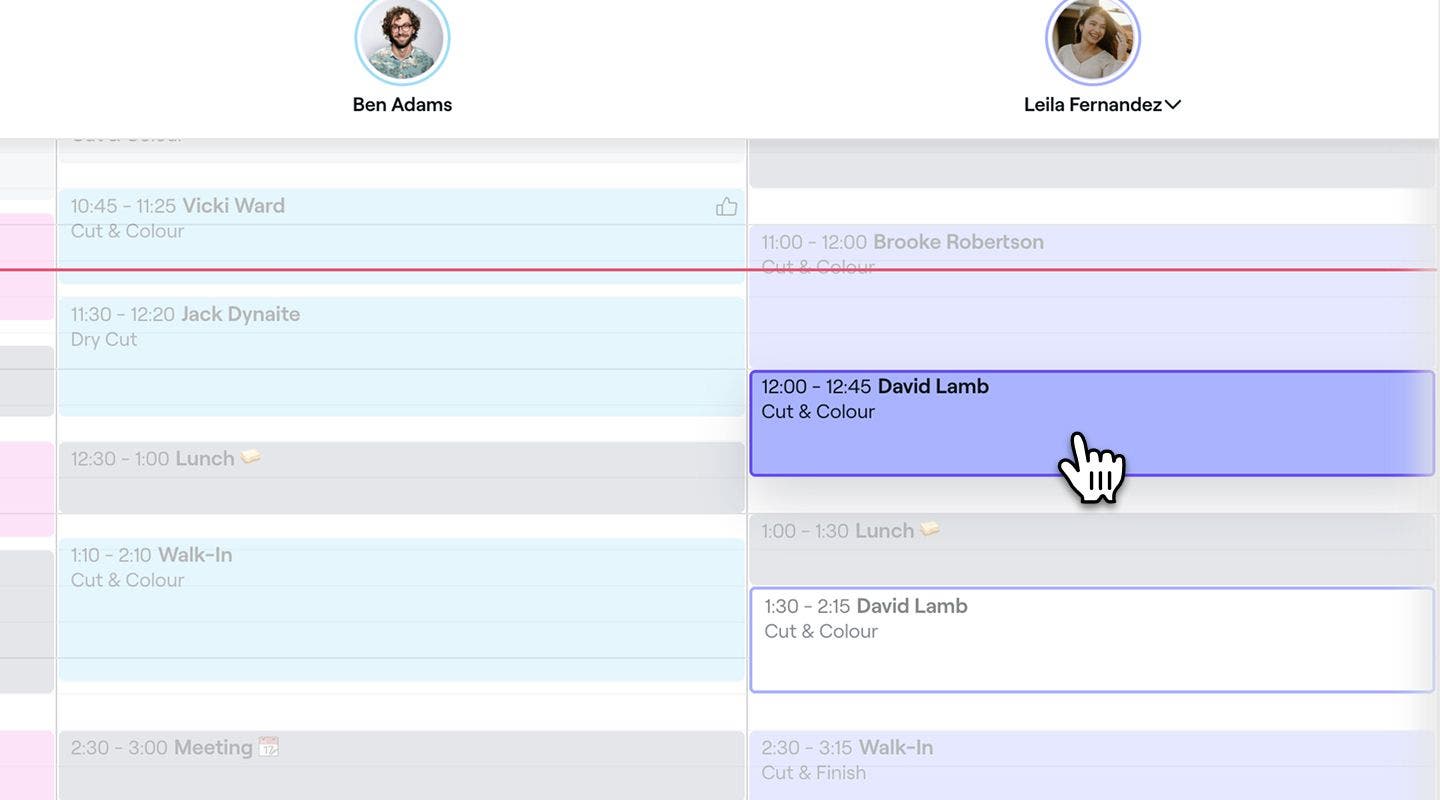
- Et bekreftelsesvindu kan dukke opp og vise eventuelle konflikter i arbeidsplanen og alternativer for kundevarsler. Merk av i de relevante avmerkingsboksene og klikk på Oppdater eller Endre time for å bekrefte.

Du kan også dra timen direkte i kalenderen for å justere tidspunktet. Ta tak i nedre kant av timen for å forlenge eller forkorte varigheten. Dette gjelder kun planlagte timer, ikke når du oppretter nye.
Endre en time til en annen dato og et annet klokkeslett
- Åpne en time.
- I det høyre panelet i timevisningen klikker du på Handlinger (tre prikker) nederst og velger Endre time for å se tilgjengelighet i kalenderen.
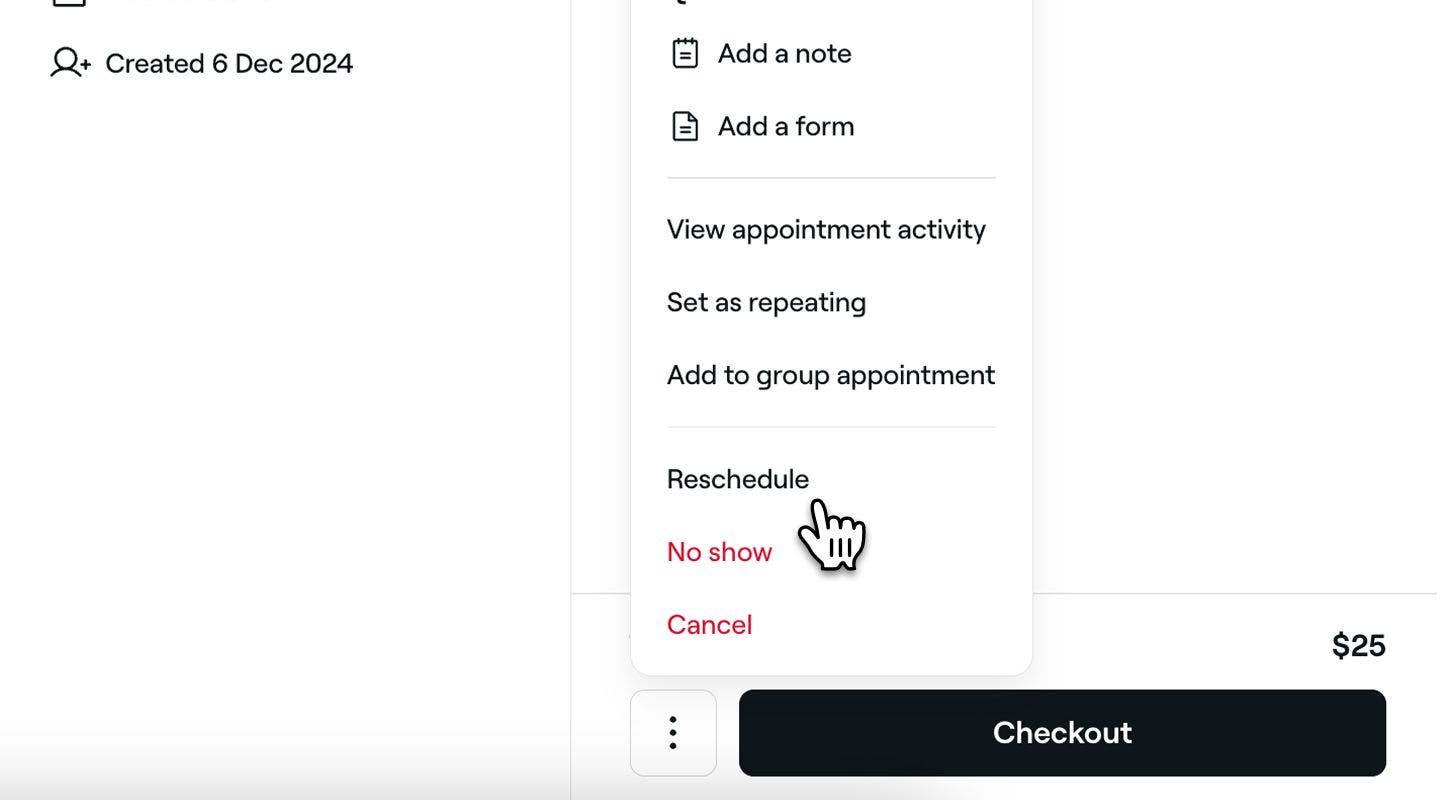
- Bla gjennom kalenderen som vanlig for å finne og velge et nytt tidspunkt.
- Det kan dukke opp et bekreftelsesvindu som viser eventuelle arbeidsplankonflikter og alternativer for varsel til kunder. Kryss av i de relevante avmerkingsboksene og klikk på Oppdater eller Endre time for å bekrefte.
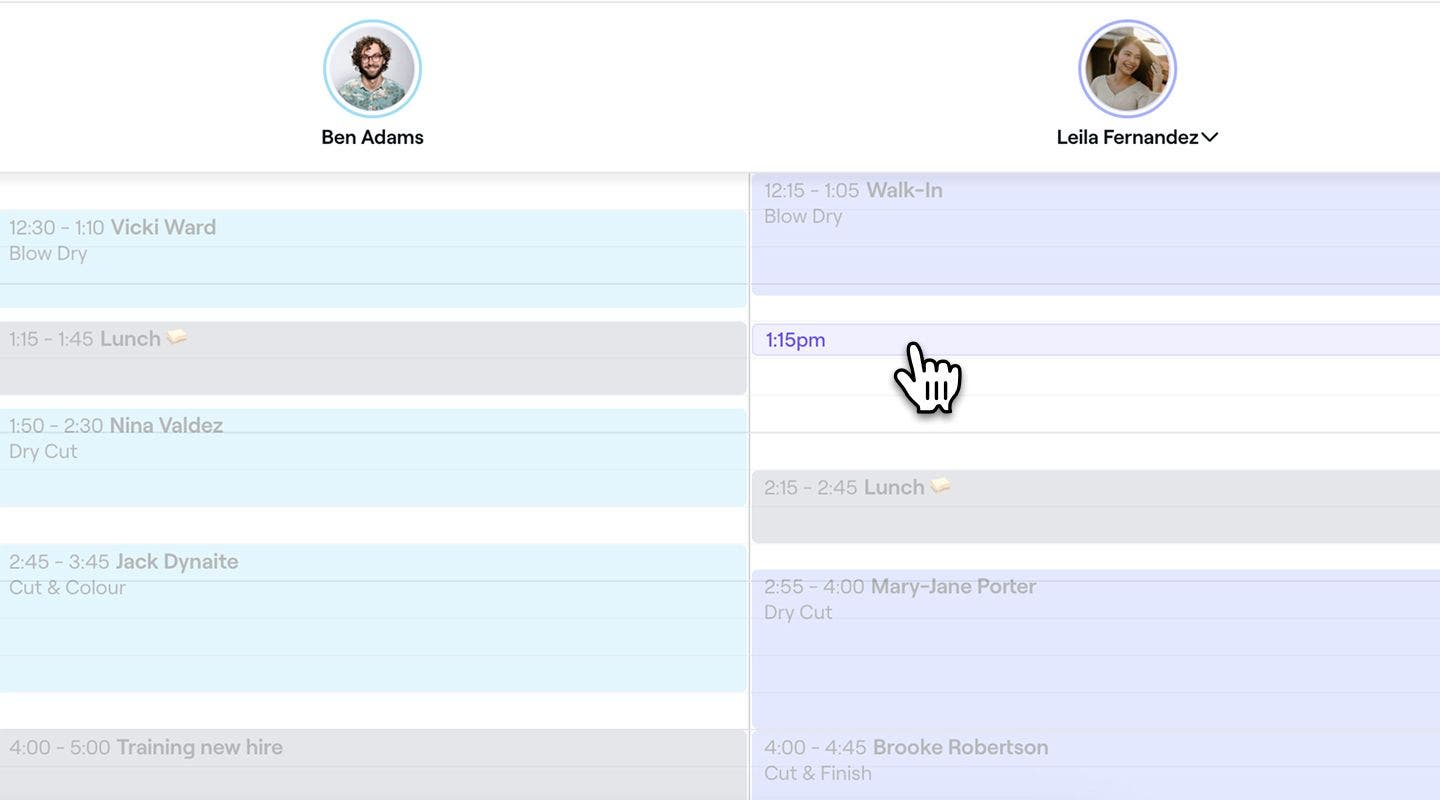
- Det kan dukke opp et bekreftelsesvindu som viser eventuelle arbeidsplankonflikter og alternativer for varsel til kunder. Kryss av i de relevante avmerkingsboksene og klikk på Oppdater eller Endre time for å bekrefte.


Etter ombooking kan kunden motta et varsel, avhengig av varselinnstillingene dine. Det sendes ikke varsel hvis timens startdato og klokkeslett forblir uendret.
Ofte stilte spørsmål
Når du endrer en time med betalingsvilkår, forblir vilkårene knyttet til den nye datoen og det nye klokkeslettet. Kundene trenger ikke å betale på nytt.
Systemet varsler deg hvis det valgte tidspunktet er utenfor vedkommendes tilgjengelighet, men du kan overstyre det manuelt.
Fristen gjelder bare for kunder som prøver å endre tidspunkt for eller avbestille timene sine online. Du kan alltid avbryte eller ombooke timer manuelt i kalenderen, uavhengig av fristen.
Ja, systemet sjekker ressursenes tilgjengelighet for å forhindre konflikter. Hvis ressursen ikke er tilgjengelig på det nye tidspunktet, får du se en advarsel som du kan overstyre manuelt.
Alle notater og skjemaer forblir knyttet til den ombookede timen.
Nei. For å endre en time til et annet sted må du avbryte den nåværende timen og booke den på nytt på det nye stedet.
Ja, hvis timen er en del av en gjentakende serie, kan du oppdatere hele serien på én gang. Når du endrer time eller justerer klokkeslettet og datoen for en time i serien, får du muligheten til å bruke endringene kun på den timen eller på alle fremtidige timer.
Ja, kunder kan endre timen sin online innenfor den tillatte ombookingsperioden, selv om de allerede har betalt en forhåndsbetaling. Betalingen forblir knyttet til den oppdaterte bookingen.
Hvis den opprinnelige tjenesten er fjernet fra nettbooking, kan ikke kunden endre tidspunktet for timen selv, selv om vedkommende fortsatt er innenfor det tillatte tidsrommet for å endre tidspunkt. I så fall må vedkommende ta direkte kontakt med deg, slik at du kan endre timen for vedkommende fra kalenderen din.
Kunder kan endre egne timer, selv om de ble booket i butikk, så lenge de oppfyller kravene i avbestillingsreglene.