HjemKunnskapsbaseFresha-akademiet
Opprett timer
Tilbake
  1. Kunnskapsbase•
  2. Kalender og arbeidsplan•
  3. Opprett timer

Opprett timer

I denne veiledningen lærer du hvordan du planlegger timer i Fresha-kalenderen din. Det er to måter å opprette en time på:

I denne artikkelen

  • Opprett en time for et bestemt tidspunkt
  • Finn et tilgjengelig tidspunkt når du oppretter en time

Opprett en time for et bestemt tidspunkt

  1. Fra hovedmenyen til venstre på skjermen går du til Kalender.

  2. Når du bruker Dag-visning, klikker du direkte på et tidspunkt i kalenderen og velger Legg til time i popup-vinduet for å åpne en ny timevisning.

    Create_an_appointment_for_a_specific_time_web_2 copy.jpg

  3. I panelet til venstre i timen klikker du på Legg til kunde for å velge en eksisterende kunde, opprette en ny kunde eller la timen være en drop-in.
    Create_an_appointment_for_a_specific_time_web_3.jpg

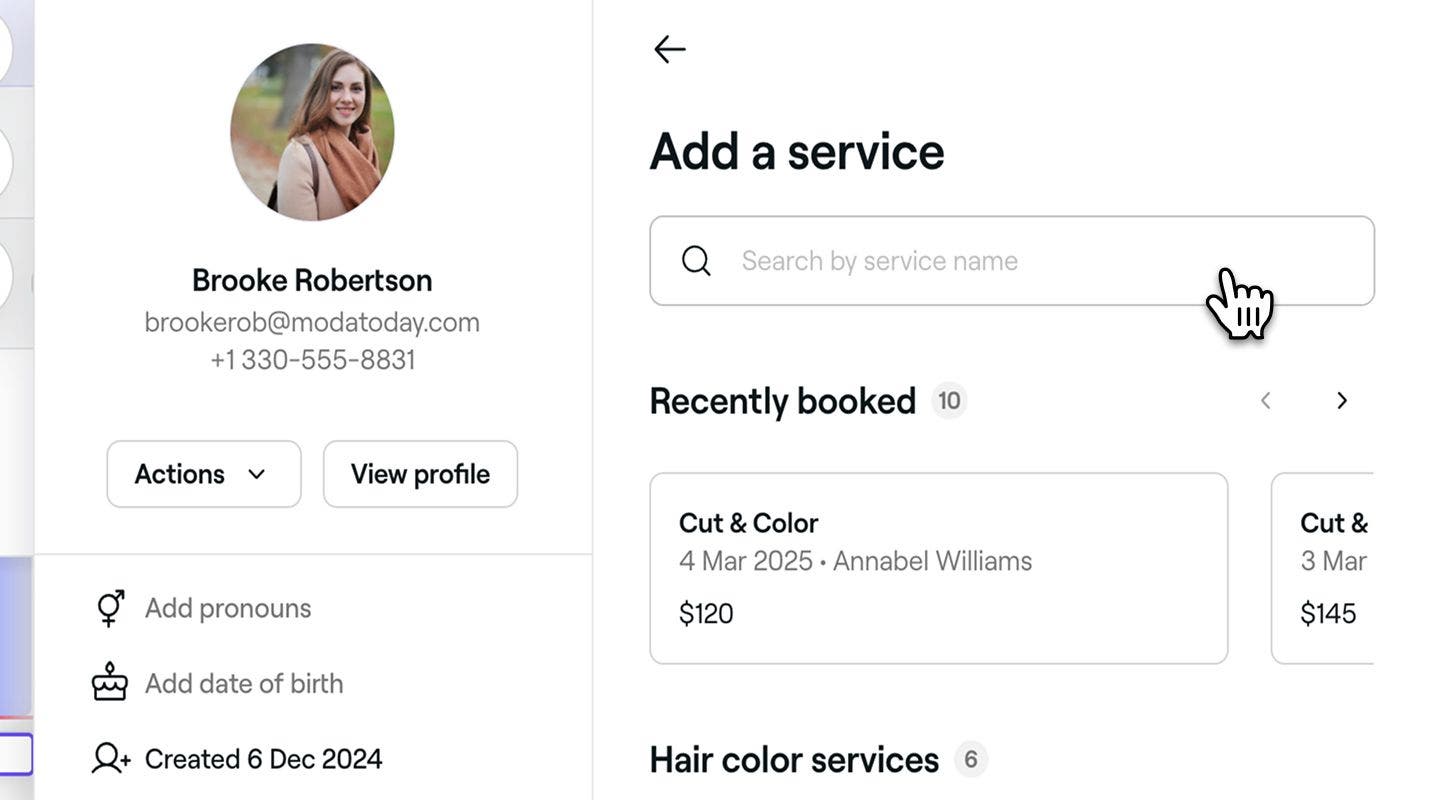
  4. Søk etter eller velg en tjeneste fra listen i panelet til høyre for å legge den til i timen.

    1. For å legge til flere tjenester til timen, klikk på knappen Legg til tjeneste.
    2. For å tilpasse tjenesteinformasjon klikker du bare på tjenesten.
      opprett gruppetimer leksjon 4 (1).jpg
  5. Klikk på Lagre-knappen nederst for å planlegge timen i kalenderen.

  1. Fra hovedmenyen nederst på skjermen trykker du på kalendersymbolet.

  2. Når du bruker Dag -visningen, trykker du direkte på et tidspunkt i kalenderen og velger Legg til time for å åpne en ny time.   
    Create_an_appointment_for_a_specific_time_mob_2.jpg

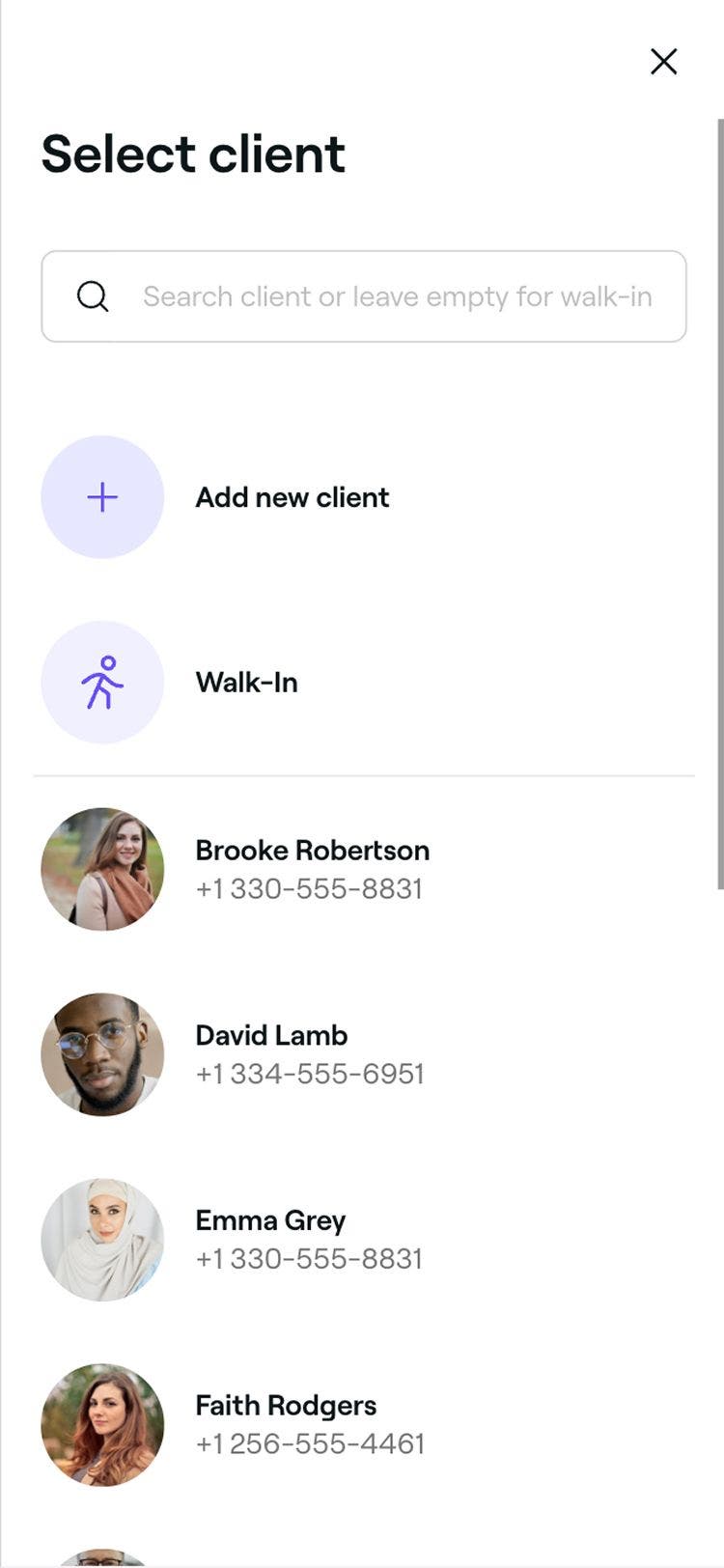
  3. Øverst i timevisningen trykker du på Legg til kunde og velger en Eksisterende kunde, oppretter en Ny kunde eller lar timen stå som Drop-in.

    App_add_client_appointment_lesson_3.jpg

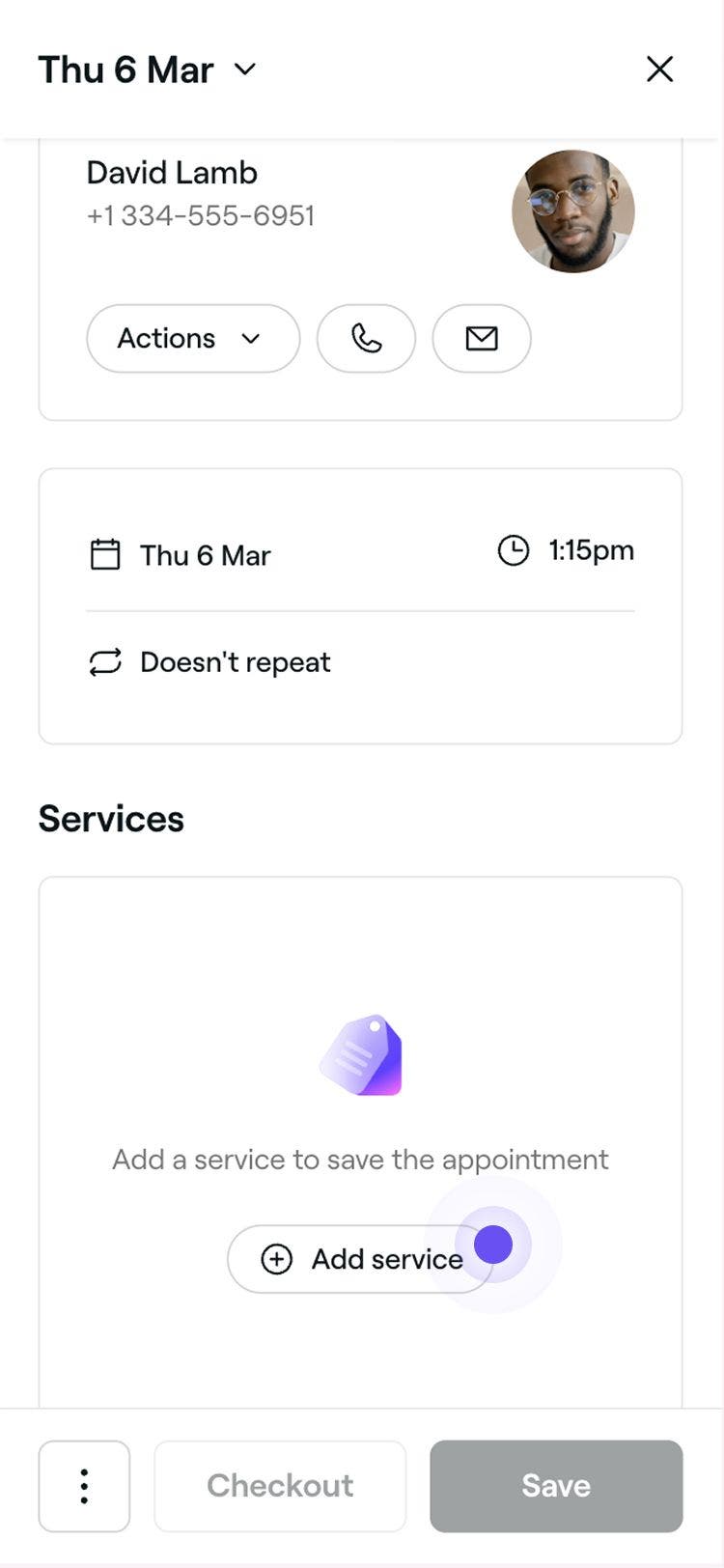
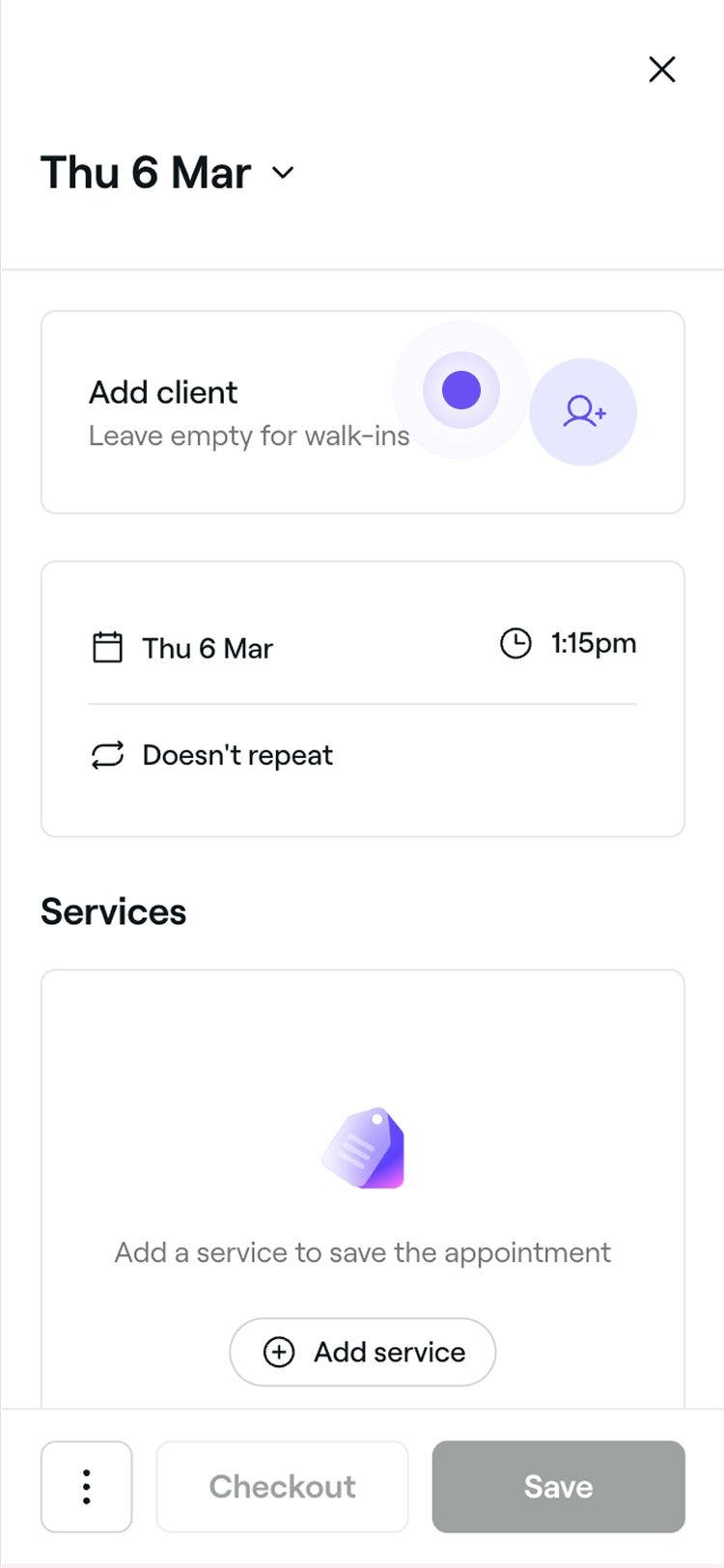
  4. Under tjenester trykker du på legg til tjeneste for å søke etter eller velge en tjeneste fra listen og legge den til i timen. 

    1. For å legge til flere tjenester til timen, trykker du på knappen Legg til tjeneste. 
    2. For å tilpasse tjenesteinformasjon trykker du bare på tjenesten. app_add_service_to_appointment_lesson_4.jpg
  5. Trykk på Lagre-knappen nederst for å planlegge timen i kalenderen.
Kunden mottar en bekreftelsesmelding basert på innstillingene for varsler. Hvis avtalebeskyttelse er aktivert, må kunden betale på forhånd eller legge til kortinformasjonen sin for å sikre bookingen.

For å legge til notater, skjemaer eller bruke betalingsvilkår på en time klikker du på Handlinger (tre prikker) nederst i timevisningen.

Finn et tilgjengelig tidspunkt når du oppretter en time

  1. Gå til Kalender fra hovedmenyen til venstre på skjermen.

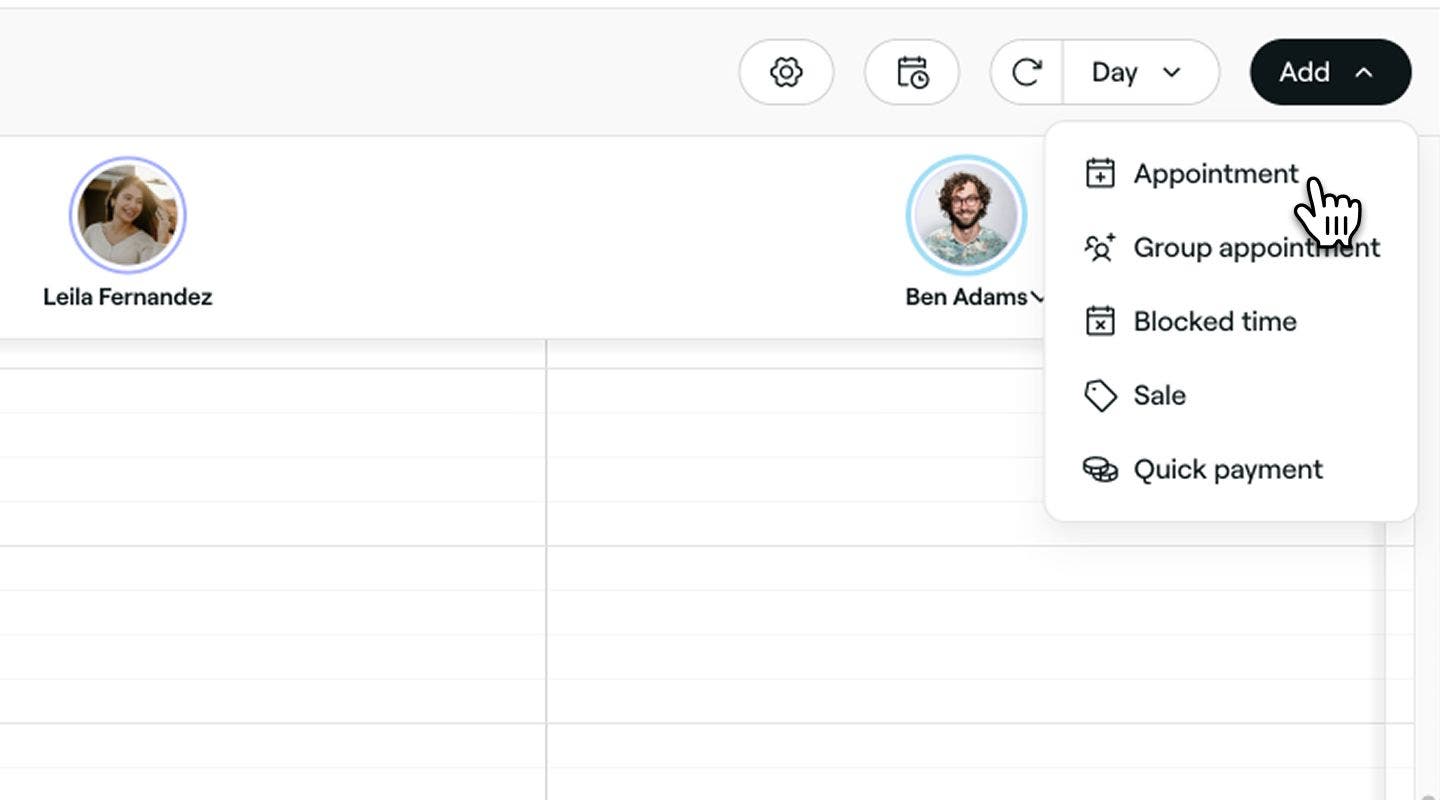
  2. Klikk på Legg til-knappen i kalenderverktøylinjen og velg Time fra panelet.
    Find_an_available_time_web_2.jpg

  3. I venstre panel i timevisningen klikker du på Legg til kunde for å velge en Eksisterende kunde, opprette en Ny kunde eller la timen være en Drop-in-time.

  4. Søk etter eller velg en tjeneste fra listen i høyre panel for å legge den til timen. 

    1. For å legge til flere tjenester til timen klikker du på knappen Legg til tjeneste. 
    2. For å tilpasse tjenesteinformasjon klikker du bare på tjenesten.
    3. Hvis kunden forespør et bestemt teammedlem, kan du legge til eller oppdatere dette direkte på tjenesten.

    Finn et tilgjengelig tidspunkt når du oppretter en time _5.jpg

  5. Klikk på Fortsett-knappen nederst for å se tilgjengelige tidspunkter.

  6. Bruk datovelgeren til å finne og velge et tilgjengelig tidspunkt. Hvis ingen tidsluker er tilgjengelige, kan du prøve følgende alternativer:

    1. Klikk på Neste tilgjengelige dato for å finne det tidligste ledige tidspunktet.
    2. Klikk på Sjekk alle fagpersoner for å se full tilgjengelighet.
    3. Klikk på Meld deg på ventelisten for å legge til timen på ventelisten din. Dette er kun tilgjengelig hvis en kunde er lagt til.
  7. Klikk på knappen Fortsett nederst i tidsvisningen for å vurdere informasjonen.

  8. Klikk på Lagre-knappen for å planlegge timen i kalenderen din.

  1. Fra hovedmenyen nederst på skjermen trykker du på Pluss (+)-ikonet.

    Find_an_available_time_mob_2.jpg

  2. Trykk på alternativet Time for å åpne timevisningen.

    add_appointment_mobile.jpg

  3. Velg en Eksisterende kunde, opprett en Ny kunde, eller la timen være en Drop-in.

    app_add_client_lesson_3.jpg

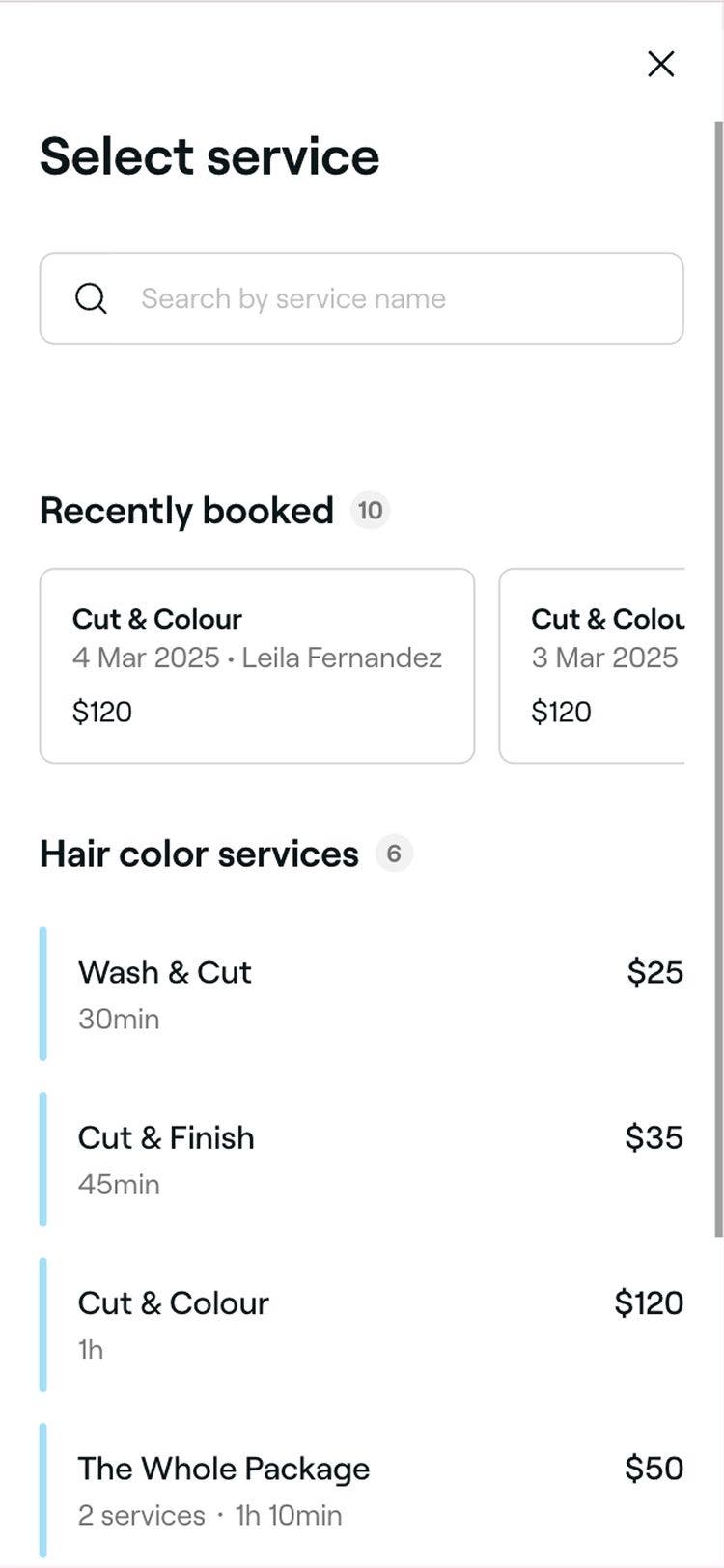
  4. Under Tjenester i timevisningen trykker du på Legg til tjeneste for å søke etter eller velge en tjeneste fra listen for å legge den til timen. 

    1. For å legge til flere tjenester til timen trykker du på knappen Legg til tjeneste. 

    2. For å tilpasse tjenesteinformasjon trykker du bare på tjenesten.

    3. Hvis kunden ber om et bestemt teammedlem, bruker du rullegardinmenyen på tjenesten for å tildele dette.

      app_add_service_lesson_4.jpg

  5. Trykk på Fortsett-knappen nederst for visning av tilgjengelige tidspunkter.

    app_assign_appointment_to_team_member_lesson_4.jpg

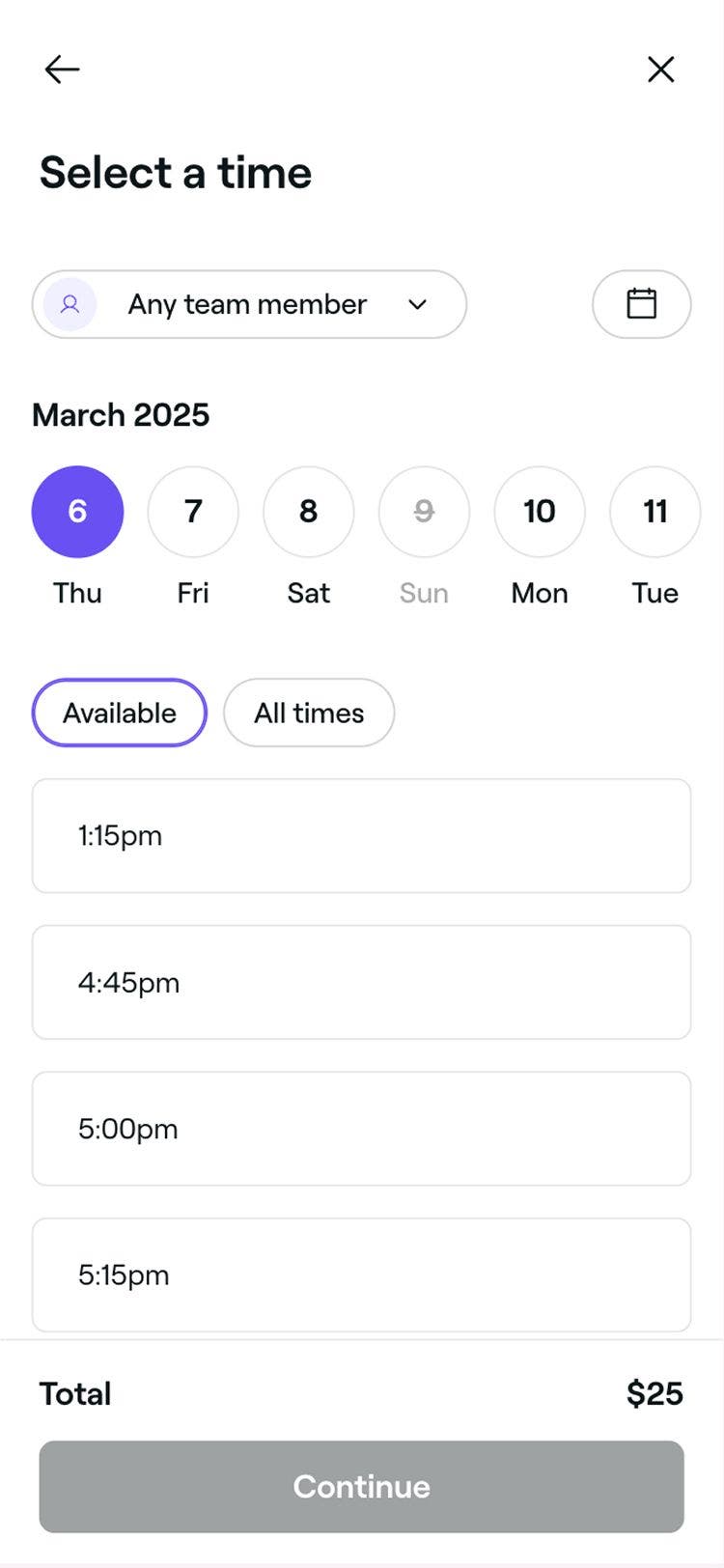
  6. BrukBruk datovelgeren til å finne og velge tilgjengelige tider. Hvis ingen tidsluker er tilgjengelige, prøv følgende alternativer:

    1. Trykk på Neste tilgjengelige dato for å finne det tidligste ledige tidspunktet. 
    2. Trykk på Sjekk alle fagpersoner for å se full tilgjengelighet.
    3. Trykk på Meld deg på ventelisten for å legge til timen på ventelisten din. Dette er kun tilgjengelig hvis en kunde er lagt til.
  7. Trykk på Fortsett-knappen nederst for å se gjennom informasjonen. 

  8. Trykk på Lagre-knappen nederst for å sette opp timen i kalenderen.

Vanlige spørsmål

    • Hjerteikonet på en bestilling viser at kunden har valgt sitt foretrukne teammedlem til å levere tjenesten for timen. Du legger til eller oppdaterer dette mens du tilpasser tjenesteinformasjonen i en time.

      Når du planlegger timer i kalenderen din, vil du kunne dobbeltbooke timer på samme tidspunkt.

      Ja, du kan planlegge og administrere gruppetimer i kalenderen din, og la flere kunder booke sammen på nettet. For å konfigurere gruppetimer i kalenderen velger du enten å opprette en ny gruppetime eller å gruppere eksisterende timer sammen.

      Ja, du kan opprette en serie med gjentakende timer for de faste kundene dine, slik at de alltid får favoritttidspunktene sine. Bare juster frekvensen ved å åpne en time og klikke på Gjentas ikke øverst til høyre i timevisningen. Velg hvor ofte timen skal gjentas, og angi en sluttdato for serien. Klikk på Bruk endringer og deretter på Lagre for å bekrefte og opprette de løpende timene. Disse kan enkelt administreres samlet eller hver for seg.

      Du kan legge til tre typer ekstra tid i tjenester. Behandlingstid, sperret tid eller ekstra behandlingstid kan legges til i enkelttjenester og pakker, eller direkte til timer i kalenderen din. For å finne ut mer om disse typene ekstra tid og hvordan du legger dem til, kan du lese mer i Legg til ekstra tid for tjenester og timer.

      Når en kunde velger «Hvilken som helst fagperson», tilordner Fresha automatisk timen til et kvalifisert teammedlem (et teammedlem som er tjenesteytende online, tilordnet tjenesten, tilgjengelig på det planlagte tidspunktet og arbeider på stedet). Hvis flere teammedlemmer er kvalifiserte, går bestillingen til den ansatte med mest ledig tid den dagen, noe som sikrer en balansert fordeling av arbeidsmengden i teamet ditt.


Timer


Relaterte artikler


Anbefalte artikler

Kurs fra Fresha-akademiet
Forhåndsvisning av kursvideo

Kom i gang med Fresha

7 leksjoner•8 minutter

Forhåndsvisning av kursvideo

Planlegg timer

3 leksjoner•3 minutter

Se alle kurs

Var denne veiledningen nyttig?

Timer

Opprett timer

Begynn å sette opp timer med detaljert kunde- og tjenesteinformasjon.

Marker timer som manglende oppmøte

Spor tapte avtaler ved å merke kunder som manglende oppmøter når de ikke møter opp etter det planlagte tidspunktet.

Avbryt timer

Fjern uønskede eller utilsiktede bookinger fra kalenderen din for å frigjøre tilgjengelighet.

Opprett gjentakende timer

Planlegg gjentakende timer for regelmessige kunder for å sikre bestemte tidsluker hver gang.

Opprett og administrer gruppetimer

Planlegg og administrer gruppebookinger, slik at flere kunder kan delta sammen.

Endre timer Ombooke timer

Flytt timer til andre tidspunkter uten å endre all annen informasjon.

Fullfør timer

Sjekk ut timer for å merke dem som fullførte for nøyaktig rapportering, markedsføring med mer.

Legg til tilbud og rabatter til timer

Tilby kundene de beste rabattene ved å legge til tilbud direkte ved betaling.

Oppdater timer

Rediger timeinformasjon for å holde kalenderen din nøyaktig og oppdatert.

Oppdater timestatuser

Spor timer i kalenderen din med et raskt overblikk ved hjelp av timestatuser.

Relaterte artikler

Administrer planlagte vakter for teammedlemmer

Lær hvordan du bruker avansert timeplanlegging til å opprette oversiktlige teamvakter.

Administrer ressurser som kan bookes

Opprett tjenesteytende ressurser for tjenester og finn ut hvordan du enkelt kan sjekke tilgjengelighet.

Anbefalte artikler

Opprett en Fresha-konto som bedriftseier

Start Fresha-reisen ved å konfigurere den personlige kontoen din med viktig informasjon.

Kurs fra Fresha-akademiet
Forhåndsvisning av kursvideo

Kom i gang med Fresha

7 leksjoner•8 minutter

Forhåndsvisning av kursvideo

Planlegg timer

3 leksjoner•3 minutter

Se alle kurs
Fresha
Få appen

Om Fresha

Karrierer

Hjelp og støtte

Blogg

Nettstedskart

For bedrifter

For partnere

Priser

Funksjoner

Planlegging

Kasseløsning

Betalinger

Kapital

Markedsplass

Support

Status

Juridisk

Retningslinjer for personvern

Tjenestevilkår

Vilkår for bruk

Finn oss på sosiale medier

Facebook
Linkedin
Instagram

©️ 2026 Fresha.com SV Ltd