HjemKunnskapsbaseFresha-akademiet
Oppdater timestatuser
Tilbake
  1. Kunnskapsbase•
  2. Kalender og arbeidsplan•
  3. Oppdater timestatuser

Oppdater timestatuser

Lær hvordan du sporer timer i kalenderen din med et raskt overblikk og holder teamet organisert gjennom hele dagen ved hjelp av timestatuser.

I denne artikkelen

  • Slik fungerer timestatusene
  • Oppdater statusen for en time
  • Opprett egendefinerte timestatuser
  • Rediger eller slett timestatuser

Slik fungerer timestatusene

Oppdatering av timestatus hjelper deg med å administrere arbeidsflyten din og utløser timevarsler for kundene dine.

Hver time starter med standardstatusen Booket og oppdateres derfra avhengig av hva som skjer videre. Du kan oppdatere timestatuser manuelt eller la dem endres automatisk basert på kundehandlinger eller fullførte salg. Disse er fargekodet og synlige i kalenderen, avtalelisten og kundeprofilene, slik at du alltid vet hvilken fase en bestilling befinner seg i.

Følgende statusendringer skjer automatisk:

  • Booket: Standard for alle nye timer som opprettes i kalenderen av teamet ditt. Hvis en kunde booker online og ingen betalingsvilkår er anvendt, vil timen opprettes med denne statusen.
  • Bekreftet: Brukes når en kunde bekrefter bookingen sin. Den kan angis av teamet ditt eller automatisk hvis kunden bekrefter ved å godta betalingsvilkårene dine.
  • Fullført: Angis når timen er betalt for via kasseløsningen. Den vil alltid ha et salg knyttet til seg, men betalingen kan fortsatt være ubetalt eller delvis betalt.
  • Avbestilt: Angis når en time avbestilles. Timer kan bare avbestilles hvis starttidspunktet er i fremtiden. Kunder kan også avbestille online, avhengig av innstillingene for nettbooking.

Du kan administrere arbeidsflyten din ved å oppdatere timestatusene manuelt ved hjelp av: 

  • Egendefinerte statuser: Opprett statuser som er tilpasset bedriftens behov, for eksempel «Ankommet» eller «Startet» for å indikere at timen pågår.
  • Manglende oppmøte: Angis manuelt hvis kunden ikke møter opp til timen som starter. Du kan bare bruke denne etter at timens starttidspunkt har passert.

Oppdater statusen for en time

Du kan oppdatere statusen for en time når som helst fra kalenderen.

  1. Åpne en time.
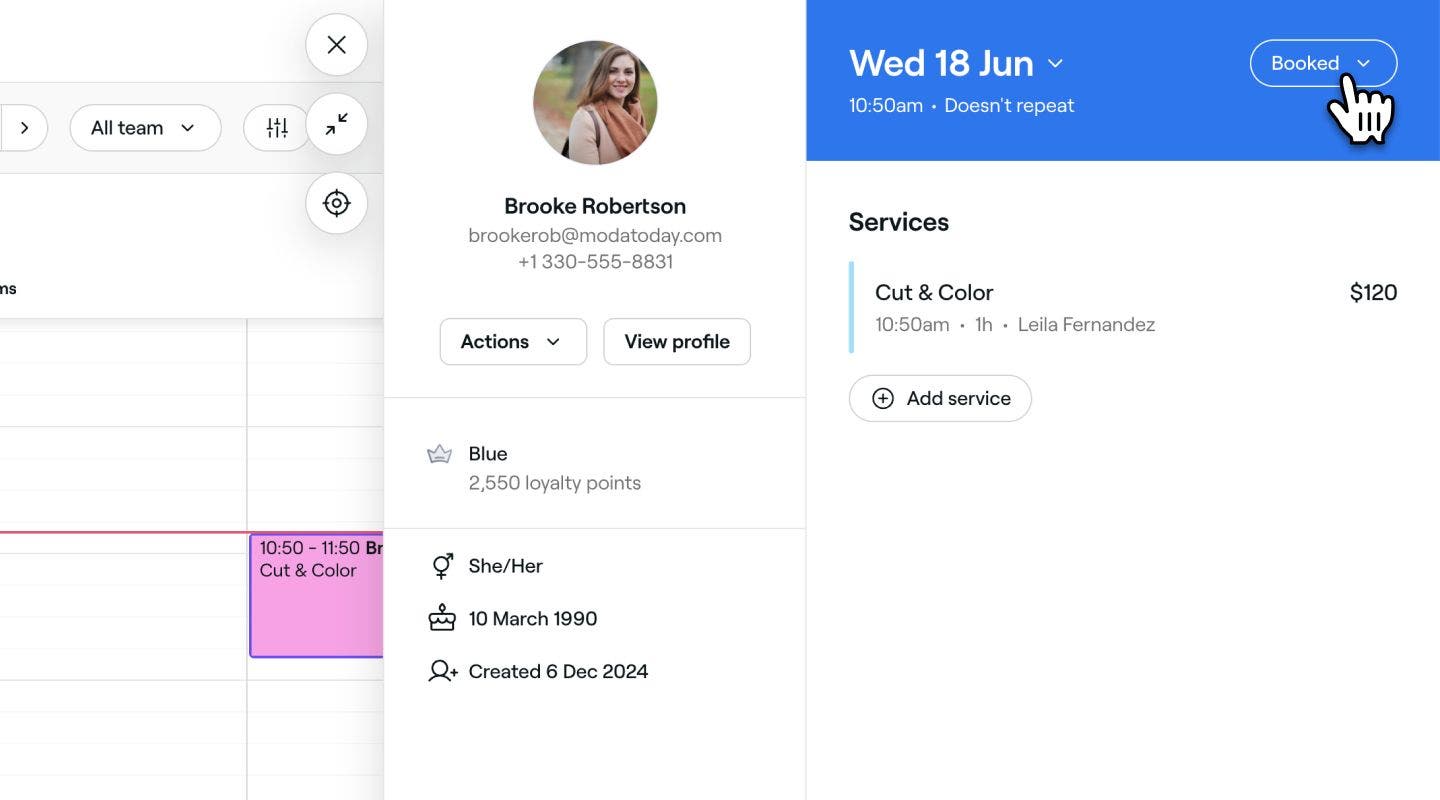
  2. Klikk på nåværende status øverst til høyre i timevisningen. Booket time Fresha.jpg
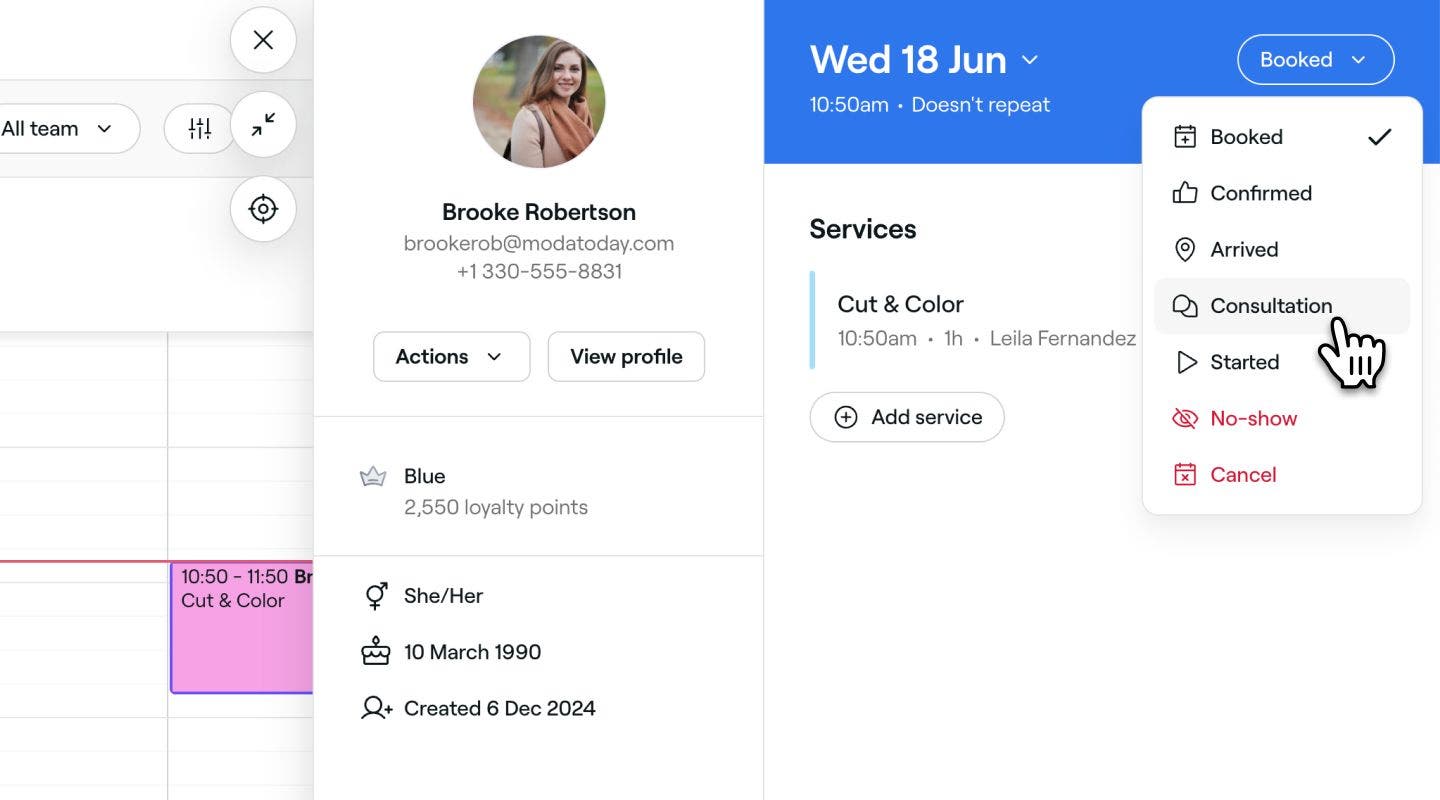
  3. Velg en ny status fra nedtrekksmenyen for å oppdatere timen. Oppdater timestatus Fresha.jpg
  1. Åpne en time.

  2. Trykk på den nåværende statusen øverst til høyre i timevisningen. 

    Mobil_Booket time Fresha.jpg

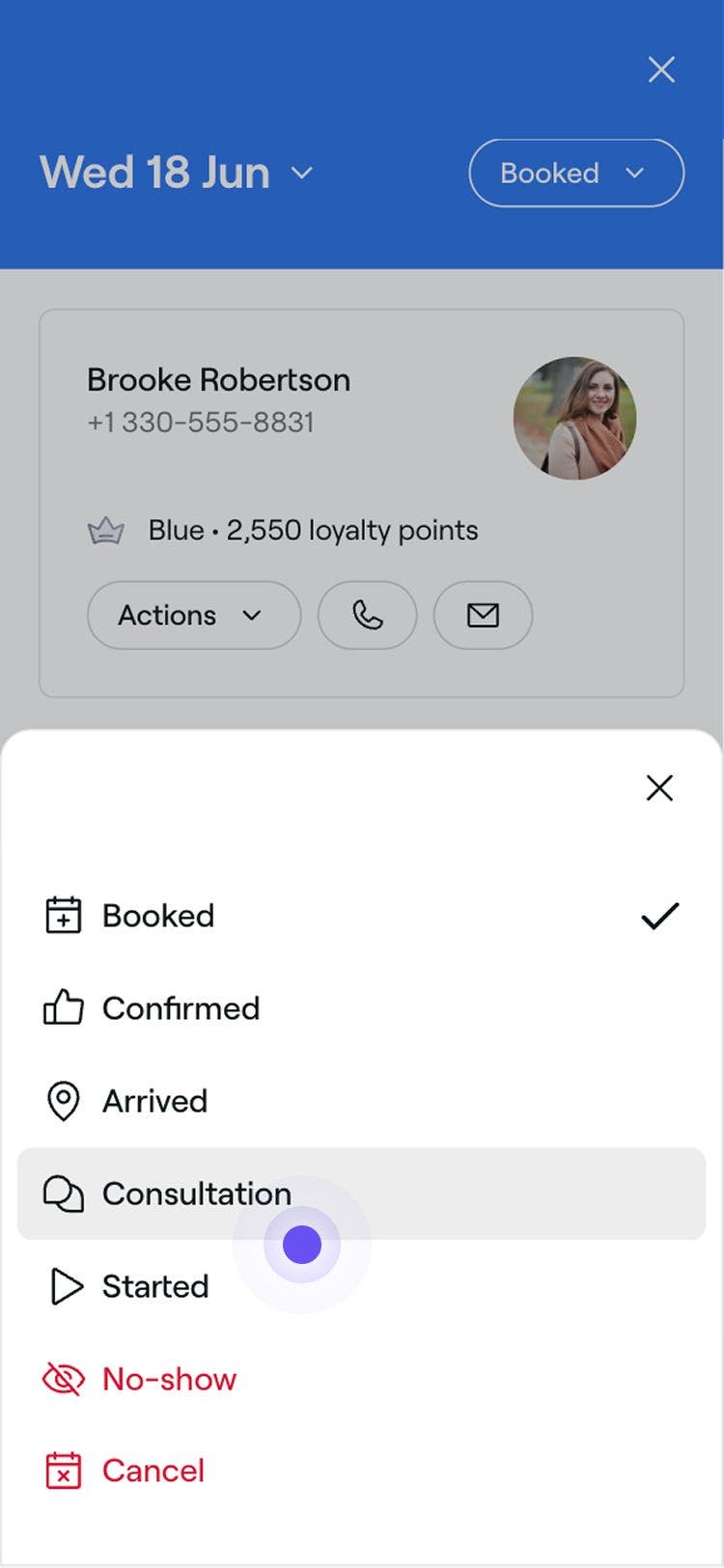
  3. Velg en ny status fra nedtrekksmenyen for å oppdatere timen.

    Mobile_Update appoint status Fresha.jpg

Statusendringer trer i kraft umiddelbart og oppdaterer timens farge i kalenderen.

Ny timestatus Fresha.jpg

Opprett egendefinerte timestatuser

Hvis du har en spesifikk arbeidsflyt, kan du opprette egendefinerte statuser som gjenspeiler bedriftens behov.

  1. Fra hovedmenyen til venstre på skjermen går du til Innstillinger.

  2. Klikk på Timebestilling for å opprette egendefinerte timeavtalestatuser.
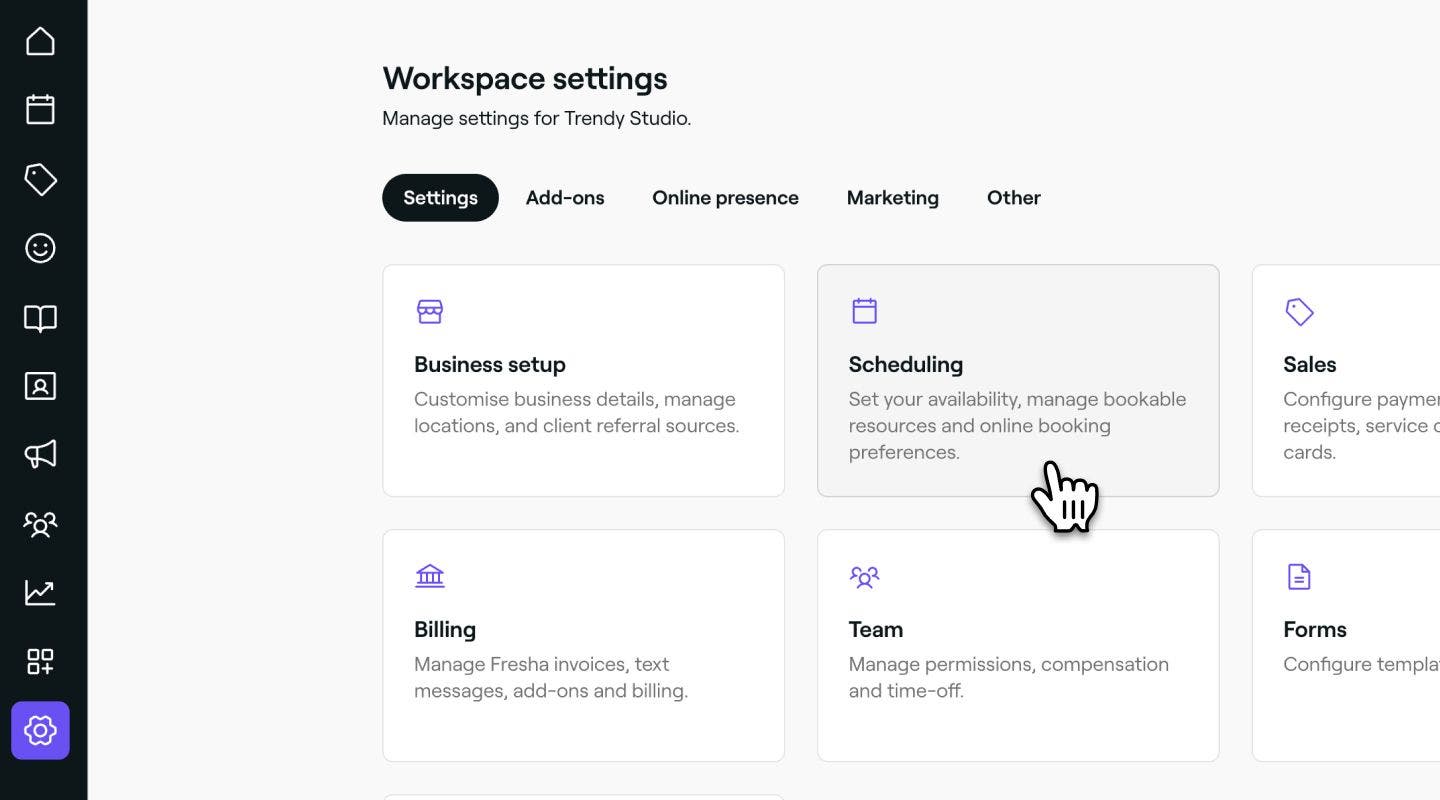
    Planleggingsinnstillinger Fresha.jpg

  3. I menypanelet til venstre velger du Timestatus.
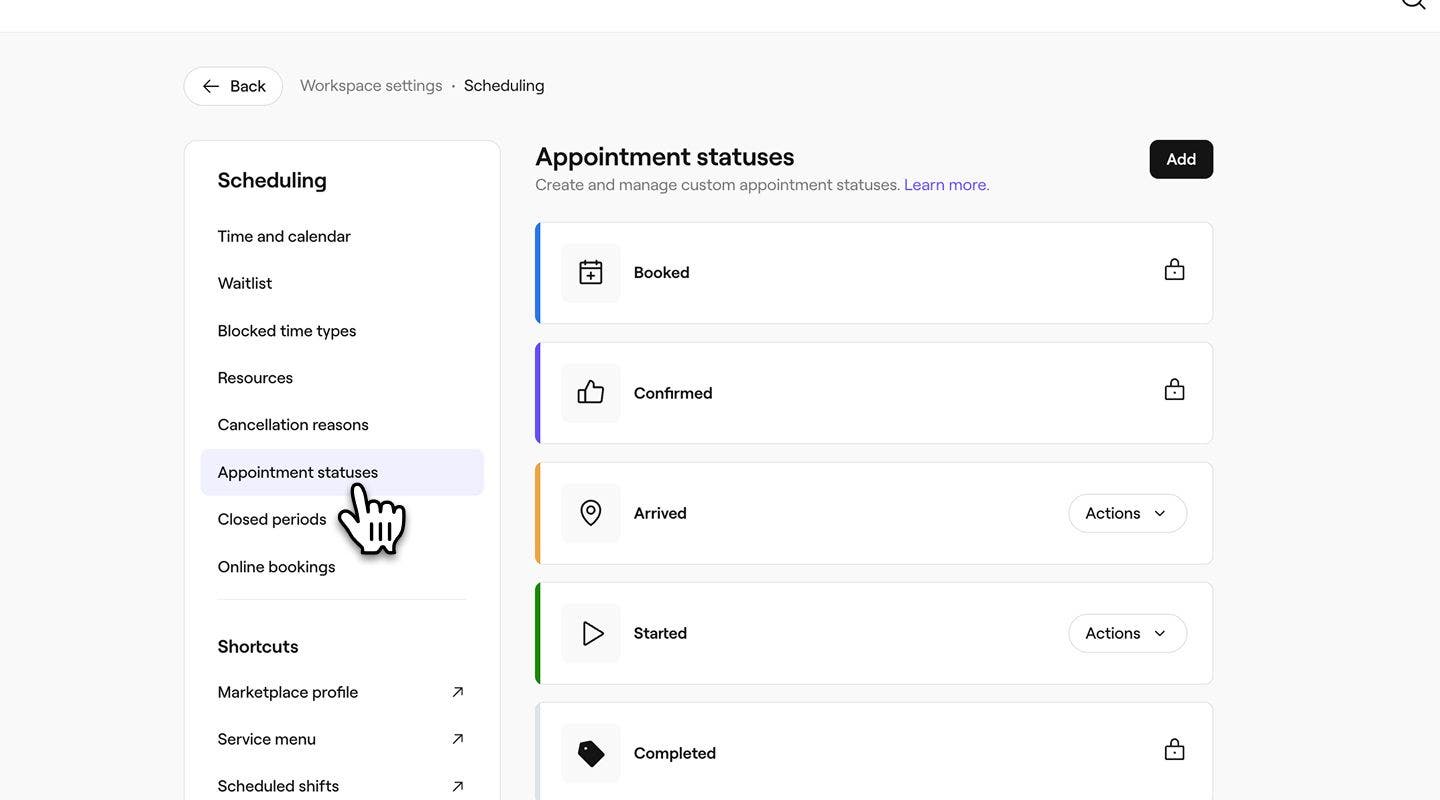
    update_appointment_status_web.jpg

  4. Klikk på knappen Legg til øverst til høyre for å opprette en ny status.
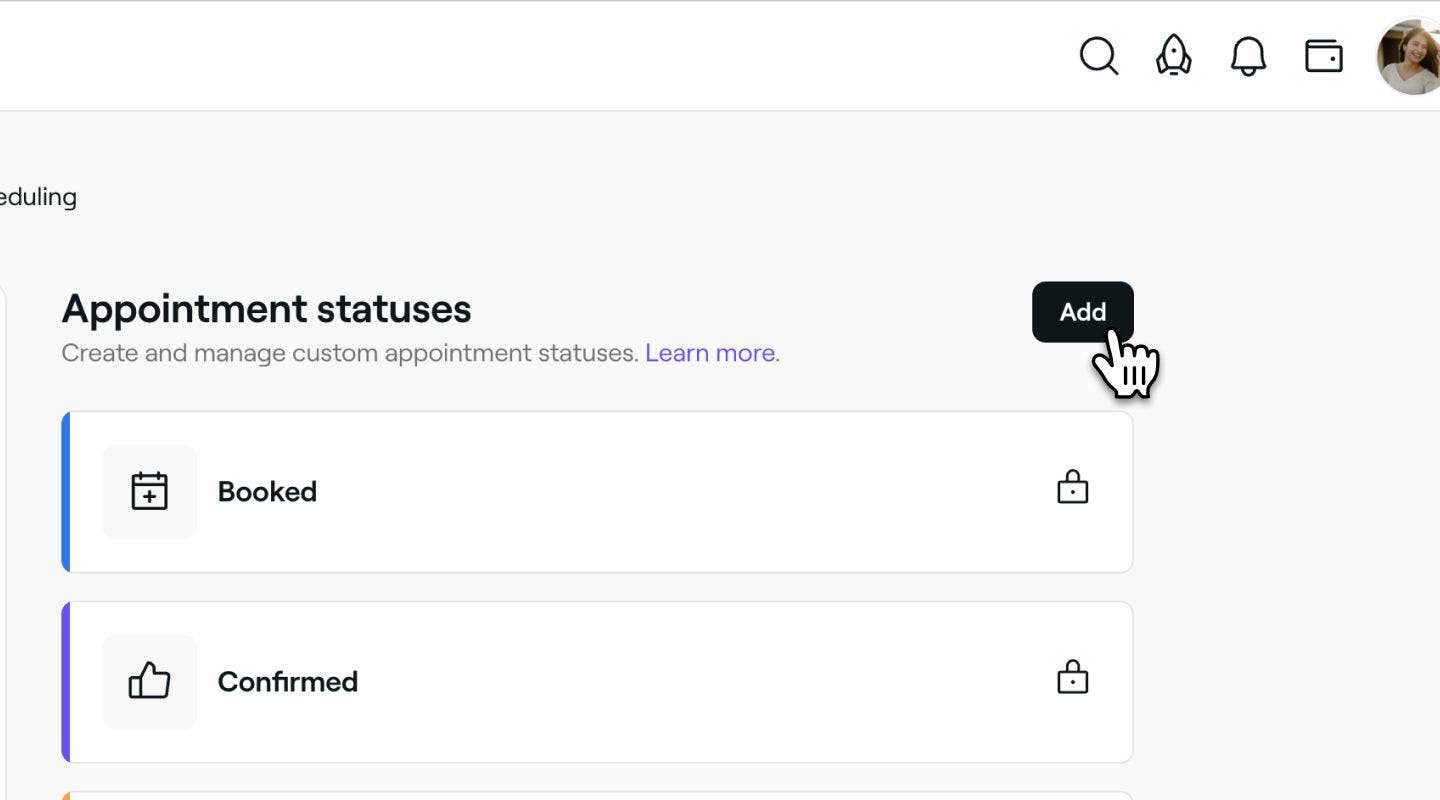
    Legg til ny egendefinert timestatus Fresha.jpg

  5. På siden for ny timestatus fyller du ut følgende informasjon:

    1. Navn: Legg til en tittel for statusen. For eksempel «Konsultasjon» eller «Forbehandling».
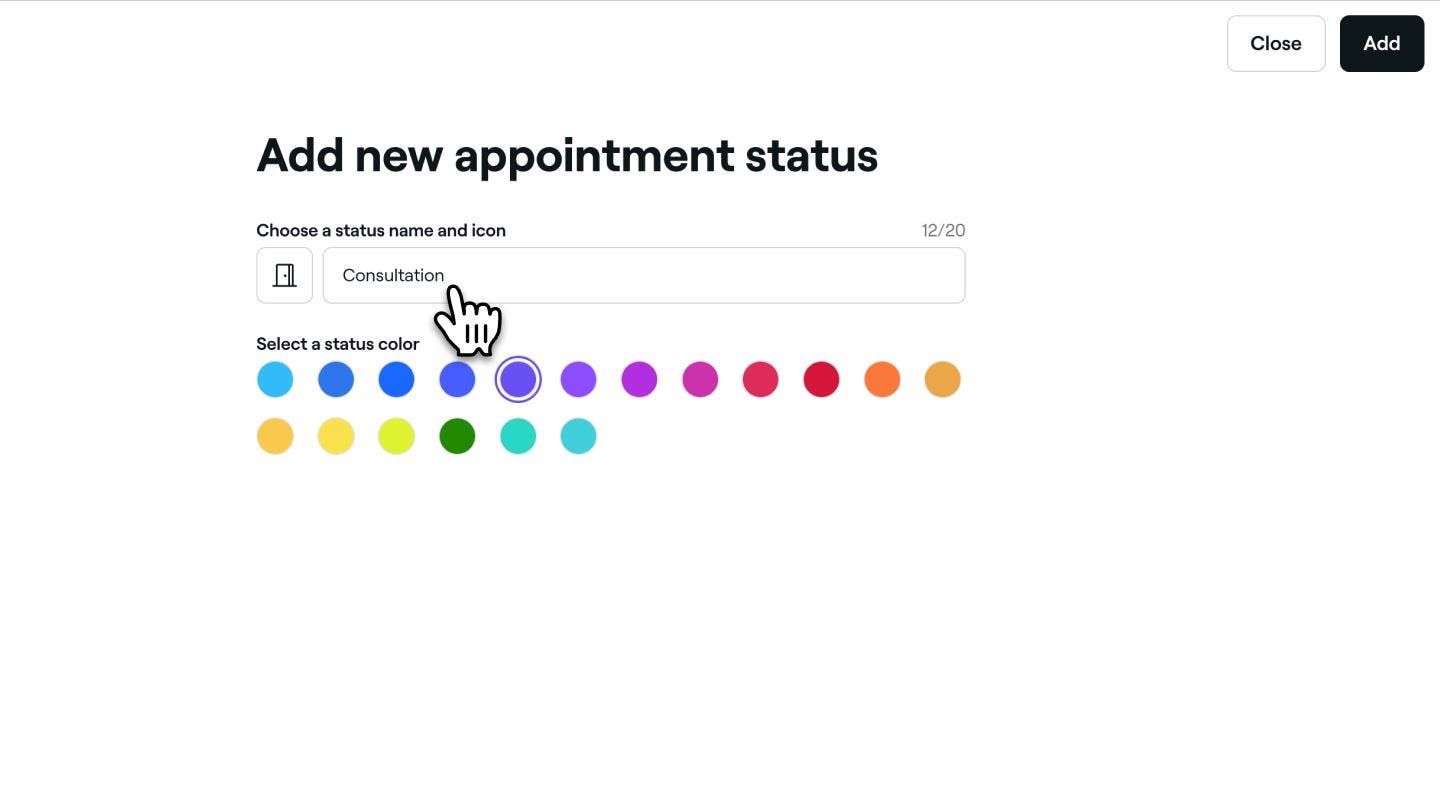
      Navn på ny egendefinert timestatus Fresha.jpg

    2. Ikon: Klikk på ikonet og velg et nytt som gjenspeiler statusbegrunnelsen. Dette vises på timen i kalenderen.
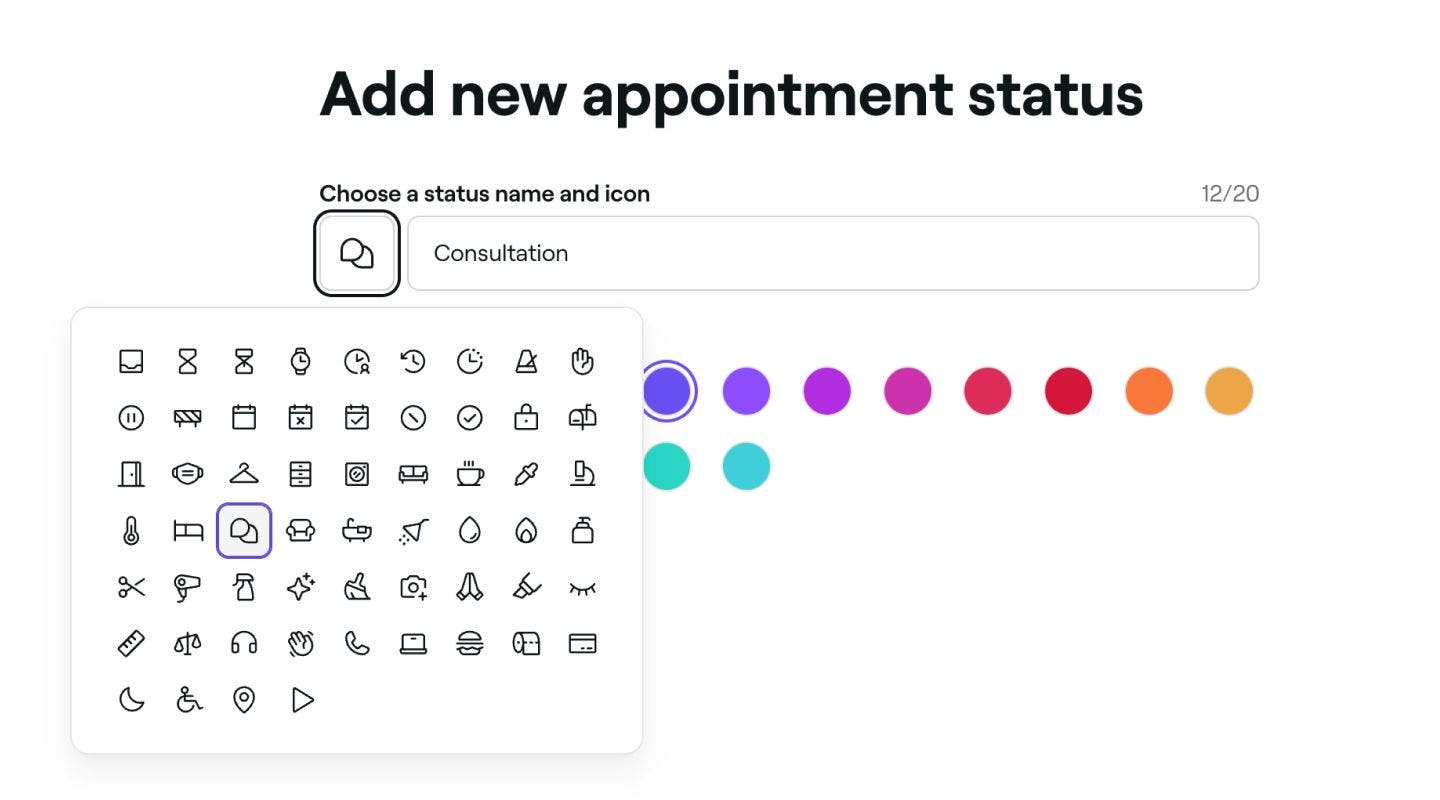
      Ikon for egendefinert timestatus fresha.jpg

    3. Farge: Velg en farge som gjenspeiler statusen for timen i kalenderen.

      Farge for ny egendefinert timestatus fresha.jpg

  6. Klikk på Legg til-knappen øverst til høyre for å lagre den nye timestatusen.
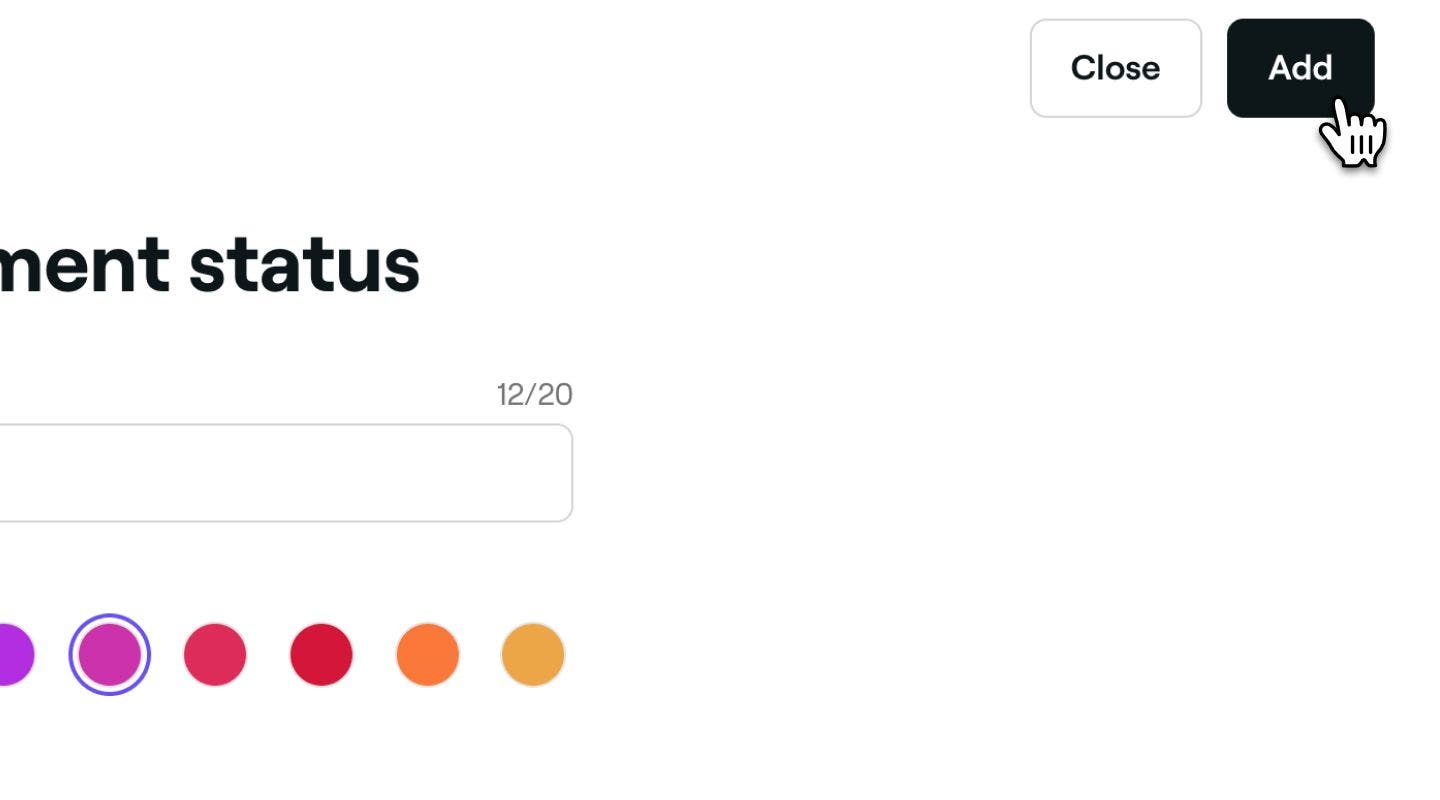
    Lagre ny egendefinert timestatus Fresha.jpg

  1. Fra hovedmenyen nederst på skjermen trykker du på Mer (rutenettikon) for å åpne flere alternativer.

    Mobil_flere alternativer Fresha.jpg

  2. Velg Innstillinger fra menyen, og trykk deretter på Planlegging fra menyen Innstillinger for arbeidsområde.

    Mobil_innstillinger for arbeidsområde Fresha.jpg

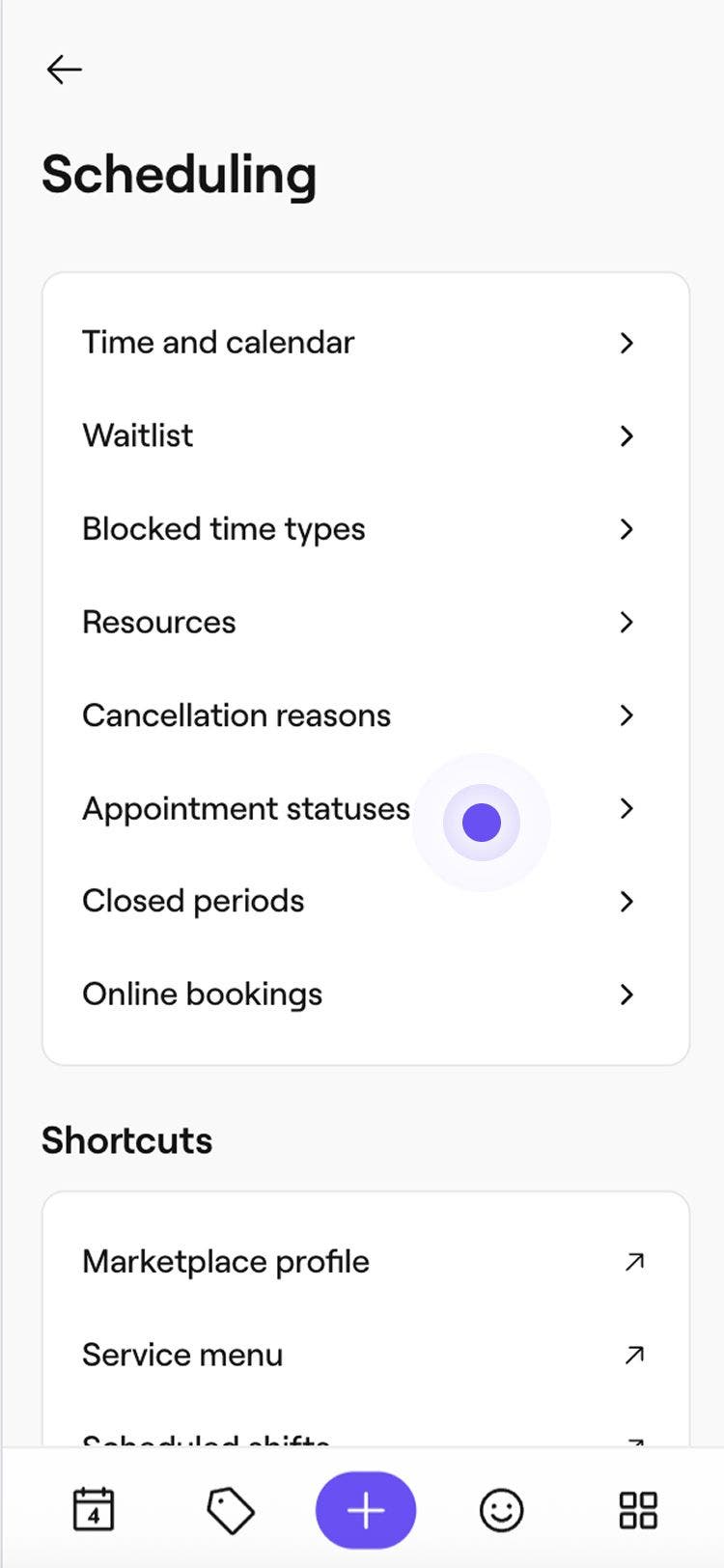
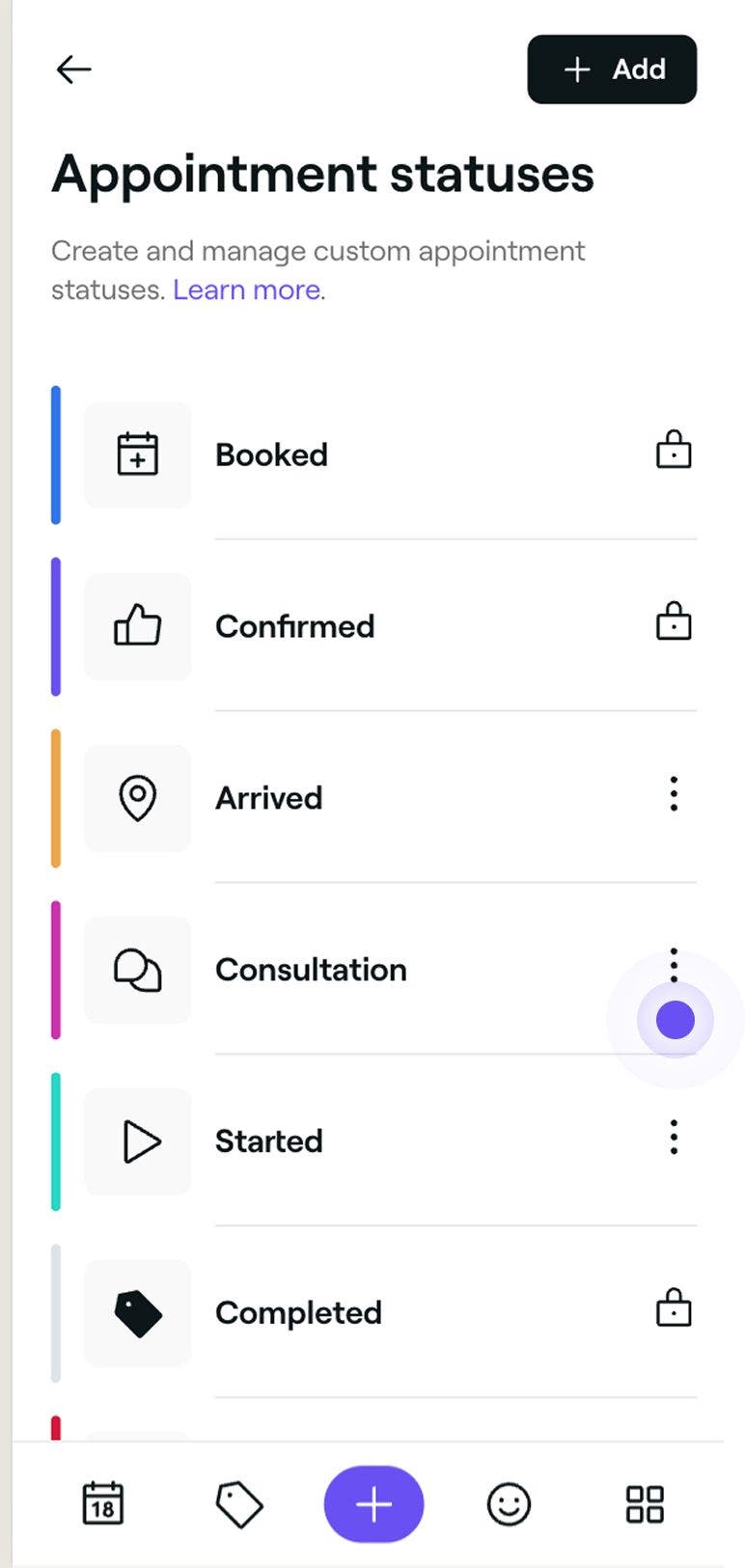
  3. I menyen Planlegging trykker du på Timestatuser.   

    update_appointment_status_mob.jpg

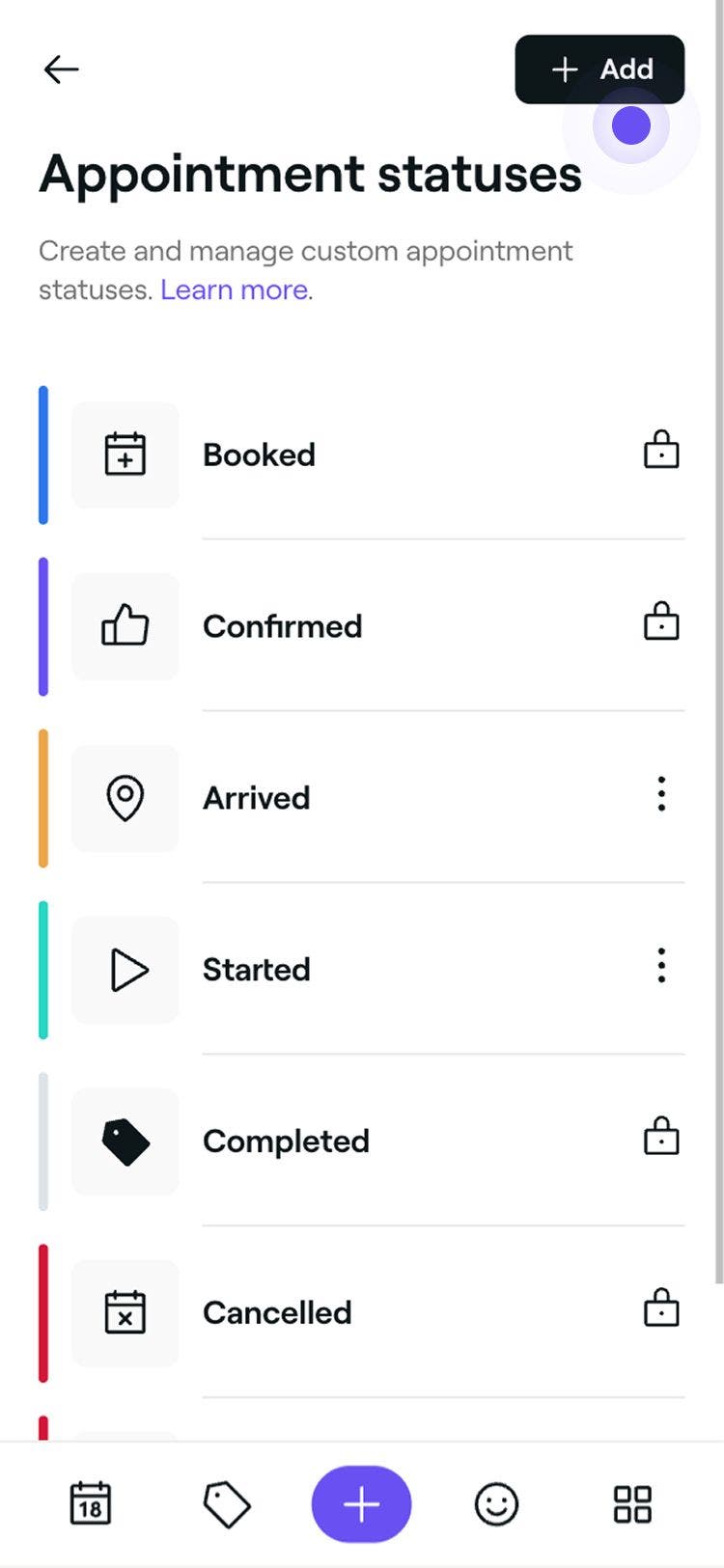
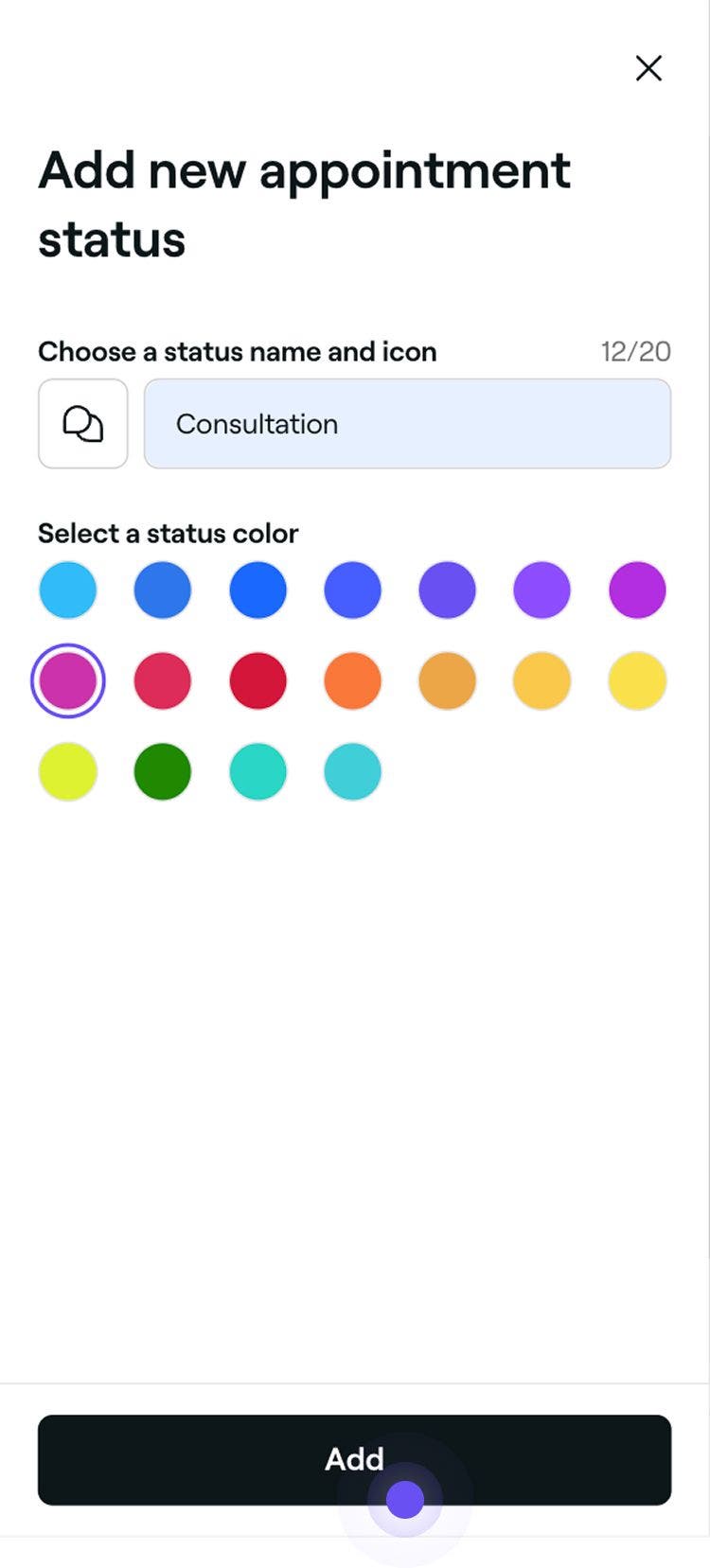
  4. Trykk på knappen Legg til øverst til høyre for å opprette en ny status.

    Mobil_Legg til ny egendefinert timestatus Fresha.jpg

  5. På siden for ny timestatus fyller du ut følgende informasjon:

    1. Navn: Legg til en tittel for statusen. For eksempel «Konsultasjon» eller «Forbehandling».

      Mobil_Ny egendefinert timestatus Navn Fresha.jpg

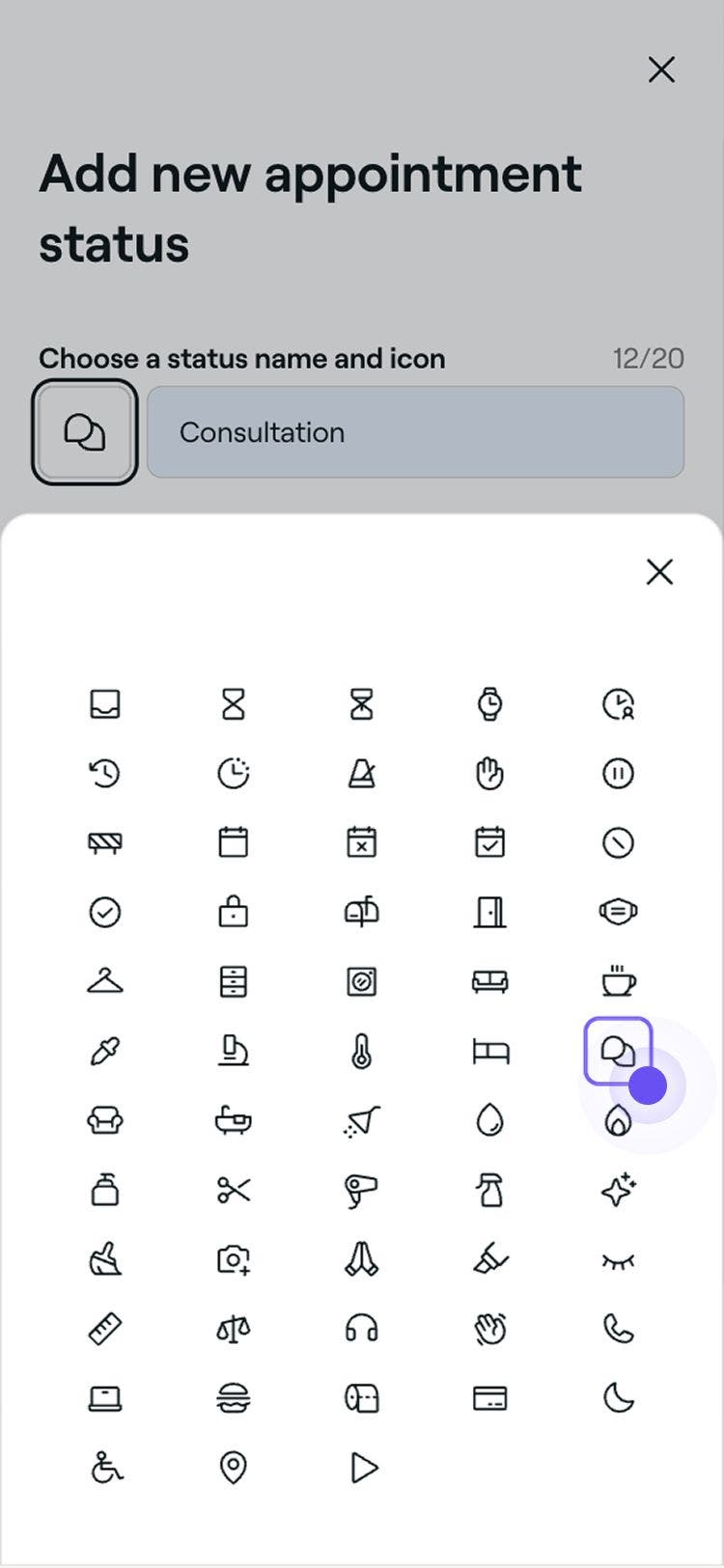
    2. Ikon: Trykk på ikonet og velg et nytt som gjenspeiler statusens begrunnelse. Dette vises på timen i kalenderen. Mobil_Nytt ikon for egendefinert timestatus fresha.jpg

    3. Farge: Velg en farge som skal gjenspeile statusen for timen i kalenderen.

      Mobile_New custom appointment status color fresha.jpg

  6. Trykk på Legg til-knappen nederst for å lagre den nye timestatusen. 
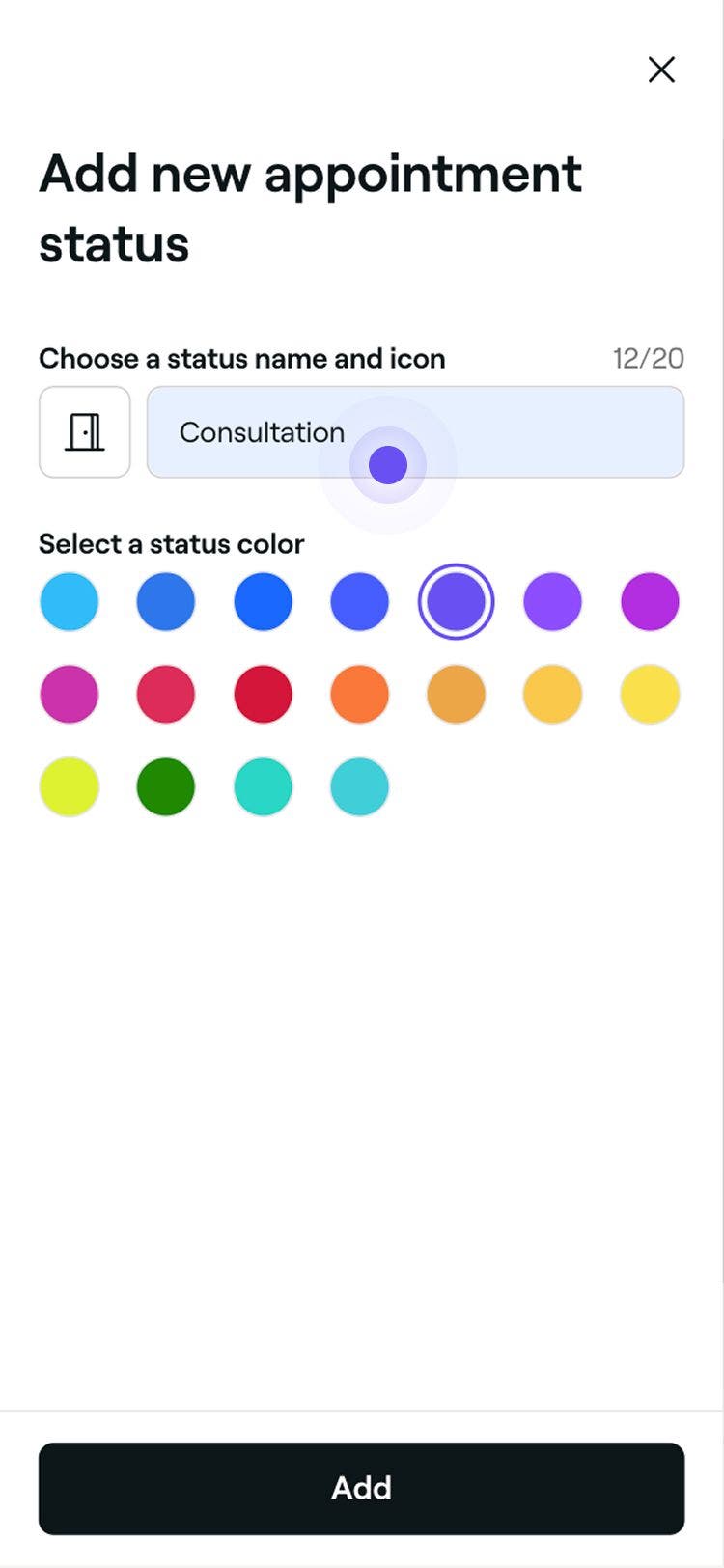
    Mobile_Save new custom appointment status Fresha.jpg

Når de er opprettet, vises de egendefinerte statusene dine som alternativer når du oppdaterer statusen til en timeavtale.

Rediger eller slett timestatuser

  1. Fra listen over timestatuser klikker du på Handlinger-knappen ved siden av statusen du vil administrere. 
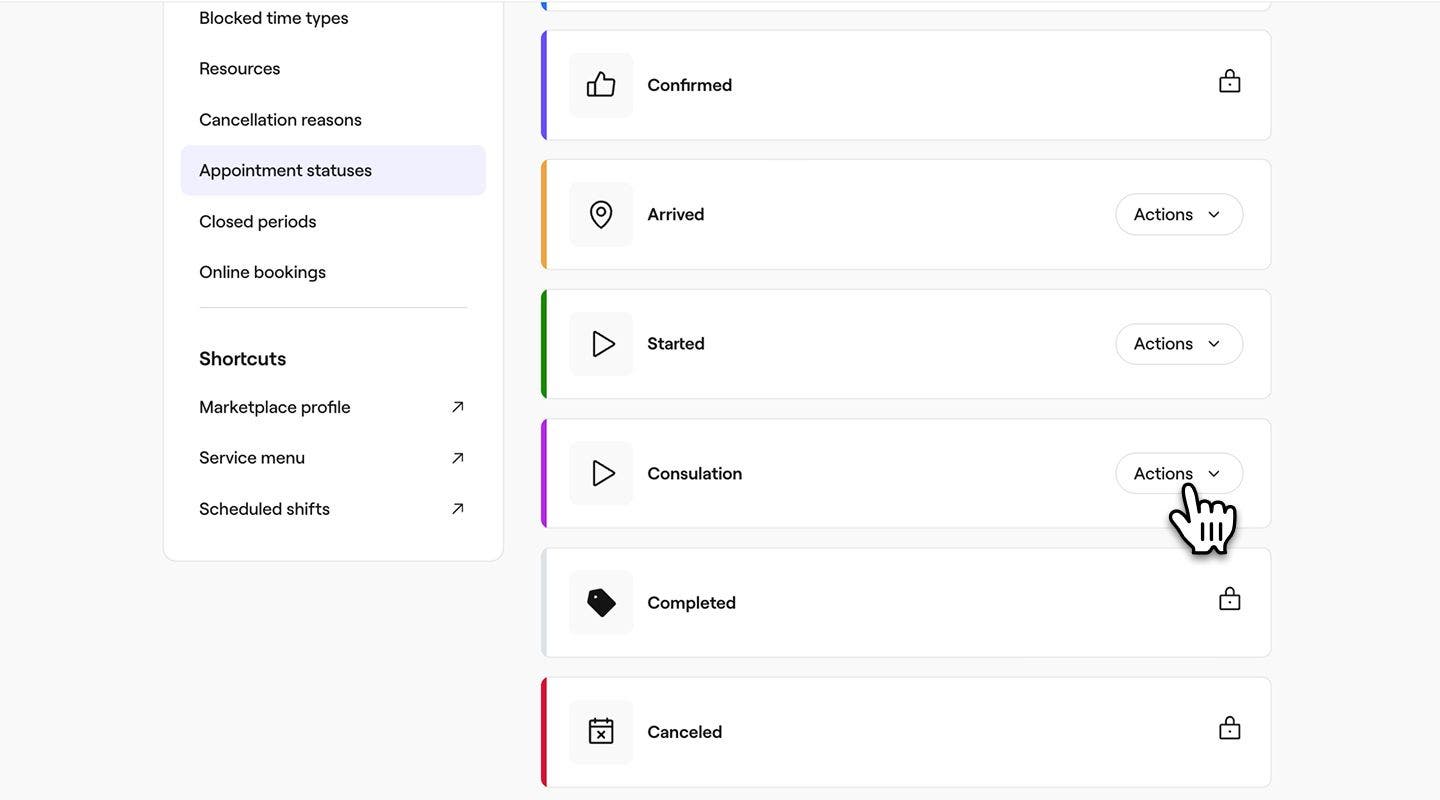
    update_appointment_status_web_1.jpg

  2. Velg ett av følgende alternativer fra panelet:

    1. Rediger: Oppdater informasjonen for statustidspunktet, inkludert Navn, Ikon og Farge. 
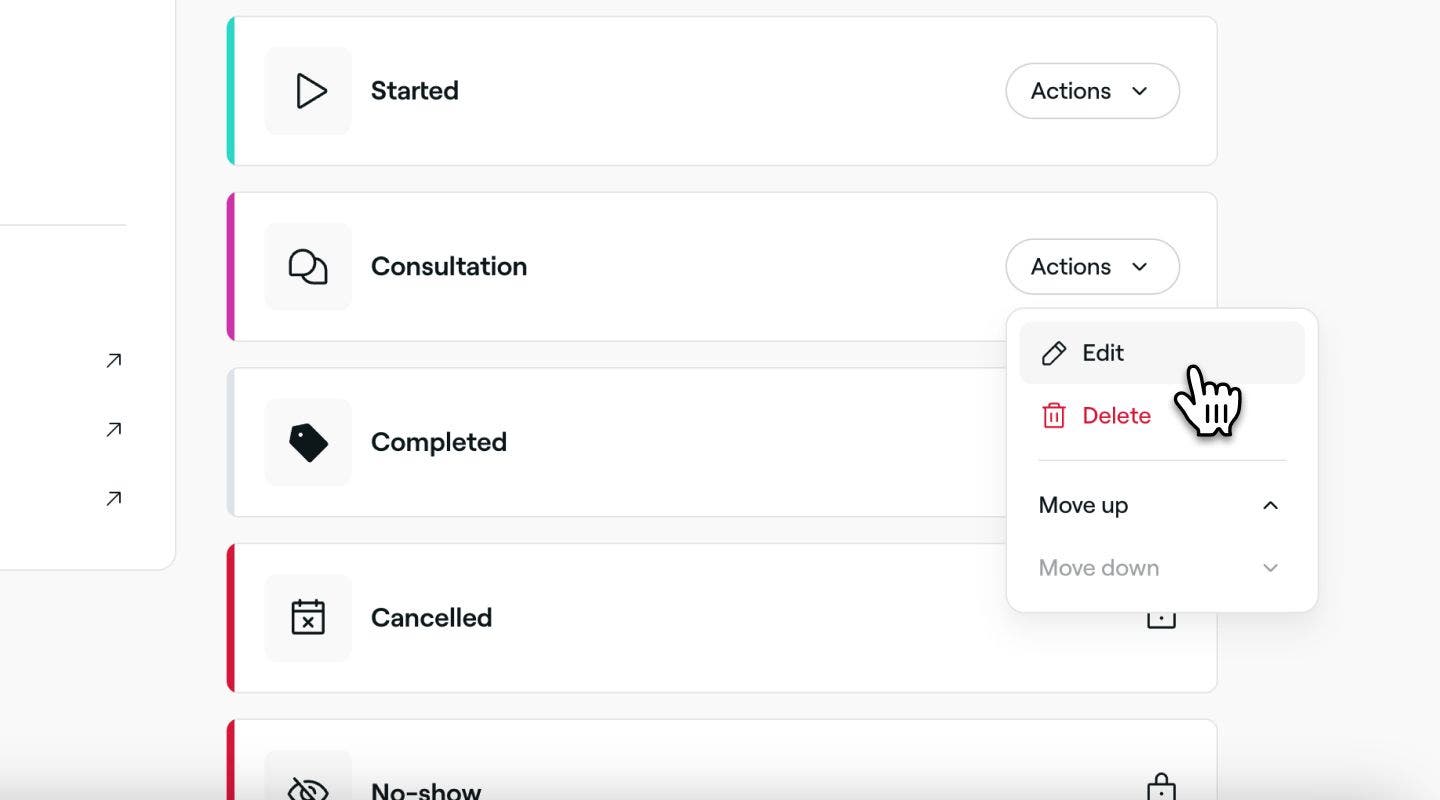
      Rediger egendefinert timestatus Fresha.jpg

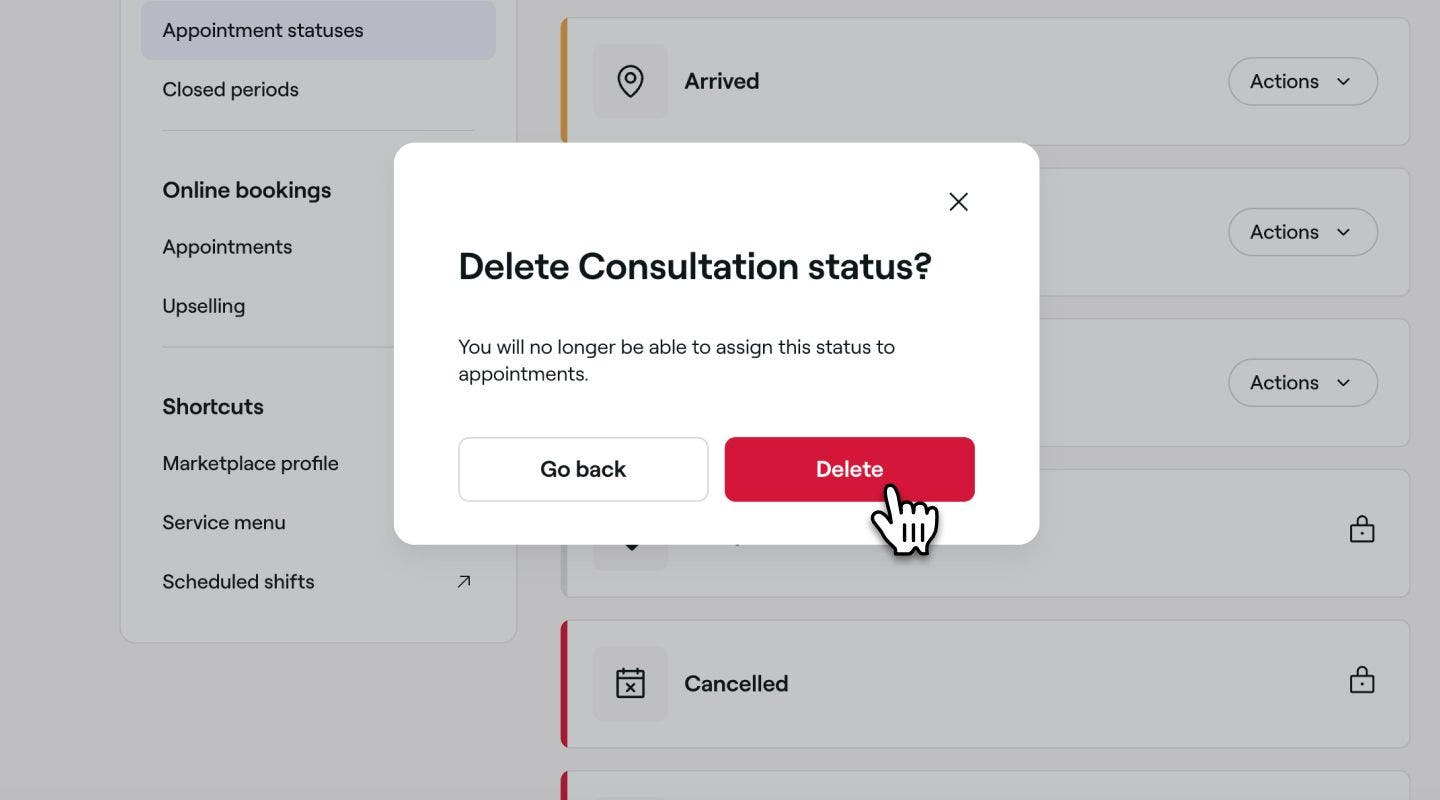
    2. Slett: Fjern den sperrede tidstypen permanent. En bekreftelses-popup vil vises og be deg om å bekrefte slettingen på nytt. Slett egendefinert timestatus Fresha.jpg
    3. Flytt opp eller Flytt ned: Endre statusens plassering i listen for å kontrollere hvor den vises når du oppdaterer en times status.
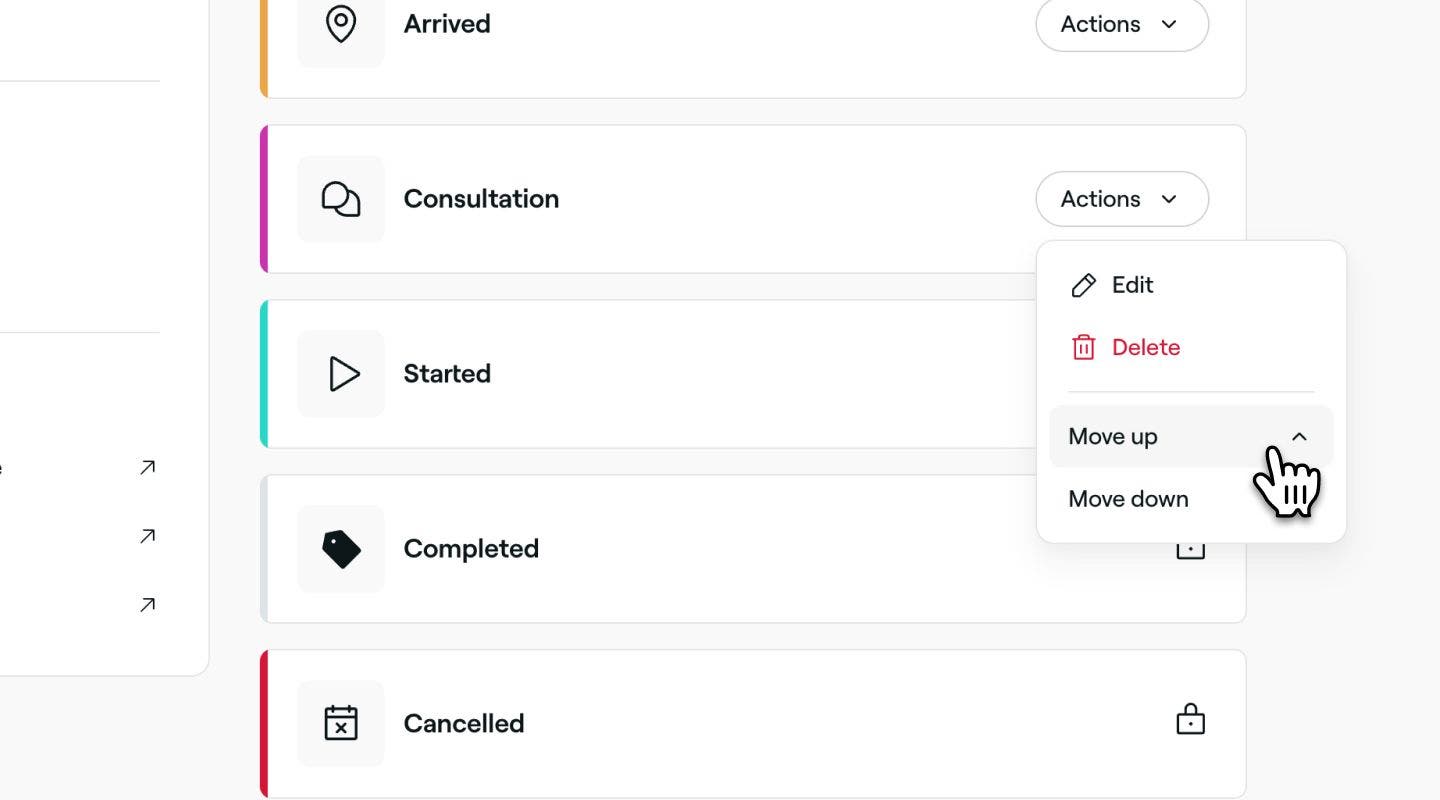
      Omorganiser egendefinert timestatus Fresha.jpg

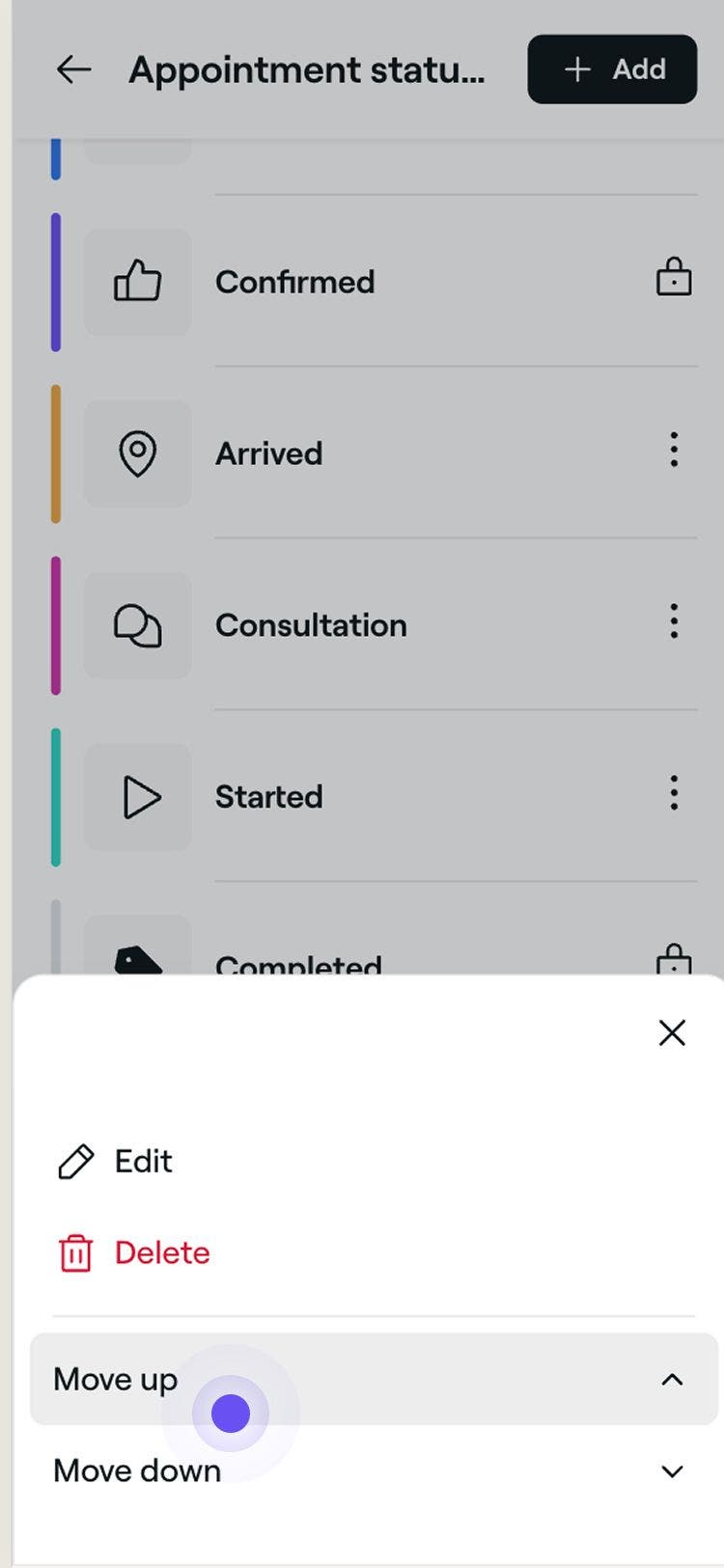
  1. Fra listen over timestatuser trykker du på Handlinger  (tre prikker) ved siden av statusen du vil administrere.

    Mobil_Eksisterende egendefinert timestatus Fresha.jpg

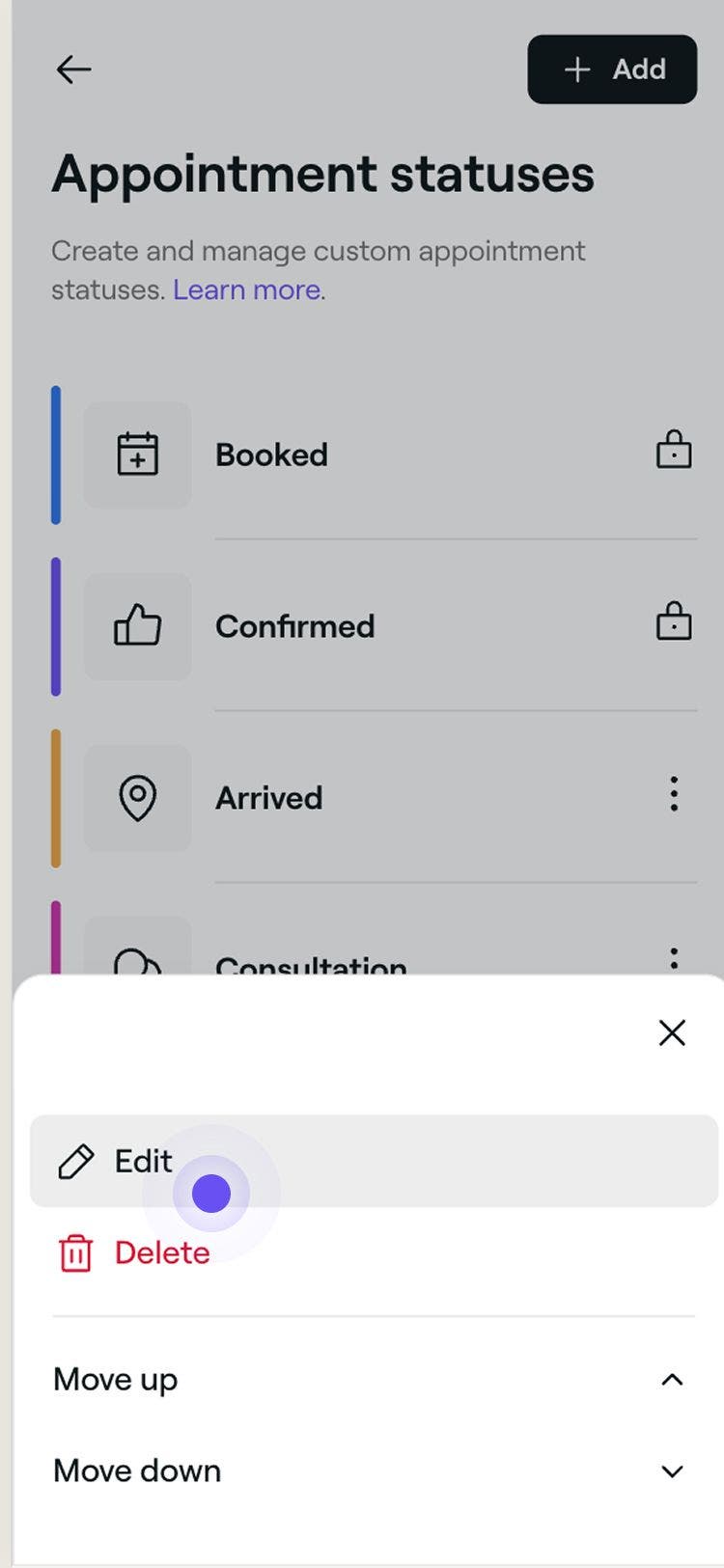
  2. Velg ett av følgende alternativer:

    1. Rediger: Oppdater informasjonen for statustidspunktet, inkludert Navn, Ikon og Farge. 

      Mobil_Rediger egendefinert timestatus Fresha.jpg

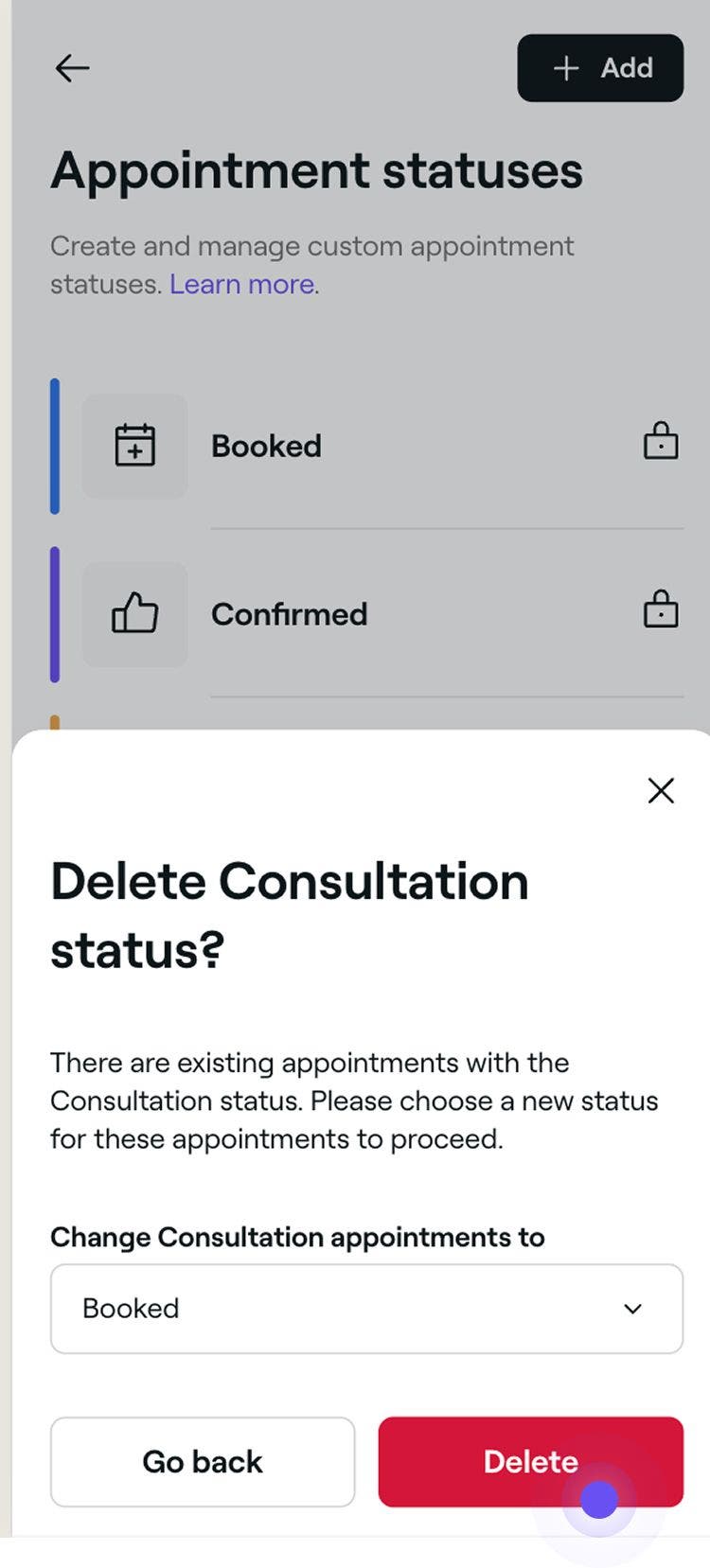
    2. Slett: Fjern den sperrede tidstypen permanent. Et popup-vindu for bekreftelse vises og ber deg om å bekrefte slettingen på nytt.

      Mobil_Slett egendefinert timestatus Fresha.jpg

    3. Flytt opp eller Flytt ned: Endre plasseringen av statusen i listen for å kontrollere hvor den vises når du oppdaterer statusen for en time.

      Mobile_Rearrange custom appointment status Fresha.jpg

Eventuelle endringer i en status vil umiddelbart vises på alle tilknyttede timer. Hvis du sletter en status som er i bruk, blir du bedt om å velge en ny status for å tilordne disse timene på nytt.

Noen statuser er systemstandarder og kan ikke redigeres, endres i rekkefølge eller slettes. Disse inkluderer Booket, Bekreftet, Fullført, Avbestilt og Manglende oppmøte.

Vanlige spørsmål

    • Egendefinerte timestatuser er kun til intern bruk. Kunder vil fortsatt se standardoppdateringer som bekreftelser og påminnelser.

      Når du sletter en status, blir den slettet umiddelbart hvis den ikke er i bruk. Hvis den er i bruk, må du tilordne disse timene en annen egendefinert status. Du kan ikke velge Fullført, Avbestilt eller Manglende oppmøte.

      Ja, hver time innenfor en gruppetime kan ha sin egen status. Du kan oppdatere statusen individuelt for hver bestilling i gruppen.

      Timestatuser vises på hver enkelt time, inkludert de som inngår i en gruppetime. Du ser også statusen i Avtalelisten under Salg, og i hver kundes profil under timehistorikken.


Timer

Kurs fra Fresha-akademiet
Forhåndsvisning av kursvideo

Få kontroll over kalenderen din

4 leksjoner•11 minutter

Se alle kurs

Var denne veiledningen nyttig?

Timer

Opprett timer

Begynn å sette opp timer med detaljert kunde- og tjenesteinformasjon.

Marker timer som manglende oppmøte

Spor tapte avtaler ved å merke kunder som manglende oppmøter når de ikke møter opp etter det planlagte tidspunktet.

Avbryt timer

Fjern uønskede eller utilsiktede bookinger fra kalenderen din for å frigjøre tilgjengelighet.

Opprett gjentakende timer

Planlegg gjentakende timer for regelmessige kunder for å sikre bestemte tidsluker hver gang.

Opprett og administrer gruppetimer

Planlegg og administrer gruppebookinger, slik at flere kunder kan delta sammen.

Endre timer Ombooke timer

Flytt timer til andre tidspunkter uten å endre all annen informasjon.

Fullfør timer

Sjekk ut timer for å merke dem som fullførte for nøyaktig rapportering, markedsføring med mer.

Legg til tilbud og rabatter til timer

Tilby kundene de beste rabattene ved å legge til tilbud direkte ved betaling.

Oppdater timer

Rediger timeinformasjon for å holde kalenderen din nøyaktig og oppdatert.

Oppdater timestatuser

Spor timer i kalenderen din med et raskt overblikk ved hjelp av timestatuser.

Kurs fra Fresha-akademiet
Forhåndsvisning av kursvideo

Få kontroll over kalenderen din

4 leksjoner•11 minutter

Se alle kurs
Fresha
Få appen

Om Fresha

Karrierer

Hjelp og støtte

Blogg

Nettstedskart

For bedrifter

For partnere

Priser

Funksjoner

Planlegging

Kasseløsning

Betalinger

Kapital

Markedsplass

Support

Status

Juridisk

Retningslinjer for personvern

Tjenestevilkår

Vilkår for bruk

Finn oss på sosiale medier

Facebook
Linkedin
Instagram

©️ 2026 Fresha.com SV Ltd