HjemKunnskapsbaseFresha-akademiet
Fullfør timer
Tilbake
  1. Kunnskapsbase•
  2. Kalender og arbeidsplan•
  3. Fullfør timer

Fullfør timer

I denne veiledningen lærer du hvordan du automatisk markerer timer som fullførte når du behandler betalingen for dem, slik at du sikrer nøyaktige data for rapportering, markedsføring med mer.

I denne artikkelen

  • Fullfør en time ved å sjekke ut

Fullfør en time ved å sjekke ut

Timer merkes som Fullført når de er sjekket ut via kasseløsningen.

  1. Åpne timen.
  2. I høyre panel i timevisningen klikker du på knappen Betaling for å åpne handlekurven.
    raise_a_sale_web_2.jpg
  3. Velg en betalingsmåte i venstre panel og klikk på knappen Betal nå for å behandle transaksjonen.
    Raise_sale_web_4.jpg
  1. Åpne timen.
  2. I timevisningen trykker du på knappen Betalinger for å åpne handlekurven.
    Fullfør en time ved å sjekke ut_mob.jpg
  3. Klikk på knappen Fortsett til betaling nederst.
  4. Velg en betalingsmåte og trykk på knappen Betal nå for å behandle transaksjonen.
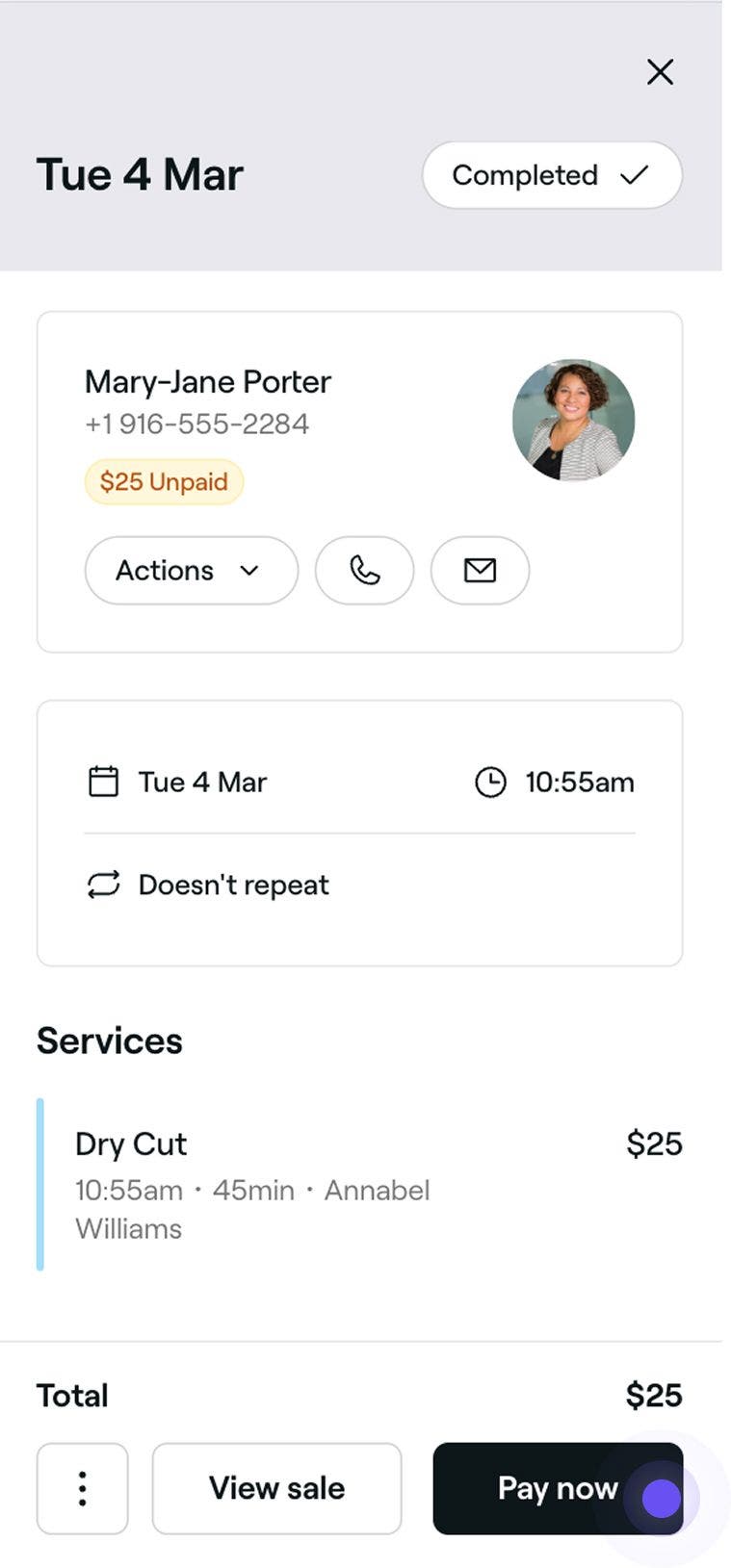
Når betalingen er behandlet, vil timen bli merket som Fullført i kalenderen, avtalelisten og kundens profil. Det opprettes et salg som du kan dele med kunden via e-post eller skrive ut. Basert på innstillingene dine vil en «takkemelding» bli sendt til kundene dine, inkludert alternativet om å legge igjen en vurdering.

Når en time er merket som Fullført, kan ikke statusen endres.

Vanlige spørsmål

    • Du kan sjekke ut fremtidige timer, men statusen forblir «Booket» frem til planlagt starttid. Du kan manuelt merke den som Fullført ved å klikke på Fullfør nå i timevisningen.

      Når en time er betalt og fullført, kan det ikke gjøres ytterligere endringer. For å gi fleksibilitet til mersalg, endringer i siste liten eller avbestillinger, anbefaler vi at du behandler betalinger for timer når kunden ankommer. Hvis en kunde ønsker forhåndsbetaling, kan du godta et depositum i butikk eller selge et gavekort som kan brukes på avtaledagen.

      Ja, hvis Takkemeldinger er aktivert, mottar kundene et varsel etter at en time er betalt, med en oppfordring om å legge igjen en vurdering.

      Ja, hvis du har timer der det ikke kreves betaling, for eksempel konsultasjoner, må du fortsatt betale for timen via kasseløsningen for å markere timen som fullført.

      Når en time er betalt for og fullført, betyr det at kunden har mottatt tjenesten og betalt for den. Når en time er betalt og fullført, kan det ikke gjøres ytterligere endringer.

      Ja. Du kan sende flere timer til betaling samtidig ved å følge disse trinnene:

      1. Åpne timen.
      2. I det høyre panelet i timevisningen klikker du på knappen Betaling.
      3. Klikk på knappen Legg i handlekurv nedenfor kundetjenesten.
      4. I handlekurvvisningen fra det venstre panelet åpner du fanen Timer for å se en liste over tilgjengelige timer.
      5. Velg eventuelle ekstra timer du vil sjekke ut.
      6. I høyre panel i timevisningen klikker du på knappen Fortsett til betaling for å fullføre betalingen.

Timer


Relaterte artikler

Var denne veiledningen nyttig?

Timer

Opprett timer

Begynn å sette opp timer med detaljert kunde- og tjenesteinformasjon.

Marker timer som manglende oppmøte

Spor tapte avtaler ved å merke kunder som manglende oppmøter når de ikke møter opp etter det planlagte tidspunktet.

Avbryt timer

Fjern uønskede eller utilsiktede bookinger fra kalenderen din for å frigjøre tilgjengelighet.

Opprett gjentakende timer

Planlegg gjentakende timer for regelmessige kunder for å sikre bestemte tidsluker hver gang.

Opprett og administrer gruppetimer

Planlegg og administrer gruppebookinger, slik at flere kunder kan delta sammen.

Endre timer Ombooke timer

Flytt timer til andre tidspunkter uten å endre all annen informasjon.

Fullfør timer

Sjekk ut timer for å merke dem som fullførte for nøyaktig rapportering, markedsføring med mer.

Legg til tilbud og rabatter til timer

Tilby kundene de beste rabattene ved å legge til tilbud direkte ved betaling.

Oppdater timer

Rediger timeinformasjon for å holde kalenderen din nøyaktig og oppdatert.

Oppdater timestatuser

Spor timer i kalenderen din med et raskt overblikk ved hjelp av timestatuser.

Relaterte artikler

Endre timer Ombooke timer

Flytt timer til andre tidspunkter uten å endre all annen informasjon.

Opprett timer

Begynn å sette opp timer med detaljert kunde- og tjenesteinformasjon.

Opprett gjentakende timer

Planlegg gjentakende timer for regelmessige kunder for å sikre bestemte tidsluker hver gang.

Fresha
Få appen

Om Fresha

Karrierer

Hjelp og støtte

Blogg

Nettstedskart

For bedrifter

For partnere

Priser

Funksjoner

Planlegging

Kasseløsning

Betalinger

Kapital

Markedsplass

Support

Status

Juridisk

Retningslinjer for personvern

Tjenestevilkår

Vilkår for bruk

Finn oss på sosiale medier

Facebook
Linkedin
Instagram

©️ 2026 Fresha.com SV Ltd