-
画面左側のメインメニューから、チームに移動します。
-
左側のメニューパネルからスタッフを選択します。
-
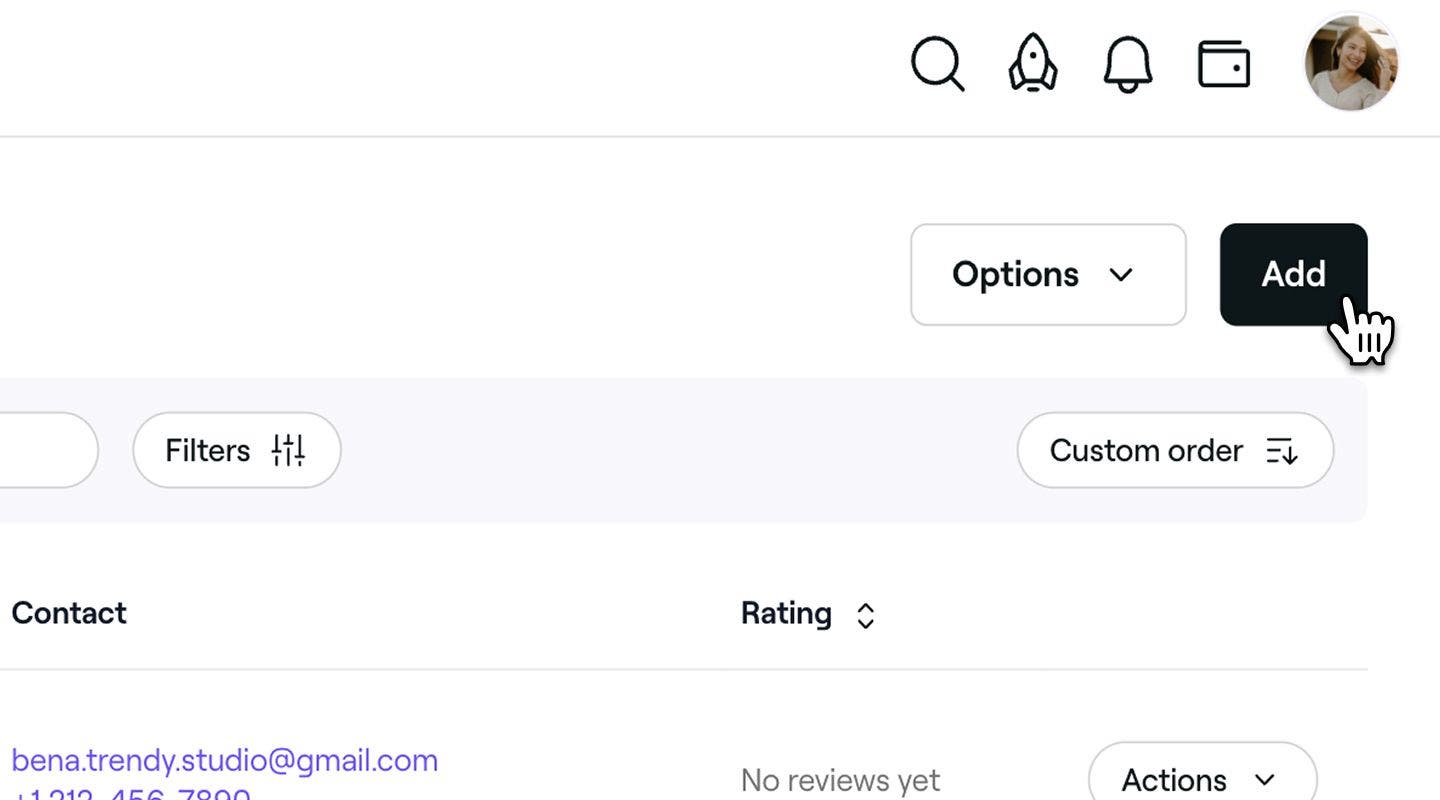
スタッフリストの右上にある追加ボタンをクリックして、新しいスタッフプロフィールを作成します。
-
スタッフを追加ビューで、スタッフの名前とメールアドレスを入力して、基本プロフィールを作成します。
-
画面右上の 追加ボタンをクリックして、スタッフのプロフィールを保存します。
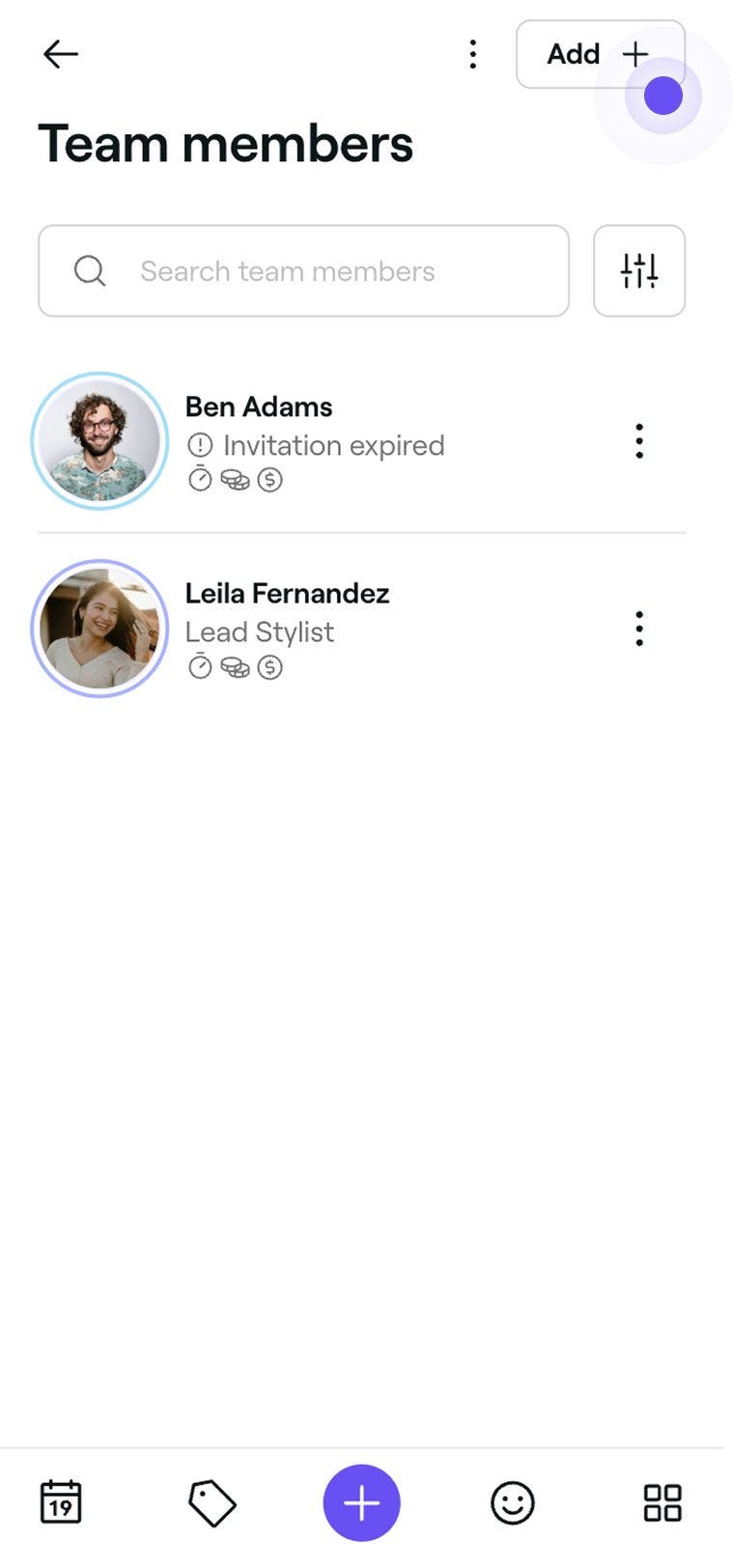
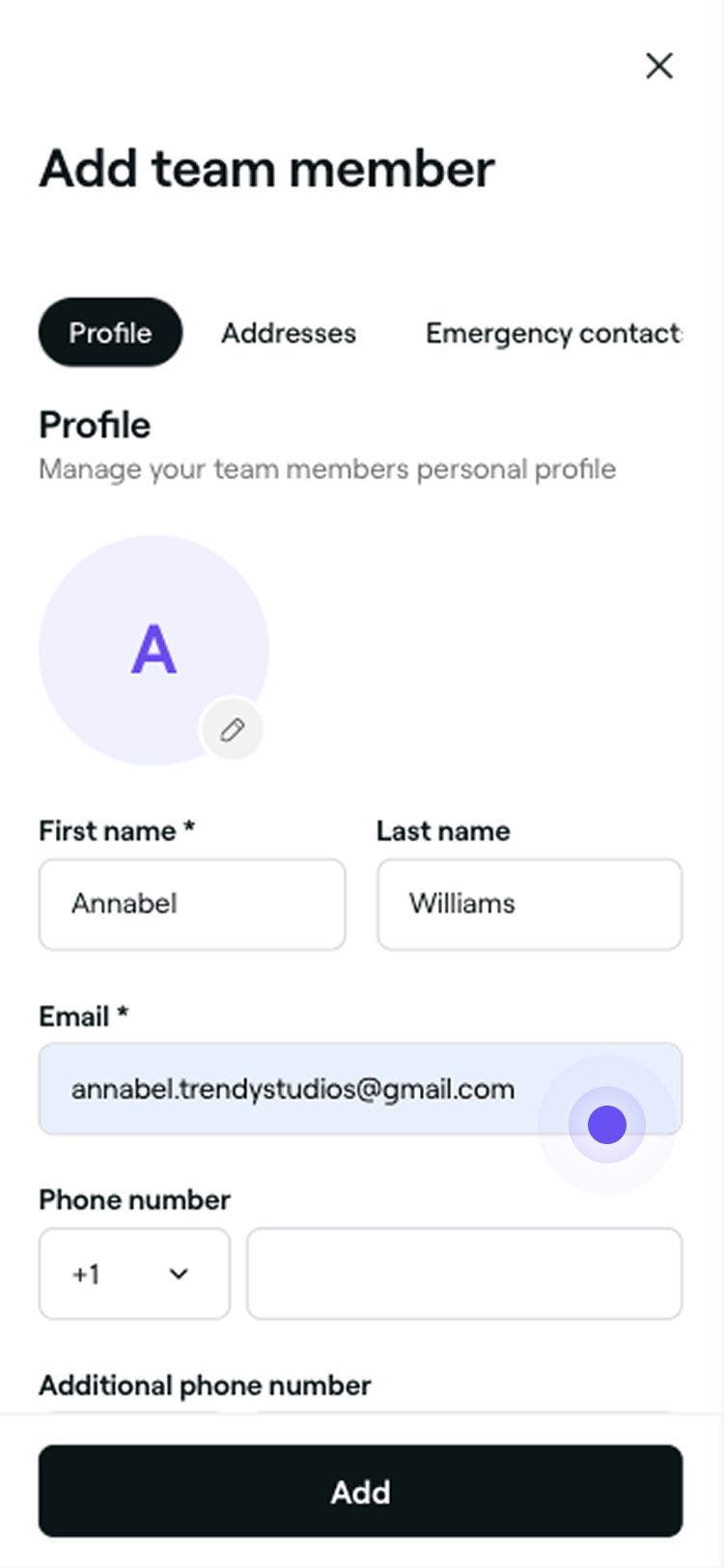
スタッフのプロフィールが作成されると、そのスタッフはワークスペースへの参加招待メールを受け取り、プロフェッショナルプロフィールを設定します。
権限、サービス、ロケーションなど、スタッフのプロフィールは、いつでも更新できます。デフォルトでは、スタッフはすべてのサービスに割り当てられ、シフト時間は店舗の営業時間に設定されます。
よくある質問
- そのスタッフには予定されている予約がないこと。
- スタッフのアクセス権限レベルがアクセスできませんに変更されている。
- スタッフのプロフィールがアーカイブされている。
スタッフは、1つのワークスペース内の複数店舗で働くことができますが、複数の別々のワークスペースに属することはできません。新しい店舗に参加するには、まず現在参加しているワークスペースから退会する必要があります。
スタッフは、1つの店舗内の複数の店舗に割り当てることができます。スタッフのプロフィールから、選択済みのロケーションまたはすべてのロケーションに割り当てることができます。
はい。システムへのアクセス権を付与せずに、スタッフプロフィールを作成できます。設定セクションでの設定時に、権限をアクセス権なしに設定します。これにより、招待が送信されないことが保証されます。
ワークスペースからスタッフのプロフィールを完全に削除できます。その前に、次の点をご確認ください。
削除すると、スタッフはワークスペースから完全に削除されます。ただし、顧客のレビューやレポートを含む過去のデータは、引き続き記録に保存されます。
スタッフは引き続き自分のプロフェッショナルプロフィールにアクセスでき、そこから新しいワークスペースに登録したり、招待された場合はあなたのワークスペースに再登録したりすることができます。すでにチームプランのサブスクリプションをご利用の場合、新しく追加されたスタッフは次回の請求サイクルで計算されます。
予約可能なスタッフが1名のみの個人事業主がFreshaを利用している場合、予約可能なスタッフを追加するには、チームプランのサブスクリプションにアップグレードする必要があります。新しいスタッフのプロフィールを追加すると、プランの変更ページに移動し、予約可能なスタッフを保存するためにサブスクリプションをアップグレードするよう求められます。
カレンダーで予約を受け付けられないスタッフを作成するには、スタッフの設定タブでカレンダー予約を許可のチェックを外すだけです。
スタッフが招待を期限内に承認せず、招待の有効期限が切れた場合、スタッフを削除したり再追加したりすることなく、スタッフのプロフィールから直接招待を再送信できます。画面左側のメインメニューからチームに移動し、対象のスタッフのプロフィールを選択して、招待を再送信をクリックするだけです。これにより、同じメールアドレスに新しい招待状が送信され、既存のプロフィールや予約に影響を与えることなく、スタッフがワークスペースに参加できるようになります。

