アクセス権限の仕組み
アクセス権限の役割は、各スタッフがワークスペースでアクセスおよび実行できる内容を定義します。各役割には、エリアごとに整理された一連のアクセス権限が含まれており、その役割の責任に合わせて有効または無効にできます。
各ワークスペースには、開始のお手伝いをするためのテンプレート化されたアクセス権限の役割が用意されています。これらの役割を編集するか、店舗の構造に合わせて独自の役割を作成することができます。スタッフにアクセス権限の役割が割り当てられると、そのスタッフは、その役割で許可されている機能にのみアクセスできるようになります。
アクセス権限は、以下の領域に分類されています。
**カレンダー:**予約とブロックされた時間帯へのアクセス、およびスタッフが自分のカレンダーのみを管理できるか、それともすべてのチームカレンダーを管理できるかを制御します。
**売上:**売上の処理、返金の発行、割引の適用に関する権限が含まれます。
**顧客:**スタッフが顧客の全情報を見られるか、顧客名のみを見られるかを制御します。
レポート: スタッフがチーム全体のレポートを表示できるか、それとも自分のパフォーマンスのみを表示できるかを決定します。
**スタッフ:**歩合給を設定する機能を含む、スタッフ設定へのアクセスを管理します。
カタログ: スタッフがサービス、パッケージ、商品、ご利用料金を表示または管理できるかどうかを制御します。
**オンラインプロフィール:**スタッフがワークスペースのオンライン予約プロフィールを表示または編集できるようにします。
マーケティング: キャンペーンやプロモーションを含むマーケティングツールへのアクセス権限を管理します。
**支払いとウォレット:**決済設定とウォレット機能へのアクセスを管理します。
ワークスペース: 事業者情報や店舗の設定など、ワークスペースの設定へのアクセスを制御します。
権限の役割を作成する
- 画面左側のメインメニューから設定に移動します。
- チームカテゴリをクリックして、権限設定にアクセスします。

- 左側のメニューパネルで、権限の役割を選択し、画面右上の追加ボタンをクリックして新しい役割を作成します。

- 権限の役割の名前を入力します(例:責任者)。画面右上の 続行をクリックして、次のステップに進みます。

- 次に、その役割がアクセスできる権限エリアを選択します。アクセス権を削除する領域のチェックを外します。
- 左側のメニューで、各アクセス権限領域を選択して、アクセス設定をカスタマイズします。エリアの横にあるグリーンの点は、その役割が現在フルアクセス権を持っていることを示しています。
- 画面右上の 続行 をクリックして、次のステップに進みます。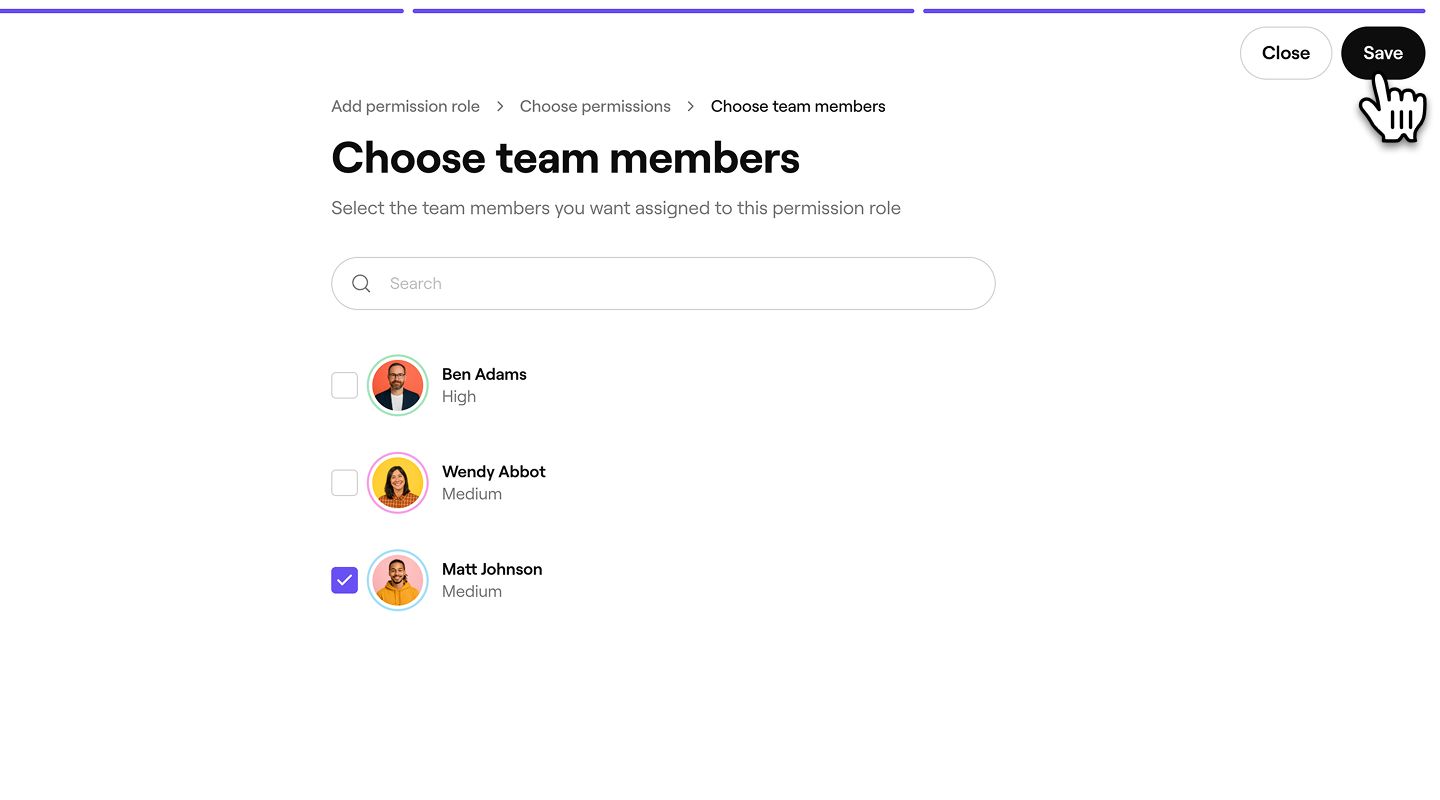
- 次に、スタッフをアクセス権限の役割に割り当てます。検索バーを使用してスタッフを検索し、名前の横にあるチェックボックスをオンにします。
- 画面右上の保存をクリックして、権限の役割の作成に進みます。


アクセス権限の役割を作成すると、アクセス権限の役割リストに、そのアクセス権限の範囲の簡単な概要と、その役割に割り当てられているスタッフが表示されます。
よくある質問
作成できる権限の役割の数に制限はありません。チームのアクセス権限の役割はいつでも管理できます。
アクセス権限の役割を定義または編集できるのは、事業主またはアクセス権限レベルを管理できるアクセス権限が有効になっているスタッフのみです。このアクセス権を持たないスタッフは、自分自身や他のスタッフの権限を変更できません。
スタッフが顧客情報にアクセスできないようにするには、割り当てられているアクセス権限の役割で顧客カテゴリのトグルをオフにします。スタッフの日々の業務に応じて、スタッフが閲覧できる特定のエリアの横にあるチェックボックスをオンにできます。