シフトの予定の仕組み
シフトをスケジュールすると、各スタッフの勤務時間を管理できるため、予約可能なスタッフを常に把握できます。シフトはカレンダーに表示されるため、手動で予約をスケジュールしたり、顧客がオンラインで予約したりするのが簡単になります。
シフトの予定を追加する
- 画面左側のメインメニューから、チームに移動します。
- 左側のメニューパネルで、シフトの予定を選択して、チームのシフトを管理します。
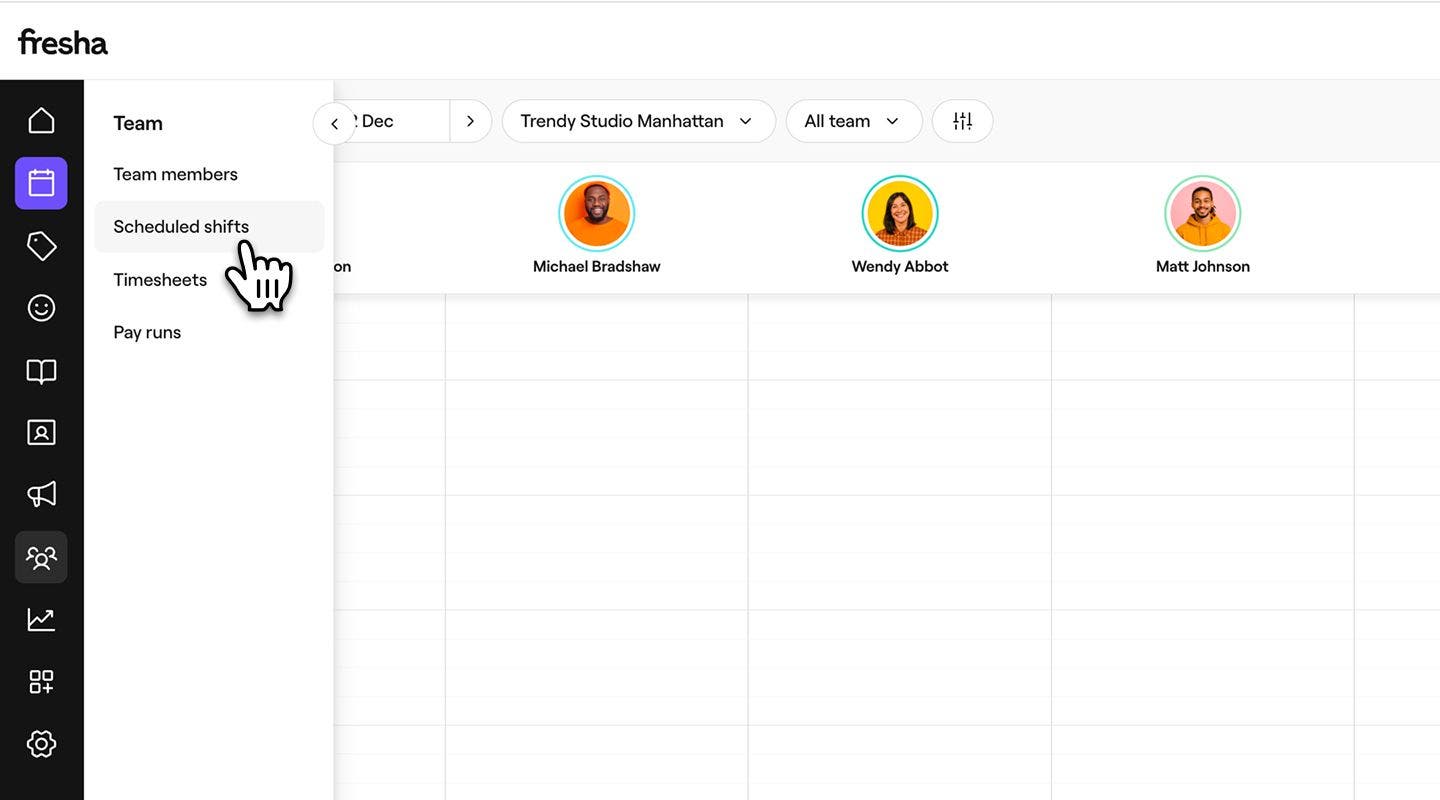
- スタッフの名前の横にある編集アイコンをクリックし、繰り返しシフトを設定を選択して、そのスタッフのシフトビューを開きます。

- 繰り返しシフトページの左パネルの スケジュールの種類で、シフトパターンを繰り返す頻度を選択します。毎週、2週間ごと、3週間ごと、4週間ごとから選択できます。
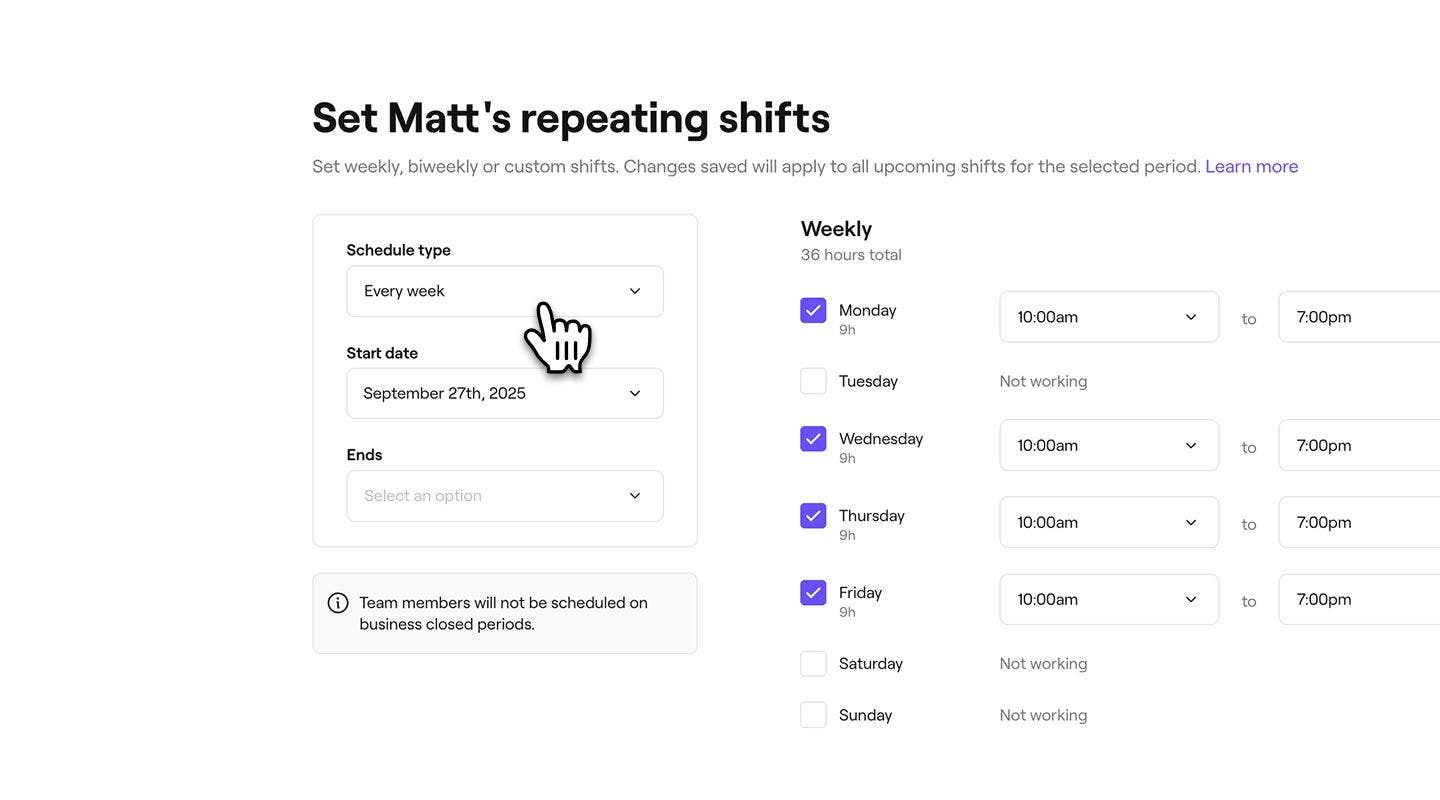
- これらのシフトの開始日と終了日を設定します。
- 実施中のスケジュールを維持するには無期限を選択し、スケジュールを終了するには特定の日付を選択できます。
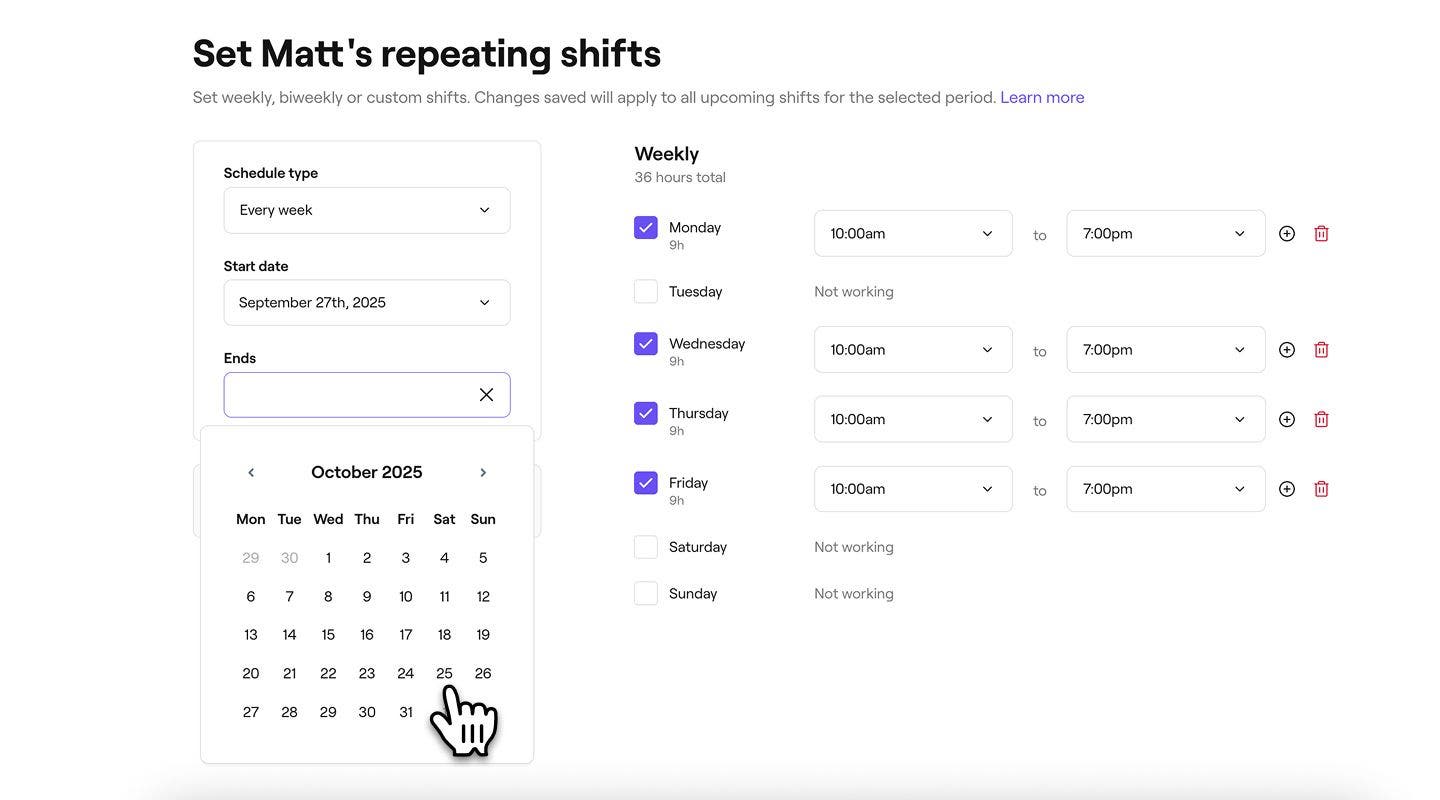
- 実施中のスケジュールを維持するには無期限を選択し、スケジュールを終了するには特定の日付を選択できます。
- 繰り返しシフトページの右側で、スタッフが勤務する週の各日の横にあるチェックボックスにチェックを入れます。
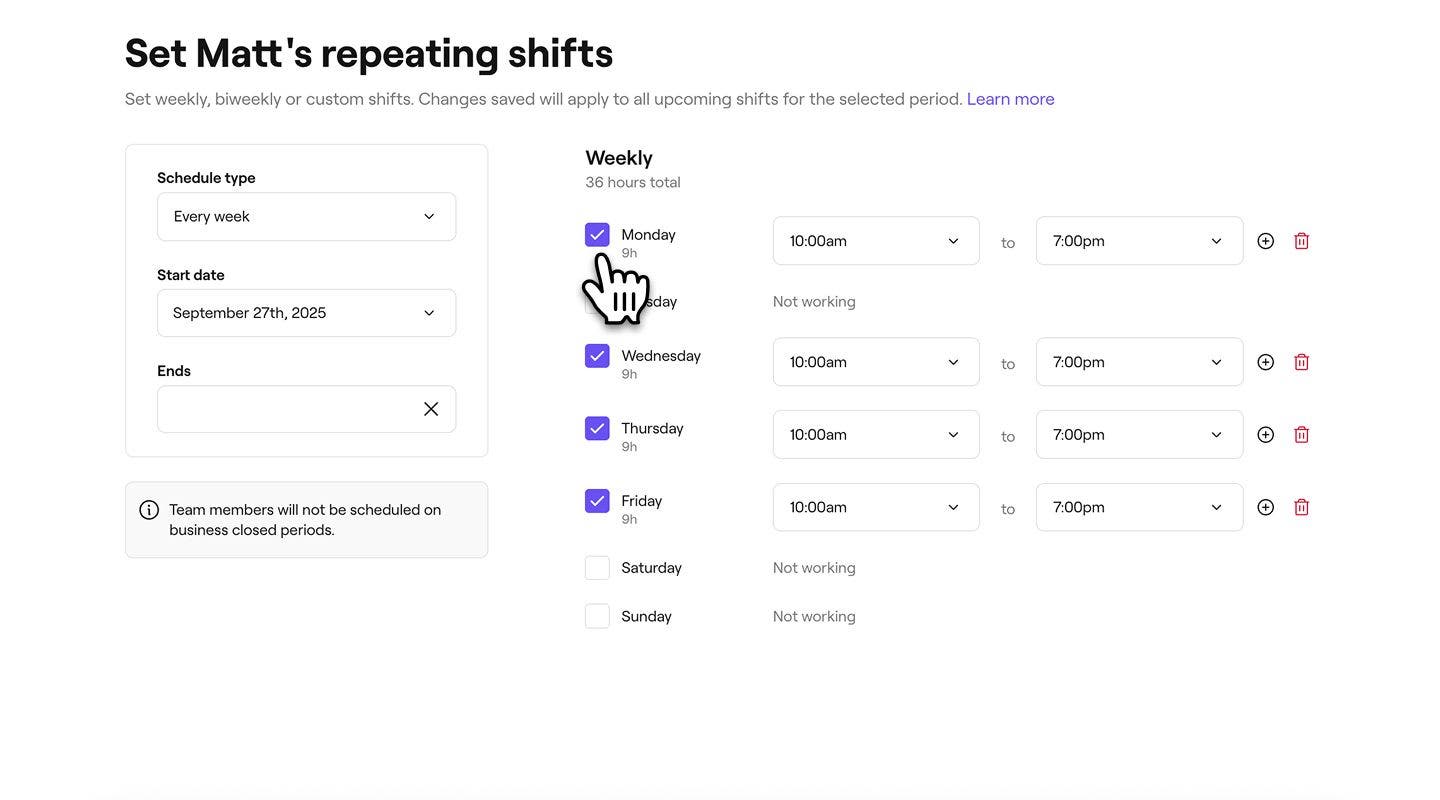
- 各予定日に、 シフト開始時刻と 終了時刻を調整します。
- 休憩時間を組み込むには、終了時間の横にある追加ボタンを選択し、同じ日に別のシフトを追加します。
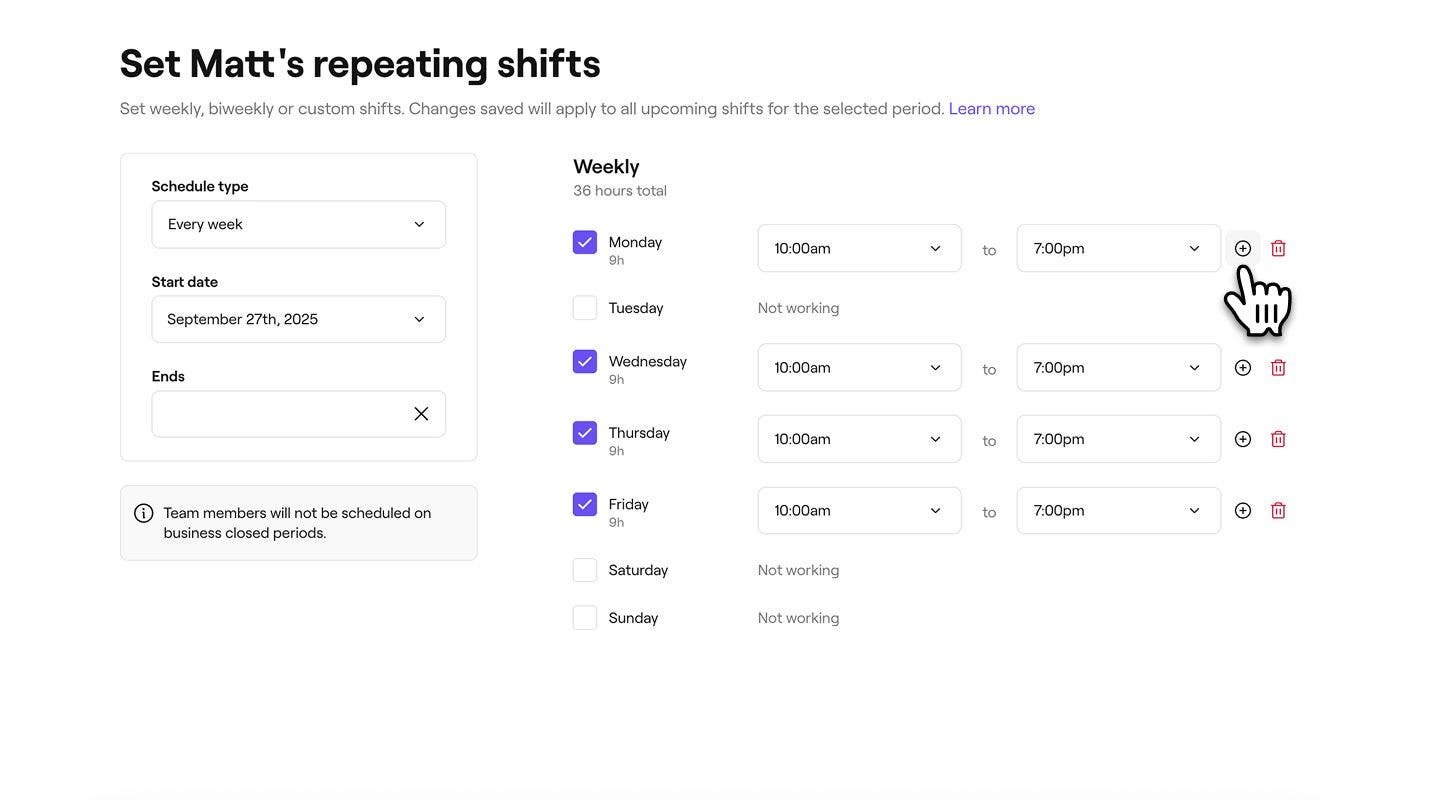
- 休憩時間を組み込むには、終了時間の横にある追加ボタンを選択し、同じ日に別のシフトを追加します。
- 右上の保存ボタンをクリックして、スタッフのシフトを設定します。



スタッフの繰り返しシフトパターンが変更内容に基づいて更新され、予約可能状況がカレンダーに反映されます。同じ手順で、スタッフのシフトスケジュールをさらに更新できます。
スタッフが複数のロケーションで勤務している場合、他のロケーションでの予約は、店舗名が表示されたグレーのブロックとしてカレンダーに表示されます。これは、カレンダー設定で管理できます。
単一のシフトを更新または削除する
-
チームからシフトの予定を開きます。
-
スタッフのシフトをクリックし、パネルから次のいずれかのオプションを選択します。
- この日を編集:ポップアップでシフトの開始時間と終了時間を更新します。[保存]ボタンをクリックして、変更を適用します。
- このシフトを削除する:スタッフのスケジュールからシフトを完全に削除します。削除を確定するよう求める確認ポップアップが表示されます。


また、カレンダーでスタッフを選択し、シフトの編集を選択してシフトを編集することもできます。
よくある質問
シフトの予定はスタッフごとに個別に編集できるため、各スタッフの予約可能状況を完全に管理できます。
Freshaは、すべての店舗で予約不可の時間帯を自動的にブロックすることで二重予約を防止し、重複を回避します。ただし、店舗でこれを上書きすることができます。その時間にスタッフがすでに予約済みの場合は、警告が表示されます。店舗が離れている場合は、シフトの予定を固定して設定することをおすすめします。これにより、重複を避け、予約と予約の間に移動時間を確保できます。
店舗の営業時間とスタッフのシフトは別々に管理されるため、一般的な営業時間を設定しながら、スタッフごとに予約可能状況を調整することができます。顧客はスタッフのシフトの予定の時間帯のみ予約できます。これにより、予約が実際の予約可能状況と一致するようになります。
シフトの予定が営業時間の前に始まる場合や営業時間を超えて続く場合は、ブロックされた時間帯を使用して、顧客が予約可能な時間帯のみに予約できるようにできます。
従業員が退職する場合、今後のオンライン予約を停止したい場合は、特定の日付以降のその従業員のシフトの予定を取り消すことができます。シフトの予定ページに移動し、そのスタッフの名前の横にある鉛筆アイコンをクリックして、すべてのシフトを削除するを選択し、そのスタッフが予約を受け付けられなくなる日付を選択します。
各スタッフに対して1日あたり最大10件のシフトを追加できるため、シフトを柔軟にカスタマイズできます。
スタッフが別の店舗でシフトに入っているときに予約済みとして表示されないようにするには、設定から「スケジュール」カテゴリを開き、「時間とカレンダー」を選択します。カレンダー設定で編集を選択し、スタッフが別の店舗で予約されているときに表示のチェックを外します。
