ホームナレッジベースFreshaアカデミー
スタッフのアカウント情報を更新する
戻る
  1. ナレッジベース•
  2. チーム•
  3. スタッフのアカウント情報を更新する

スタッフのアカウント情報を更新する

このガイドでは、スタッフが提供できるサービスや勤務する店舗など、スタッフのプロフィール詳細を管理する方法を説明します。

この記事では

  • スタッフのプロフィールに基本情報を追加する
  • スタッフの個人住所をプロフィールに追加する
  • スタッフの緊急連絡先を追加する
  • スタッフを提供可能なサービスに割り当てる
  • 追加のロケーションにスタッフを割り当てる
  • スタッフを予約可能にする

スタッフのプロフィールに基本情報を追加する

  1. 画面左側のメインメニューから、チームに移動します。 
  2. 左側のメニューパネルからスタッフを選択します。
  3. スタッフを選択してプロフィールを開きます。
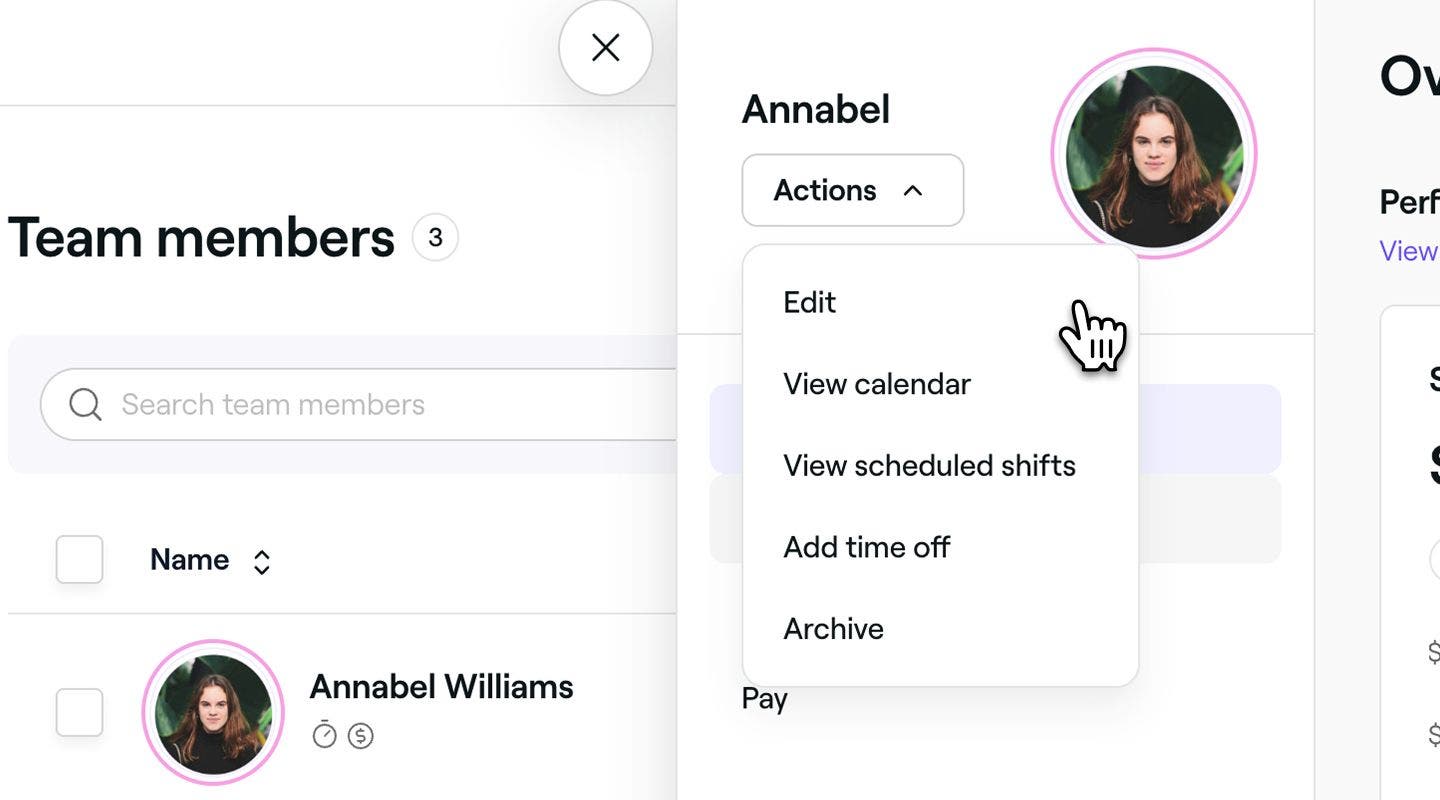
  4. スタッフの表示画面で、操作をクリックし、編集を選択してプロフィールを更新します。![Group 162.jpg](https://cdn-cms.fresha.com/Group_162_6cd39d8fa0.jpg)
  5. スタッフを編集ビューで、プロフィール写真の編集アイコンをクリックし、スタッフの新しい写真をアップロードします。
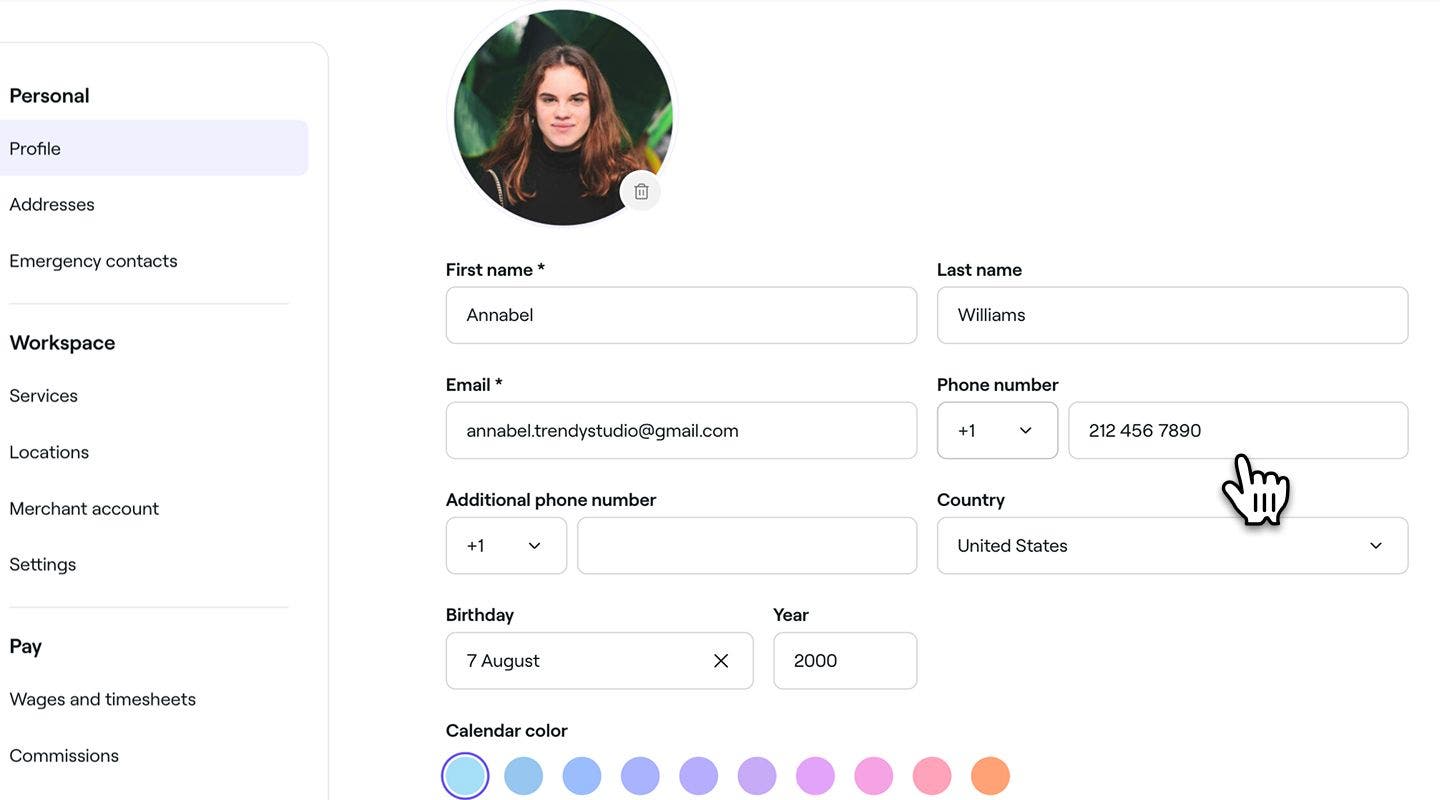
  6. プロフィール詳細の下に、スタッフの個人情報と連絡先情報を追加します。Group 131.jpg
  7. [カレンダーの色] で、カレンダー設定に応じて、カレンダー上でスタッフを表す色を選択します。 
  8. 仕事用の詳細で、スタッフの役職と雇用情報を追加します。  
  9. 右上の保存ボタンをクリックして、スタッフのプロフィールを更新します。
  1. スタッフリストからスタッフのプロフィールを開きます。

  2. スタッフの表示画面で、操作ボタンをタップし、パネルから編集を選択します。Group 97.jpg

  3. スタッフを編集ビューで、プロフィール写真の編集アイコンをタップして、スタッフの新しい写真をアップロードします。

  4. プロフィールの詳細の下に、スタッフの個人情報と連絡先情報を追加します。

    Screenshot 2025-04-29 at 11.09.21 1.jpg

  5. [カレンダーの色] で、カレンダー設定に応じて、カレンダー上でスタッフを表す色を選択します。 

  6. 仕事用の詳細で、スタッフの役職と雇用情報を追加します。  

  7. 下部の保存ボタンをタップして、スタッフのプロフィールを更新します。

更新後、オンライン予約時にスタッフのプロフィール写真と役職が顧客に表示されます。

スタッフの個人住所をプロフィールに追加する

  1. 画面左側のメインメニューから、チームに移動します。 

  2. 左側のメニューパネルからスタッフを選択します。

  3. スタッフを選択してプロフィールを開きます。

  4. スタッフの表示画面で、[操作] をクリックし、[編集] を選択してプロフィールを更新します。Group 162.jpg

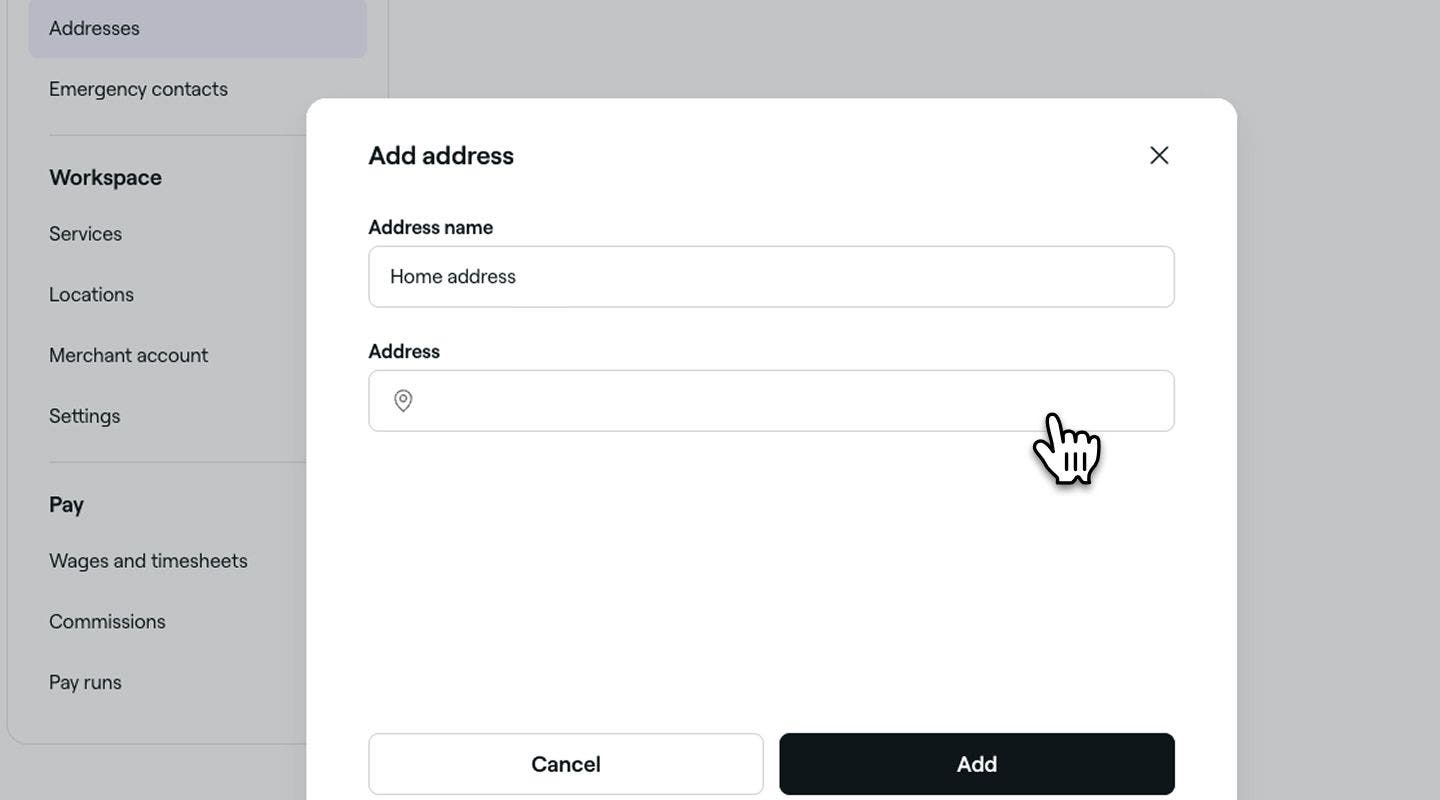
  5. スタッフを編集するビューで、左側のメニューパネルから住所を選択し、住所を追加するボタンをクリックします。Group 89.jpg

  6. ポップアップの住所名に入力し、住所の下で住所の入力を開始して、候補から選択します。選択したら、[追加] ボタンをクリックします。
    Group 90.jpg

  7. 右上の 保存ボタンをクリックして、スタッフのプロフィール情報を更新します。

  1. スタッフリストからスタッフのプロフィールを開きます。

  2. スタッフビューで、[操作] ボタンをタップし、パネルから [編集] を選択します。Group 97.jpg

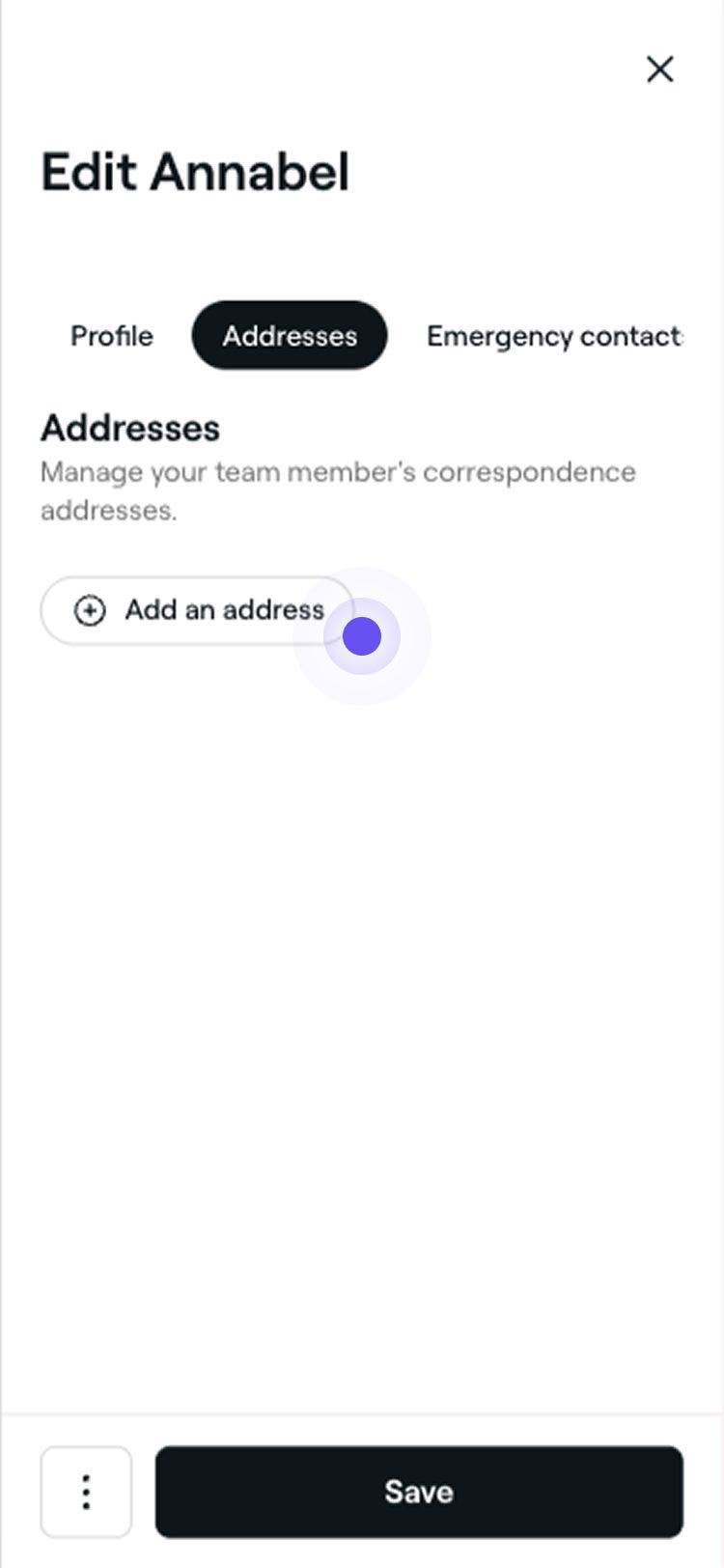
  3. スタッフを編集するビューで、上部のメニューバーから住所を選択し、(+)住所を追加するボタンをタップします。 Group 89 (1).jpg

  4.  住所を追加ビューで、住所名を入力し、住所の下に住所を入力し始め、提案されたオプションから選択します。選択したら、下部の追加ボタンをタップします。

    ![Group 13.jpg](https://cdn-cms.fresha.com/Group_13_b6613546cb.jpg)

  5. スタッフを編集するビューで、下部の 保存ボタンをタップして、スタッフのプロフィールに変更を適用します。

保存すると、スタッフのプロフィールが新しい住所に更新されます。同じ手順に従うことで、いつでも住所を変更または削除することができます。

スタッフの緊急連絡先を追加する

  1. 画面左側のメインメニューから チームに移動します。 

  2. 左側のメニューパネルからスタッフを選択します。

  3. スタッフを選択してプロフィールを開きます。

  4. スタッフの表示画面で、[操作] をクリックし、[編集] を選択してプロフィールを更新します。Group 162.jpg

  5. スタッフの編集ビューで、左側のメニューパネルから緊急連絡先を選択し、 緊急連絡先を追加ボタンをクリックします。Group 92.jpg

  6. ポップアップに緊急連絡先の情報を入力し、[追加] ボタンをクリックします。

    Group 93.jpg

  7. 右上の **[保存]**ボタンをクリックして、スタッフのプロフィール情報を更新します。

  1. スタッフリストからスタッフのプロフィールを開きます。

  2. スタッフビューで、[操作] ボタンをタップし、パネルから [編集] を選択します。Group 97.jpg

  3. スタッフの編集ビューで、上部のメニューバーから緊急連絡先を選択し、(+) 緊急連絡先を追加するボタンをタップします。Group 90 (1).jpg

  4. 緊急連絡先の追加ビューで、緊急連絡先の詳細を入力し、追加ボタンをタップします。

    Group 15.jpg

  5. スタッフを編集するビューで、下部の 保存ボタンをタップして、スタッフのプロフィールに変更を適用します。

保存されると、緊急連絡先がスタッフのプロフィールに追加されます。同じ手順で、いつでも更新できます。

スタッフを提供可能なサービスに割り当てる

  1. 画面左側のメインメニューから、チームに移動します。 

  2. 左側のメニューパネルからスタッフを選択します。

  3. スタッフを選択してプロフィールを開きます。

  4. スタッフ表示で、操作をクリックし、編集を選択してプロフィールを更新します。Group 162.jpg

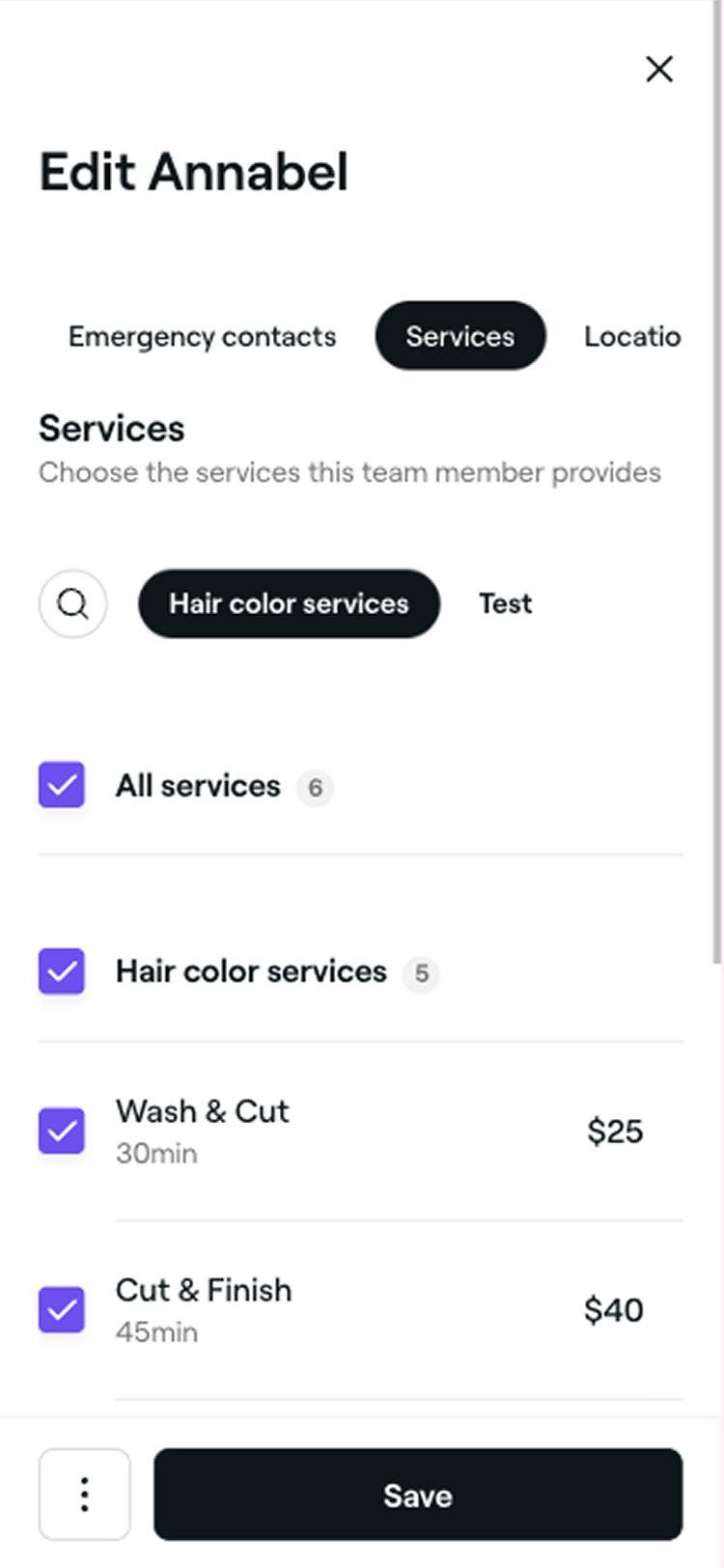
  5. スタッフを編集ビューで、左側のメニューパネルからサービスを選択し、そのスタッフが提供できるサービスを割り当てます。

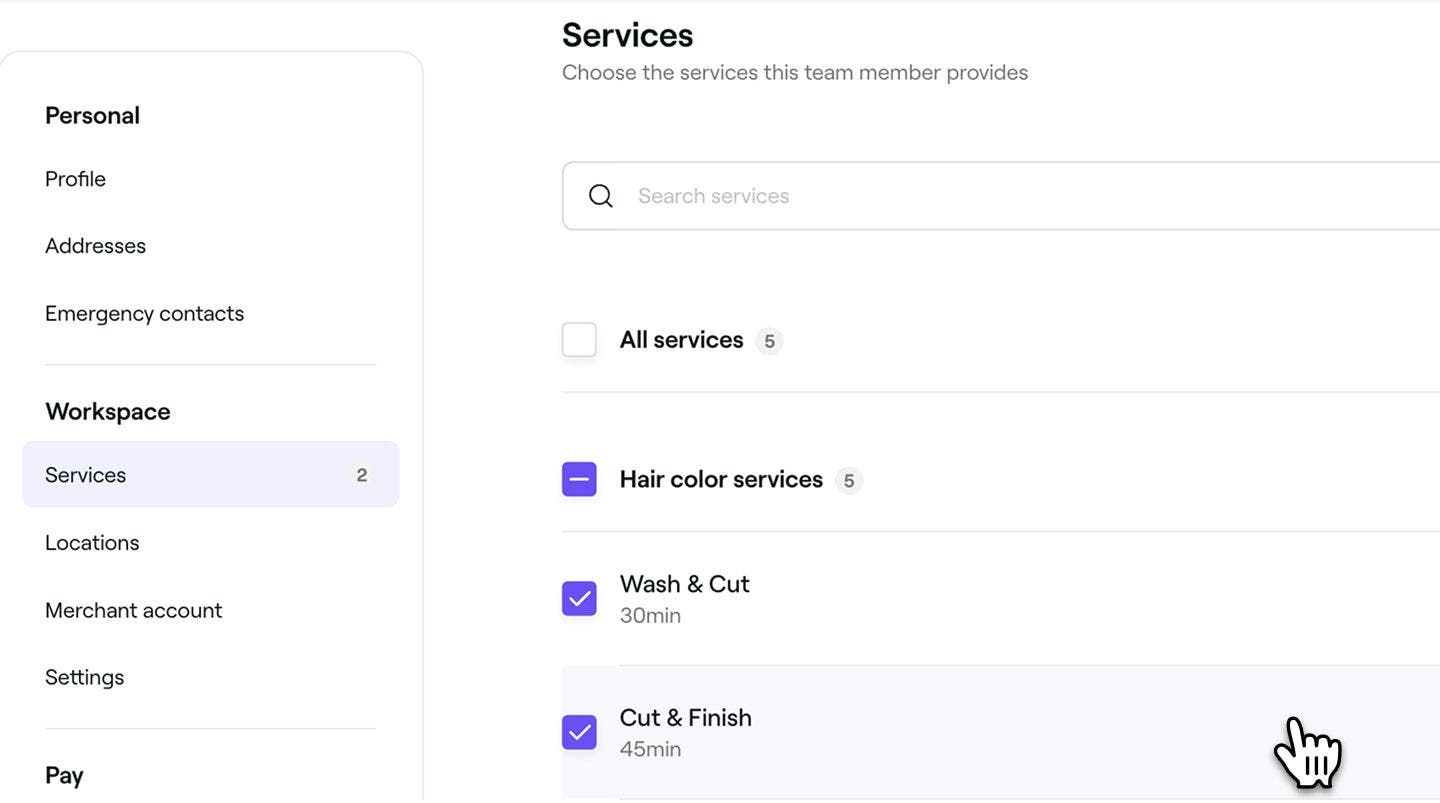
  6. 各サービスの横にあるチェックボックスをオンにするか、すべてのサービスをオンにして、すべてのサービスを一度に割り当てます。

    スタッフに提供できるサービスを割り当てる_レッスン_2_デスクトップ.jpg

  7. 右上の [保存] ボタンをクリックして、スタッフのプロフィール情報を更新します。

  1. スタッフリストからスタッフのプロフィールを開きます。
  2. スタッフビューで、[操作] ボタンをタップし、パネルから [編集] を選択します。Group 97.jpg
  3. スタッフを編集ビューで、上部のメニューバーからサービスを選択し、スタッフが提供できるサービスを割り当てます。
  4. 各サービス名の横にあるチェックボックスをオンにするか、すべてのサービスをオンにして、すべてのサービスを一度に割り当てます。Group 92 (1).jpg
  5. スタッフを編集するビューで、下部の保存ボタンをタップして、スタッフのプロフィールの変更を更新します。

スタッフにサービスが割り当てられると、カレンダーでそのスタッフの名前でそのサービスの予約を設定できます。スタッフがオンラインで予約可能な場合、顧客はサービスを予約する際にそのスタッフを選択できます。

追加のロケーションにスタッフを割り当てる

  1. 画面左側のメインメニューから、チームに移動します。 

  2. 左側のメニューパネルからスタッフを選択します。

  3. スタッフを選択して、プロフィールを開きます。

  4. スタッフの表示画面で、[操作] をクリックし、[編集] を選択してプロフィールを更新します。Group 162.jpg

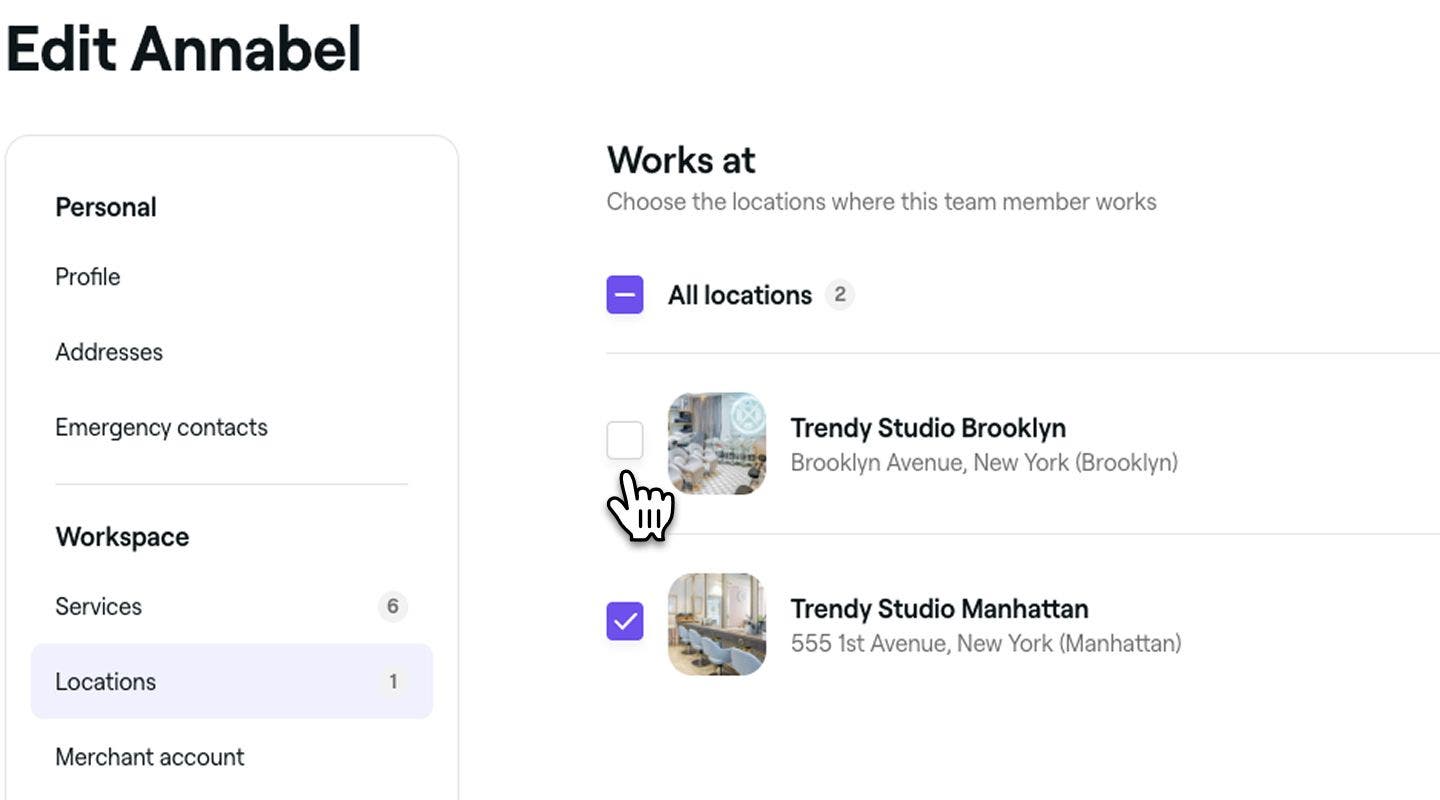
  5. スタッフを編集ビューで、左側のメニューパネルから店舗を選択し、スタッフが勤務する店舗を選びます。

  6. 各ロケーションの横にあるチェックボックスにチェックを入れるか、すべての店舗にチェックを入れて、すべてを一括で割り当てます。

    Group 94.jpg

  7. 右上の保存ボタンをクリックして、スタッフのプロフィール詳細を更新します。

  1. スタッフリストからスタッフのプロフィールを開きます。
  2. スタッフビューで、 操作ボタンをタップし、パネルから 編集を選択します。Group 97.jpg
  3. スタッフを編集ビューで、上部のメニューバーから店舗を選択し、スタッフが勤務する店舗を選択します。
  4. スタッフが勤務する各店舗の横にあるチェックボックスをオンにするか、すべての店舗を選択します。Group 91 (1).jpg
  5. スタッフを編集するビューで、下部の保存ボタンをタップして、スタッフのプロフィールの変更を更新します。

スタッフに店舗が割り当てられると、その店舗でオンラインおよびカレンダーの両方から予約可能になります。

スタッフを予約可能にする

  1. 画面左側のメインメニューから、チームに移動します。 

  2. 左側のメニューパネルからスタッフを選択します。

  3. スタッフを選択してプロフィールを開きます。

  4. スタッフの表示画面で、操作をクリックし、編集を選択してプロフィールを更新します。

  5. スタッフを編集するビューで、左側のメニューから設定を選択して、そのスタッフの予約設定を更新します。

  6. カレンダー予約の横にあるトグルを使用して、このスタッフのオンライン予約を有効または無効にします。

  7. 詳細オプションでは、次のことが選択できます。

    1. **スタッフをオンライン予約から除外する:**このスタッフがオンライン予約チャネルに表示されないようにします。顧客はこのスタッフをオンラインで予約することができなくなります。
    2. **スタッフを自動割り当てから除外する:**このスタッフはオンラインで予約可能のままですが、顧客が「指定なし」を選択した場合、自動的に選択されることはありません。
  8. 右上の **[保存]**ボタンをクリックして、スタッフのプロフィール情報を更新します。

  1. スタッフリストからスタッフのプロフィールを開きます。

  2. スタッフビューで、[操作] ボタンをタップし、パネルから [編集] を選択します。 

  3. スタッフを編集ビューで、上部のメニューバーから設定を選択し、スタッフのワークスペースへのアクセスを管理します。

  4. カレンダー予約の横にあるトグルを使用して、このスタッフのオンライン予約を有効または無効にします。

  5. 詳細オプションで、次のいずれかを選択できます。

    1. **スタッフをオンライン予約から除外する:**このスタッフがオンライン予約チャネルに表示されないようにします。顧客はこのスタッフをオンラインで予約することができなくなります。
    2. **スタッフを自動割り当てから除外する:**このスタッフはオンラインで予約可能ですが、顧客が「指定なし」を選択した場合、自動的に選択されることはありません。
  6. 下部の保存ボタンをタップして、スタッフのプロフィールへの変更を更新します。

スタッフが予約可能になると、予約を行うためのカレンダーに表示されます。オンライン予約が有効になっている場合、顧客は割り当てられたサービスをそのスタッフに予約することもできます。

Freshaプランの価格は、予約可能なスタッフの人数に基づいています。予約可能なスタッフを追加または削除すると、それに応じて毎月の価格が変更されます。これらの自動価格調整は、次回の請求期間から適用されます。

また、スタッフがワークスペースのどのエリアにアクセスできるかを決定するには、スタッフに対してアクセス権の役割を割り当てるか作成する必要があります。

よくある質問

    • スタッフがプロフィール写真を追加し、Freshaユーザーとして接続済みの場合、削除することはできません。ただし、別の写真をアップロードすることで、ワークスペースの写真を置き換えることは可能です。

      スタッフがFreshaの既存のプロフェッショナルプロフィールを使用してワークスペースに参加すると、既存の詳細が自動的にアップロードされます。メールアドレスと携帯電話番号を除く、プロフィールのすべての情報は、プロフェッショナルプロフィールに影響を与えることなく、いつでも更新できます。

      スタッフのアクセス権限の役割は、スタッフのプロフィールまたはアクセス権限の役割タブからいつでも更新できます。

      スタッフのメールアドレスをスタッフに代わって変更することはできません。連絡先情報を変更できるのはスタッフのみです。これを行うには、右上のプロフィール画像をクリックし、 マイプロフィールを選択します。左側のパネルから、個人設定を選択し、次に個人情報を選択します。お問い合わせで編集をクリックし、メールアドレスを更新します。Freshaから送信された確認メール内のリンクにアクセスして、新しいメールアドレスを確認する必要があります。

      スタッフのメールアドレスは、スタッフのFresha個人アカウントに紐づけられているため、ワークスペースから直接編集することはできません。スタッフがメールアドレスを変更する必要がある場合は、Fresha個人アカウントの設定から直接変更する必要があります。または、Freshaサポートにお問い合わせいただければ、確認と安全な変更のお手伝いをいたします。


スタッフ

このガイドは役に立ちましたか?

スタッフ

ワークスペースにスタッフを追加する

ワークスペースでプロフィールを設定して、新しいスタッフをオンボーディングします。

スタッフのアカウント情報を更新する

スタッフのプロフィールに役割、サービス、店舗、アクセス権限レベルを追加します。

ワークスペースからスタッフをアーカイブして削除する

アーカイブまたは完全削除でスタッフを管理し、ワークスペースを整理整頓しましょう。

アクセス権限の役割を作成する

各役割と責任に合わせたアクセス権限の役割を作成することで、チームのワークスペースへのアクセスを強化できます。

アクセス権限の役割を管理する

チームのアクセス権限の役割を管理して、毎日の業務をスムーズに進めましょう。

スタッフにアクセス権限の役割を割り当てる

スタッフリストからスタッフのアクセス権限レベルを簡単に更新でき、ワークスペースを柔軟に管理できます。

充実したプロフィールでチームを紹介しましょう

スタッフを招待してプロフェッショナルプロフィールを作成し、オンラインのプロフェッショナルポートフォリオを開始して、スタッフの才能とスキルを顧客にアピールしましょう。

Fresha
アプリを入手

Freshaについて

採用情報

ヘルプとサポート

ブログ

サイトマップ

掲載店舗向け

店舗向けソフトウェア

価格設定

機能

スケジュール

販売時点情報管理

支払い

資本

マーケットプレイス

サポート

ステータス

法務情報

プライバシーポリシー

サービス利用規約

利用規約

SNSでFreshaをフォロー

Facebook
Linkedin
Instagram

© 2026 Fresha.com SV Ltd