Tetapkan tag ke klien
Pelajari cara membuat tag klien dan menetapkannya ke profil klien untuk mengelompokkan klien berdasarkan jenis, seperti VIP, Senior, atau Pelajar, sehingga Anda dapat memfilter daftar klien Anda dengan lebih mudah.
Dalam artikel ini
Cara kerja tag klien
Tag klien adalah label yang Anda buat dan tetapkan ke profil klien untuk mengelompokkan dan mengidentifikasi klien, misalnya, VIP, Lansia, atau Pelajar. Setelah penyiapan tag, Anda dapat menetapkannya satu per satu atau dalam jumlah besar, dan menggunakannya untuk memfilter daftar klien Anda dan membuat laporan tentang grup tertentu - semakin pendek dan deskriptif nama tag, semakin mudah digunakan sebagai filter.
Buat tag klien
-
Dari menu utama di sebelah kiri layar Anda, buka Pengaturan.
-
Klik Klien untuk mengelola pengaturan klien Anda.

-
Di panel menu kiri, pilih Tag klien untuk melihat pustaka tag Anda.
-
Klik tombol Tambah di kanan atas untuk membuat tag klien baru.

-
Masukkan nama untuk tag Anda dan pratinjau bagaimana tampilannya nanti.

-
Klik tombol Tambahkan di kanan atas untuk menyimpan tag Anda.
Tag baru ditambahkan ke pustaka Anda dan siap ditetapkan ke profil klien.
Untuk menyusun ulang tag di pustaka Anda, klik Tindakan di samping tag mana pun dan pilih Pindah ke atas atau Pindah ke bawah. Urutan yang Anda tetapkan di sini akan diterapkan di mana pun tag muncul sebagai filter di seluruh ruang kerja Anda.
Edit atau hapus tag klien
- Dari Pengaturan Ruang Kerja Anda, klik Klien dan pilih Tag klien di panel menu kiri.
- Klik Tindakan di samping tag yang ingin Anda perbarui, lalu pilih salah satu dari berikut ini:
- Edit: Perbarui nama tag, lalu klik Simpan di kanan atas untuk mengonfirmasi.
- Lihat klien: Lihat semua klien yang diberi tag ini.
- Hapus: Hapus tag secara permanen, lalu klik Hapus di pop-up untuk mengonfirmasi.

Setiap perubahan akan diterapkan segera di semua profil klien yang diberi tag tersebut.
Tetapkan tag ke klien
-
Dari menu utama di sebelah kiri layar Anda, buka Klien.
-
Pilih Daftar klien dari panel menu untuk melihat semua klien.

-
Klik klien untuk membuka Profil mereka.
-
Pilih Detail klien dan klik tombol Edit di panel kanan profil.

-
Di bawah Info tambahan, klik pemilih Tag untuk menambahkan tag dari menu dropdown.
-
Anda juga dapat mengetik nama tag baru dan menekan Enter untuk membuat dan menambahkannya secara langsung.
-
Anda dapat menambahkan beberapa tag ke klien yang sama.

-
-
Klik tombol Simpan di kanan atas untuk memperbarui profil.
Tag yang ditetapkan muncul di profil klien dan terlihat oleh tim Anda di mana pun profil klien muncul di ruang kerja Anda.
Anda juga dapat menetapkan tag ke beberapa klien sekaligus. Dari daftar klien Anda, centang kotak centang di samping klien yang ingin Anda beri tag, klik Edit massal dan pilih Tambahkan tag klien, pilih tag yang akan diterapkan, dan klik Terapkan. Tag ditambahkan tanpa menghapus tag yang sudah ditetapkan ke klien tersebut.
Filter klien berdasarkan tag
-
Dari Daftar klien Anda, klik Filter untuk membuka panel filter.

-
Di bawah Tag klien, centang kotak di samping setiap tag yang ingin Anda filter menurutnya.

-
Klik tombol Terapkan.
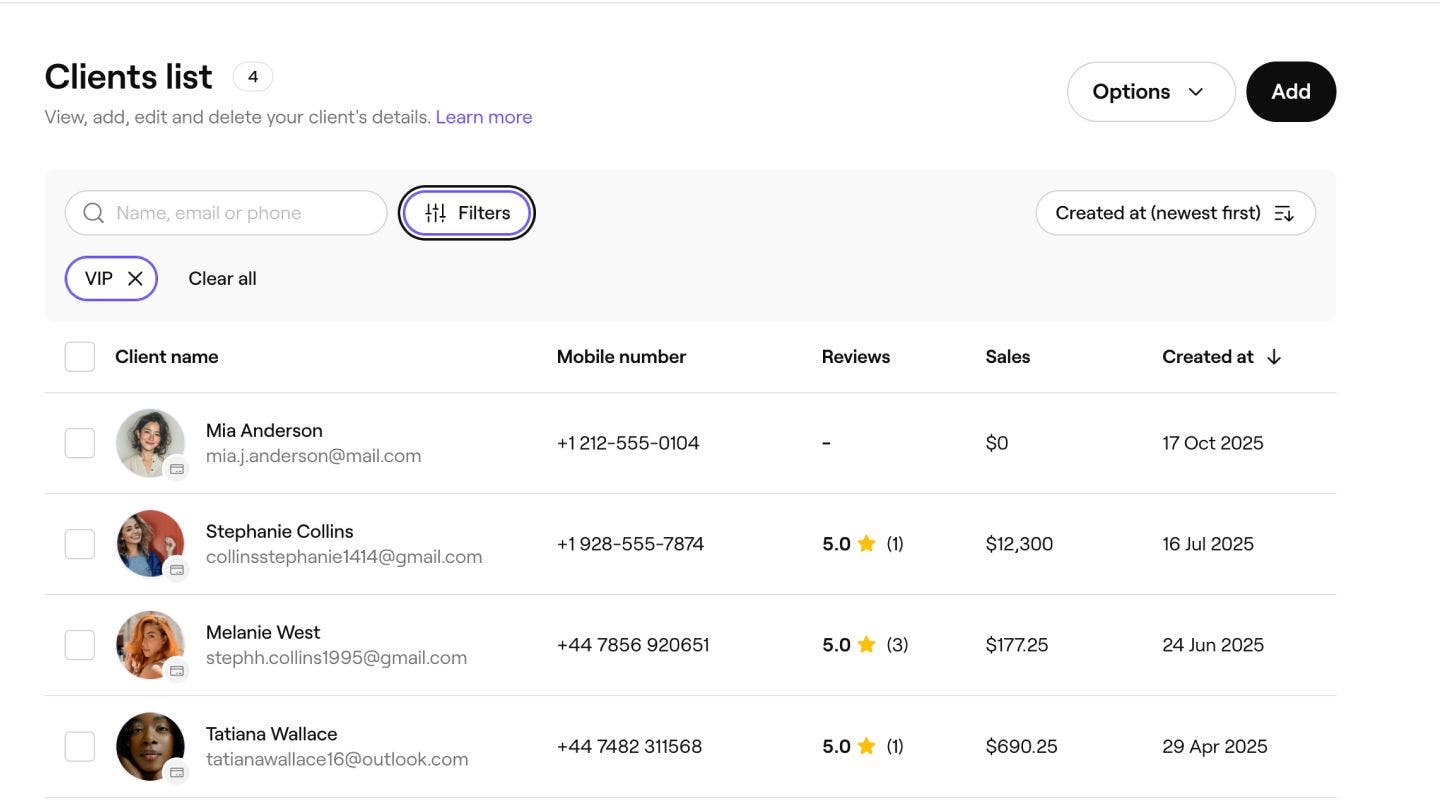
Daftar klien Anda diperbarui untuk hanya menampilkan klien dengan tag yang dipilih. Anda dapat menggabungkan Tag klien dengan filter lainnya, seperti grup klien atau jenis kelamin, untuk lebih mempersempit hasil Anda.
Anda juga dapat memfilter menurut tag klien dalam laporan daftar klien dan ringkasan klien. Buka salah satu laporan di Laporan dan klik Filter untuk menerapkan filter berbasis tag yang sama.
FAQ
Tag klien hanya dapat dilihat oleh Anda dan tim Anda di dalam ruang kerja Anda. Klien tidak akan melihat tag apa pun pada konfirmasi pemesanan, email, atau akun klien marketplace mereka.
Ya, Anda dapat menetapkan tag sebanyak yang Anda butuhkan untuk satu klien. Buka profil klien, klik Edit di bawah Detail klien, dan tambahkan tag di bawah Info tambahan. Setiap tag akan muncul di profil mereka dan tersedia sebagai filter di seluruh ruang kerja Anda.
Menghapus tag akan menghapusnya dari pustaka Anda dan dari setiap profil klien tempat tag tersebut ditetapkan. Ini tidak dapat dibatalkan. Jika Anda tidak yakin, pertimbangkan untuk membiarkan tag di pustaka Anda dan cukup tidak menetapkannya ke klien baru, alih-alih menghapusnya.
Anda juga dapat memfilter daftar klien Anda berdasarkan tag menggunakan opsi Filter. Anda juga dapat melihat klien yang diberi tag langsung dari pustaka tag Anda. Buka Pengaturan, klik Klien, pilih Tag klien, lalu klik Tindakan di samping tag dan pilih Lihat klien.
Anda dapat membuat maksimal 20 tag klien di pustaka Anda.
