Tambahkan file ke profil klien
Dalam panduan ini, Anda akan mempelajari cara mengunggah dokumen dan gambar di profil klien.
Dalam artikel ini
Cara kerja file
File memungkinkan Anda menyimpan dokumen dan gambar dengan aman di dalam profil klien. Anda dapat menggunakannya untuk menyimpan foto sebelum dan sesudah atau catatan relevan lainnya. File yang diunggah hanya terlihat oleh tim Anda dan tetap terlampir pada profil klien untuk referensi di masa mendatang.
Tambahkan file ke profil klien
- Buka profil klien dari Daftar klien Anda.
- Di panel menu tampilan profil klien, klik Dokumen dan pilih File dari daftar.
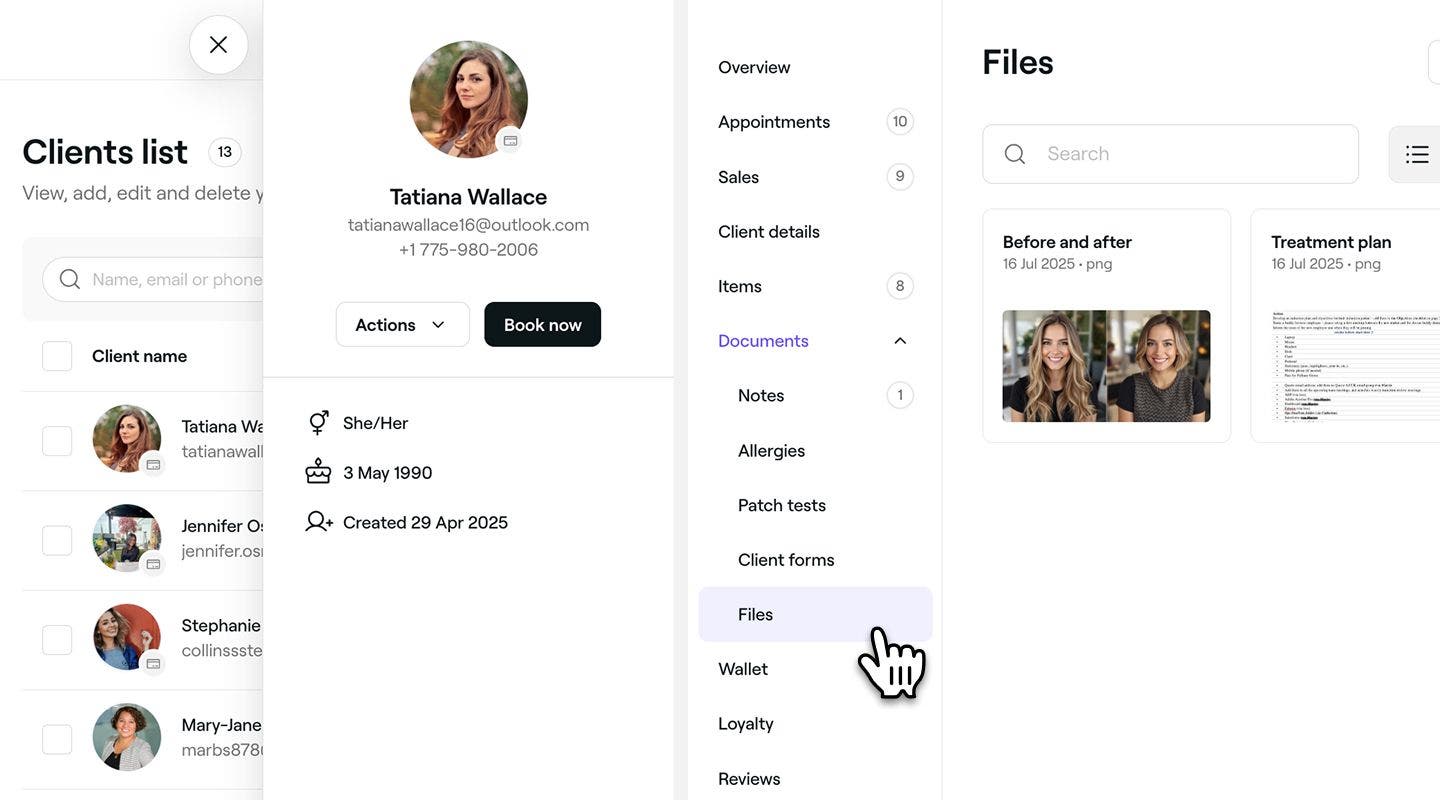
- Klik tombol Tambahkan di bagian atas panel kanan untuk mengunggah file baru.
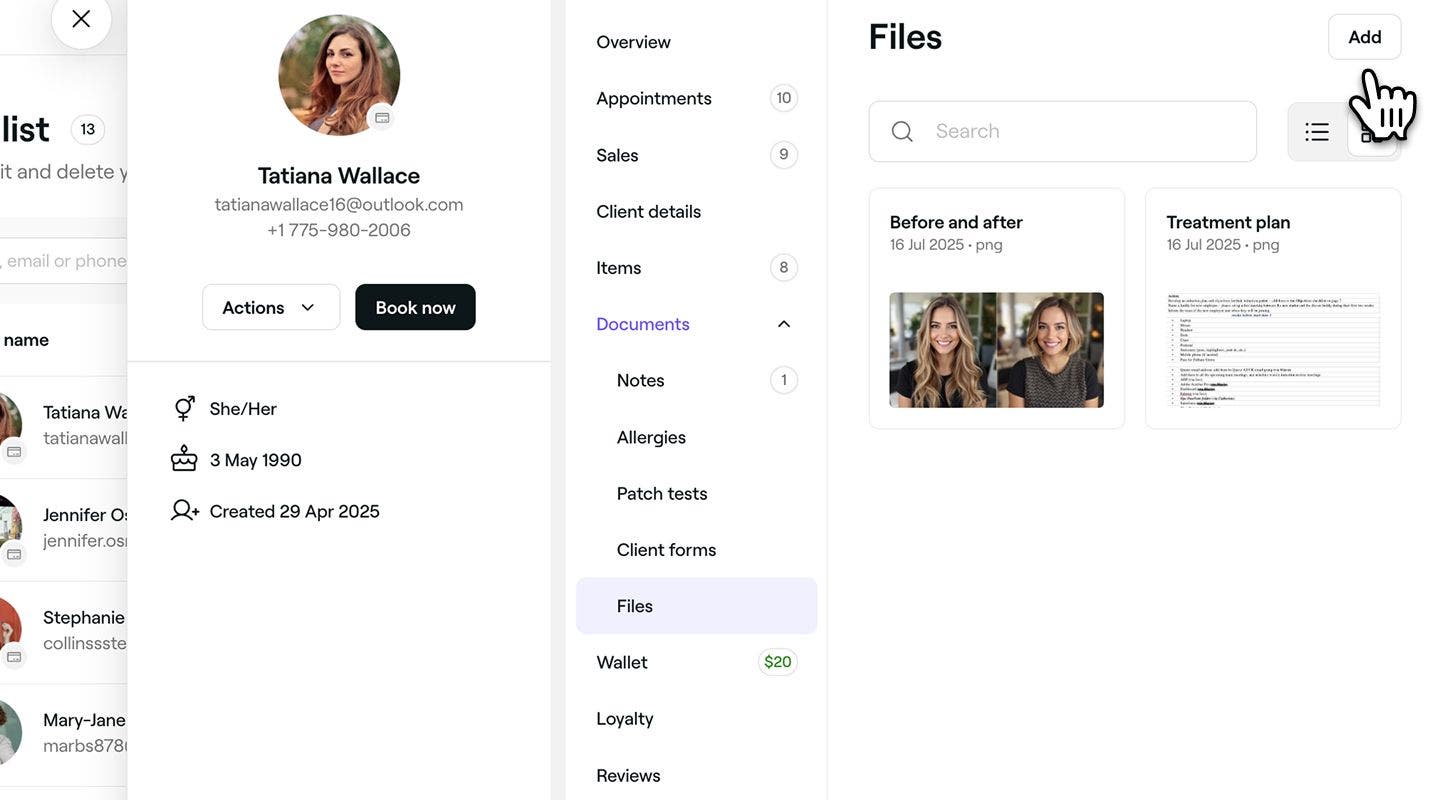
- Pilih file dari perangkat Anda untuk ditambahkan. Anda dapat mengunggah berbagai jenis file, termasuk CSV, PDF, XLS, XLSX, JPG, PNG, dan JPEG.
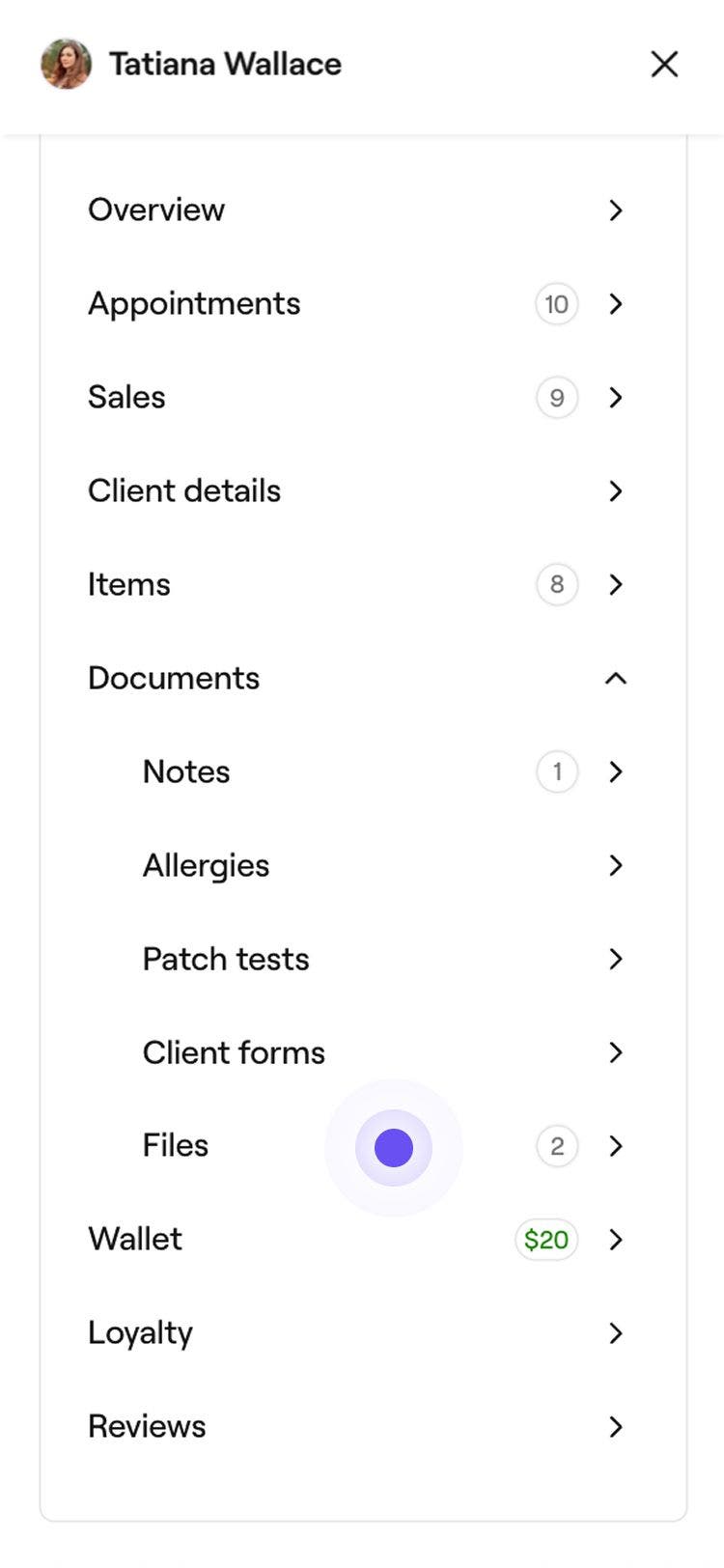
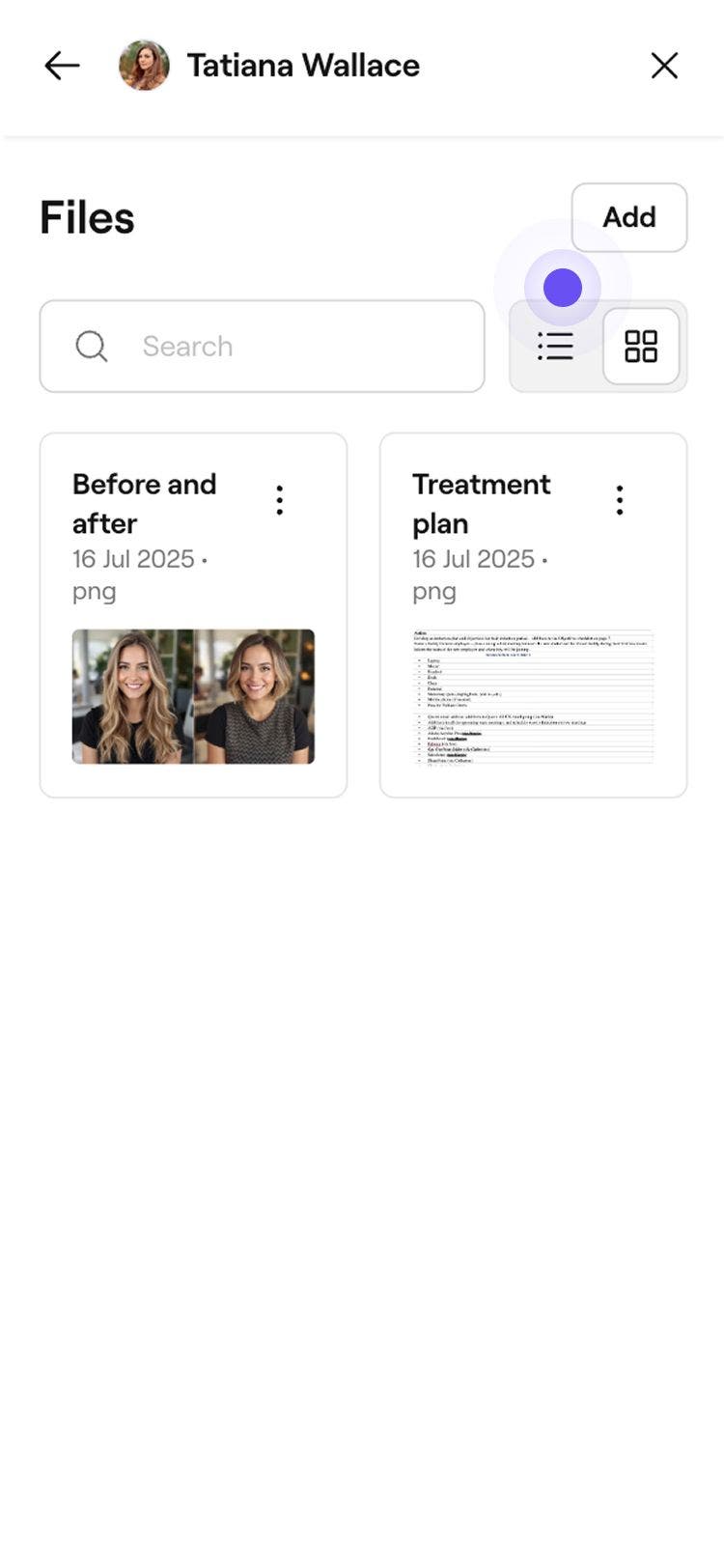
Setelah diunggah, file akan muncul di profil klien di bawah File dan dapat dilihat oleh tim Anda kapan saja.
Kelola file klien
- Buka profil klien dari Daftar klien Anda.
- Di panel menu tampilan profil klien, klik Dokumen dan pilih File dari daftar.
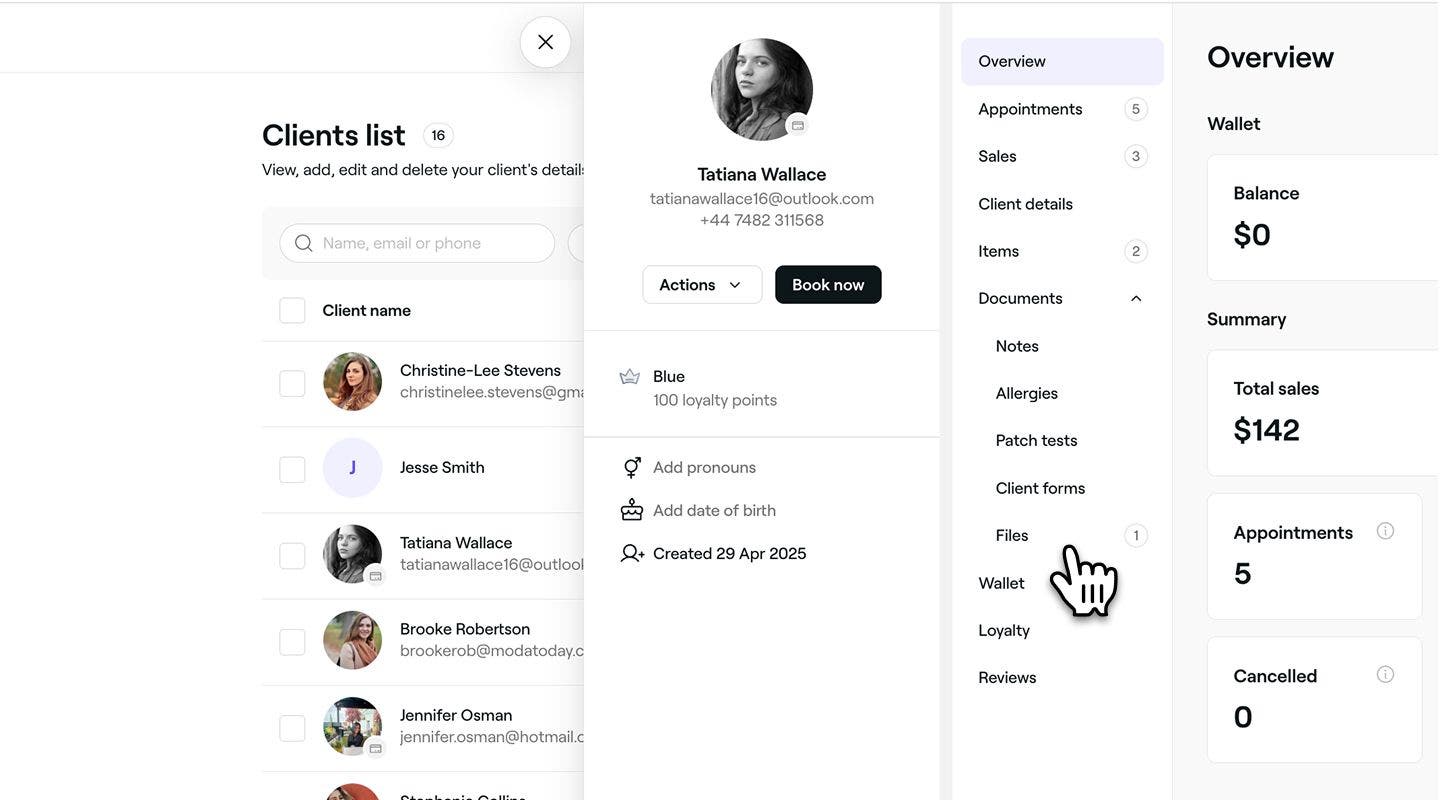
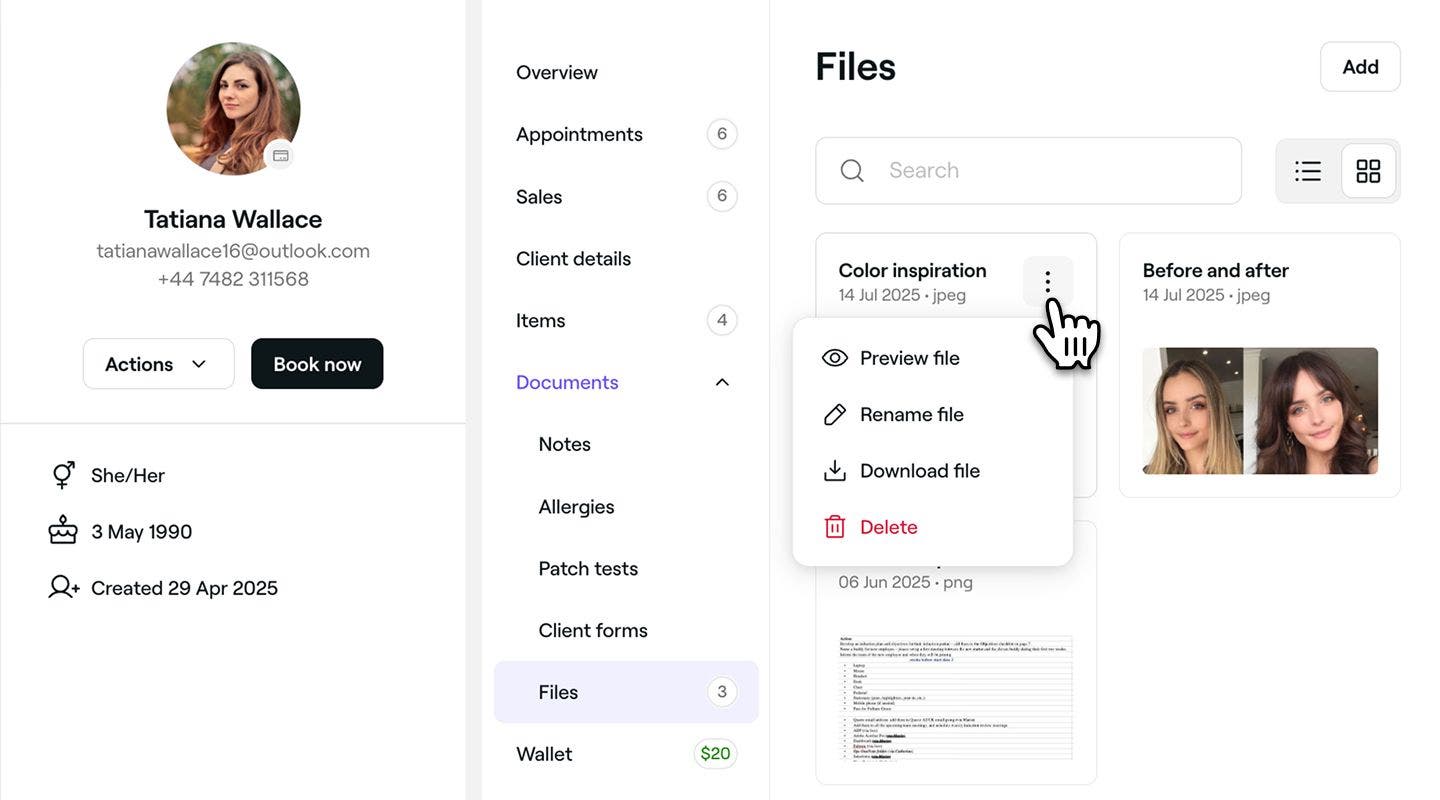
- Pakai bilah pencarian untuk menemukan file atau pakai tombol geser untuk menyesuaikan tampilan Anda antara daftar dan kisi.
- Klik Tindakan (tiga titik) di samping file dan pilih salah satu opsi berikut:
- Pratinjau file: Lihat konten yang diunggah. Dokumen CSV, PDF, XLS, dan XLSX harus diunduh untuk dilihat.
- Ganti nama file: Perbarui nama file di pop-up, lalu klik tombol Ganti nama untuk menyimpan.
- Unduh file: Simpan file ke perangkat Anda. File akan muncul di folder unduhan Anda.
- Hapus: Hapus file secara permanen dari profil klien. Klik tombol Hapus untuk mengonfirmasi ulang.
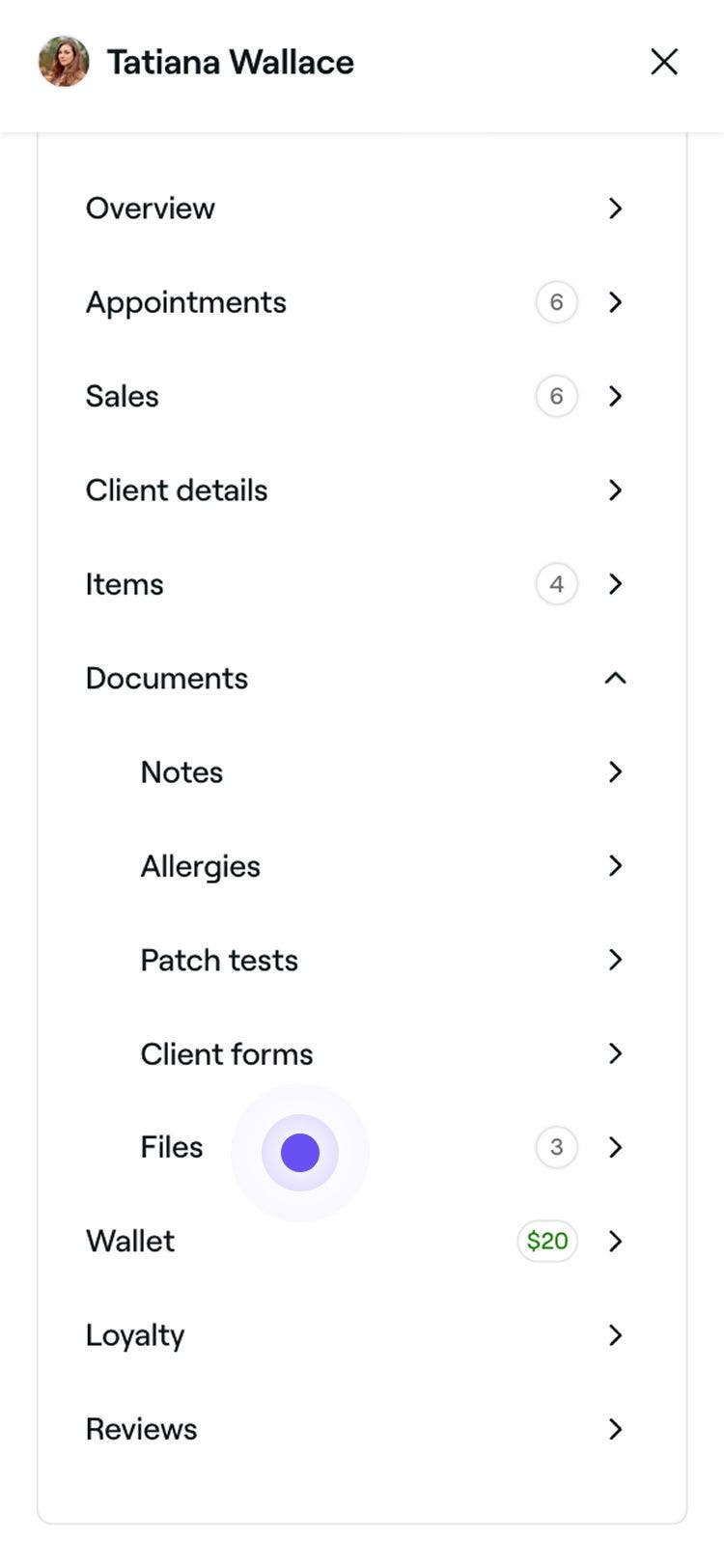
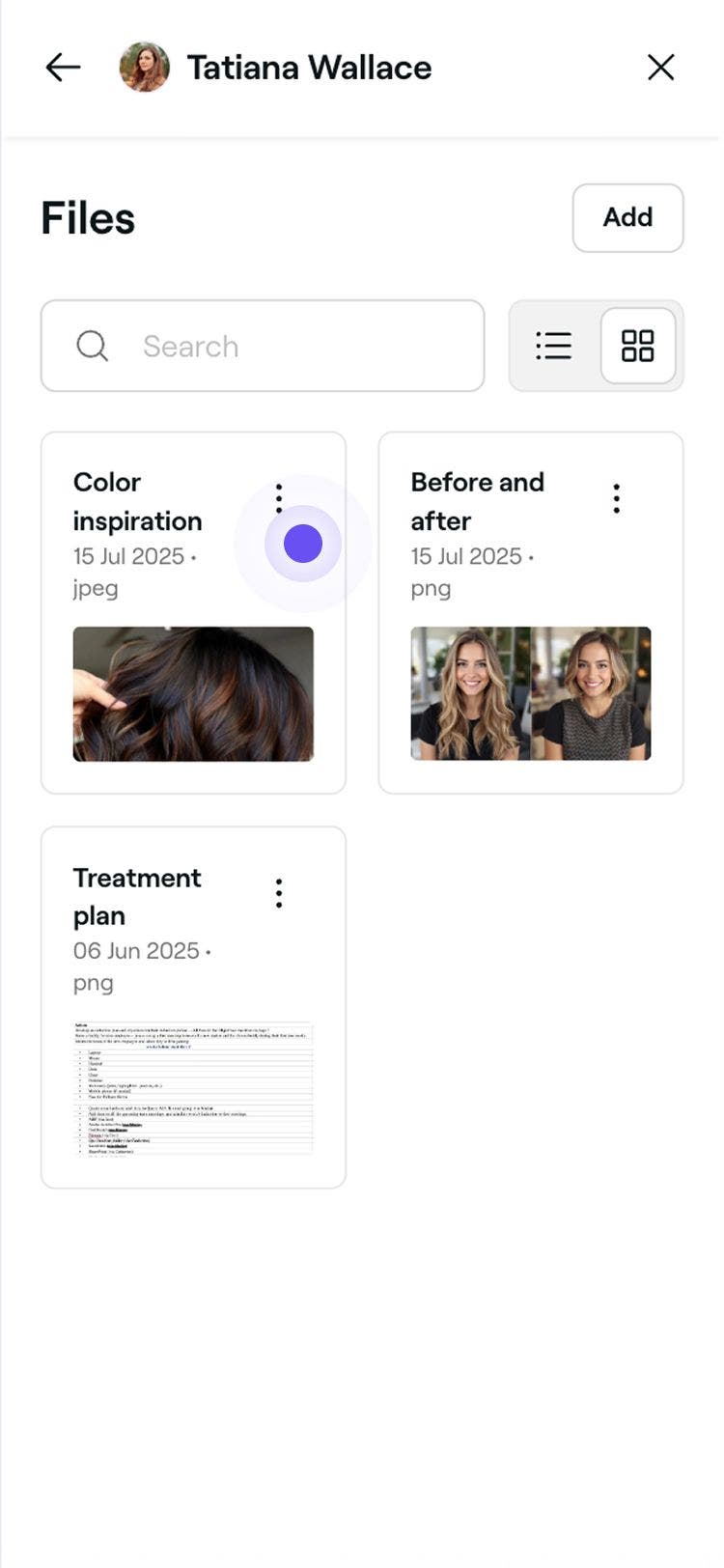
Setelah dikelola, file akan mencerminkan setiap pembaruan di profil klien dan tetap dapat diakses oleh tim Anda atau dihapus jika dihapus.
FAQ
Setelah file dihapus, file akan dihapus dari profil klien dan tidak dapat dipulihkan.
File dijaga agar tetap pribadi sehingga tim Anda dapat melihatnya secara internal, sedangkan klien tidak akan melihatnya.
