Buat kampanye email massal
Pelajari cara membuat dan mengirim kampanye email yang mendorong pemesanan, mempromosikan penawaran khusus, dan menghubungi kembali klien yang tidak aktif.
Dalam artikel ini
Tentang kampanye email massal
Kampanye Email Massal memungkinkan Anda mengirim email pemasaran satu kali ke grup klien tertentu untuk mempromosikan penawaran khusus, membagikan info terbaru penting, dan menjalin kembali koneksi dengan klien yang tidak aktif.
Dibuat langsung di ruang kerja Anda, kampanye massal email berfungsi bersama layanan, promo, dan grup klien Anda, sehingga Anda dapat mengelola pemasaran dari satu tempat. Sesuaikan desain email Anda, pilih siapa yang menerimanya, dan putuskan apakah akan mengirimkannya segera atau menjadwalkannya untuk nanti.
Buat kampanye email massal
-
Dari menu utama di sebelah kiri layar Anda, buka Pemasaran.
-
Di panel menu kiri, pilih Kampanye massal.

-
Di kanan atas, klik tombol Tambahkan dan pilih Email dari opsi saluran.

-
Pilih templat yang sudah ada atau pilih Mulai dari awal, lalu klik Lanjutkan.

-
Desain email Anda agar sesuai dengan Kampanye Anda, lalu klik Lanjutkan.
- Pelajari cara menyesuaikan email Anda dengan blok konten, gambar, dan tema.

- Pelajari cara menyesuaikan email Anda dengan blok konten, gambar, dan tema.
-
Di bawah Detail kampanye di panel kiri, masukkan nama kampanye
- Ini untuk pelabelan internal dan tidak akan terlihat oleh klien
-
Di bawah Detail email, sesuaikan tampilan email di kotak masuk klien Anda sebelum mengeklik Lanjutkan.
- Masukkan Baris subjek dan Pratinjau SMS.
- Klik ikon penyebutan (@) untuk memasukkan detail khusus klien ke salah satu kolom.
- Klik Tingkatkan untuk menulis konten Anda dengan AI.
- Perbarui Nama pengirim dan Alamat email balas ke jika diperlukan.

-
Pilih klien yang menerima email Anda, lalu klik Lanjutkan:
- Semua klien: Kirim ke seluruh daftar klien Anda.
- Grup klien standar: Kirim ke grup klien tertentu yang ditentukan oleh pengelompokan yang ada.
- Segmen klien kustom: Kirim ke klien berdasarkan pengelompokan unik yang telah Anda buat menggunakan segmen klien. Anda dapat menambahkan segmen klien kustom baru saat mengirim email Massal dengan mengeklik Tambahkan baru.

-
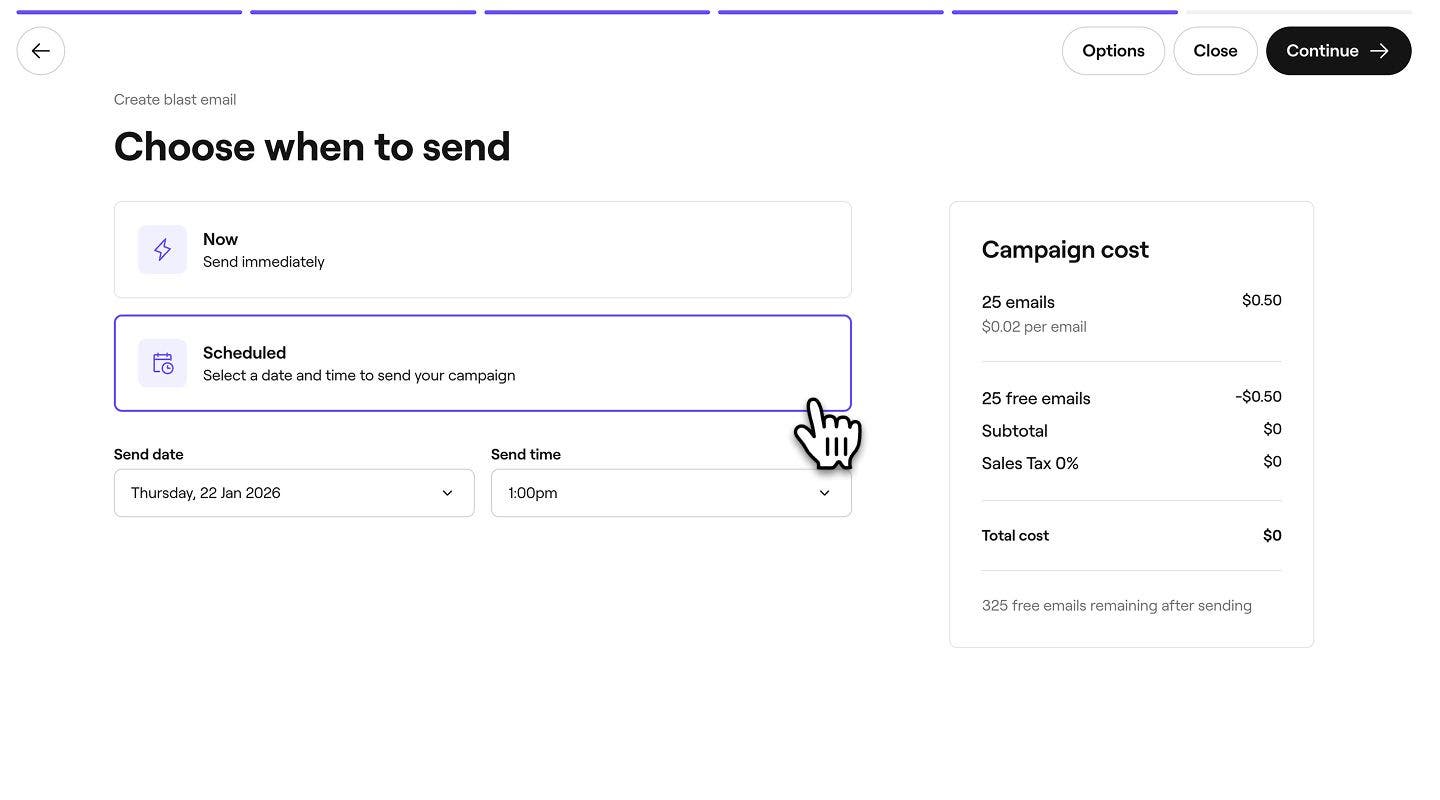
Pilih apakah akan mengirim email Sekarang atau mengaturnya sebagai Terjadwal dan klik Lanjutkan.
- Saat menjadwalkan kampanye massal, pilih waktu dan tanggal.
- Saat menjadwalkan kampanye massal, pilih waktu dan tanggal.
-
Tinjau total biaya kampanye dan metode pembayaran yang Anda pilih, lalu ketuk Kirim sekarang atau Jadwalkan untuk meluncurkan kampanye Anda.


Setelah diluncurkan, kampanye Anda akan muncul di daftar Kampanye massal Anda sebagai Terjadwal atau Terkirim tergantung pada pengaturan Anda. Semua kampanye melalui proses peninjauan, dan selama proses tersebut kampanye akan ditampilkan sebagai Menunggu.
Anda juga dapat mengirim kampanye email dan SMS secara bersamaan dengan memilih Multichannel saat penyiapan kampanye.
FAQ
Untuk menonaktifkan promo, buka Promo dari menu utama di sebelah kiri layar Anda, klik Tindakan (tiga titik) di samping promo, lalu pilih Nonaktifkan. Ini akan mencegah klien menggunakan penawaran tersebut.
Ya, Anda dapat mengedit atau menghapus draf Kampanye massal email dan SMS sebelum dikirim. Klik Tindakan (tiga titik) di samping draf dan pilih Edit untuk memperbaruinya, atau Hapus pesan untuk menghapusnya. Kampanye yang terkirim tetap ada di daftar Anda sebagai catatan tentang apa yang dikirimkan kepada klien dan tidak dapat diedit atau dihapus.
Biayanya tergantung pada jumlah email dan SMS yang dikirim. Anda dapat melihat total biaya di panel sebelah kanan sebelum mengonfirmasi kampanye Anda. Untuk melihat detail lengkap, cek halaman harga.
Setiap kali Anda menggunakan Tingkatkan atau Buat dengan AI, Anda hanya dapat membatalkan sekali untuk kembali ke versi terbaru.
Ya, anggota tim yang memiliki akses ke Izin pemasaran dapat membuat kampanye massal melalui email dan SMS.
Untuk mengirim email uji coba, klik tombol Opsi di kanan atas dan pilih Kirim email uji coba dari panel. Masukkan alamat email Anda di pop-up dan klik Kirim untuk melihat pratinjau kampanye.
Ya, saat memilih audiens Anda untuk kampanye email dan SMS, klik Edit di samping Grup klien yang ingin Anda sesuaikan. Ubah kondisi** **atau hapus klien individu, lalu klik Terapkan.
Semua kampanye massal email dan SMS melalui proses peninjauan, biasanya dalam 12 jam. Jika kampanye Anda masih dalam peninjauan saat terjadwal untuk dikirim, kampanye akan segera terkirim setelah disetujui.
Anda dapat mempromosikan Promosi, Flash sale, dan Penawaran menit terakhir dalam kampanye Anda. Promosi dapat ditambahkan langsung saat membuat kampanye Massal standar untuk memberikan kode diskon kepada klien yang dapat mereka tukarkan. Untuk membuat kampanye Flash sale atau Penawaran menit terakhir, buka halaman ringkasan Promo Anda. Kemudian klik Tindakan (tiga titik) di samping promo dan pilih Buat kampanye. Ini akan membuat kampanye yang terhubung dengan promo tertentu tersebut, yang kemudian dapat Anda sesuaikan dan kirimkan.
Kampanye terkirim ke alamat email atau nomor ponsel yang tersimpan di profil masing-masing klien.