Ügyfélprofilok létrehozása
Ebből az útmutatóból megtudhatja, hogyan adhat hozzá ügyfeleket a munkaterületéhez profilok létrehozásával, hogy minden információjukat egy helyen tárolhassa.
Ügyfélprofilt időpont egyeztetése vagy eladás létrehozása közben, illetve a ügyféllistádon keresztül hozhatsz létre.
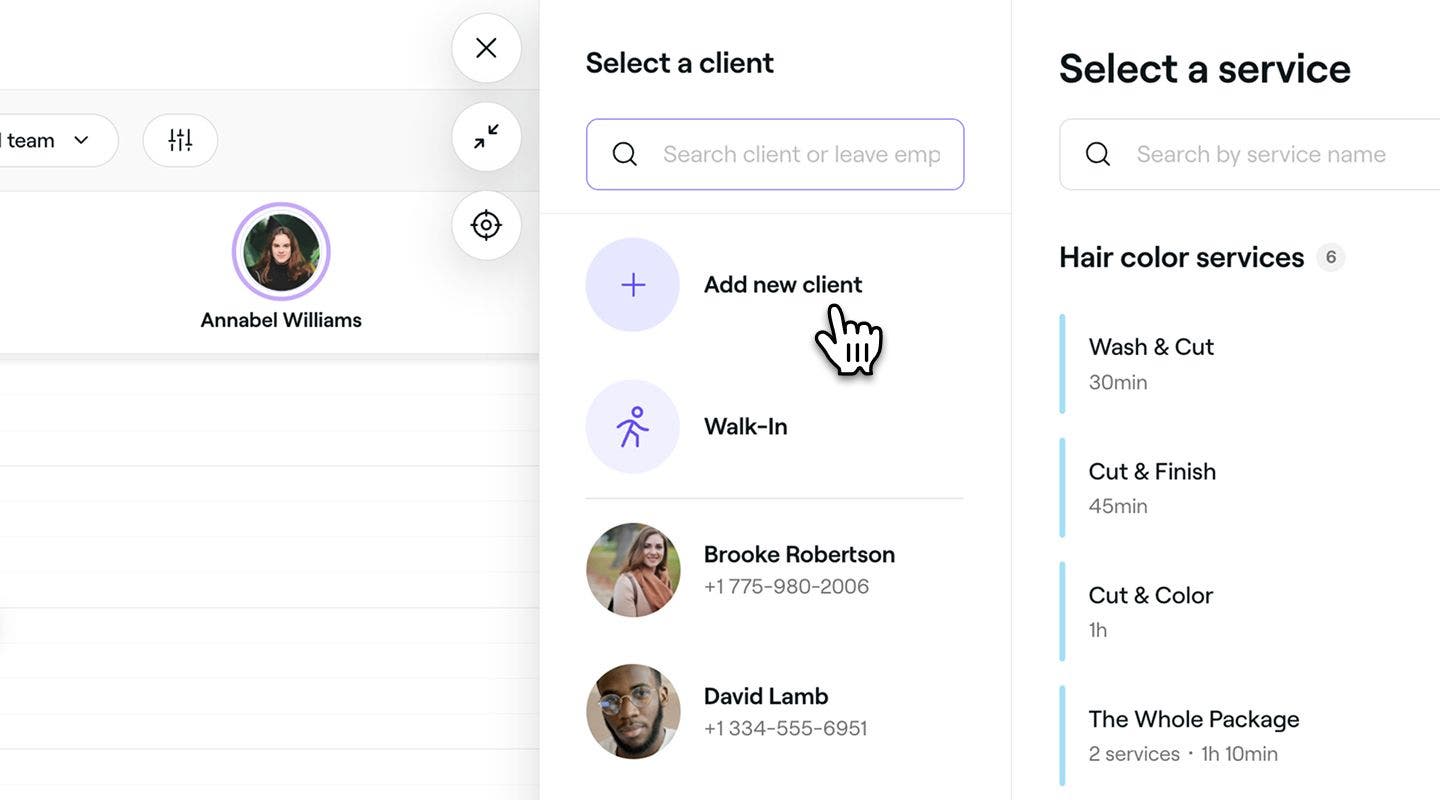
- Időpontfoglaláskor kattintson az Ügyfél hozzáadása gombra, majd válassza az Új ügyfél hozzáadása lehetőséget az időpontnézet bal oldali paneljén.
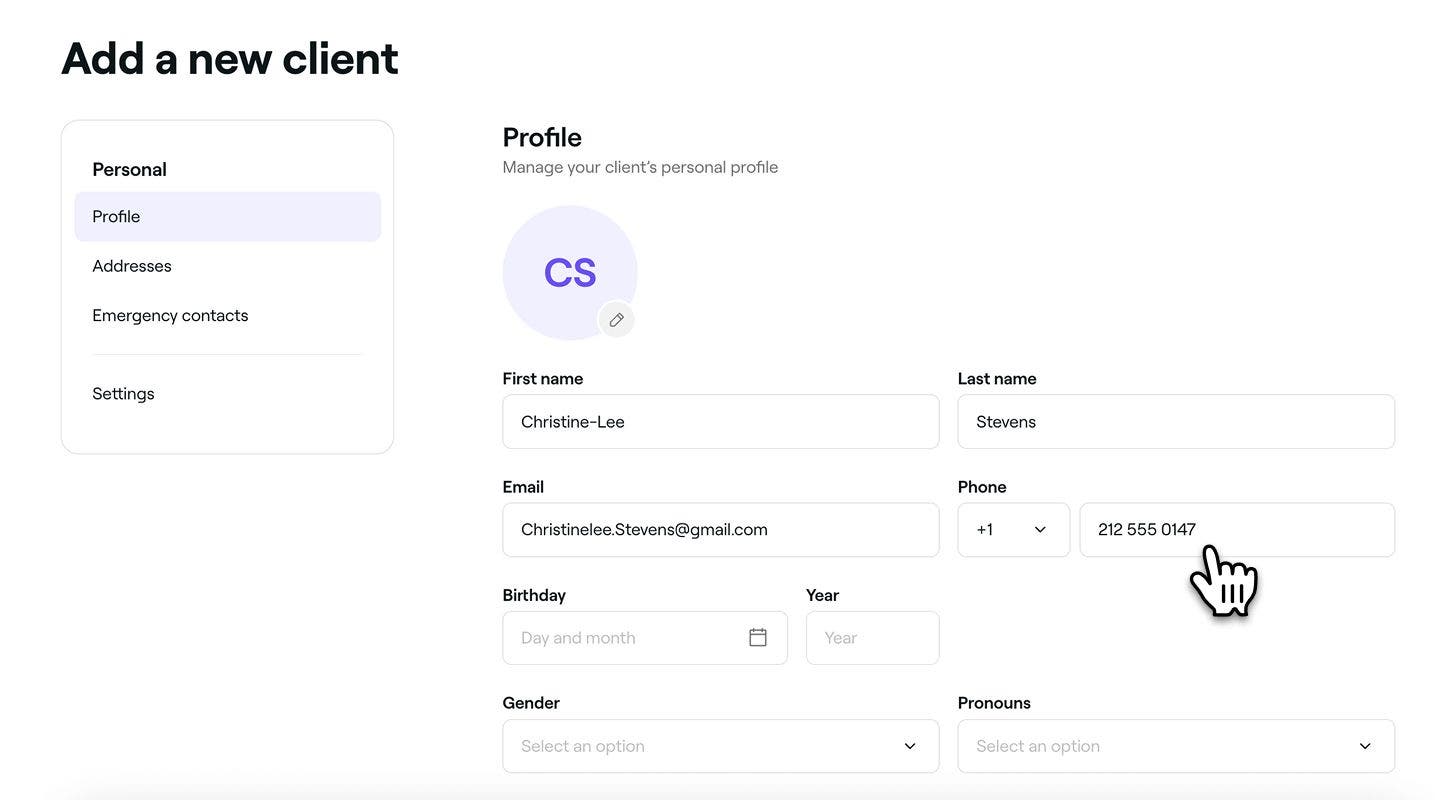
- Az Új ügyfél hozzáadása nézetben add meg az ügyfél nevét, e-mail-címét és telefonszámát az alapvető profil létrehozásához.
- Kattintson a nézet tetején található Hozzáadás gombra az ügyfél profiljának mentéséhez.
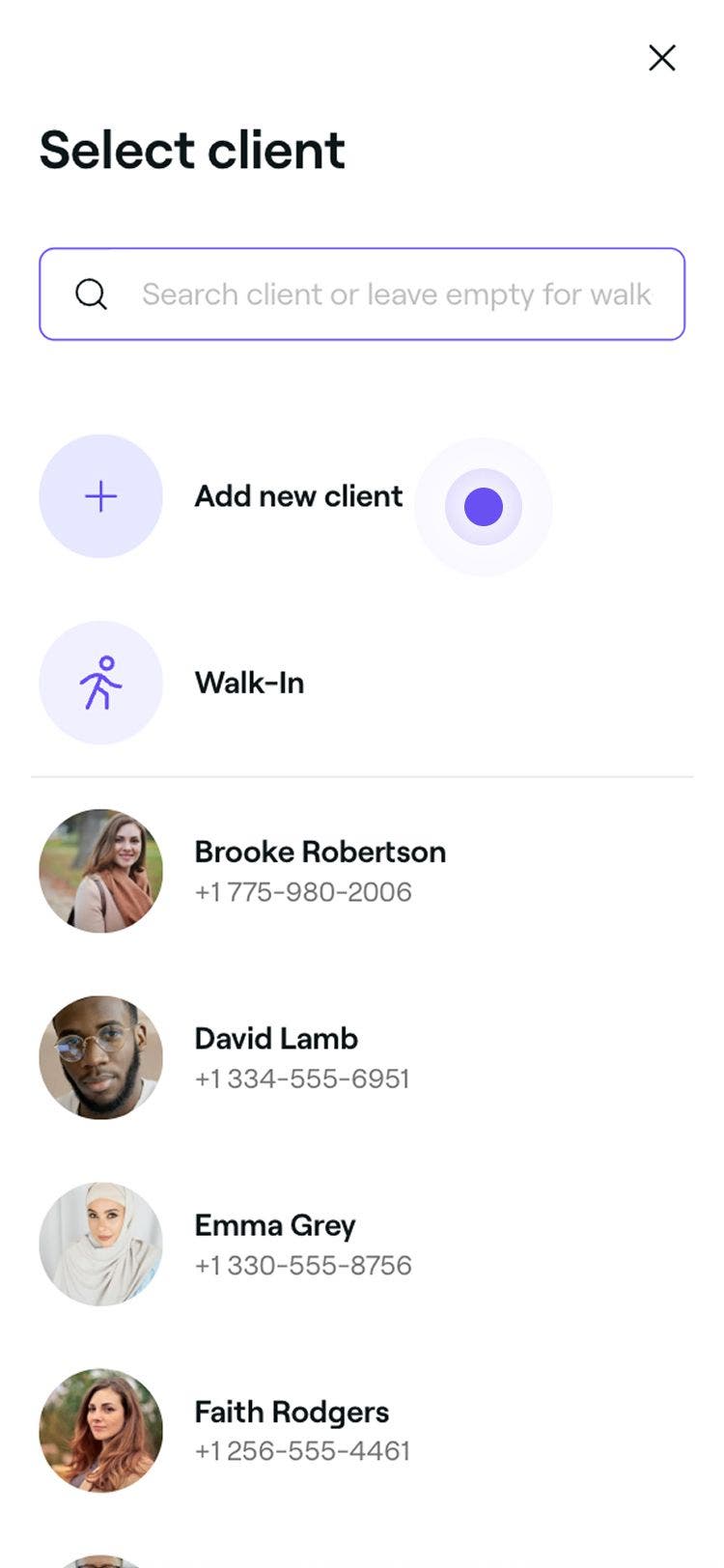

A létrehozást követően az ügyfélprofil megjelenik az Ügyféllistában, és felhasználható időpontok foglalásakor vagy eladás létrehozásakor. A profilt bármikor frissítheti, ha kiválasztja az ügyféllistából.
Az ügyfél Elérhetőségeit az időpontok frissítéséhez, valamint a promóciós e-mailekhez és SMS-ekhez használjuk. Fontos, hogy megadja őket, hogy ne maradjanak le egyetlen értesítésről sem.
GYIK
Igen, egyszerre több ügyfelet is hozzáadhat a Fresha-hoz az Ügyfelek importálása funkció segítségével.
Az „Új” címke azt jelzi, hogy az ügyfél még nem volt az első időpontján, vagy még nem vásárolt. Az első látogatás vagy tranzakció befejezését követően automatikusan eltávolításra kerül.
Igen, az ügyfél Elérhetőségei a profilja tetején jelennek meg. Kattintson az e-mail-címre e-mail küldéséhez, vagy koppintson a telefonszámra híváshoz vagy SMS küldéséhez mobileszközön.
Ha az ügyfélnek már van ügyfélprofilja a piactéren, az automatikusan összekapcsolódik az üzletben létrehozott profillal, feltéve, hogy az adatai (név, e-mail-cím és telefonszám) megegyeznek. Ha a rendszer duplikátumokat észlel, értesítés jelenik meg az ügyféllista felett. Az értesítésben rákattinthat az Értékelés és egyesítés lehetőségre az ügyfélprofilok egyetlen profillá történő egyesítéséhez. A Kiválasztottak egyesítése lehetőségre kattintás előtt tekintse át a rekordokat.** Igazold vissza az előugró ablakban, hogy tudomásul veszed, hogy az összevonás nem vonható vissza, és kattints a Megerősítés gombra az összevonás befejezéséhez.
