KezdőoldalTudásbázisFresha akadémia
Ügyfelek foglalásának letiltása
Vissza
  1. Tudásbázis•
  2. Ügyfelek•
  3. Ügyfelek foglalásának letiltása

Ügyfelek foglalásának letiltása

Ebben az útmutatóban megtanulhatja, hogyan tilthatja le az ügyfeleket, hogy kezelje, ki foglalhat időpontot a vállalkozásánál.

Ebben a cikkben

  • Hogyan működik az ügyfelek letiltása?
  • Ügyfél letiltása

Hogyan működik az ügyfelek letiltása?

Egy ügyfél letiltása megakadályozza, hogy online időpontot foglaljon a vállalkozásánál. Ha egy csapattag megpróbál időpontot foglalni a helyszínen egy letiltott ügyfél számára, megjelenik egy értesítés a letiltás okával, és eldöntheti, hogy folytatja-e a foglalást.

Az ügyfél továbbra is szerepel az Ügyféllistáján, így megőrizheti a teljes tevékenységi előzményét. A letiltott ügyfelek nem kapnak értesítést a letiltásról, ehelyett a „Valami félrement” üzenetet látják a vállalkozás elérhetőségeivel, amikor megpróbálnak foglalni.

Ügyfél letiltása

  1. A képernyő bal oldalán található főmenüből lépjen az Ügyfelek részre.
  2. Válassza ki az Ügyféllista lehetőséget a bal oldali menüpanelen.

    Adjust_client_source_web_1.jpg
  3. Kattintson egy ügyfél profiljára, hogy megtekinthesse a profiladatait.
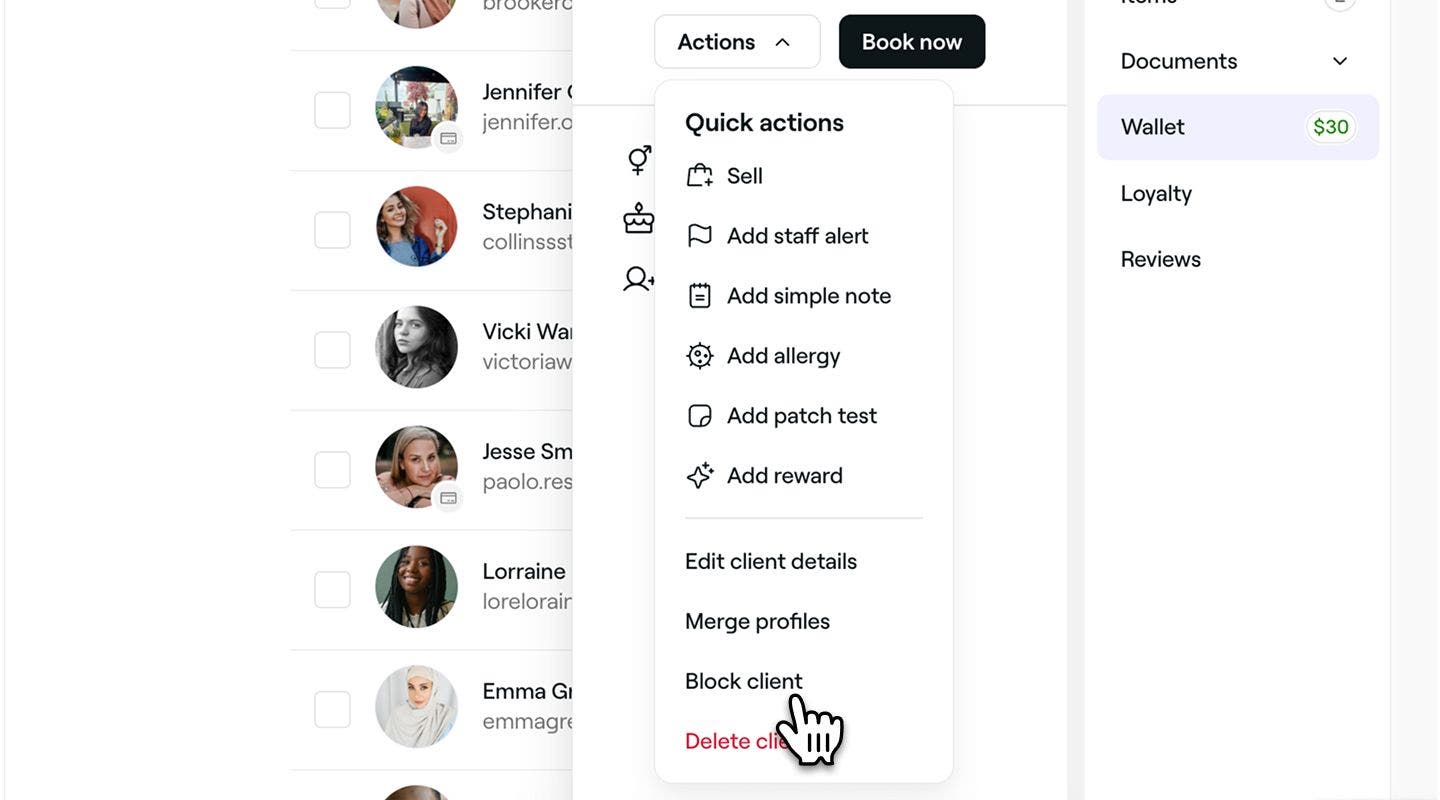
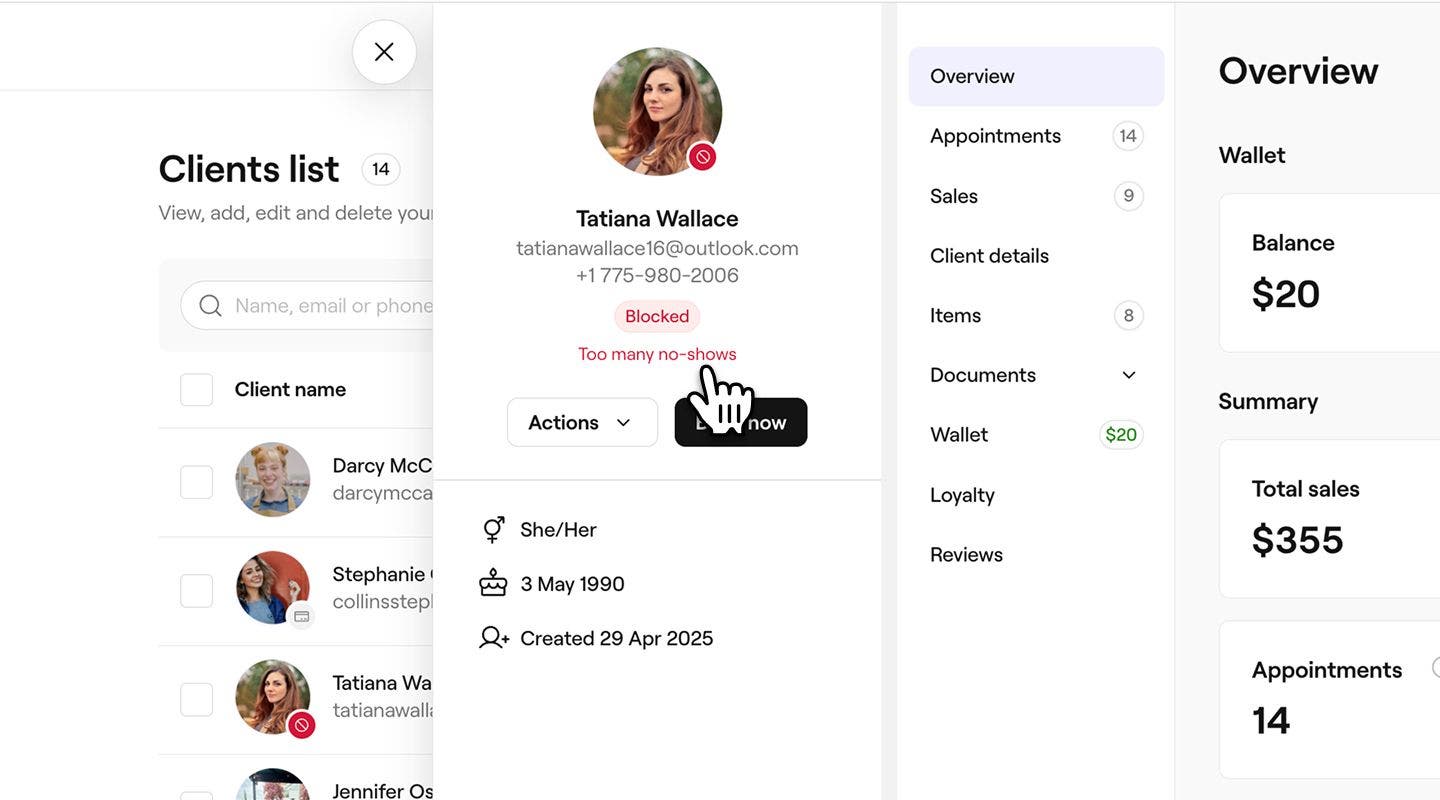
  4. Az ügyfélnézetben kattintson a Műveletek lehetőségre, és válassza az Ügyfél letiltása lehetőséget.
    block_single_client_web_2.jpg
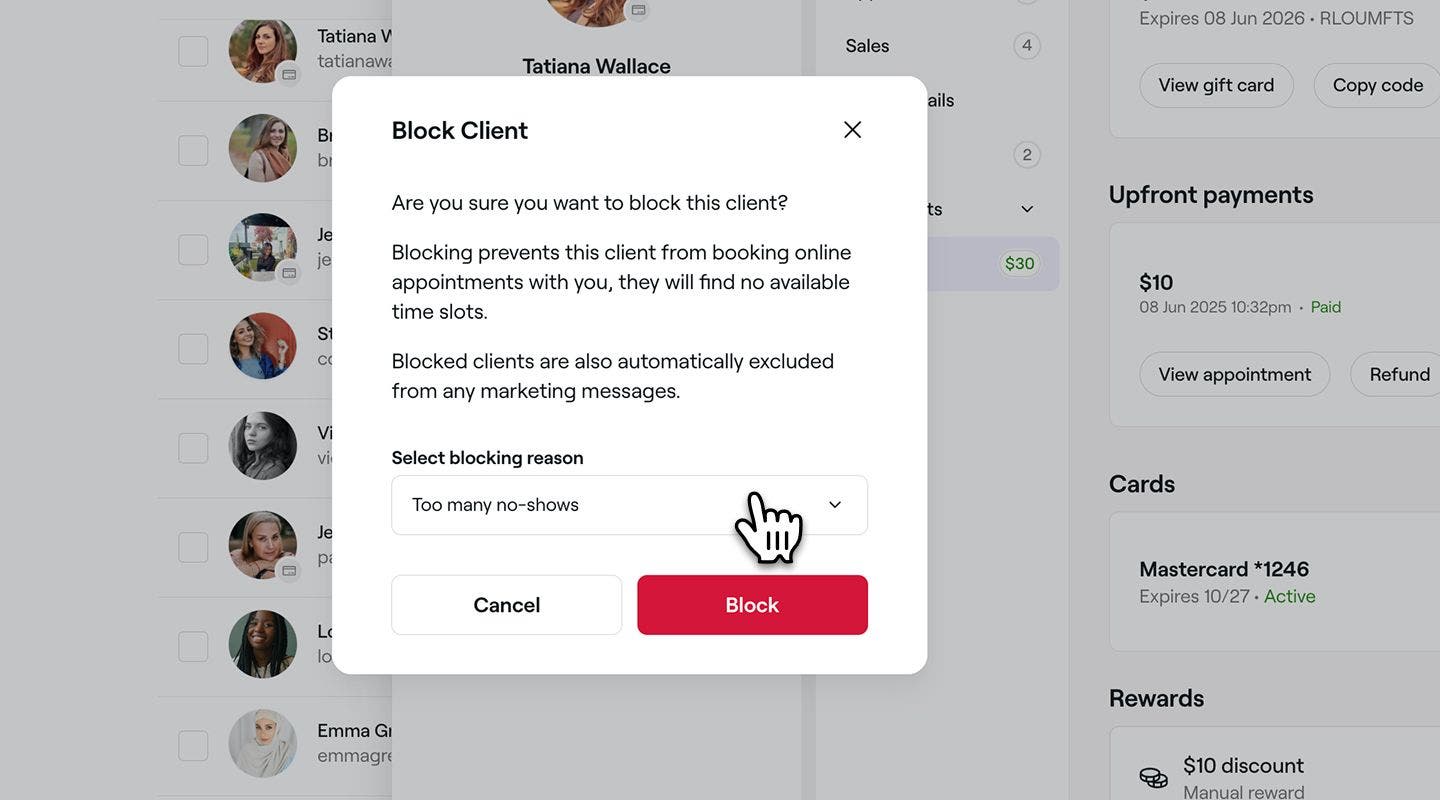
  5. A Ügyfél letiltása felugró ablakban válassza ki a letiltás okát.
    block_single_client_web_3.jpg
  6. Kattintson a Letiltás gombra a visszaigazoláshoz. A Letiltás állapot megjelenik az ügyfélprofilon.
    Block_client_web_4.jpg
  1. Nyissa meg az ügyfél profilját az Ügyféllistából. 
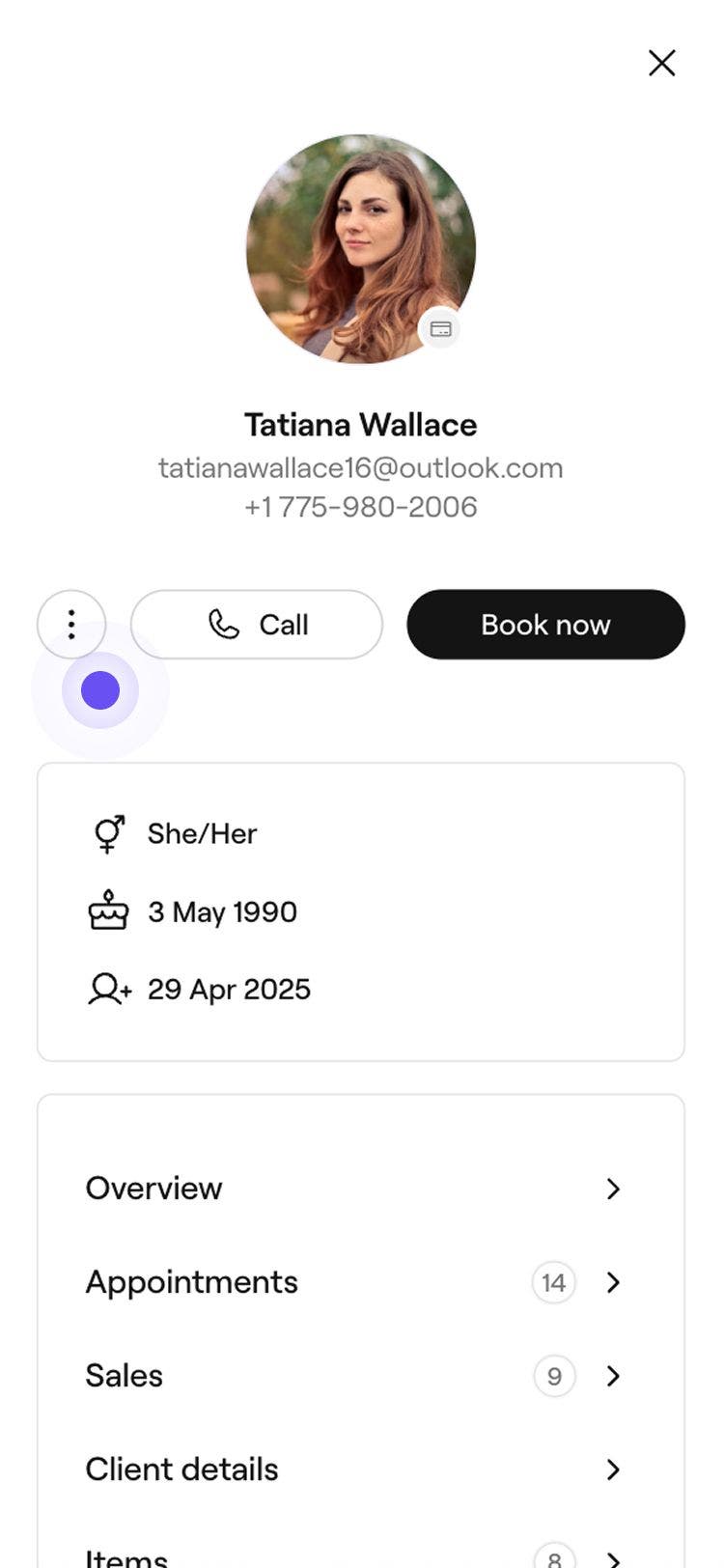
  2. Az ügyfélnézetben koppintson a Műveletek (három pont) lehetőségre, és válassza az Ügyfél letiltása lehetőséget.
    Block_client_mob_2.jpg
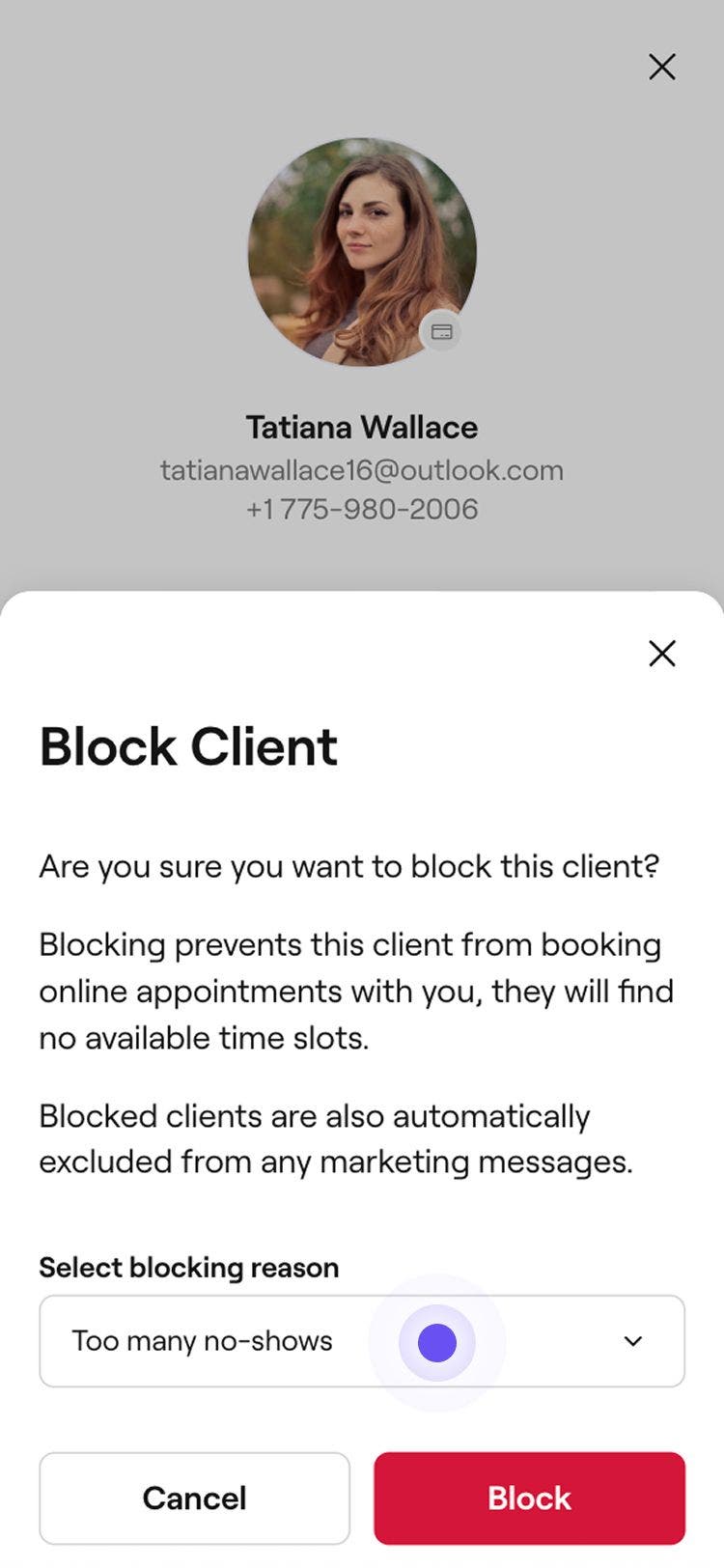
  3. A Ügyfél letiltása felugró ablakban válassza ki a letiltás okát.
    Block_client_mob_3.jpg
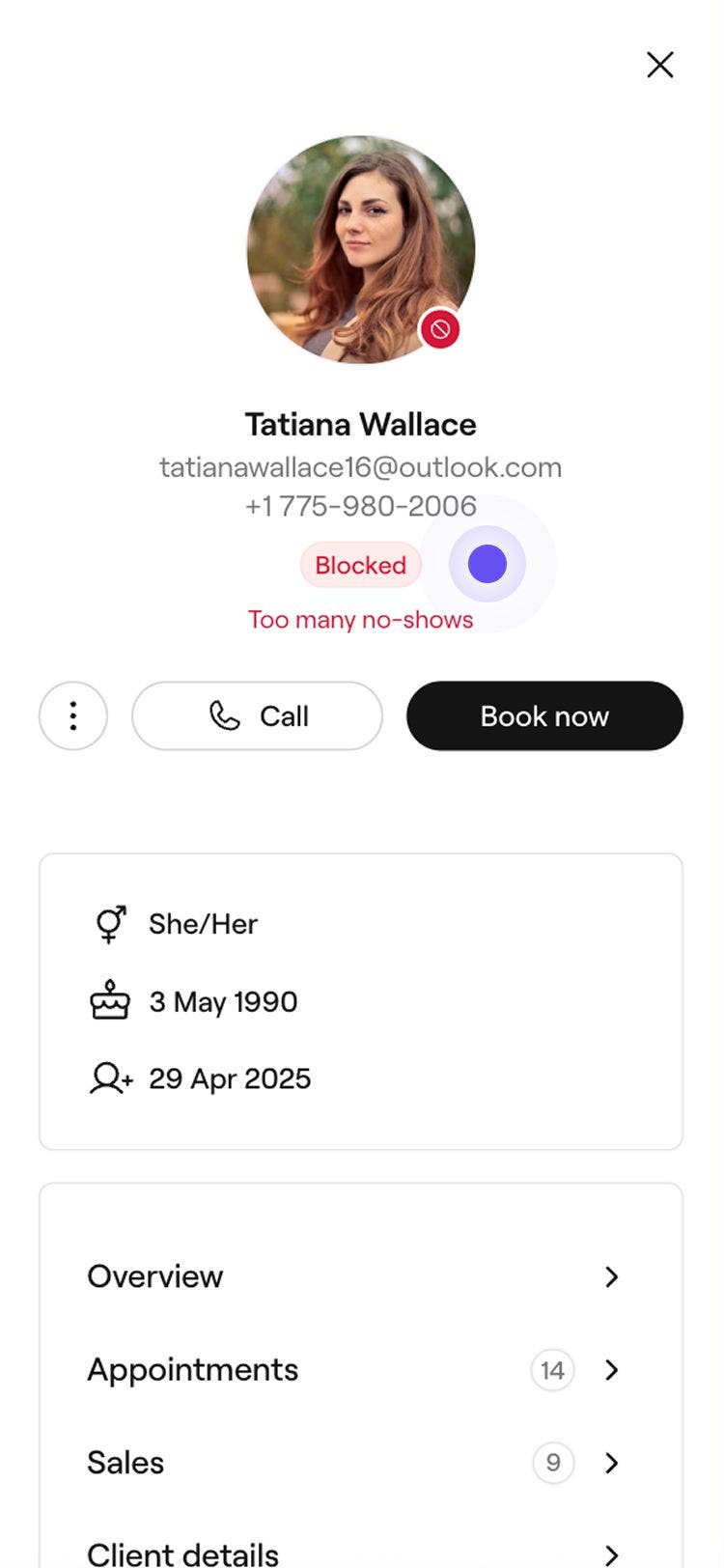
  4. Koppintson a Letiltás gombra a megerősítéshez. A Letiltás állapot megjelenik az ügyfélprofilon.
    Block_client_mob_4.jpg

A letiltást követően az ügyfél a továbbiakban nem tud időpontot foglalni a vállalkozásodnál. A profilja az Ügyféllistán marad, és a Letiltás állapot látható lesz a csapata számára. Az ügyfél letiltásának feloldásához kövesse ugyanazokat a lépéseket, és válassza a Letiltás feloldása lehetőséget a Műveletek menüből.

GYIK

    • Igen, letilthatja az ügyfelet, vagy feloldhatja a letiltását közvetlenül az időpontjánál a naptárában. Nyissa meg az időpontot, és kattintson az ügyfél nevére, hogy megtekinthesse profilját. Innen válassza a Műveletek lehetőséget, majd az Ügyfél letiltása lehetőséget.

      Letiltás helyett fontolja meg a fizetésfeldolgozási megoldásunkra való áttérést, és az elmulasztott időpontok és a késői lemondások elleni védelem engedélyezését. Ez akár 90%-kal is csökkentheti az elmulasztott időpontok számát.

      Igen, a letiltott állapot és az ok látható lesz minden csapattag számára, aki hozzáfér az ügyfél profiljához.

      Igen, a letiltott ügyfelek számára a csapata továbbra is manuálisan foglalhat le időpontokat.


Ügyfélprofilok


Kapcsolódó cikkek

Hasznos volt ez az útmutató?

Ügyfélprofilok

Ügyfélprofilok létrehozása

Adjon hozzá új ügyfeleket a vállalkozásához, és rendszerezze az adataikat egy helyen.

Allergia rögzítése

Tárolja az ügyfelek allergiáira vonatkozó információkat, és a biztonság érdekében tájékoztassa a csapatát.

Alkalmazotti riasztások hozzáadása az ügyfélprofilokhoz

Javítsa az ügyfélkezelést alkalmazotti riasztások hozzáadásával, hogy kiemelje a legfontosabb információkat.

Ügyfél bőrallergiatesztjeinek rögzítése

Bőrallergiatesztek beépítése bizonyos szolgáltatásokhoz a lehetséges allergiák felismerése érdekében.

Megjegyzések hozzáadása az ügyfélprofilokhoz

Tartsa rendezetten a fontos ügyféladatokat azzal, hogy megjegyzéseket tárol a profiljaikban.

Ügyfélprofilok törlése

Kezelje ügyféllistáját azáltal, hogy véglegesen törli azokat az ügyfeleket, akik már nem foglalnak Önnél.

Ügyfél előzményeinek megtekintése

Könnyedén nyomon követheti az ügyfél tevékenységét az ügyfél időpontjainak, eladásainak és megvásárolt tételeinek megtekintésével.

Ügyfélpénztárcák kezelése

Tekintse meg az ügyfél pénztárcaegyenlegét és tranzakciós előzményeit a jobb pénzügyi gazdálkodás érdekében.

Ügyfél adatainak frissítése

Frissítse az ügyféladatokat a pontos nyilvántartás és a jobb szolgáltatás érdekében.

Ügyféljutalmak kezelése

Állítson be jutalmakat, amelyeket az ügyfelek pontokkal szerezhetnek meg, szintek elérésével érhetnek el, vagy manuálisan kaphatnak meg.

Fájlok hozzáadása az ügyfélprofilokhoz

Tároljon dokumentumokat és képeket közvetlenül az ügyfélprofilokban.

Ügyfélajánlások hozzáadása manuálisan

Adja hozzá manuálisan az ügyfélajánlásokat az ügyfélprofilokhoz, hogy mindig tudja, ki hoz új ügyfeleket a vállalkozásához.

Ügyfelek foglalásának letiltása

Korlátozza az online foglalást azoknak az ügyfeleknek, akik több időpontot is elmulasztottak.

Címkék hozzárendelése az ügyfelekhez

Hozzon létre címkéket, és rendelje hozzá őket az ügyfelekhez a kulcsfontosságú ügyfélcsoportok azonosítása és megcélzása érdekében.

Kapcsolódó cikkek

Alkalmazotti riasztások hozzáadása az ügyfélprofilokhoz

Javítsa az ügyfélkezelést alkalmazotti riasztások hozzáadásával, hogy kiemelje a legfontosabb információkat.

Megjegyzések hozzáadása az ügyfélprofilokhoz

Tartsa rendezetten a fontos ügyféladatokat azzal, hogy megjegyzéseket tárol a profiljaikban.

Kövesse nyomon, hogyan fedezik fel az ügyfelek a vállalkozását

Különböztesd meg az időponttípusokat úgy, hogy a szolgáltatás, a csapat vagy az állapot alapján színeket rendelsz hozzájuk.

Fresha
Alkalmazás letöltése

A Fresha névjegye

Karrierlehetőségek

Súgó és támogatás

Blog

Oldaltérkép

Üzleti vállalkozásoknak

Partnereknek

Árképzés

Funkciók

Ütemezés

Értékesítési pont

Fizetések

Tőke

Piactér

Támogatás

Státusz

Jogi nyilatkozat

Adatvédelmi nyilatkozat

Általános szerződési feltételek

Felhasználási feltételek

Keressen minket a közösségi oldalakon

Facebook
Linkedin
Instagram

© 2026 Fresha.com SV Ltd