KezdőoldalTudásbázisFresha akadémia
Ügyfélajánlások hozzáadása manuálisan
Vissza
  1. Tudásbázis•
  2. Ügyfelek•
  3. Ügyfélajánlások hozzáadása manuálisan

Ügyfélajánlások hozzáadása manuálisan

Ebből az útmutatóból megtudhatja, hogyan adhatja hozzá manuálisan az ügyfélajánlásokat az ügyfélprofilokhoz, így mindig tudni fogja, ki hoz új ügyfeleket a vállalkozásába.

Ebben a cikkben

  • Hogyan működnek az ügyfélajánlások?
  • Ajánlások manuális hozzáadása az ügyfélprofilokhoz

Hogyan működnek az ügyfélajánlások?

Amikor egy új ügyfelet valaki olyan ajánl, aki már szerepel az ügyféllistáján, egyszerűen frissítheti az ügyfélprofilját, hogy az tükrözze, ki ajánlotta. Ez segít a pontos ügyfélnyilvántartás fenntartásában, és biztosítja az ajánlások megfelelő nyomon követését.

Ajánlások manuális hozzáadása az ügyfélprofilokhoz

  1. A képernyő bal oldalán található főmenüből lépjen az Ügyfelek részre.
  2. Válassza a Ügyféllista lehetőséget a bal oldali menüpanelen. Adjust_client_source_web_1.jpg

  3. Kattintson egy ügyfél profiljára a profiladatai megtekintéséhez.
  4. Az ügyfélnézetben kattintson a Műveletek lehetőségre, és válassza az Ügyféladatok szerkesztése lehetőséget az ügyfél adatainak frissítéséhez. Group 375.jpg
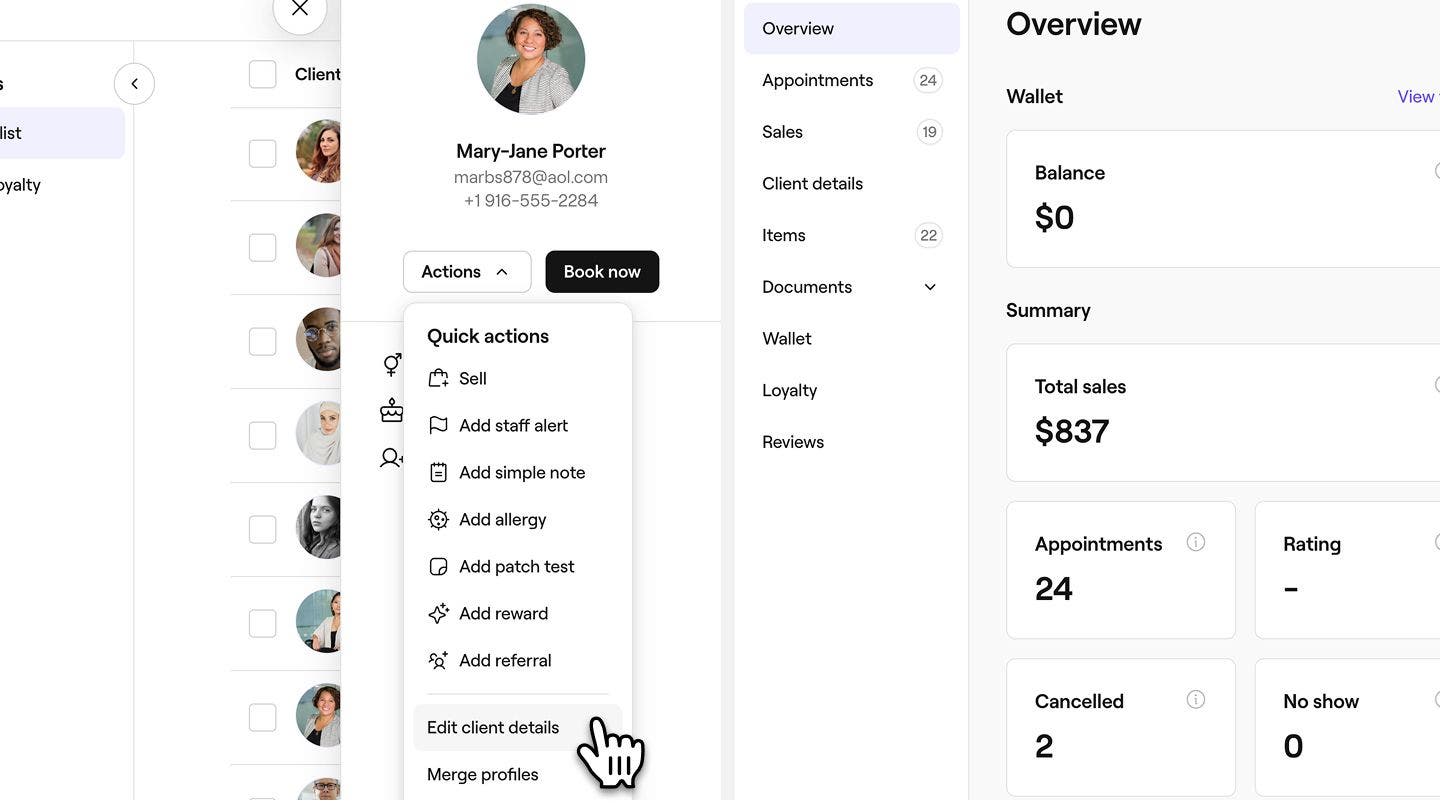
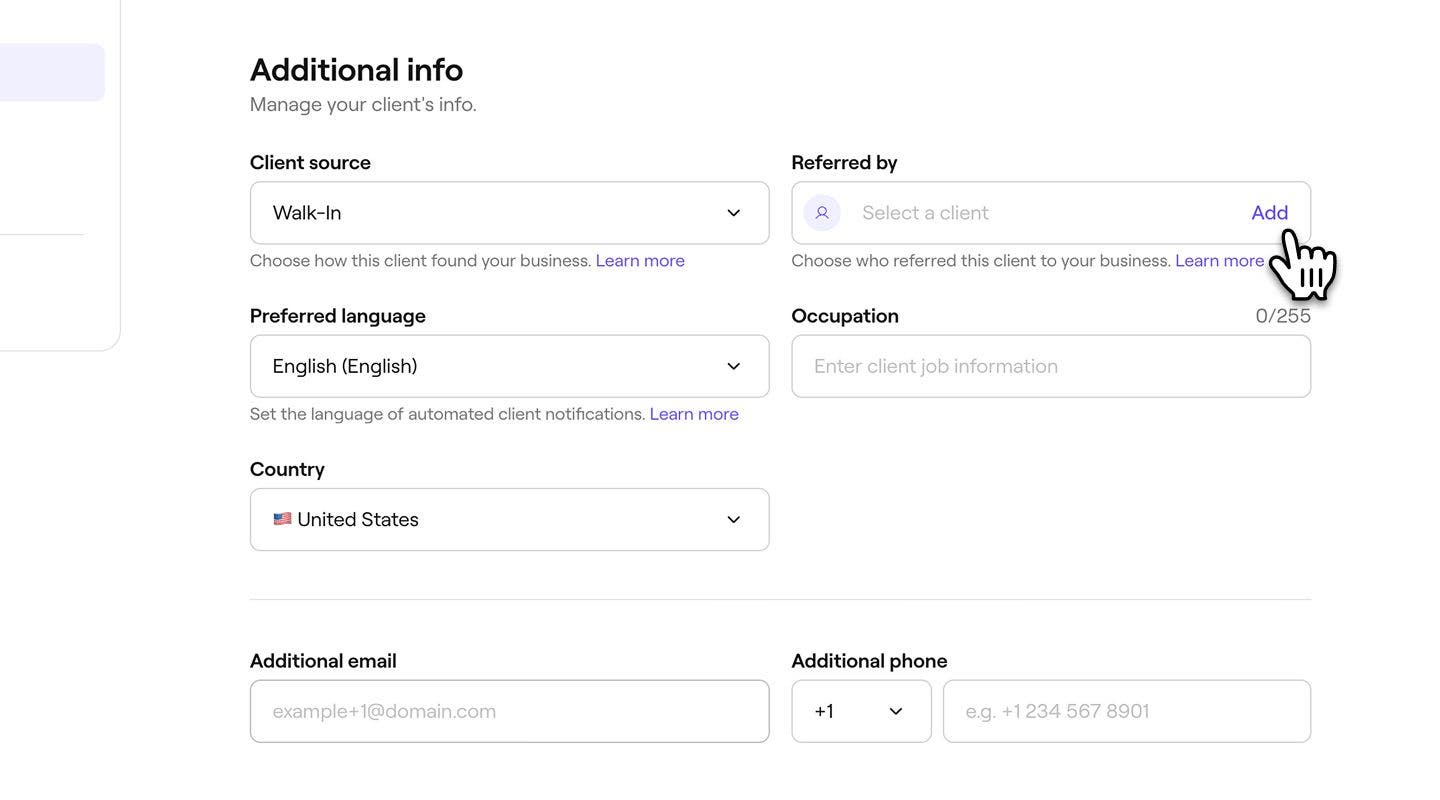
  5. Az Ügyfél szerkesztése nézetben görgessen le a További információ részhez az ajánlás adatainak megadásához. 
  6. Az Ajánló alatt kattintson a Hozzáadás gombra, és válassza ki azt a meglévő ügyfelet, aki ezt az új ügyfelet a vállalkozásához ajánlotta. Group 376.jpg
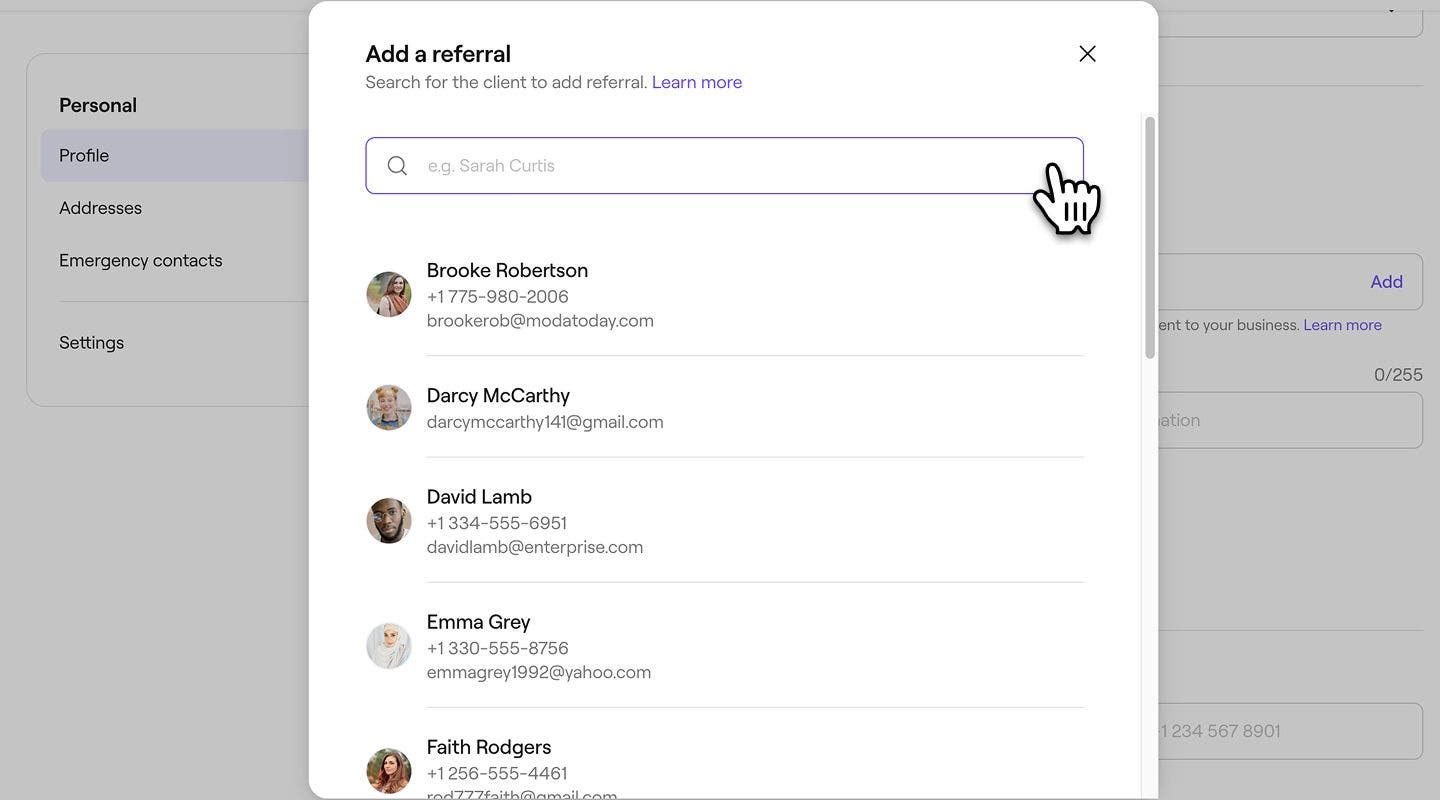
  7. A felugró ablakban a keresősáv segítségével keresse meg és válassza ki az ajánló ügyfelet az ügyféllistájáról. Group 377.jpg
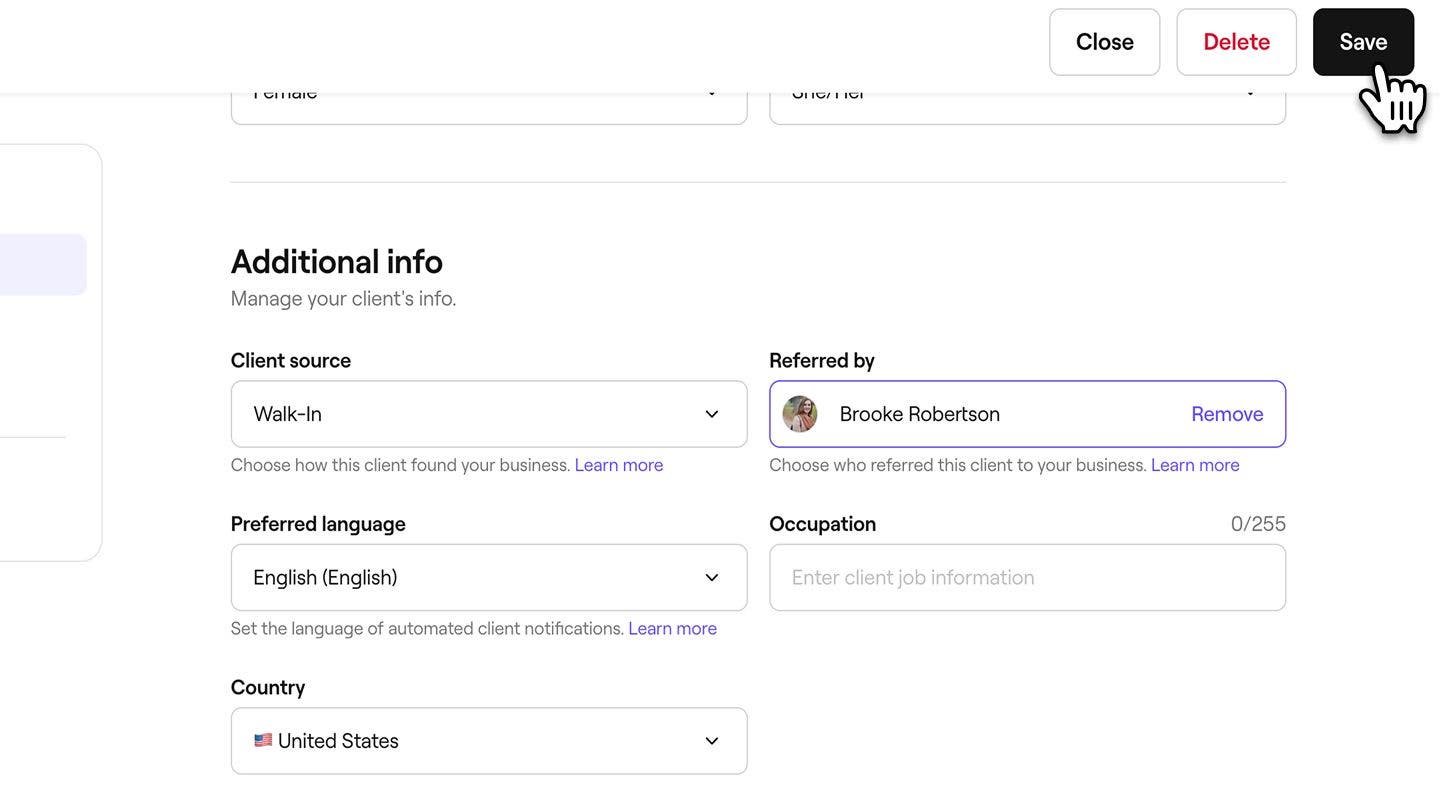
  8. Kattintson a jobb felső sarokban található Mentés gombra az ügyfél profiladatainak frissítéséhez. Group 378.jpg
  1. A képernyő alján található főmenüben koppintson az Ügyfél ikonra.
  2. Válasszon ki egy ügyfelet az Ügyféllistáról, hogy megnyissa a profilját. 
  3. Az ügyfélnézet menüpaneljén koppintson az Ügyfél adatai lehetőségre az ügyfél adatainak frissítéséhez.
  4. Koppintson a Szerkesztés gombra az ügyfélprofil jobb felső sarkában. 
  5. Az Ügyfél szerkesztése nézetben görgessen le a További információ részhez az ajánlás adatainak megadásához. 
  6. Az Ajánló alatt koppintson a Hozzáadás lehetőségre, és válassza ki a meglévő ügyfelet, aki ezt az új ügyfelet a vállalkozásához ajánlotta.
  7. A felugró ablakban a keresősáv segítségével keresse meg és válassza ki az ajánló ügyfelet az ügyféllistájából.
  8. Koppintson az alul található Mentés gombra az ügyfél profiladatainak frissítéséhez.

Az ajánlott ügyfél profilján az ügyfél adatai között található egy „Ajánlója” szakasz, amely megjeleníti az ügyfelet ajánló személy nevét.

Ajánlás eltávolítása vagy módosítása egy ügyfélprofilban

  1. A képernyő bal oldalán található főmenüből lépjen az Ügyfelek részre.
  2. Válassza a Ügyféllista lehetőséget a bal oldali menüpanelen.
  3. Az ügyfélnézetben kattintson a Műveletek gombra, és válassza az Ügyféladatok szerkesztése lehetőséget az ügyfél adatainak frissítéséhez. Group 375.jpg
  4. Az Ügyfél szerkesztése nézetben görgessen le a További információ részhez.
  5. Az Ajánló alatt kattintson az Eltávolítás gombra annak a meglévő ügyfélnek a neve mellett, aki ajánlotta ezt az új ügyfelet. Group 379.jpg
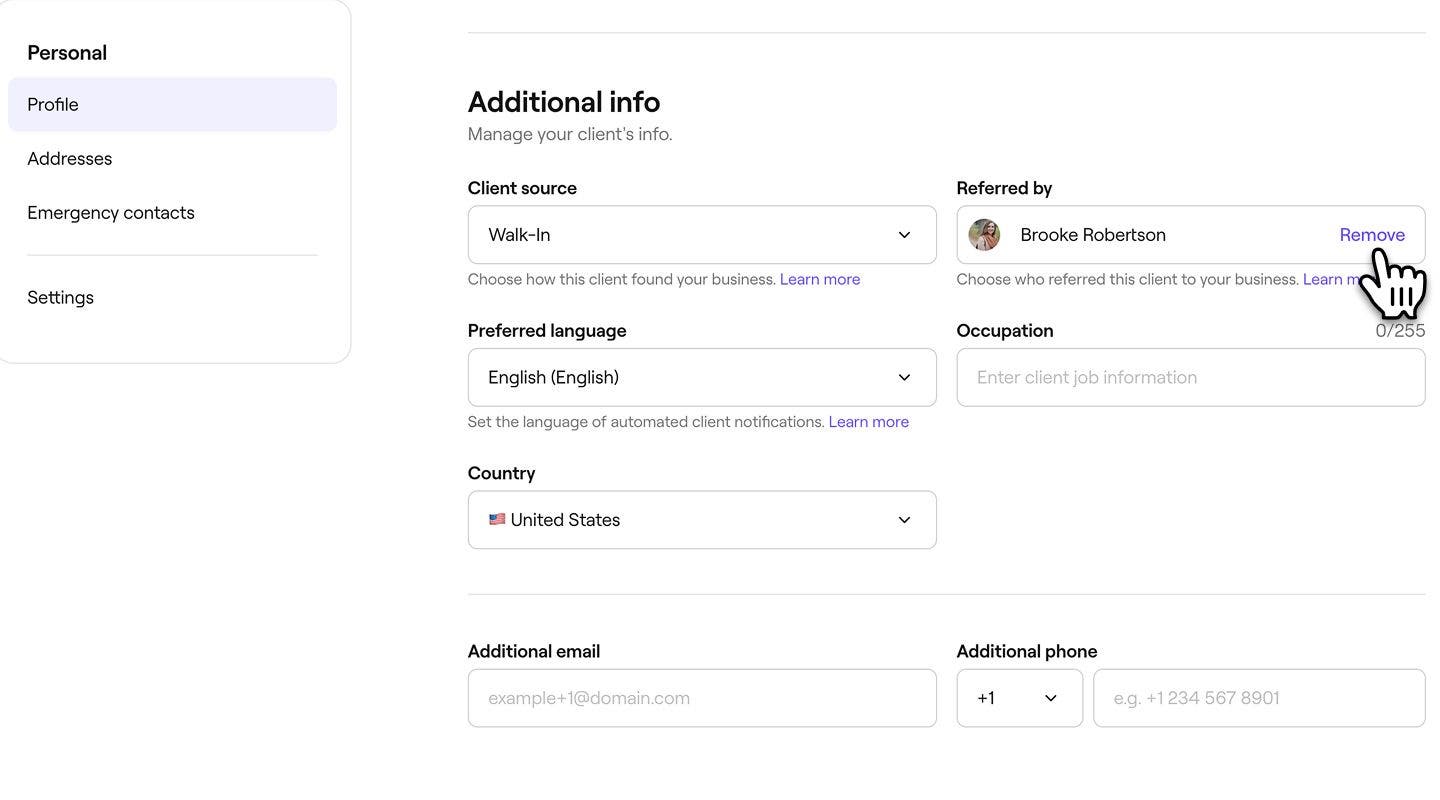
    1. Az ügyfél módosításához kattintson a Hozzáadás gombra, és válasszon egy másik meglévő ügyfelet ajánlóként.
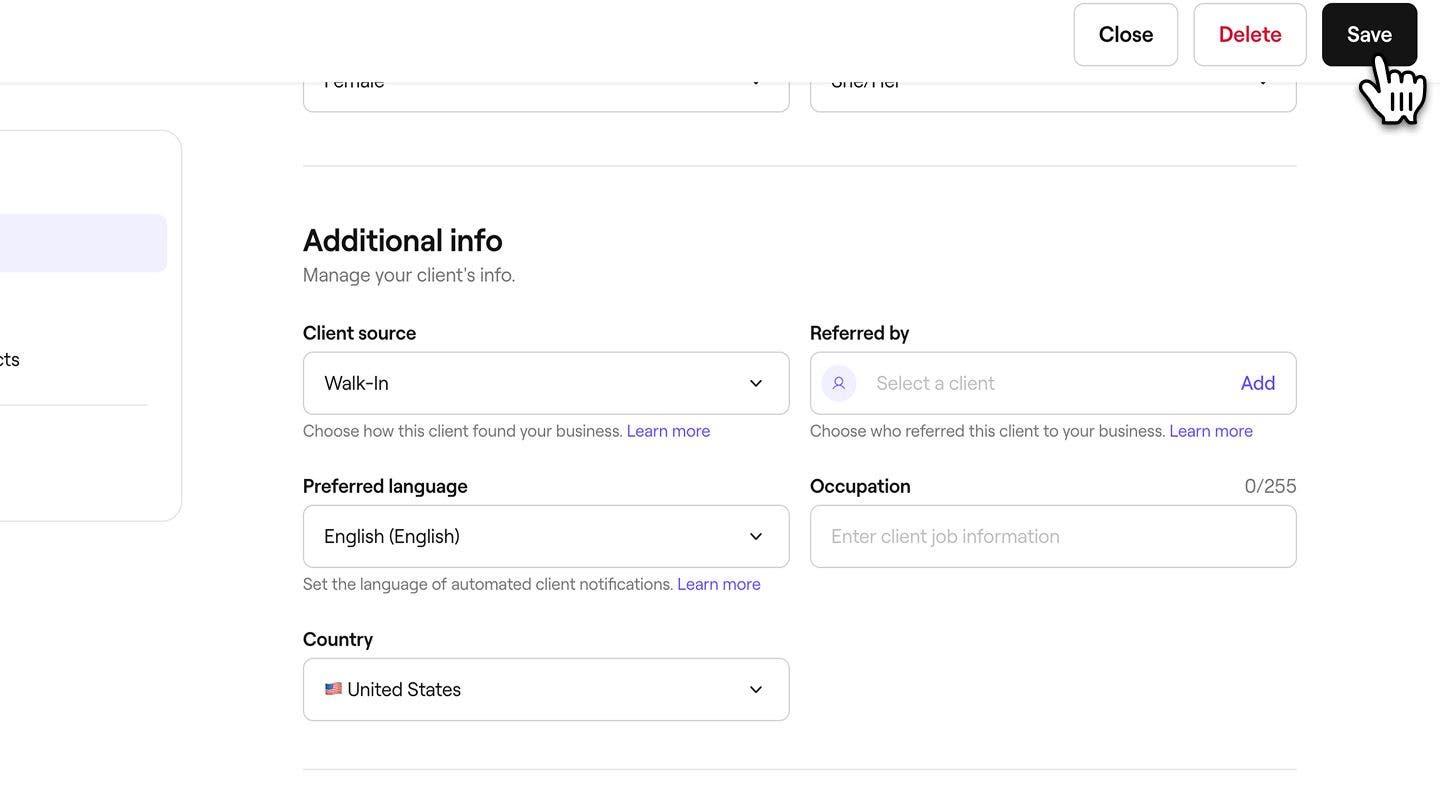
  6. Kattintson a jobb felső sarokban található Mentés gombra az ügyfél profiladatainak frissítéséhez. Group 380.jpg
  1. Egy megnyitott ügyfélprofilban válassza az  Ügyfél adatai lehetőséget a menüpanelen.
  2. Koppintson a Szerkesztés gombra az ügyfélprofil jobb felső sarkában.
  3. Az Ügyfél szerkesztése nézetben görgessen le a További információ részhez.
  4. Az Ajánló alatt koppints az Eltávolítás lehetőségre annak a meglévő ügyfélnek a neve mellett, aki ezt az új ügyfelet ajánlotta.
    1. Az ügyfél megváltoztatásához koppintson a Hozzáadás gombra, hogy kiválasszon egy másik meglévő ügyfelet ajánlóként.
  5. Koppintson az alul található Mentés gombra az ügyfél profiladatainak frissítéséhez.

GYIK

    • Ha manuálisan hozzárendel egy ajánlót egy ügyfél profiljához, az nem szünteti meg a piactér új ügyfél díját, és nem is befolyásolja azt.

      A fresha marketplace új ügyfél díját annak alapján számítjuk fel, hogy az ügyfél eredetileg hogyan találta meg és foglalta le a vállalkozását a fresha marketplace-en keresztül, függetlenül a később hozzáadott ajánlási adatoktól.

      Igen, az ajánlási információk megjelennek a Ügyfelekkel kapcsolatos elemzések jelentésében. Ha egy ügyfelet valaki ajánlott, az ajánló neve megjelenik az Ajánló oszlopban.


Ügyfélprofilok

Hasznos volt ez az útmutató?

Ügyfélprofilok

Ügyfélprofilok létrehozása

Adjon hozzá új ügyfeleket a vállalkozásához, és rendszerezze az adataikat egy helyen.

Allergia rögzítése

Tárolja az ügyfelek allergiáira vonatkozó információkat, és a biztonság érdekében tájékoztassa a csapatát.

Alkalmazotti riasztások hozzáadása az ügyfélprofilokhoz

Javítsa az ügyfélkezelést alkalmazotti riasztások hozzáadásával, hogy kiemelje a legfontosabb információkat.

Ügyfél bőrallergiatesztjeinek rögzítése

Bőrallergiatesztek beépítése bizonyos szolgáltatásokhoz a lehetséges allergiák felismerése érdekében.

Megjegyzések hozzáadása az ügyfélprofilokhoz

Tartsa rendezetten a fontos ügyféladatokat azzal, hogy megjegyzéseket tárol a profiljaikban.

Ügyfélprofilok törlése

Kezelje ügyféllistáját azáltal, hogy véglegesen törli azokat az ügyfeleket, akik már nem foglalnak Önnél.

Ügyfél előzményeinek megtekintése

Könnyedén nyomon követheti az ügyfél tevékenységét az ügyfél időpontjainak, eladásainak és megvásárolt tételeinek megtekintésével.

Ügyfélpénztárcák kezelése

Tekintse meg az ügyfél pénztárcaegyenlegét és tranzakciós előzményeit a jobb pénzügyi gazdálkodás érdekében.

Ügyfél adatainak frissítése

Frissítse az ügyféladatokat a pontos nyilvántartás és a jobb szolgáltatás érdekében.

Ügyféljutalmak kezelése

Állítson be jutalmakat, amelyeket az ügyfelek pontokkal szerezhetnek meg, szintek elérésével érhetnek el, vagy manuálisan kaphatnak meg.

Fájlok hozzáadása az ügyfélprofilokhoz

Tároljon dokumentumokat és képeket közvetlenül az ügyfélprofilokban.

Ügyfélajánlások hozzáadása manuálisan

Adja hozzá manuálisan az ügyfélajánlásokat az ügyfélprofilokhoz, hogy mindig tudja, ki hoz új ügyfeleket a vállalkozásához.

Ügyfelek foglalásának letiltása

Korlátozza az online foglalást azoknak az ügyfeleknek, akik több időpontot is elmulasztottak.

Címkék hozzárendelése az ügyfelekhez

Hozzon létre címkéket, és rendelje hozzá őket az ügyfelekhez a kulcsfontosságú ügyfélcsoportok azonosítása és megcélzása érdekében.

Fresha
Alkalmazás letöltése

A Fresha névjegye

Karrierlehetőségek

Súgó és támogatás

Blog

Oldaltérkép

Üzleti vállalkozásoknak

Partnereknek

Árképzés

Funkciók

Ütemezés

Értékesítési pont

Fizetések

Tőke

Piactér

Támogatás

Státusz

Jogi nyilatkozat

Adatvédelmi nyilatkozat

Általános szerződési feltételek

Felhasználási feltételek

Keressen minket a közösségi oldalakon

Facebook
Linkedin
Instagram

© 2026 Fresha.com SV Ltd