KezdőoldalTudásbázisFresha akadémia
Fájlok hozzáadása az ügyfélprofilokhoz
Vissza
  1. Tudásbázis•
  2. Ügyfelek•
  3. Fájlok hozzáadása az ügyfélprofilokhoz

Fájlok hozzáadása az ügyfélprofilokhoz

Ebben az útmutatóban megtanulhatja, hogyan tölthet fel dokumentumokat és képeket az ügyfélprofilokba.

Ebben a cikkben

  • Hogyan működnek a fájlok?
  • Fájl hozzáadása az ügyfélprofilhoz
  • Ügyfélfájlok kezelése

Hogyan működnek a fájlok?

A fájlok lehetővé teszik a dokumentumok és képek biztonságos tárolását az ügyfél profiljában. Ezek segítségével elmentheti az előtte és utána készült fényképeket vagy bármilyen más releváns dokumentumot. A feltöltött fájlok csak a csapatod számára láthatók, és az ügyfélprofilhoz csatolva maradnak későbbi felhasználás céljából.

Fájl hozzáadása az ügyfélprofilhoz

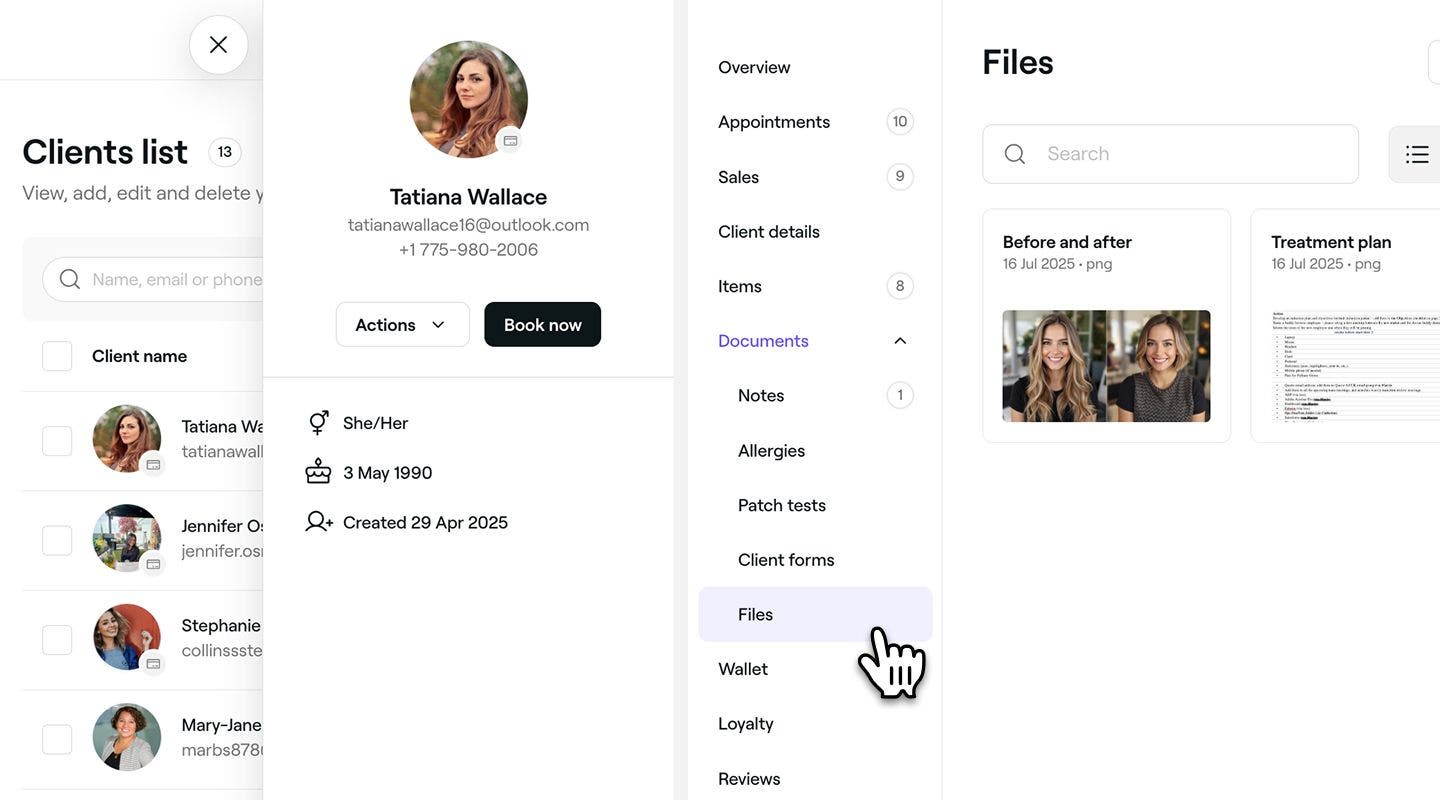
  1. Nyissa meg egy ügyfél profilját az Ügyféllistából. 
  2. Az ügyfélprofil nézetének menüpaneljén kattintson a Dokumentumok lehetőségre, és válassza a Fájlok lehetőséget a listából.
    Add_files_web_2.jpg
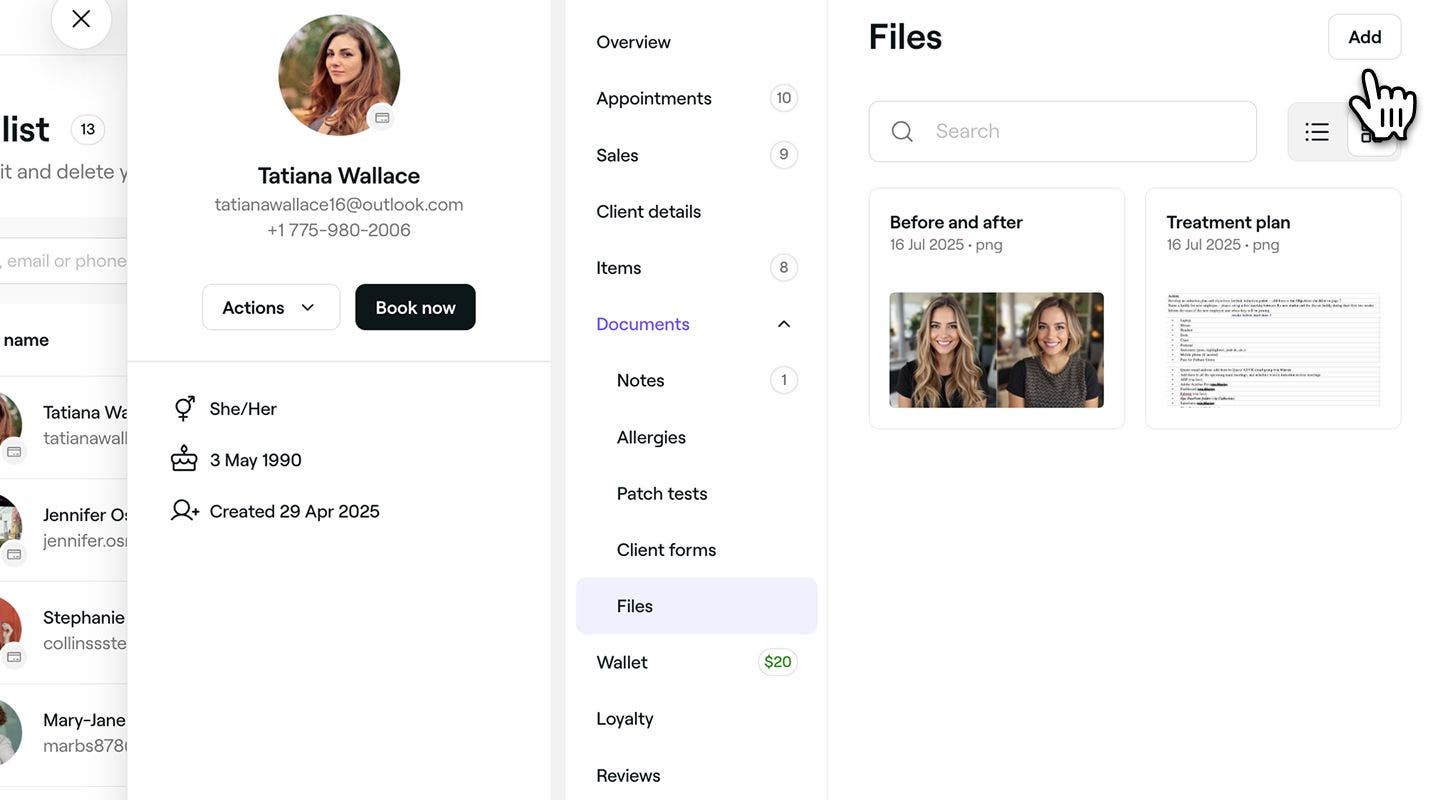
  3. Kattintson a jobb oldali panel tetején található Hozzáadás gombra egy új fájl feltöltéséhez.
    Add_files_web_3.jpg
  4. Válasszon ki egy hozzáadni kívánt fájlt az eszközéről. Számos fájltípust tölthet fel, többek között CSV, PDF, XLS, XLSX, JPG, PNG és JPEG formátumot.
  1. Nyissa meg egy ügyfél profilját az Ügyféllistából. 
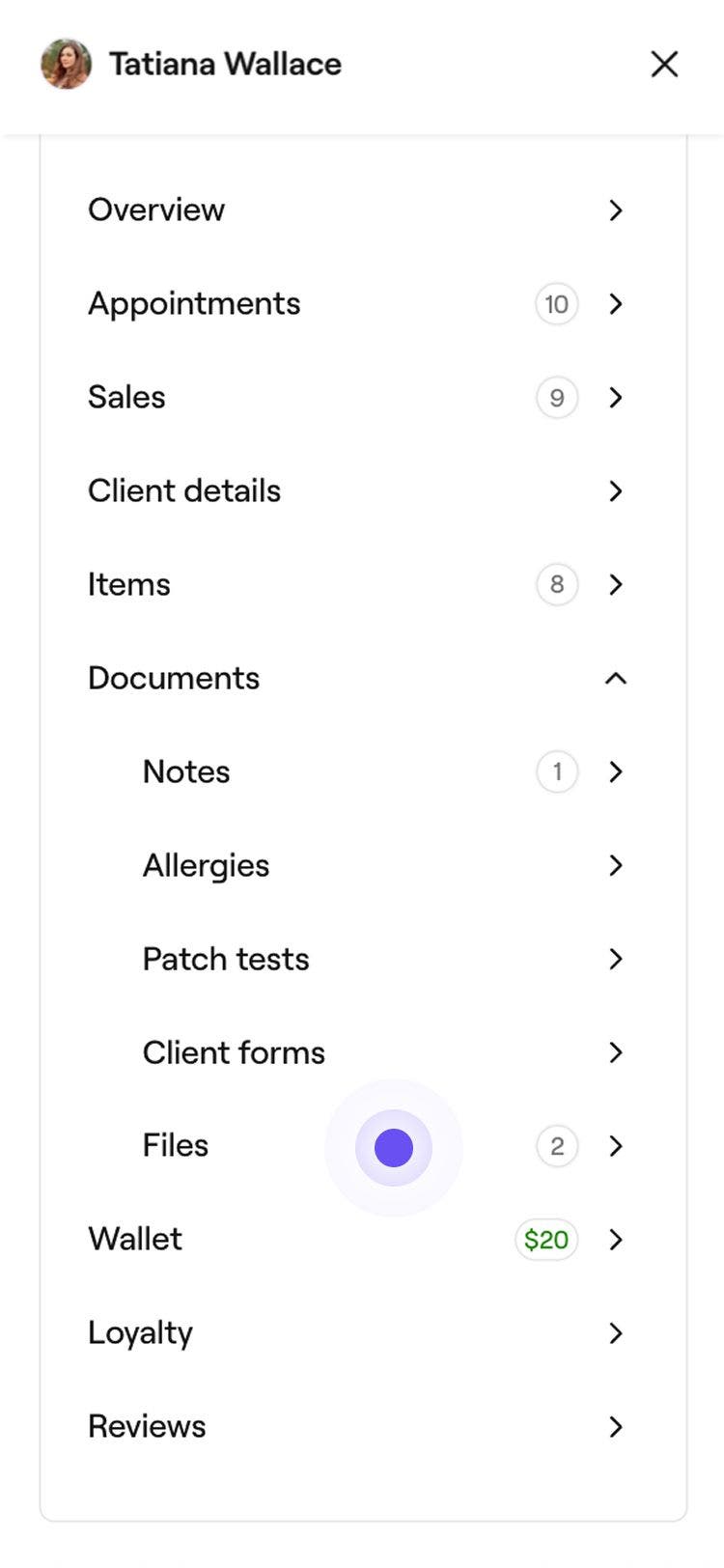
  2. Az ügyfélprofil nézetének menüjében válassza a fájlok lehetőséget a listából.
    Add_files_mob_2.jpg
  3. Új fájl feltöltéséhez koppintson a tetején található Hozzáadás gombra.
    Add_files_mob_3.jpg
  4. Válasszon ki egy hozzáadni kívánt fájlt az eszközéről. Számos fájltípust tölthet fel, többek között CSV, PDF, XLS, XLSX, JPG, PNG és JPEG formátumot.

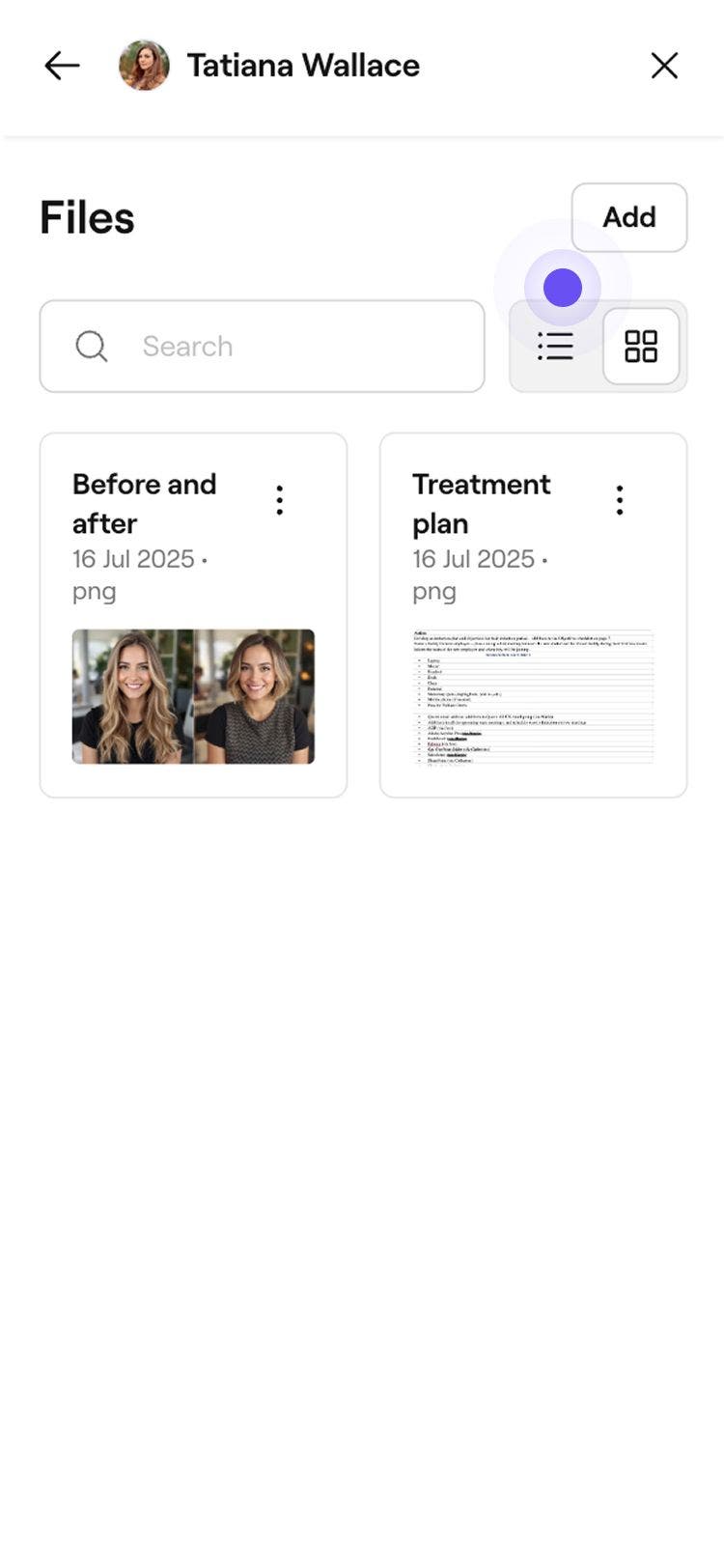
A feltöltést követően a fájl megjelenik az ügyfél profiljában a Fájlok alatt, és a csapata bármikor megtekintheti.

Ügyfélfájlok kezelése

  1. Nyissa meg egy ügyfél profilját az Ügyféllistából. 
  2. Az ügyfélprofil-nézet menüpaneljén kattintson a Dokumentumok lehetőségre, és válassza a Fájlok lehetőséget a listából.  
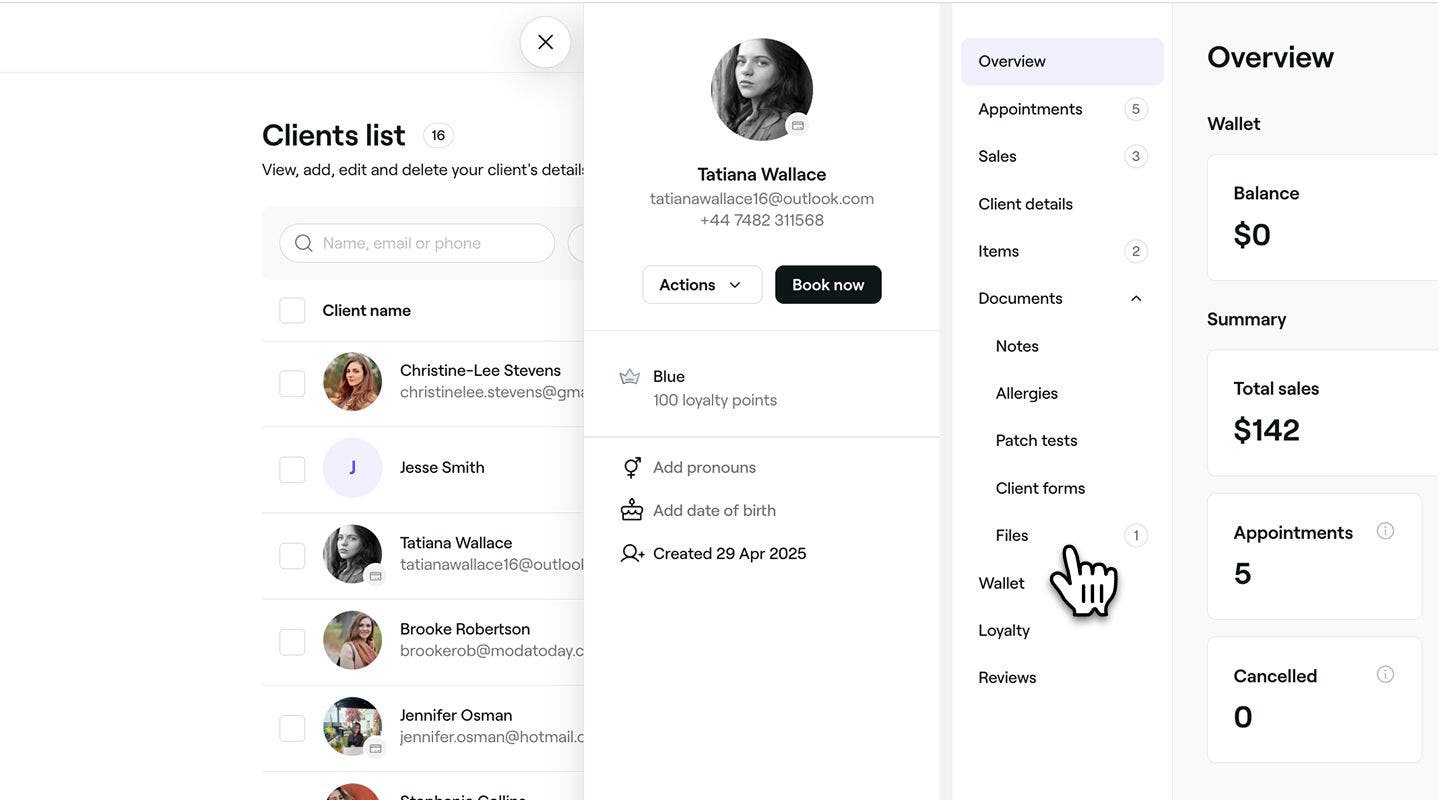
    manage_files_web_2.jpg
  3. A keresősáv segítségével keresse meg a fájlt, vagy a kapcsolóval váltson a lista és a rács nézet között. 
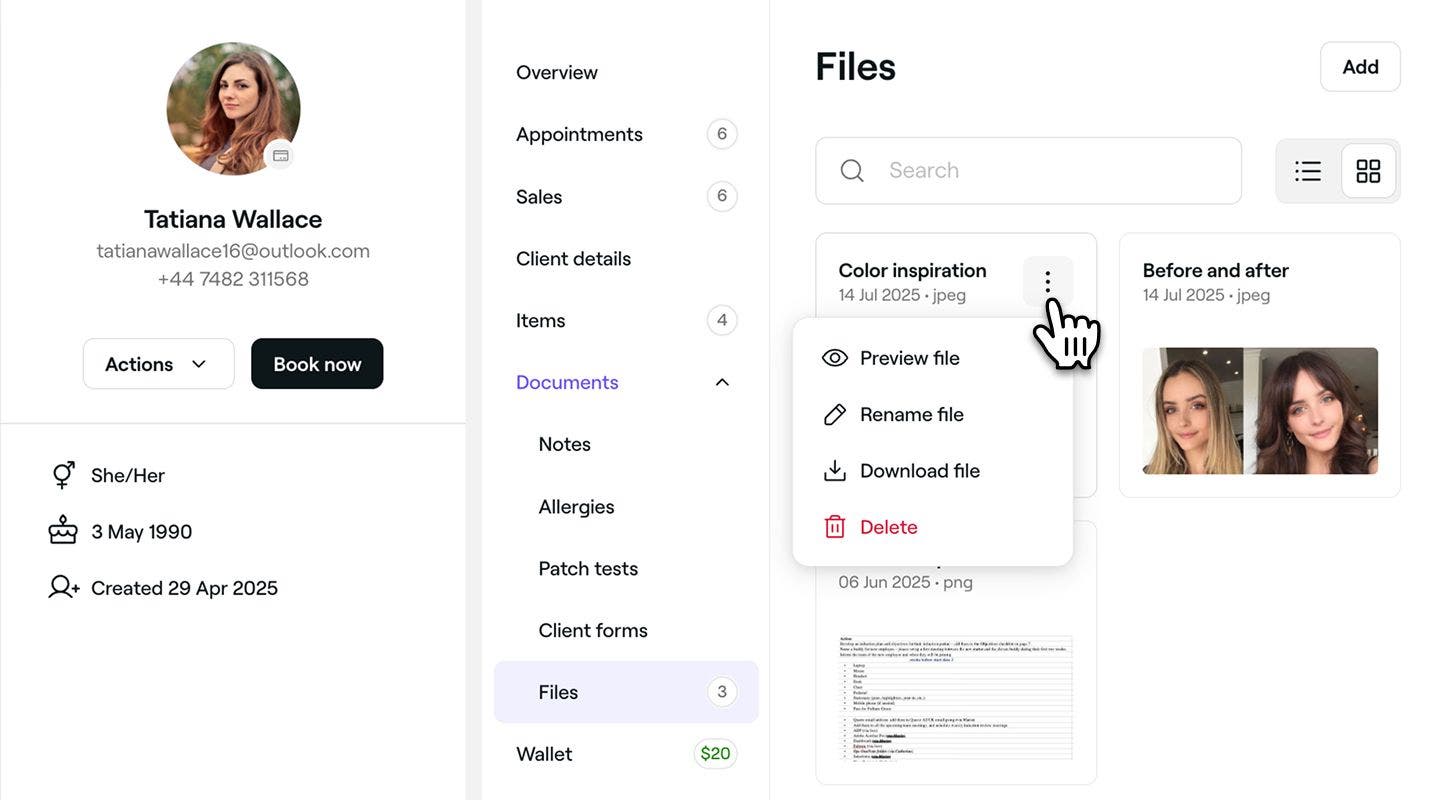
  4. Kattintson a fájl melletti Műveletek (három pont) lehetőségre, és válassza az alábbi lehetőségek egyikét:
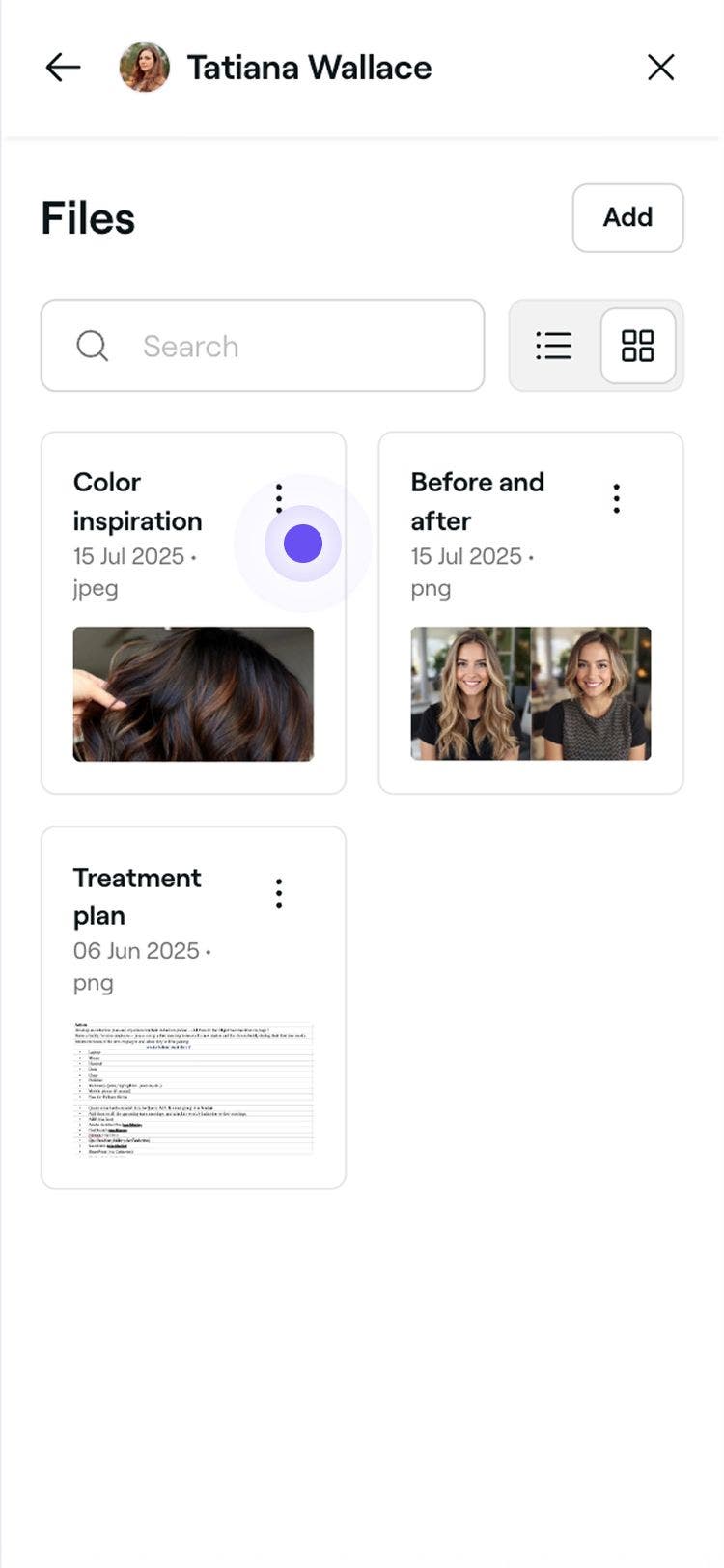
    1. Fájl előnézete: A feltöltött tartalom megtekintése. A CSV-, PDF-, XLS- és XLSX-dokumentumokat le kell tölteni a megtekintéshez.
    2. Fájl átnevezése: Frissítse a fájl nevét a felugró ablakban, majd a mentéshez kattintson az Átnevezés gombra. 
    3. Fájl letöltése: A fájl mentése az eszközére. A letöltések mappájában jelenik meg.
    4. Törlés: A fájl végleges eltávolítása az ügyfél profiljából. Kattintson a Törlés gombra az újbóli megerősítéshez.
      Manage_client_files_web_4.jpg
  1. Nyissa meg egy ügyfél profilját az Ügyféllistából. 
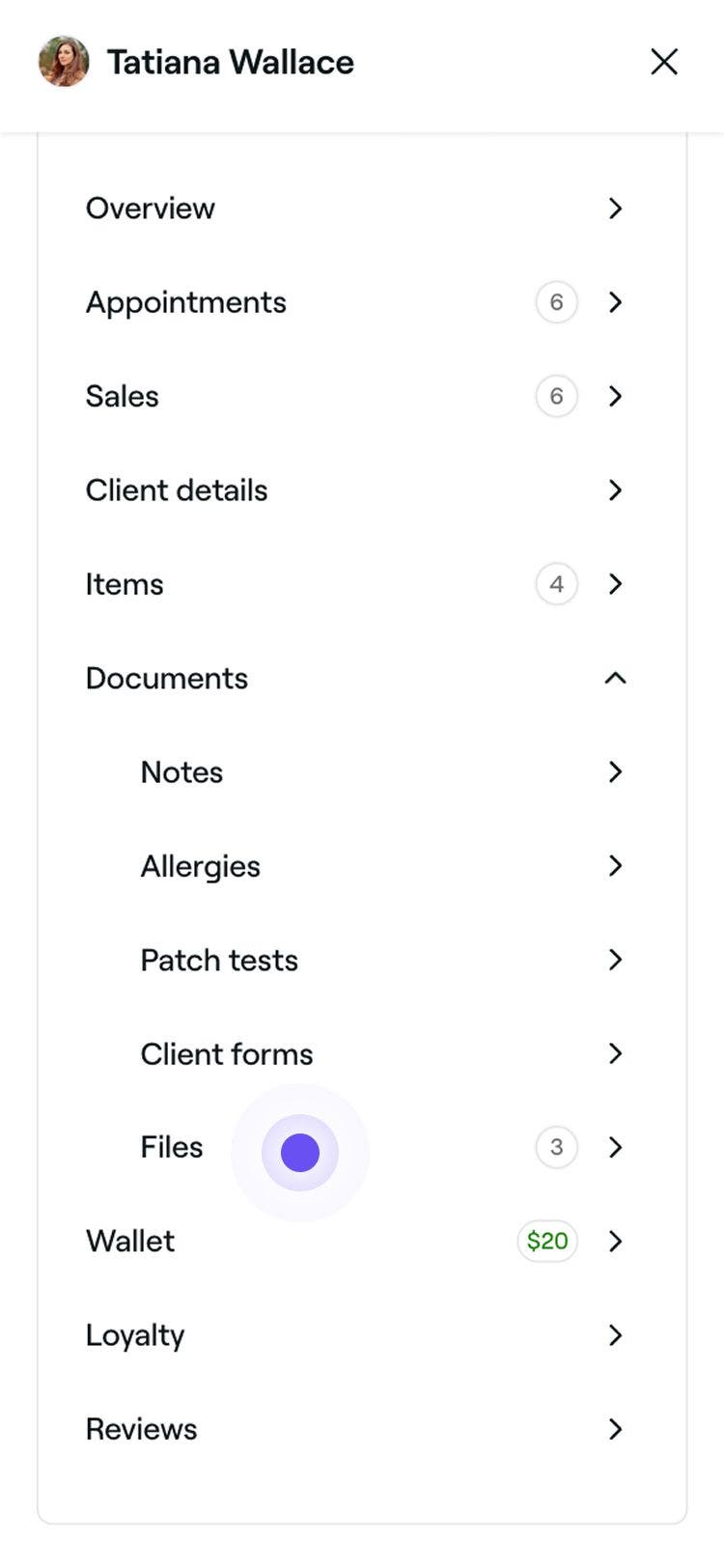
  2. Az ügyfélprofil nézet menüjében válassza a Fájlok lehetőséget a listából.
    Manage_client_files_mob_2.jpg
  3. A keresősáv segítségével keresse meg a fájlt, vagy a kapcsolóval váltson a lista és a rács nézet között. 
  4. Koppintson a fájl melletti Műveletek (három pont) elemre, és válassza az alábbi lehetőségek egyikét:
    1. Fájl előnézete: A feltöltött tartalom megtekintése. A CSV-, PDF-, XLS- és XLSX-dokumentumokat le kell tölteni a megtekintésükhöz.
    2. Fájl átnevezése: Frissítsd a fájl nevét a felugró ablakban, majd a mentéshez koppints az Átnevezés gombra. 
    3. Fájl letöltése: A fájl mentése az eszközére. A letöltések mappájában fog megjelenni.
    4. Törlés: A fájl végleges eltávolítása az ügyfél profiljából. Koppintson a Törlés gombra az újbóli megerősítéshez.
      Manage_client_files_mob_4.jpg

A kezelést követően a fájl tükrözni fogja az ügyfél profiljában végrehajtott frissítéseket, és továbbra is elérhető marad a csapata számára, vagy eltávolításra kerül, ha törlik.

GYIK

    • A fájlok törlését követően eltávolításra kerülnek az ügyfél profiljából, és nem állíthatók vissza.

      A fájlok privátak maradnak, így a csapata belsőleg megtekintheti őket, az ügyfelek viszont nem látják őket.


Ügyfélprofilok

Fresha akadémiai kurzusok
Tanfolyam videó előnézete

Ügyfelei kezelése

5 lecke•9 perc

Összes kurzus megtekintése

Hasznos volt ez az útmutató?

Ügyfélprofilok

Ügyfélprofilok létrehozása

Adjon hozzá új ügyfeleket a vállalkozásához, és rendszerezze az adataikat egy helyen.

Allergia rögzítése

Tárolja az ügyfelek allergiáira vonatkozó információkat, és a biztonság érdekében tájékoztassa a csapatát.

Alkalmazotti riasztások hozzáadása az ügyfélprofilokhoz

Javítsa az ügyfélkezelést alkalmazotti riasztások hozzáadásával, hogy kiemelje a legfontosabb információkat.

Ügyfél bőrallergiatesztjeinek rögzítése

Bőrallergiatesztek beépítése bizonyos szolgáltatásokhoz a lehetséges allergiák felismerése érdekében.

Megjegyzések hozzáadása az ügyfélprofilokhoz

Tartsa rendezetten a fontos ügyféladatokat azzal, hogy megjegyzéseket tárol a profiljaikban.

Ügyfélprofilok törlése

Kezelje ügyféllistáját azáltal, hogy véglegesen törli azokat az ügyfeleket, akik már nem foglalnak Önnél.

Ügyfél előzményeinek megtekintése

Könnyedén nyomon követheti az ügyfél tevékenységét az ügyfél időpontjainak, eladásainak és megvásárolt tételeinek megtekintésével.

Ügyfélpénztárcák kezelése

Tekintse meg az ügyfél pénztárcaegyenlegét és tranzakciós előzményeit a jobb pénzügyi gazdálkodás érdekében.

Ügyfél adatainak frissítése

Frissítse az ügyféladatokat a pontos nyilvántartás és a jobb szolgáltatás érdekében.

Ügyféljutalmak kezelése

Állítson be jutalmakat, amelyeket az ügyfelek pontokkal szerezhetnek meg, szintek elérésével érhetnek el, vagy manuálisan kaphatnak meg.

Fájlok hozzáadása az ügyfélprofilokhoz

Tároljon dokumentumokat és képeket közvetlenül az ügyfélprofilokban.

Ügyfélajánlások hozzáadása manuálisan

Adja hozzá manuálisan az ügyfélajánlásokat az ügyfélprofilokhoz, hogy mindig tudja, ki hoz új ügyfeleket a vállalkozásához.

Ügyfelek foglalásának letiltása

Korlátozza az online foglalást azoknak az ügyfeleknek, akik több időpontot is elmulasztottak.

Címkék hozzárendelése az ügyfelekhez

Hozzon létre címkéket, és rendelje hozzá őket az ügyfelekhez a kulcsfontosságú ügyfélcsoportok azonosítása és megcélzása érdekében.

Fresha akadémiai kurzusok
Tanfolyam videó előnézete

Ügyfelei kezelése

5 lecke•9 perc

Összes kurzus megtekintése
Fresha
Alkalmazás letöltése

A Fresha névjegye

Karrierlehetőségek

Súgó és támogatás

Blog

Oldaltérkép

Üzleti vállalkozásoknak

Partnereknek

Árképzés

Funkciók

Ütemezés

Értékesítési pont

Fizetések

Tőke

Piactér

Támogatás

Státusz

Jogi nyilatkozat

Adatvédelmi nyilatkozat

Általános szerződési feltételek

Felhasználási feltételek

Keressen minket a közösségi oldalakon

Facebook
Linkedin
Instagram

© 2026 Fresha.com SV Ltd