KezdőoldalTudásbázisFresha akadémia
Alkalmazotti riasztások hozzáadása az ügyfélprofilokhoz
Vissza
  1. Tudásbázis•
  2. Ügyfelek•
  3. Alkalmazotti riasztások hozzáadása az ügyfélprofilokhoz

Alkalmazotti riasztások hozzáadása az ügyfélprofilokhoz

Ebből az útmutatóból megtudhatja, hogyan emelheti ki a legfontosabb információkat az ügyfélprofilokban, hogy csapata minden időpont előtt felkészülten vághasson neki a munkának.

Ebben a cikkben

  • Hogyan működnek az alkalmazotti riasztások?
  • Alkalmazotti riasztás hozzáadása

Hogyan működnek az alkalmazotti riasztások?

Az alkalmazotti riasztások fontos információkat jelenítenek meg az ügyfél profilján és az időpont nézetében, így a csapata még az időpont kezdete előtt láthatja őket. Ideálisak az olyan egészségügyi állapotok, szolgáltatási korlátozások vagy különleges utasítások jelzésére, amelyekre a látogatás során figyelni kell.

Az olyan folyamatosan érvényes információkhoz, mint például a stíluspreferenciák, adjon hozzá egy ügyféljegyzetet. Használj időpontmegjegyzést az egyszeri frissítésekhez (például késés esetén), és rögzítsd az allergiákat az allergiafunkció segítségével.

Alkalmazotti riasztás hozzáadása

  1. Nyisson meg egy időpontot a Naptárból.
    1. Az ügyféllistából is megnyithat egy ügyfélprofilt.
  2. Az időpontnézet bal oldali paneljén kattintson a Műveletek lehetőségre, és válassza az Alkalmazotti riasztás hozzáadása lehetőséget.  
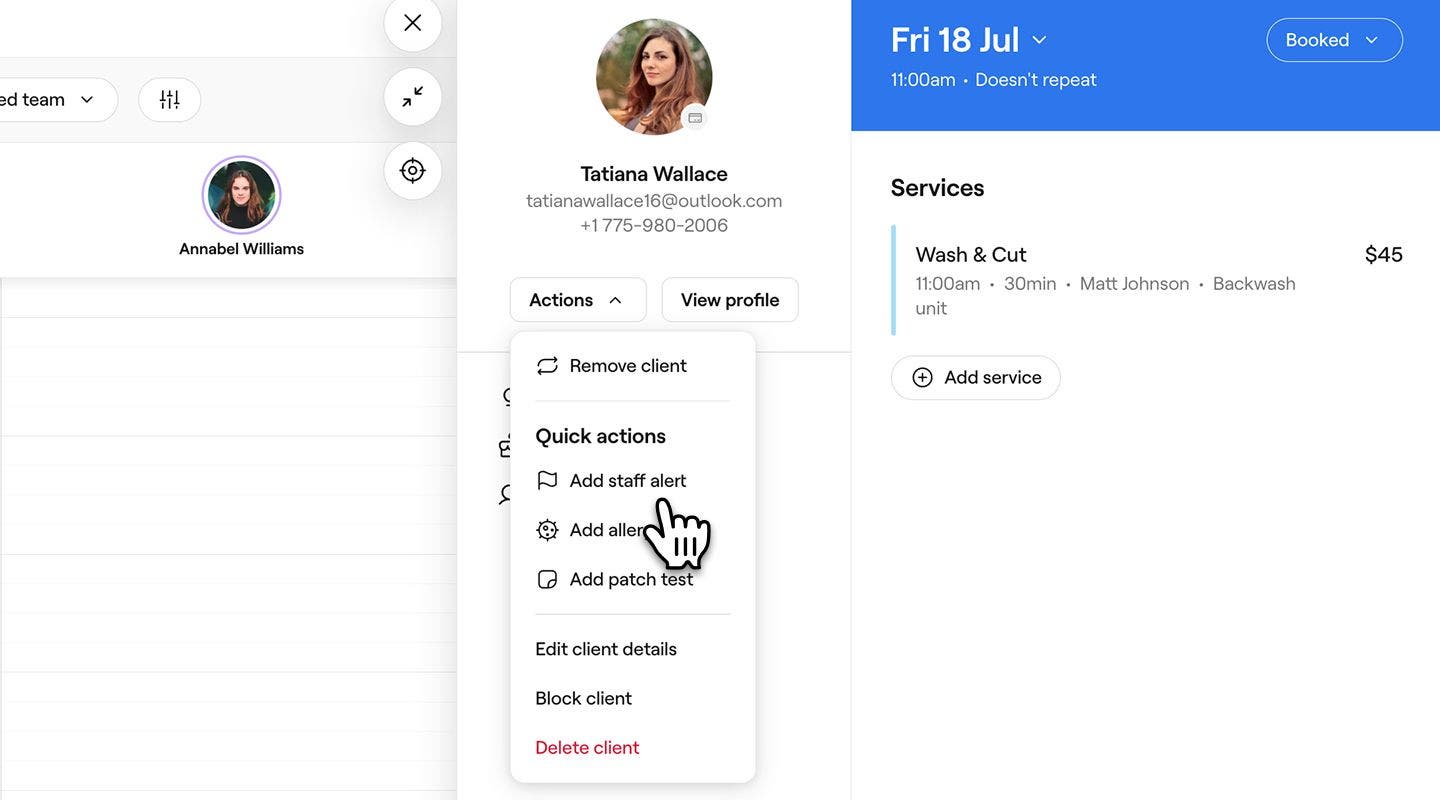
    Add_staff_alert_web_2.jpg
  3. Az Alkalmazotti riasztás hozzáadása felugró ablakban írjon be egy alkalmazotti riasztást a szövegmezőbe.    Add_staff_alert_web_3.jpg
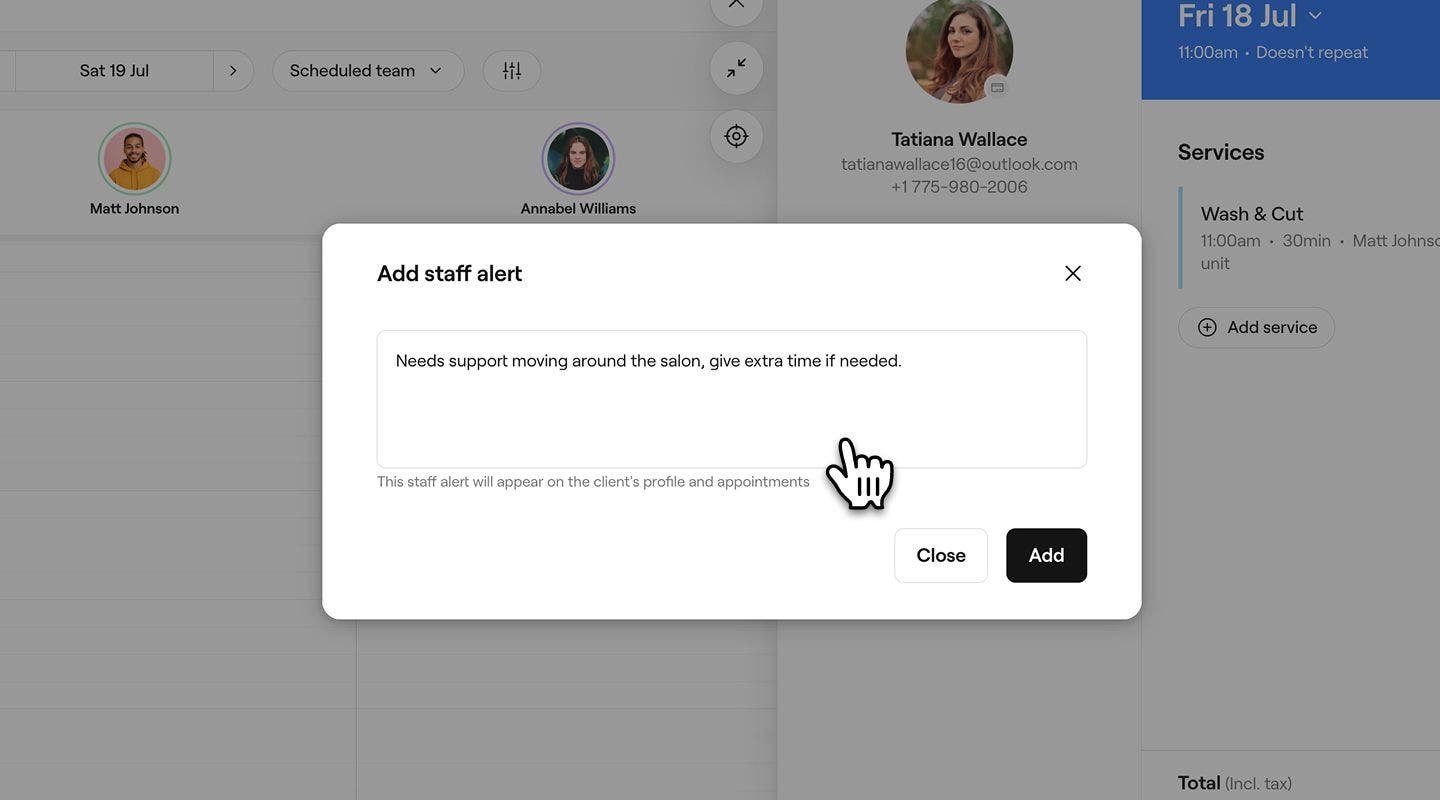
  4. Kattintson a Hozzáadás gombra, hogy elmentse az Alkalmazotti riasztást az ügyfél profiljába.
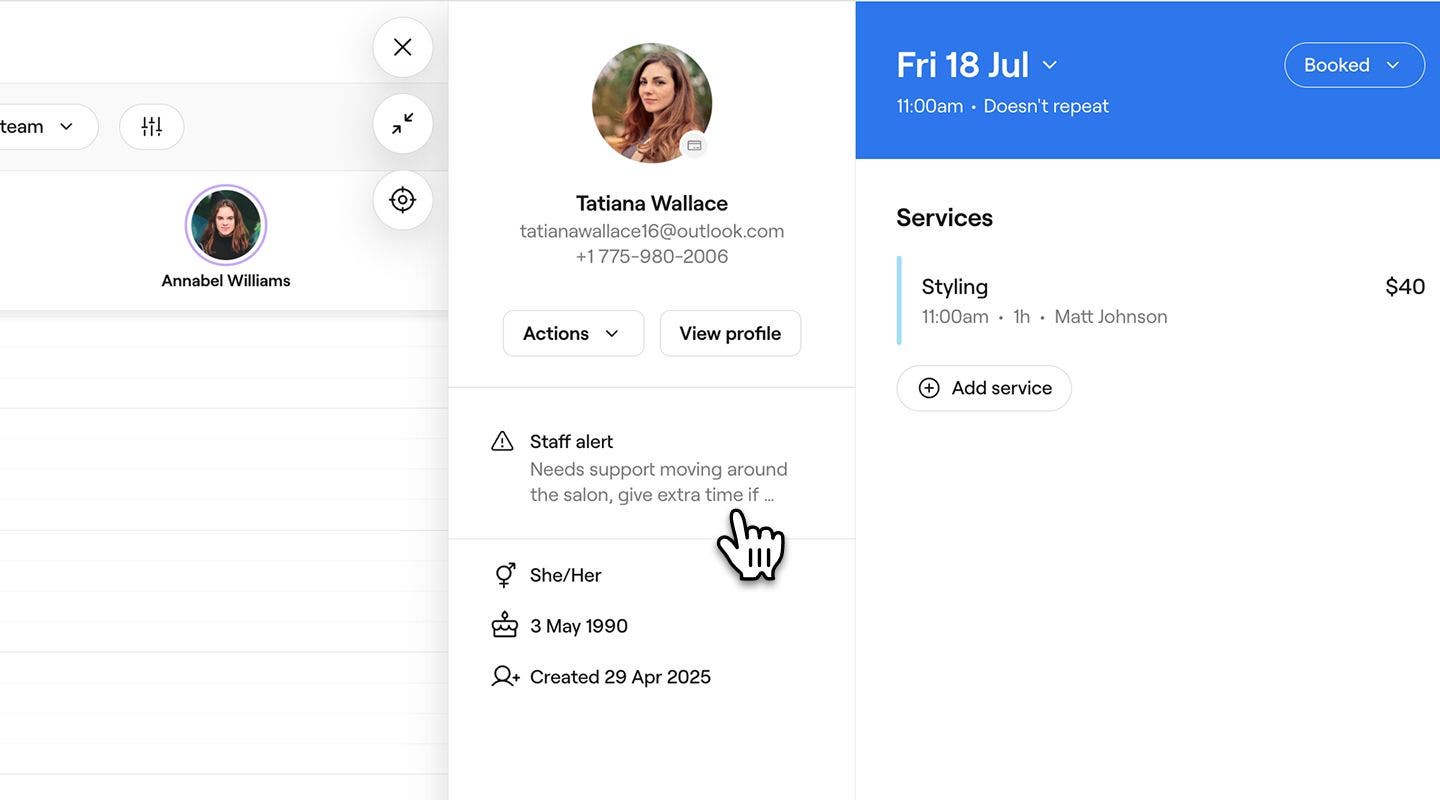
    Add_staff_alert_web_4.jpg
  1. Nyisson meg egy időpontot a Naptárból.
    1. Az ügyféllistáról is kiválaszthat egy ügyfélprofilt.
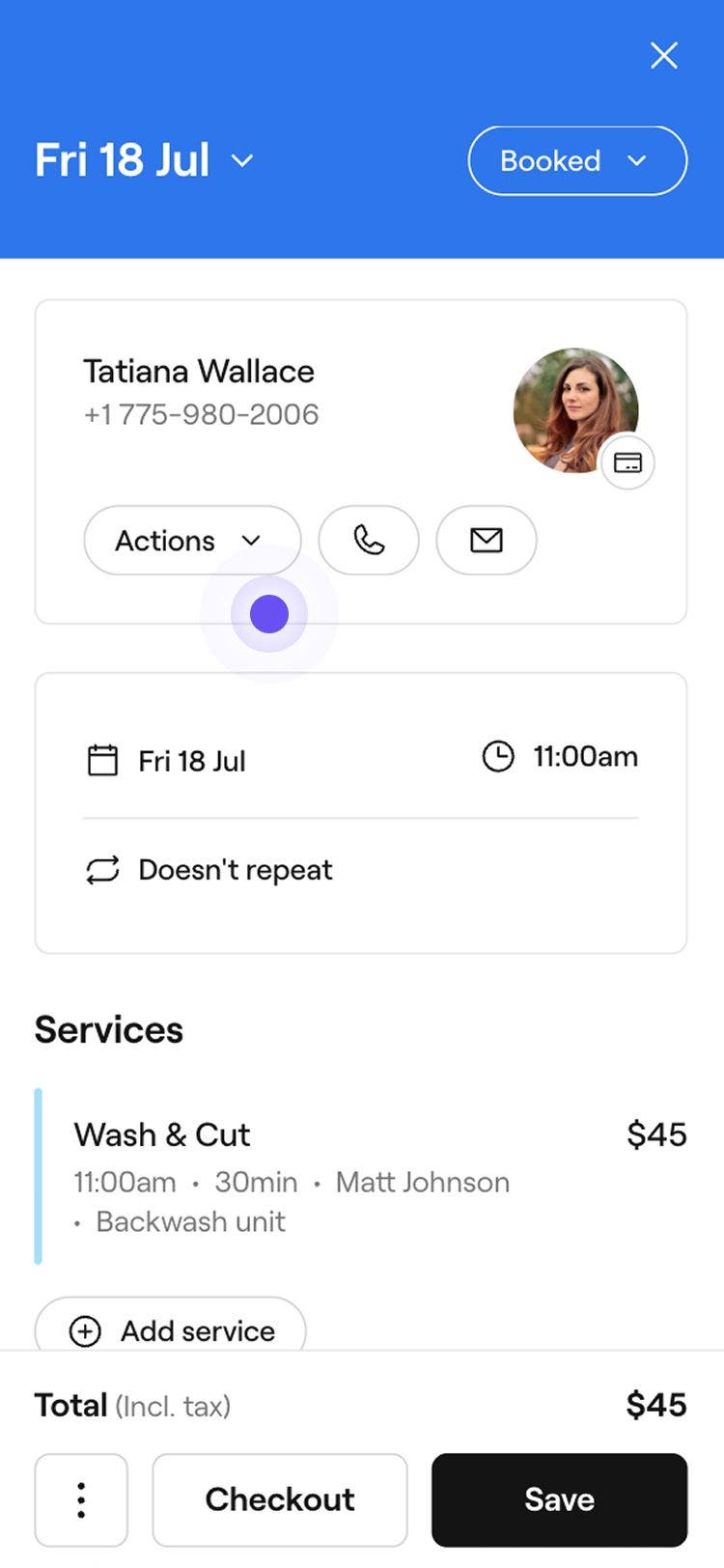
  2. Az időpont nézetben koppintson a tetején található Műveletek lehetőségre, és válassza az Alkalmazotti riasztás hozzáadása lehetőséget.     
    Add_staff_alert_mob_2.jpg
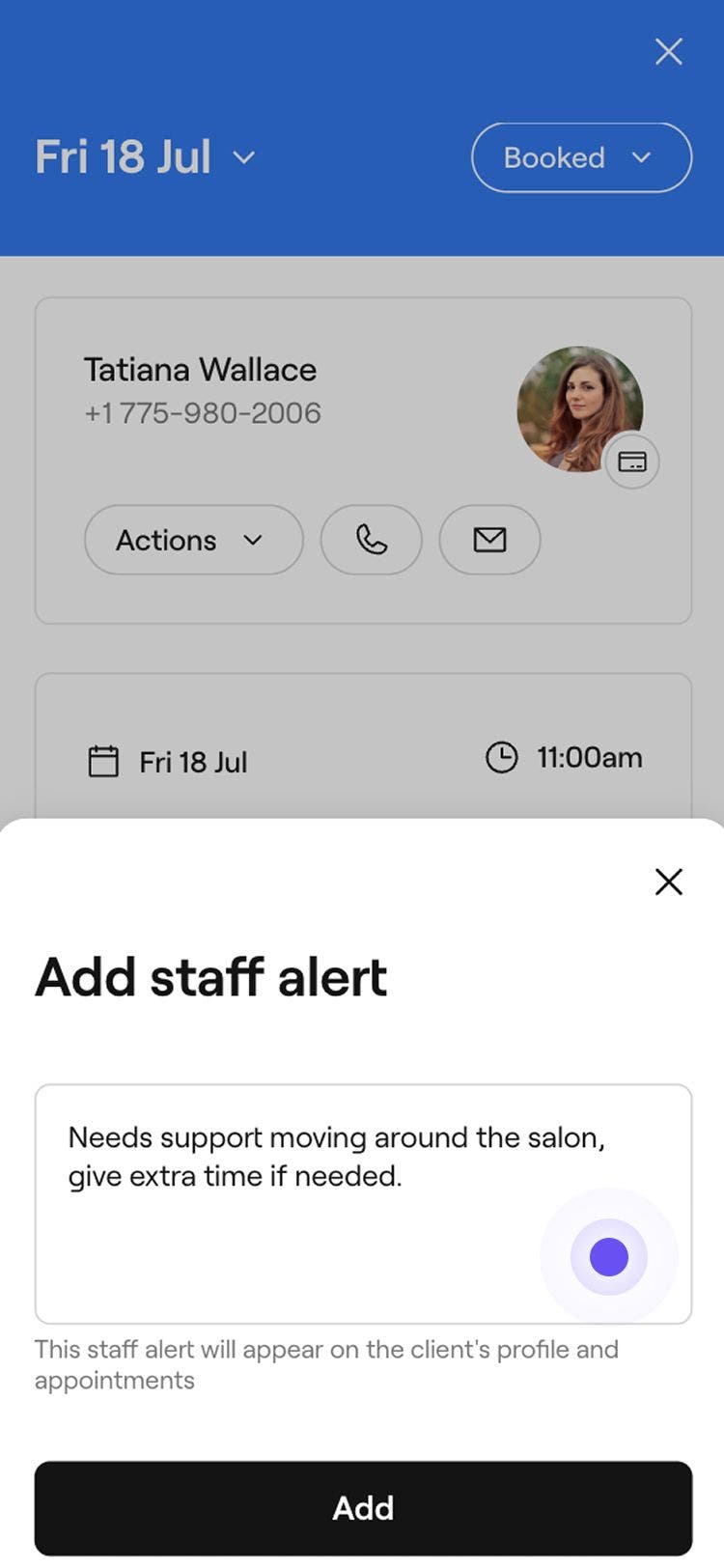
  3. Az Alkalmazotti riasztás hozzáadása előugró ablakban írja be az alkalmazotti riasztást a szövegmezőbe.  
    Add_staff_alert_mob_3.jpg
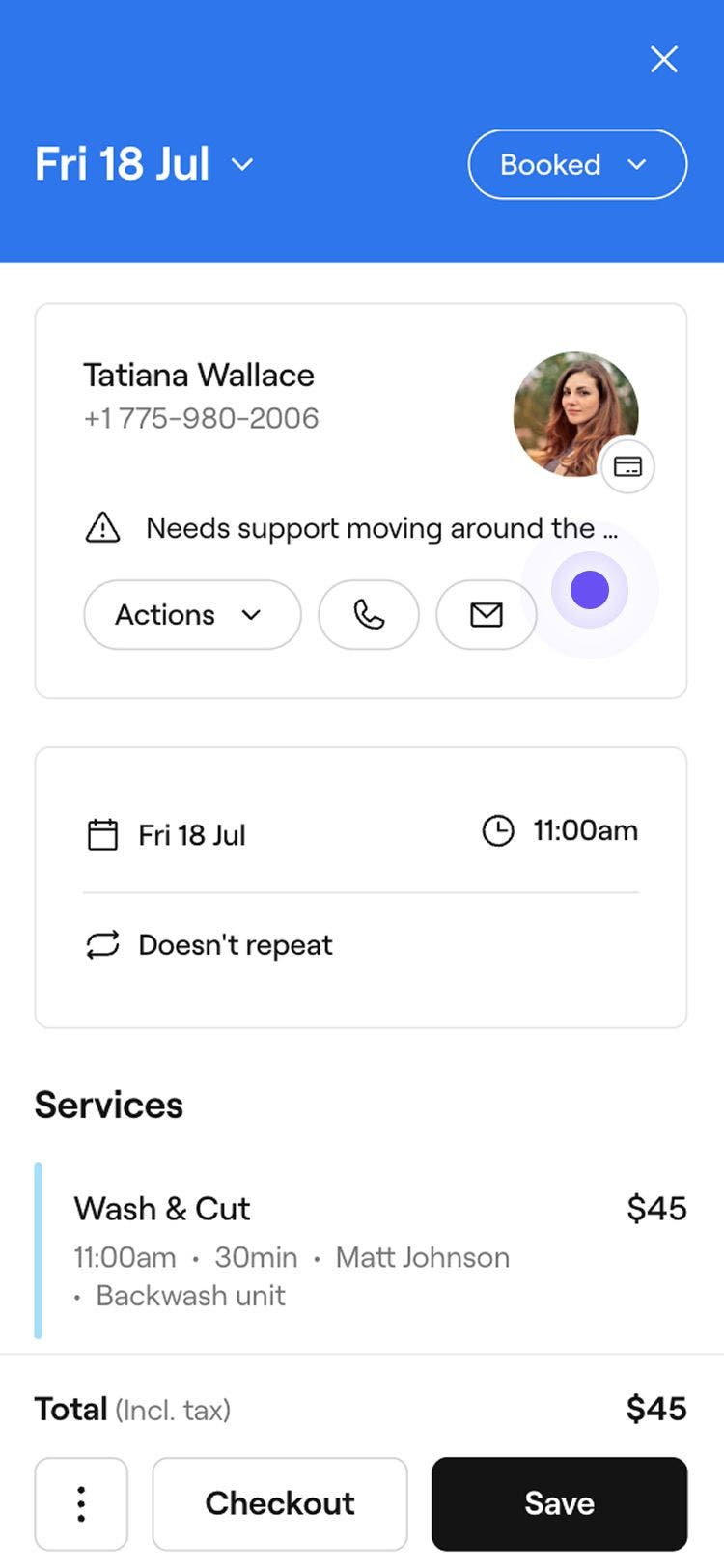
  4. Koppintson a Hozzáadás gombra az alkalmazotti riasztás mentéséhez az ügyfél profiljában.
    Add_staff_alert_mob_4.jpg

A hozzáadás után az alkalmazotti riasztás megjelenik az ügyfél profiljában, és látható lesz a névjegykártyáján. A riasztás frissítéséhez vagy törléséhez hajtsa végre ugyanazokat a lépéseket, és válassza az Alkalmazotti riasztás szerkesztése lehetőséget.

GYIK

    • Igen, letöltheti az alkalmazotti riasztásokat, ha exportálja a teljes ügyféllistáját. Az alkalmazotti riasztások az exportált fájl Megjegyzések oszlopában jelennek meg.


Ügyfélprofilok


Kapcsolódó cikkek

Fresha akadémiai kurzusok
Tanfolyam videó előnézete

Ügyfelei kezelése

5 lecke•9 perc

Összes kurzus megtekintése

Hasznos volt ez az útmutató?

Ügyfélprofilok

Ügyfélprofilok létrehozása

Adjon hozzá új ügyfeleket a vállalkozásához, és rendszerezze az adataikat egy helyen.

Allergia rögzítése

Tárolja az ügyfelek allergiáira vonatkozó információkat, és a biztonság érdekében tájékoztassa a csapatát.

Alkalmazotti riasztások hozzáadása az ügyfélprofilokhoz

Javítsa az ügyfélkezelést alkalmazotti riasztások hozzáadásával, hogy kiemelje a legfontosabb információkat.

Ügyfél bőrallergiatesztjeinek rögzítése

Bőrallergiatesztek beépítése bizonyos szolgáltatásokhoz a lehetséges allergiák felismerése érdekében.

Megjegyzések hozzáadása az ügyfélprofilokhoz

Tartsa rendezetten a fontos ügyféladatokat azzal, hogy megjegyzéseket tárol a profiljaikban.

Ügyfélprofilok törlése

Kezelje ügyféllistáját azáltal, hogy véglegesen törli azokat az ügyfeleket, akik már nem foglalnak Önnél.

Ügyfél előzményeinek megtekintése

Könnyedén nyomon követheti az ügyfél tevékenységét az ügyfél időpontjainak, eladásainak és megvásárolt tételeinek megtekintésével.

Ügyfélpénztárcák kezelése

Tekintse meg az ügyfél pénztárcaegyenlegét és tranzakciós előzményeit a jobb pénzügyi gazdálkodás érdekében.

Ügyfél adatainak frissítése

Frissítse az ügyféladatokat a pontos nyilvántartás és a jobb szolgáltatás érdekében.

Ügyféljutalmak kezelése

Állítson be jutalmakat, amelyeket az ügyfelek pontokkal szerezhetnek meg, szintek elérésével érhetnek el, vagy manuálisan kaphatnak meg.

Fájlok hozzáadása az ügyfélprofilokhoz

Tároljon dokumentumokat és képeket közvetlenül az ügyfélprofilokban.

Ügyfélajánlások hozzáadása manuálisan

Adja hozzá manuálisan az ügyfélajánlásokat az ügyfélprofilokhoz, hogy mindig tudja, ki hoz új ügyfeleket a vállalkozásához.

Ügyfelek foglalásának letiltása

Korlátozza az online foglalást azoknak az ügyfeleknek, akik több időpontot is elmulasztottak.

Címkék hozzárendelése az ügyfelekhez

Hozzon létre címkéket, és rendelje hozzá őket az ügyfelekhez a kulcsfontosságú ügyfélcsoportok azonosítása és megcélzása érdekében.

Kapcsolódó cikkek

Ügyfélprofilok létrehozása

Adjon hozzá új ügyfeleket a vállalkozásához, és rendszerezze az adataikat egy helyen.

Allergia rögzítése

Tárolja az ügyfelek allergiáira vonatkozó információkat, és a biztonság érdekében tájékoztassa a csapatát.

Alapvető űrlapsablon létrehozása

Gyűjtse össze az ügyfélre vonatkozó fontos információkat az időpontok előtt vagy alatt űrlapok segítségével.

Fresha akadémiai kurzusok
Tanfolyam videó előnézete

Ügyfelei kezelése

5 lecke•9 perc

Összes kurzus megtekintése
Fresha
Alkalmazás letöltése

A Fresha névjegye

Karrierlehetőségek

Súgó és támogatás

Blog

Oldaltérkép

Üzleti vállalkozásoknak

Partnereknek

Árképzés

Funkciók

Ütemezés

Értékesítési pont

Fizetések

Tőke

Piactér

Támogatás

Státusz

Jogi nyilatkozat

Adatvédelmi nyilatkozat

Általános szerződési feltételek

Felhasználási feltételek

Keressen minket a közösségi oldalakon

Facebook
Linkedin
Instagram

© 2026 Fresha.com SV Ltd