KezdőoldalTudásbázisFresha akadémia
Ügyfél bőrallergiatesztjeinek rögzítése
Vissza
  1. Tudásbázis•
  2. Ügyfelek•
  3. Ügyfél bőrallergiatesztjeinek rögzítése

Ügyfél bőrallergiatesztjeinek rögzítése

Ebből az útmutatóból megtudhatja, hogyan rögzítheti a bőrallergiateszteket, hogy csapata tájékozott maradhasson, és biztonságos szolgáltatásokat nyújthasson minden ügyfélnek.

Ebben a cikkben

  • Hogyan működnek a bőrallergiatesztek?
  • Bőrallergiateszt hozzáadása az ügyfélhez

Hogyan működnek a bőrallergiatesztek?

A bőrallergiatesztek az allergiás reakciók ellenőrzésére szolgálnak, és úgy történnek, hogy kis mennyiségű terméket visznek fel a bőrre, általában 24–48 órával a szolgáltatás előtt. Általában olyan szolgáltatásokhoz szükségesek, mint a hajfestés, a szempillafestés vagy a szemöldökkezelés.

Beállíthat bőrallergiateszt-követelményeket bizonyos szolgáltatásokhoz, hogy az ügyfelek és a csapattagok tájékozottak legyenek. Az online foglaló ügyfeleket megkérjük, hogy igazolják, hogy elvégeztek egy érvényes bőrallergiatesztet, és ha nem, akkor értesítjük őket, hogy végezzenek el egyet a szalonban. Manuális foglalás esetén figyelmeztetés jelenik meg minden olyan szolgáltatásnál, amelyhez bőrallergiateszt szükséges, és az ügyfél új időpontra vonatkozó üzenetet kap, amelyben tájékoztatják, hogy el kell végeznie egy bőrallergiatesztet

Bőrallergiateszt hozzáadása az ügyfélhez

  1. Nyisson meg egy időpontot a Naptárból.
    1. Ügyfélprofilt az ügyféllistájából is létrehozhat.
  2. Az időpontnézet bal oldali panelén kattintson a Bőrallergiateszt hozzáadása lehetőségre.
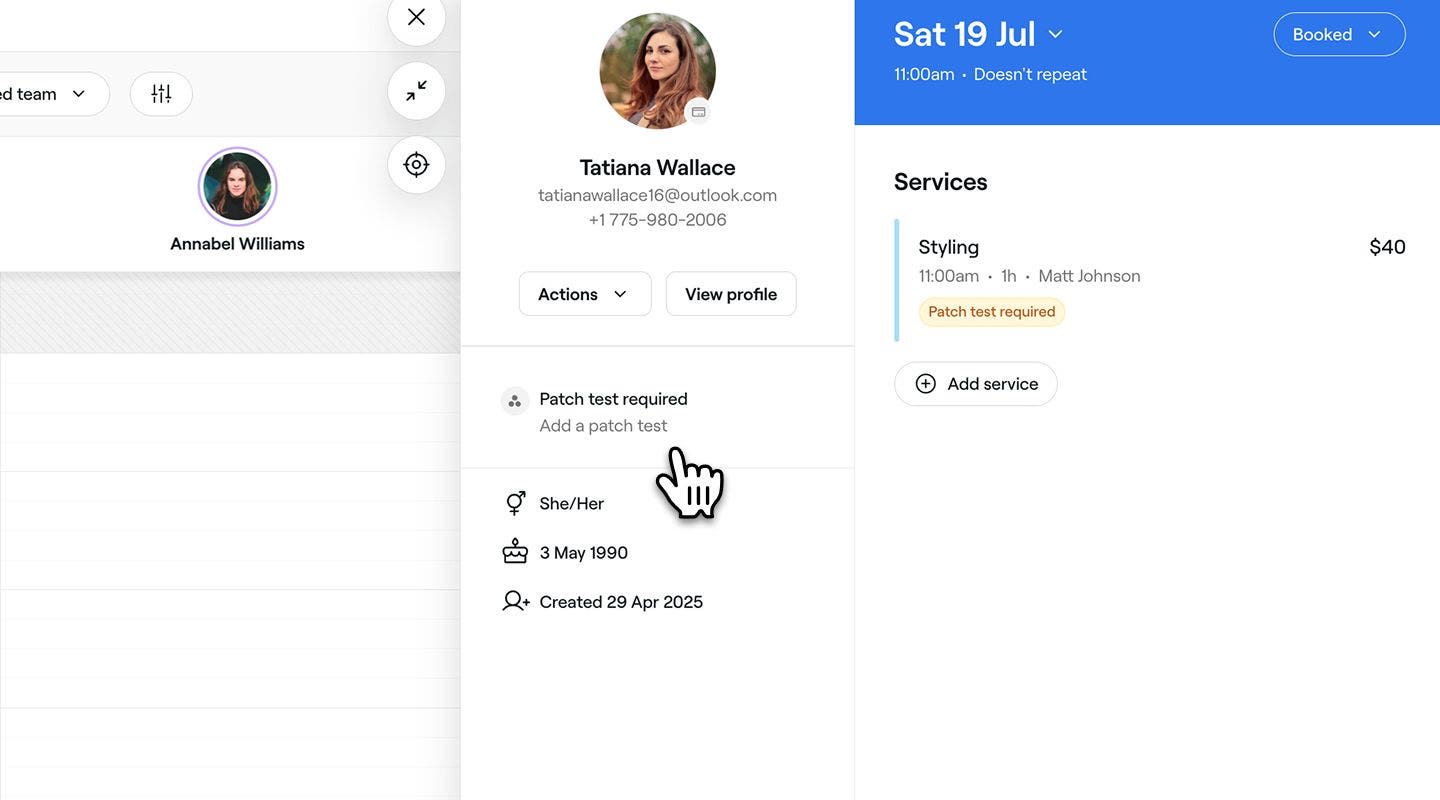
    Add_patch_test_web_2.jpg
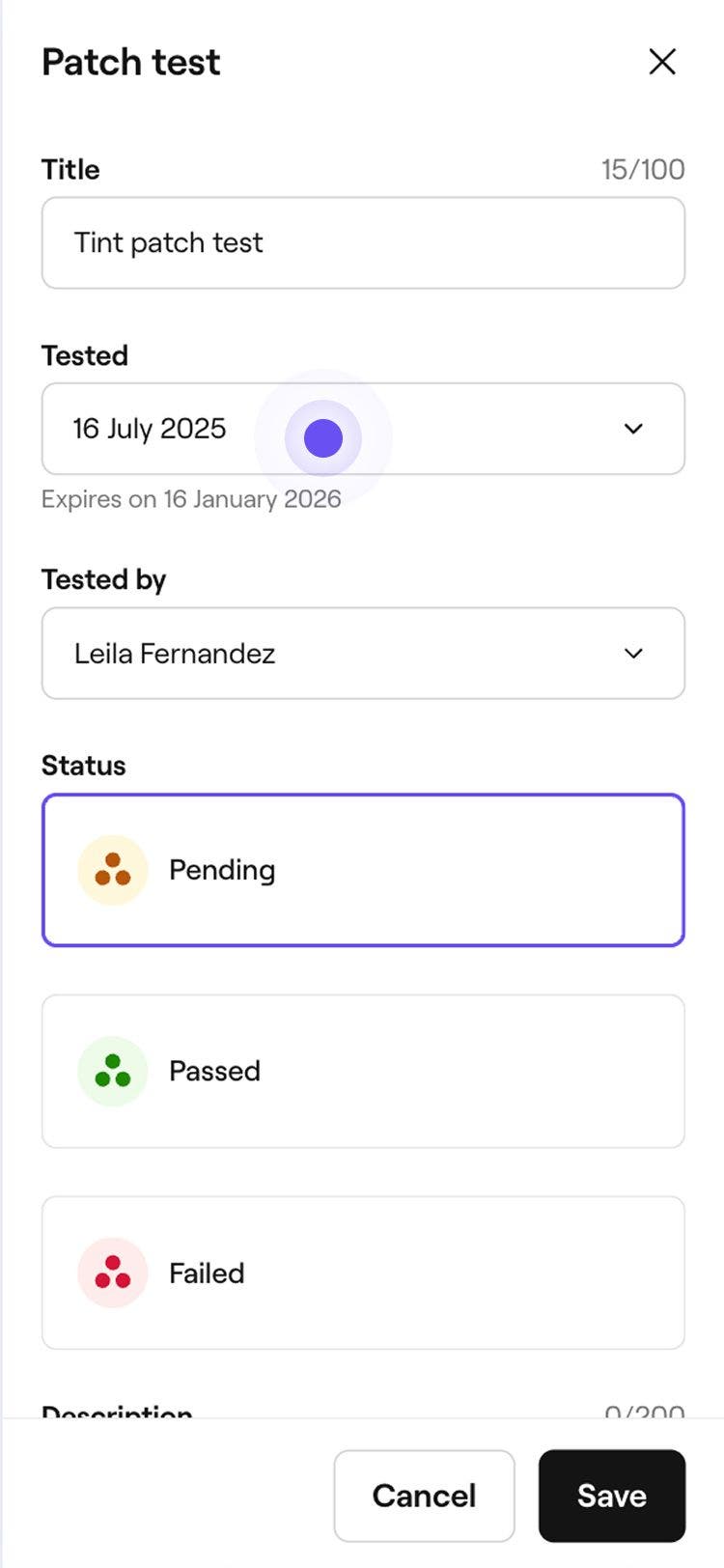
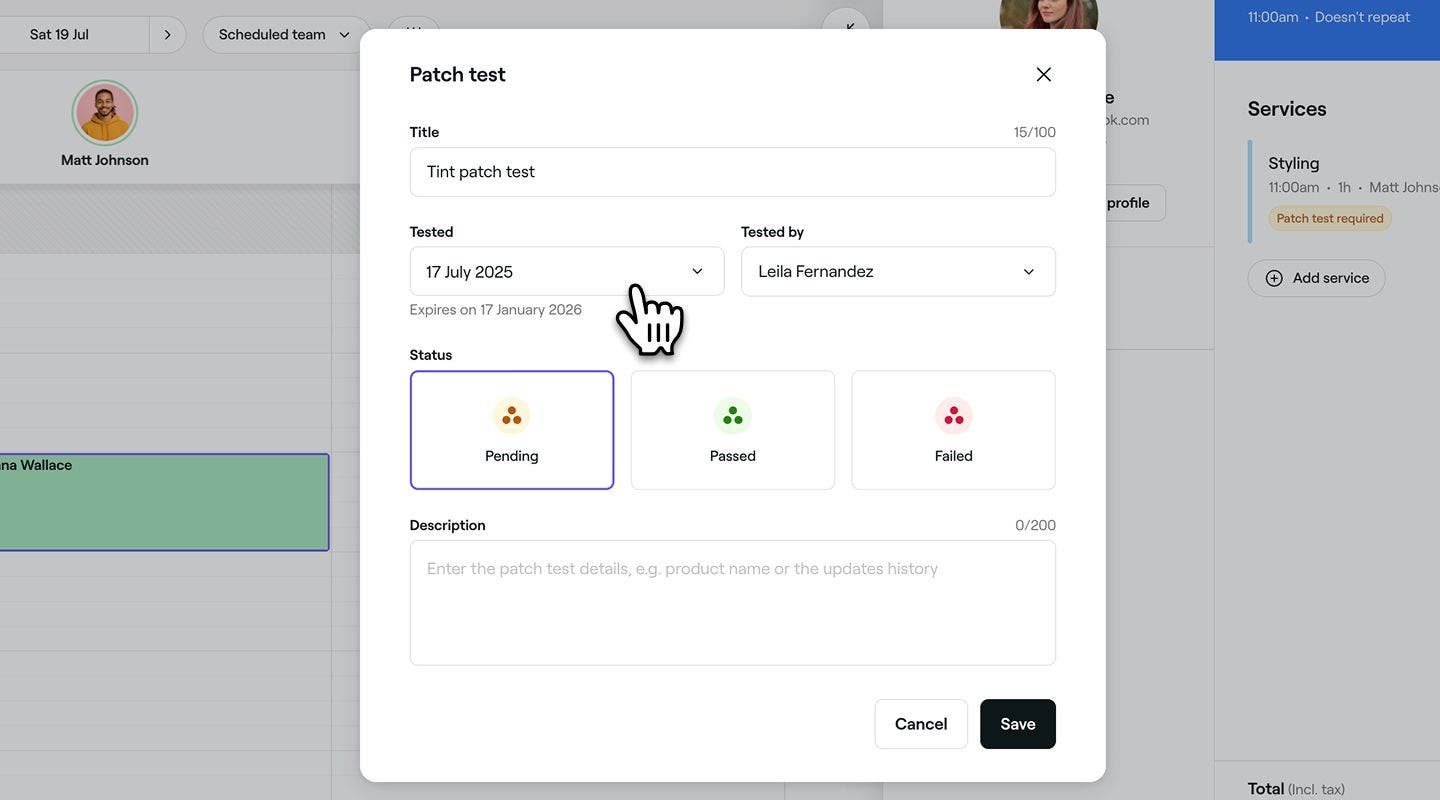
  3. A felugró ablakban adjon meg egy Címet a bőrallergiateszthez, majd válassza ki a teszt elvégzésének dátumát. Az elvégzett bőrallergiatesztek ettől a dátumtól számítva hat hónapig érvényesek.
    Add_patch_test_web_3.jpg
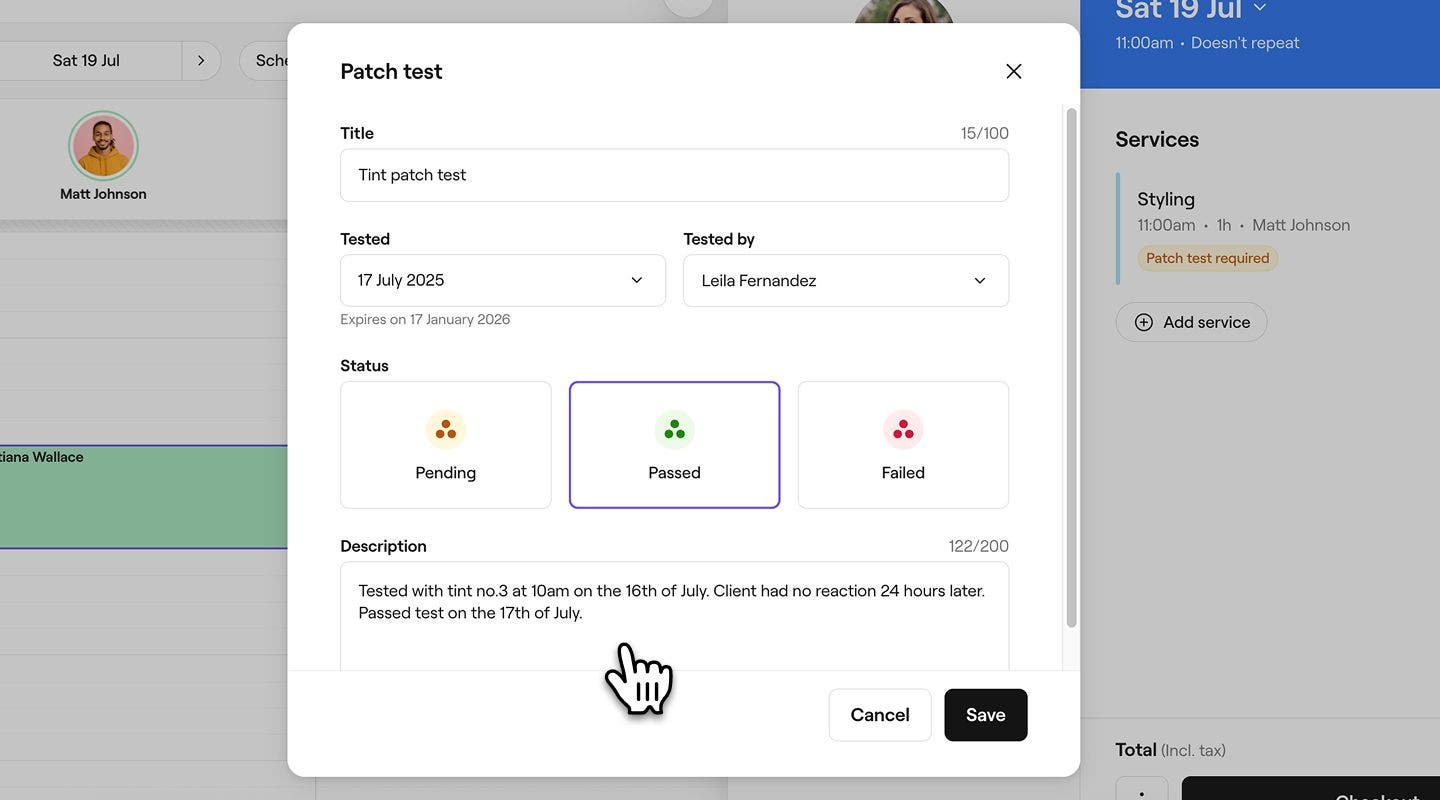
  4. Válassza ki a tesztet végző csapattagot, és állítsa az Állapotot Függőben, Megfelelt vagy Nem felelt meg értékre.
  5. A Leírás mezőben adjon meg további megjegyzéseket, például a felvitel idejét vagy a megfigyelt reakciókat.  
    Add_patch_test_web_5.jpg
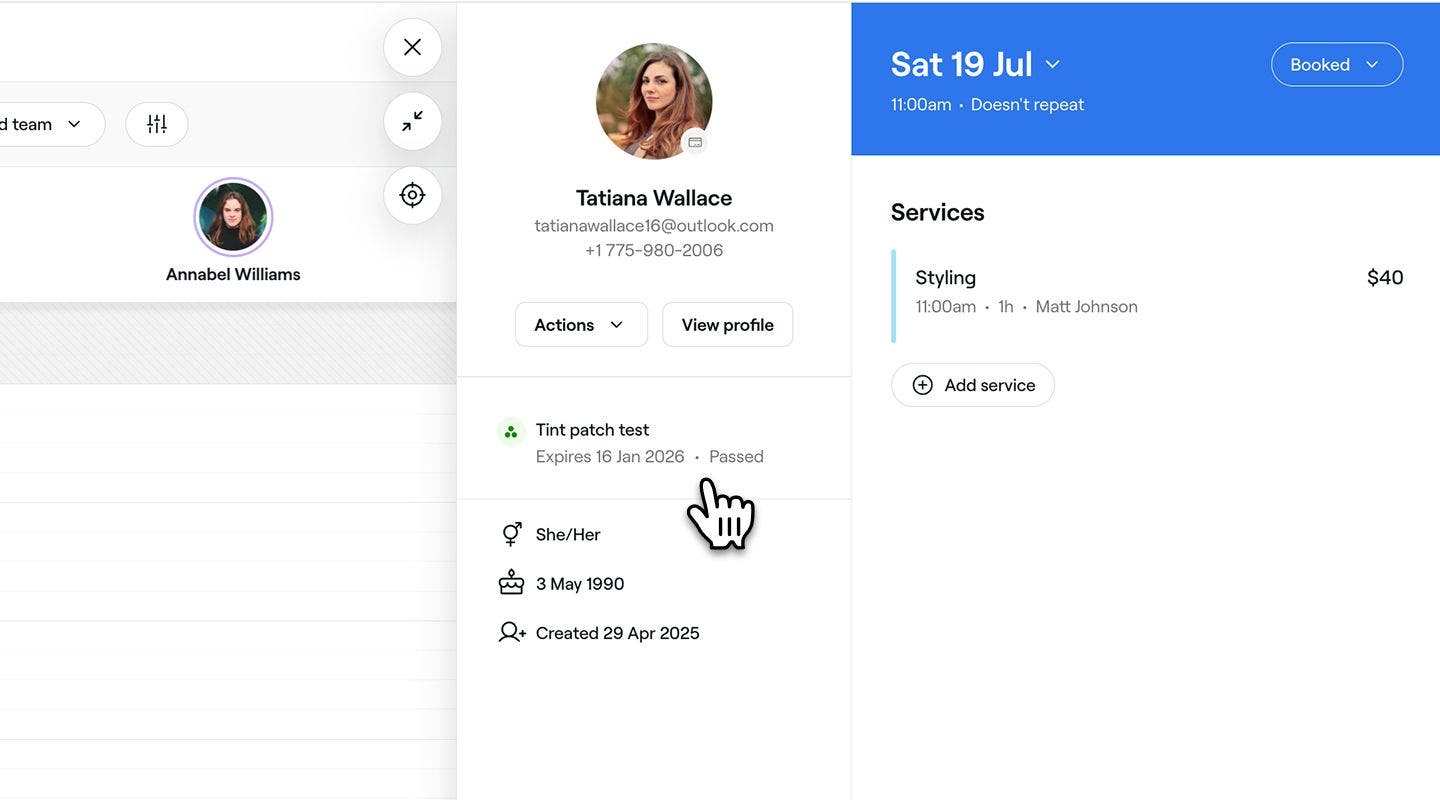
  6. Kattintson a Mentés gombra a bőrallergiateszt hozzáadásához az ügyfél profiljához.
    Add_patch_test_web_6.jpg
  1. Nyisson meg egy időpontot a Naptárból.
    1. Ügyfélprofilt a ügyféllistájából is létrehozhat.
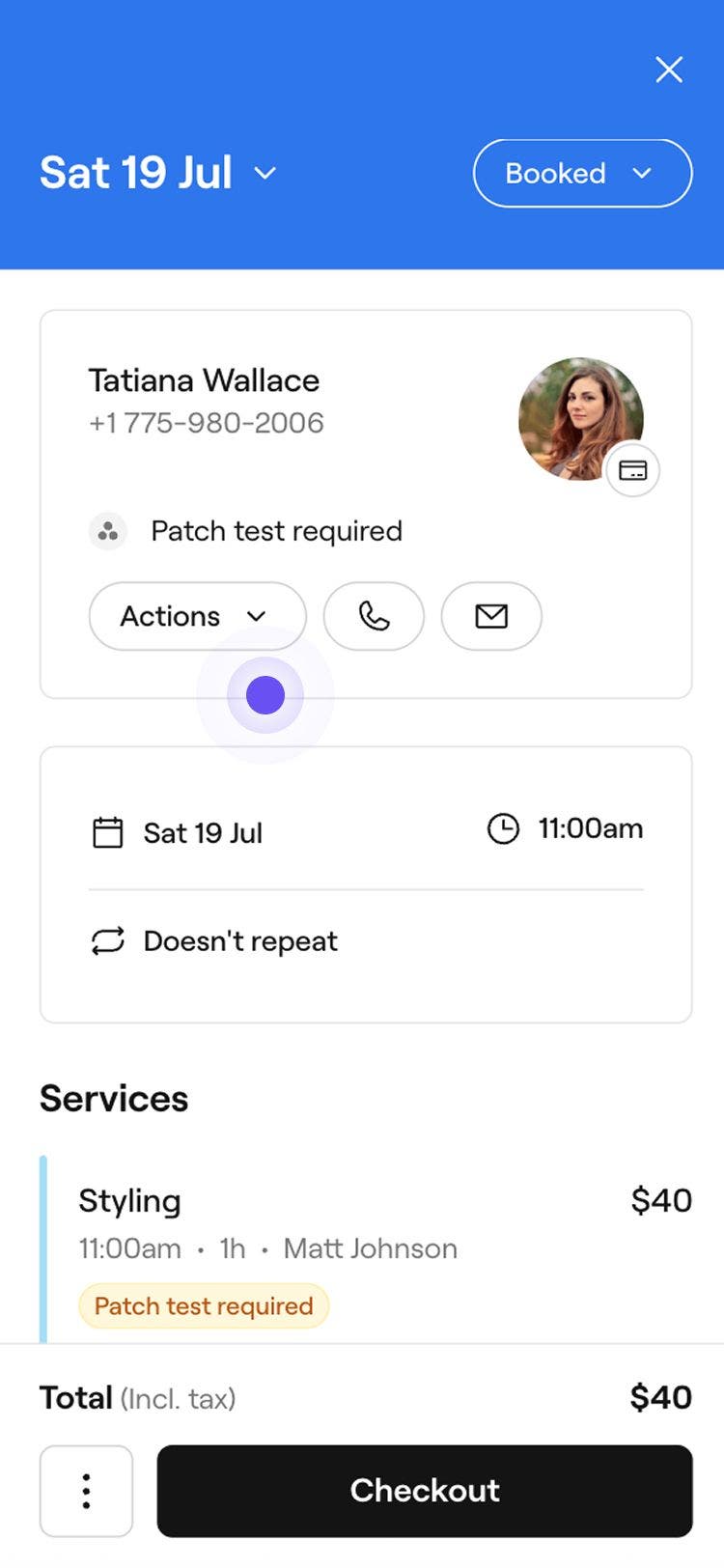
  2. Az időpontnézet tetején koppintson a Műveletek gombra, és válassza a Bőrallergiateszt hozzáadása lehetőséget.
    Add_patch_test_mob_2.jpg
  3. Az előugró ablakban adj meg egy egyértelmű Címet a bőrallergiateszthez, majd válaszd ki a Tesztelés időpontját. 
    Add_patch_test_mob_3.jpg
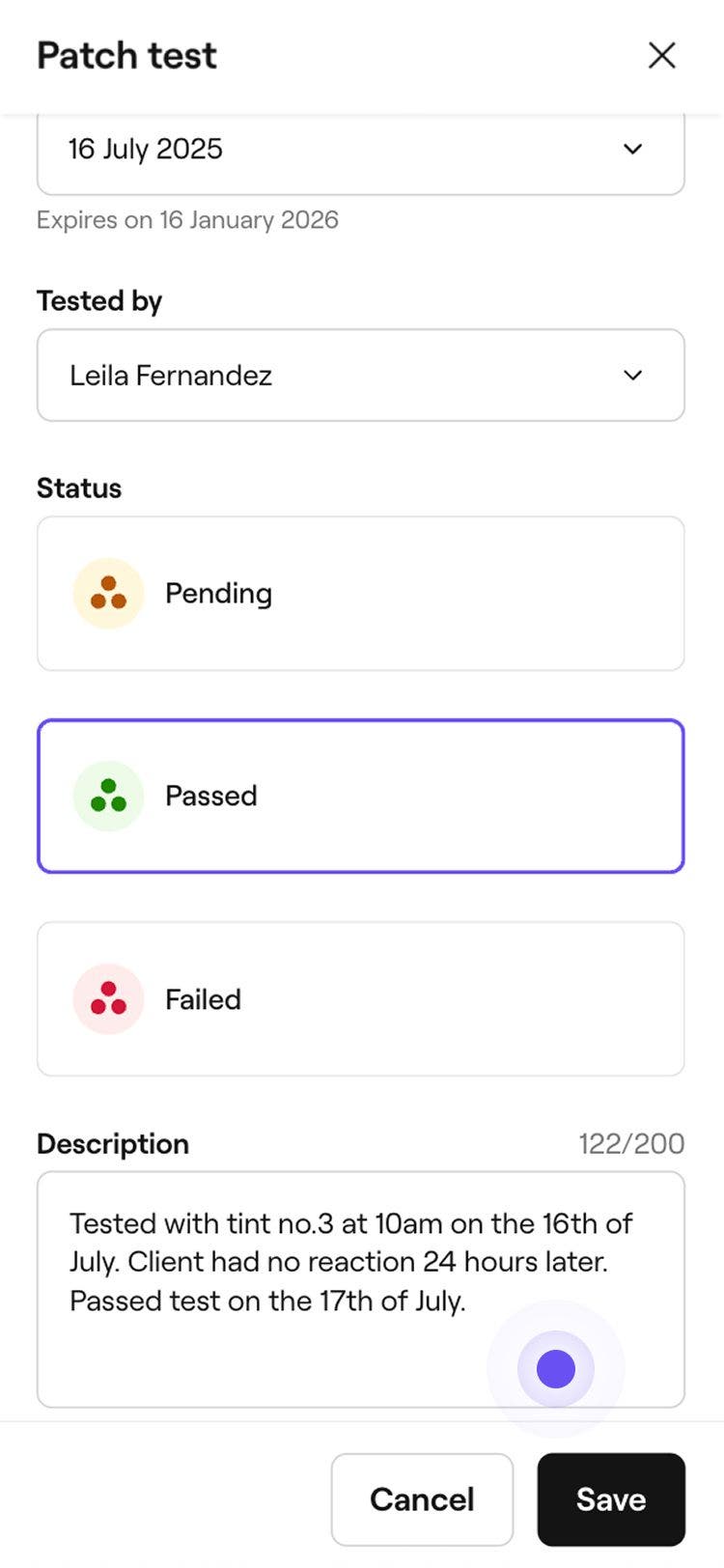
  4. Válaszd ki a tesztet elvégző csapattagot, és állítsd az Állapot értékét Függőben, Sikeres vagy Sikertelen értékre.
  5. Adjon meg minden releváns információt a Leírás mezőben, például a felhelyezés idejét vagy a megfigyelt reakciókat.  
    Add_patch_test_mob_5.jpg
  6. Koppintson a Mentés gombra a bőrallergiateszt hozzáadásához az ügyfél profiljához.
    Add_patch_test_mob_6.jpg

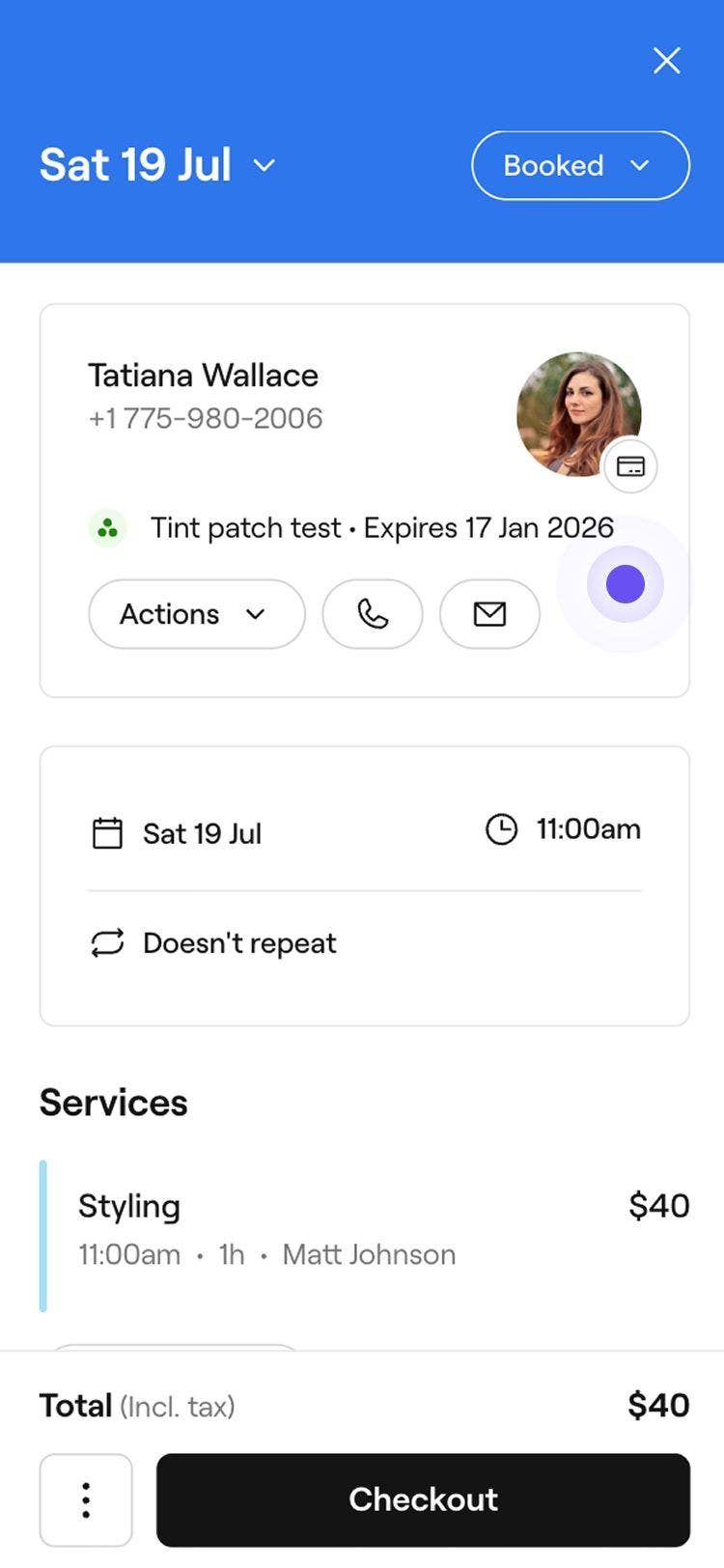
A hozzáadás után a bőrallergiateszt megjelenik az ügyfél profiljában és az időpontjaiban. Ha az eredmény még függőben van, bármikor visszatérhet az ügyfél profiljához, hogy sikeresnek vagy sikertelennek jelölje meg. Egy teszt frissítéséhez vagy eltávolításához lépjen az ügyfél profiljába, és válassza ki a Bőrallergiatesztek részből.

A bőrallergiateszt eredményének rögzítése nem változtatja meg automatikusan az időpont állapotát. Eldöntheti, hogyan frissíti az időpont állapotát.

GYIK

    • Az ügyfeleket az időpontokról szóló értesítésekben emlékeztetjük, hogy végezzenek el egy bőrallergiatesztet, ha a szolgáltatáshoz szükséges. Bár a foglalások nincsenek letiltva, ezek az emlékeztetők segítenek biztosítani, hogy a teszt időben elvégzésre kerüljön.

      Miután egy bőrallergiatesztet rögzítettek és sikeresnek jelöltek, az ügyfeleket a hozzáadás dátumától számított hat hónapig nem kérik fel a teszt újbóli visszaigazolására.

      A bőrallergiateszt részletei szerepelnek az ügyfeleknek küldött standard értesítésekben, például a foglalási visszaigazolásokban, ami segít biztosítani az információk egyértelmű közlését.

      A bőrallergiatesztek úgy lettek kialakítva, hogy a teszt dátumától számított hat hónap elteltével lejárjanak, így biztosítva, hogy az eredmények naprakészek maradjanak. Ez az időkeret automatikusan van beállítva, és nem módosítható.

      A bőrallergiatesztek megtekinthetők az egyes ügyfelek profiljában. Az ügyfél bőrallergiatesztjeinek előzményeinek megtekintéséhez lépjen az ügyfél profiljára, kattintson a Dokumentumok lehetőségre, és válassza ki a Bőrallergiatesztet a listából.

      A lejárt bőrallergiateszteket nem lehet törölni, de referenciának továbbra is láthatók maradnak az ügyfél előzményeiben.


Ügyfélprofilok


Kapcsolódó cikkek

Hasznos volt ez az útmutató?

Ügyfélprofilok

Ügyfélprofilok létrehozása

Adjon hozzá új ügyfeleket a vállalkozásához, és rendszerezze az adataikat egy helyen.

Allergia rögzítése

Tárolja az ügyfelek allergiáira vonatkozó információkat, és a biztonság érdekében tájékoztassa a csapatát.

Alkalmazotti riasztások hozzáadása az ügyfélprofilokhoz

Javítsa az ügyfélkezelést alkalmazotti riasztások hozzáadásával, hogy kiemelje a legfontosabb információkat.

Ügyfél bőrallergiatesztjeinek rögzítése

Bőrallergiatesztek beépítése bizonyos szolgáltatásokhoz a lehetséges allergiák felismerése érdekében.

Megjegyzések hozzáadása az ügyfélprofilokhoz

Tartsa rendezetten a fontos ügyféladatokat azzal, hogy megjegyzéseket tárol a profiljaikban.

Ügyfélprofilok törlése

Kezelje ügyféllistáját azáltal, hogy véglegesen törli azokat az ügyfeleket, akik már nem foglalnak Önnél.

Ügyfél előzményeinek megtekintése

Könnyedén nyomon követheti az ügyfél tevékenységét az ügyfél időpontjainak, eladásainak és megvásárolt tételeinek megtekintésével.

Ügyfélpénztárcák kezelése

Tekintse meg az ügyfél pénztárcaegyenlegét és tranzakciós előzményeit a jobb pénzügyi gazdálkodás érdekében.

Ügyfél adatainak frissítése

Frissítse az ügyféladatokat a pontos nyilvántartás és a jobb szolgáltatás érdekében.

Ügyféljutalmak kezelése

Állítson be jutalmakat, amelyeket az ügyfelek pontokkal szerezhetnek meg, szintek elérésével érhetnek el, vagy manuálisan kaphatnak meg.

Fájlok hozzáadása az ügyfélprofilokhoz

Tároljon dokumentumokat és képeket közvetlenül az ügyfélprofilokban.

Ügyfélajánlások hozzáadása manuálisan

Adja hozzá manuálisan az ügyfélajánlásokat az ügyfélprofilokhoz, hogy mindig tudja, ki hoz új ügyfeleket a vállalkozásához.

Ügyfelek foglalásának letiltása

Korlátozza az online foglalást azoknak az ügyfeleknek, akik több időpontot is elmulasztottak.

Címkék hozzárendelése az ügyfelekhez

Hozzon létre címkéket, és rendelje hozzá őket az ügyfelekhez a kulcsfontosságú ügyfélcsoportok azonosítása és megcélzása érdekében.

Kapcsolódó cikkek

Kövesse nyomon, hogyan fedezik fel az ügyfelek a vállalkozását

Különböztesd meg az időponttípusokat úgy, hogy a szolgáltatás, a csapat vagy az állapot alapján színeket rendelsz hozzájuk.

Allergia rögzítése

Tárolja az ügyfelek allergiáira vonatkozó információkat, és a biztonság érdekében tájékoztassa a csapatát.

Alkalmazotti riasztások hozzáadása az ügyfélprofilokhoz

Javítsa az ügyfélkezelést alkalmazotti riasztások hozzáadásával, hogy kiemelje a legfontosabb információkat.

Fresha
Alkalmazás letöltése

A Fresha névjegye

Karrierlehetőségek

Súgó és támogatás

Blog

Oldaltérkép

Üzleti vállalkozásoknak

Partnereknek

Árképzés

Funkciók

Ütemezés

Értékesítési pont

Fizetések

Tőke

Piactér

Támogatás

Státusz

Jogi nyilatkozat

Adatvédelmi nyilatkozat

Általános szerződési feltételek

Felhasználási feltételek

Keressen minket a közösségi oldalakon

Facebook
Linkedin
Instagram

© 2026 Fresha.com SV Ltd