KezdőoldalTudásbázisFresha akadémia
Ügyfél előzményeinek megtekintése
Vissza
  1. Tudásbázis•
  2. Ügyfelek•
  3. Ügyfél előzményeinek megtekintése

Ügyfél előzményeinek megtekintése

Ebben az útmutatóban megtudhatja, hogyan érheti el és kezelheti az ügyfél teljes előzményét, beleértve az időpontokat, az eladásokat és a megvásárolt tételeket.

Ebben a cikkben

  • Az ügyféltörténet működése
  • Ügyfél időpontelőzményeinek megtekintése
  • Ügyfél eladási előzményeinek megtekintése
  • Az ügyfélnek eladott tételek megtekintése

Az ügyféltörténet működése

A profiláttekintés pillanatképet mutat az egyes ügyfelek előzményeiről, beleértve az elérhetőségeket, a teljes költést és az értékeléseket. További információk megtekintéséhez nyissa meg az ügyfél profilját, és az Időpontok, az Eladások és a Tételek lapokon tekintheti meg a teljes foglalási és vásárlási előzményeit.

Ügyfél időpontelőzményeinek megtekintése

Az ügyfelek összes korábbi és közelgő időpontja itt található.

  1. A képernyő bal oldalán található főmenüből lépjen az Ügyfelek részre.
  2. Válassza a Ügyféllista lehetőséget a bal oldali menüpanelen.

    Adjust_client_source_web_1.jpg
  3. Kattintson az ügyfél profiljára a profiladatai megtekintéséhez.
  4. Az ügyfélprofil-nézet menüpaneljén kattintson az Időpontok lehetőségre a korábbi és a jövőbeli időpontok teljes listájának megtekintéséhez. 
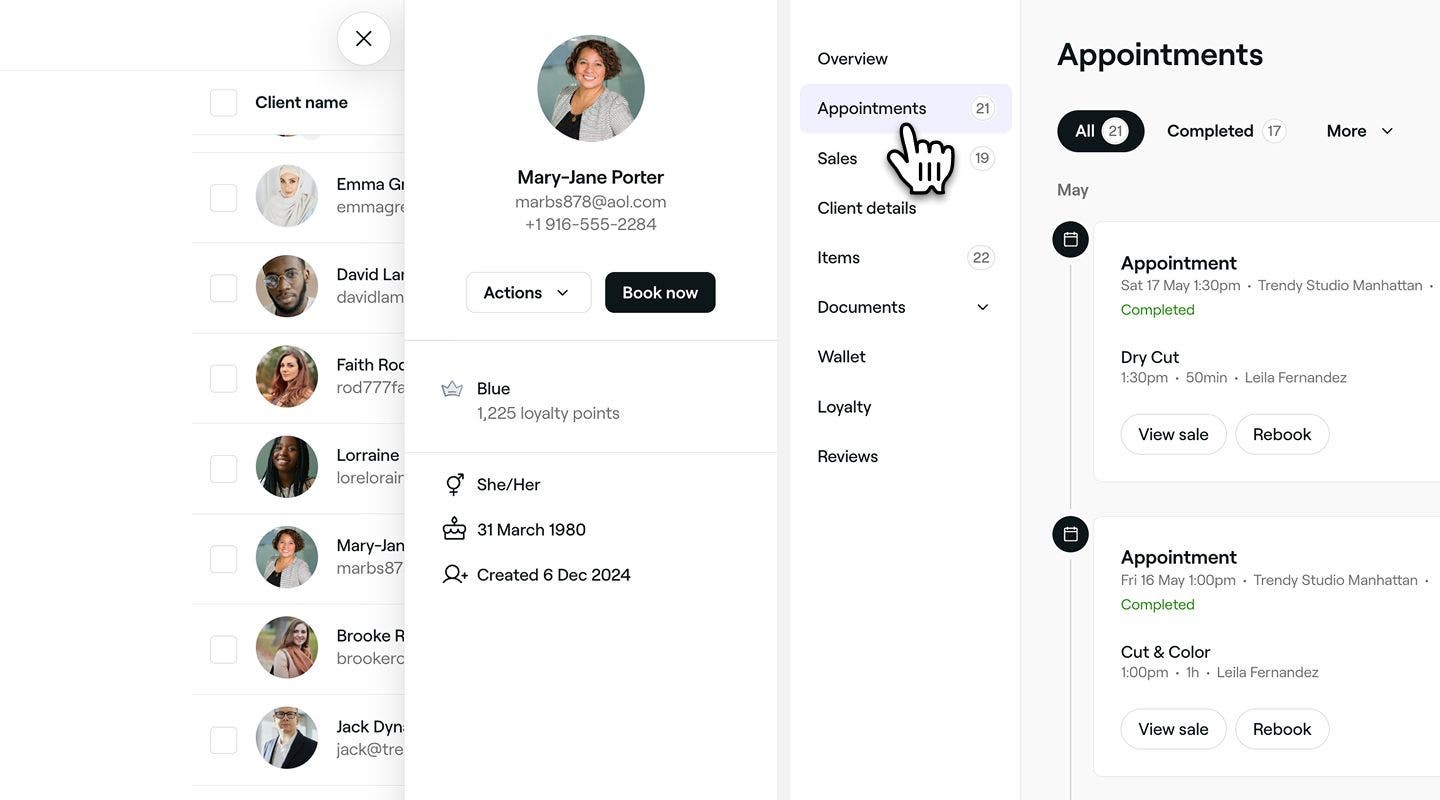
    appointment_history_web_2.jpg
  5. Használja a szűrőket az Összes vagy a Befejezett időpont megtekintéséhez.
    1. Részletesebb szűréshez kattintson a Továbbiak gombra, hogy megtekinthesse az időpontokat állapot szerint, például Nem jelent meg állapot szerint.
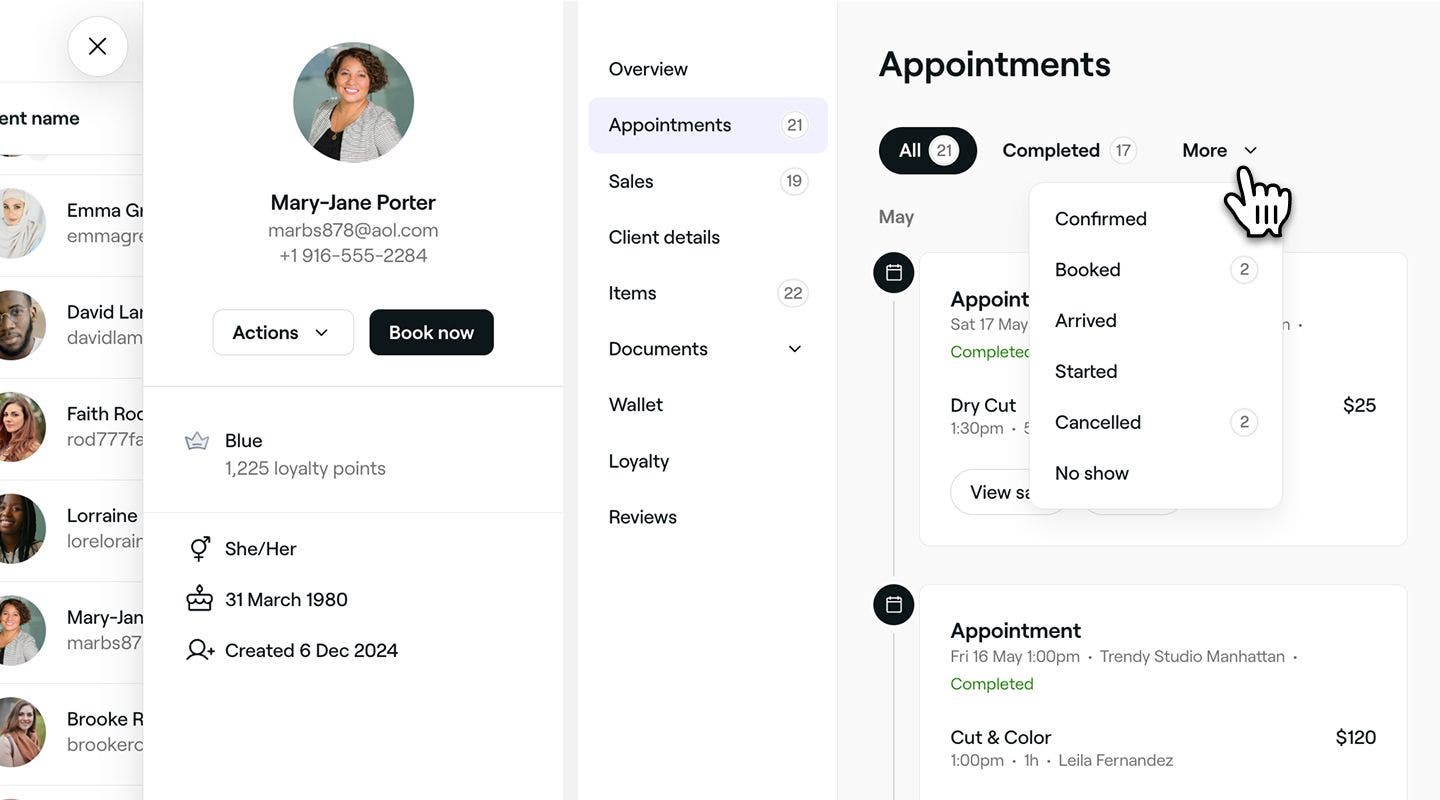
      appointment_history_web_3.jpg
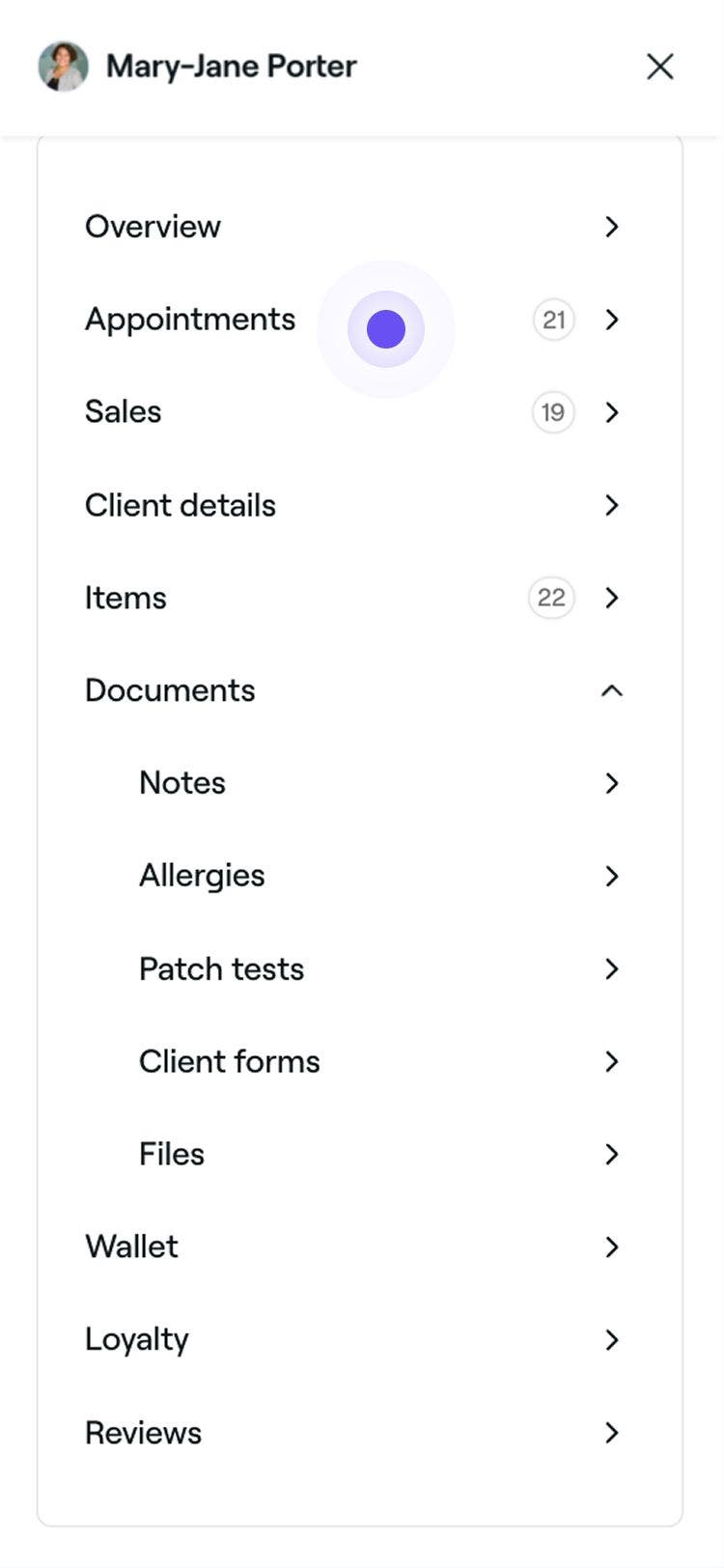
  1. Nyissa meg az ügyfél profilját.
  2. Az ügyfélprofil-megjelenítési menüben válassza a Bőrallergiateszt lehetőséget a listából.
    appointment_history_mob_2.jpg
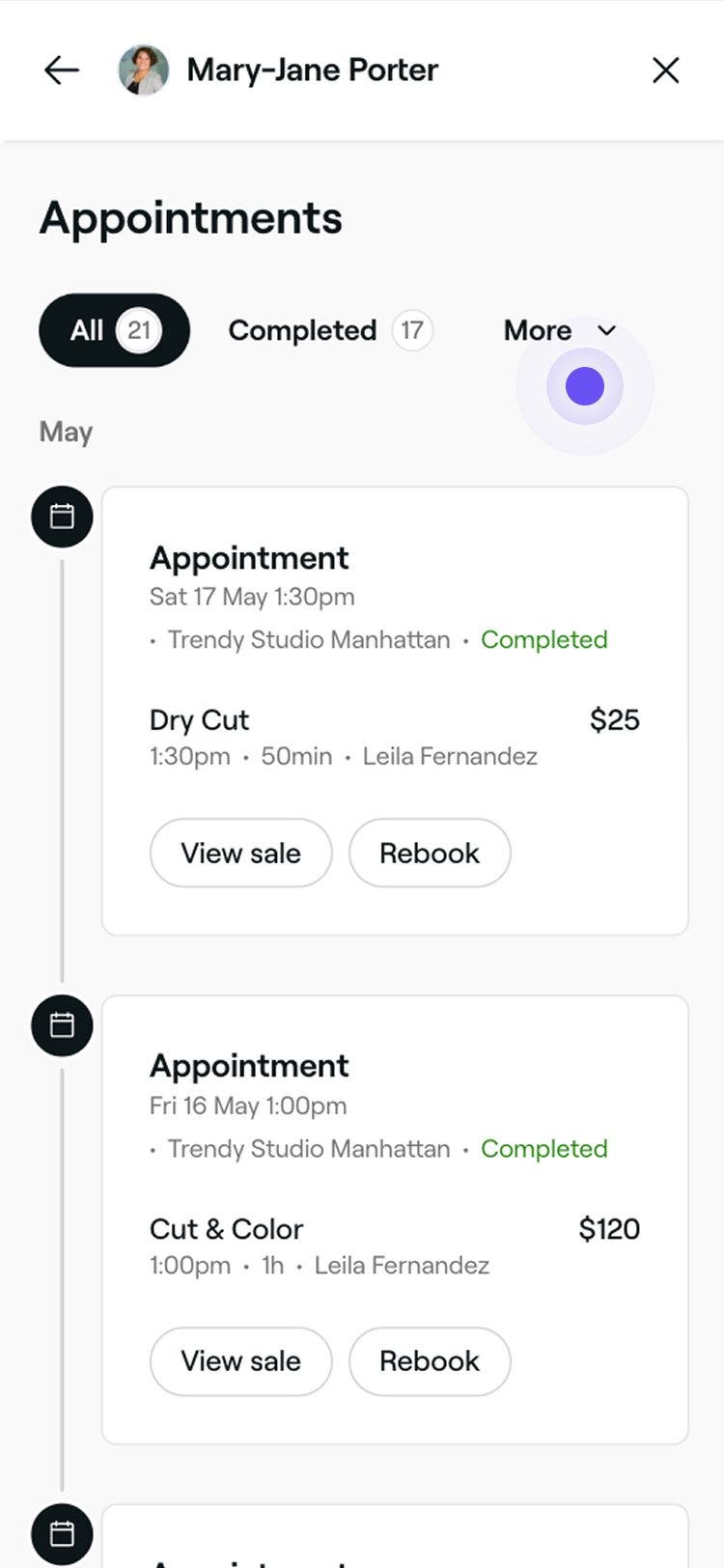
  3. Használja a szűrőket az Összes vagy a Befejezett időpont megtekintéséhez.
    1. Részletesebb szűréshez koppintson a Továbbiak lehetőségre, hogy az időpontokat állapot szerint láthassa, például Nem jelent meg.
      appointment_history_mob_3.jpg

Válassza ki az időpontot a teljes nézet megnyitásához, ahol értékelheti a részleteket, és további műveleteket hajthat végre az időpont állapota alapján.

Ügyfél eladási előzményeinek megtekintése

Tekintse meg az időpontokhoz kapcsolódó eladások listáját, beleértve a végösszegeket, a fizetési módokat és a fizetéskor vásárolt termékek részletezését.

  1. Nyissa meg egy ügyfél profilját.
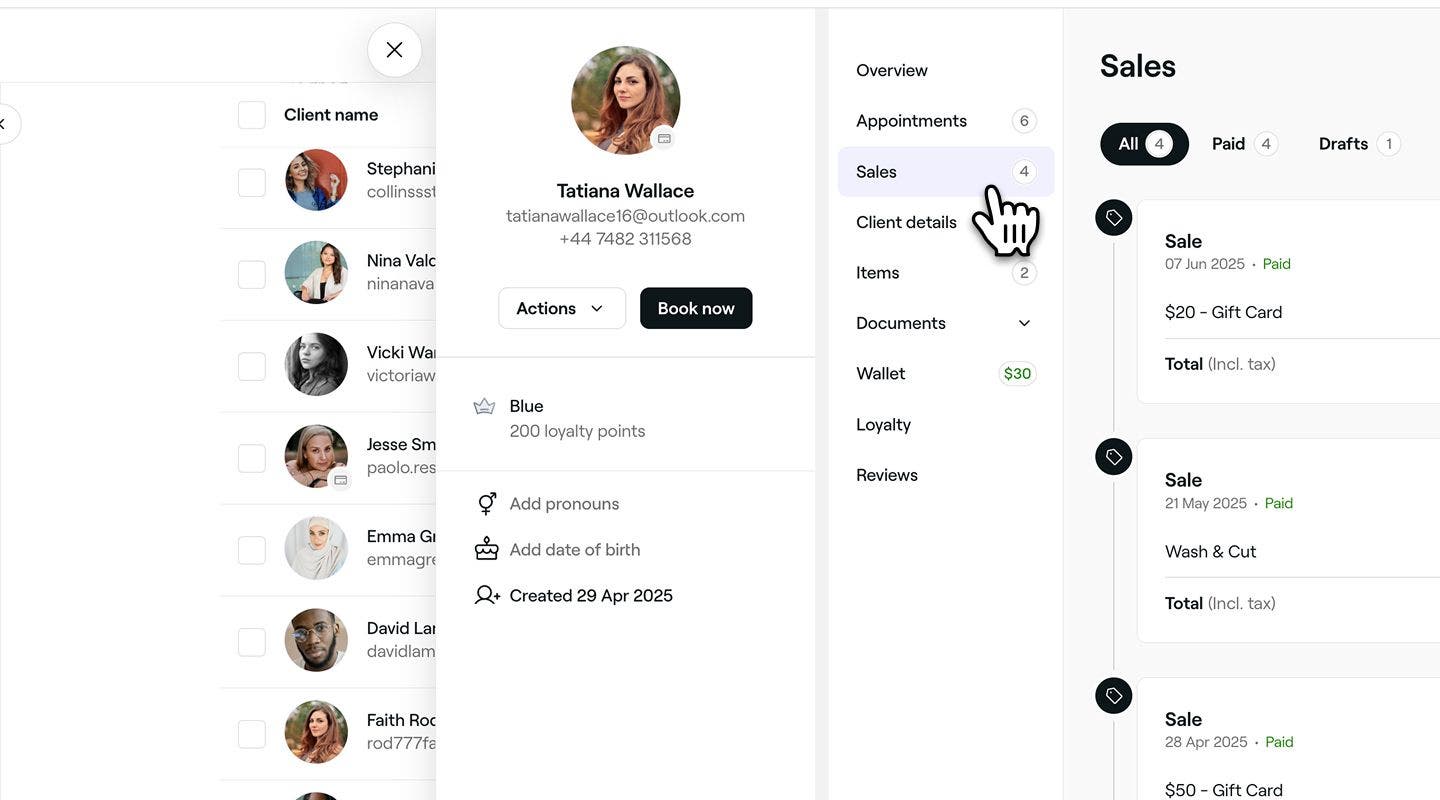
  2. Az ügyfélprofil-nézet menüpaneljén kattintson az Eladások lehetőségre az ügyfél eladási előzményeinek teljes listájának megtekintéséhez. 
    sales_history_web_2.jpg
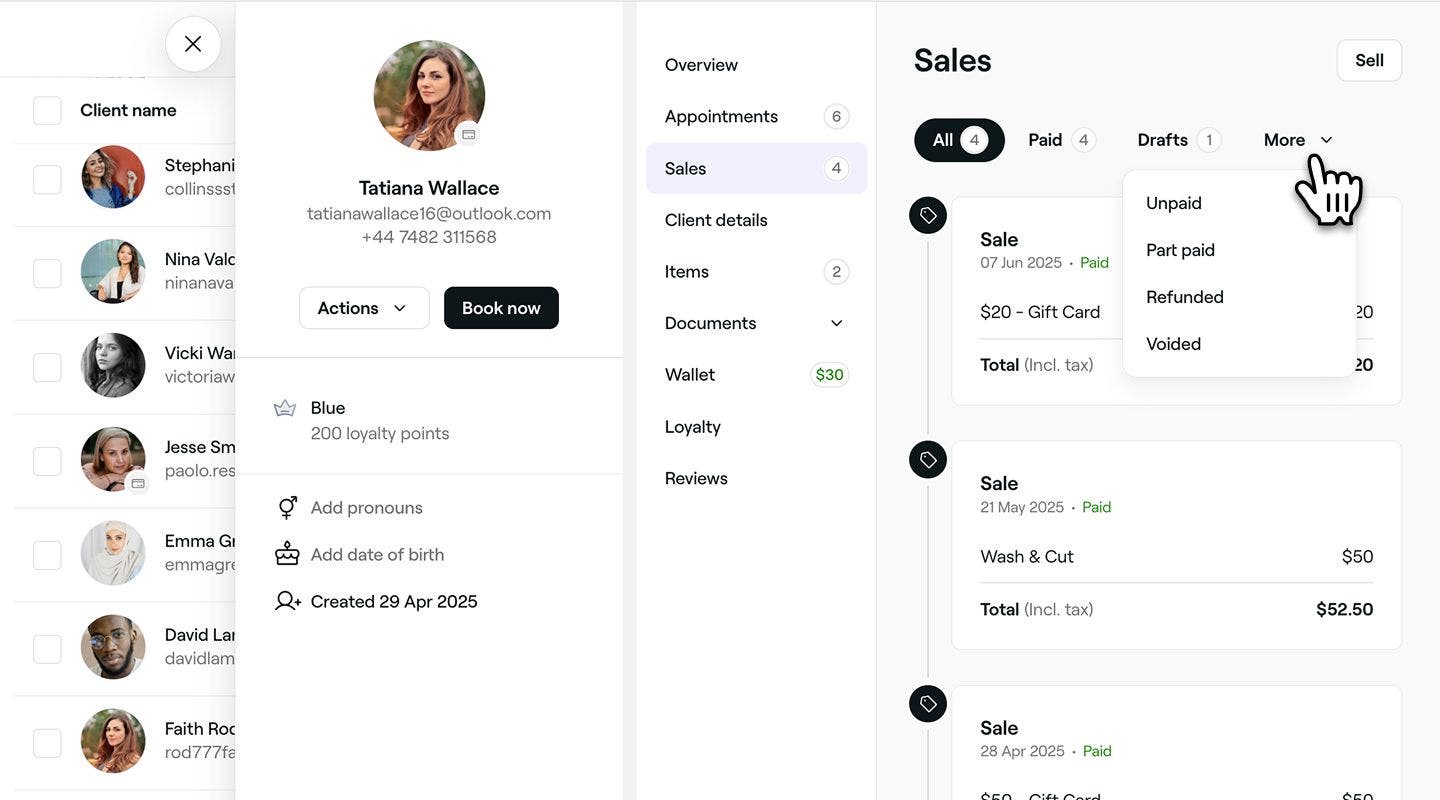
  3. A szűrők segítségével megtekintheti az Összes, a Kifizetett és a Vázlat állapotú eladásokat.
    1. Részletesebb szűréshez kattintson a Továbbiak gombra, hogy megtekinthesse az eladásokat állapot szerint, beleértve a Nincs kifizetve állapotú időpontokat is.
      sales_history_web_3.jpg
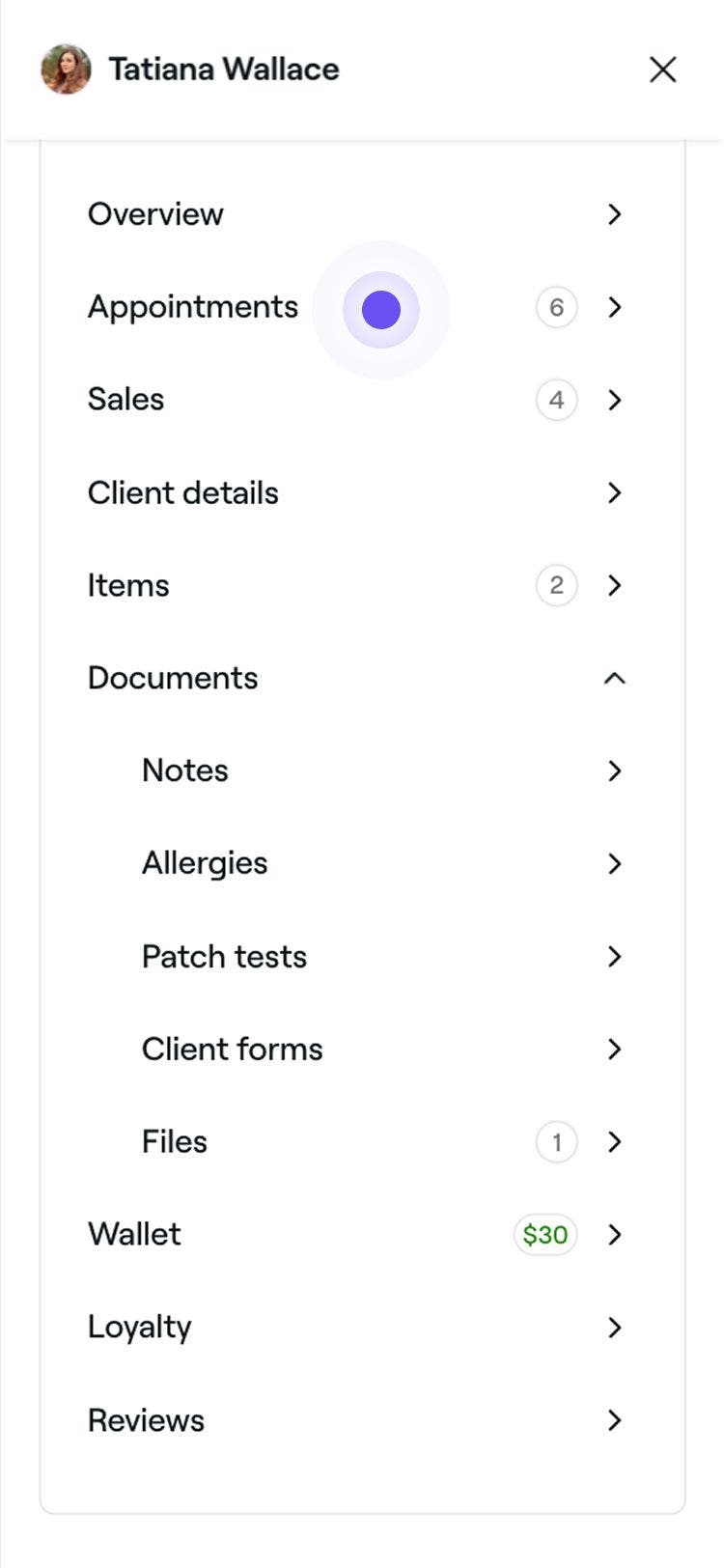
  1. Nyissa meg egy ügyfél profilját.
  2. Az ügyfélprofil nézet menüjében válaszd az Eladások lehetőséget az ügyfél eladási előzményeinek teljes listájának megtekintéséhez. 
    sales_history_mob_2.jpg
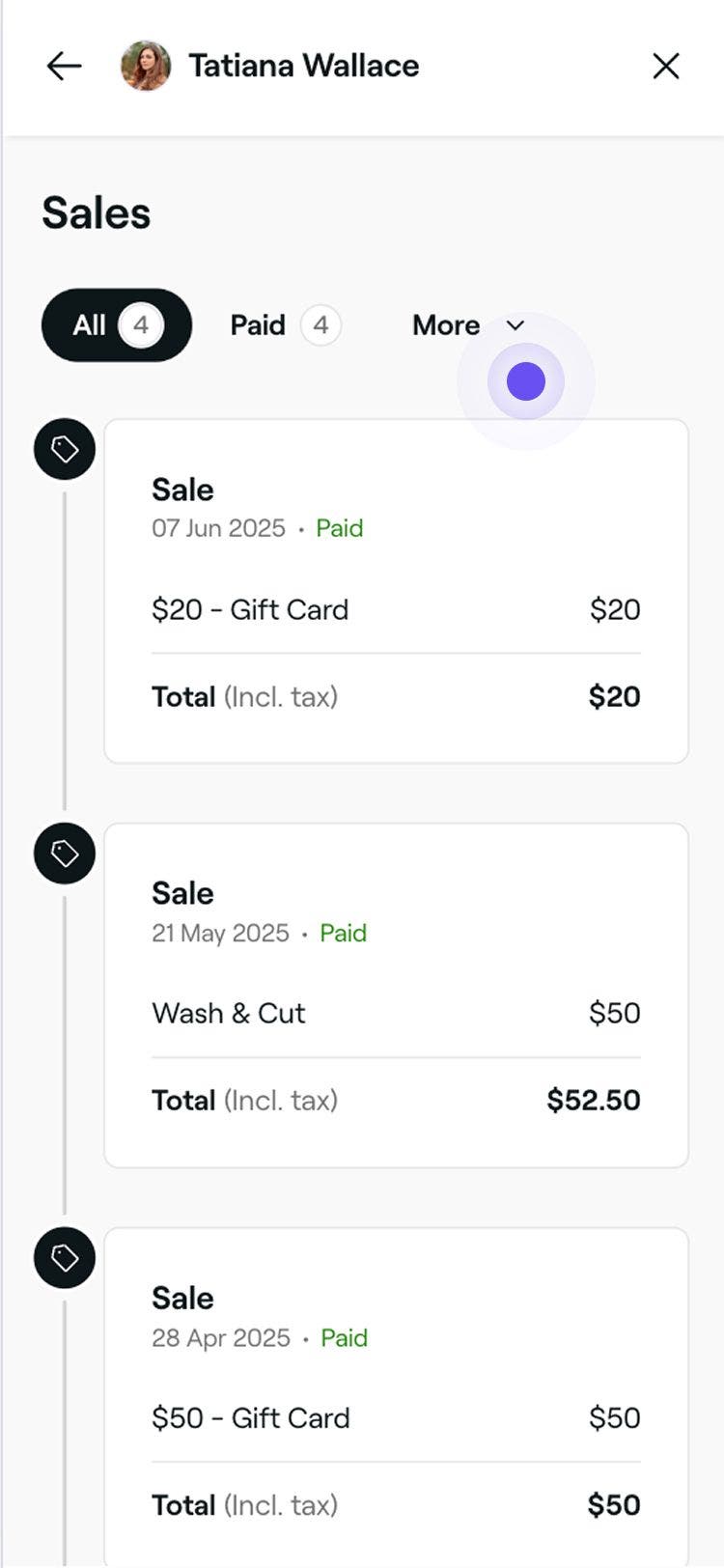
  3. A szűrők segítségével megtekintheted az Összes, a Kifizetett és a Piszkozat eladást.
    1. Részletesebb szűréshez kattintson a Továbbiak gombra, hogy megtekinthesse az eladásokat állapot szerint, beleértve a Nincs kifizetve állapotú időpontokat is.
      sales_history_mob_3.jpg

Egy adott eladás összes adatának megtekintéséhez válassza ki az eladást, hogy megnyissa az eladás rekordját. Innen értékelheti a Tételeket, a fizetési módot és a kapcsolódó megjegyzéseket.

Az ügyfélnek eladott tételek megtekintése

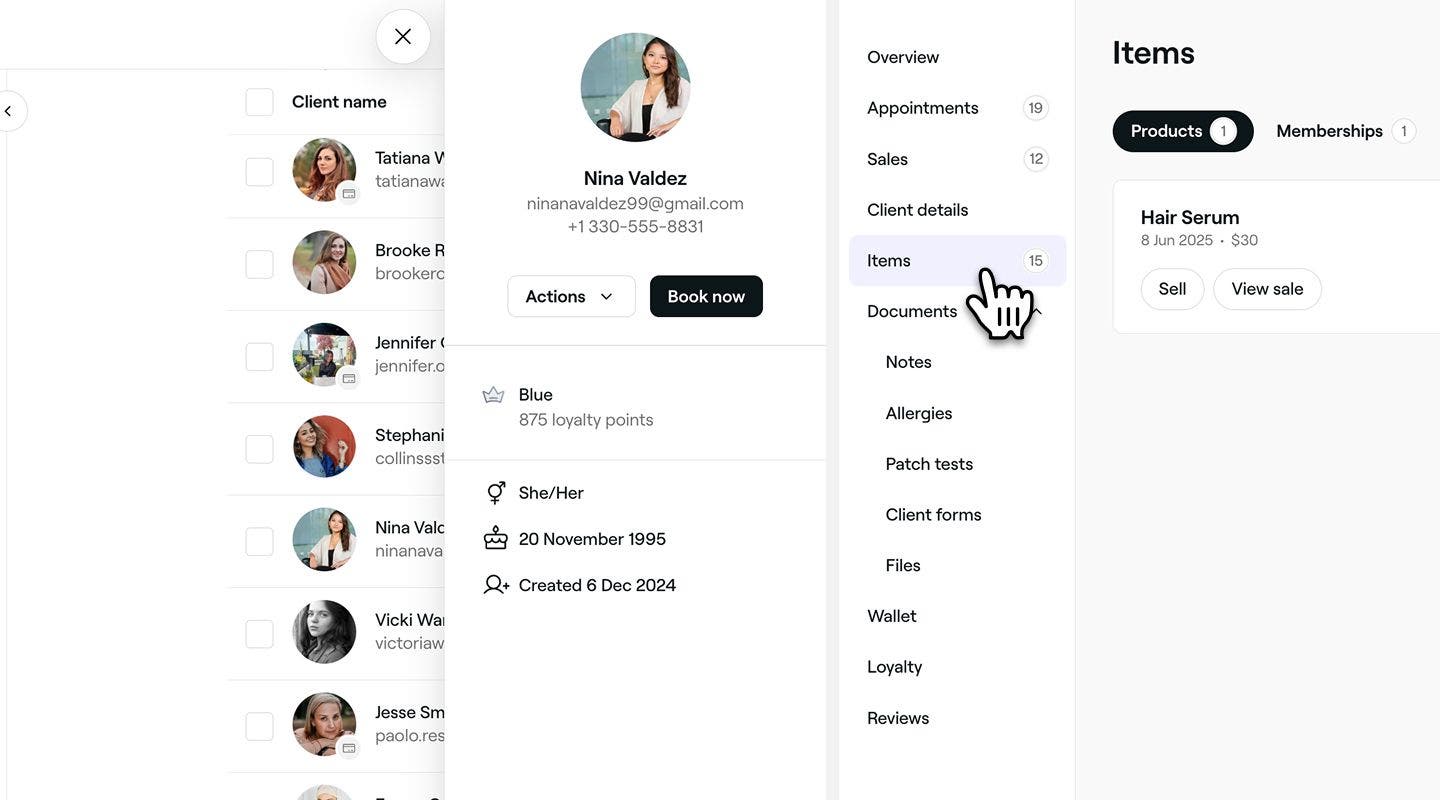
Ez a szakasz az összes olyan tétel listáját mutatja, amelyet az ügyfél valaha megvásárolt.

  1. Nyissa meg az ügyfél profilját.
  2. Az ügyfélprofil-nézet menüpaneljén kattintson a Tételek lehetőségre az ügyfélnek eladott Tételek teljes listájának megtekintéséhez.
    sold_items_web_2.jpg
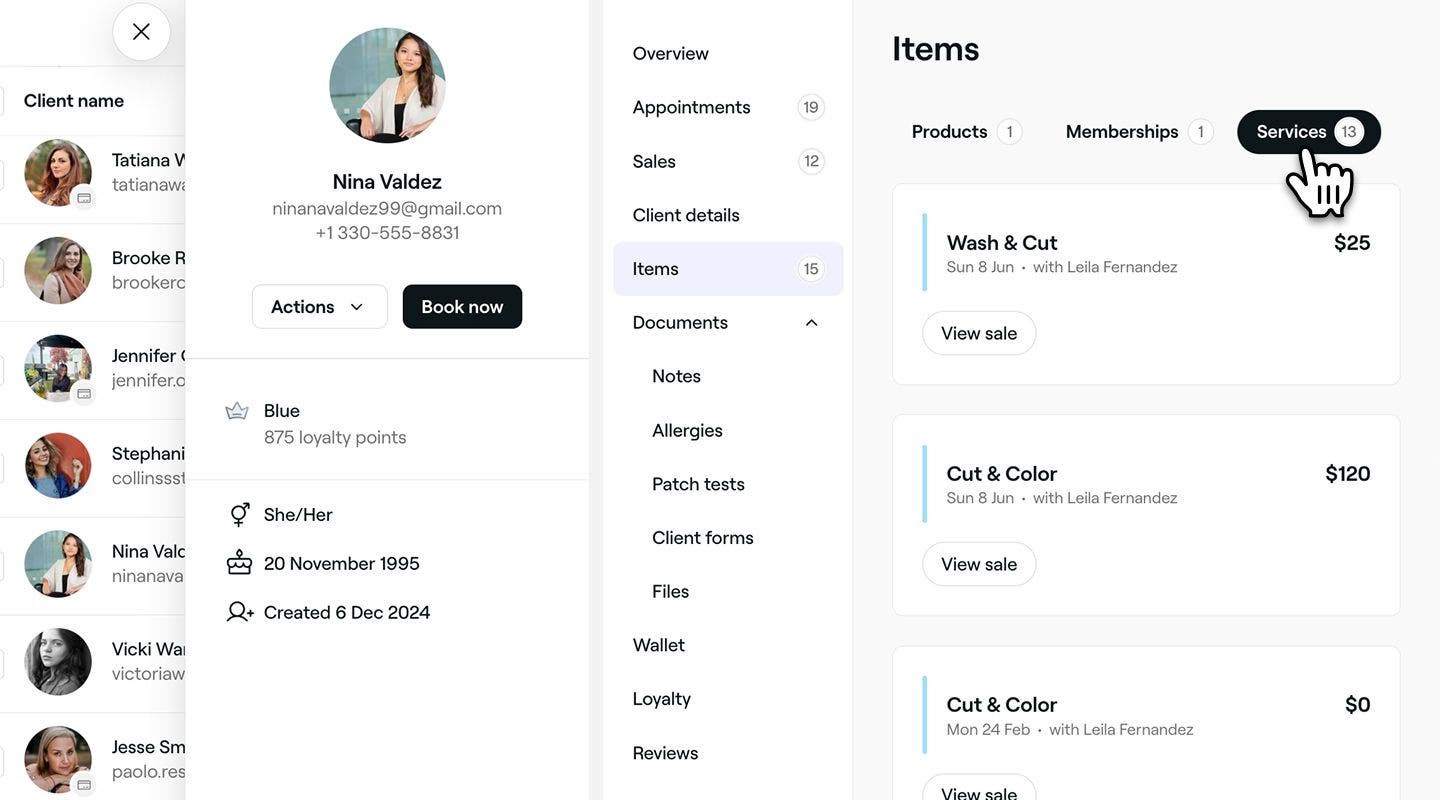
  3. Az ügyfélnézet bal oldali panelén a felső menüsor segítségével tekintheti meg az ügyfélnek eladott termékeket, Tagságot és szolgáltatásokat.
    sold_items_web_3.jpg
  1. Nyissa meg egy ügyfél profilját.
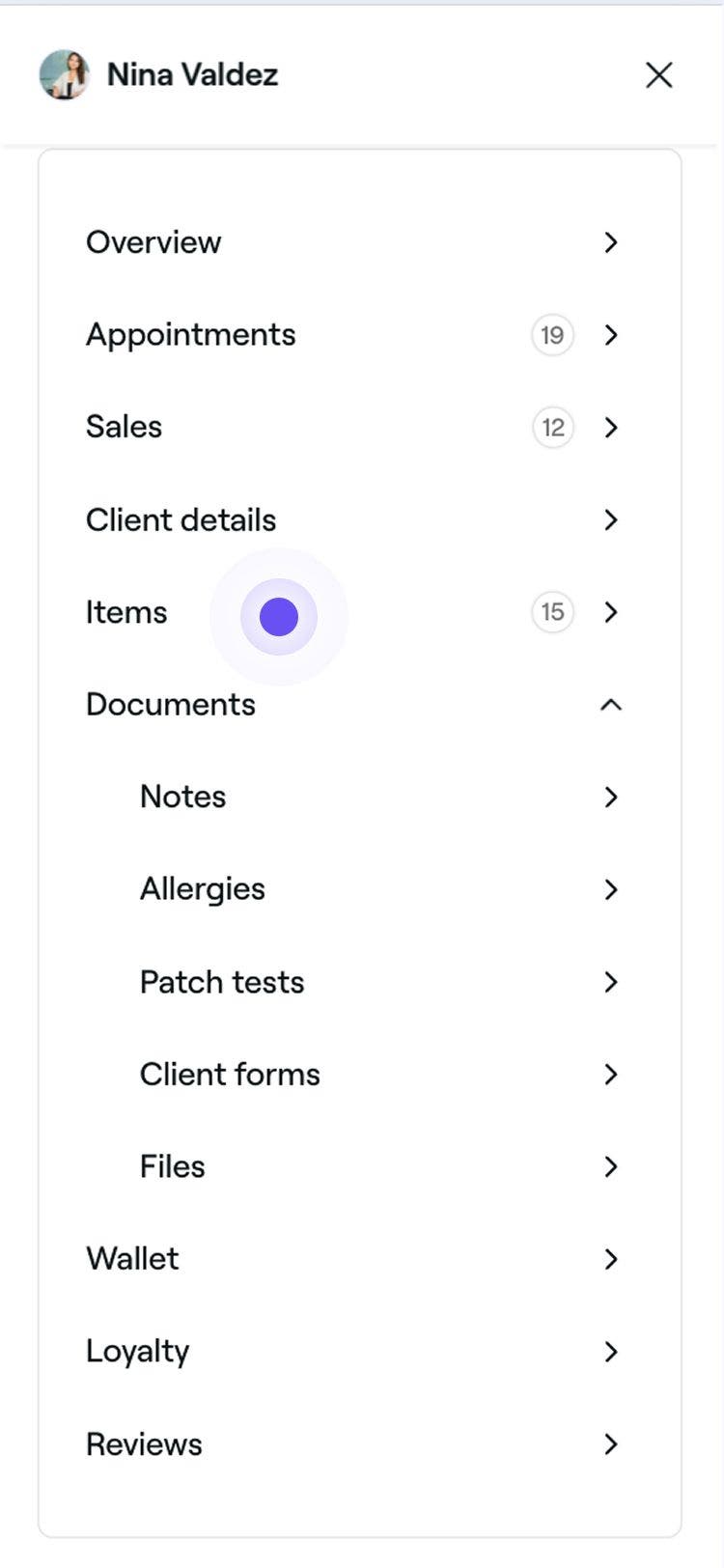
  2. Az ügyfélprofil nézet menüjében válassza a Tételek lehetőséget a listából.
    sold_items_mob_2.jpg
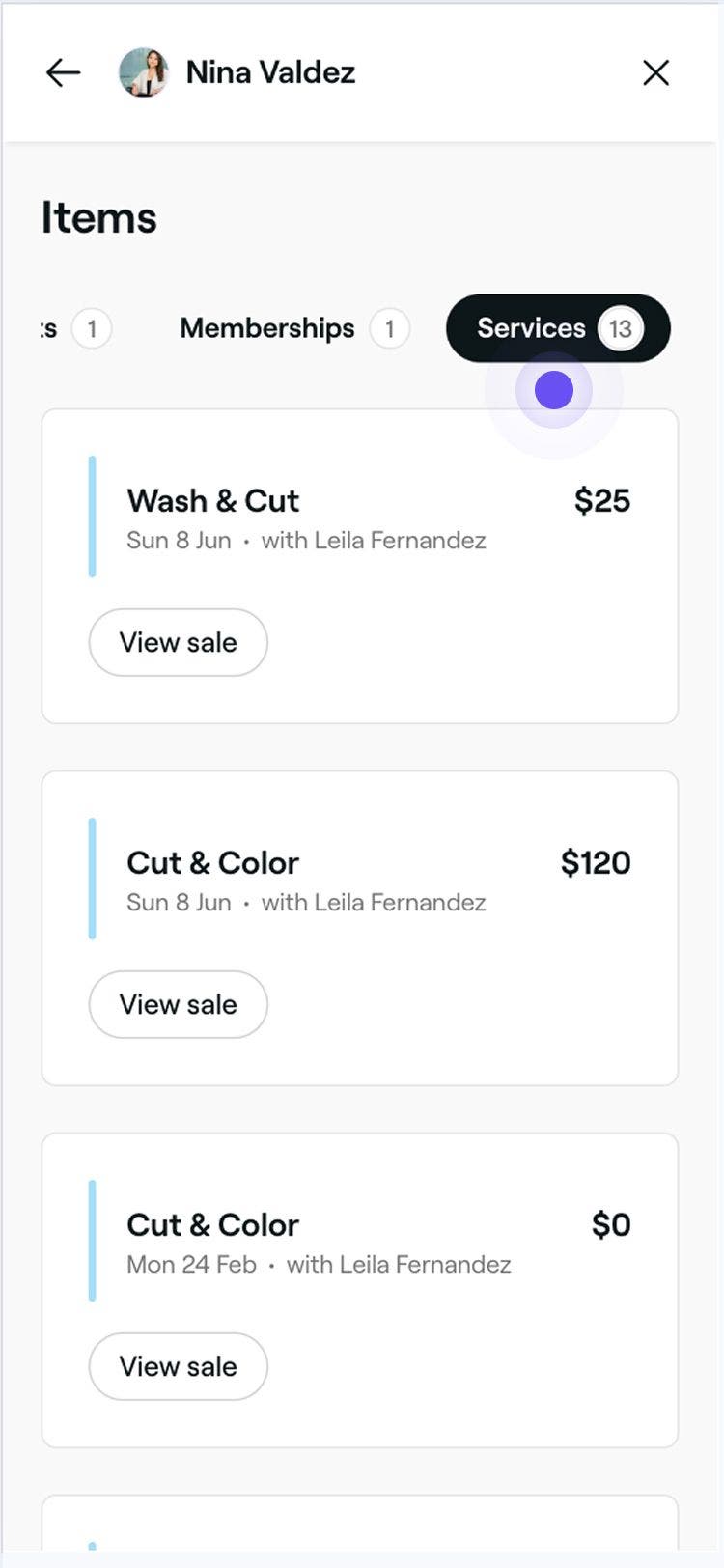
  3. A Tételek nézetben a felső menüsáv segítségével megtekintheti az ügyfélnek eladott Termékeket, Tagságokat és Szolgáltatásokat.
    sold_items_mob_3.jpg

Ügyfélprofilok


Kapcsolódó cikkek

Fresha akadémiai kurzusok
Tanfolyam videó előnézete

Ügyfelei kezelése

5 lecke•9 perc

Összes kurzus megtekintése

Hasznos volt ez az útmutató?

Ügyfélprofilok

Ügyfélprofilok létrehozása

Adjon hozzá új ügyfeleket a vállalkozásához, és rendszerezze az adataikat egy helyen.

Allergia rögzítése

Tárolja az ügyfelek allergiáira vonatkozó információkat, és a biztonság érdekében tájékoztassa a csapatát.

Alkalmazotti riasztások hozzáadása az ügyfélprofilokhoz

Javítsa az ügyfélkezelést alkalmazotti riasztások hozzáadásával, hogy kiemelje a legfontosabb információkat.

Ügyfél bőrallergiatesztjeinek rögzítése

Bőrallergiatesztek beépítése bizonyos szolgáltatásokhoz a lehetséges allergiák felismerése érdekében.

Megjegyzések hozzáadása az ügyfélprofilokhoz

Tartsa rendezetten a fontos ügyféladatokat azzal, hogy megjegyzéseket tárol a profiljaikban.

Ügyfélprofilok törlése

Kezelje ügyféllistáját azáltal, hogy véglegesen törli azokat az ügyfeleket, akik már nem foglalnak Önnél.

Ügyfél előzményeinek megtekintése

Könnyedén nyomon követheti az ügyfél tevékenységét az ügyfél időpontjainak, eladásainak és megvásárolt tételeinek megtekintésével.

Ügyfélpénztárcák kezelése

Tekintse meg az ügyfél pénztárcaegyenlegét és tranzakciós előzményeit a jobb pénzügyi gazdálkodás érdekében.

Ügyfél adatainak frissítése

Frissítse az ügyféladatokat a pontos nyilvántartás és a jobb szolgáltatás érdekében.

Ügyféljutalmak kezelése

Állítson be jutalmakat, amelyeket az ügyfelek pontokkal szerezhetnek meg, szintek elérésével érhetnek el, vagy manuálisan kaphatnak meg.

Fájlok hozzáadása az ügyfélprofilokhoz

Tároljon dokumentumokat és képeket közvetlenül az ügyfélprofilokban.

Ügyfélajánlások hozzáadása manuálisan

Adja hozzá manuálisan az ügyfélajánlásokat az ügyfélprofilokhoz, hogy mindig tudja, ki hoz új ügyfeleket a vállalkozásához.

Ügyfelek foglalásának letiltása

Korlátozza az online foglalást azoknak az ügyfeleknek, akik több időpontot is elmulasztottak.

Címkék hozzárendelése az ügyfelekhez

Hozzon létre címkéket, és rendelje hozzá őket az ügyfelekhez a kulcsfontosságú ügyfélcsoportok azonosítása és megcélzása érdekében.

Kapcsolódó cikkek

Időpontok létrehozása

Kezdje el az időpontok ütemezését részletes ügyfél- és szolgáltatásadatokkal.

Jelentések szűrése és testreszabása

Egyszerűsítse a döntéshozatalt releváns adatokkal olyan egyéni jelentések létrehozásával, amelyek személyre szabott elemzéseket nyújtanak vállalkozása számára.

Fresha akadémiai kurzusok
Tanfolyam videó előnézete

Ügyfelei kezelése

5 lecke•9 perc

Összes kurzus megtekintése
Fresha
Alkalmazás letöltése

A Fresha névjegye

Karrierlehetőségek

Súgó és támogatás

Blog

Oldaltérkép

Üzleti vállalkozásoknak

Partnereknek

Árképzés

Funkciók

Ütemezés

Értékesítési pont

Fizetések

Tőke

Piactér

Támogatás

Státusz

Jogi nyilatkozat

Adatvédelmi nyilatkozat

Általános szerződési feltételek

Felhasználási feltételek

Keressen minket a közösségi oldalakon

Facebook
Linkedin
Instagram

© 2026 Fresha.com SV Ltd