Címkék hozzárendelése az ügyfelekhez
Ismerje meg, hogyan hozhat létre ügyfélcímkéket, és hogyan rendelheti hozzá őket az ügyfélprofilokhoz, hogy típusuk – például VIP, szenior vagy diák – szerint csoportosíthassa az ügyfeleket, így könnyebben szűrheti az ügyféllistát.
Ebben a cikkben
Hogyan működnek az ügyfélcímkék
Az ügyfélcímkék olyan címkék, amelyeket Ön hoz létre, és az ügyfélprofilokhoz rendel az ügyfelek csoportosítása és azonosítása érdekében, például VIP, Idős vagy Diák. Miután beállította a címkéket, egyenként vagy tömegesen is hozzárendelheti őket, és felhasználhatja őket az ügyféllista szűrésére és a konkrét csoportokról szóló jelentések készítésére – minél rövidebb és leíróbb a címke neve, annál könnyebb szűrőként használni.
Ügyfélcímke létrehozása
-
A képernyő bal oldalán található főmenüből lépjen a Beállítások menüpontra.
-
Kattintson az Ügyfelek lehetőségre az ügyfélbeállítások kezeléséhez.

-
A bal oldali menüpanelen válassza az Ügyfélcímkék lehetőséget a címketár megtekintéséhez.
-
Kattintson a jobb felső sarokban található Hozzáadás gombra új ügyfélcímke létrehozásához.

-
Adjon meg egy nevet a címkéjének, és tekintse meg előnézetben, hogyan fog megjelenni.

-
Kattintson a jobb felső sarokban található Hozzáadás gombra a címke mentéséhez.
Az új címke hozzáadásra kerül a könyvtárához, és készen áll az ügyfélprofilokhoz való hozzárendelésre.
A címkék rendezéséhez a könyvtáradban kattints a Műveletek lehetőségre bármelyik címke mellett, és válaszd a Mozgatás felfelé vagy a Mozgatás lefelé lehetőséget. Az itt beállított sorrend mindenhol érvényes lesz, ahol a címkék szűrőként jelennek meg a munkaterületén.
Ügyfélcímke szerkesztése vagy törlése
- A munkaterület beállításaiban kattintson az Ügyfelek lehetőségre, és válassza a Ügyfélcímkék lehetőséget a bal oldali menüpanelen.
- Kattintson a frissíteni kívánt címke melletti Műveletek lehetőségre, majd válasszon az alábbiak közül:
- Szerkesztés: Frissítse a címke nevét, majd a megerősítéshez kattintson a jobb felső sarokban található Mentés gombra.
- Ügyfelek megtekintése: Tekintse meg az összes ügyfelet, akihez hozzá van rendelve ez a címke.
- Törlés: Távolítsa el véglegesen a címkét, majd kattintson a Törlés gombra az előugró ablakban a megerősítéshez.

Minden módosítás azonnal alkalmazásra kerül minden olyan ügyfélprofilra, amelyhez az adott címke hozzá van rendelve.
Címke hozzárendelése egy ügyfélhez
-
A képernyő bal oldalán található főmenüből lépjen a Ügyfelek menüpontra.
-
Válassza az Ügyféllista lehetőséget a menüpanelen az összes ügyfél megtekintéséhez.

-
Kattintson egy ügyfélre a profilja megnyitásához.
-
Válassza az Ügyfél adatai lehetőséget, és kattintson a Szerkesztés gombra a profil jobb oldali paneljén.

-
A További információ alatt kattintson a Címkék választóra, hogy hozzáadjon egy címkét a legördülő menüből.
-
Beírhat egy új címke nevet is, és az Enter megnyomásával létrehozhatja és közvetlenül hozzáadhatja.
-
Ugyanahhoz az ügyfélhez több címkét is hozzáadhat.

-
-
Kattintson a jobb felső sarokban található Mentés gombra a profil frissítéséhez.
A hozzárendelt címkék megjelennek az ügyfél profiljában, és a csapatod számára is láthatók, bárhol, ahol az ügyfél profilja megjelenik a munkaterületeden.
Egyszerre több ügyfélhez is rendelhet címkéket. Az ügyféllistában jelölje be a címkézni kívánt ügyfelek melletti jelölőnégyzeteket, kattintson a Tömeges szerkesztés gombra, válassza az Ügyfélcímkék hozzáadása lehetőséget, válassza ki az alkalmazni kívánt címkéket, és kattintson az Alkalmaz gombra. A címkék hozzáadása nem távolítja el az adott ügyfelekhez már hozzárendelt címkéket.
Ügyfelek szűrése címke szerint
-
A Ügyféllistádban kattints a Szűrők lehetőségre a szűrőpanel megnyitásához.

-
Az Ügyfélcímkék alatt jelölje be a jelölőnégyzetet minden olyan címke mellett, amelyre szeretne szűrni.

-
Kattintson az Alkalmaz gombra.
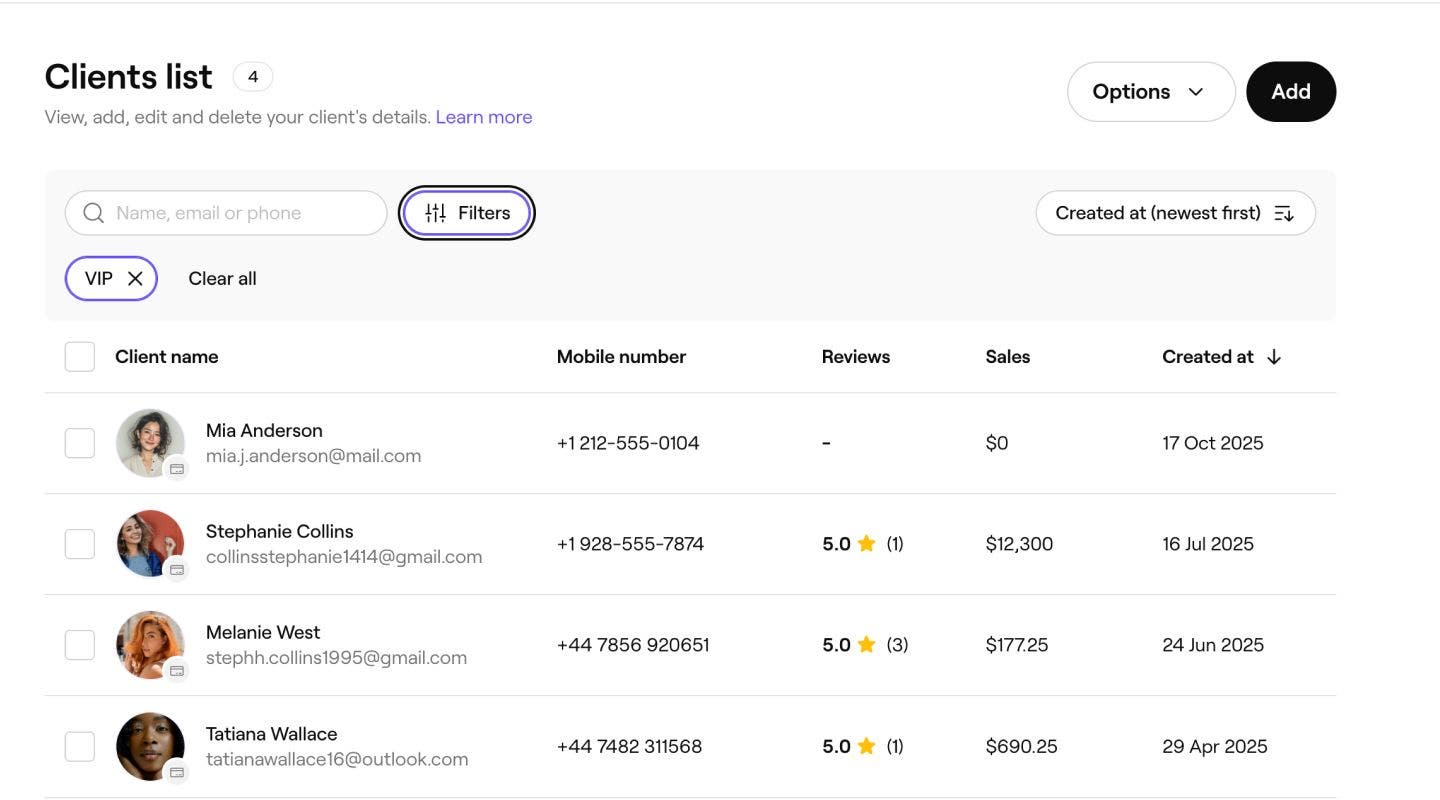
Az ügyféllistája frissül, és csak a kiválasztott címkékkel rendelkező ügyfeleket jeleníti meg. Az eredmények további szűkítéséhez kombinálhatja az Ügyfélcímkéket más szűrőkkel, például az ügyfélcsoporttal vagy a nemmel.
Az ügyféllista és az ügyfél-összefoglaló jelentésekben ügyfélcímkék alapján is szűrhet. Nyisd meg bármelyik jelentést a Jelentések menüpontban, és kattints a Szűrők lehetőségre az azonos címkealapú szűrők alkalmazásához.
GYIK
Az ügyfélcímkék csak Ön és a csapata számára láthatók a munkaterületen belül. Az ügyfelek nem látnak címkéket a foglalás visszaigazolásán, az e-mailekben vagy a piactéri ügyfélfiókjukban.
Igen, annyi címkét rendelhet hozzá egyetlen ügyfélhez, amennyire szüksége van. Nyisd meg az ügyfél profilját, kattints a Szerkesztés lehetőségre az Ügyfél adatai alatt, és adj hozzá címkéket a További információ alatt. Minden címke megjelenik a profilján, és szűrőként elérhető lesz a munkaterületén.
A címke törlésével eltávolítja azt a könyvtárából és minden olyan ügyfélprofilból, amelyhez hozzá lett rendelve. Ezt nem lehet visszavonni. Ha nem biztos benne, ahelyett, hogy törölné a címkét, érdemes lehet a könyvtárában hagyni, és egyszerűen nem hozzárendelni az új ügyfelekhez.
A [Szűrők] lehetőség segítségével címke alapján is szűrheti a ügyféllistáját. A címkézett ügyfeleket közvetlenül a címketárból is megtekintheti. Lépjen a Beállítások menüpontba, kattintson az Ügyfelek lehetőségre, válassza az Ügyfélcímkék lehetőséget, majd kattintson a Műveletek lehetőségre egy címke mellett, és válassza az Ügyfelek megtekintése lehetőséget.
Legfeljebb 20 ügyfélcímkét hozhat létre a könyvtárában.
