CasaBase de conocimientosAcademia Fresha
Registrar las pruebas cutáneas de los clientes
Regresar
  1. Base de conocimientos•
  2. Clientes•
  3. Registrar las pruebas cutáneas de los clientes

Registrar las pruebas cutáneas de los clientes

En esta guía, aprenderás a registrar las pruebas cutáneas para que tu Equipo esté informado y pueda entregar Tratamientos seguros a cada Cliente.

En este artículo

  • Cómo funcionan las pruebas cutáneas
  • Añadir una prueba cutánea de un cliente

Cómo funcionan las pruebas cutáneas

Las pruebas cutáneas detectan reacciones alérgicas aplicando una pequeña cantidad de producto en la piel, generalmente entre 24 y 48 horas antes de un Tratamiento. Suelen ser necesarias para servicios como el tinte de cabello, el tinte de pestañas o los tratamientos de cejas.

Puedes establecer requisitos de prueba cutánea para Servicios específicos para mantener informados a los Clientes y a los miembros del equipo. A los clientes que reserven online se les pedirá que confirmen si tienen una prueba cutánea válida y, en caso contrario, se les notificará que se sometan a una en el establecimiento. Al reservar manualmente, se mostrará una alerta para cualquier Servicio que requiera una prueba cutánea y recibirán un mensaje de nueva cita indicando que tendrán que someterse a una

Añadir una prueba cutánea de un cliente

  1. Abre una cita desde tu Calendario.
    1. También puedes crear un perfil de cliente desde tu lista de clientes.
  2. En el panel izquierdo de la vista de la cita, haz clic en Añadir una prueba cutánea.
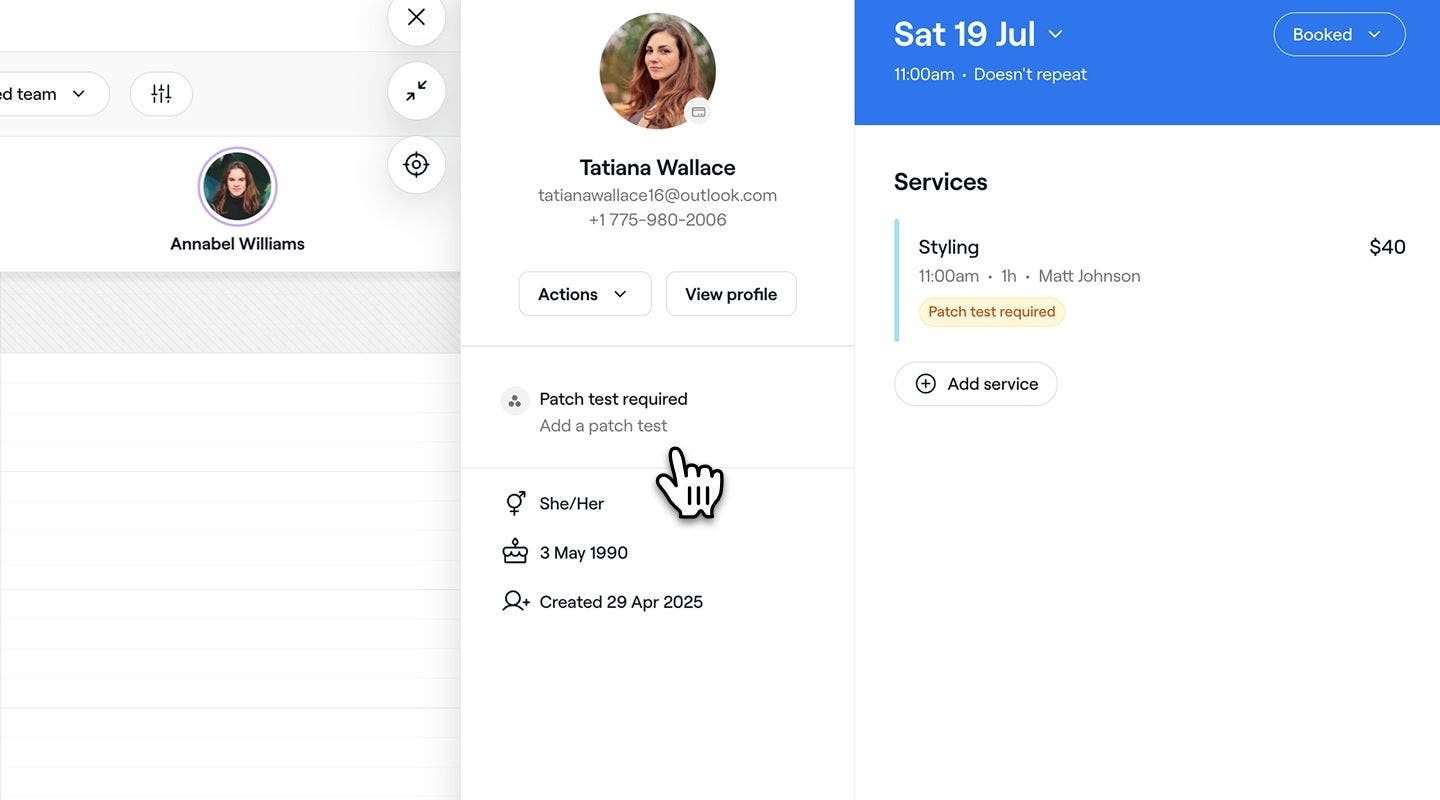
    Add_patch_test_web_2.jpg
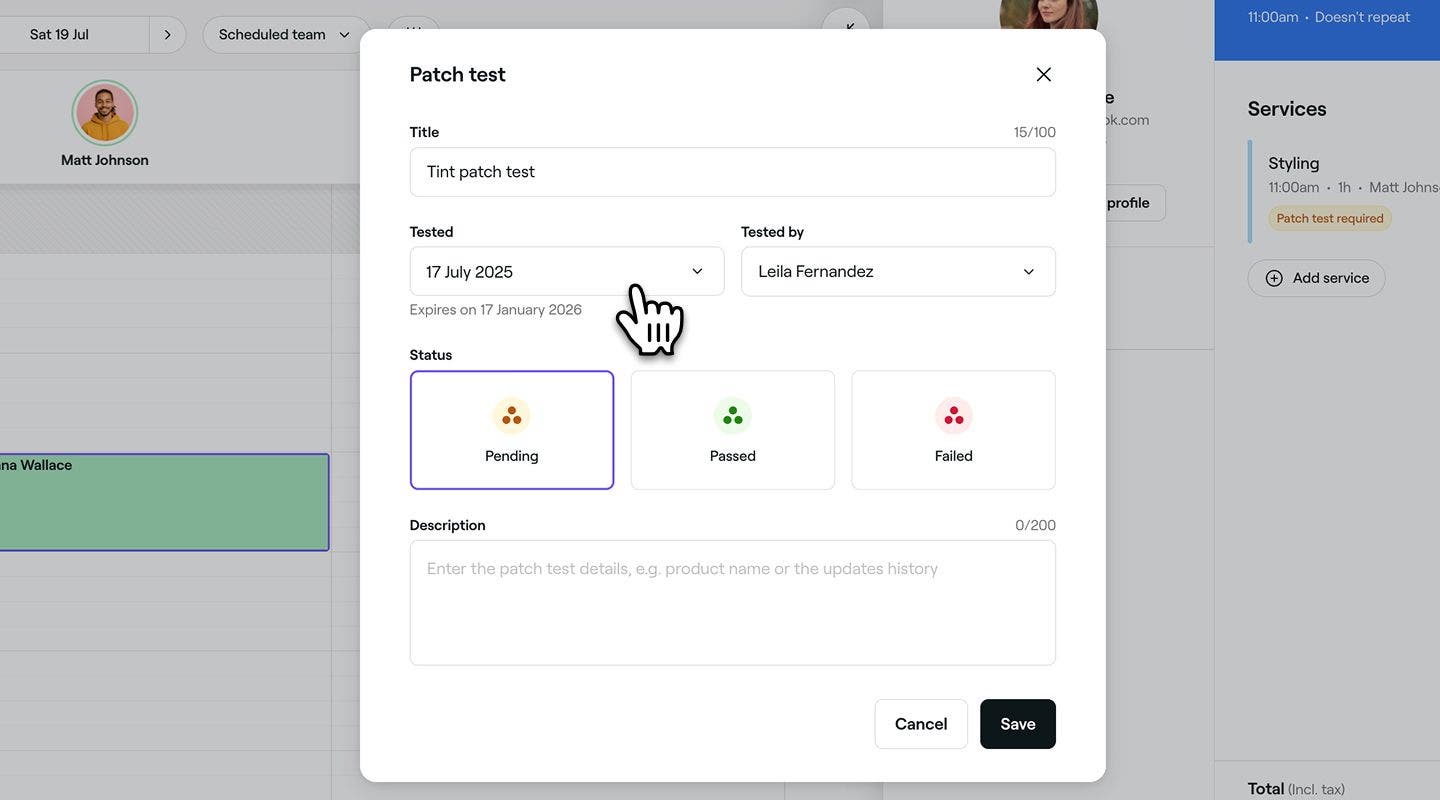
  3. En la ventana emergente, introduce un título para la prueba cutánea y, a continuación, selecciona la fecha en la que se realizó la prueba. El Periodo de validez de las pruebas cutáneas completadas es de seis meses a partir de esta fecha.
    Add_patch_test_web_3.jpg
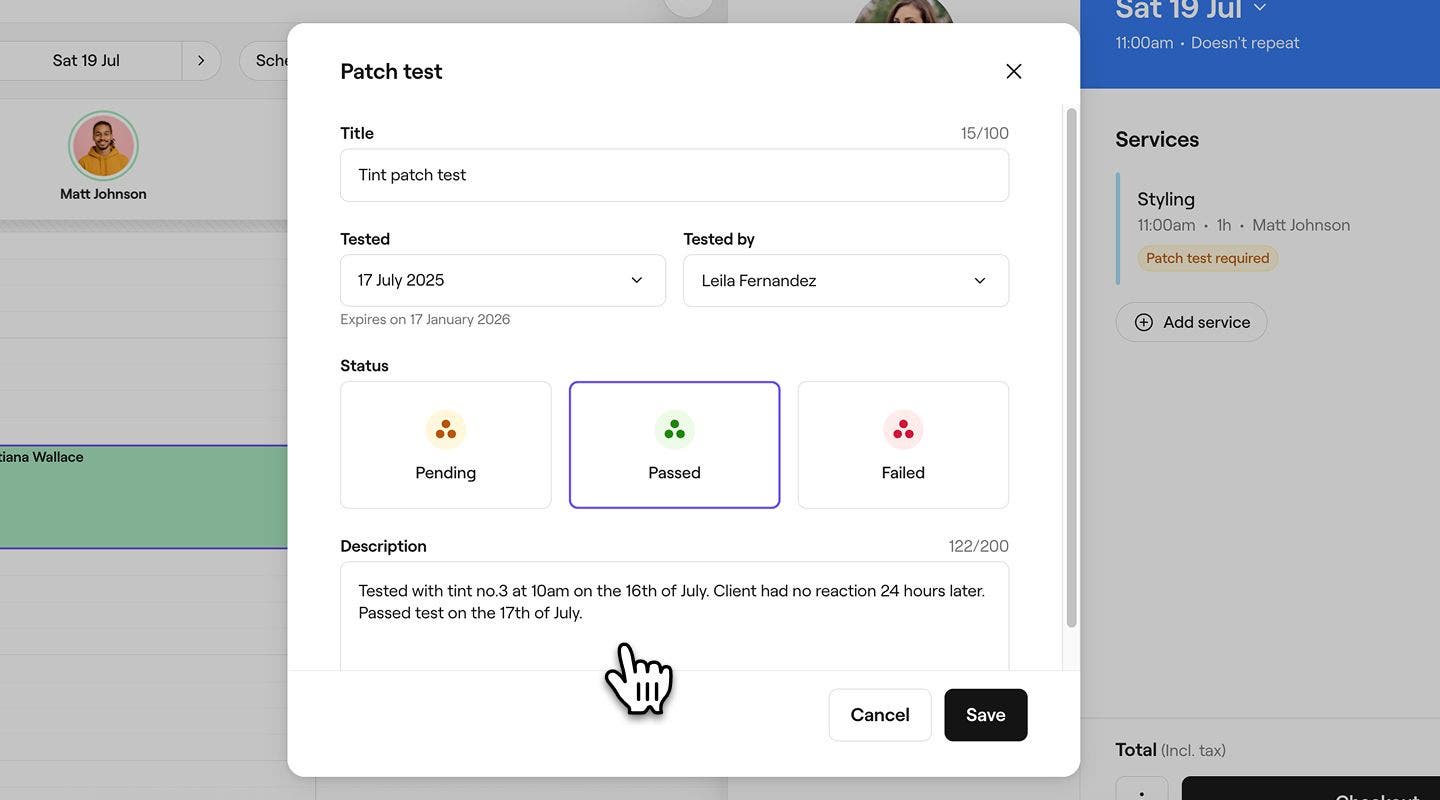
  4. Elija el miembro del equipo que realizó la prueba y establezca el Estado en Pendiente, Superada o No superada.
  5. Añade comentarios adicionales en el campo Descripción, como la hora de aplicación o cualquier reacción observada.  
    Add_patch_test_web_5.jpg
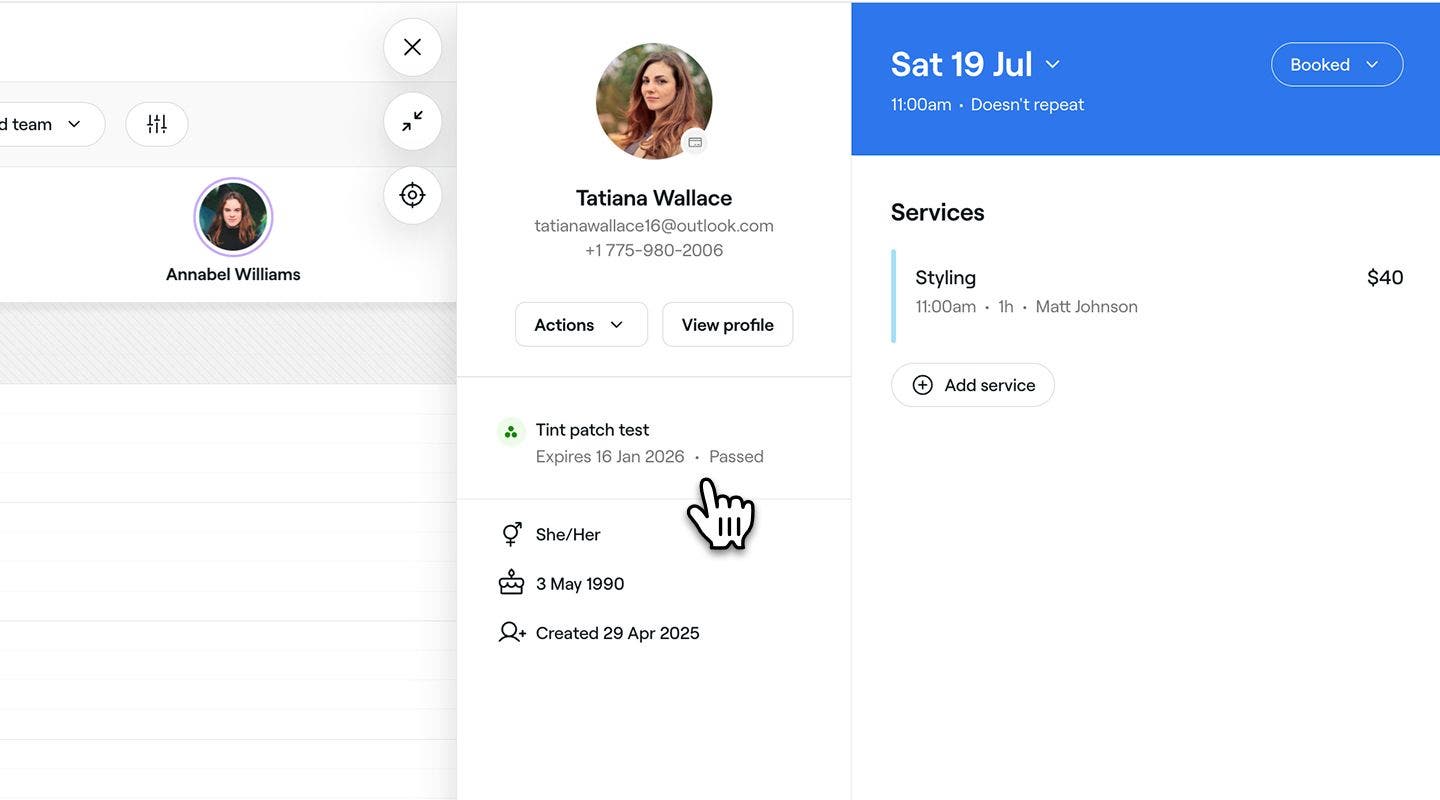
  6. Haz clic en Guardar para añadir la prueba cutánea al Perfil del cliente.
    Add_patch_test_web_6.jpg
  1. Abre una cita desde tu Calendario.
    1. También puedes crear un Perfil de cliente desde tu Lista de clientes.
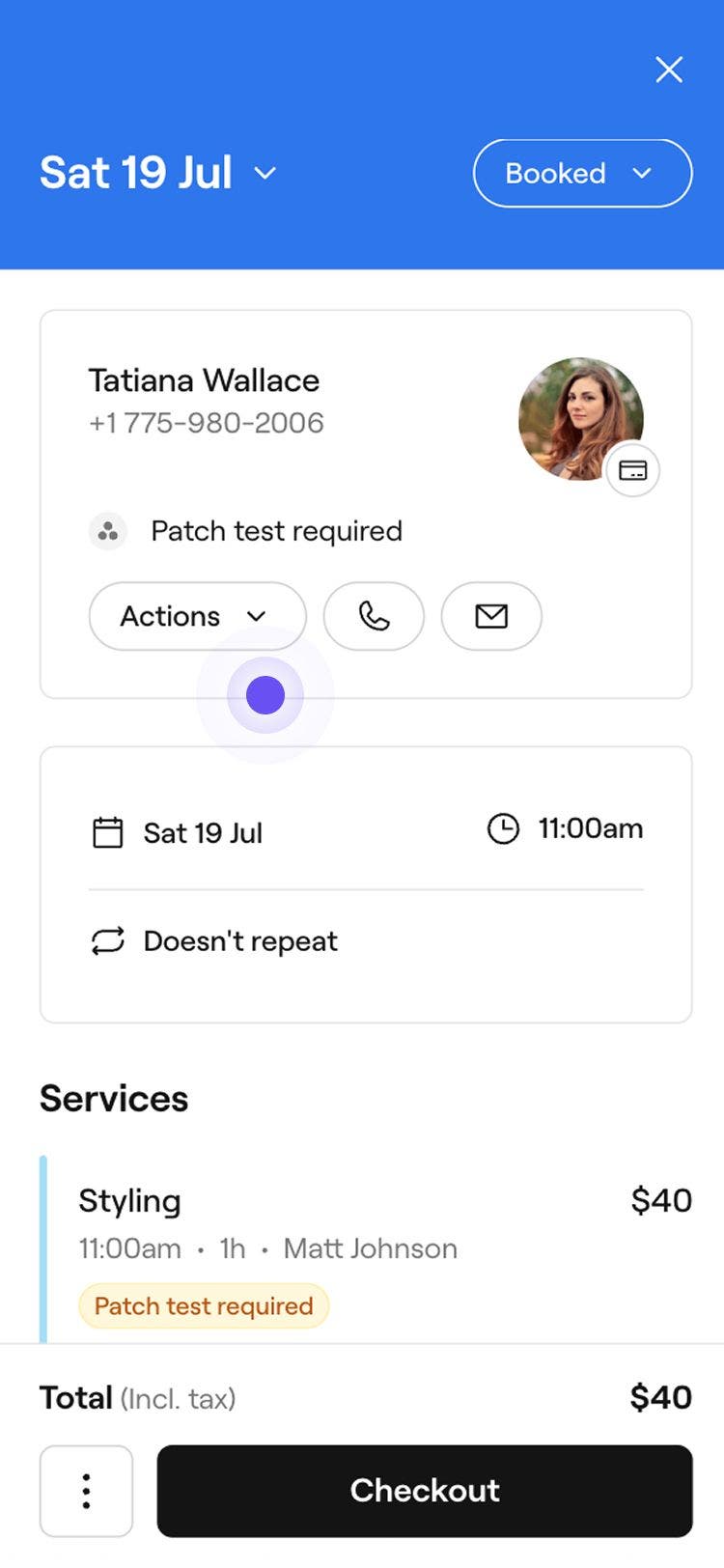
  2. En la parte superior de la vista de la cita, pulsa el botón Acciones y selecciona Añadir prueba cutánea.
    Add_patch_test_mob_2.jpg
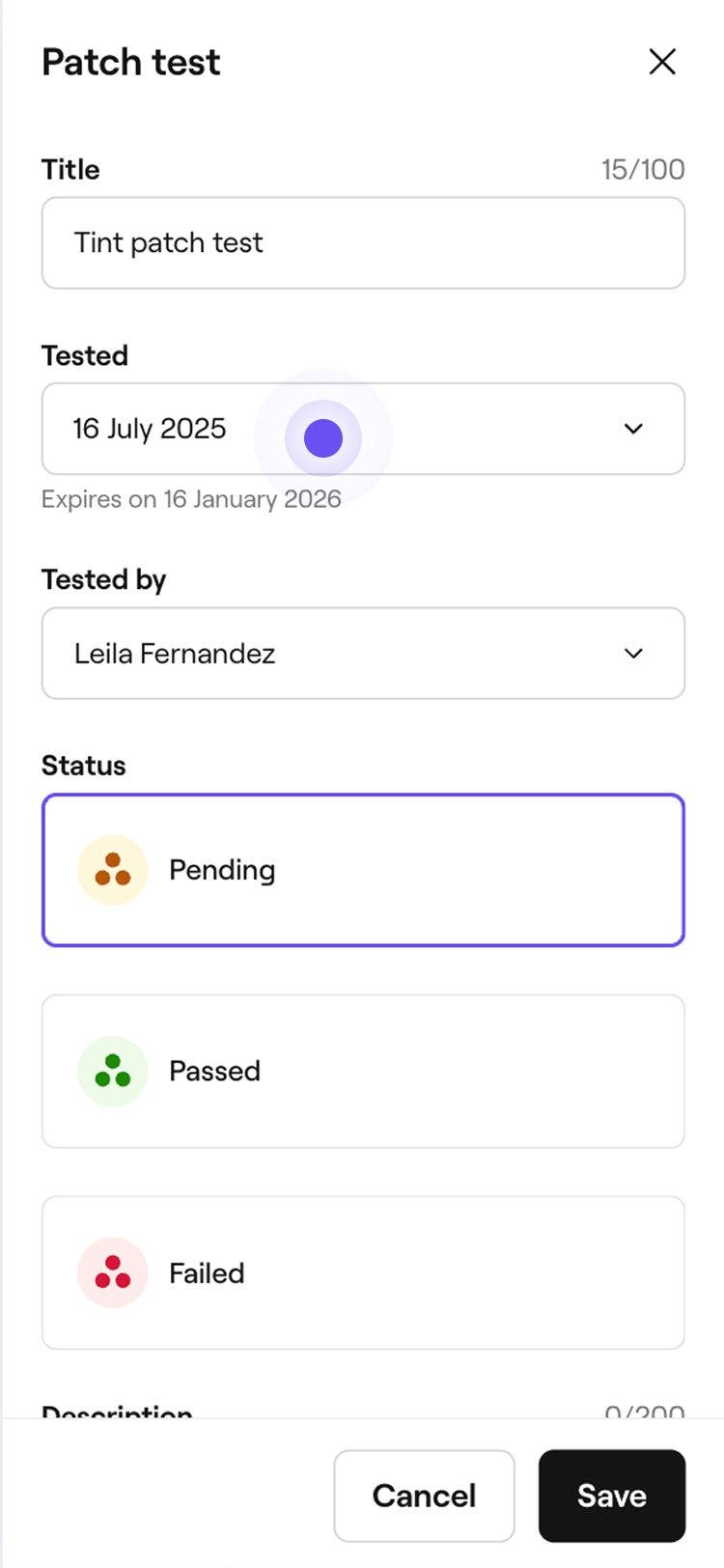
  3. En la ventana emergente, introduce un título claro para la prueba cutánea y, a continuación, selecciona la fecha de la Prueba. 
    Add_patch_test_mob_3.jpg
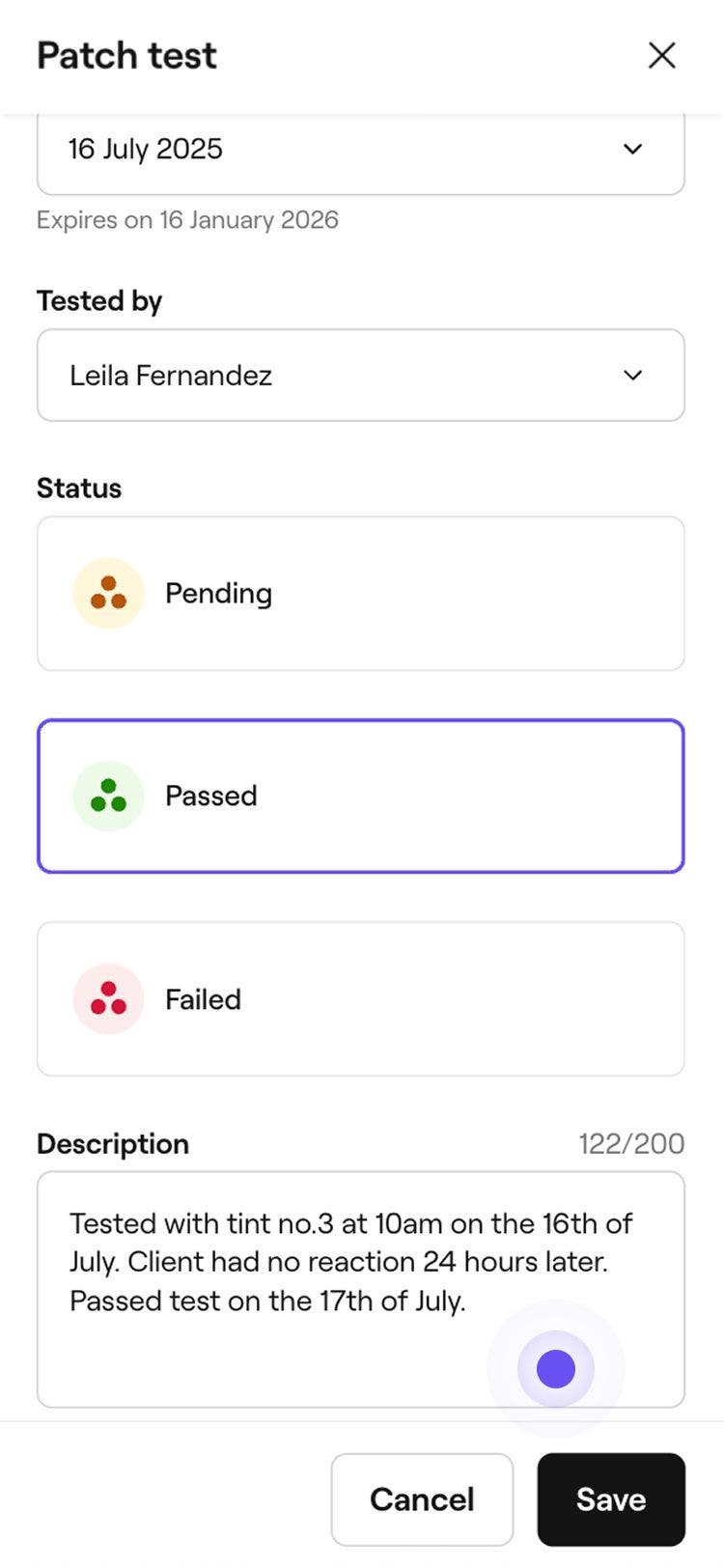
  4. Elija al miembro del equipo que realizó la Prueba y establezca el Estado en Pendiente, Superada o No superada.
  5. Añade cualquier información relevante en el campo Descripción, como la hora de aplicación o cualquier reacción observada.  
    Add_patch_test_mob_5.jpg
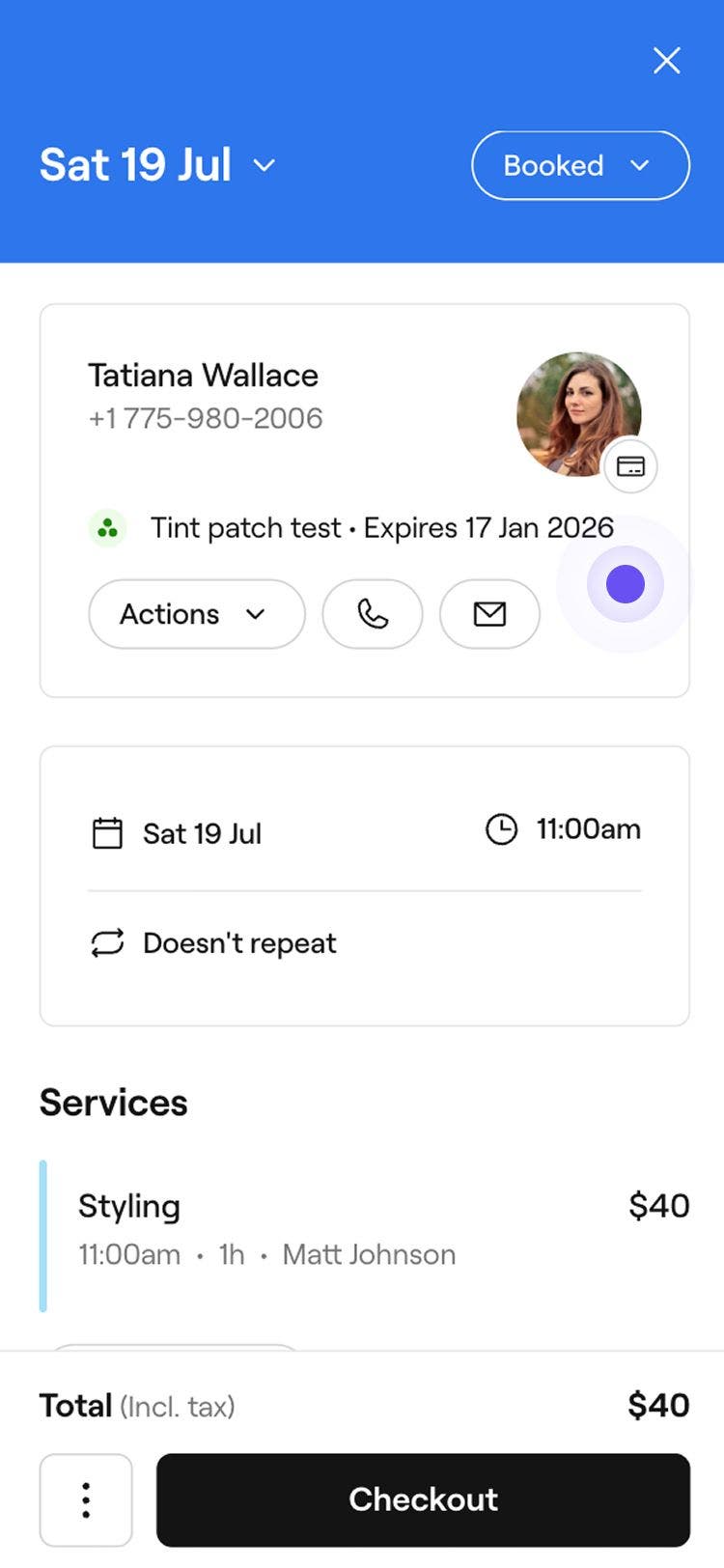
  6. Pulsa Guardar para añadir la prueba cutánea al Perfil del cliente.
    Add_patch_test_mob_6.jpg

Una vez añadida, la prueba cutánea aparecerá en el perfil del cliente y en sus citas. Si el resultado sigue pendiente, puedes volver al perfil del Cliente en cualquier momento para marcarlo como superado o no superado. Para actualizar o eliminar una prueba, ve al perfil del cliente y selecciónala en la sección Pruebas cutáneas.

Registrar los resultados de una prueba cutánea no cambiará automáticamente el estado de la cita. Puedes decidir cómo actualizar el estado de la cita.

Preguntas frecuentes

    • Se recordará a los Clientes que se sometan a una prueba cutánea en sus Notificaciones de citas si es necesaria para el Servicio. Aunque las reservas no se bloquean, estos recordatorios ayudan a garantizar que la prueba se complete a tiempo.

      Una vez que se registre una Prueba cutánea y se marque como superada, no se pedirá a los Clientes que la confirmen de nuevo durante seis meses a partir de la Fecha en la que se añadió.

      Los detalles de la prueba cutánea se incluyen en las notificaciones estándar al cliente, como las confirmaciones de reserva, lo que ayuda a garantizar que la información se comunique con claridad.

      Las pruebas cutáneas están diseñadas para caducar seis meses después de la fecha de la prueba para garantizar que los resultados estén al día. Este plazo se establece automáticamente y no se puede cambiar.

      Las pruebas cutáneas se pueden ver en el Perfil de cada Cliente. Para ver el historial de pruebas cutáneas de un Cliente, accede a su Perfil, haz clic en Documentos y selecciona la Prueba cutánea de la lista.

      Las pruebas cutáneas caducadas no se pueden eliminar, pero permanecen visibles en el historial del Cliente como referencia.


Perfiles de clientes


Artículos relacionados

¿Le resultó útil esta guía?

Perfiles de clientes

Crear perfiles de clientes

Añade nuevos clientes a tu negocio y mantén su información organizada en un único lugar.

Actualizar los detalles del cliente

Actualiza la información del Cliente para que los registros sean precisos y el Servicio sea mejor.

Añadir comentarios a los perfiles de los clientes

Organiza la información importante de los clientes guardando comentarios en sus perfiles.

Añadir alertas para el equipo a los perfiles de los clientes

Mejora la gestión de clientes añadiendo alertas para el equipo para destacar la información clave.

Registrar una alergia

Guarda la información sobre las alergias de los clientes y mantén a tu Equipo informado por motivos de seguridad.

Registrar las pruebas cutáneas de los clientes

Incorporación de pruebas cutáneas para determinados Servicios con el fin de detectar posibles alergias.

Ver historial del Cliente

Haz un seguimiento de la actividad del cliente con facilidad consultando sus citas, ventas y artículos comprados.

Gestionar billeteras de clientes

Consulta el saldo de la billetera de un Cliente y el historial de transacciones para una mejor gestión financiera.

Bloquear a los Clientes para que no puedan reservar

Restringe la reserva online a los clientes que hayan faltado a múltiples citas.

Eliminar perfiles de clientes

Gestiona tu lista de clientes eliminando permanentemente a los clientes que ya no reservan contigo.

Adjuntar archivos a los perfiles de los clientes

Guarda documentos e imágenes directamente en los perfiles de los clientes.

Gestionar recompensas de clientes

Configura las recompensas que los clientes pueden ganar con puntos, alcanzar a través de Niveles o recibir manualmente.

Asignar etiquetas a los clientes

Crea etiquetas y asígnalas a los clientes para identificar y dirigirte a grupos de clientes clave.

Añadir Recomendaciones de los clientes manualmente

Añade manualmente las Recomendaciones de los clientes a los Perfiles de los clientes para saber siempre quién trae Nuevos clientes a tu negocio.

Artículos relacionados

Haz un seguimiento de cómo descubren tu negocio los clientes

Distingue los tipos de citas asignándoles colores en función del servicio, el equipo o el estado.

Registrar una alergia

Guarda la información sobre las alergias de los clientes y mantén a tu Equipo informado por motivos de seguridad.

Añadir alertas para el equipo a los perfiles de los clientes

Mejora la gestión de clientes añadiendo alertas para el equipo para destacar la información clave.

Fresha
Descarga la app

Acerca de Fresha

Carreras

Ayuda y soporte

Blog

Mapa del sitio

Para empresas

Para socios

Precios

Características

Programación

Punto de venta

Pagos

Capital

Marketplace

Soporte

Estado

Legal

Política de privacidad

Términos de servicio

Términos de uso

Encuéntranos en redes sociales

Facebook
Linkedin
Instagram

© 2026 Fresha.com SV Ltd.