Присвояване на етикети на клиенти
Научете как да създавате етикети за клиенти и да ги свързвате с профили на клиенти, за да групирате клиентите по тип, като например VIP, възрастни или студенти, така че да можете по-лесно да филтрирате списъка си с клиенти.
В тази статия
Как работят етикетите за клиенти
Клиентските етикети са етикети, които създавате и свързвате с клиентски профили, за да групирате и идентифицирате клиенти, например VIP, възрастни или студенти. След като настроите етикетите си, можете да ги присвоите поотделно или групово и да ги използвате, за да филтрирате списъка си с клиенти и да генерирате отчети за конкретни групи – колкото по-кратко и по-описателно е името на етикета, толкова по-лесно е да се използва като филтър.
Създаване на етикет за клиент
-
От главното меню вляво на екрана отидете на Настройки.
-
Кликнете върху Клиенти, за да управлявате настройките на клиентите си.

-
В левия панел на менюто изберете Етикети на клиенти, за да видите библиотеката си с етикети.
-
Щракнете върху бутона Добавяне в горния десен ъгъл, за да създадете нов етикет за клиент.

-
Въведете име за вашия етикет и визуализирайте как ще изглежда.

-
Кликнете върху бутона Добавяне в горния десен ъгъл, за да запазите етикета си.
Новият етикет е добавен към вашата библиотека и е готов да бъде зададен към клиентски профили.
За да пренаредите етикетите в библиотеката си, щракнете върху Действия до който и да е етикет и изберете Преместване нагоре или Преместване надолу. Редът, който зададете тук, се отразява навсякъде, където етикетите се показват като филтри в работната ви област.
Редактиране или изтриване на етикет за клиент
- От Настройки на работната област кликнете върху Клиенти и изберете Етикети на клиенти в левия панел на менюто.
- Кликнете върху Действия до етикета, който искате да актуализирате, след което изберете едно от следните:
- Редактиране: Актуализирайте името на етикета, след което щракнете върху Запазване в горния десен ъгъл, за да потвърдите.
- Преглед на клиенти: Вижте всички клиенти, на които е зададен този етикет.
- Изтриване: Премахнете етикета за постоянно, след което щракнете върху Изтриване в изскачащия прозорец, за да потвърдите.

Всички промени ще бъдат приложени незабавно във всички профили на клиенти, към които е зададен този етикет.
Определяне на етикет за клиент
-
От главното меню вляво на екрана отидете на Clients.
-
Изберете Списък на клиенти от панела на менюто, за да видите всички клиенти.

-
Щракнете върху клиент, за да отворите профила му.
-
Изберете Данни за клиента и кликнете върху бутона Редактиране в десния панел на профила.

-
В Допълнителна информация кликнете върху селектора Етикети, за да добавите етикет от падащото меню.
-
Можете също да въведете ново име на етикет и да натиснете Enter, за да го създадете и добавите директно.
-
Можете да добавите няколко етикета към един и същ клиент.

-
-
Кликнете върху бутона Запазване в горния десен ъгъл, за да актуализирате профила.
Зададените етикети се показват в профила на клиента и се виждат от вашия екип навсякъде, където профилът на клиента се показва във вашата работна област.
Можете също да зададете етикети на няколко клиенти наведнъж. От вашия списък с клиенти поставете отметки в квадратчетата до клиентите, които искате да маркирате, кликнете върху Групово редактиране и изберете Добавяне на етикети за клиенти, изберете етикетите, които да приложите, и кликнете върху Прилагане. Етикетите се добавят, без да се премахват вече определените за тези клиенти.
Филтриране на клиенти по етикет
-
От Списък с клиенти щракнете върху Филтри, за да отворите панела с филтри.

-
В раздел Етикети на клиенти поставете отметка в квадратчето до всеки етикет, по който искате да филтрирате.

-
Кликнете върху бутона Прилагане.
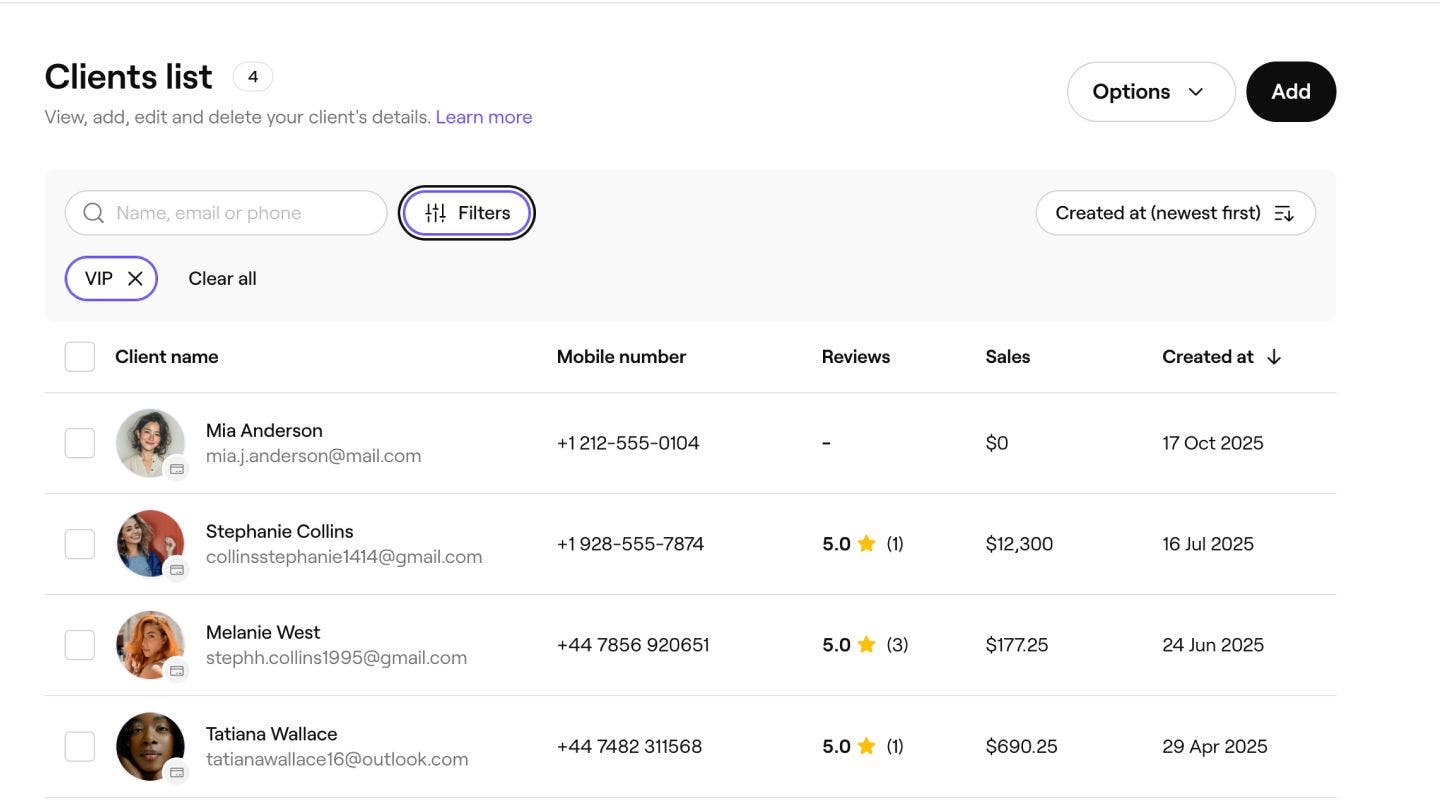
Списъкът ви с клиенти се актуализира, за да показва само клиенти с избраните етикети. Можете да комбинирате Етикети на клиенти с други филтри, като например група клиенти или пол, за да стесните допълнително резултатите си.
Можете също да филтрирате по етикети на клиенти в отчетите списък с клиенти и обобщение за клиенти. Отворете който и да е от двата отчета в Отчети и кликнете върху Филтри, за да приложите същите филтри, базирани на етикети.
Често задавани въпроси
Етикетите на клиентите са видими само за вас и вашия екип във вашата работна област. Клиентите няма да виждат никакви етикети в потвърждението на резервацията си, в имейлите или в клиентския си акаунт на пазара.
Да, можете да зададете толкова етикети, колкото са ви необходими, на един клиент. Отворете профила на клиента, щракнете върху Редактиране под Данни за клиента и добавете етикети под Допълнителна информация. Всеки етикет ще се появи в профила на клиента и ще бъде наличен като филтър в цялата ви работна област.
Изтриването на етикет го премахва от вашата библиотека и от всеки клиентски профил, към който е бил зададен. Това не може да бъде отменено. Ако не сте сигурни, помислете дали да не оставите етикета във вашата библиотека и просто да не го присвоявате на нови клиенти, вместо да го изтривате.
Можете също да филтрирате списъка си с клиенти по етикет, като използвате опцията Филтри. Можете също да виждате клиенти с етикети директно от вашата библиотека с етикети. Отидете в Настройки, кликнете върху Клиенти, изберете Етикети на клиенти, след това кликнете върху Действия до етикет и изберете Преглед на клиенти.
Можете да създадете до 20 етикета за клиенти във вашата библиотека.
