НачалоБаза знанияАкадемия Фреша
Преглед на историята на клиента
Назад
  1. База знания•
  2. Клиенти•
  3. Преглед на историята на клиента

Преглед на историята на клиента

В това ръководство ще научите как да осъществявате достъп и да управлявате пълната история на клиента, включително неговите запазени часове, покупки и закупени артикули.

В тази статия

  • Как работи историята на клиента
  • Преглед на историята на запазените часове на клиента
  • Преглед на историята на продажбите на клиента
  • Преглед на продадените артикули на клиента

Как работи историята на клиента

Прегледът на профила показва кратка информация за историята на всеки клиент, включително данни за контакт, общ размер на разходите и отзиви. За да видите повече, отворете профила на клиента и използвайте разделите Запазени часове, Продажби и Артикули, за да видите пълната му хронология на резервации и покупки.

Преглед на историята на запазените часове на клиента

Всички минали и предстоящи запазени часове на клиентите могат да бъдат намерени тук.

  1. От главното меню вляво на екрана отидете на Clients.
  2. Изберете Списък с клиенти от левия панел на менюто.

    Adjust_client_source_web_1.jpg
  3. Кликнете върху профила на клиент, за да видите подробностите за профила му.
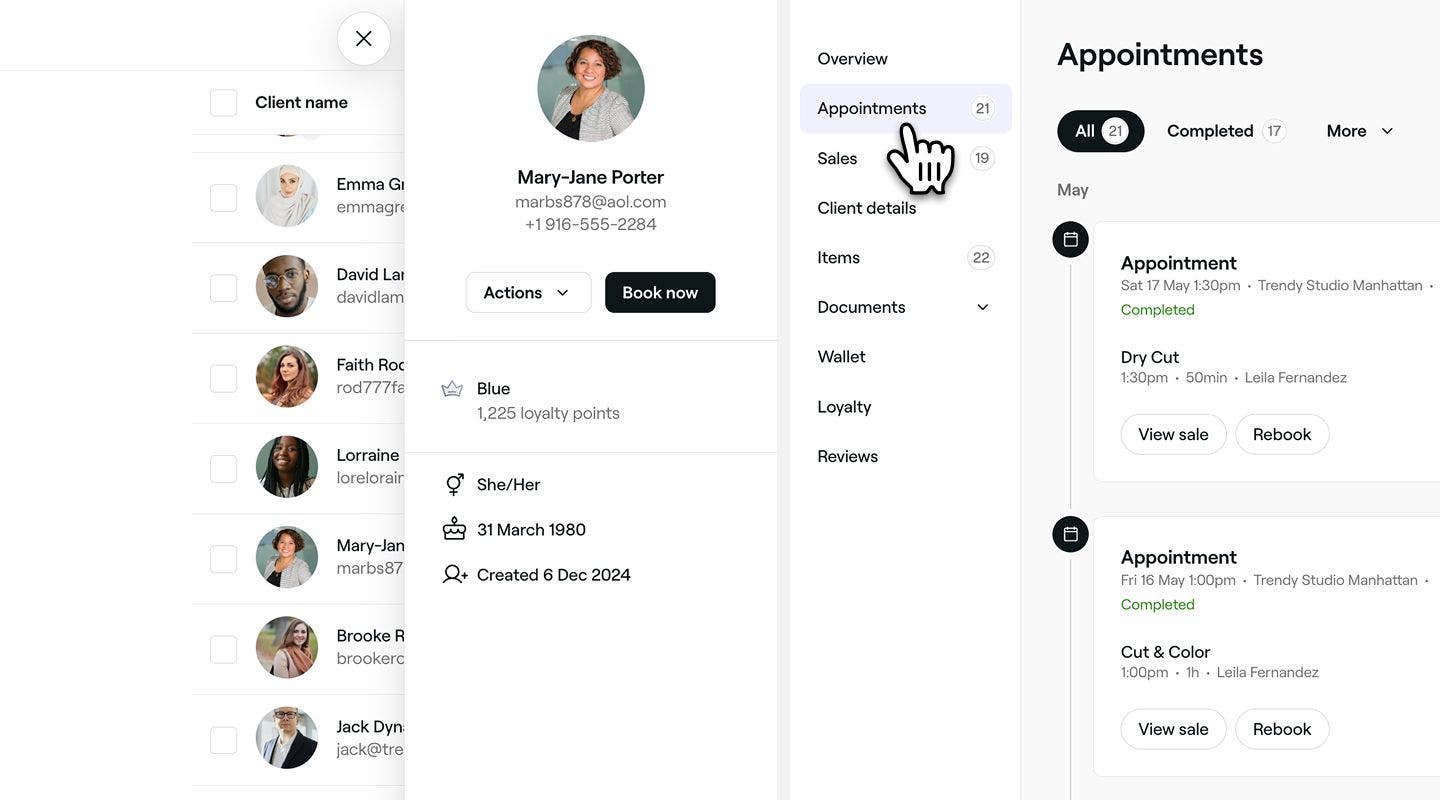
  4. В панела с менюта на изгледа на профила на клиента кликнете върху Запазени часове, за да видите пълен списък с минали и предстоящи часове. 
    appointment_history_web_2.jpg
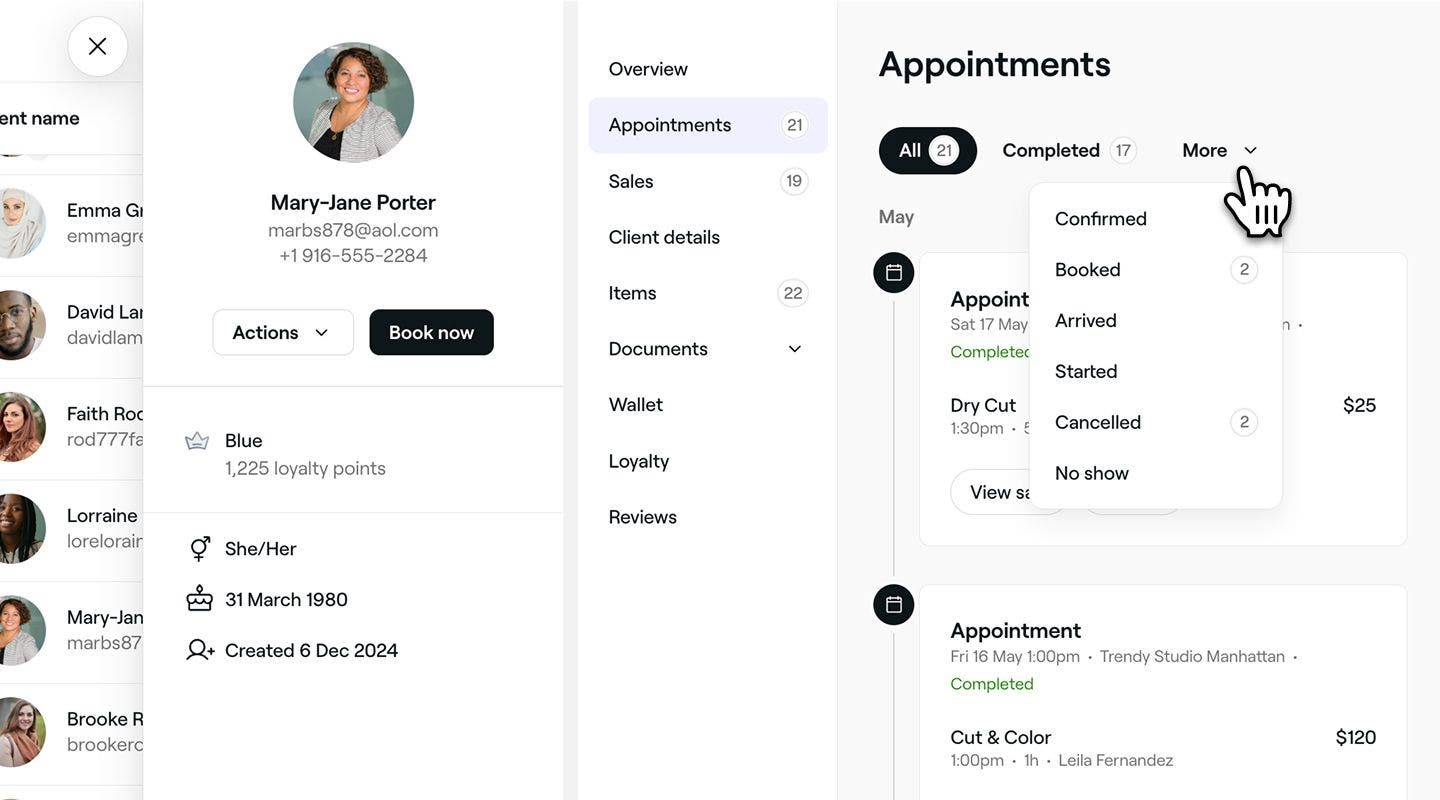
  5. Използвайте филтрите, за да видите Всички или Завършени запазени часове.
    1. За по-подробно филтриране кликнете върху Още, за да видите запазените часове по статус, например Пропуснати.
      appointment_history_web_3.jpg
  1. Отворете профил на клиент.
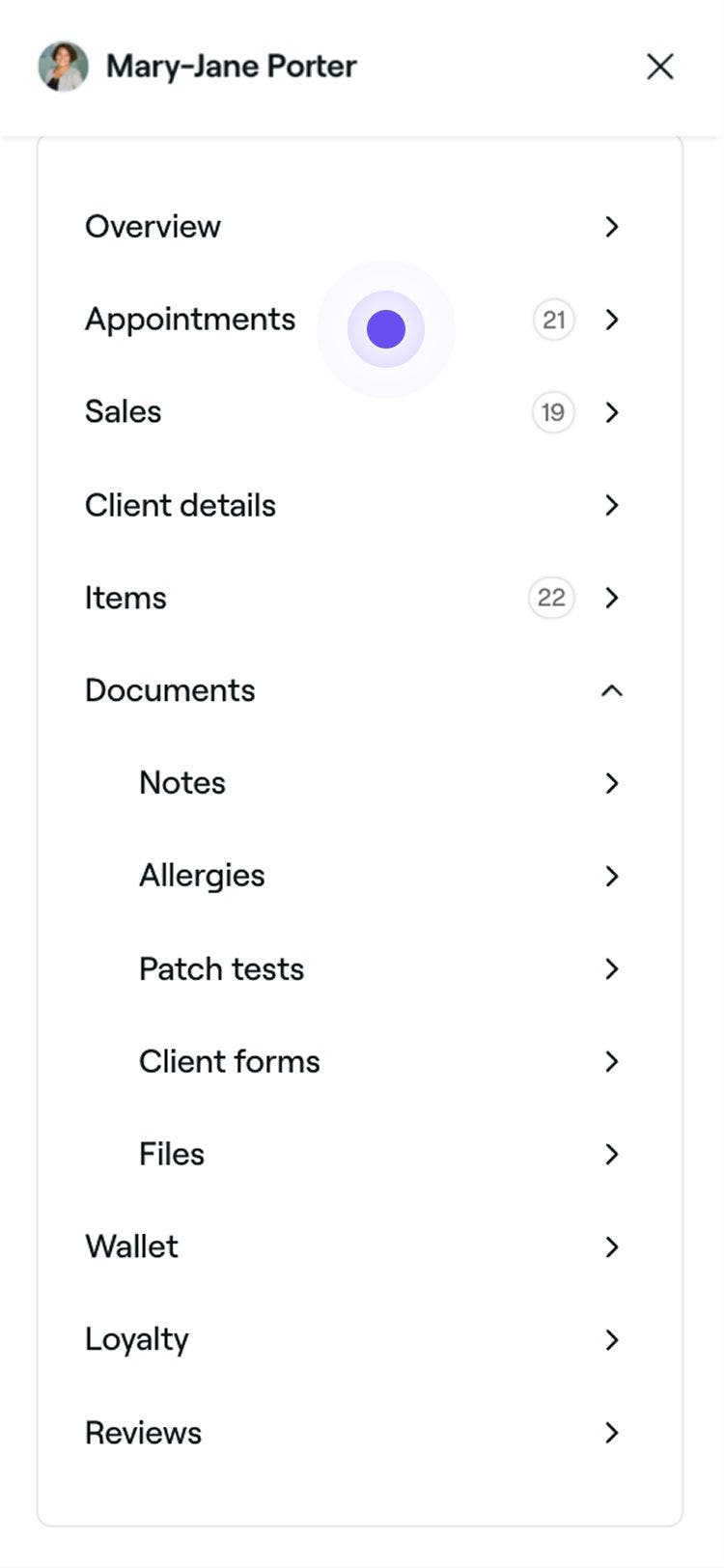
  2. В менюто за преглед на профила на клиента изберете Тест с лепенка от списъка.
    appointment_history_mob_2.jpg
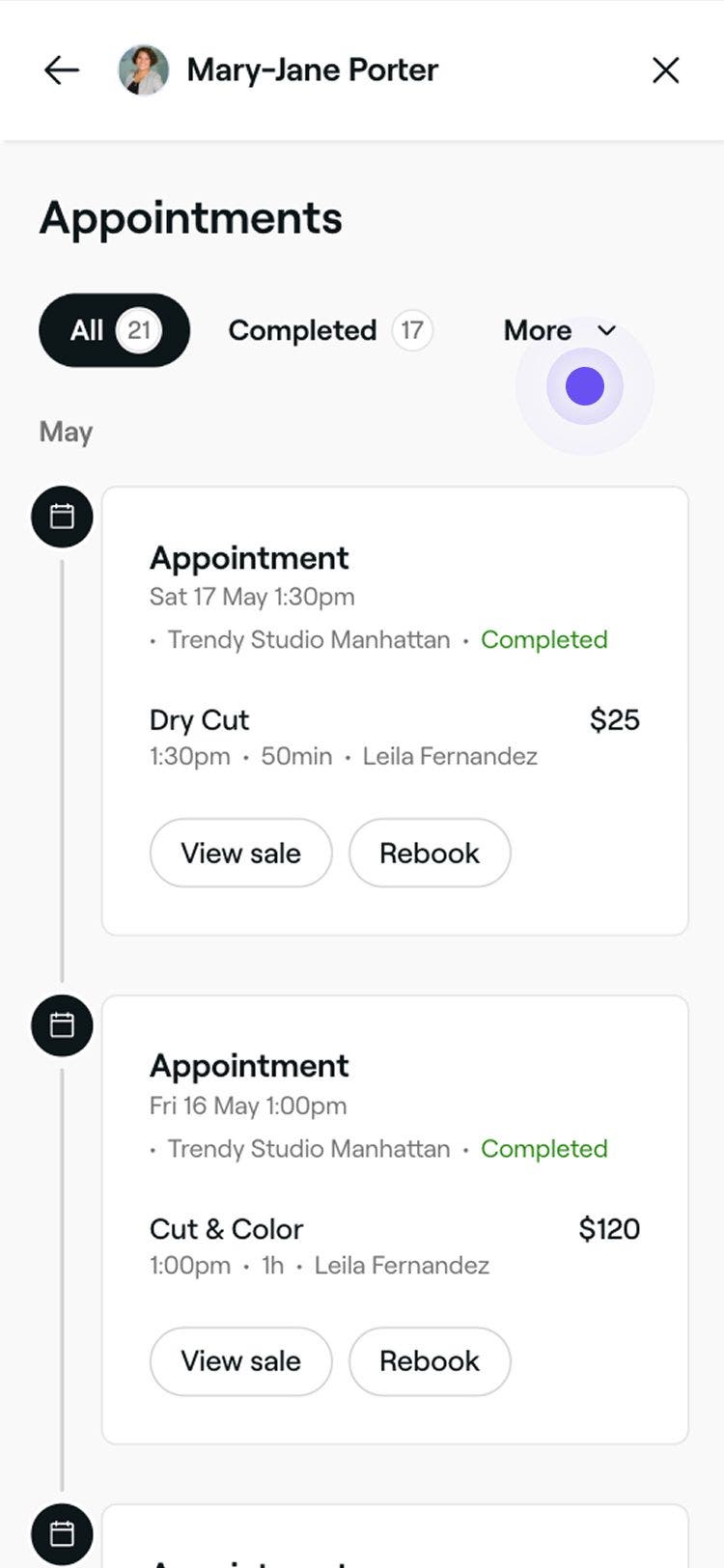
  3. Използвайте филтрите, за да видите Всички или Завършените запазени часове.
    1. За по-подробно филтриране докоснете Още, за да видите запазените часове по статус, например Неявявания.
      appointment_history_mob_3.jpg

Изберете часа, за да отворите пълния изглед, където можете да прегледате данните и да предприемете допълнителни действия въз основа на статуса му.

Преглед на историята на продажбите на клиента

Вижте списък с продажби, свързани със запазени часове, включително общи суми, начини на плащане и разбивки на това, което е закупено при плащане.

  1. Отворете профил на клиент.
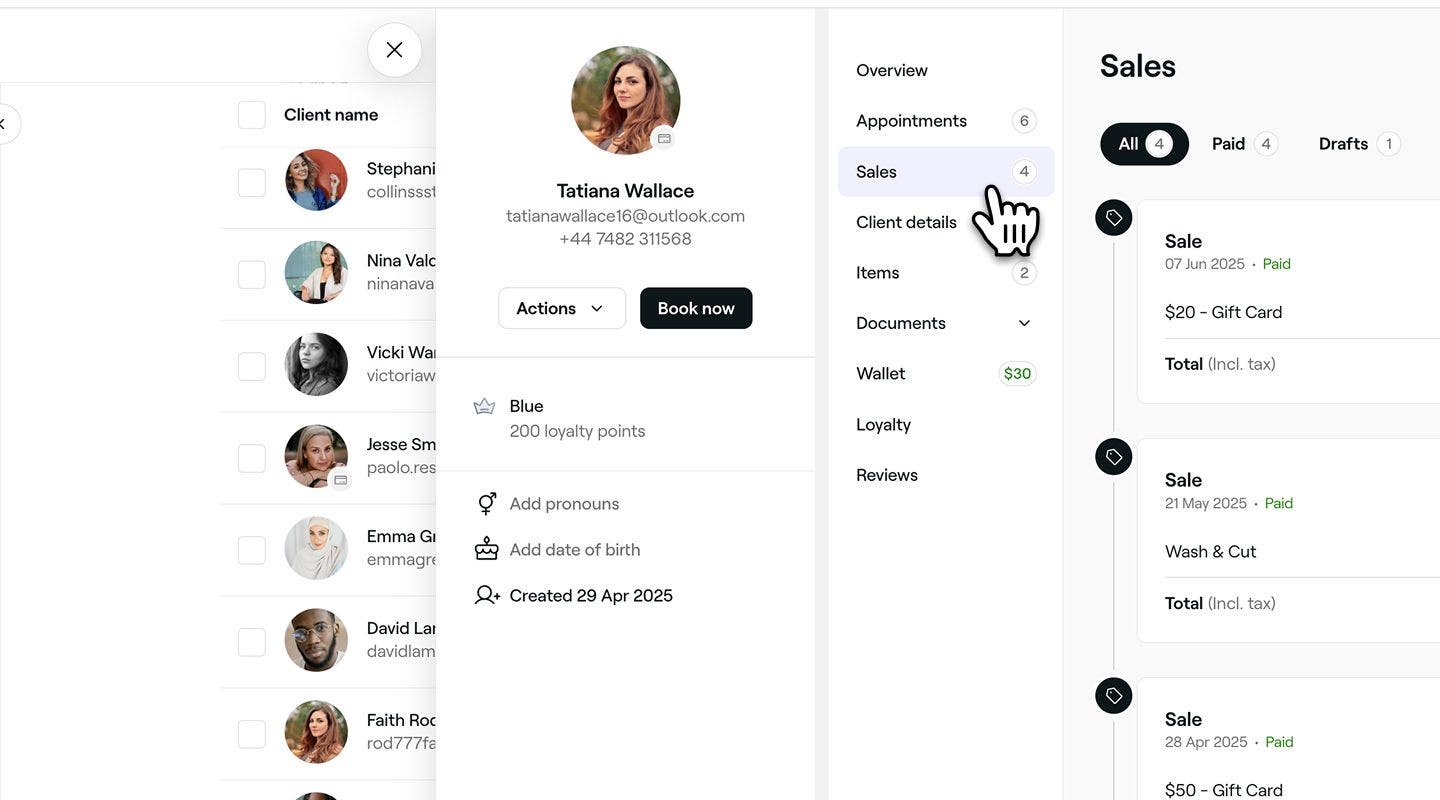
  2. В панела на менюто в изгледа на профила на клиента кликнете върху Продажби, за да видите пълен списък с хронологията на продажбите на клиента. 
    sales_history_web_2.jpg
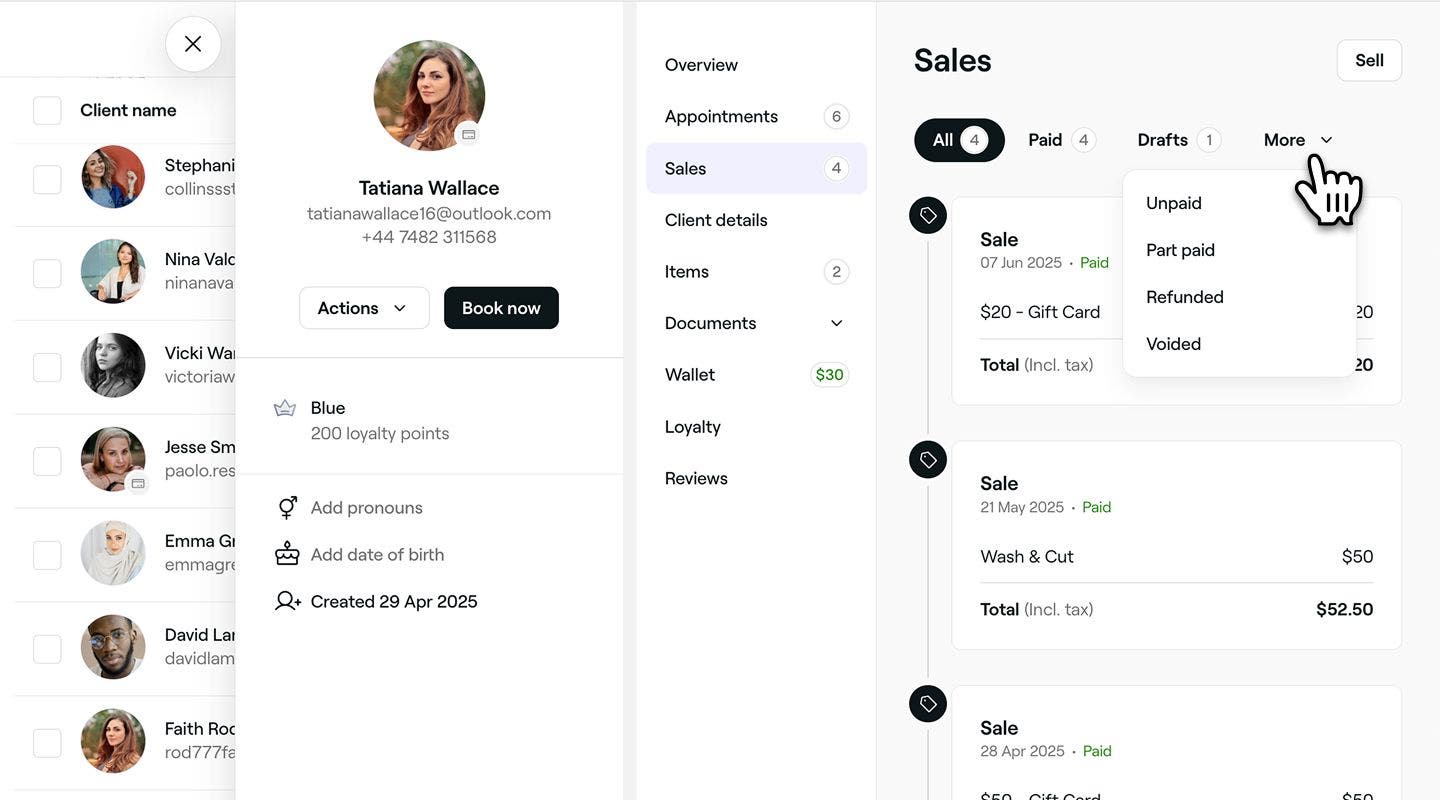
  3. Използвайте филтрите, за да видите Всички, Платени и Чернови на продажби.
    1. За по-подробно филтриране кликнете върху Още, за да видите продажбите по статус, включително Неплатени запазени часове.
      sales_history_web_3.jpg
  1. Отворете профила на клиента.
  2. В менюто за преглед на клиентския профил изберете Продажби, за да видите пълен списък с хронологията на продажбите на клиента. 
    sales_history_mob_2.jpg
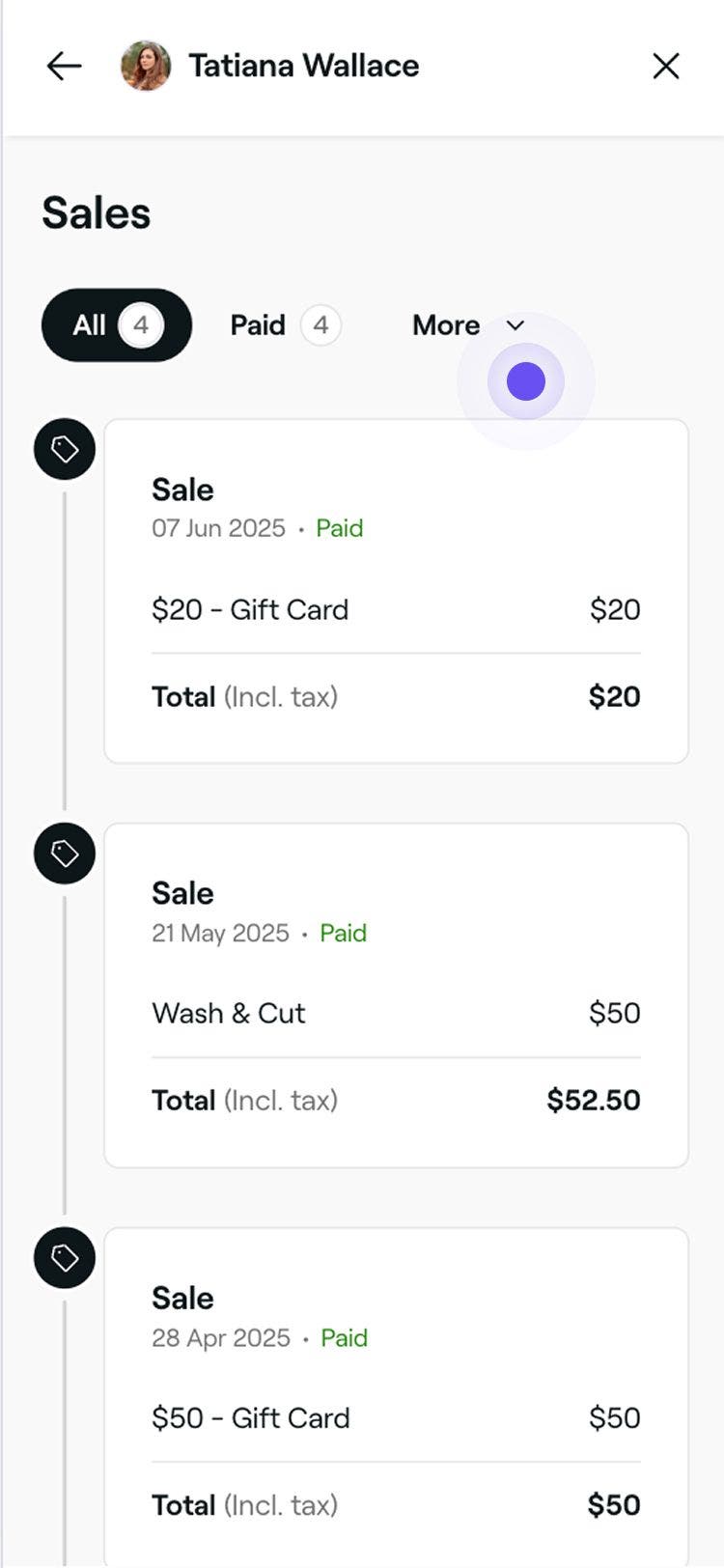
  3. Използвайте филтрите, за да видите Всички, Платени и Чернови на продажби.
    1. За по-подробно филтриране кликнете върху Още, за да видите продажбите по статус, включително Неплатени запазени часове.
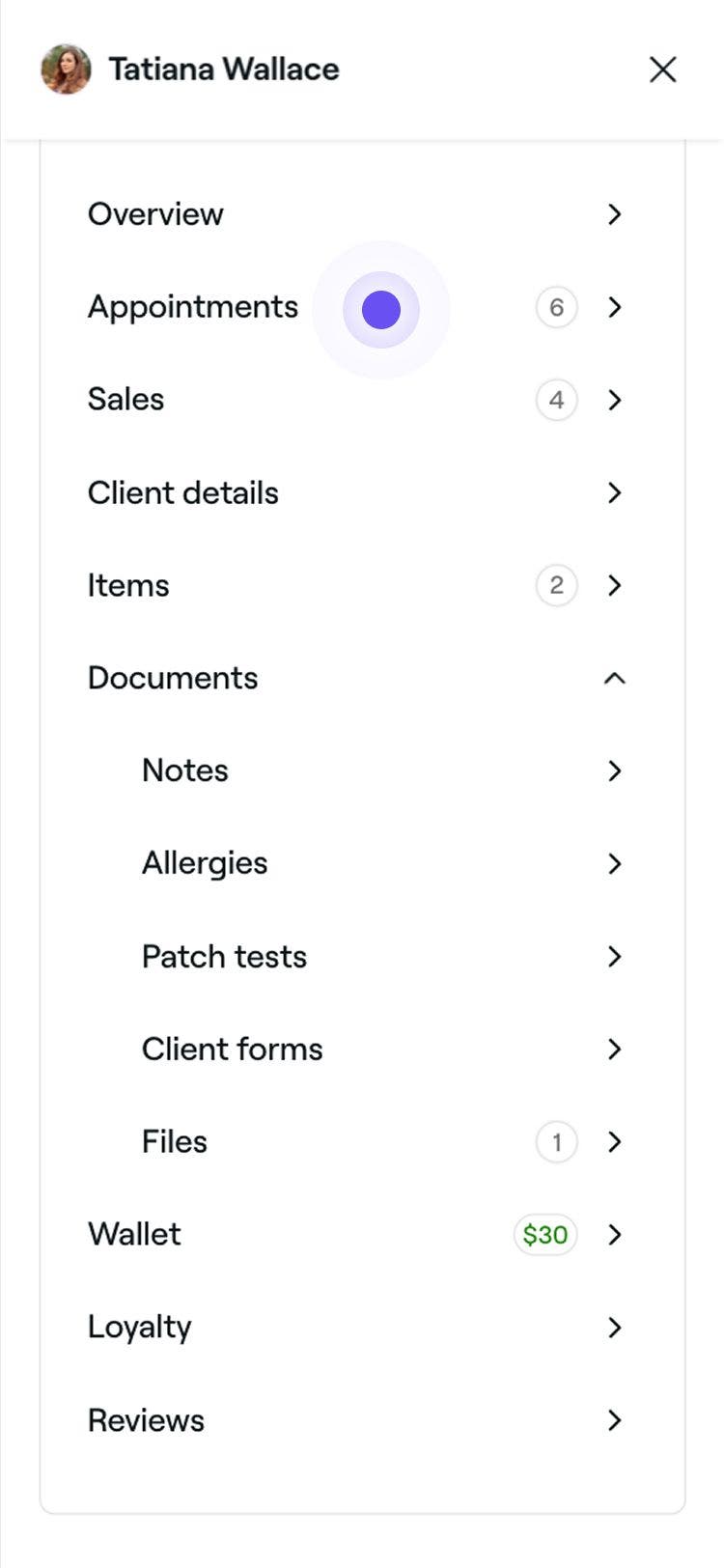
      sales_history_mob_3.jpg

За да видите пълните данни за конкретна продажба, изберете я, за да отворите записа за продажбата. Оттам можете да прегледате артикулите, начина на плащане и всички свързани бележки.

Преглед на продадените артикули на клиента

Този раздел показва списък на всички артикули, които клиентът някога е закупил.

  1. Отворете профила на клиента.
  2. В панела на менюто в изгледа на профила на клиента кликнете върху Артикули, за да видите пълен списък с продадените на клиента артикули.
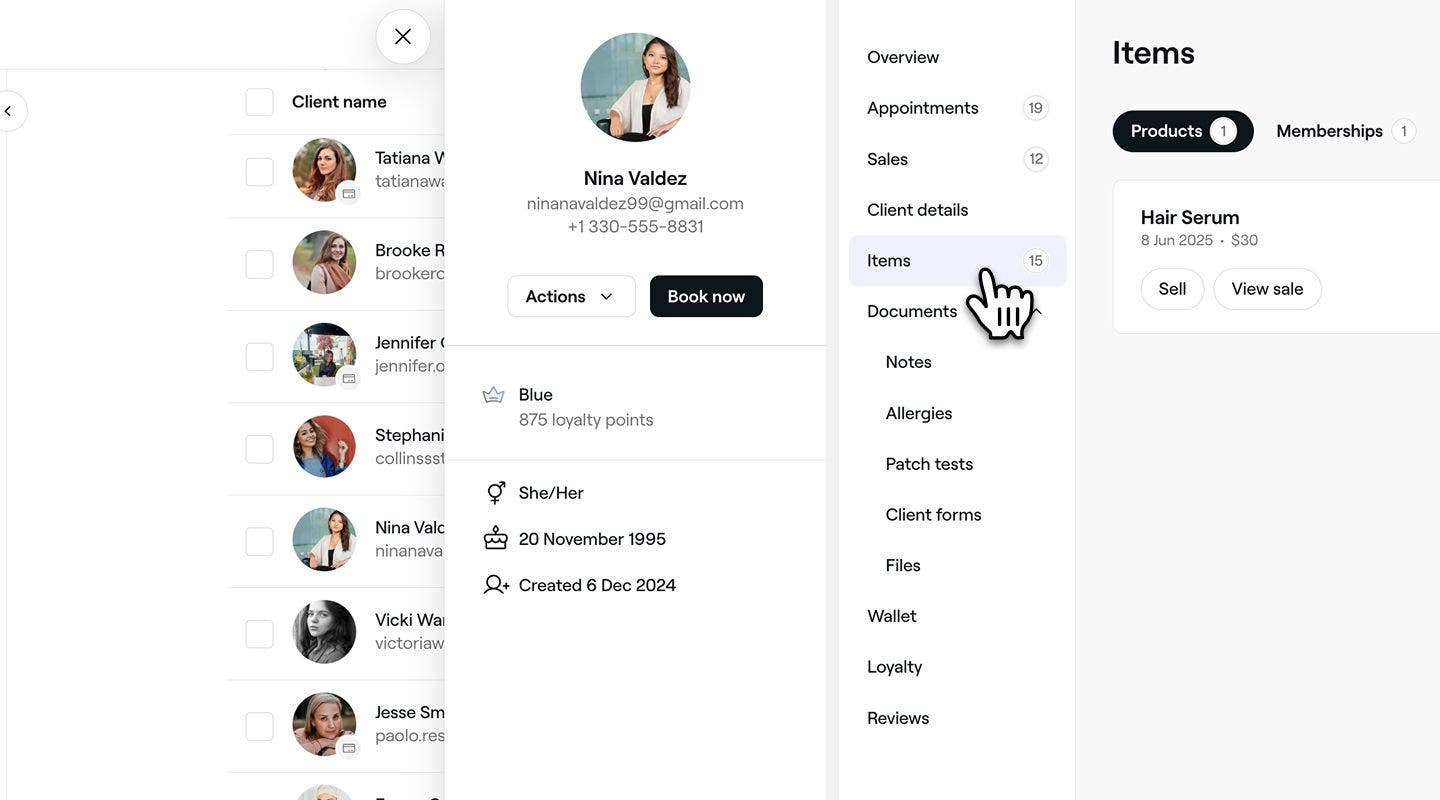
    sold_items_web_2.jpg
  3. В левия панел на изгледа на клиента използвайте лентата с менюта в горната част, за да видите продадените на клиента продукти, абонаменти и услуги.
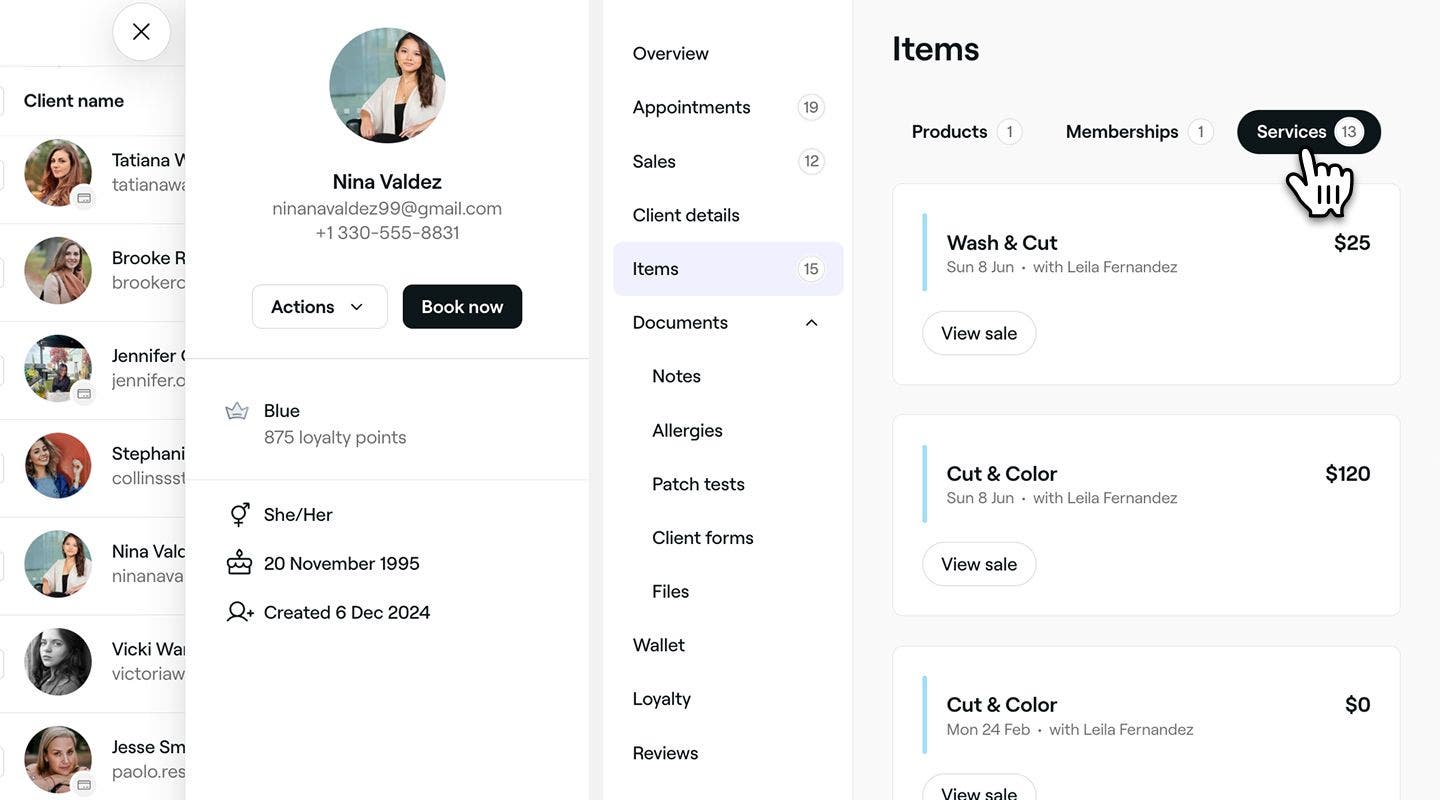
    sold_items_web_3.jpg
  1. Отворете профил на клиент.
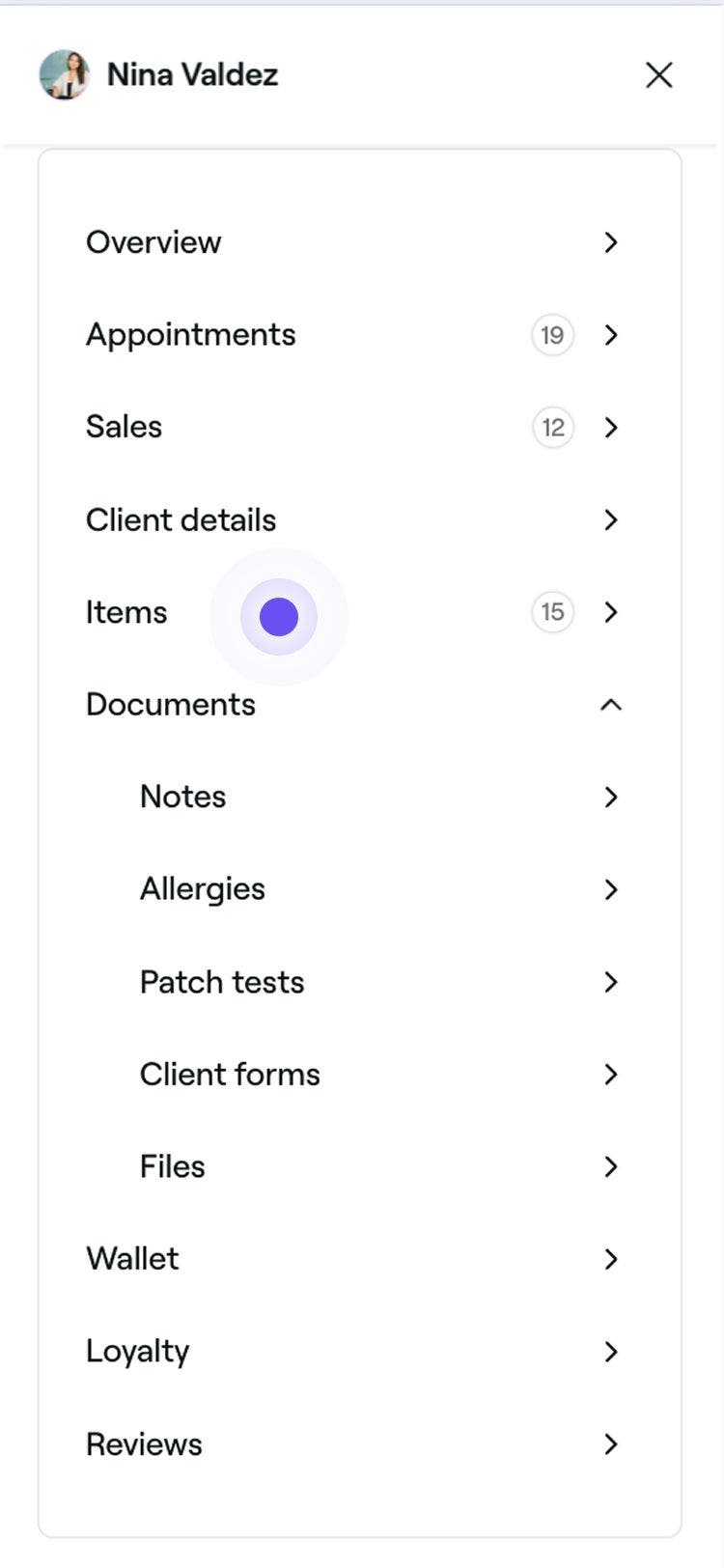
  2. В менюто за преглед на профила на клиента изберете Артикули от списъка.
    sold_items_mob_2.jpg
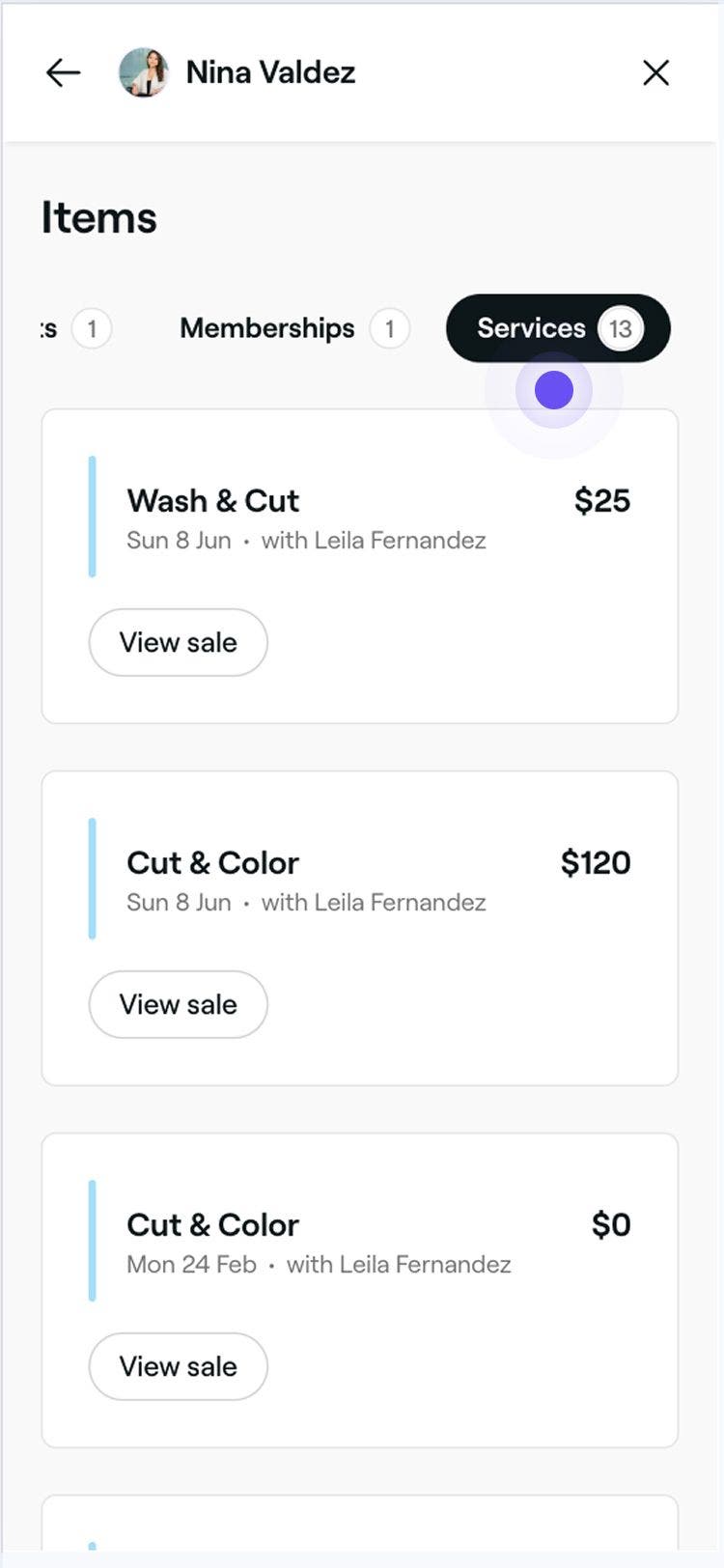
  3. В изгледа Артикули използвайте лентата с менюта в горната част, за да видите продадените на клиента продукти, абонаменти и услуги.
    sold_items_mob_3.jpg

Профили на клиенти


Подобни статии

Курсове по Fresha Academy
Преглед на видеоклипа на курса

Управление на вашите клиенти

5 урока•9 мин

Вижте всички курсове

Беше ли полезно това ръководство?

Профили на клиенти

Създаване на профили на клиенти

Добавете нови клиенти към бизнеса си и поддържайте информацията за тях организирана на едно място.

Записване на алергия

Съхранявайте информацията за алергиите на клиентите и информирайте екипа си с цел безопасност.

Добавяне на сигнали за персонала към клиентските профили

Подобрете управлението на клиентите, като добавите известия за персонала, за да подчертаете ключова информация.

Записване на тестове с лепенка на клиенти

Включване на тестове с лепенка за определени услуги с цел откриване на потенциални алергии.

Добавяне на бележки към клиентските профили

Организирайте важната информация за клиентите, като съхранявате бележки в техните профили.

Заличаване на профили на клиенти

Управление на вашия списък с клиенти чрез окончателно изтриване на клиенти, които вече не резервират при вас.

Преглед на историята на клиента

Проследявайте лесно дейността на клиента, като преглеждате запазените часове, покупките и закупените артикули на клиента.

Управление на портфейли на клиенти

Прегледайте салдото в портфейла на клиента и историята на транзакциите за по-добро финансово управление.

Актуализиране на данните за клиента

Актуализирайте информацията за клиента за точни записи и подобрена услуга.

Управление на наградите за клиенти

Настройте награди, които клиентите могат да спечелят с точки, да достигнат чрез нива или да получат ръчно.

Добавяне на файлове към клиентски профили

Съхранявайте документи и изображения директно в клиентските профили.

Добавяне на препоръки за клиенти ръчно

Добавяйте ръчно препоръчани клиенти в клиентските профили, за да знаете винаги кой води нови клиенти във вашия бизнес.

Блокиране на клиенти от резервации

Ограничете онлайн резервациите за клиенти, които са пропуснали няколко часа.

Присвояване на етикети на клиенти

Създайте етикети и ги свържете с клиенти, за да идентифицирате и насочите ключови групи клиенти.

Подобни статии

Създаване на запазени часове

Начало на запазването на часове с подробна информация за клиента и услугата.

Филтрирайте и персонализирайте вашите отчети

Оптимизирайте вземането на решения с подходящи данни, като създадете персонализирани отчети, които предоставят персонализирани анализи за вашия бизнес.

Курсове по Fresha Academy
Преглед на видеоклипа на курса

Управление на вашите клиенти

5 урока•9 мин

Вижте всички курсове
Fresha
Свали приложението

За Fresha

Кариери

Помощ и поддръжка

Блог

Карта на сайта

За фирми

За партньори

Ценообразуване

Характеристики

Насрочване

Място на продажба (POS)

Плащания

Капитал

Пазар

Поддръжка

Статут

Правен

Политика за поверителност

Общи условия

Условия за ползване

Намерете ни в социалните мрежи

Facebook
Linkedin
Instagram

© 2026 Fresha.com SV Ltd