НачалоБаза знанияАкадемия Фреша
Управление на наградите за клиенти
Назад
  1. База знания•
  2. Клиенти•
  3. Управление на наградите за клиенти

Управление на наградите за клиенти

В това ръководство ще научите как да добавяте и управлявате наградите на клиентите в техния портфейл.

В тази статия

  • Как функционират наградите
  • Коригиране на наградите на клиент
  • Добавете награда с отстъпка
  • Добавяне на безплатна услуга или награда под формата на продукт

Как функционират наградите

Наградите са отстъпки или безплатни артикули, които можете да дадете на клиентите по каквато и да е причина, например като благодарност. Те се добавят директно в портфейла на клиента и могат да бъдат приложени при плащане.

Те са напълно персонализируеми, така че вие избирате стойността и всички условия, като например минимална сума за покупка. Клиентите могат да видят наличните си награди в портфейла си.

Има четири вида награди, които клиентите могат да получат:

  • Отстъпка със стойност: отстъпка с фиксирана стойност, например 5 USD или 10 USD.
  • Процент отстъпка: процент отстъпка, например 10% отстъпка.
  • Безплатна услуга:  Безплатна услуга, предлагана на клиенти.
  • Безплатен продукт: Продукт, предоставян на клиентите безплатно.

Коригиране на наградите на клиент

  1. От главното меню вляво на екрана отидете на Clients.
  2. Изберете Списък с клиенти от левия панел на менюто.

    Adjust_client_source_web_1.jpg
  3. Кликнете върху профила на клиент, за да видите подробностите за профила му.
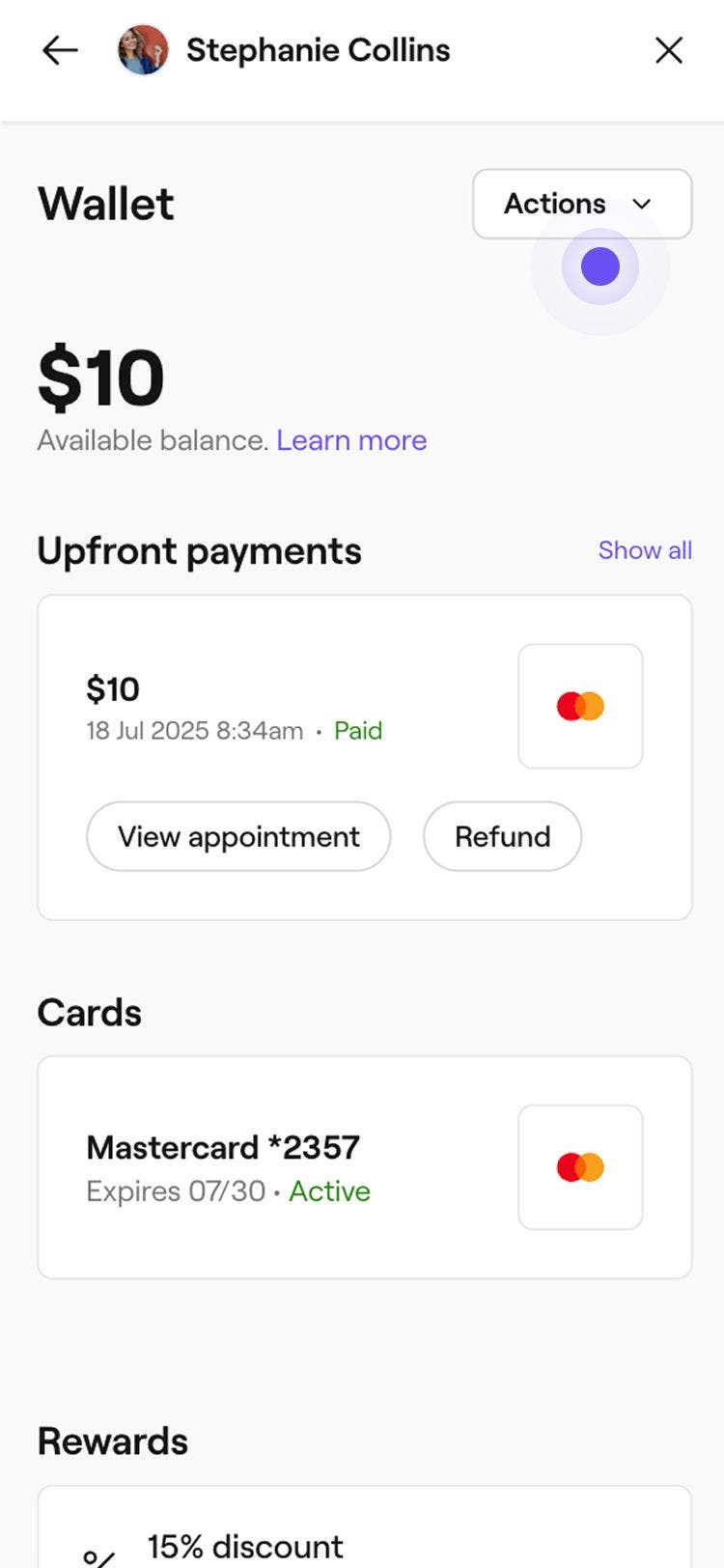
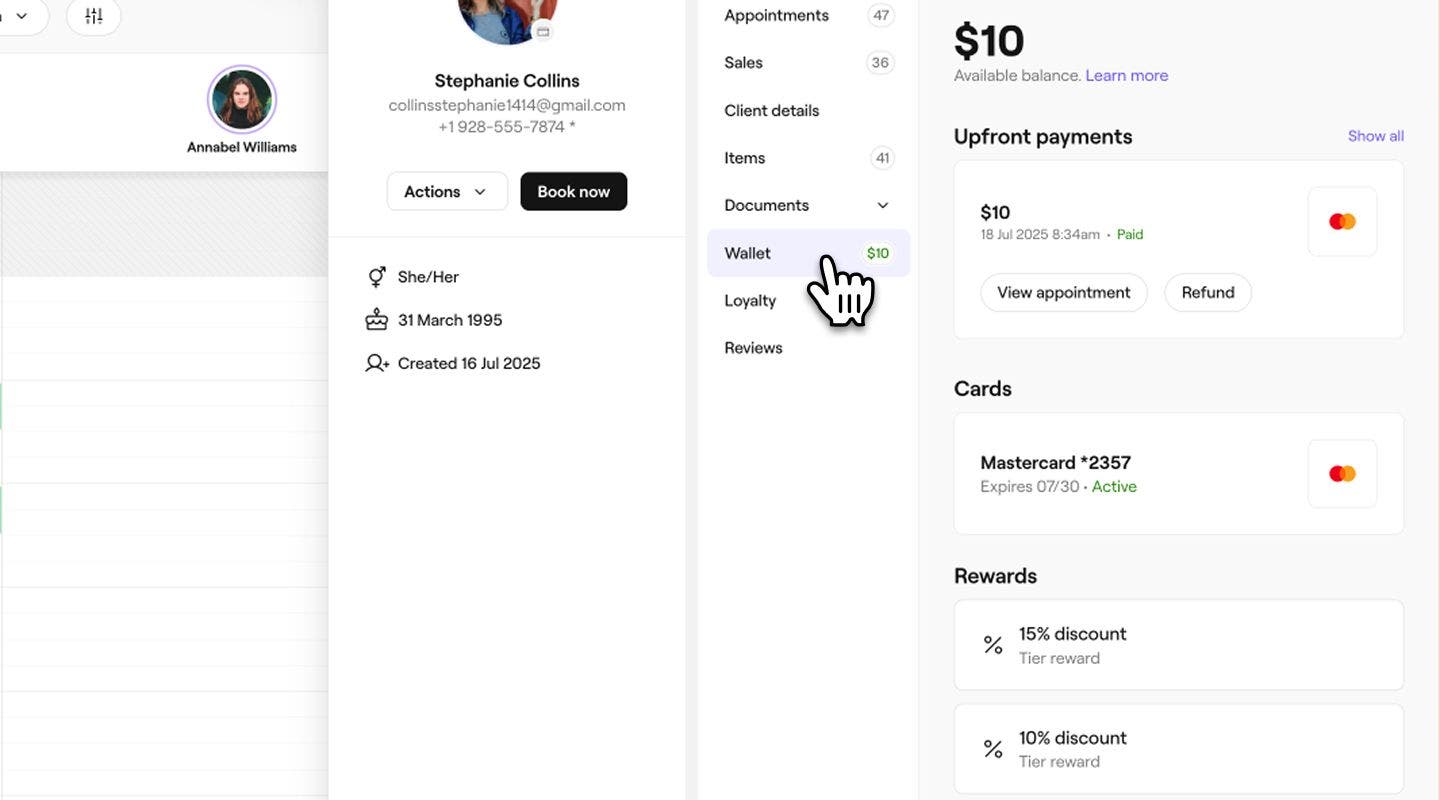
  4. В панела на менюто в изгледа на профила на клиента изберете Портфейл, за да видите наградите на клиента вдясно.
    adjust_rewards_web_2.jpg
  5. Изберете едно от следните действия, за да коригирате наградите на клиента:
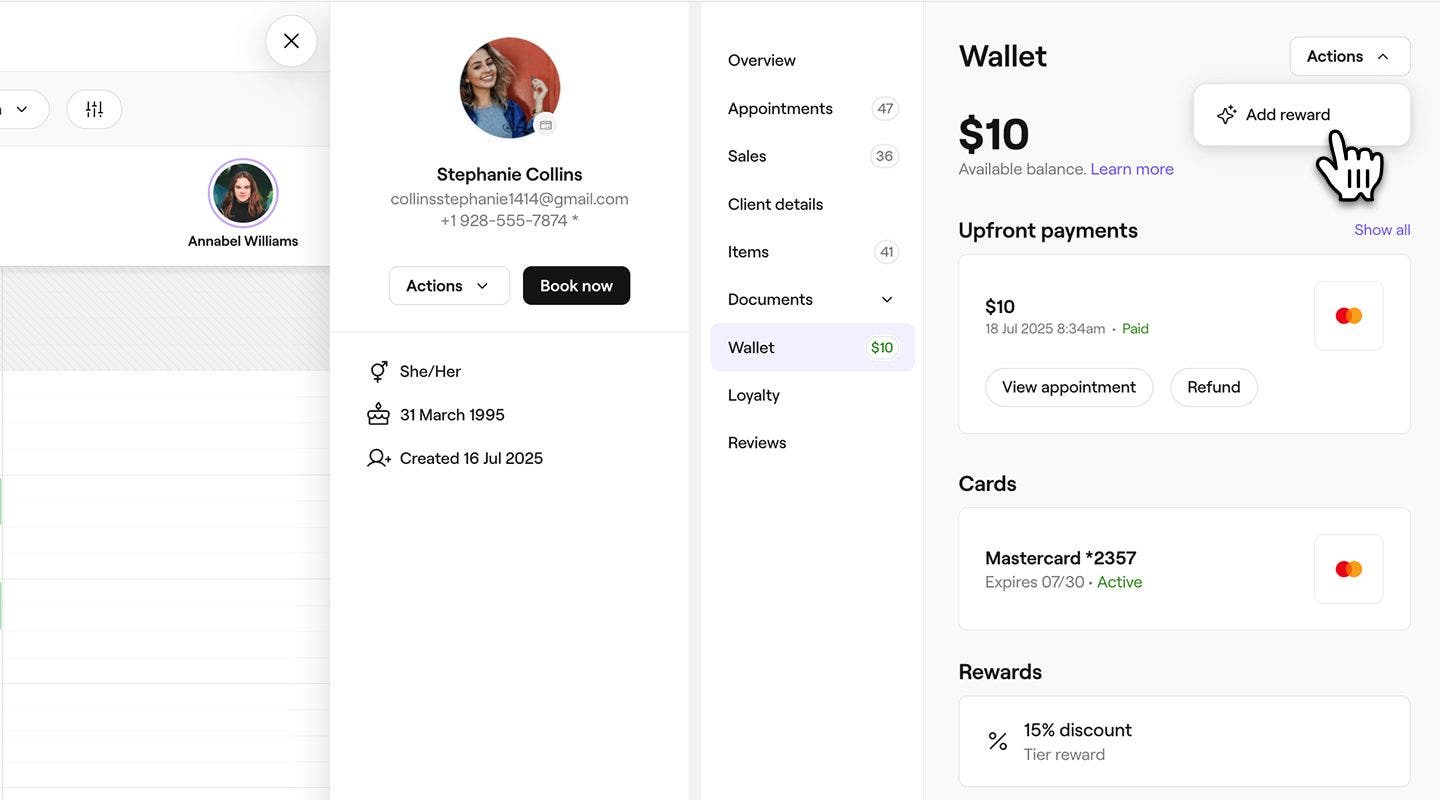
    1. Добавяне на награди: Кликнете върху бутона Действия в горния десен ъгъл на изгледа на профила на клиента и изберете Добавяне на награда, за да зададете ръчно нова награда на клиента.
      adjust_rewards_web_3_1.jpg
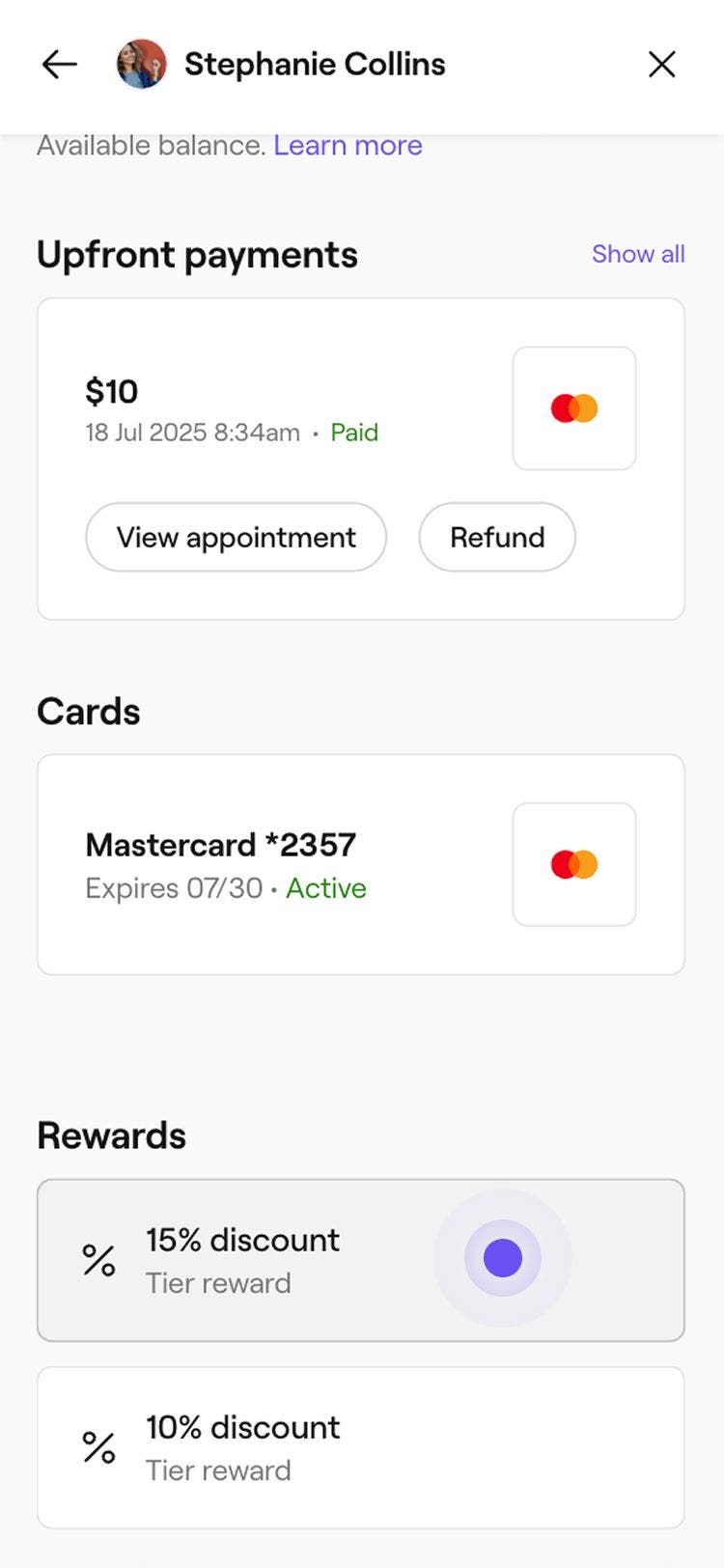
    2. Премахване на награди: В Награди щракнете върху награда, която искате да премахнете. В изскачащия прозорец кликнете върху бутона Премахване, за да я премахнете окончателно от портфейла на клиента. Изберете Премахване отново, за да потвърдите още веднъж.
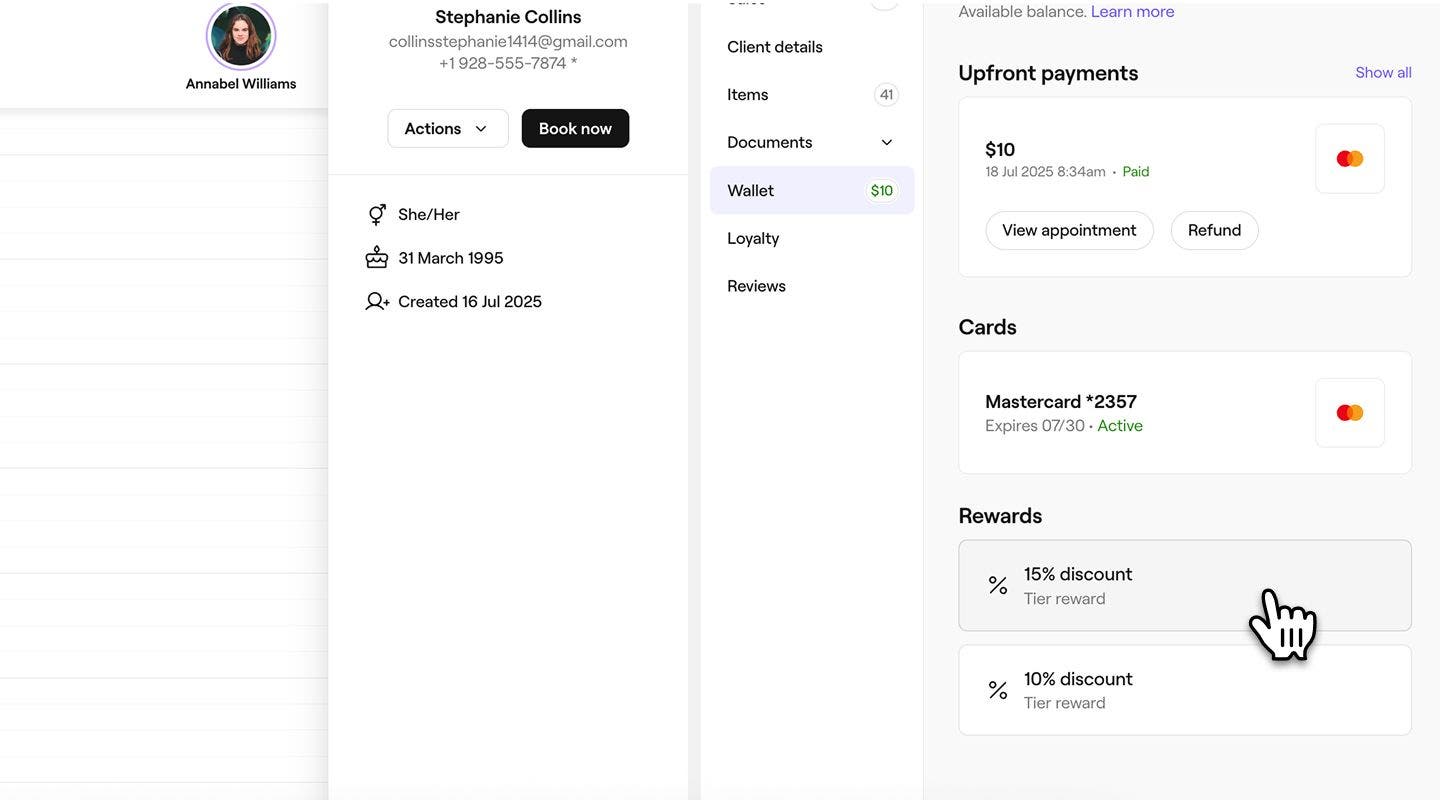
      adjust_rewards_web_3_2.jpg
  1. Отворете профила на клиента.
  2. В менюто на изгледа на профила на клиента изберете Портфейл, за да видите наградите на клиента вдясно.
    adjust_rewards_mob_2.jpg
  3. Изберете едно от следните действия, за да коригирате наградите на клиента:
    1. Добавяне на награди: Докоснете бутона Действия в горния десен ъгъл на изгледа на профила на клиента и изберете Добавяне на награда от панела, за да зададете ръчно нова награда на клиента.
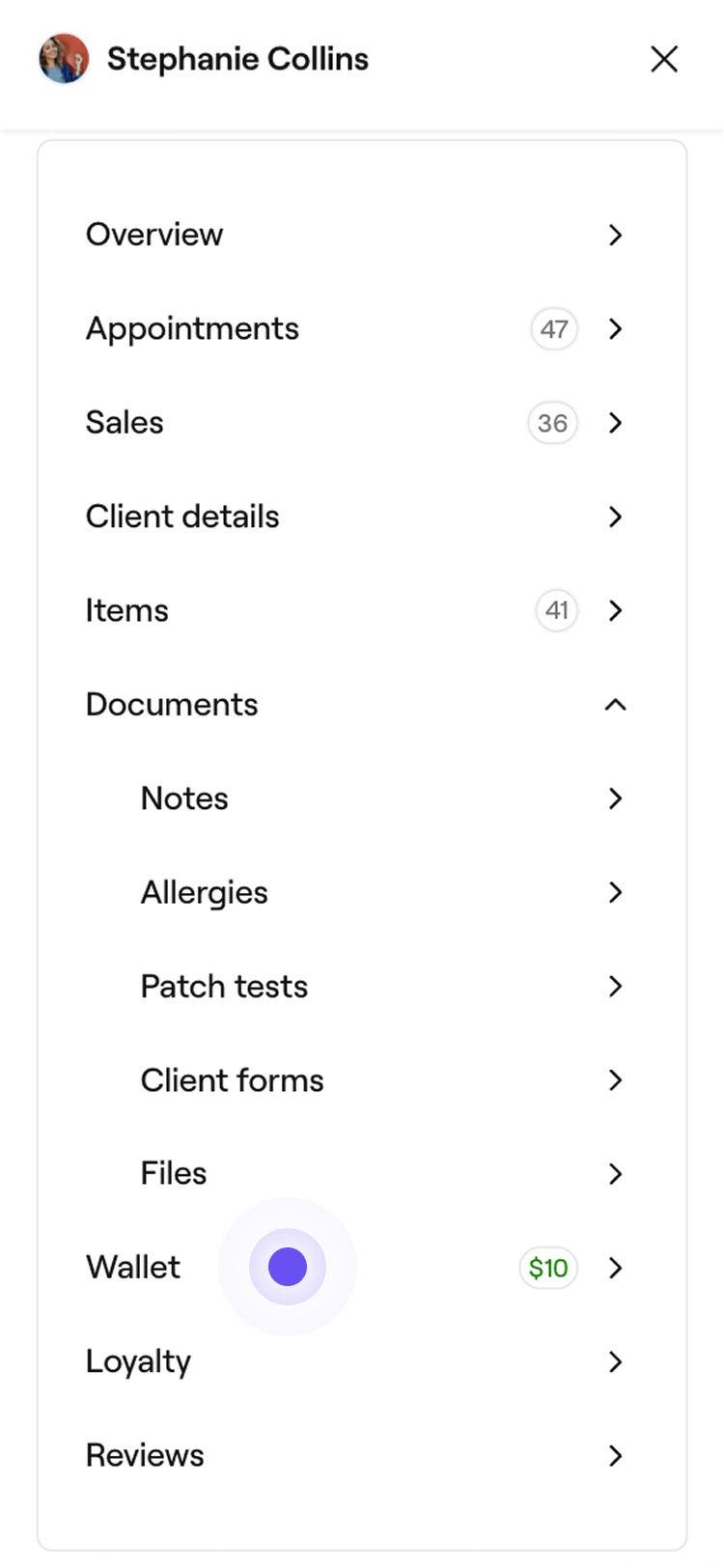
      adjust_rewards_mob_3_1.jpg
    2. Премахване на награди: В Награди изберете награда, която искате да премахнете. В изскачащия прозорец докоснете бутона Премахване, за да я премахнете окончателно от портфейла на клиента. Изберете Премахване отново, за да потвърдите отново.
      adjust_rewards_mob_3_2.jpg

Новодобавените награди ще се показват в портфейла на клиента и могат да се използват при плащане. Можете да кликнете върху която и да е награда, за да видите подробности като срока на валидност или минималната сума за покупка. След като награда бъде премахната, тя вече няма да бъде видима в портфейла на клиента.

Добавете награда с отстъпка

  1. В стъпка Тип награда изберете Отстъпка в стойност или Отстъпка в процент, за да отворите настройките за наградата.
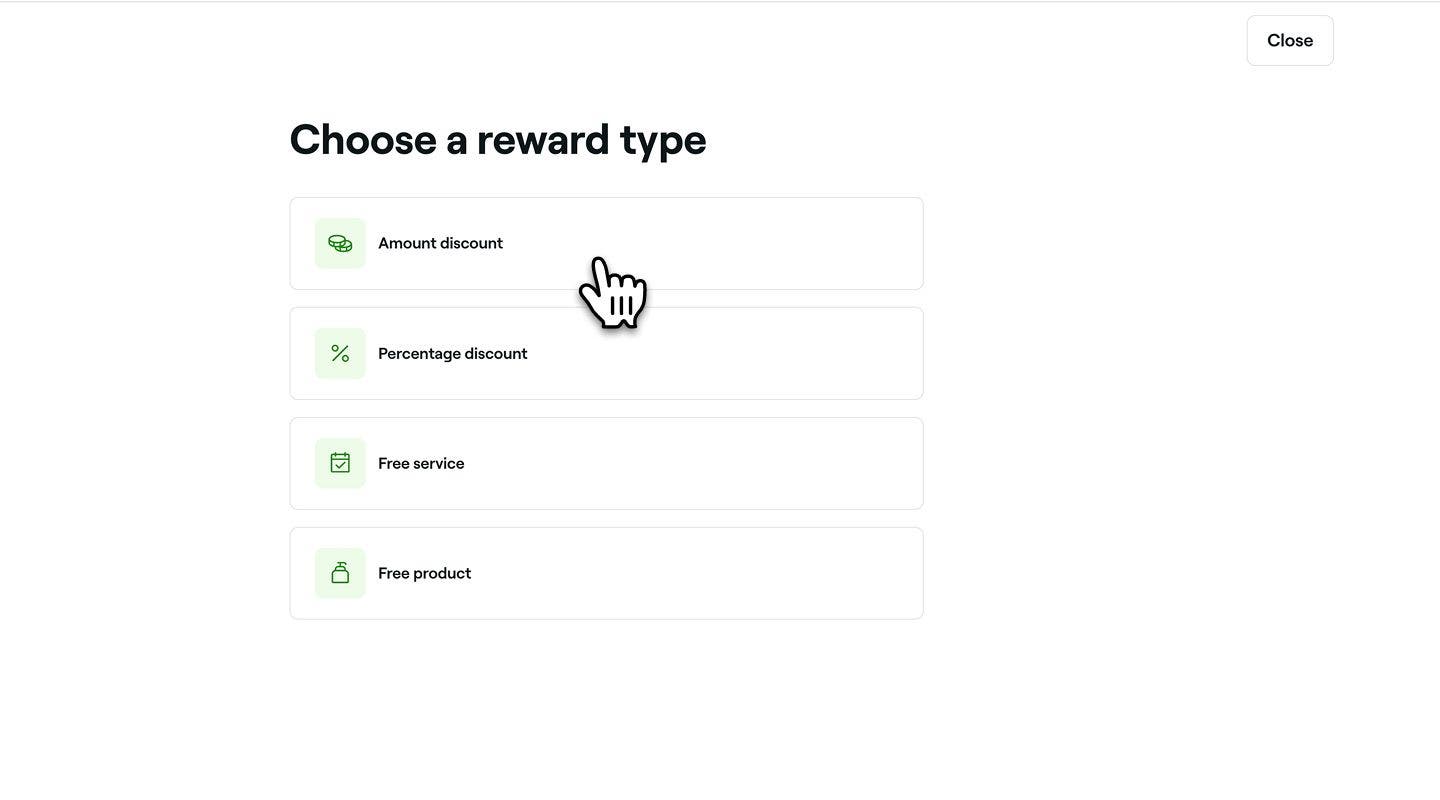
    amount_discount_award_web_1.jpg

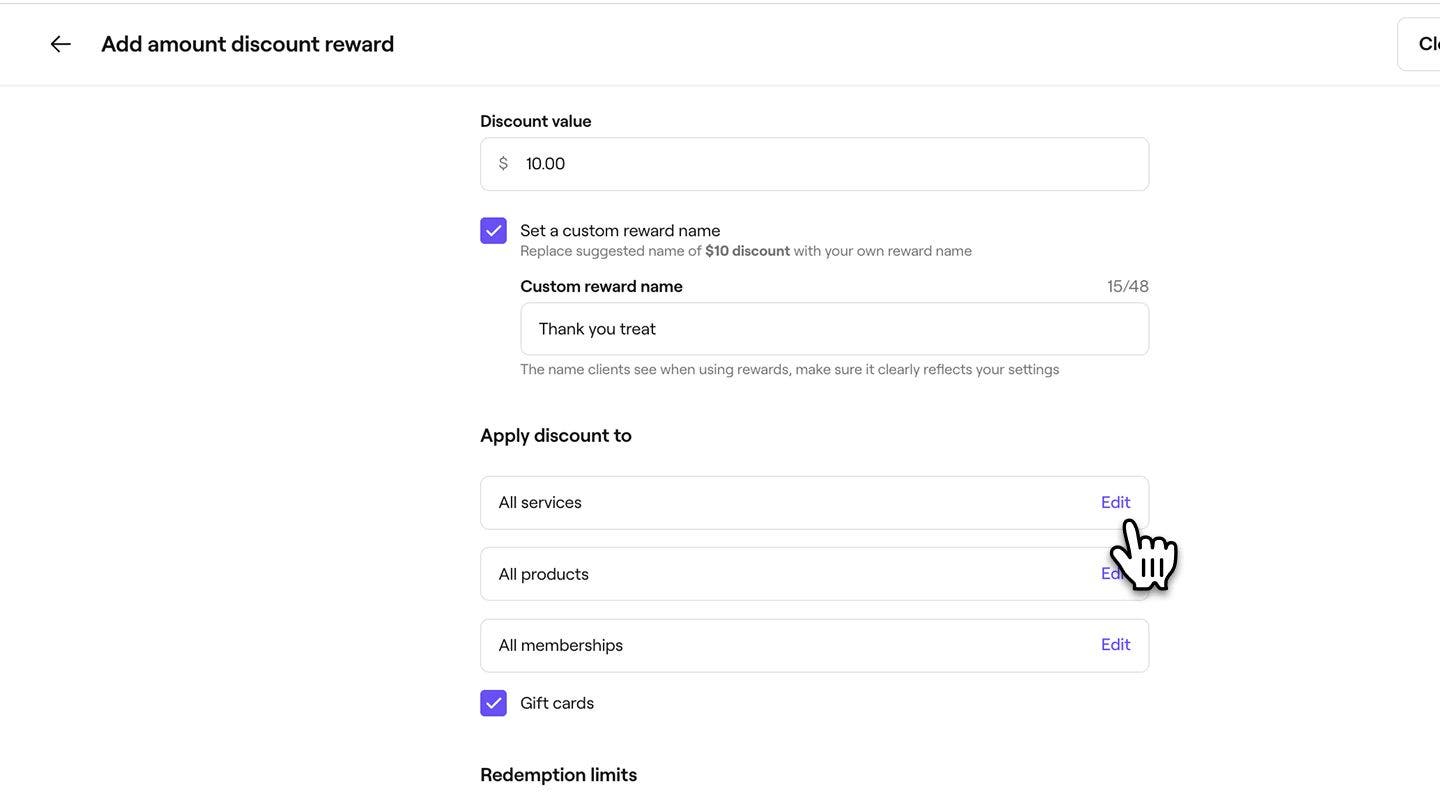
  2. В изгледа Награда с отстъпка под Стойност на отстъпката задайте следното:

    1. Стойността на отстъпката, която клиентът ще получи. 
    2. Поставете отметка в квадратчето, за да зададете персонализирано име на наградата. 
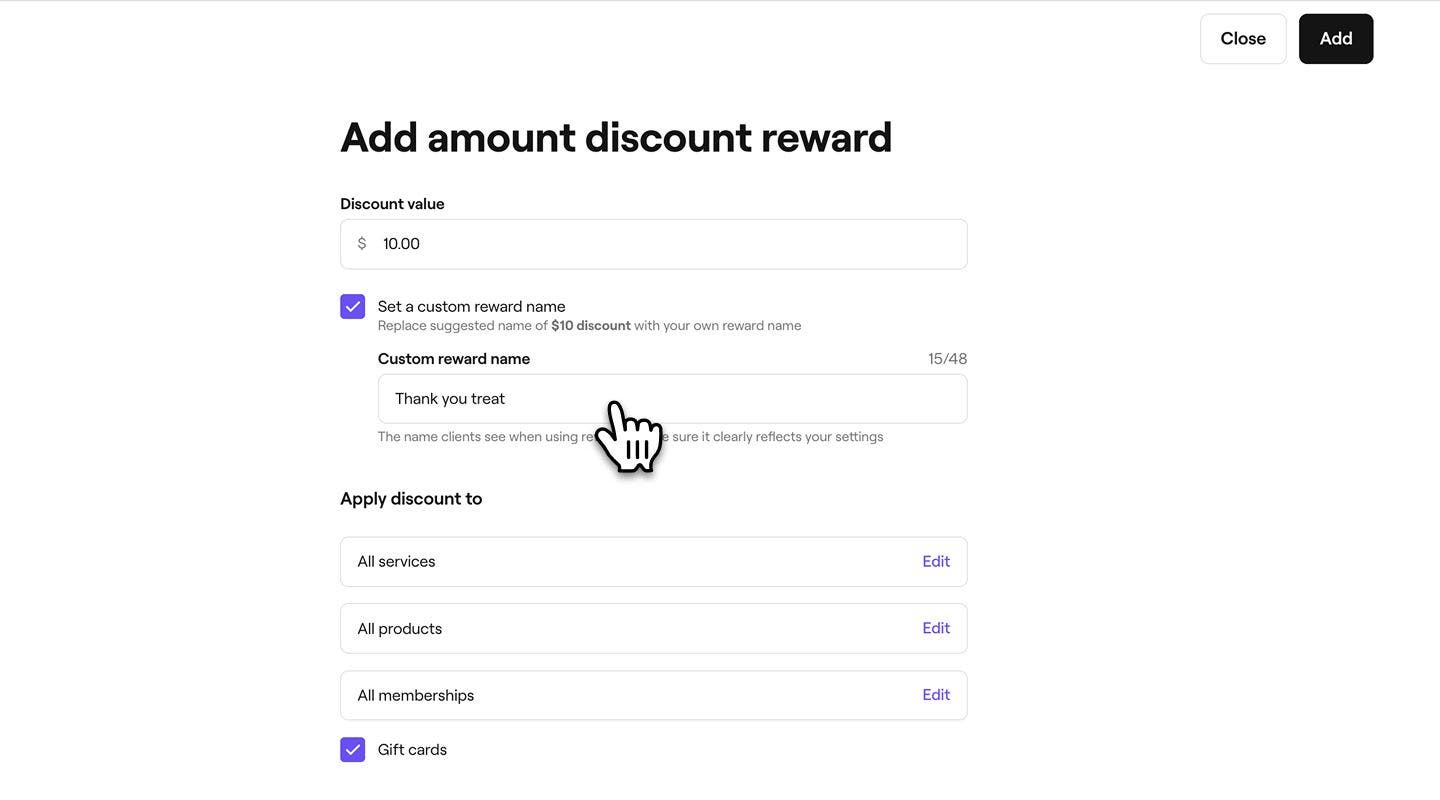
      amount_discount_reward_web_2.jpg
  3. Щракнете върху Редактиране до Услуги, Продукти или Абонаменти, поставете отметка в квадратчетата на артикулите, които да бъдат включени, след което щракнете върху Прилагане. За да включите Подаръчни ваучери, поставете отметка в квадратчето.
    amount_discount_reward_web_3.jpg

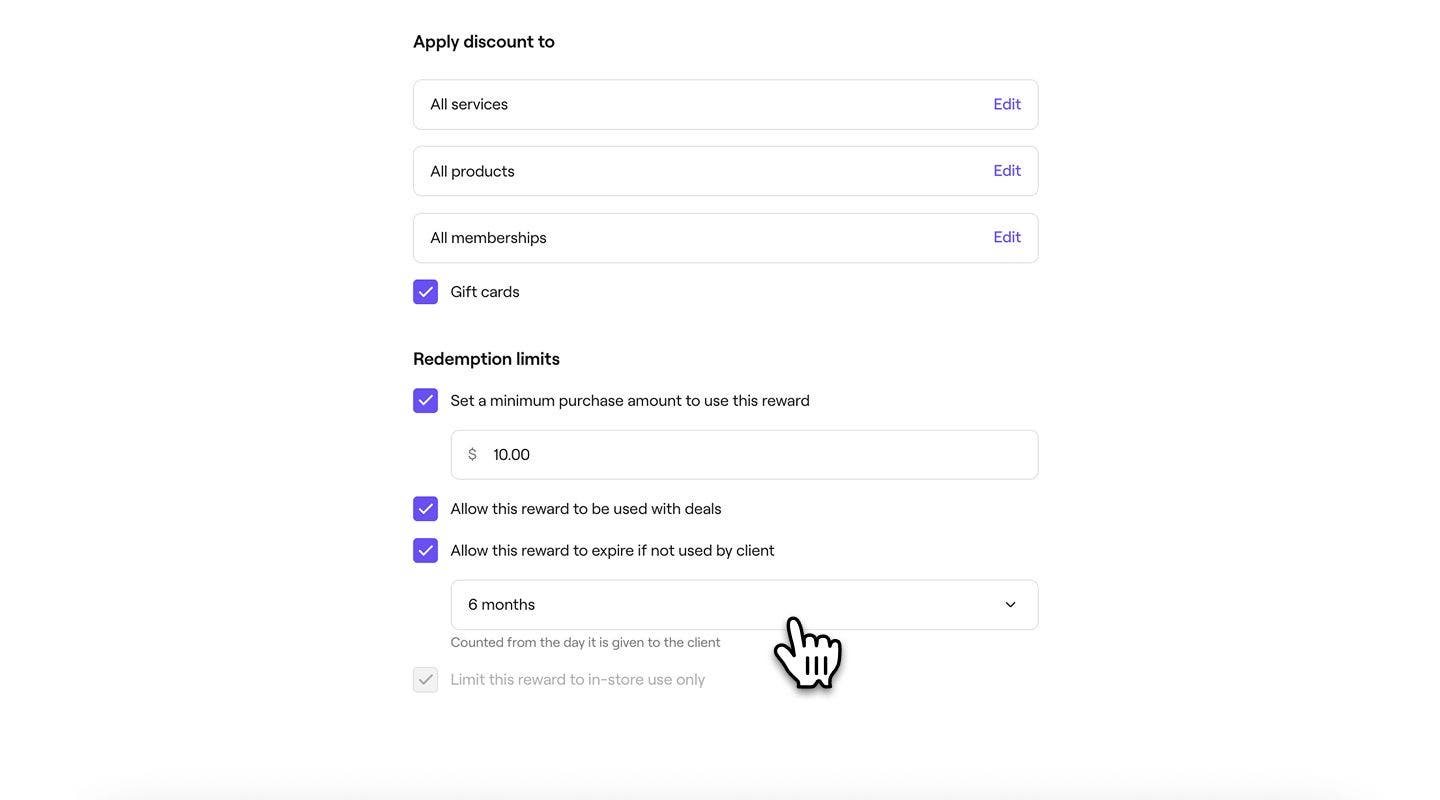
  4. В Ограничения за използване поставете отметки в квадратчетата до всяко ограничение, за да зададете минимална сума на покупка, срок на валидност и дали отстъпката може да се използва с други оферти, или е ограничена до използване в салона.
    amount_discount_reward_web_4.jpg

  5. Кликнете върху бутона Добавяне в горния десен ъгъл, за да запазите наградата под формата на отстъпка.

  1. В стъпката Въвеждане на награда изберете Отстъпка по стойност или Процентна отстъпка, за да отворите настройките за наградата.
    amount_reward_1.jpg
  2. В изгледа Награда с отстъпка под Стойност на отстъпката задайте следното:
    1. Въведете стойността на отстъпката, която клиентът ще получи. 
    2. Поставете отметка в квадратчето, за да зададете персонализирано име на наградата. 
      amount_discount_reward_mob_2.jpg
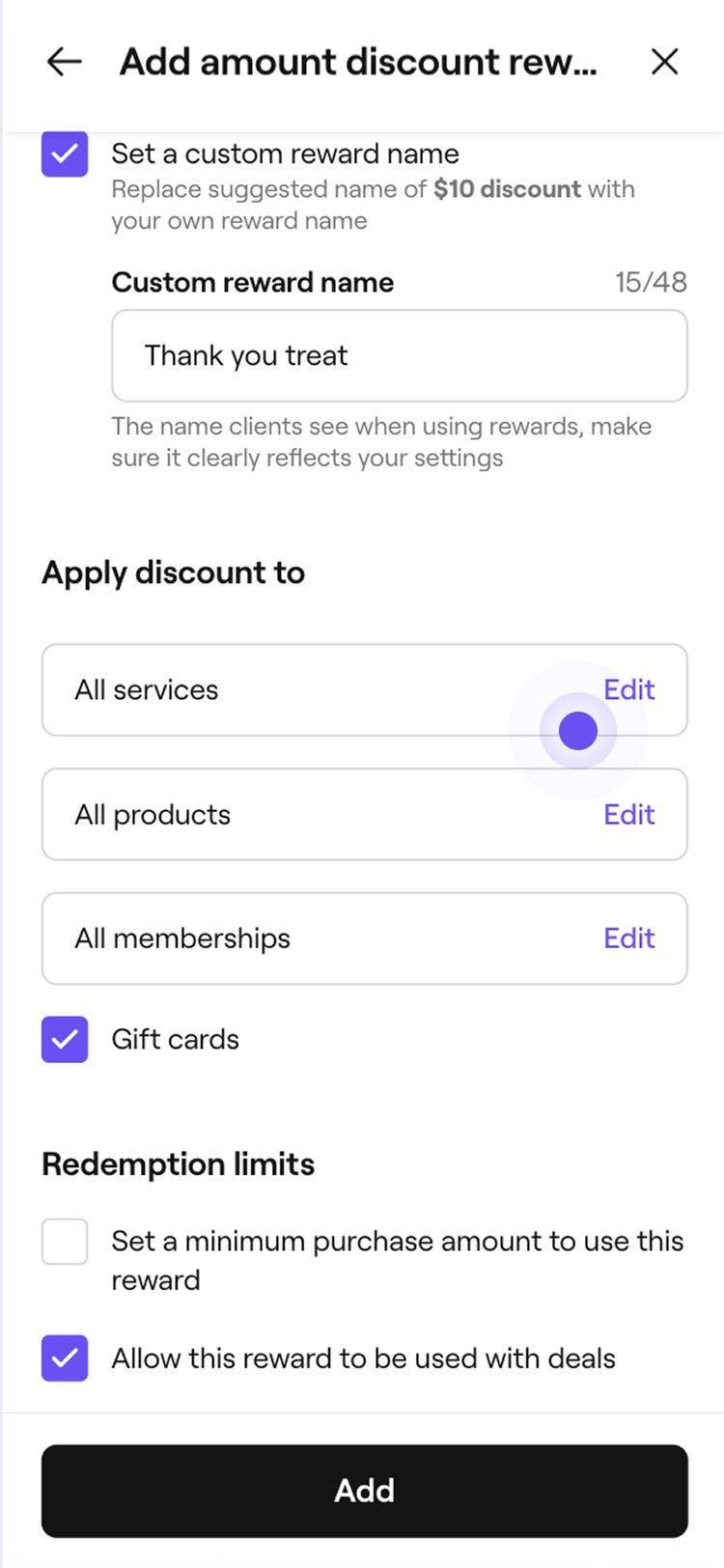
  3. Докоснете Редактиране до Услуги, Продукти или Абонаменти, поставете отметка в квадратчетата на артикулите, които да бъдат включени, след което щракнете върху Прилагане.  За да включите Подаръчни ваучери, поставете отметка в квадратчето.
    amount_discount_reward_mob_3.jpg
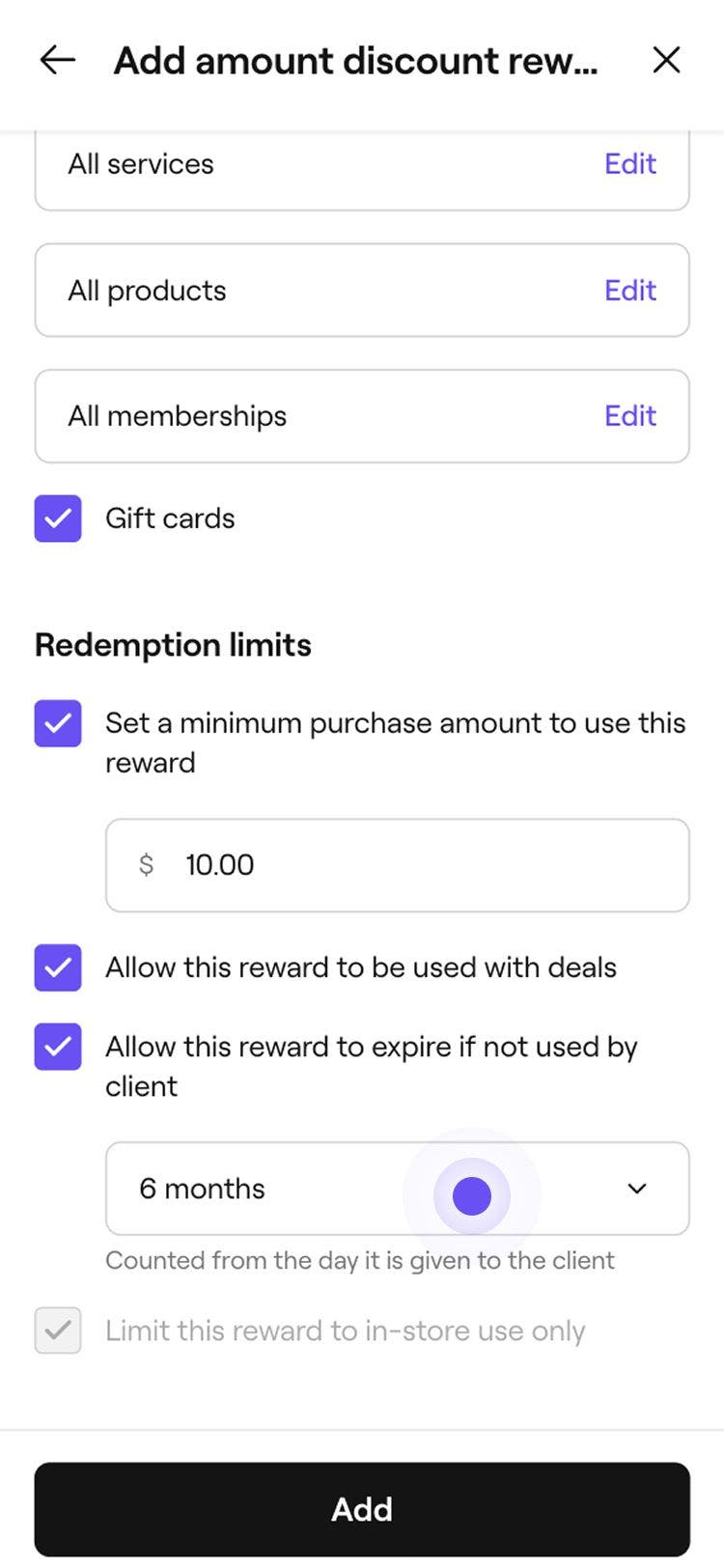
  4. В раздел Ограничения за използване поставете отметка в квадратчетата за отметка до всяко ограничение, за да зададете минимална сума за покупка, срок на валидност и дали отстъпката може да се използва с други оферти или да бъде ограничена до използване в обекта.
    amount_discount_reward_mob_4.jpg
  5. Докоснете бутона Добавяне в долната част, за да запазите наградата с отстъпка.

След като бъде запазена, безплатната услуга или наградата за продукт ще бъдат достъпни за клиентите, за да ги приложат при плащане.

Добавяне на безплатна услуга или награда под формата на продукт

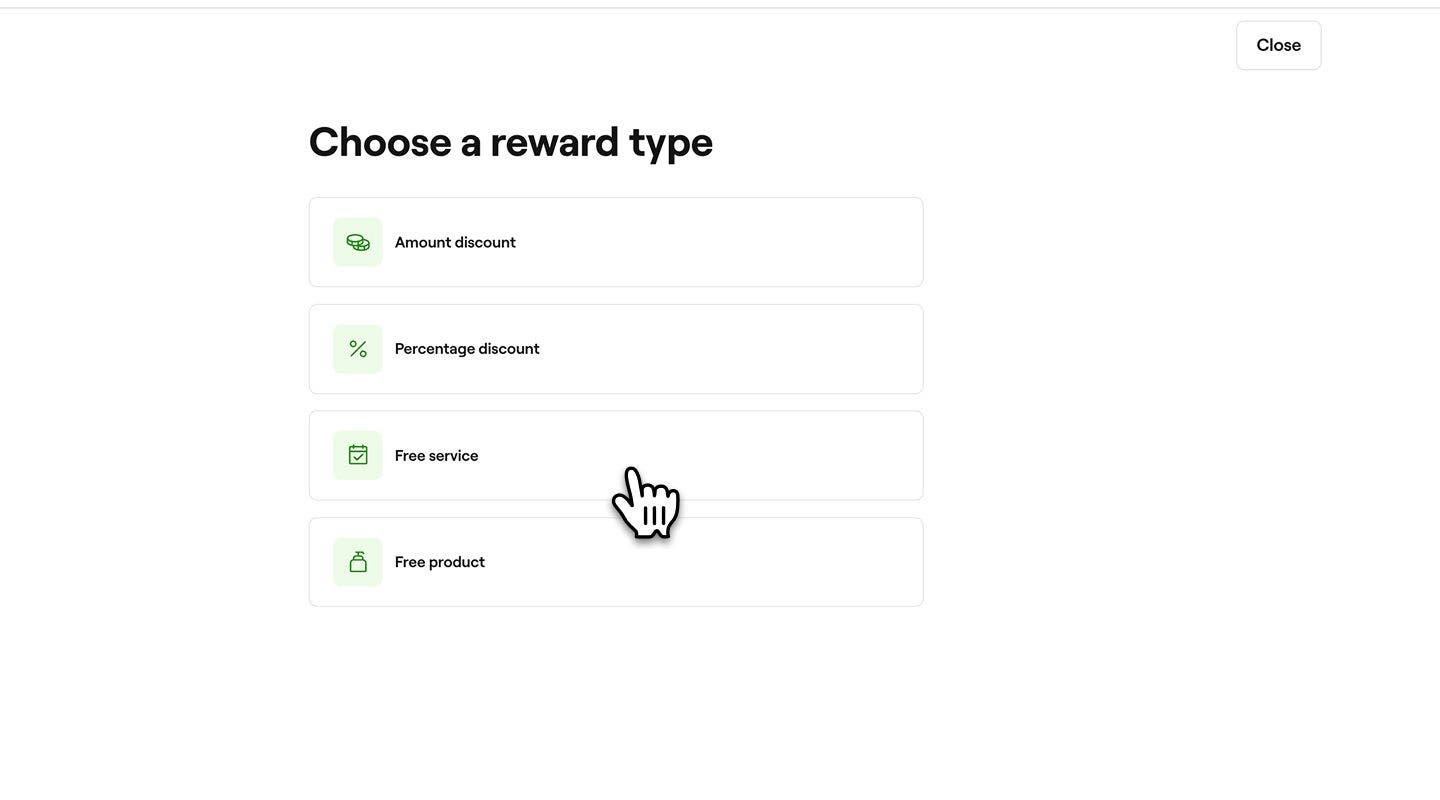
  1. В стъпка Вид награда изберете Безплатна услуга или Безплатен продукт, за да отворите настройките за наградата.  
    Add_free_service_web_1.jpg
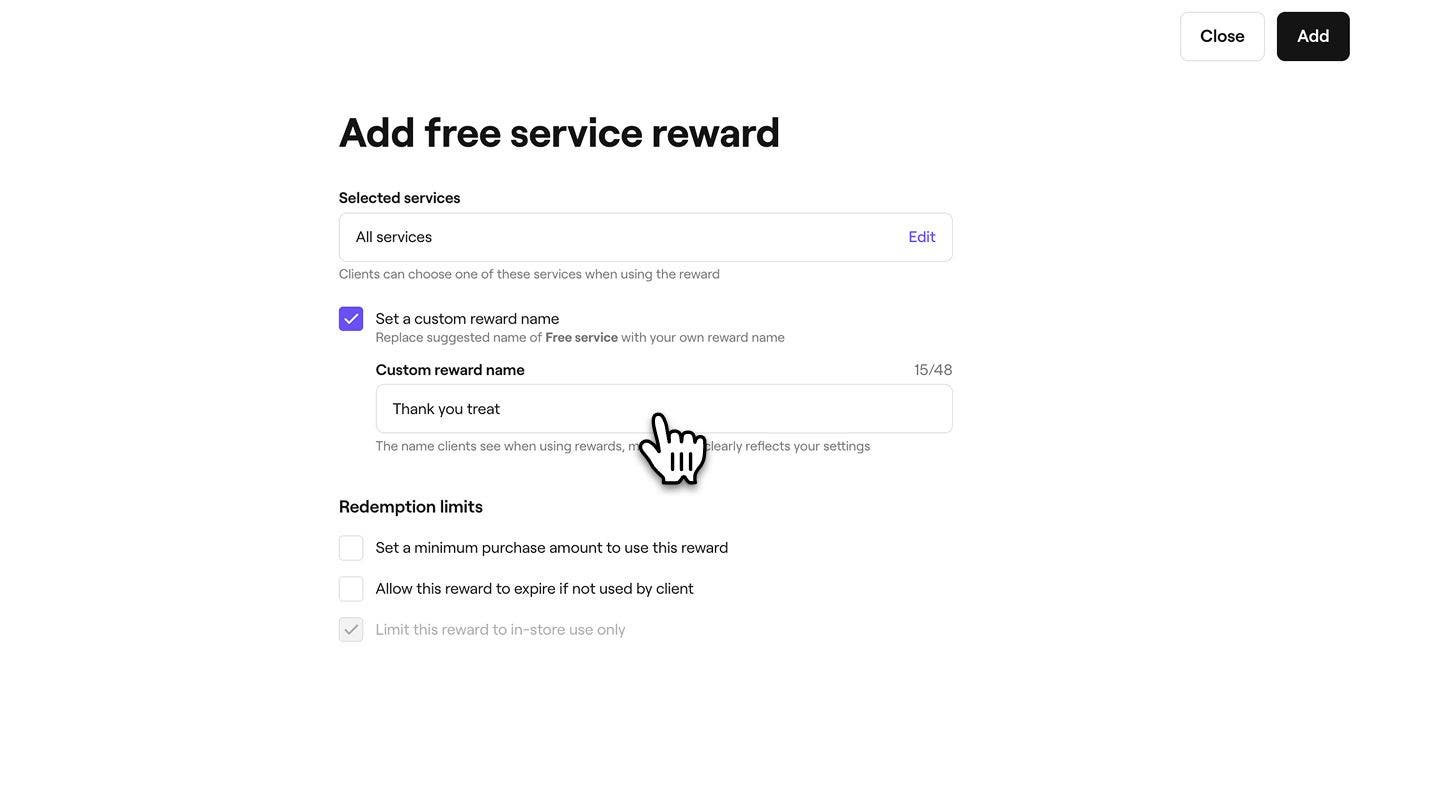
  2. В Избрани продукти/услуги:
    1. Кликнете върху Редактиране до Продукти, поставете отметка на артикулите, които да бъдат включени, след което кликнете върху Прилагане.
    2. Поставете отметка в квадратчето, за да зададете персонализирано име на наградата.
      Add_free_service_web_2.jpg
  3. В Ограничения за използване използвайте квадратчетата за отметка, за да зададете ограничения като минимален разход, срок на валидност или ограничение за използване в обекта.  
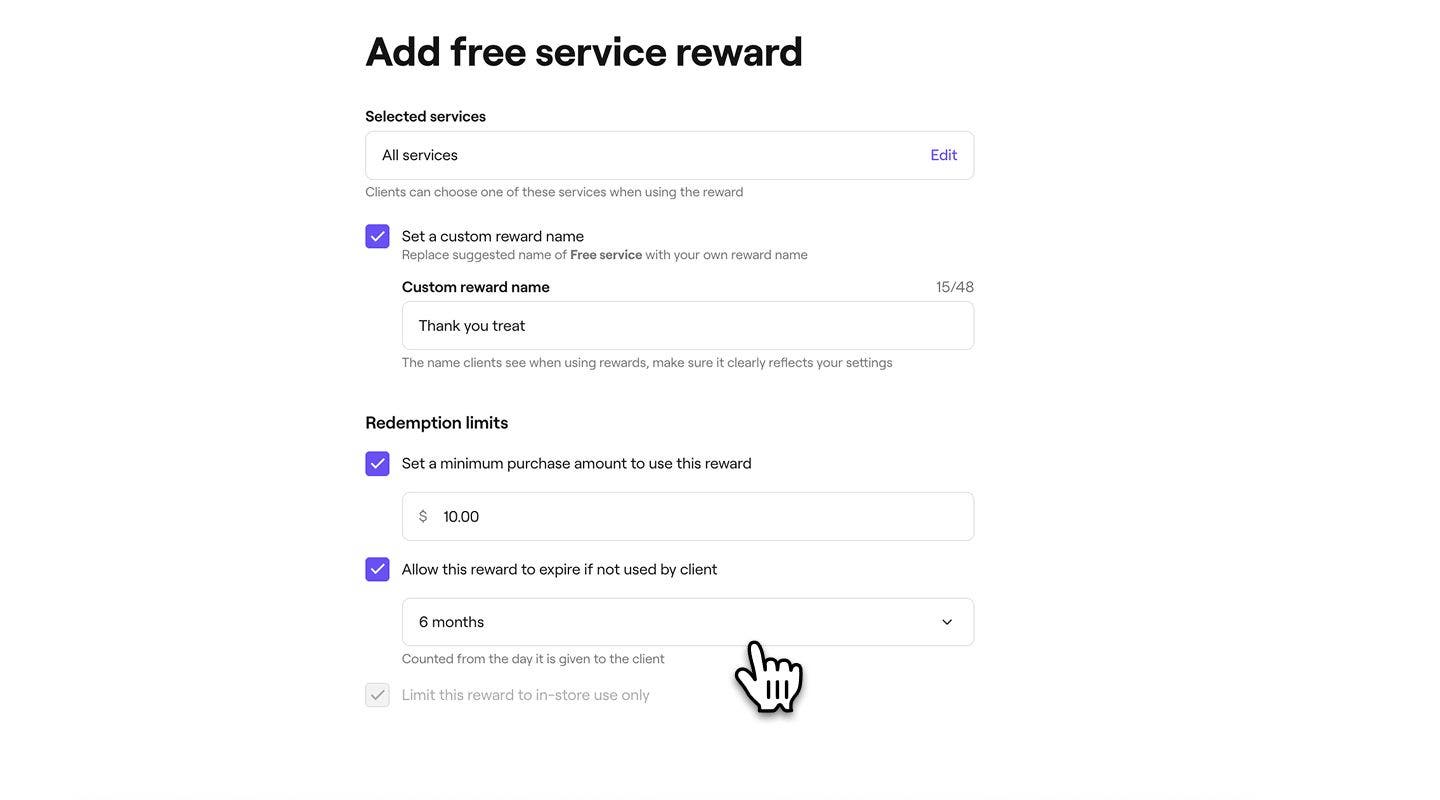
    Add_free_service_web_3.jpg
  4. Кликнете върху бутона Добавяне в горния десен ъгъл, за да запазите безплатната награда.
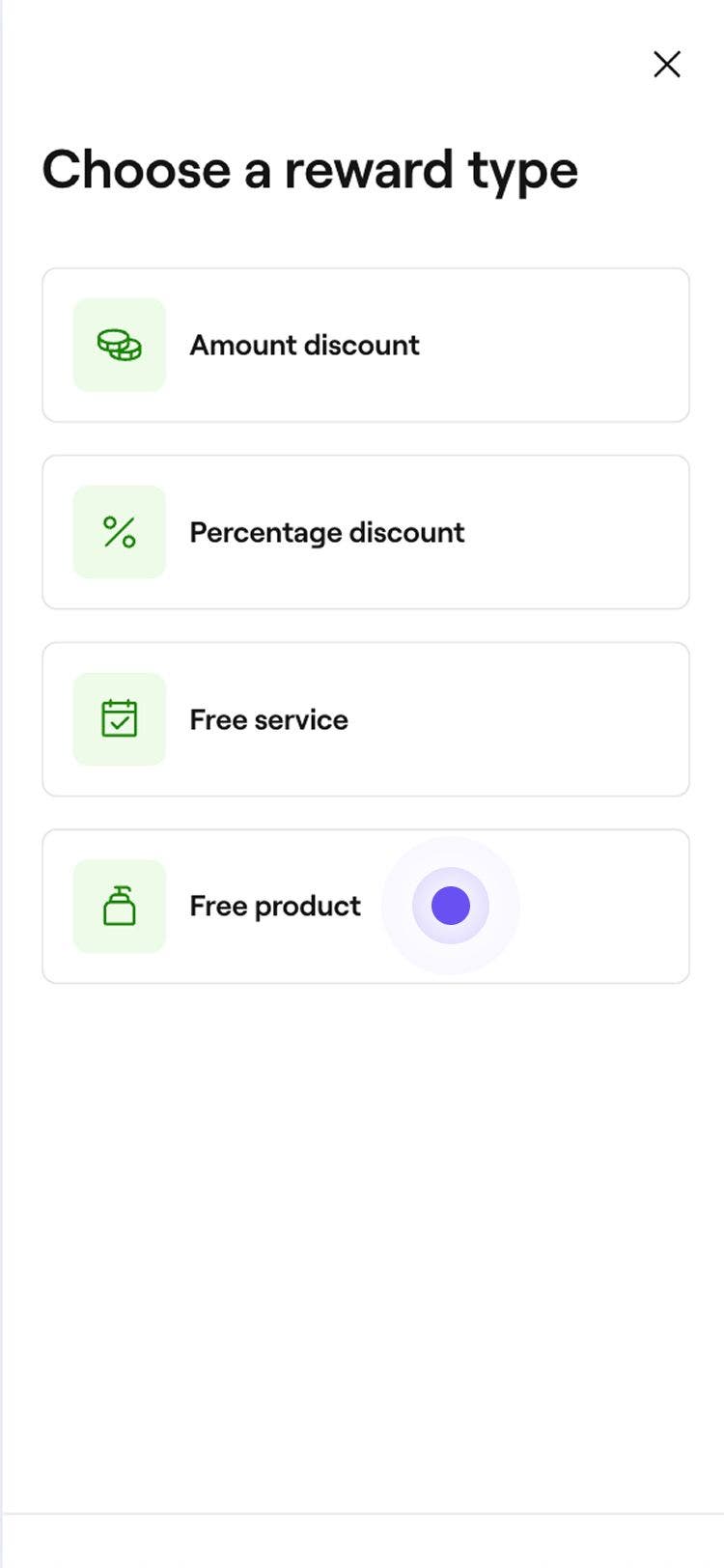
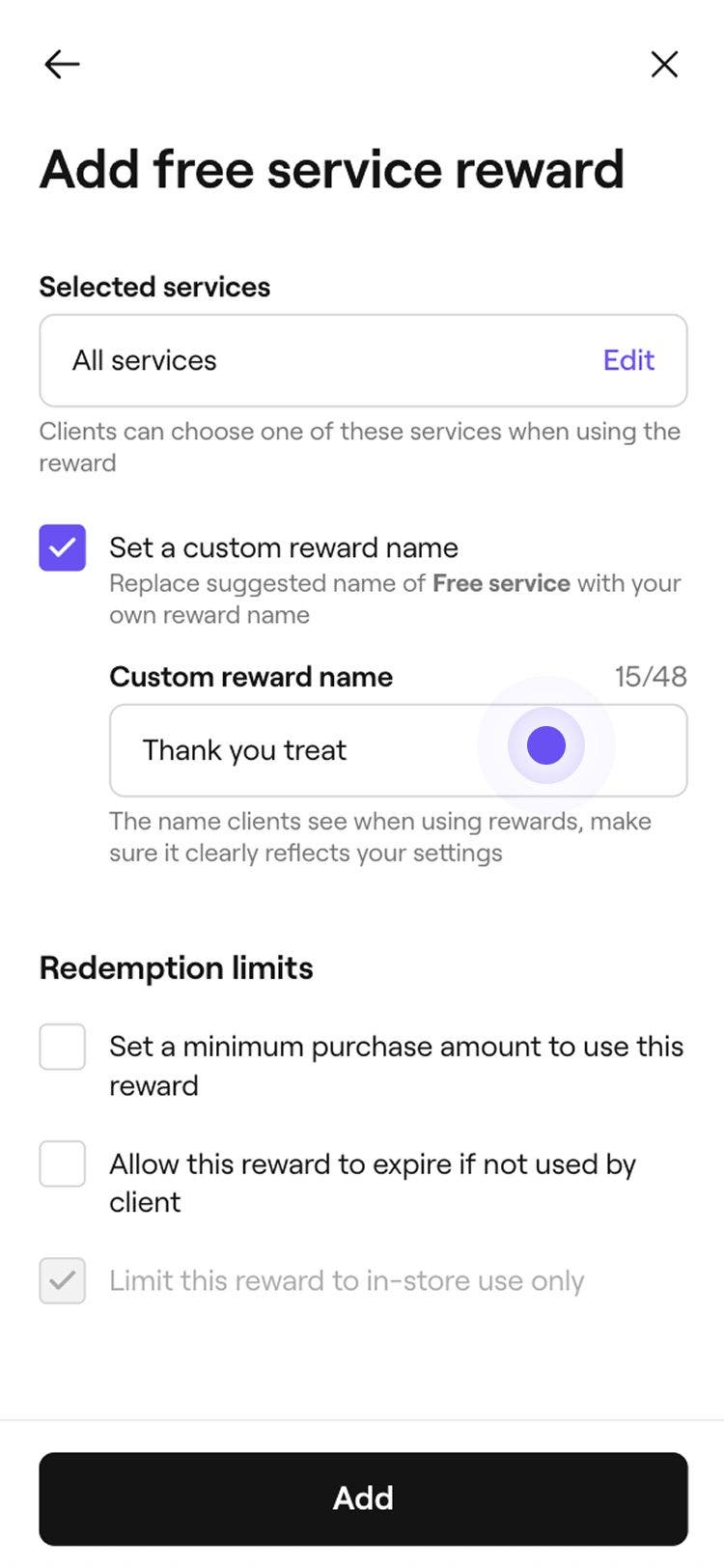
  1. В стъпката Въвеждане на награда изберете Безплатна услуга или Безплатен продукт, за да отворите настройките за наградата.   Add_free_service_mob_1.jpg
  2. В Избрани продукти докоснете  Редактиране до Продукти, поставете отметка в квадратчетата на артикулите, които да бъдат включени, след което изберете Прилагане.  
    Add_free_service_mob_2.jpg
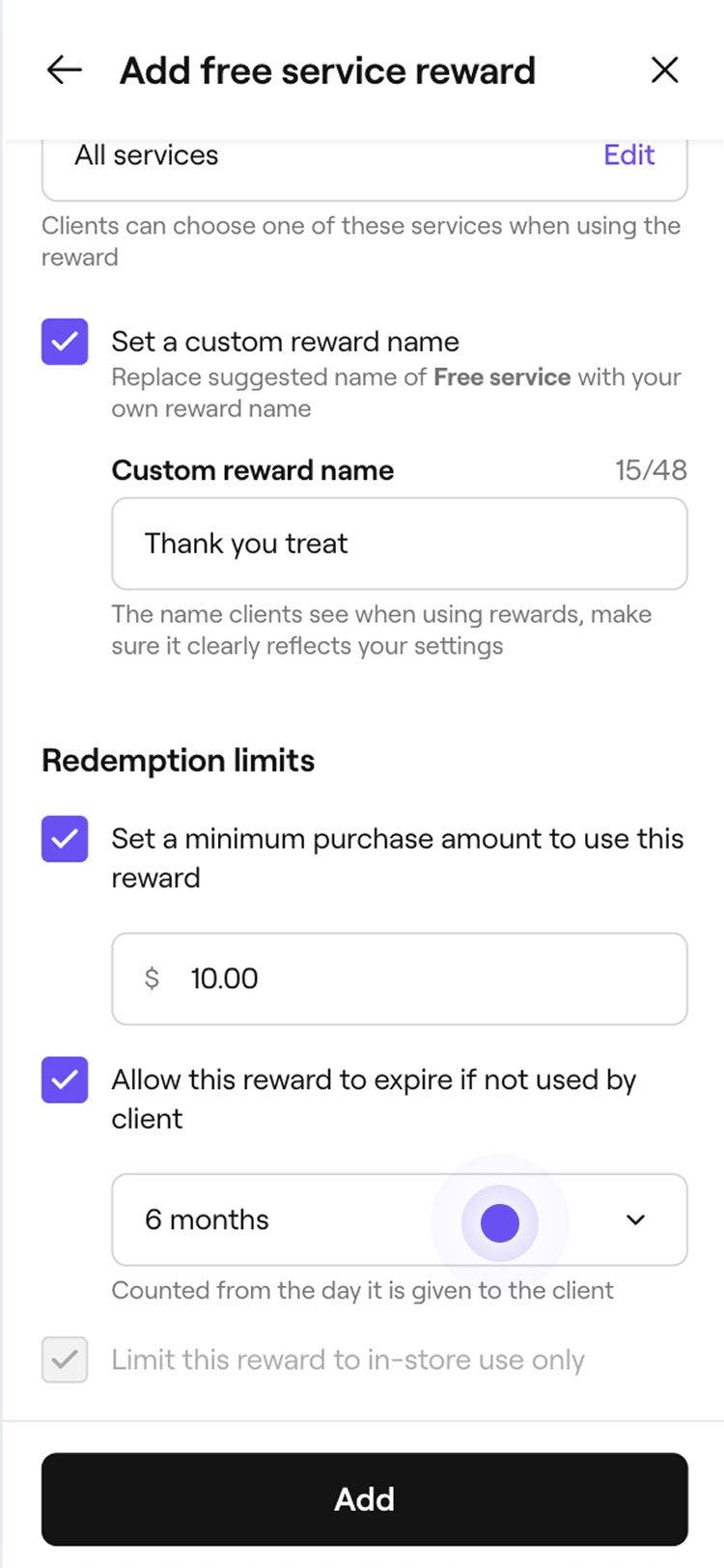
  3. В Ограничения за използване използвайте квадратчетата за отметка, за да зададете ограничения като минимален разход, срок на валидност или ограничение за използване в обекта.  
    Add_free_service_mob_3.jpg
  4. Докоснете бутона Добавяне в долната част, за да запазите наградата за безплатен продукт.

След като бъде запазена, безплатната награда за услуга или продукт ще бъде достъпна за клиентите, за да я приложат при плащане.

ЧЗВ

    • Да, можете да персонализирате стойностите на точките за различни услуги, като създадете множество конкретни награди. Когато задавате точки за лоялност, ще изберете кои услуги, продукти, абонаменти или подаръчни ваучери отговарят на условията за използване. За да приложите различни стойности на точките за различните услуги, ще трябва да създадете отделни награди за всяка от тях, като зададете уникални изисквания за точките за осребряване на всяка награда.

      Наградата с плъзгаща се скала позволява на клиентите ви да обменят точки на части, което им дава гъвкавост да избират колко точки искат да похарчат. Например, ако зададете наградата като 100 точки = 1 долар отстъпка и клиентът има 500 точки, той може да замени от 100 до 500 точки, за да получи отстъпка до 5 долара при плащане. Това улеснява клиентите да използват точките си постепенно, като същевременно се възползват от наградите си.


Профили на клиенти

Беше ли полезно това ръководство?

Профили на клиенти

Създаване на профили на клиенти

Добавете нови клиенти към бизнеса си и поддържайте информацията за тях организирана на едно място.

Записване на алергия

Съхранявайте информацията за алергиите на клиентите и информирайте екипа си с цел безопасност.

Добавяне на сигнали за персонала към клиентските профили

Подобрете управлението на клиентите, като добавите известия за персонала, за да подчертаете ключова информация.

Записване на тестове с лепенка на клиенти

Включване на тестове с лепенка за определени услуги с цел откриване на потенциални алергии.

Добавяне на бележки към клиентските профили

Организирайте важната информация за клиентите, като съхранявате бележки в техните профили.

Заличаване на профили на клиенти

Управление на вашия списък с клиенти чрез окончателно изтриване на клиенти, които вече не резервират при вас.

Преглед на историята на клиента

Проследявайте лесно дейността на клиента, като преглеждате запазените часове, покупките и закупените артикули на клиента.

Управление на портфейли на клиенти

Прегледайте салдото в портфейла на клиента и историята на транзакциите за по-добро финансово управление.

Актуализиране на данните за клиента

Актуализирайте информацията за клиента за точни записи и подобрена услуга.

Управление на наградите за клиенти

Настройте награди, които клиентите могат да спечелят с точки, да достигнат чрез нива или да получат ръчно.

Добавяне на файлове към клиентски профили

Съхранявайте документи и изображения директно в клиентските профили.

Добавяне на препоръки за клиенти ръчно

Добавяйте ръчно препоръчани клиенти в клиентските профили, за да знаете винаги кой води нови клиенти във вашия бизнес.

Блокиране на клиенти от резервации

Ограничете онлайн резервациите за клиенти, които са пропуснали няколко часа.

Присвояване на етикети на клиенти

Създайте етикети и ги свържете с клиенти, за да идентифицирате и насочите ключови групи клиенти.

Fresha
Свали приложението

За Fresha

Кариери

Помощ и поддръжка

Блог

Карта на сайта

За фирми

За партньори

Ценообразуване

Характеристики

Насрочване

Място на продажба (POS)

Плащания

Капитал

Пазар

Поддръжка

Статут

Правен

Политика за поверителност

Общи условия

Условия за ползване

Намерете ни в социалните мрежи

Facebook
Linkedin
Instagram

© 2026 Fresha.com SV Ltd