НачалоБаза знанияАкадемия Фреша
Записване на алергия
Назад
  1. База знания•
  2. Клиенти•
  3. Записване на алергия

Записване на алергия

В това ръководство ще научите как да добавяте информация за алергии към клиентските профили.

В тази статия

  • Как функционират алергиите на клиентите
  • Добавяне на алергии на клиента

Как функционират алергиите на клиентите

Алергиите ви позволяват да запишете важна информация, свързана със здравето, в профила на клиента, за да помогнете на вашия персонал да предоставя безопасна и персонализирана услуга. Тези подробности се виждат от вашия екип по време на бъдещи запазени часове, за да може той да вземе правилните предпазни мерки всеки път.

За да проследите предварително потенциалните реакции, запишете [резултатите от тест с лепенка](За да проследите предварително потенциалните реакции, запишете резултатите от тест с лепенка в профила на клиента.) в профила на клиента.

Добавяне на алергии на клиента

  1. Отворете час от вашия Календар.
    1. Можете също така да отворите клиентски профил от списъка си с клиенти.
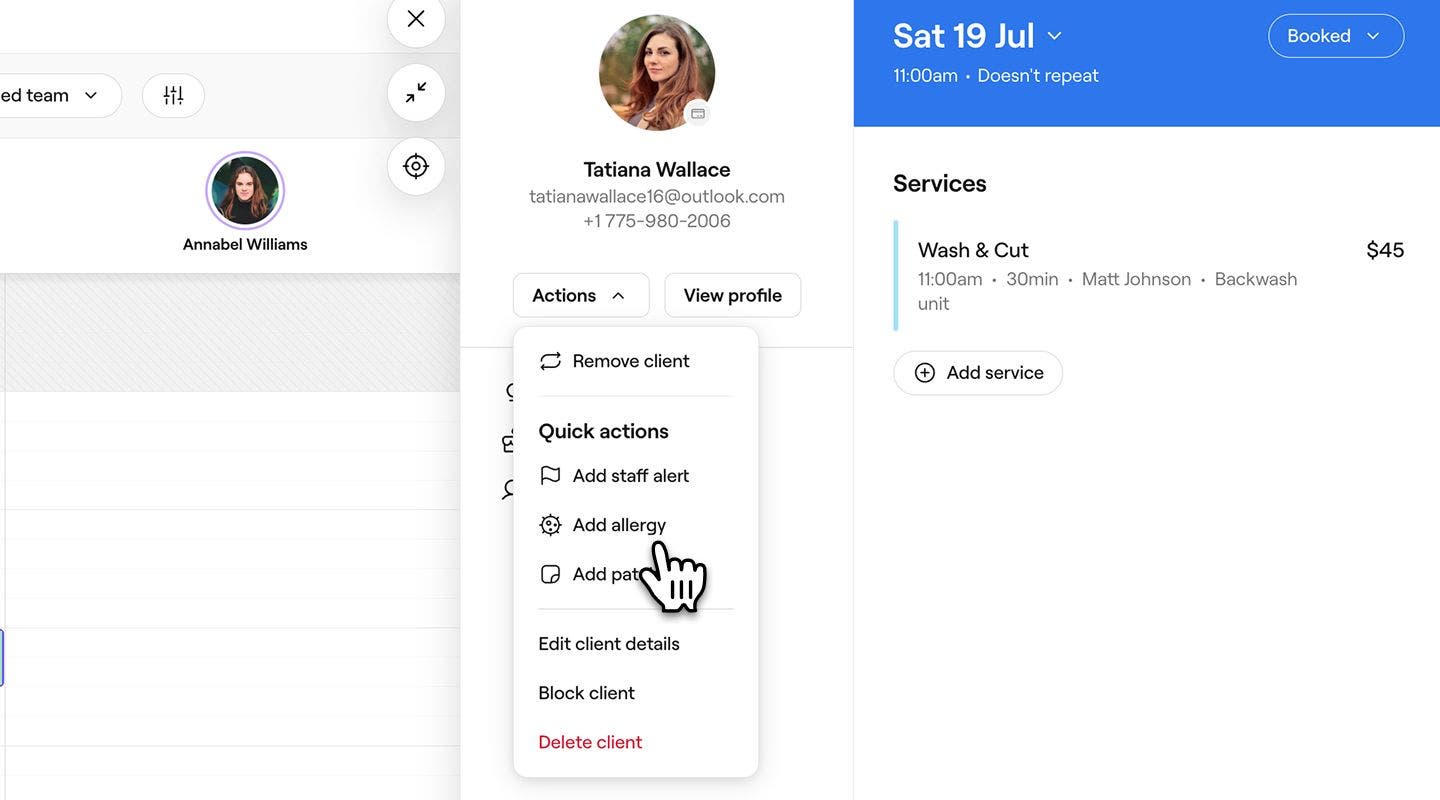
  2. В левия панел на изгледа на запазения час кликнете върху Действия и изберете Добавяне на алергия.
    add_allergies_web_2.jpg
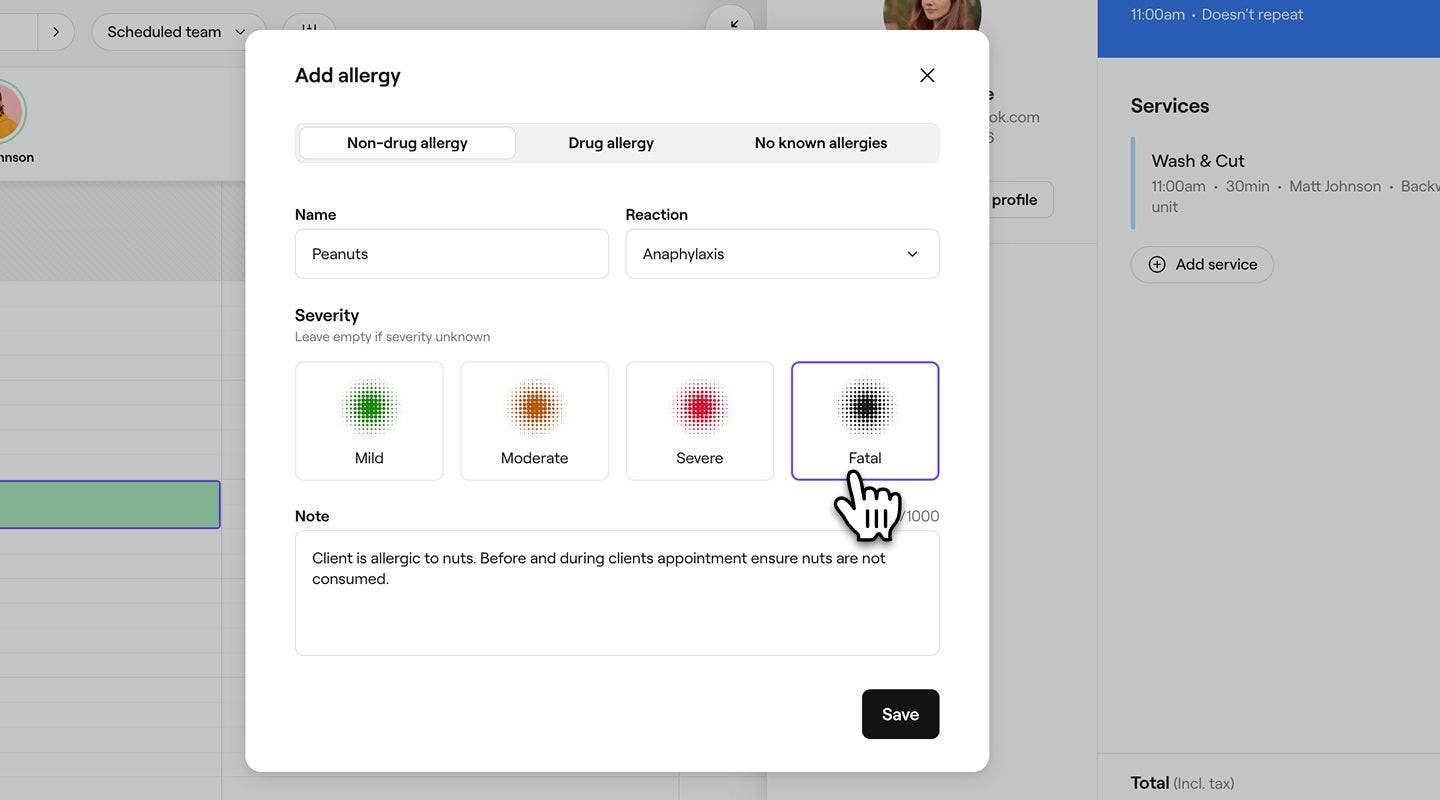
  3. В изскачащия прозорец Добавяне на алергия изберете дали алергията е Нелекарствена алергия, Лекарствена алергия или дали клиентът Няма известни алергии.
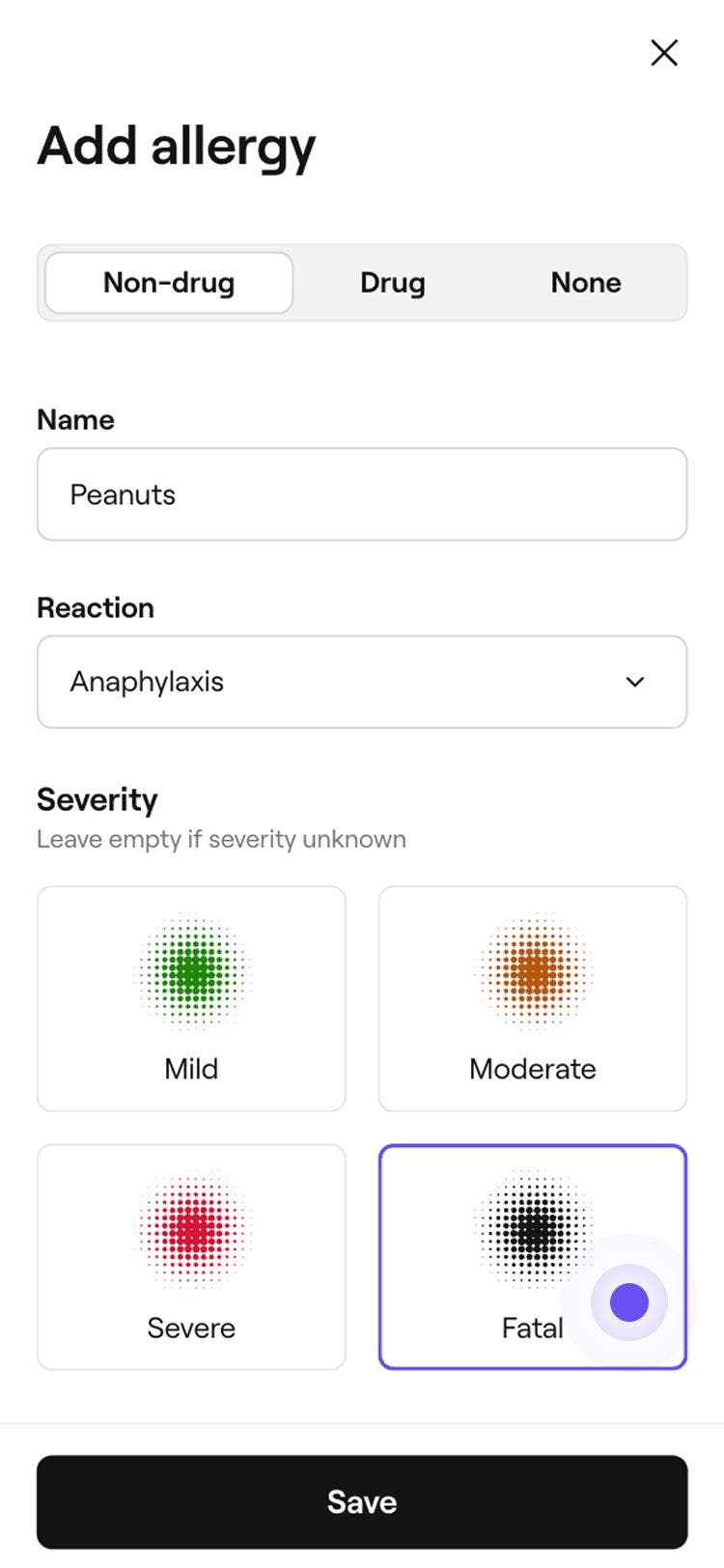
  4. Попълнете подробностите за алергията, като въведете име, изберете вид реакция и степен на реакция, след което добавете Бележка.
    add_allergies_web_4.jpg
  5. Кликнете върху бутона Запазване, за да добавите алергията към профила на клиента.
    add_allergies_web_5.jpg
  1. Отворете час от вашия Календар.
    1. Можете също да отворите клиентски профил от вашия списък с клиенти.
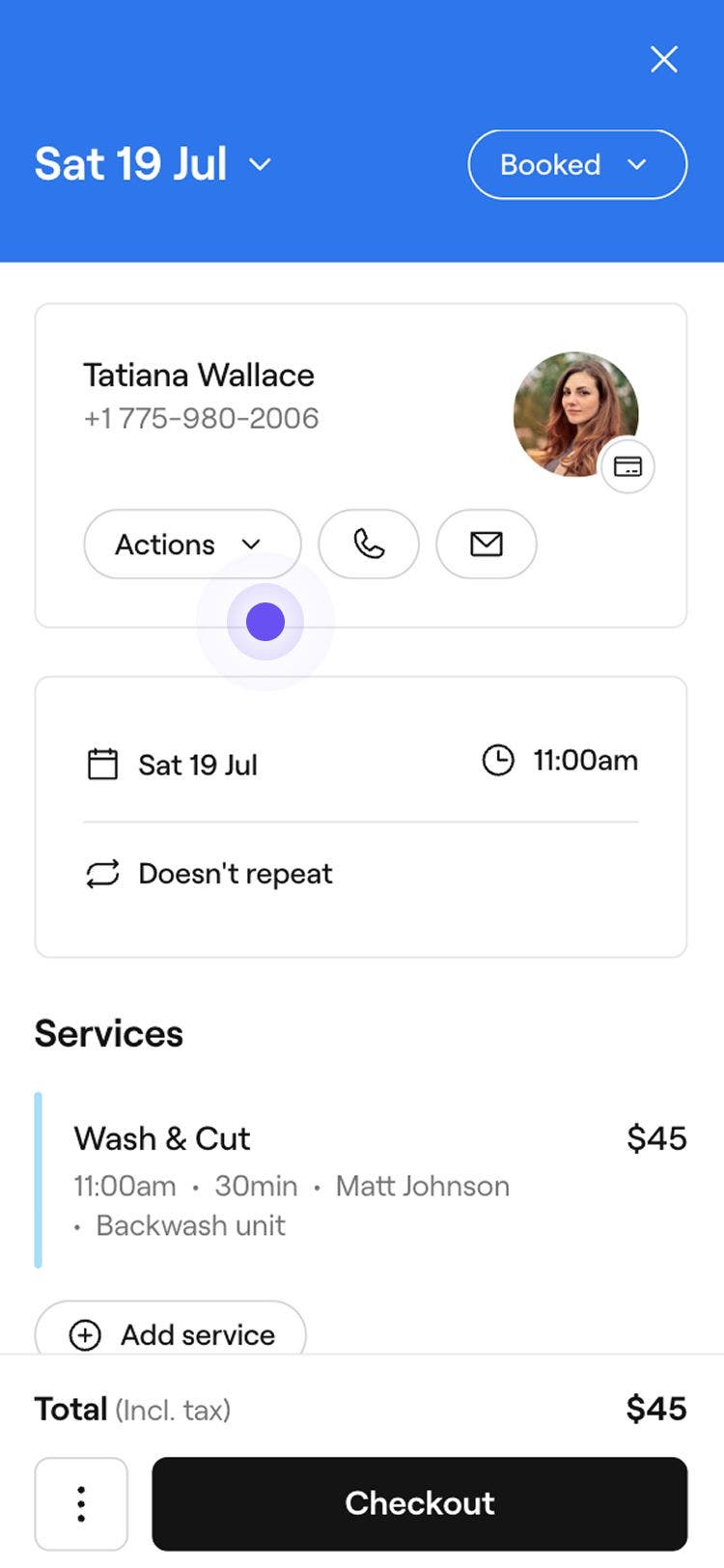
  2. В изгледа на запазения час докоснете Действия в горната част и изберете Добавяне на алергия.
    add_allergies_mob_2.jpg
  3. В изскачащия прозорец Добавяне на алергия изберете дали алергията е Нелекарствена алергия, Лекарствена алергия или дали клиентът няма известни алергии.
  4. Попълнете подробностите за алергията, като въведете име, изберете тип реакция и степен на реакция, след което добавете Бележка.
    add_allergies_mob_4.jpg
  5. Докоснете бутона Запазване, за да добавите алергията към профила на клиента.
    add_allergies_mob_5.jpg

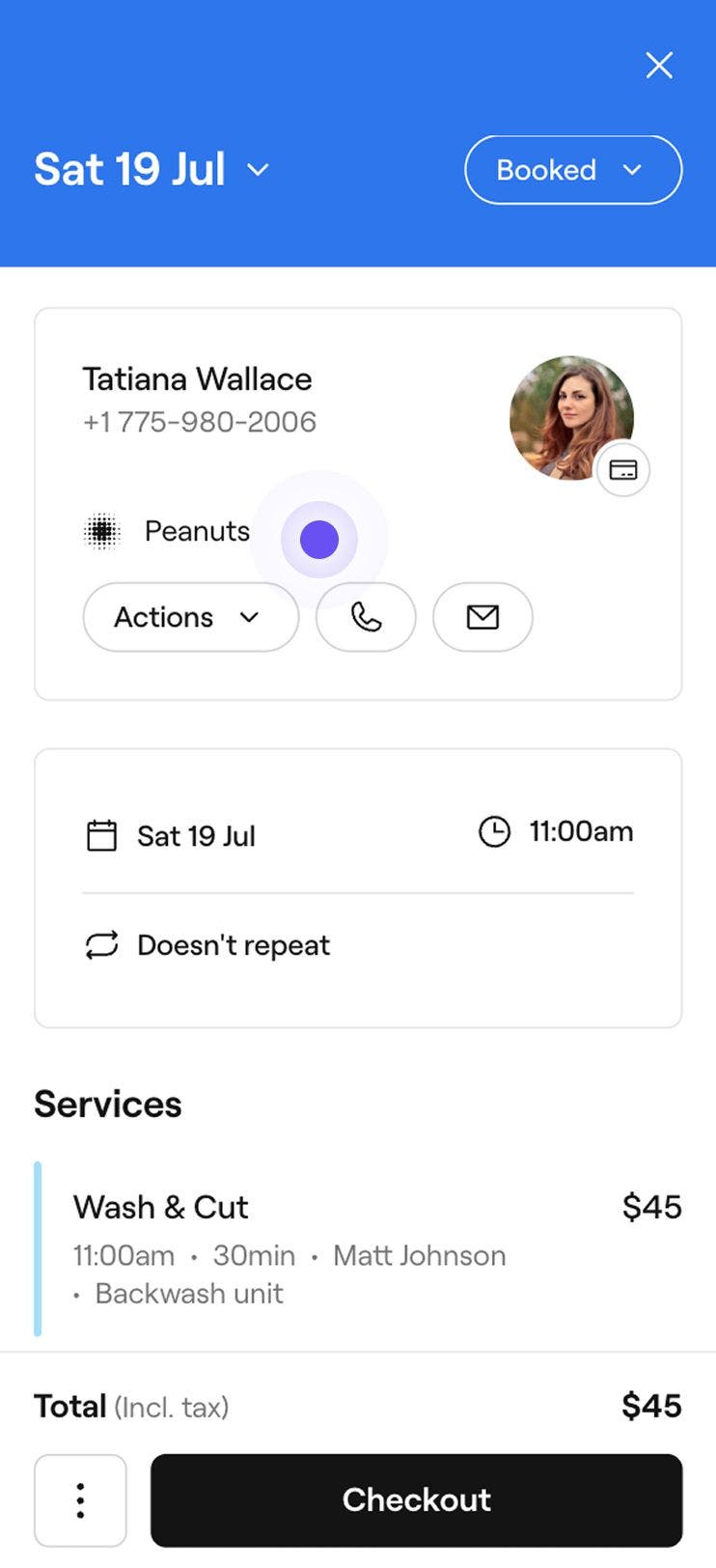
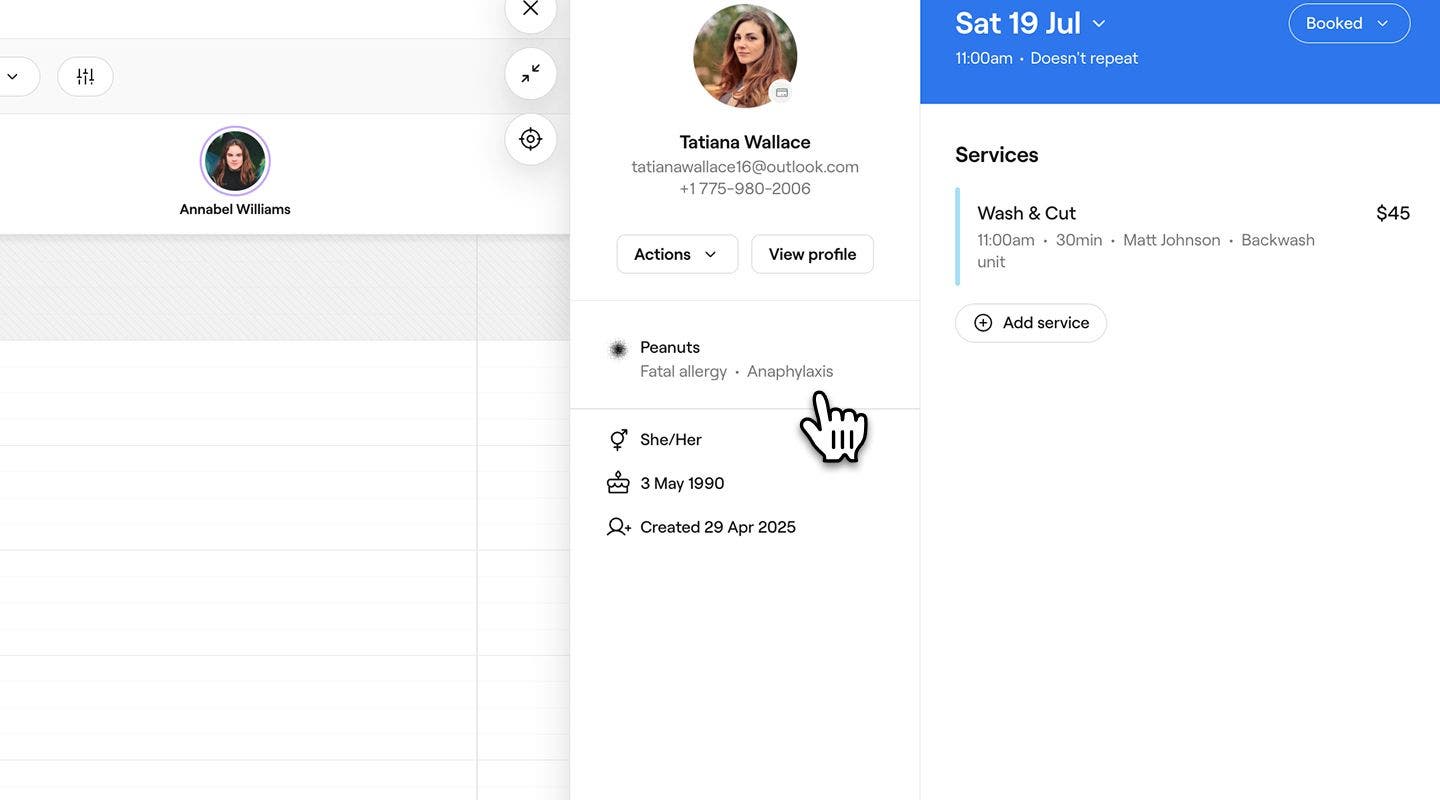
След като бъде добавена, алергията ще се появи в профила на клиента в раздел Алергии и ще се вижда в картата му за връзка. За да актуализирате или премахнете алергия, изберете я от профила на клиента.

Алергиите могат да бъдат добавени и чрез Бързи действия. Просто отворете профила на клиент от Списъка с клиенти, щракнете върху Действия и изберете Добавяне на алергия.

Често задавани въпроси

    • Да, можете да добавите няколко алергии към профила на клиента. Те ще бъдат изброени под данните за връзка в профила на клиента.

      Да, когато създавате запазен час и избирате клиент, в неговата карта за връзка ще се покаже всяка записана информация за алергии. Тази информация ще остане видима в изгледа на запазения час за вас и вашите служители.

      Изпращането на формуляр на клиентите е лесен и ефективен начин за събиране на информация за алергии. След като получите отговорите им, можете ръчно да добавите данните за алергиите в профила на клиента.


Профили на клиенти


Подобни статии

Беше ли полезно това ръководство?

Профили на клиенти

Създаване на профили на клиенти

Добавете нови клиенти към бизнеса си и поддържайте информацията за тях организирана на едно място.

Записване на алергия

Съхранявайте информацията за алергиите на клиентите и информирайте екипа си с цел безопасност.

Добавяне на сигнали за персонала към клиентските профили

Подобрете управлението на клиентите, като добавите известия за персонала, за да подчертаете ключова информация.

Записване на тестове с лепенка на клиенти

Включване на тестове с лепенка за определени услуги с цел откриване на потенциални алергии.

Добавяне на бележки към клиентските профили

Организирайте важната информация за клиентите, като съхранявате бележки в техните профили.

Заличаване на профили на клиенти

Управление на вашия списък с клиенти чрез окончателно изтриване на клиенти, които вече не резервират при вас.

Преглед на историята на клиента

Проследявайте лесно дейността на клиента, като преглеждате запазените часове, покупките и закупените артикули на клиента.

Управление на портфейли на клиенти

Прегледайте салдото в портфейла на клиента и историята на транзакциите за по-добро финансово управление.

Актуализиране на данните за клиента

Актуализирайте информацията за клиента за точни записи и подобрена услуга.

Управление на наградите за клиенти

Настройте награди, които клиентите могат да спечелят с точки, да достигнат чрез нива или да получат ръчно.

Добавяне на файлове към клиентски профили

Съхранявайте документи и изображения директно в клиентските профили.

Добавяне на препоръки за клиенти ръчно

Добавяйте ръчно препоръчани клиенти в клиентските профили, за да знаете винаги кой води нови клиенти във вашия бизнес.

Блокиране на клиенти от резервации

Ограничете онлайн резервациите за клиенти, които са пропуснали няколко часа.

Присвояване на етикети на клиенти

Създайте етикети и ги свържете с клиенти, за да идентифицирате и насочите ключови групи клиенти.

Подобни статии

Проследявайте как клиентите откриват вашия бизнес

Разграничете видовете запазени часове, като им зададете цветове въз основа на услуга, екип или статус.

Създаване на профили на клиенти

Добавете нови клиенти към бизнеса си и поддържайте информацията за тях организирана на едно място.

Създайте шаблон за основен формуляр

Събирайте важна информация за клиентите преди или по време на запазените часове с помощта на формуляри.

Fresha
Свали приложението

За Fresha

Кариери

Помощ и поддръжка

Блог

Карта на сайта

За фирми

За партньори

Ценообразуване

Характеристики

Насрочване

Място на продажба (POS)

Плащания

Капитал

Пазар

Поддръжка

Статут

Правен

Политика за поверителност

Общи условия

Условия за ползване

Намерете ни в социалните мрежи

Facebook
Linkedin
Instagram

© 2026 Fresha.com SV Ltd