НачалоБаза знанияАкадемия Фреша
Управление на вашия списък с клиенти
Назад
  1. База знания•
  2. Клиенти•
  3. Управление на вашия списък с клиенти

Управление на вашия списък с клиенти

В това ръководство ще научите как да изтриете или блокирате няколко клиенти наведнъж.

В тази статия

  • Как работи вашият списък на клиенти
  • Изтрийте клиентите си групово
  • Блокиране на клиентите ви групово

Как работи вашият списък на клиенти 

Списъкът ви с клиенти е мястото, където се съхраняват и управляват всички клиентски профили. От тук можете да видите данни за клиента, история и др., което ви дава пълен поглед върху всеки клиент. 

Оттук можете да предприемате групови действия, като например изтриване или блокиране на няколко клиенти наведнъж. Изтритите клиенти се премахват от вашата работна област, но тяхната хронология остава запазена. Блокираните клиенти не могат да резервират онлайн, но профилът им остава видим за екипа ви.

За да управлявате отделни профили на клиенти, включително как да изтриете един клиент или да блокирате конкретен клиент от извършване на резервации, отворете директно профила на клиента.

Изтрийте клиентите си групово

  1. От главното меню вляво на екрана отидете на „Клиенти“.
  2. Изберете Списък с клиенти от левия панел на менюто.
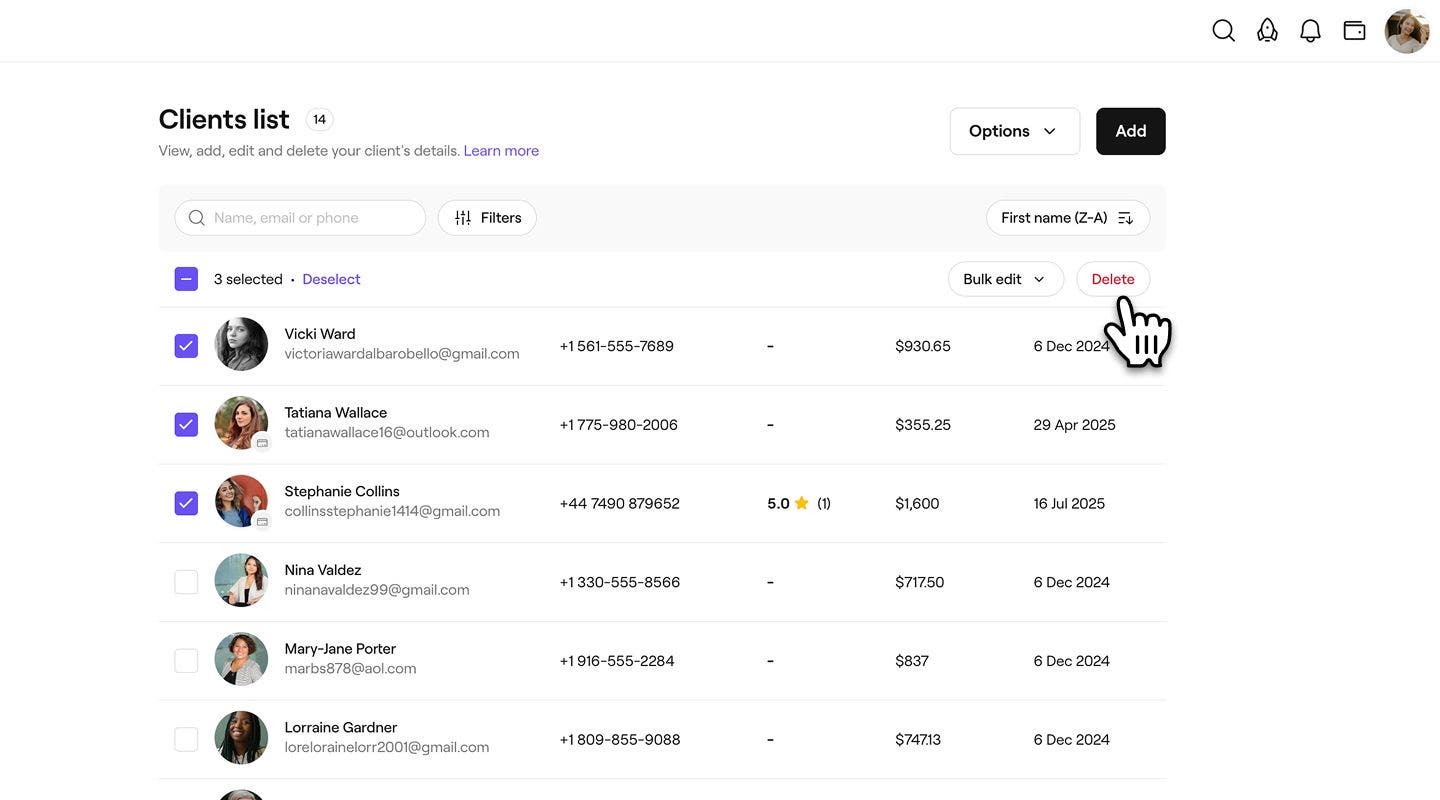
  3. Над Списък с клиенти, до Име на клиент, поставете отметка в квадратчето, за да изберете всички клиенти, или изберете конкретни клиенти поотделно.  
    delete_in_bulk_web_2.jpg
  4. Кликнете върху бутона Изтриване, за да премахнете клиентските профили.  
    delete_in_bulk_web_3.jpg
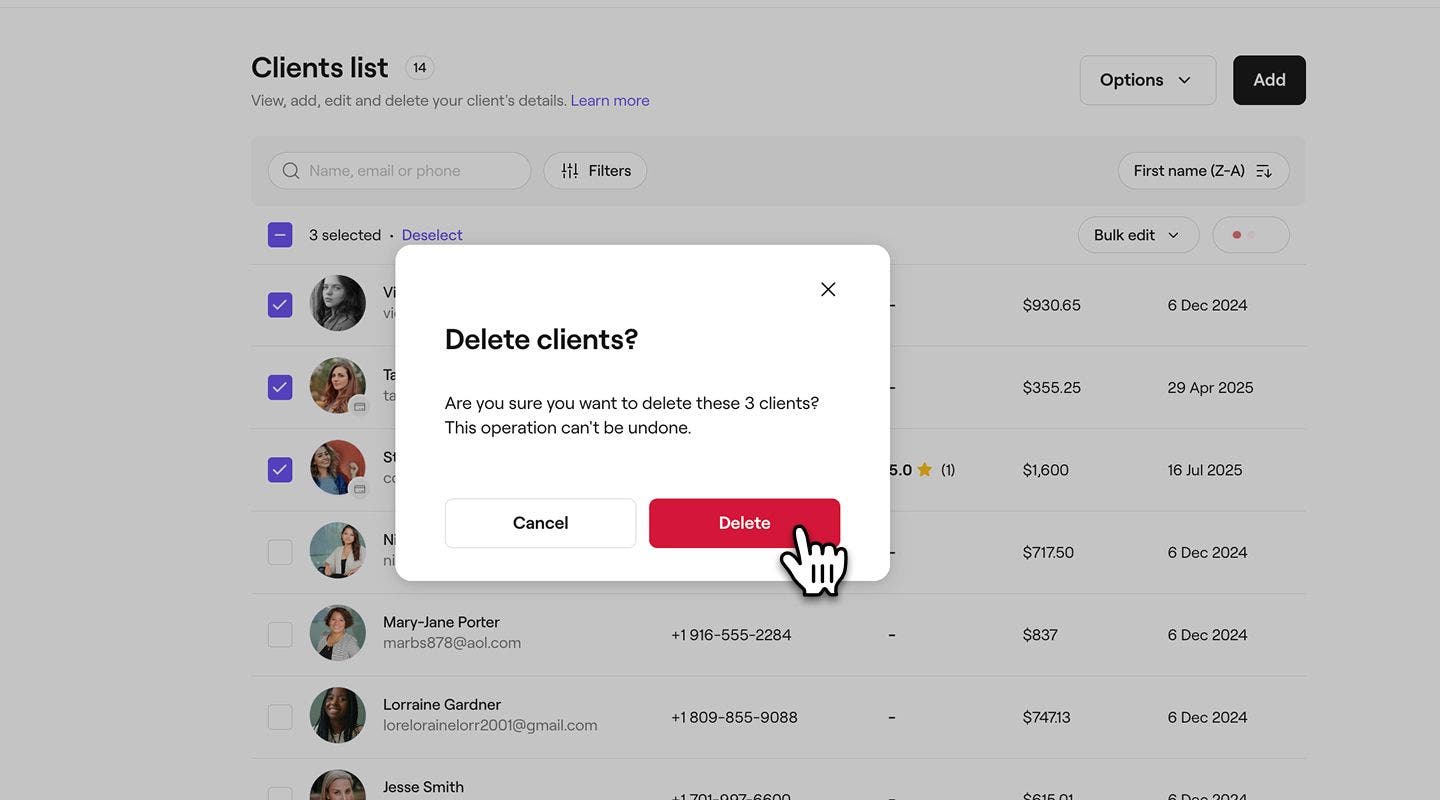
  5. В изскачащия прозорец кликнете върху Изтриване, за да потвърдите отново.
    delete_in_bulk_web_4.jpg
  1. От главното меню в долната част на екрана докоснете иконата „Клиенти“.
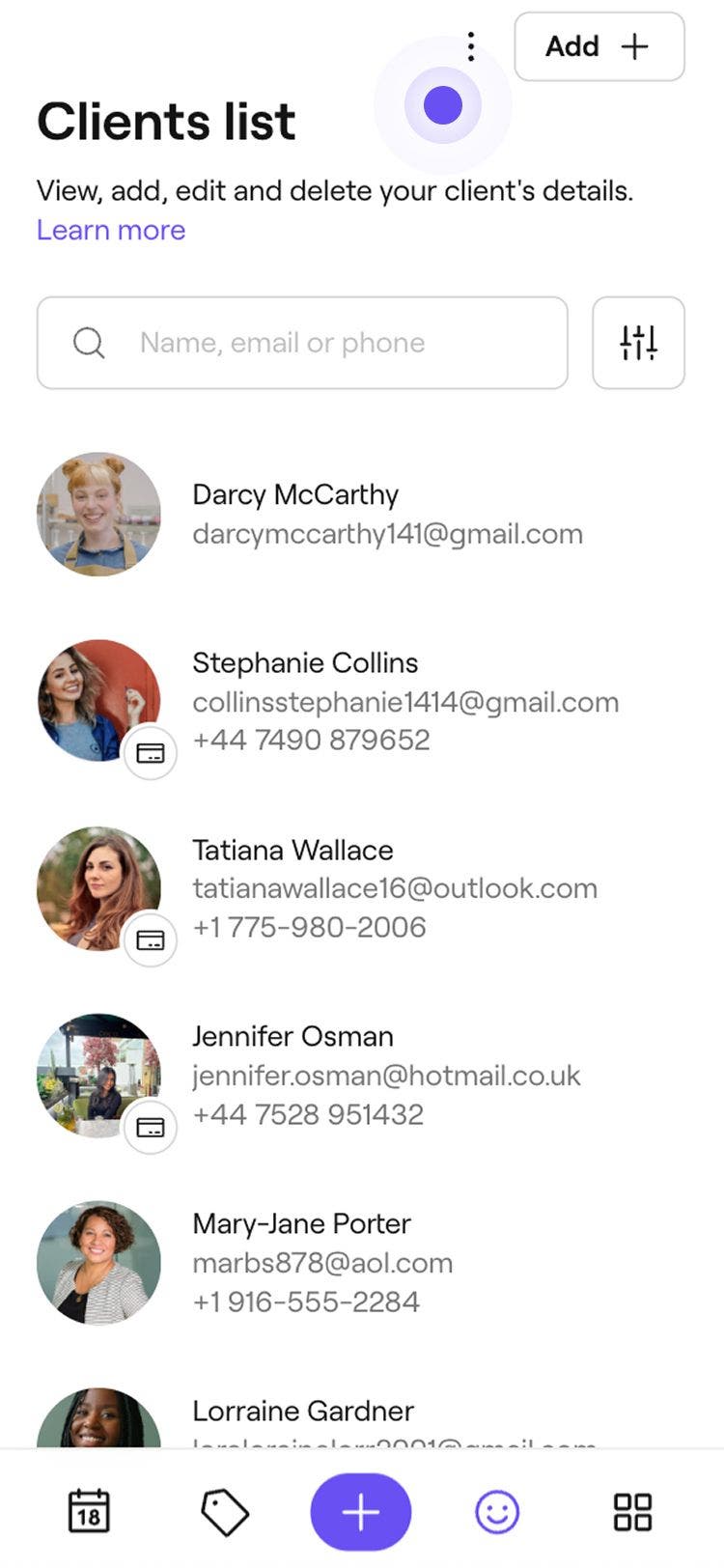
  2. Докоснете Действия (три точки) в горния десен ъгъл и докоснете Изберете клиенти.
    delete_in_bulk_mobile_2.jpg
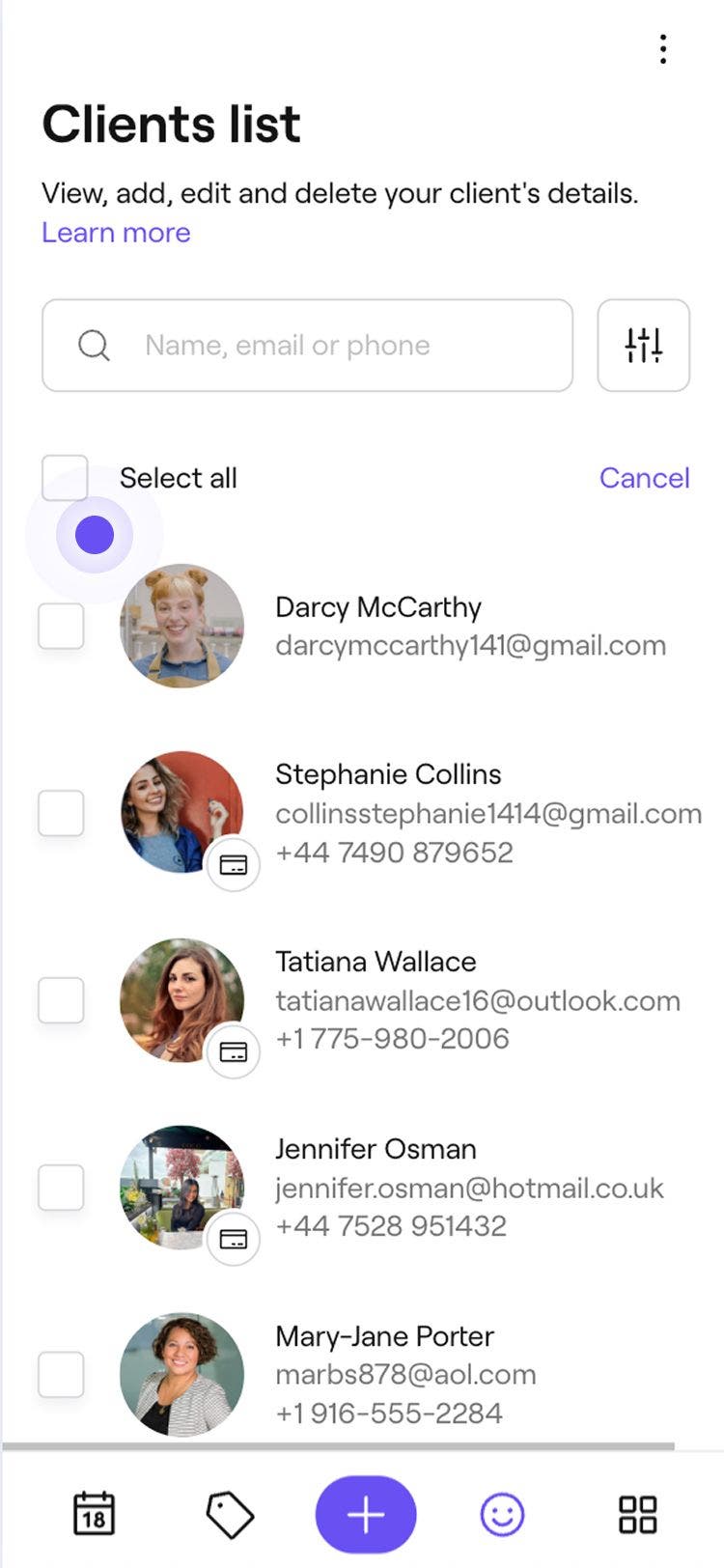
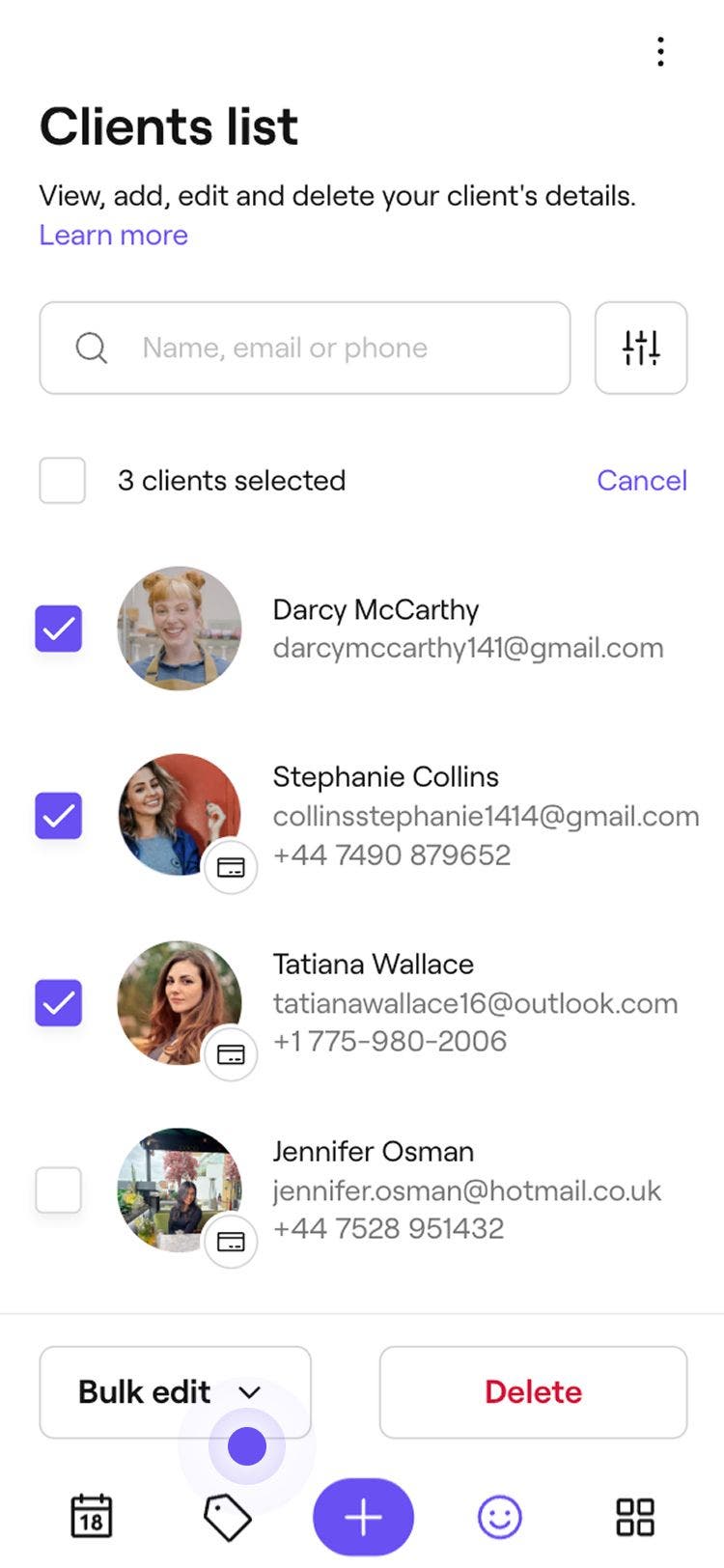
  3. Над списъка с клиенти поставете отметка в квадратчето до Избор на всички, за да изберете всички клиенти, или изберете конкретни клиенти поотделно.
    delete_in_bulk_mobile_3.jpg
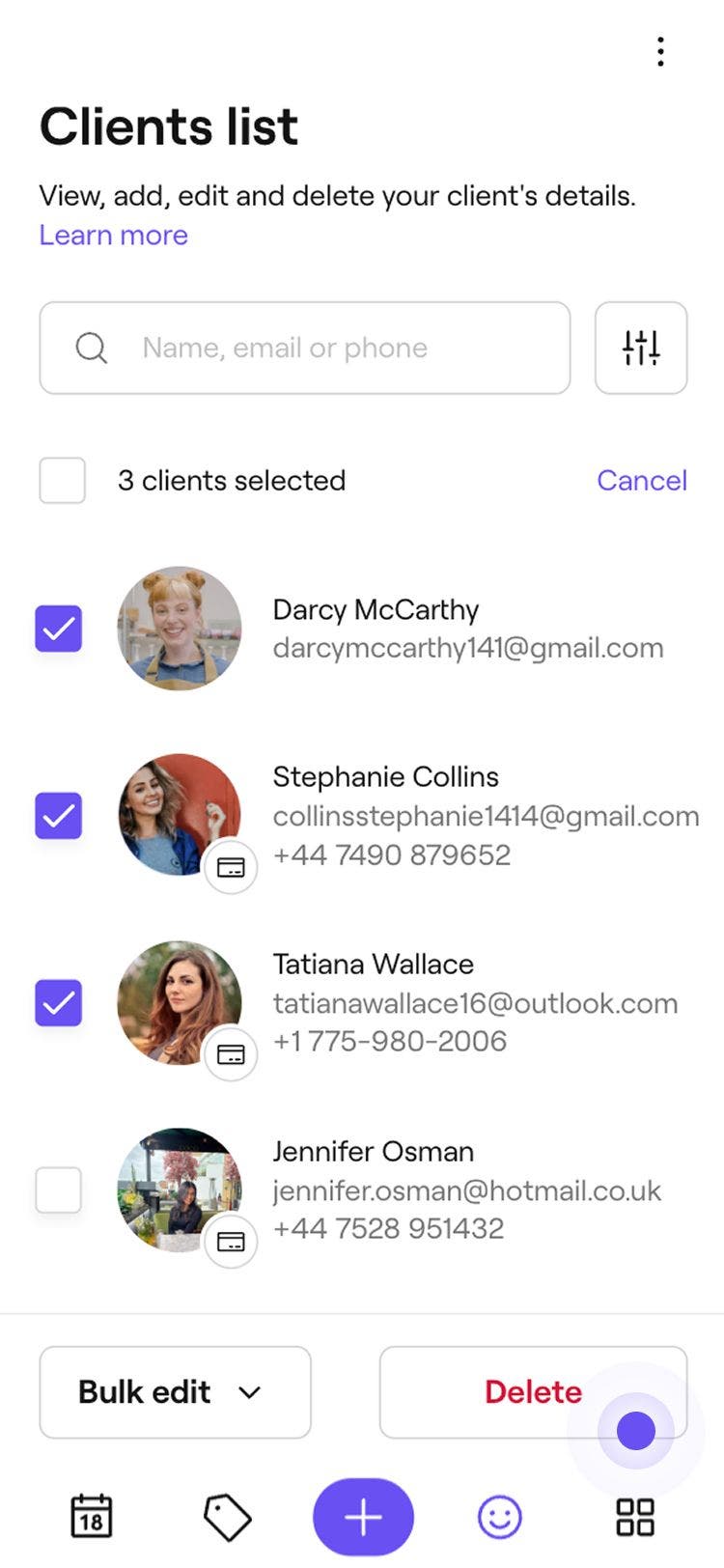
  4. Докоснете бутона Изтриване в долната част, за да премахнете клиентските профили.
    delete_in_bulk_mobile_4.jpg
  5. В изскачащия прозорец докоснете Изтриване, за да потвърдите отново.

След като бъдат изтрити, избраните клиенти се премахват от списъка ви с клиенти, но миналите им запазени часове остават във вашата работна област.

Блокиране на клиентите ви групово

  1. От главното меню вляво на екрана отидете на Клиенти. 
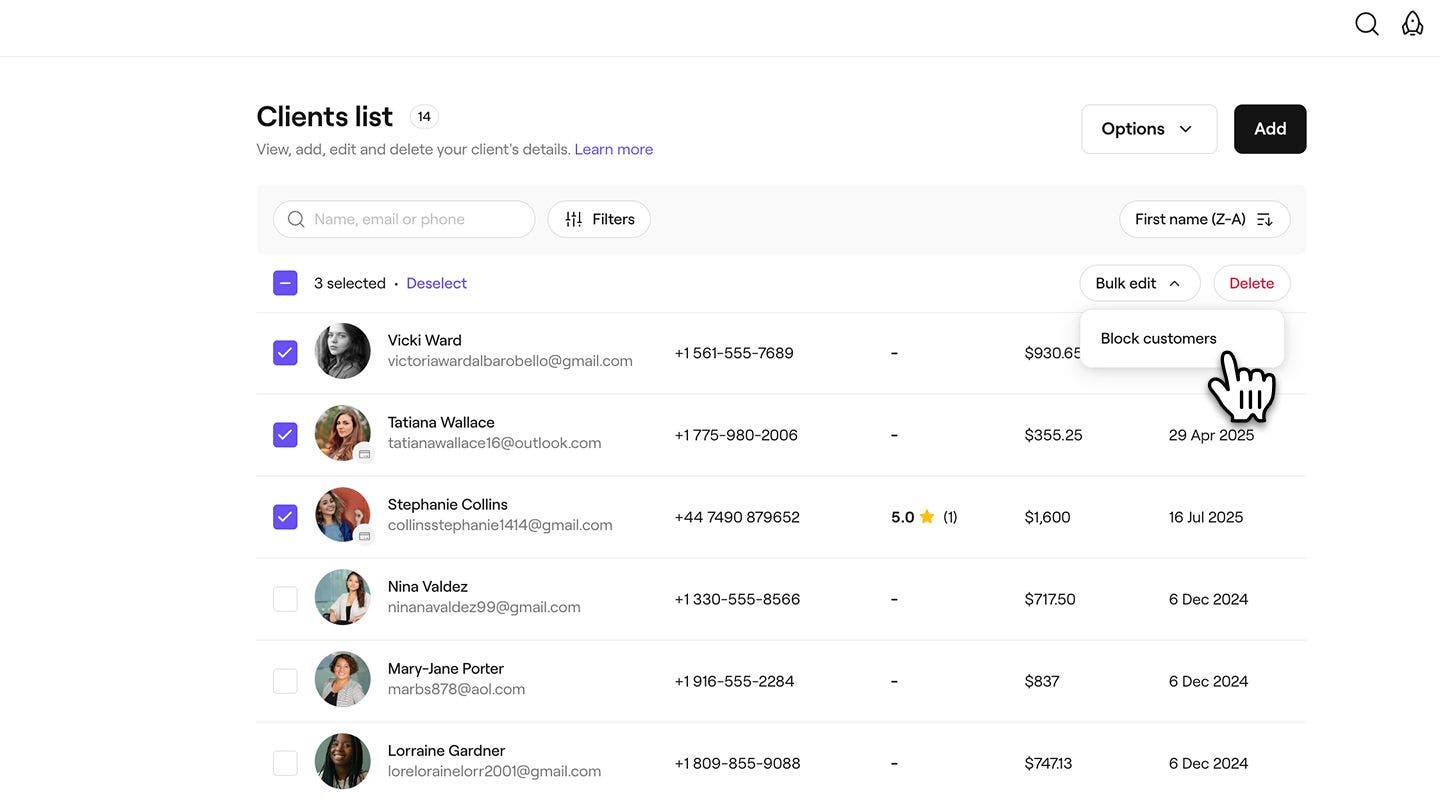
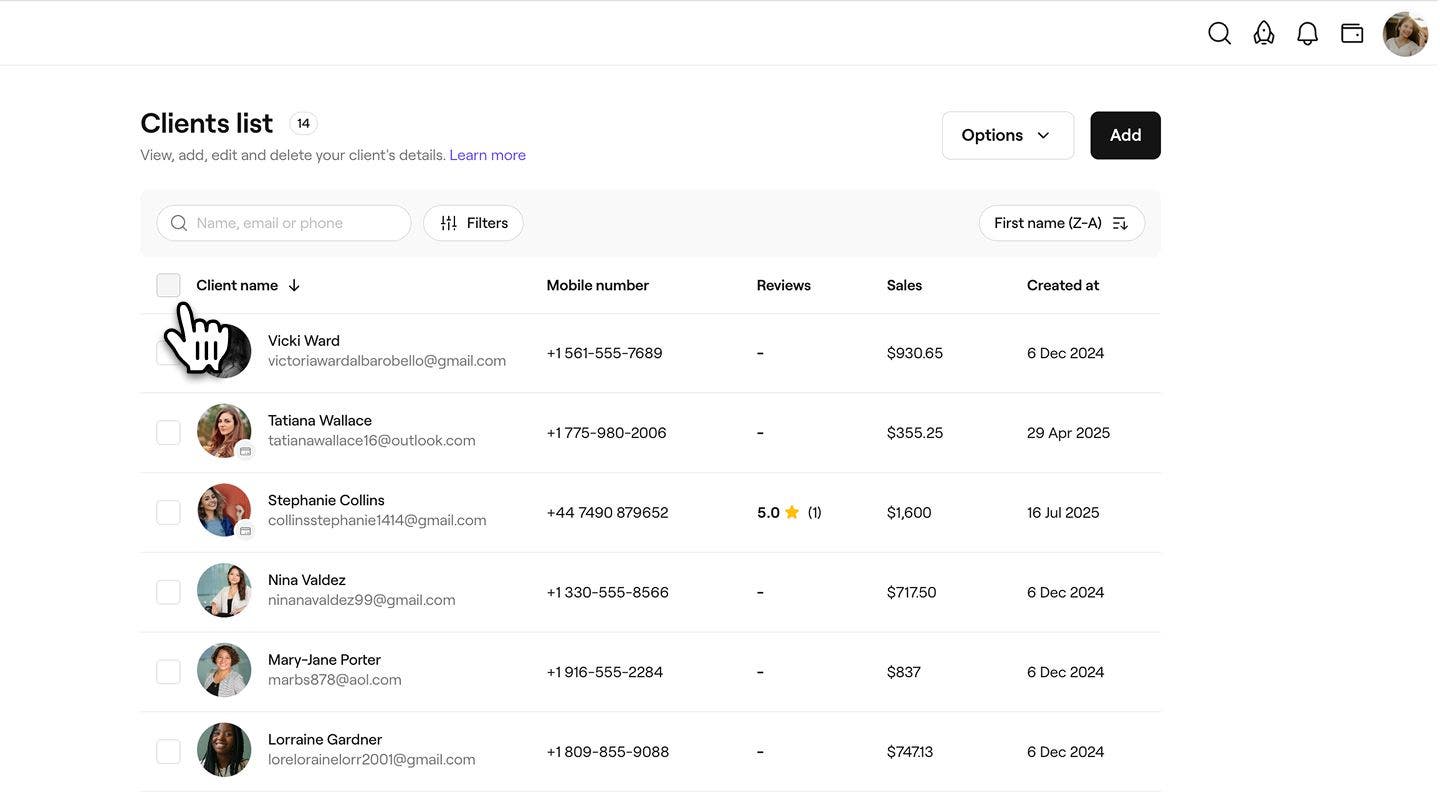
  2. Над списъка с клиенти, до Име на клиента, поставете отметка в квадратчето, за да изберете всички клиенти, или изберете конкретни клиенти поотделно.
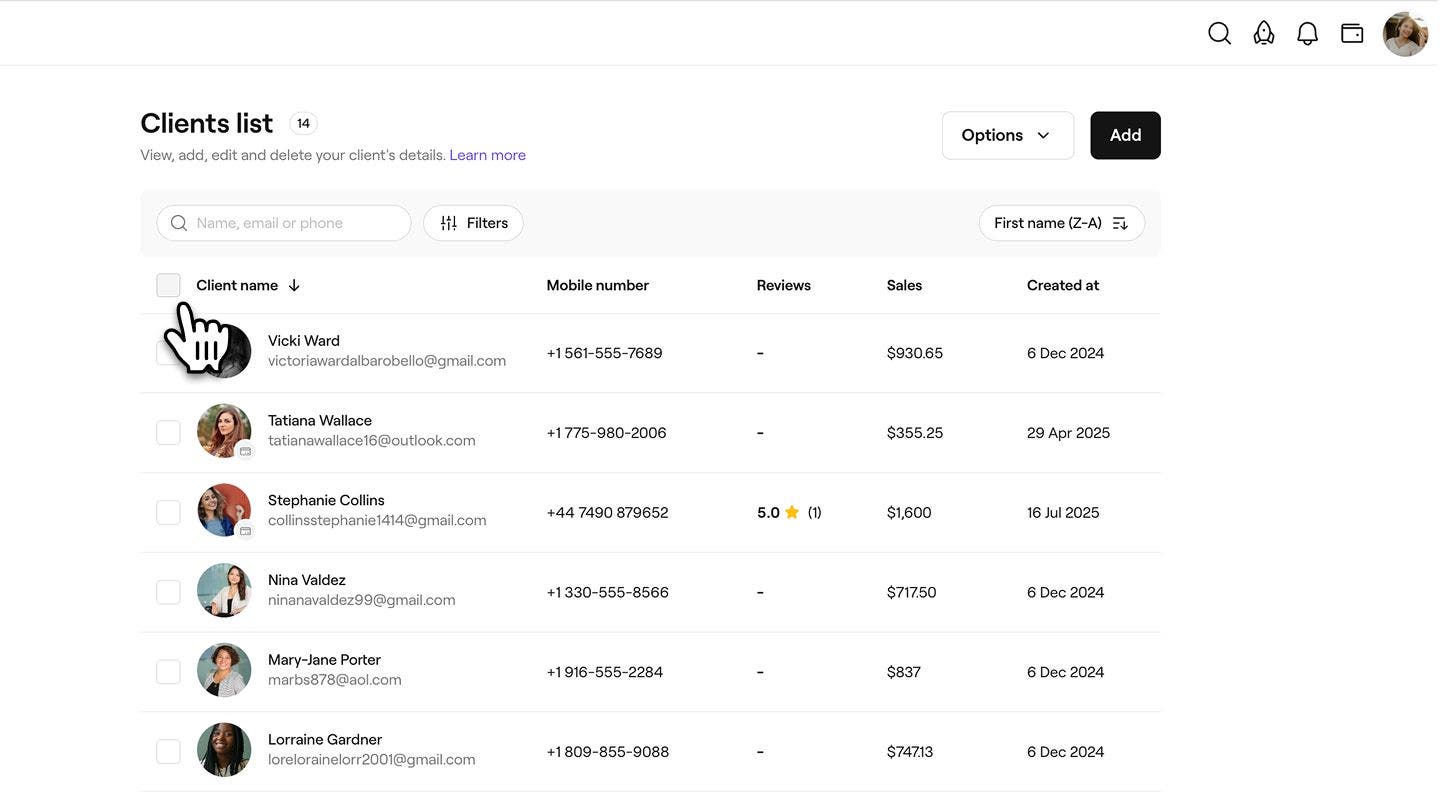
    Block_in_bulk_web_2.jpg
  3. Кликнете върху бутона Групово редактиране и изберете Блокиране на клиенти.
    Block_in_bulk_web_3.jpg
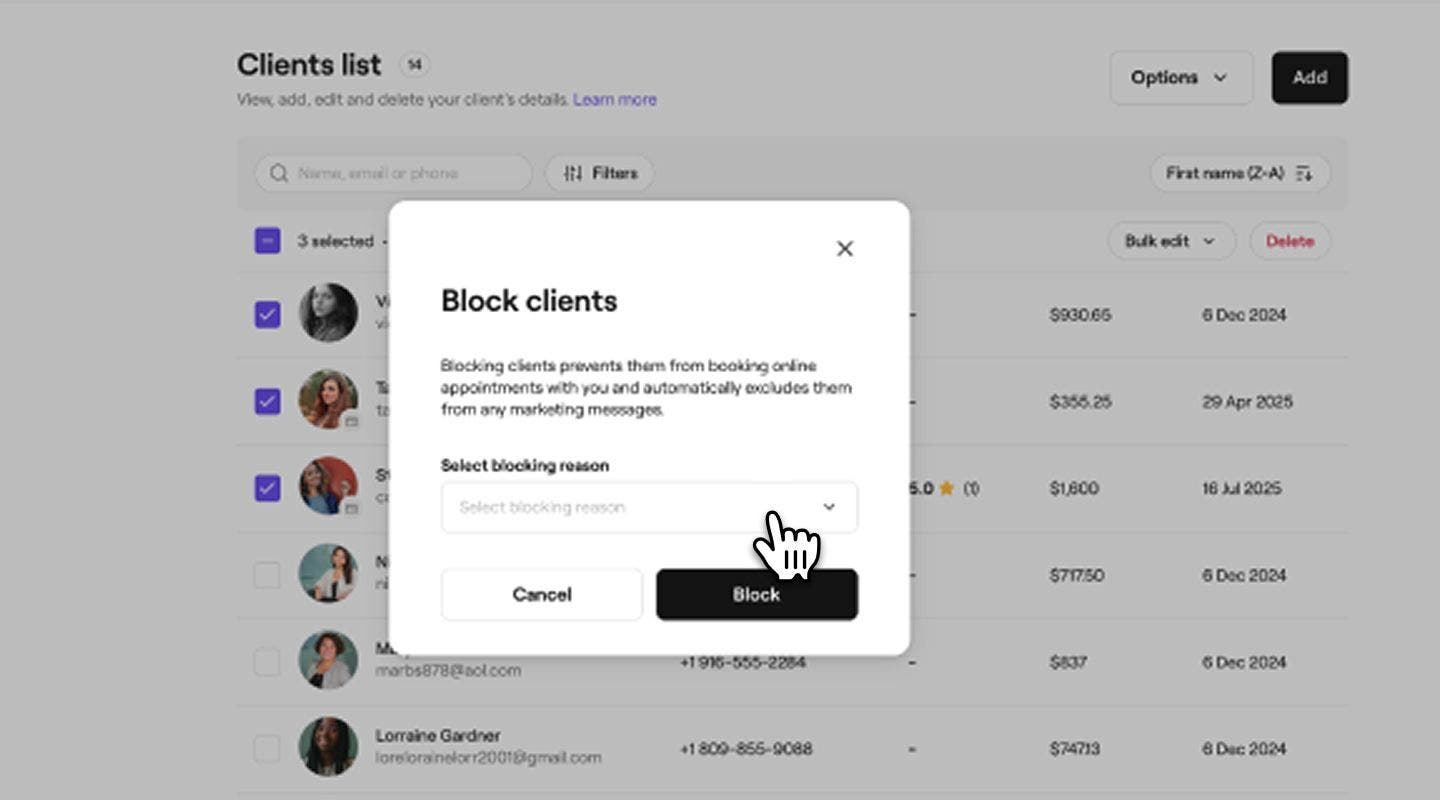
  4. В изскачащия прозорец Блокиране на клиенти изберете причина за блокиране.
    Block_in_bulk_web_4.jpg
  5. Кликнете върху бутона Блокиране, за да потвърдите.
  1. От главното меню в долната част на екрана докоснете иконата „Клиенти“.
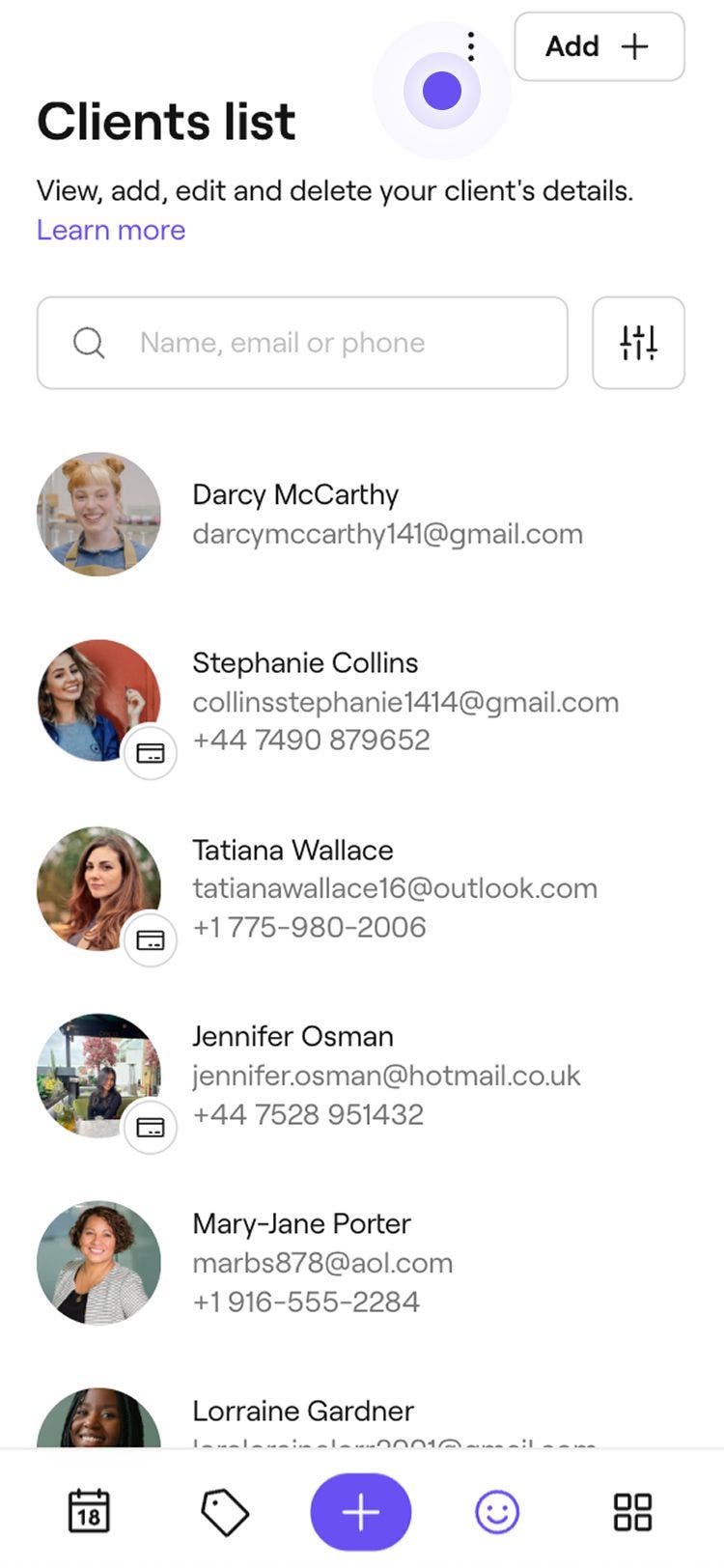
  2. Докоснете Действия (три точки) в горния десен ъгъл и докоснете Изберете клиенти.
    Block_in_bulk_mob_2.jpg
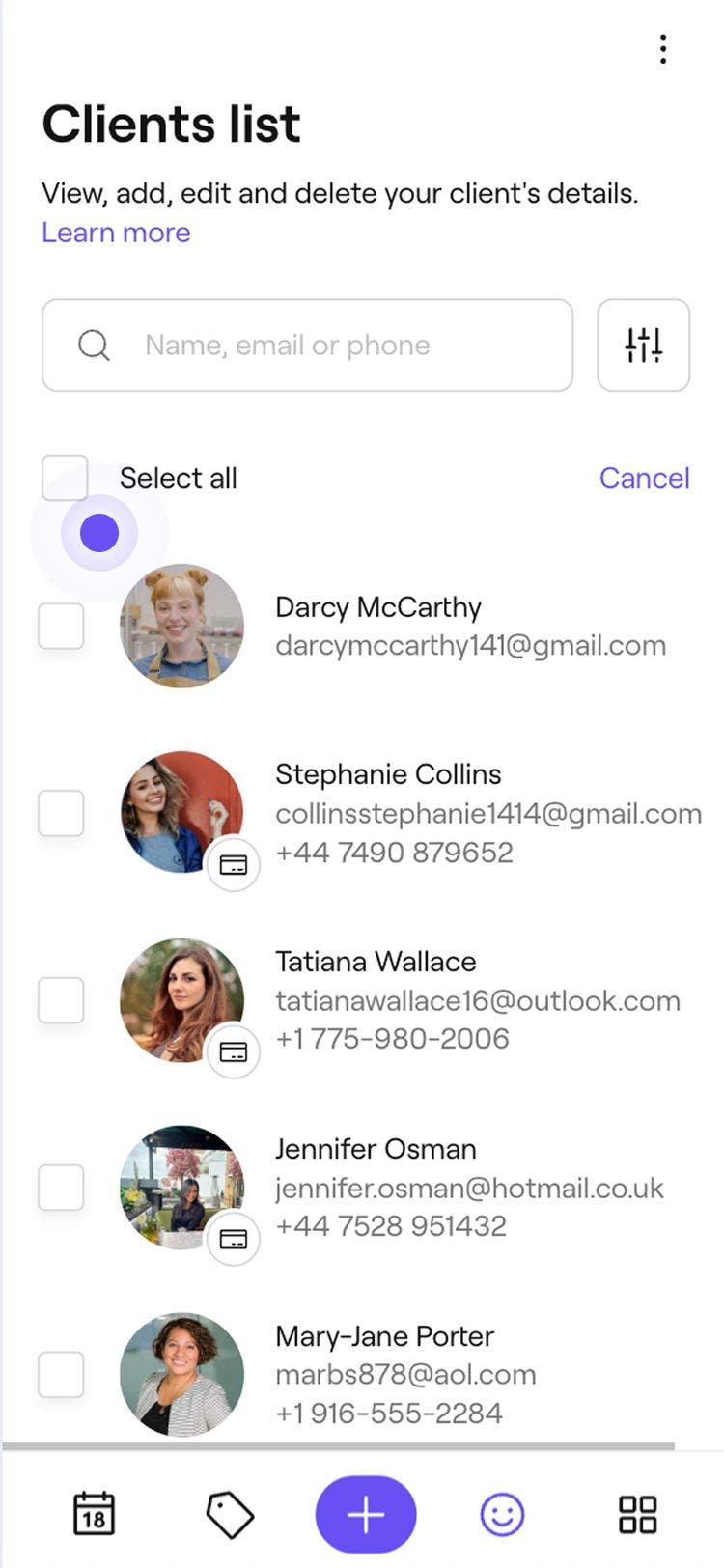
  3. Над списъка с клиенти поставете отметка в квадратчето до Избор на всички, за да изберете всички клиенти, или изберете конкретни клиенти поотделно.
    Block_in_bulk_mob_3.jpg
  4. Докоснете бутона Групово редактиране в долната част и изберете Блокиране на клиенти.
    Block_in_bulk_mob_4.jpg
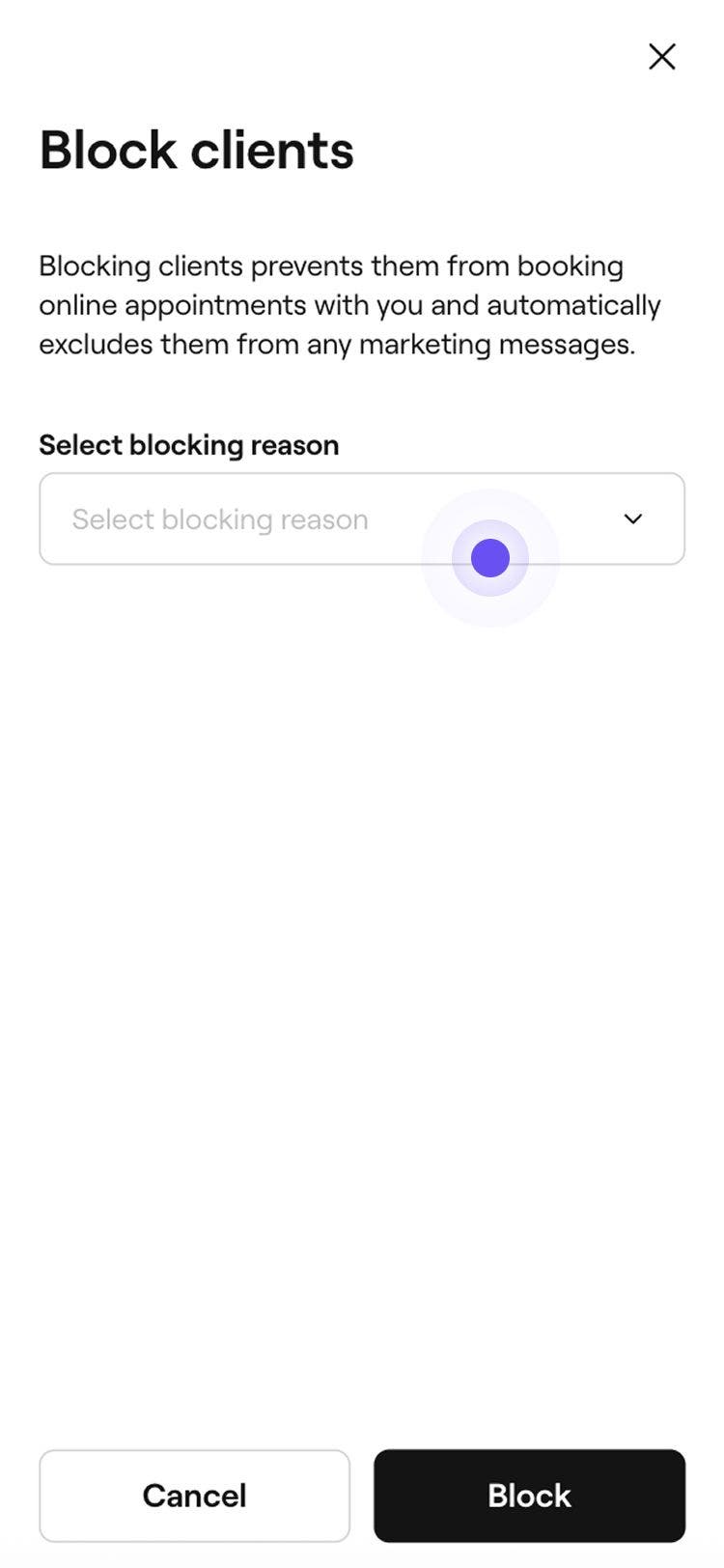
  5. В изскачащия прозорец Блокиране на клиенти изберете причина за блокиране.
    Block_in_bulk_mob_5.jpg
  6. Докоснете бутона Блокиране, за да потвърдите.
След като бъдат блокирани, клиентите вече няма да могат да резервират часове при вас. Профилът им остава във вашия Списък на клиенти със статус „Блокиран“, който се вижда от вашия екип. За да отблокирате клиентите, следвайте същите стъпки и изберете Отблокиране на клиенти.

Списък на клиенти

Беше ли полезно това ръководство?

Списък на клиенти

Проследявайте как клиентите откриват вашия бизнес

Разграничете видовете запазени часове, като им зададете цветове въз основа на услуга, екип или статус.

Импортиране на съществуващия ви списък с клиенти

Прехвърлете бизнеса си във Fresha, като импортирате съществуващия си списък с клиенти.

Обединяване на профили на клиенти

Почистете списъка си с клиенти, като обедините дублиращите се профили в един единен запис.

Експортирайте вашия списък с клиенти

Експортирайте списъка си с клиенти за ясен и организиран изглед на ключовата информация за клиентите.

Управление на вашия списък с клиенти

Заличете или блокирайте няколко клиенти наведнъж.

Fresha
Свали приложението

За Fresha

Кариери

Помощ и поддръжка

Блог

Карта на сайта

За фирми

За партньори

Ценообразуване

Характеристики

Насрочване

Място на продажба (POS)

Плащания

Капитал

Пазар

Поддръжка

Статут

Правен

Политика за поверителност

Общи условия

Условия за ползване

Намерете ни в социалните мрежи

Facebook
Linkedin
Instagram

© 2026 Fresha.com SV Ltd