將客戶的個人資料新增至其個人資料
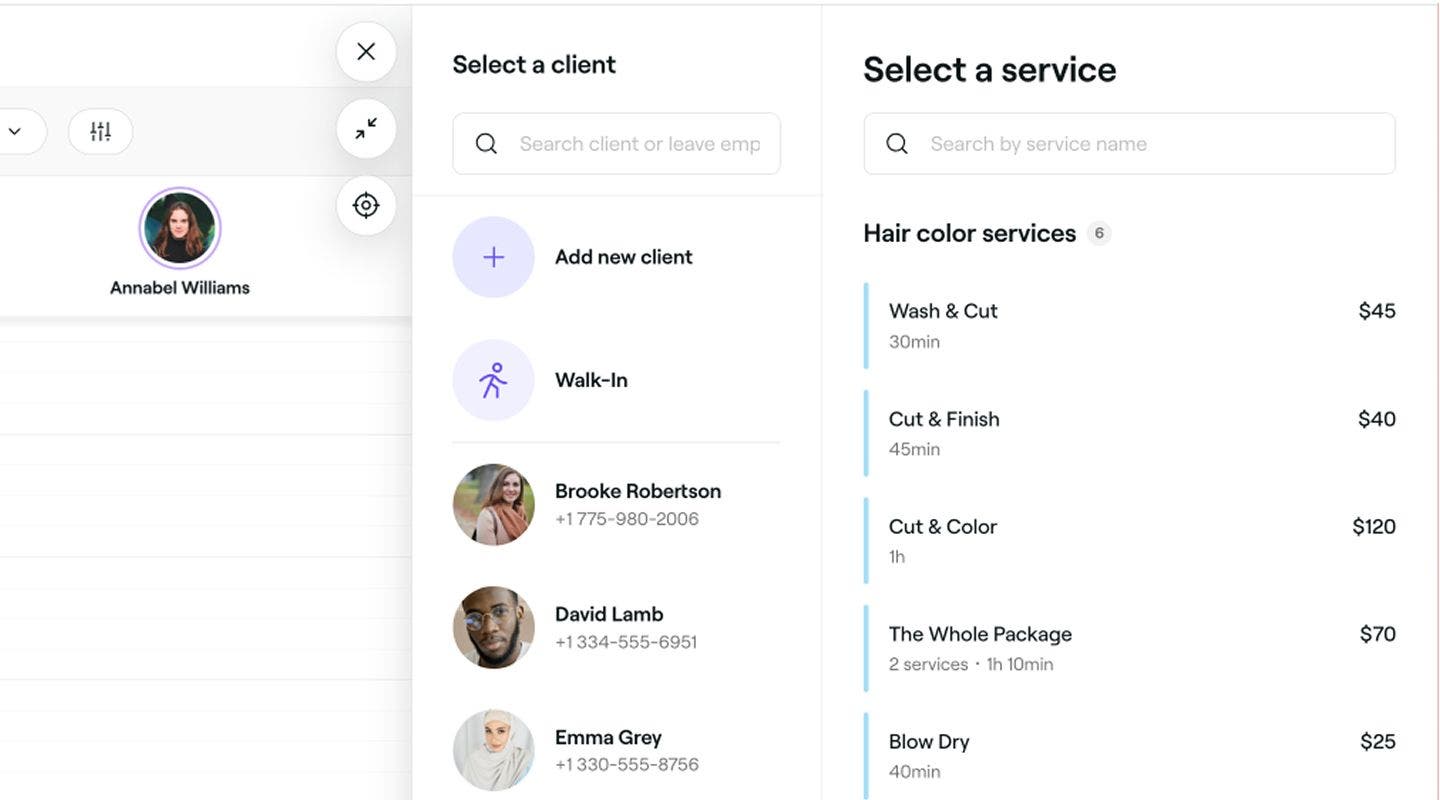
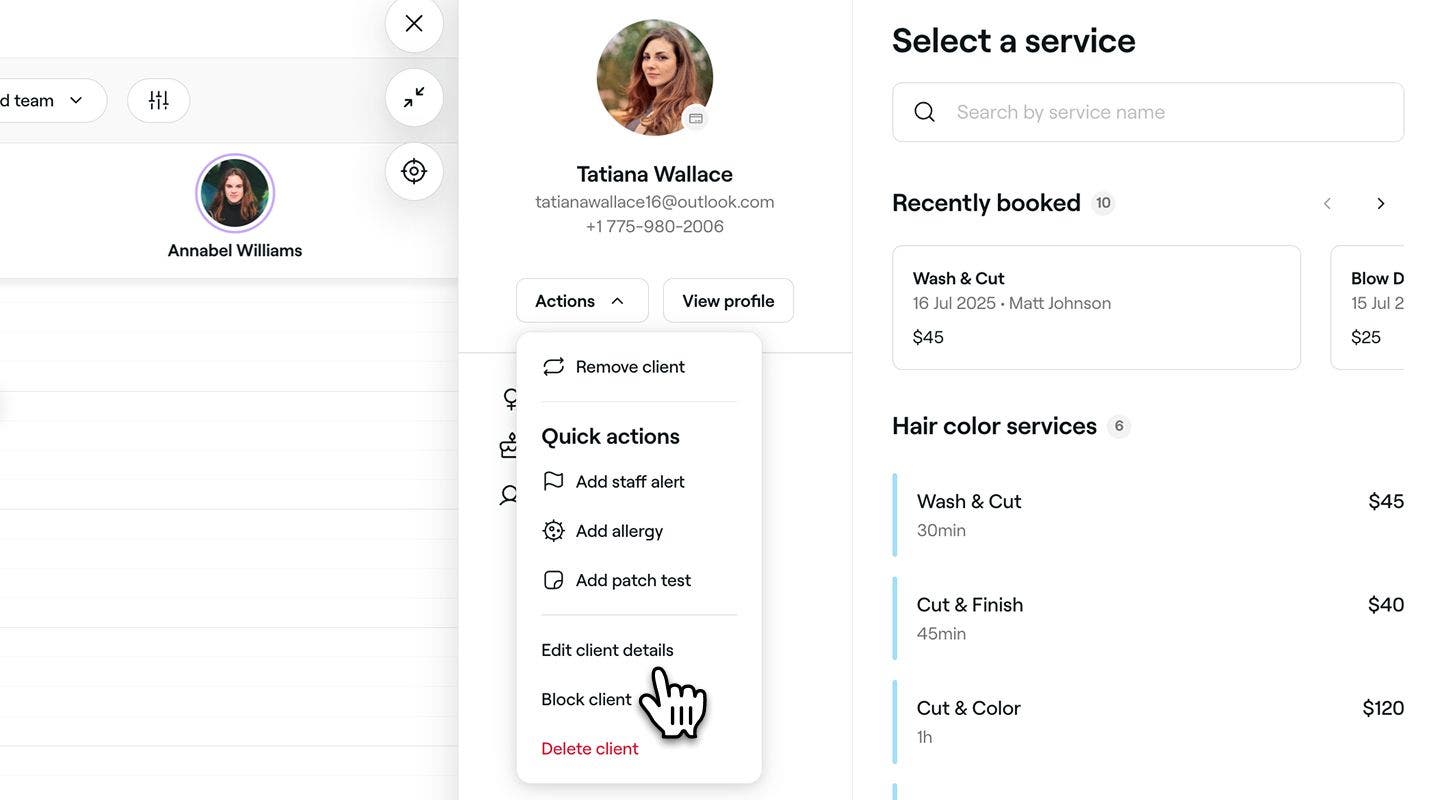
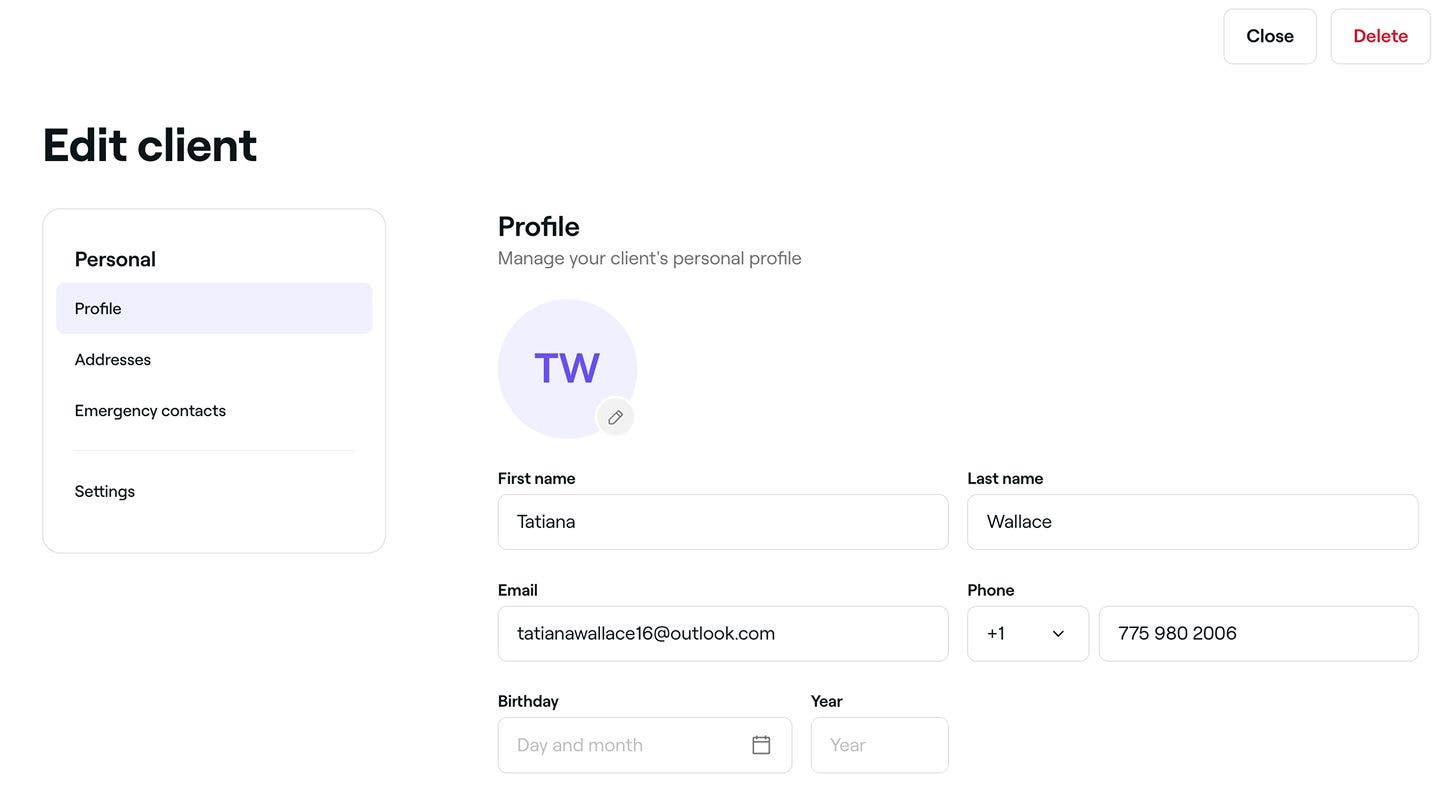
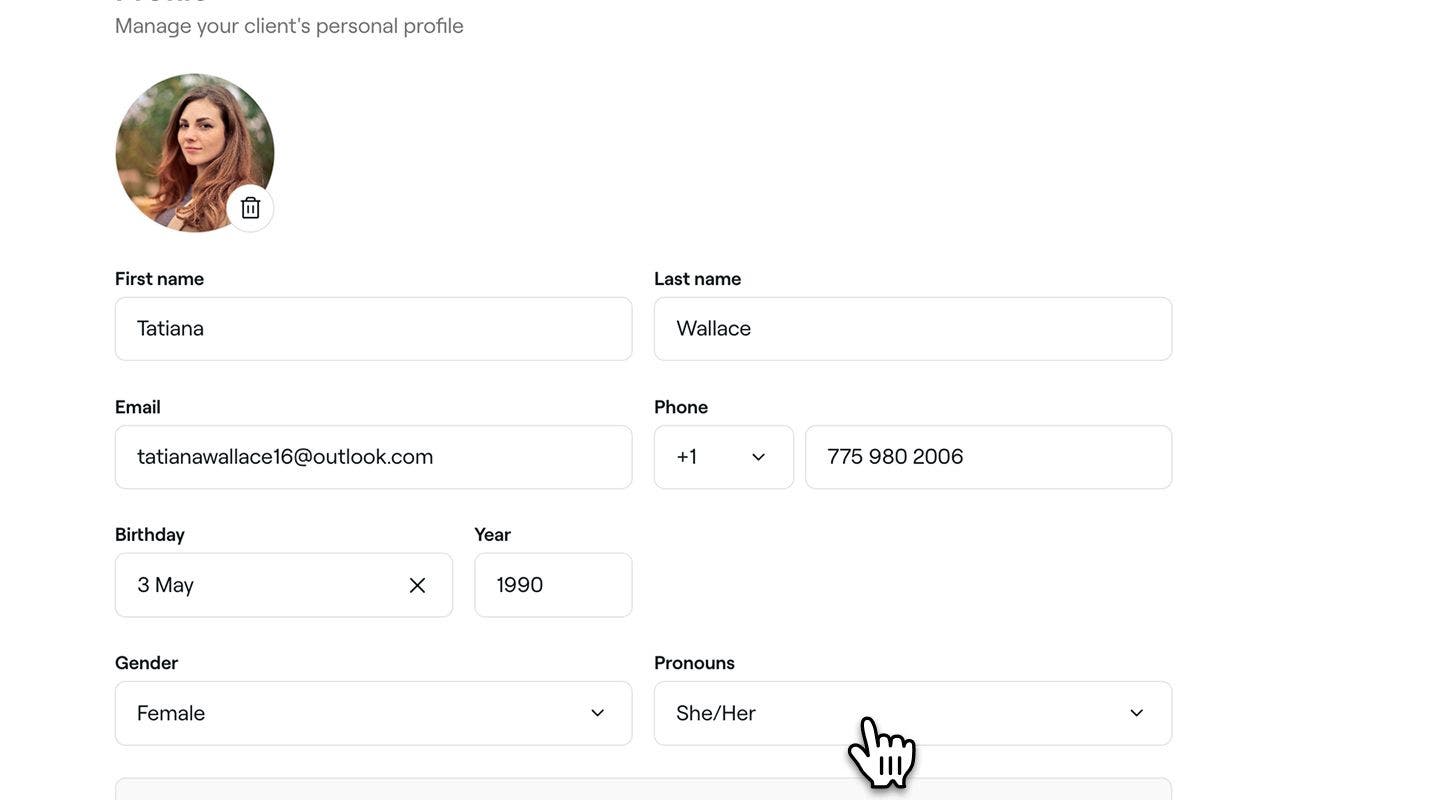
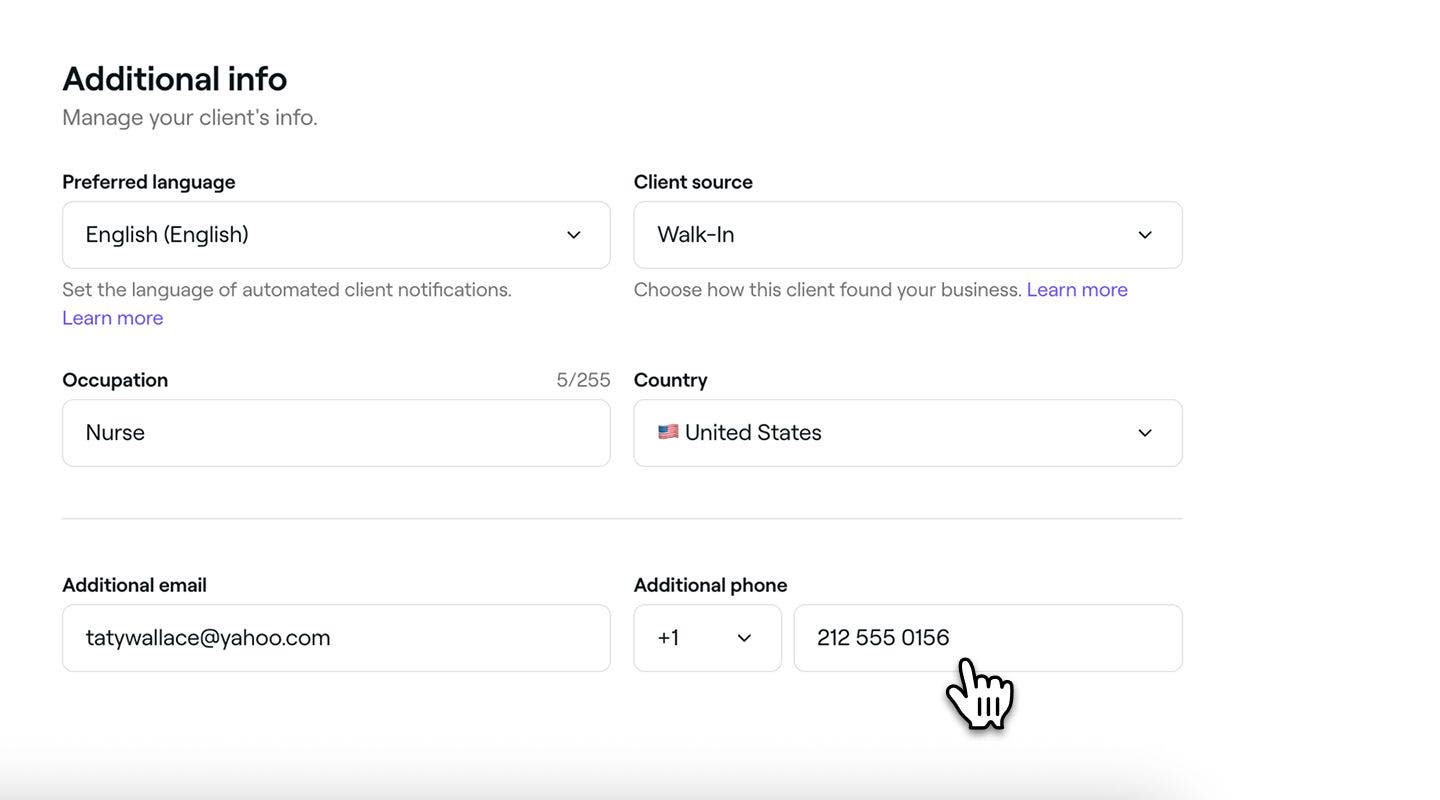
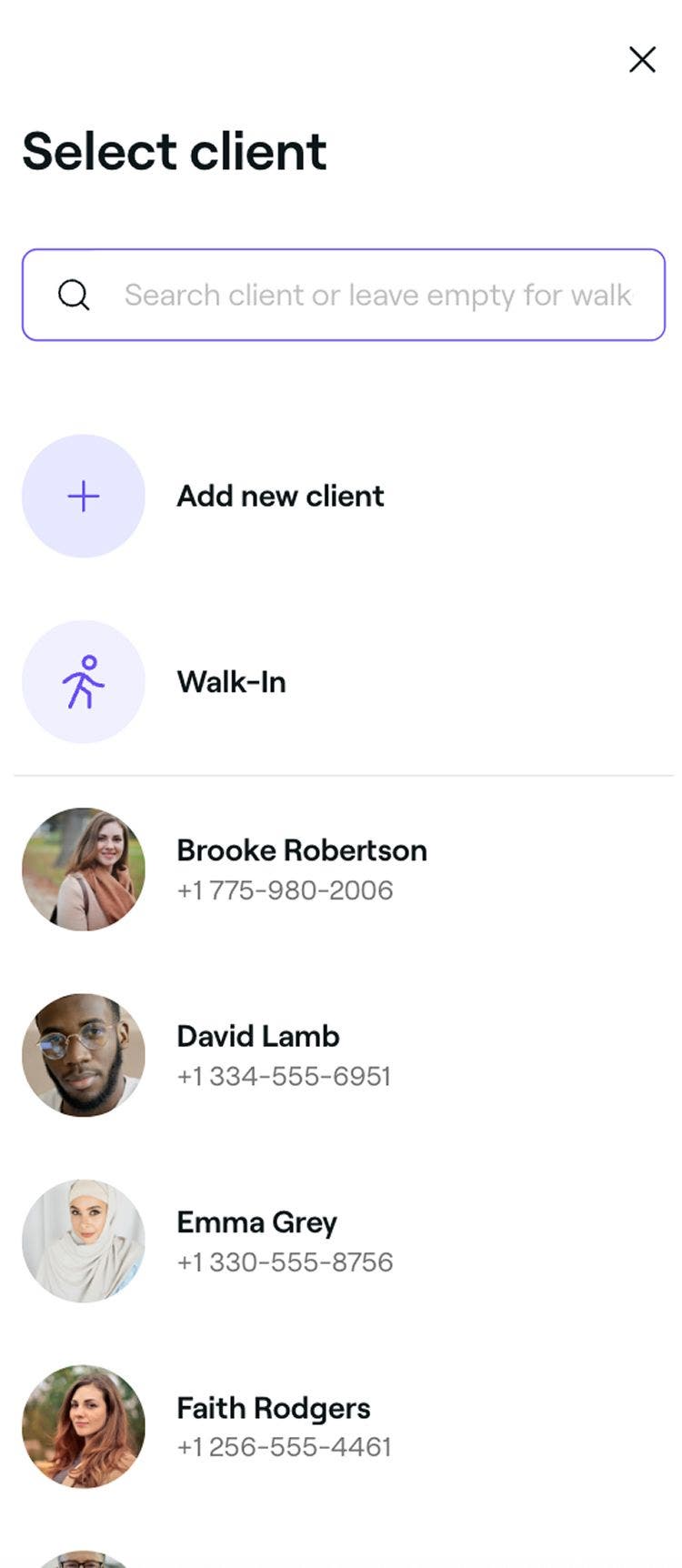
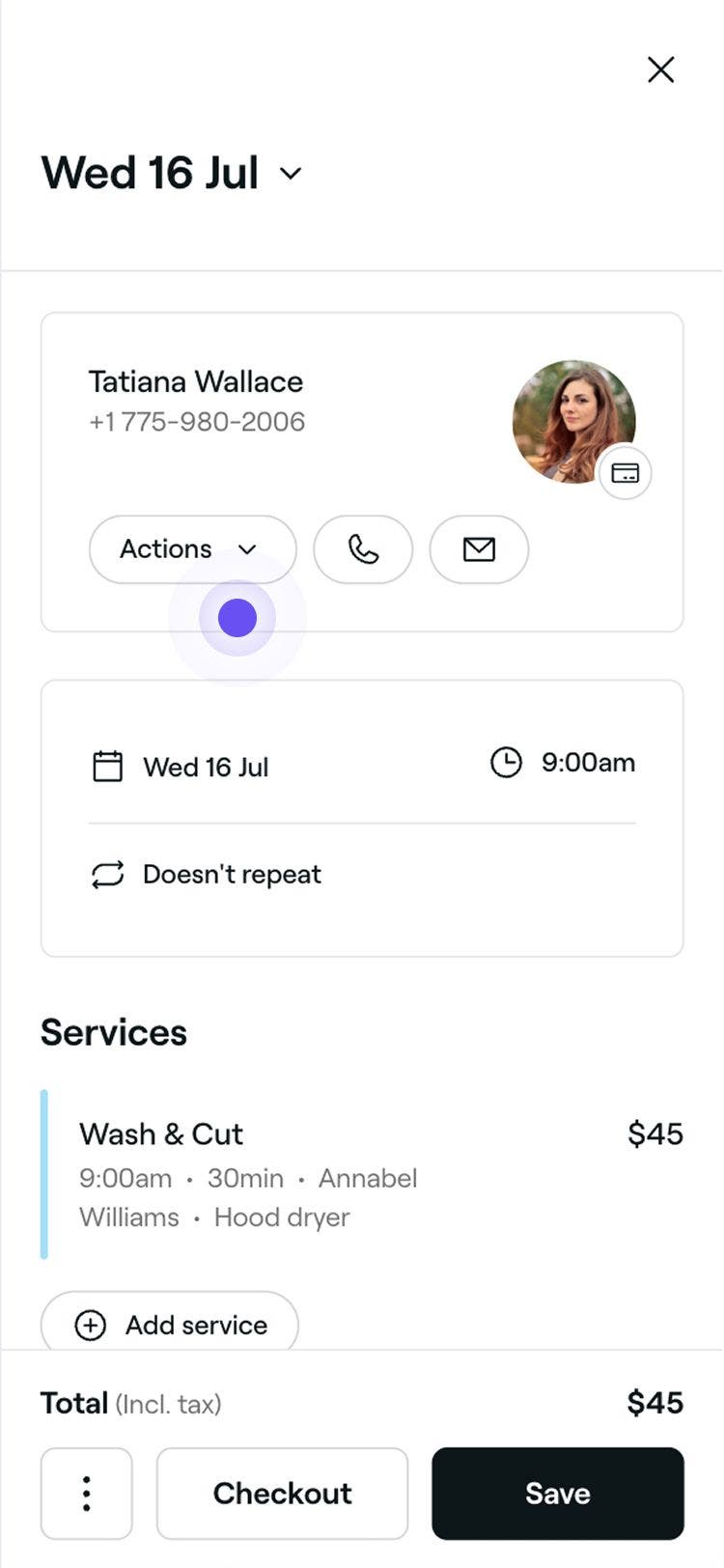
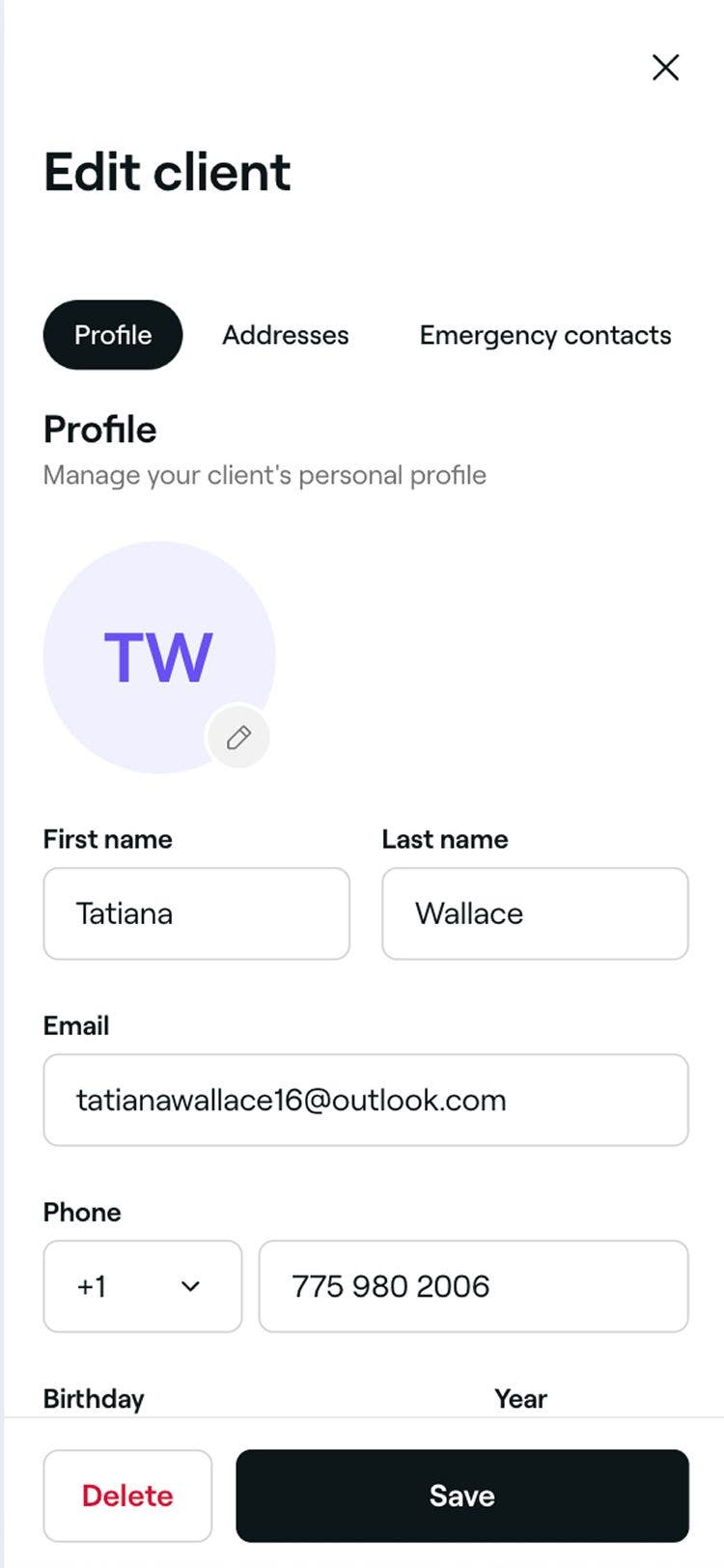
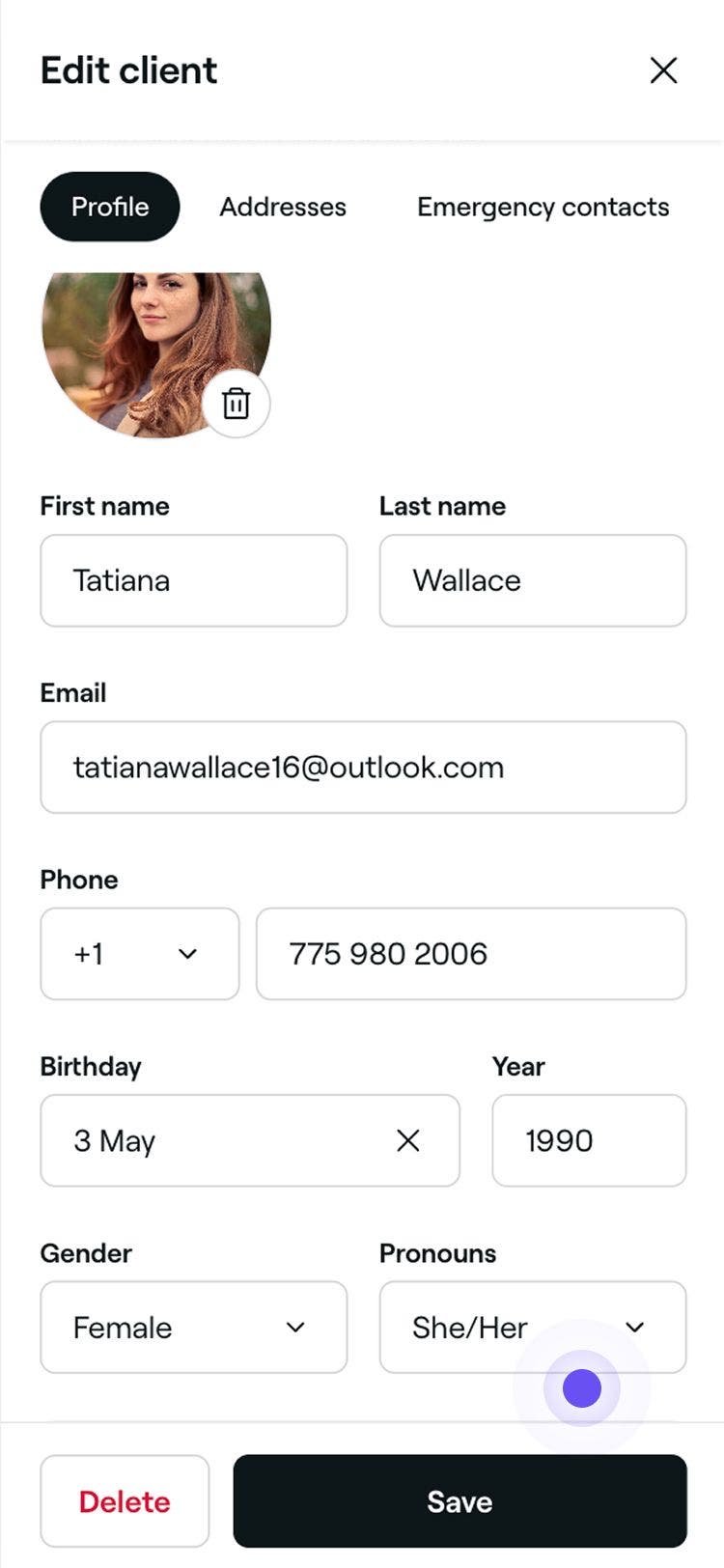
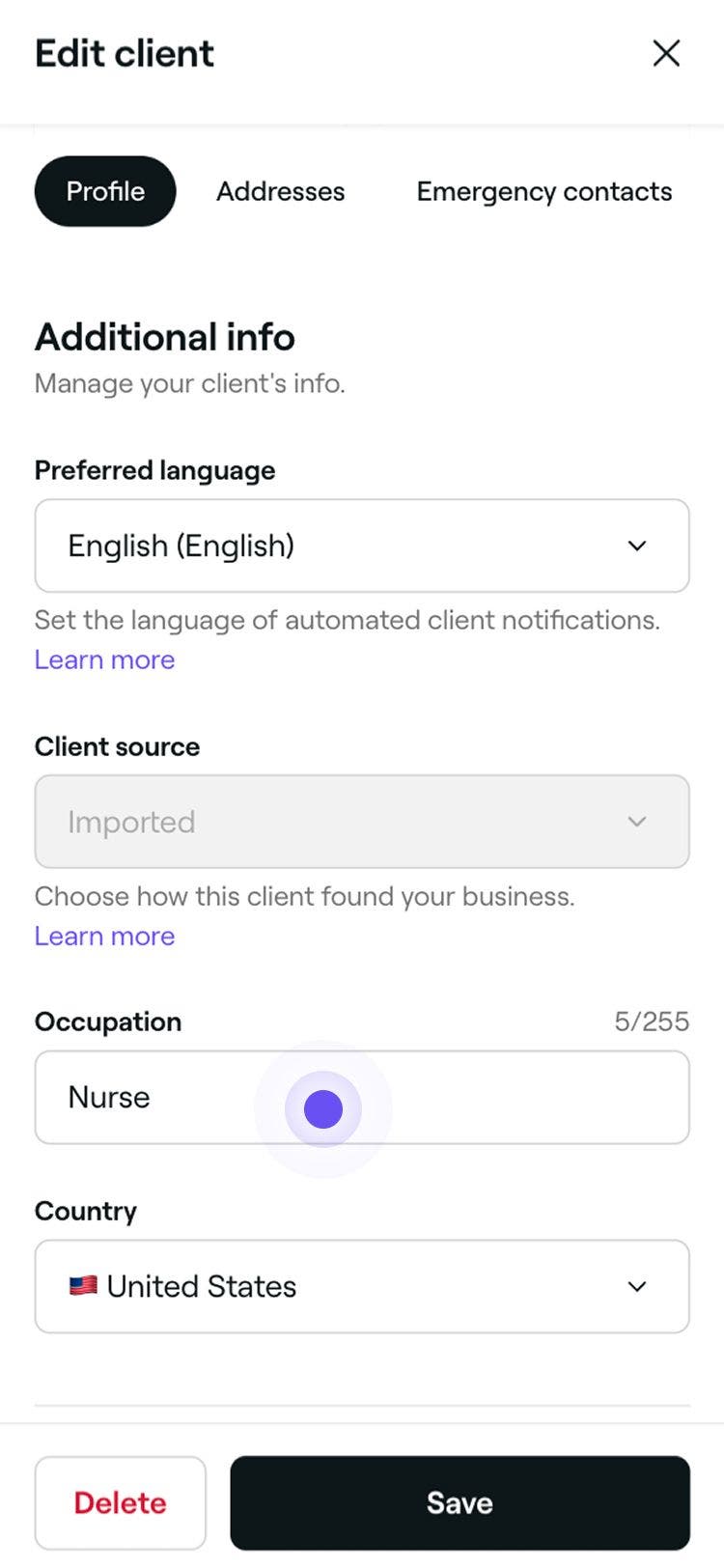
儲存變更後,客戶的個人資料將顯示其更新後的相片、個人資料和聯絡資料。
客戶符合/具有 Fresha 帳戶,可以更新自己的詳細資料,而這些更改會自動顯示在其個人資料中。如果你自行更新他們的資料,你的版本只會在你的工作空間中顯示,而不會更新他們的 Marketplace 個人資料。
將客戶的地址新增至其個人資料
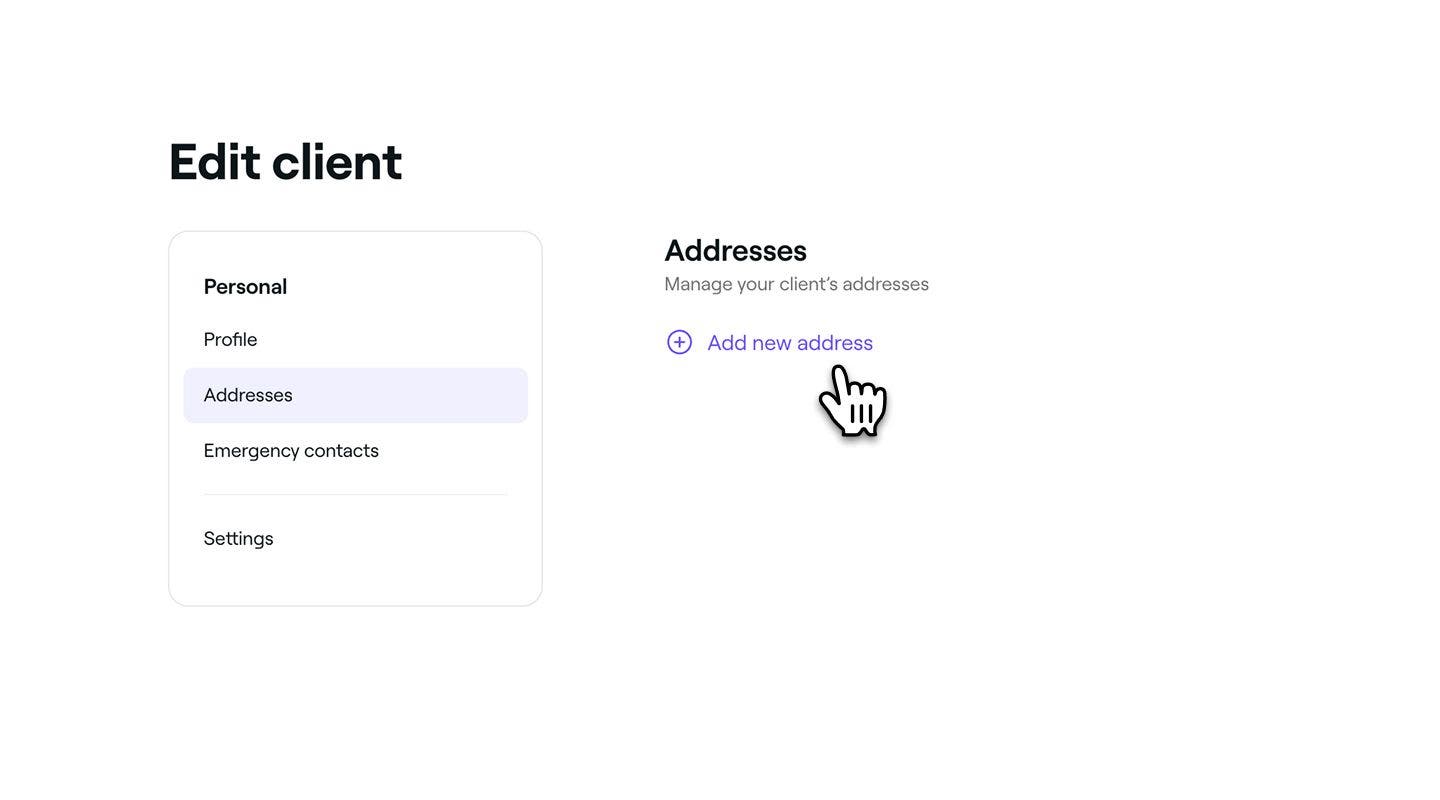
- 在編輯客戶檢視中,從左側選單面板選擇地址,然後點按新增地址。
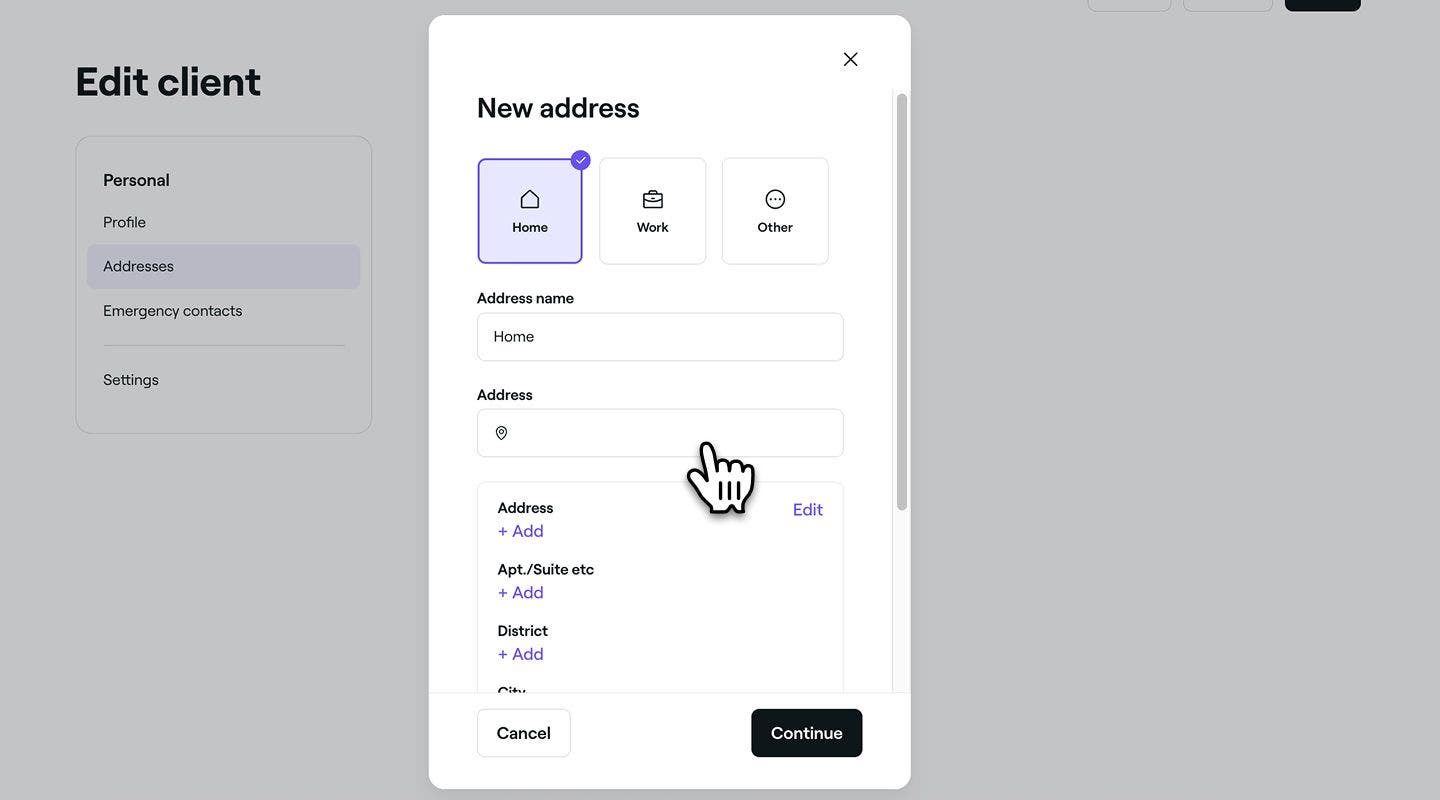
- 在彈出式視窗中選擇地址類型,鍵入地址名稱,然後在「地址」下方開始鍵入地址,並從建議的選項中選擇。選擇後,請點按 繼續按鈕。
- 點按右上角的 儲存按鈕,以更新客戶的個人資料詳情。
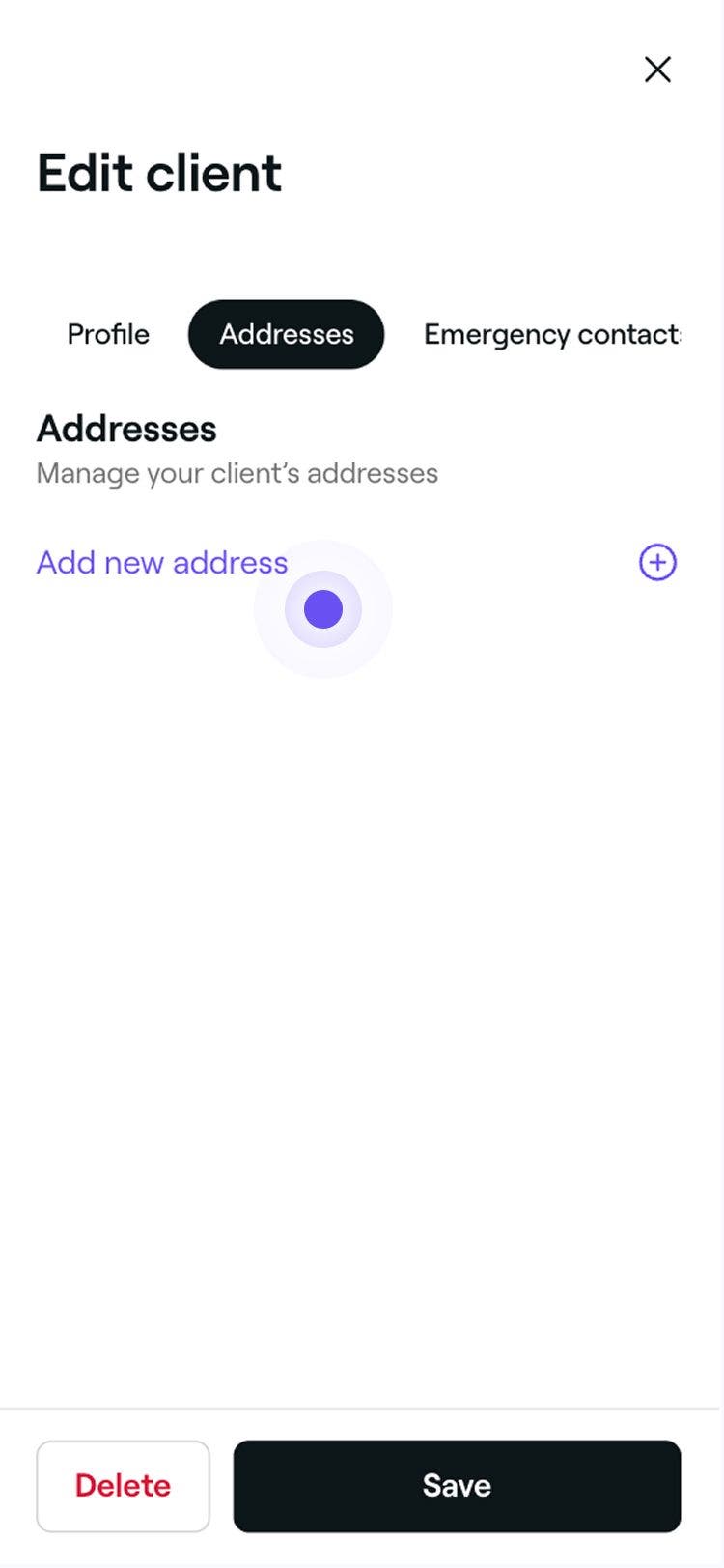
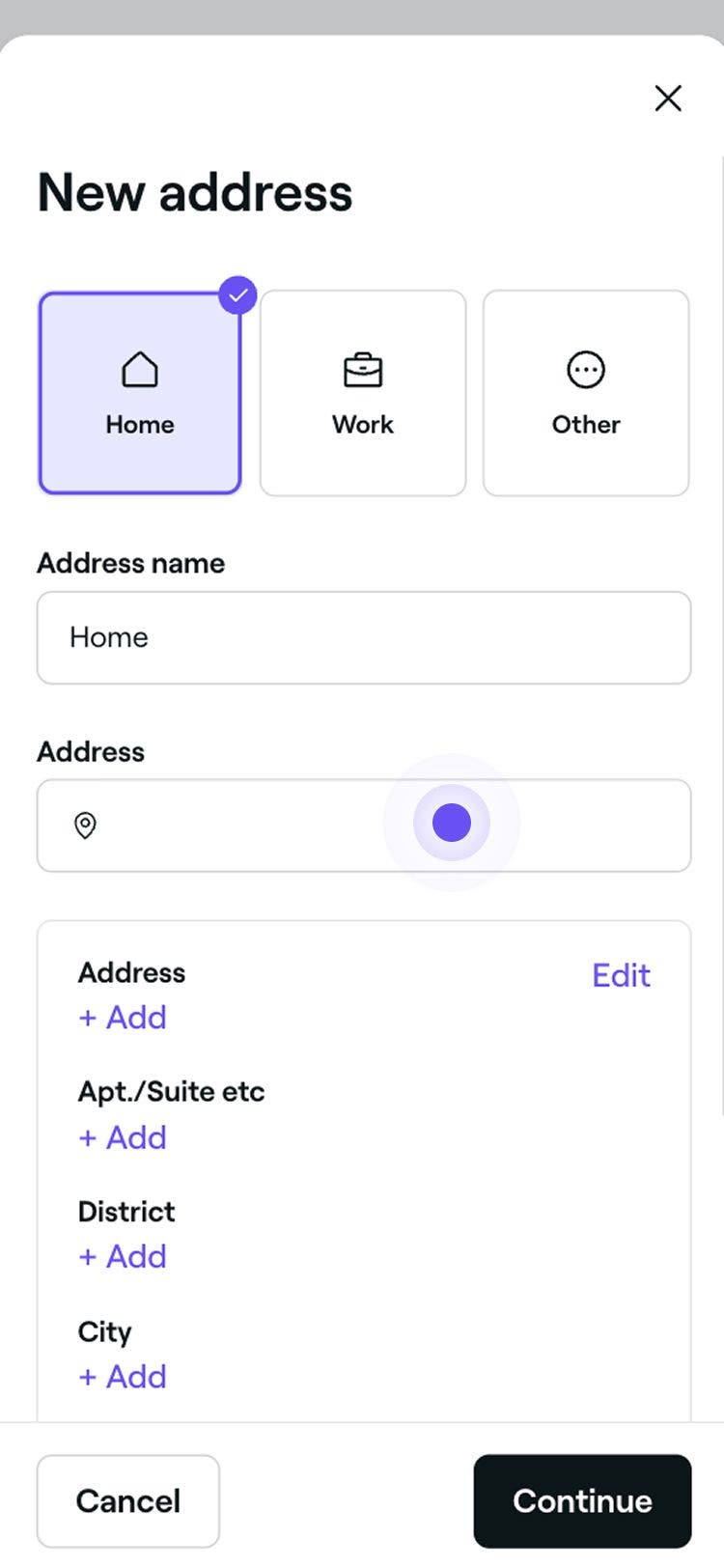
儲存後,客戶的個人資料將更新為新地址。
您可以隨時按照相同的步驟編輯或刪除地址。
為客戶新增緊急聯絡人
- 在編輯客戶檢視中,從左側選單面板選擇緊急聯絡人。
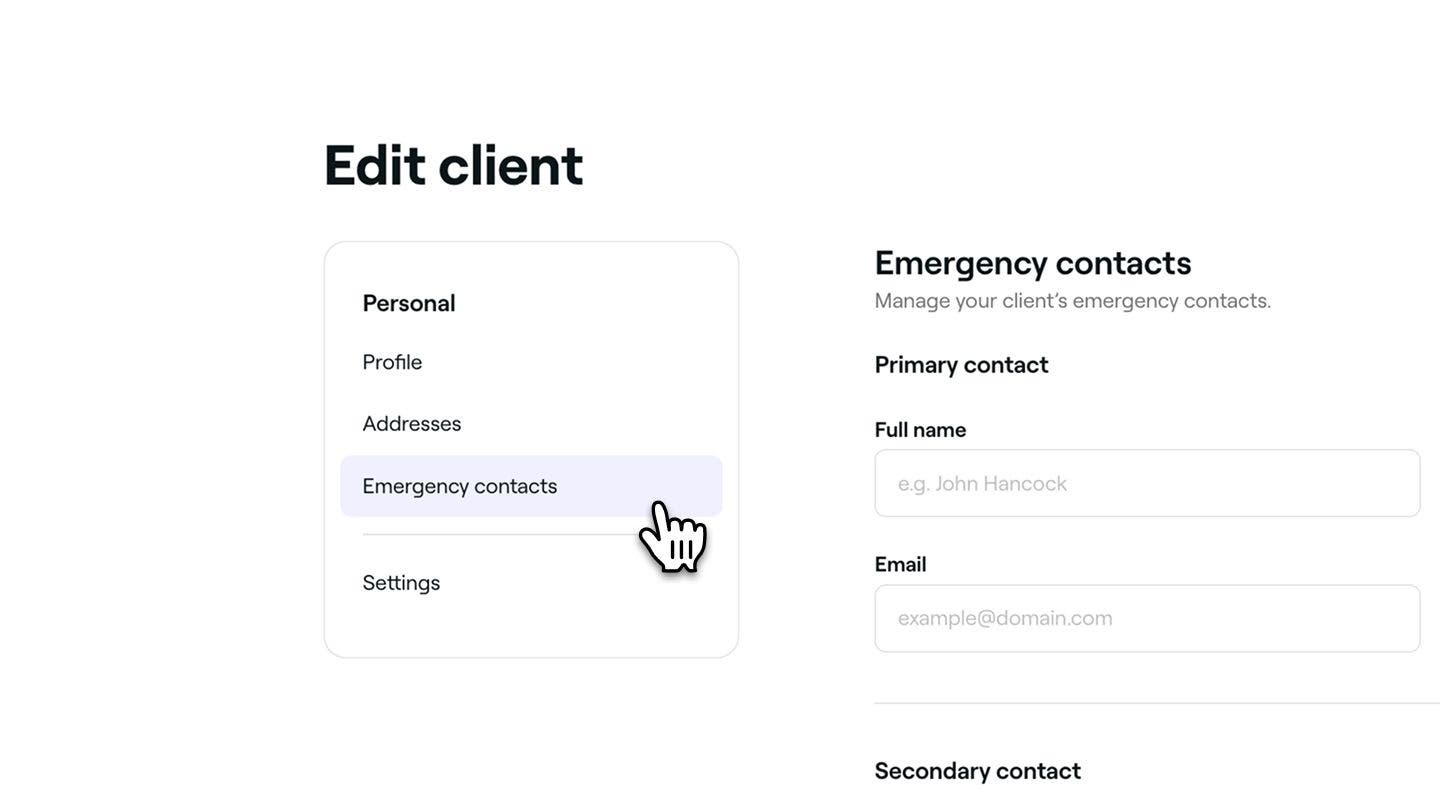
- 在 緊急聯絡人下,為 主要聯絡人和 次要聯絡人提供以下詳細資料:
- 全名:聯絡人的名字和姓氏。
- 關係:他們與客戶的關係,例如伴侶、父母、朋友。
- 電郵:有效的電郵地址
- 電話號碼: 聯絡電話號碼
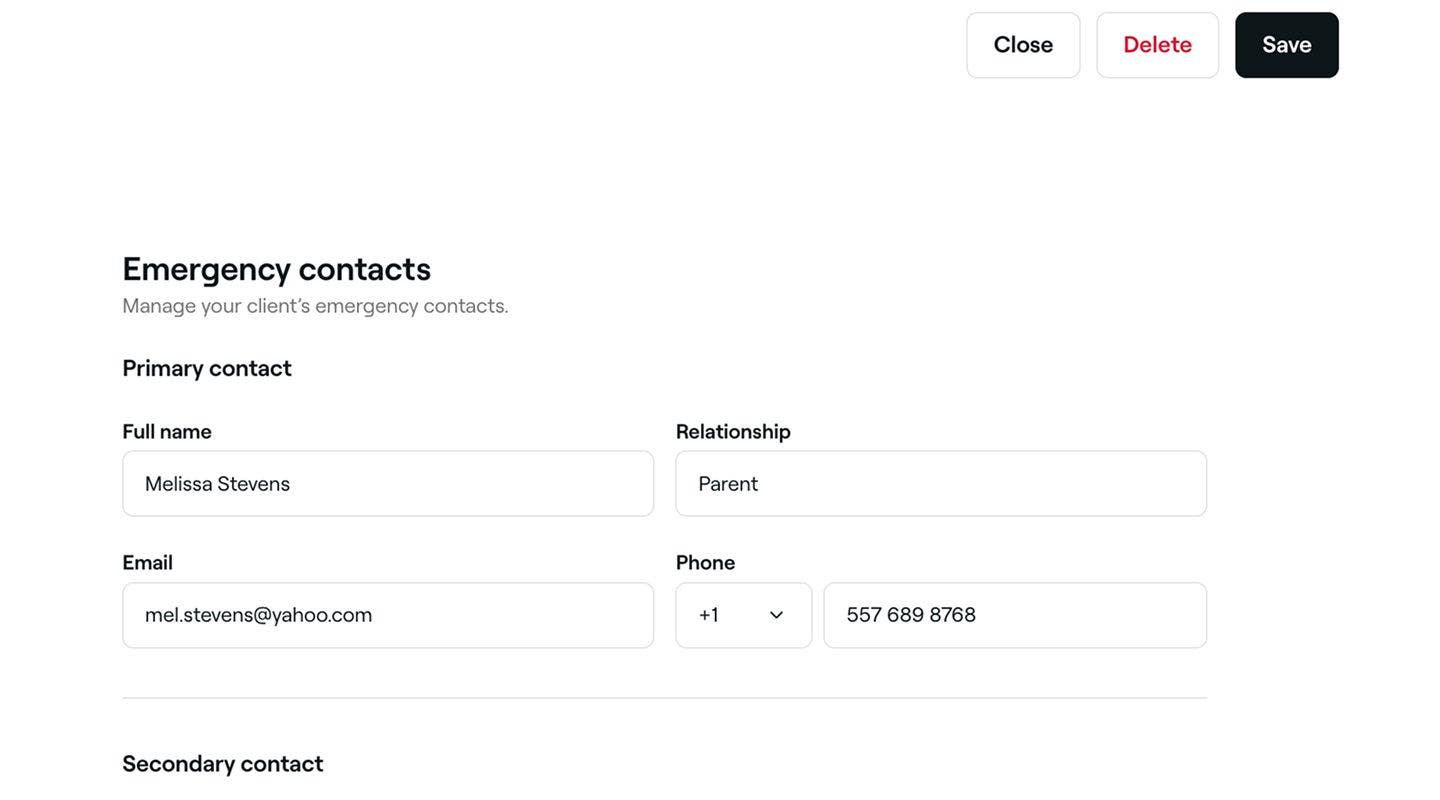
- 點按右上角的儲存按鈕,以更新客戶的個人資料詳情。
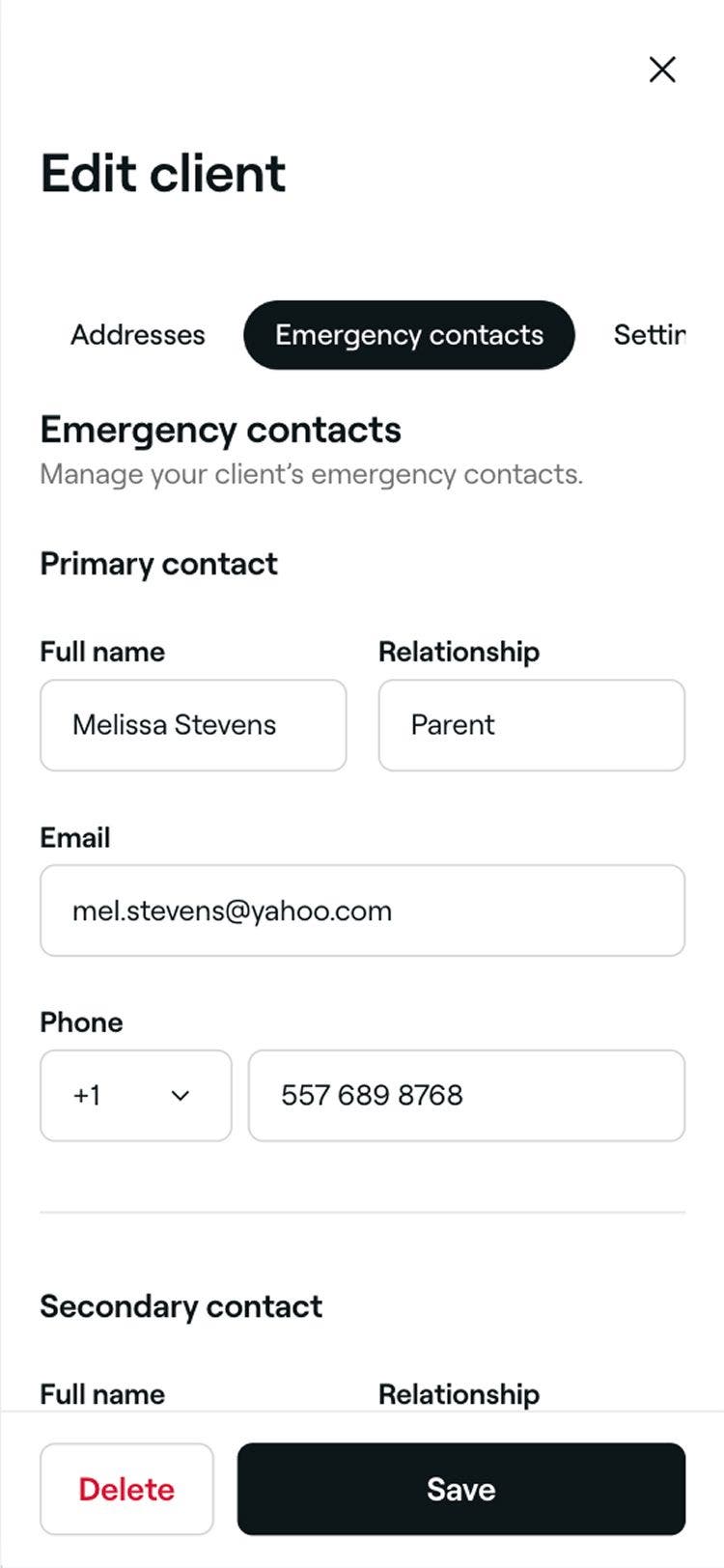
儲存後,緊急聯絡人將新增至客戶的個人資料。你可以隨時按照相同步驟更新。
更新客戶的設定
你可以直接在客戶的個人資料中管理其有關預約更新、市場推廣訊息和預付款項要求的設定。
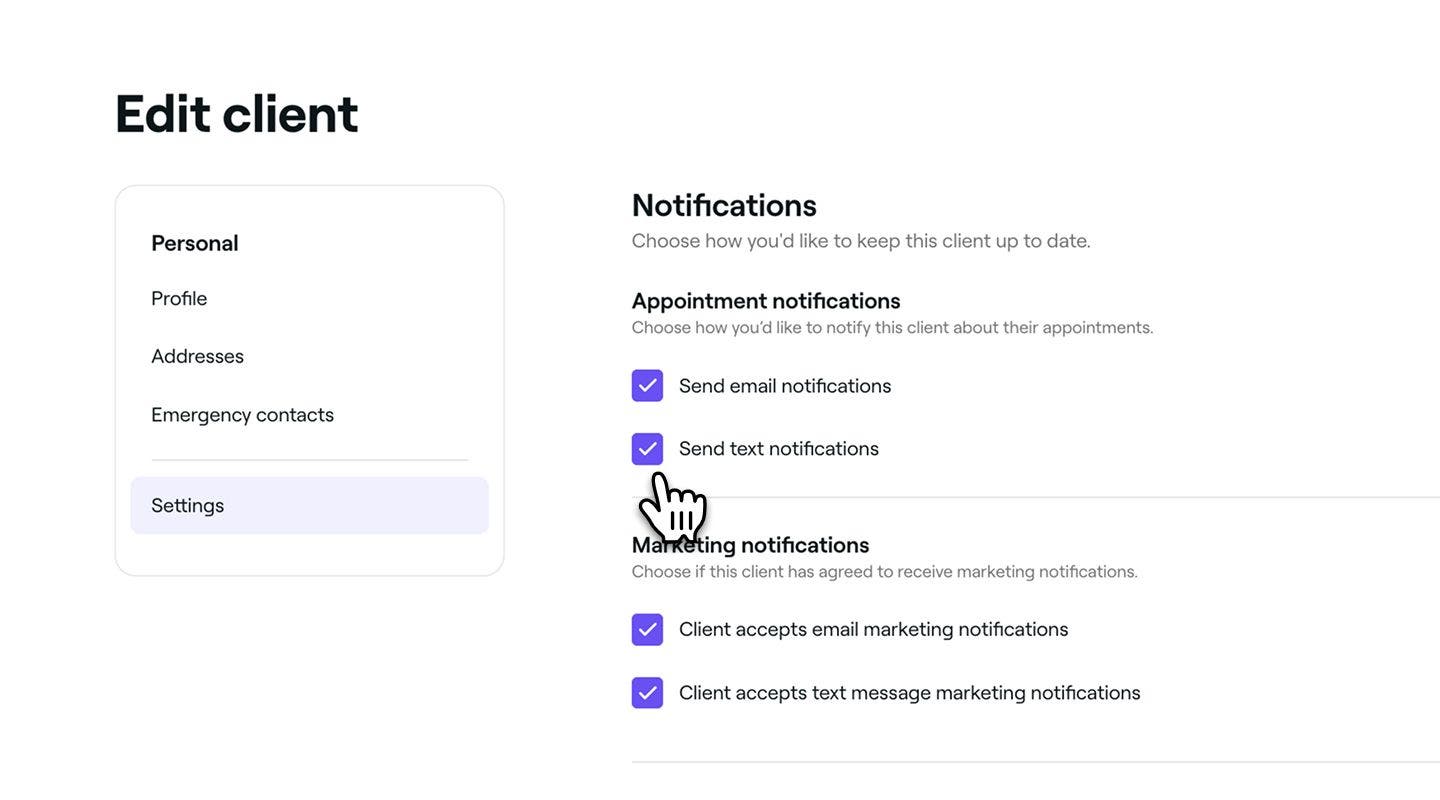
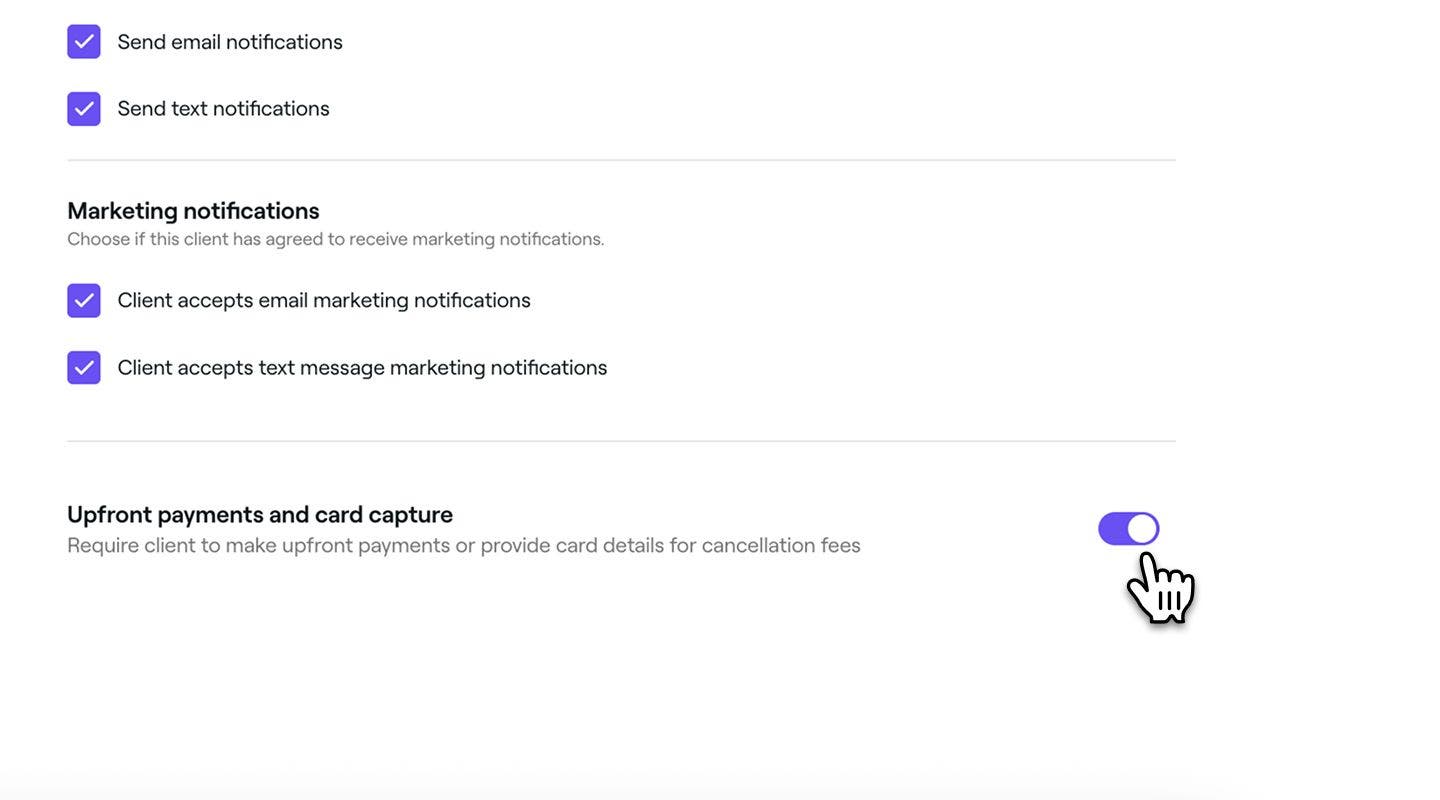
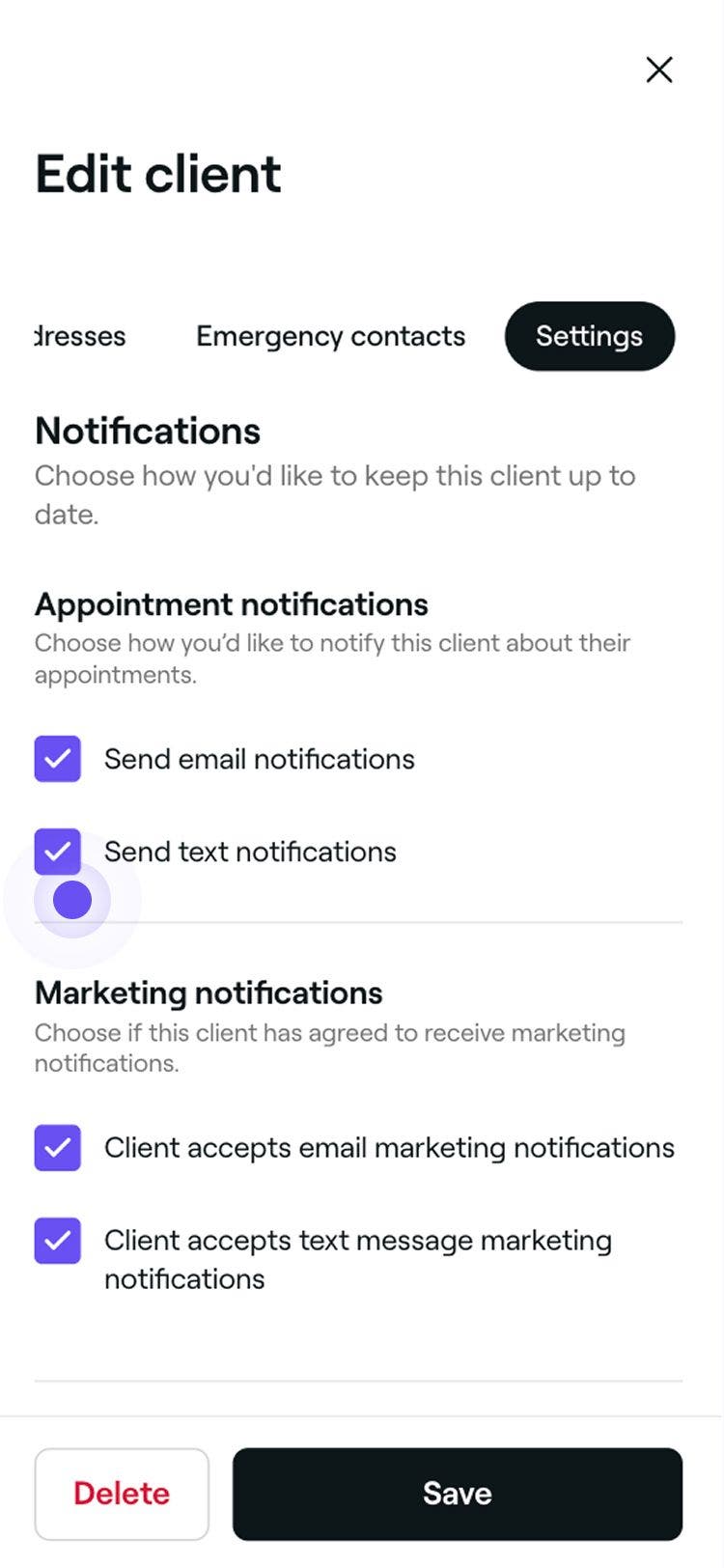
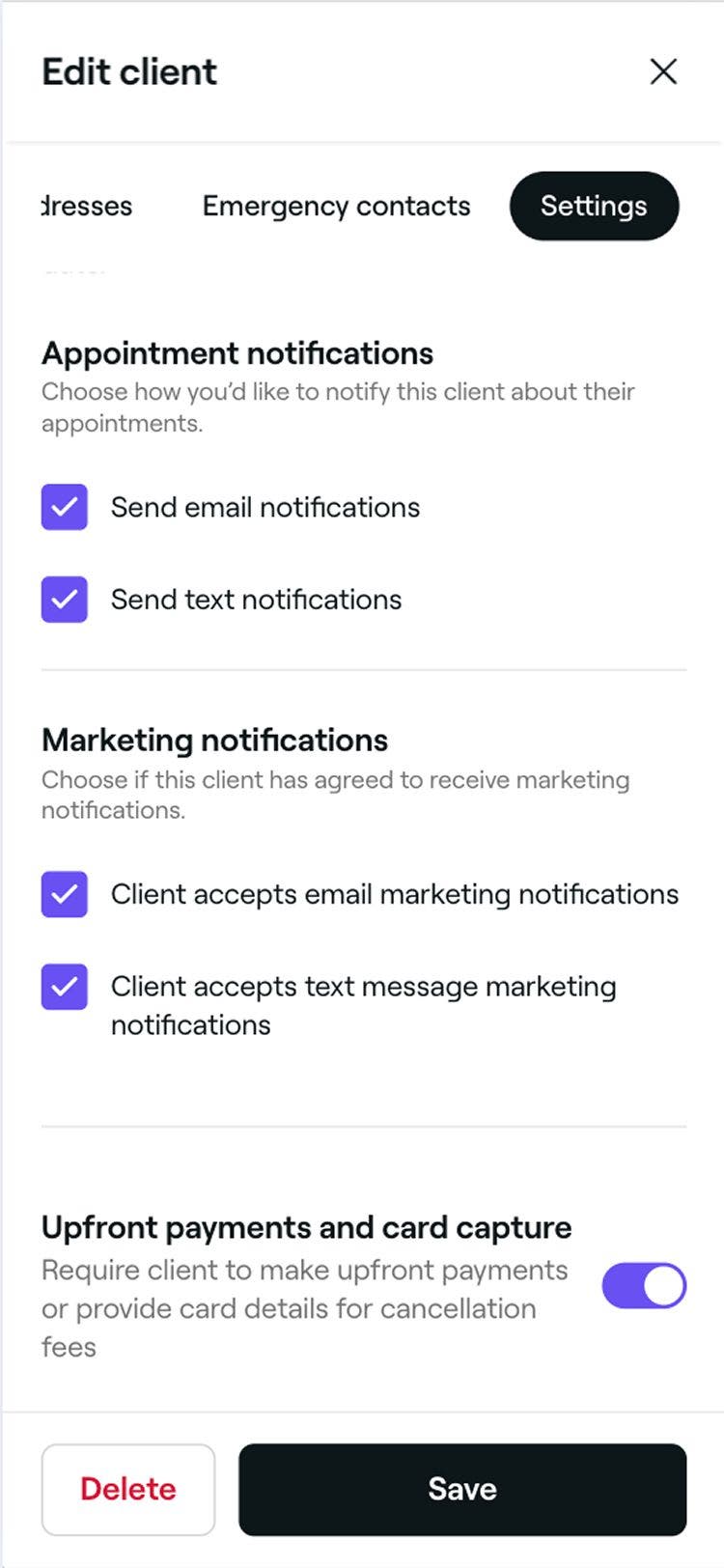
儲存變更後,客戶的通知和支付設定會更新,以供日後預約使用。
常見問題
你可以從客戶的個人資料中選擇要使用哪些頻道向客戶發送市場推廣訊息。客戶可以自行決定是否希望接收來自你業務的市場推廣訊息。
只有在你啟用某個渠道,而客戶又已訂閱該渠道的情況下,系統才會透過該渠道發送市場推廣訊息。如果客戶取消訂閱,他們需要更新自己的偏好設定,才能再次接收你業務的市場推廣訊息。
客戶聯絡方式旁邊的星號 (*) 表示該資料是手動更新的,可能與其 Fresha Marketplace 個人資料有所不同。你可以在客戶的個人資料中選擇 還原原始資料,以還原原始資料。
請查看過往預約,因為客戶個人資料可能已被團隊成員或客戶刪除。此外,請檢查你的「個人資料」設定,確保你使用正確的電郵登入正確的 Fresha 帳戶。
客戶姓名、電話號碼和電郵地址旁邊的剔號顯示他們是否擁有 Fresha 帳戶,以及哪些聯絡方式已通過驗證。客戶姓名旁邊的剔號表示他們擁有 Fresha 帳戶,而電話號碼或電郵地址旁邊的剔號則表示哪些聯絡方式已通過驗證。
你可以隨時更新客戶的電郵地址或電話號碼。打開客戶,選擇操作按鈕,然後選擇編輯客戶資料。在電郵或電話下,按需要更新聯絡方式。如果你想還原客戶已驗證的聯絡資料,請選擇欄位下方的 重設。
