在本指南中,你將了解如何將過敏資料新增至客戶個人資料。
過敏資料讓您在客戶的個人資料中記錄重要的健康相關資訊,以協助您的團隊提供安全和個人化的服務。在日後的預約中,你的團隊可以看到這些詳細資料,以便他們每次都能採取適當的預防措施。
為了提前追蹤潛在反應,請在客戶的個人資料中記錄斑貼測試的結果
- 從行事曆開啟預約。
- 你也可以從客戶名單中開啟客戶個人資料。
- 在預約檢視畫面的左側面板,點按操作,然後選擇新增過敏。
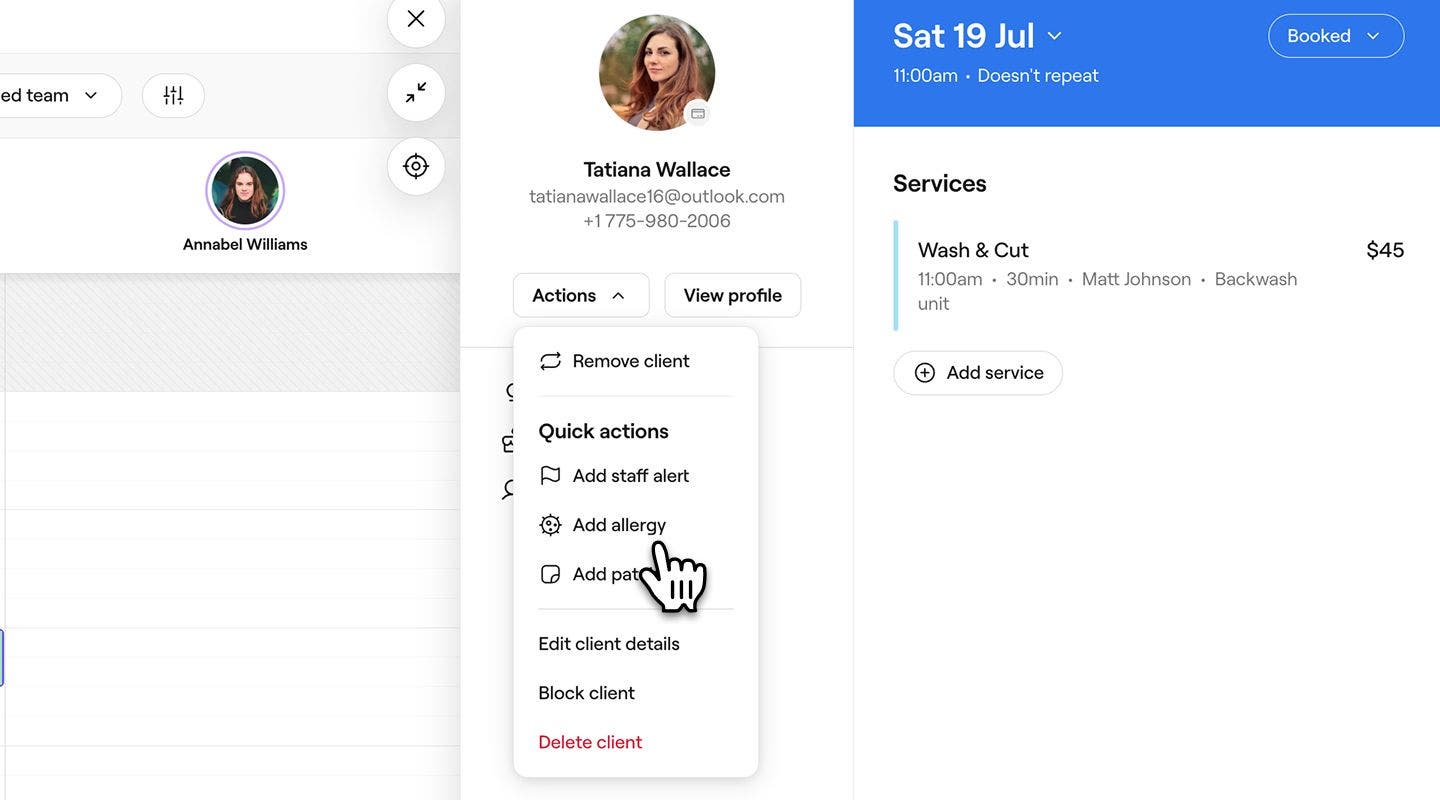
- 在新增過敏彈出式視窗中,選擇過敏是非藥物過敏、 藥物過敏,或客戶沒有已知過敏。
- 填寫過敏詳情,方法是鍵入名稱,選擇反應類型和嚴重程度,然後新增備註。
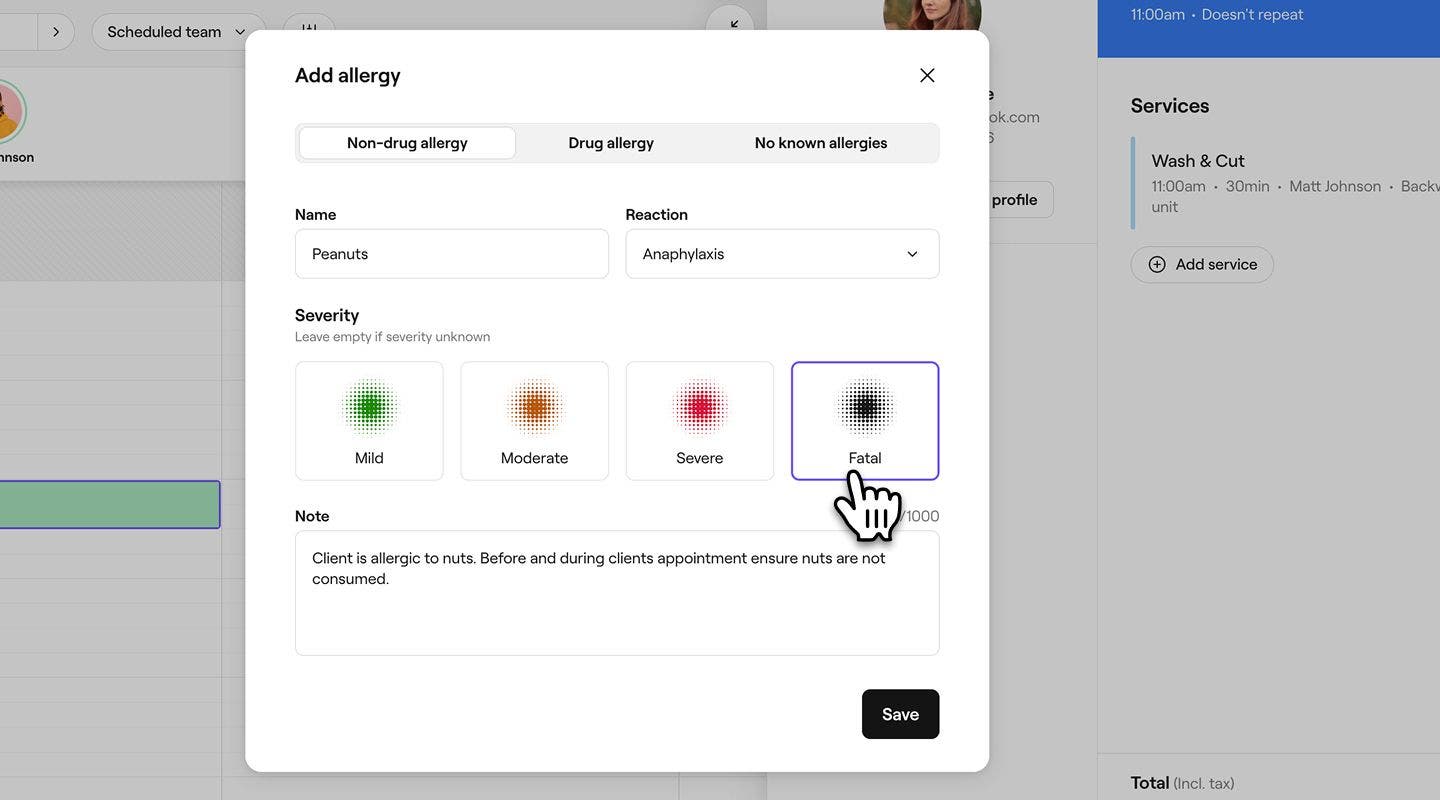
- 點按儲存按鈕,將過敏資料新增至客戶的個人資料。
- 從行事曆開啟預約。
- 你也可以從客戶名單中開啟客戶個人資料。
- 在預約檢視畫面中,點按頂部的 操作,然後選擇新增過敏。
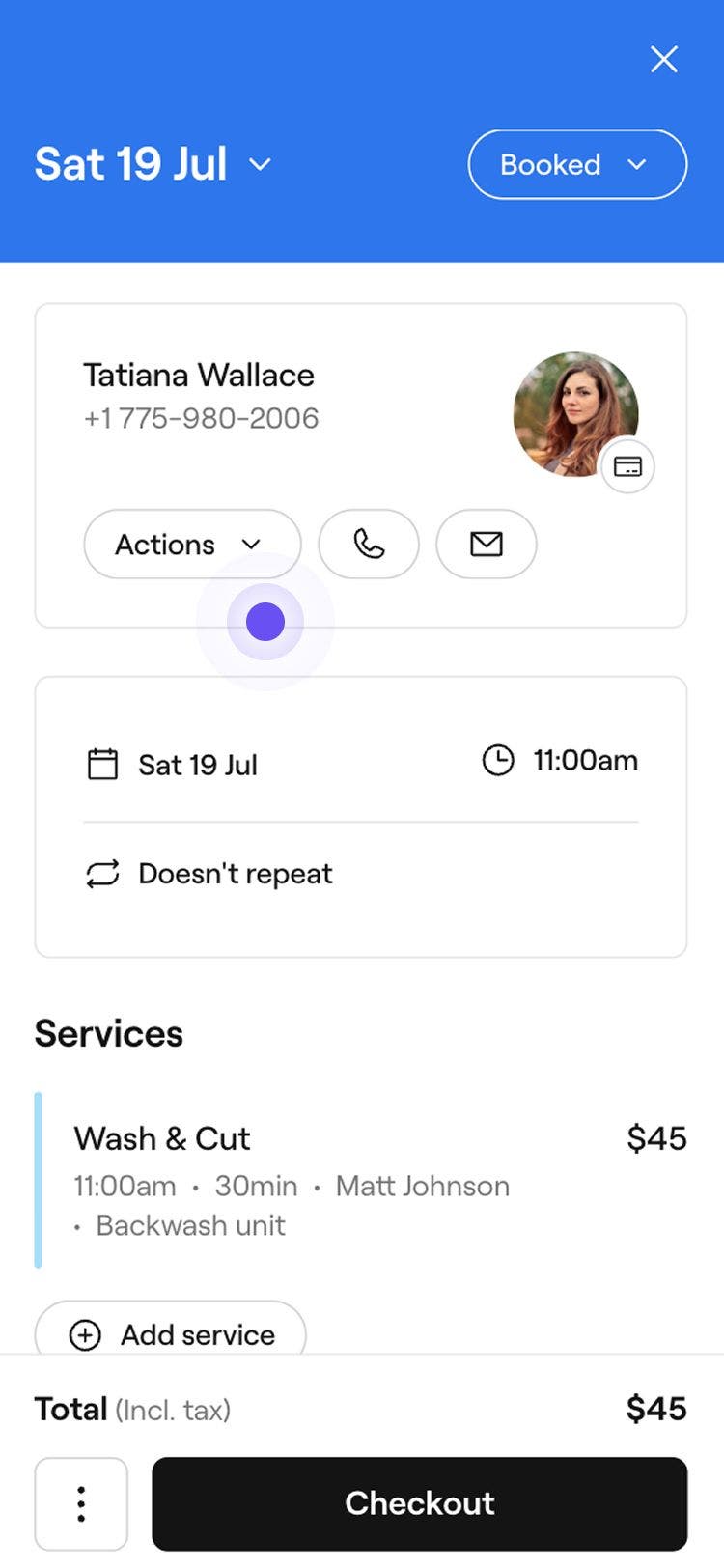
- 在 新增過敏彈出式視窗中,選擇過敏是 非藥物過敏、 藥物過敏,還是客戶 沒有已知過敏。
- 透過鍵入 名稱、選擇 反應類型和 嚴重程度,然後新增 備註,以填寫過敏詳情。
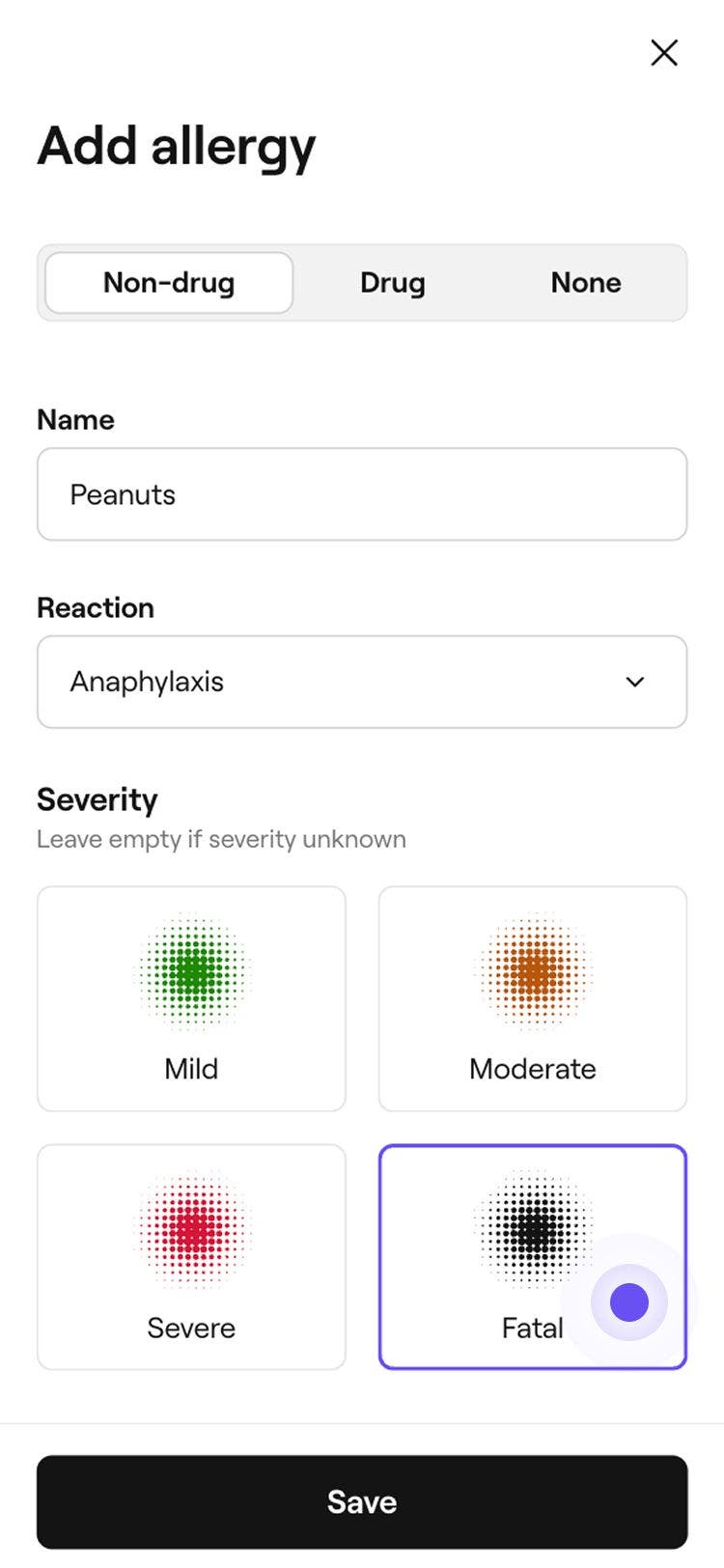
- 點按 儲存按鈕,即可將過敏情況新增至客戶的個人資料。
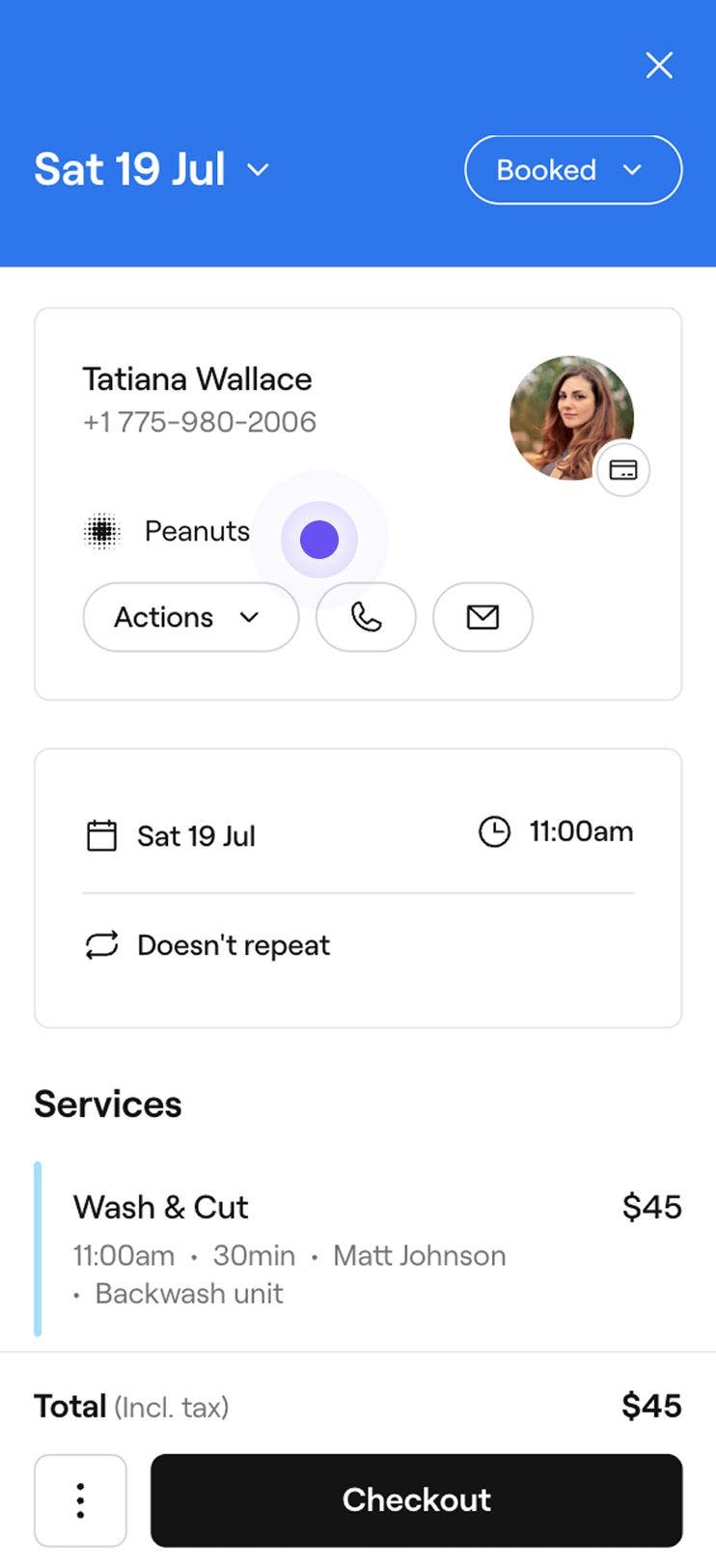
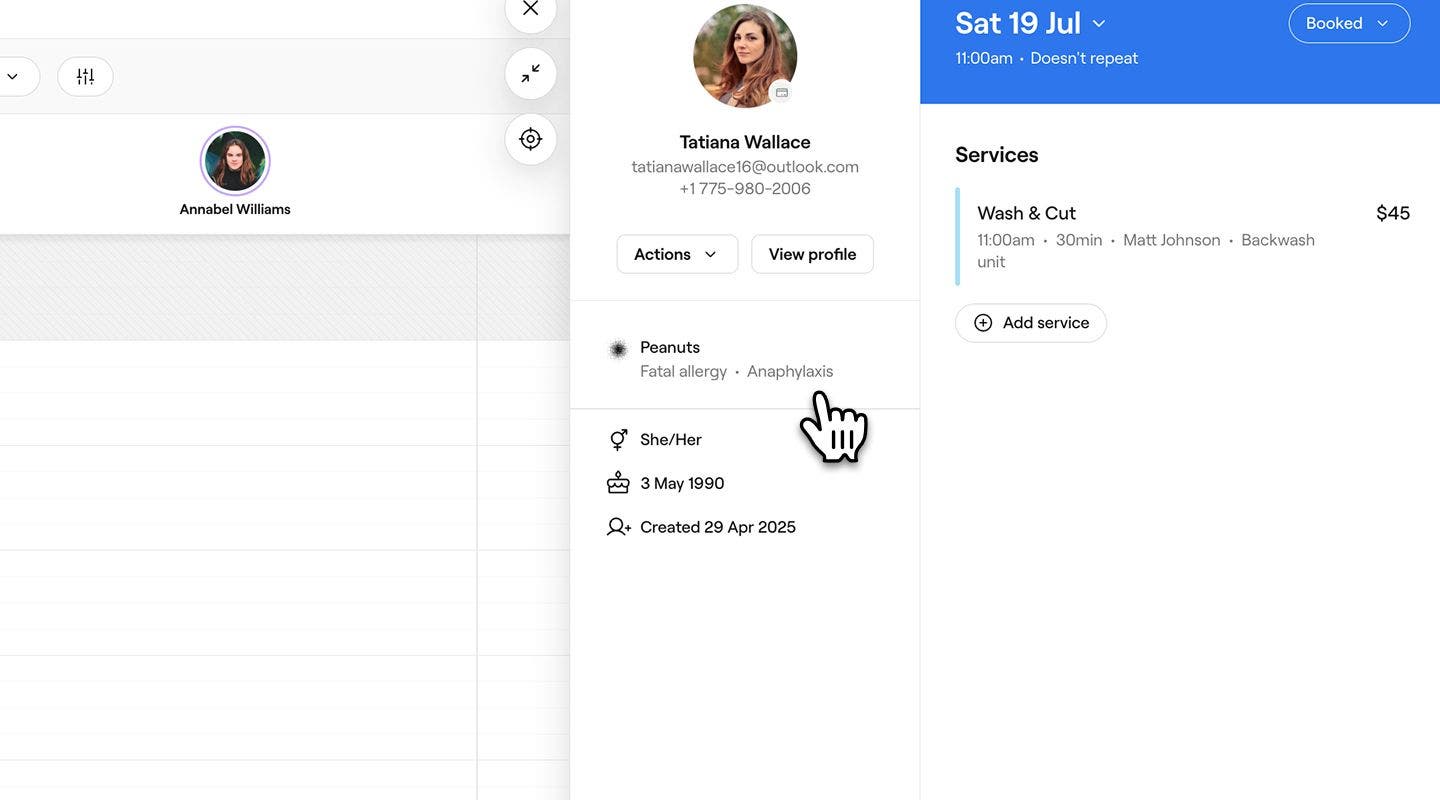
新增後,過敏資料會顯示在客戶個人資料的過敏部分,並會顯示在他們的聯絡人資料卡中。如要更新或移除過敏資料,請從客戶的個人資料中選擇有關資料。
你也可以透過快速操作新增過敏。只需從客戶名單開啟客戶的個人資料,點按操作,然後選擇新增過敏。
可以,你可以在客戶的個人資料中新增多種過敏。這些資料會列在客戶個人資料的聯絡方式下方。
可以,在建立預約並選擇客戶時,其聯絡人資料卡將顯示所有已記錄的過敏資料。這些資料會一直顯示在預約頁面上,供你和團隊成員查看。
向客戶發送表格是收集過敏資料的簡單有效方法。收到他們的回覆後,你可以手動將過敏詳情新增至客戶的個人資料。