Trang chủKiến thức cơ bảnHọc viện Fresha
Áp dụng phần thưởng khi thanh toán
Quay lại
  1. Kiến thức cơ bản•
  2. Khách hàng•
  3. Áp dụng phần thưởng khi thanh toán

Áp dụng phần thưởng khi thanh toán

Trong hướng dẫn này, bạn sẽ tìm hiểu cách áp dụng phần thưởng của khách hàng trong quá trình thanh toán và cách phần thưởng hiển thị trong giỏ hàng.

Trong bài viết này

  • Cách thức áp dụng phần thưởng khách hàng thân thiết khi thanh toán
  • Áp dụng phần thưởng hiện có khi thanh toán
  • Đổi điểm lấy phần thưởng theo phần trăm hoặc số tiền
  • Đổi điểm lấy dịch vụ hoặc sản phẩm miễn phí

Cách thức áp dụng phần thưởng khách hàng thân thiết khi thanh toán

Khách hàng có thể tự quy đổi phần thưởng qua Ví Fresha của họ khi đặt lịch, hoặc phần thưởng có thể được áp dụng thủ công để sử dụng khi thanh toán. 

Nếu khách hàng đã áp dụng phần thưởng trong khi đặt lịch hẹn trực tuyến, phần thưởng đó sẽ đã xuất hiện trong giỏ hàng thanh toán khi bạn mở giỏ hàng, đã được dành riêng và sẵn sàng để sử dụng. Bạn có thể giữ nguyên hoặc xóa phần thưởng trước khi hoàn tất cuộc hẹn.

Khi khách hàng có phần thưởng khả dụng, phần thưởng sẽ tự động xuất hiện trong quá trình Thanh toán. Bạn cũng có thể thêm phần thưởng trực tiếp vào hồ sơ của khách hàng, để phần thưởng có sẵn để sử dụng trong lần khách hàng đến sau này.

Áp dụng phần thưởng hiện có khi thanh toán

  1. Đã mở một cuộc hẹn. 
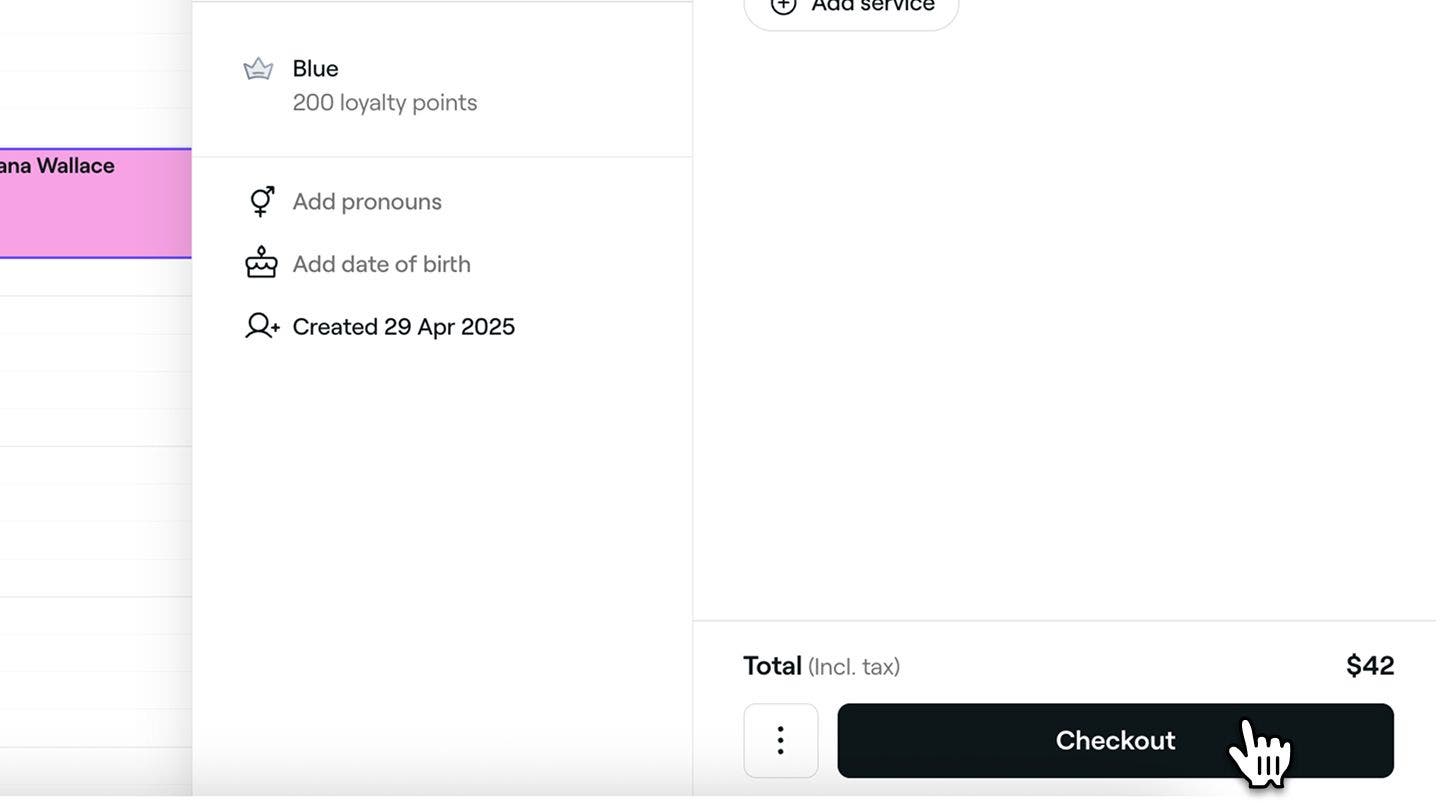
  2. Trong bảng điều khiển bên phải, nhấp vào nút Thanh toán để mở chế độ xem giỏ hàng. 
    Apply_existing_rewards_web_2.jpg
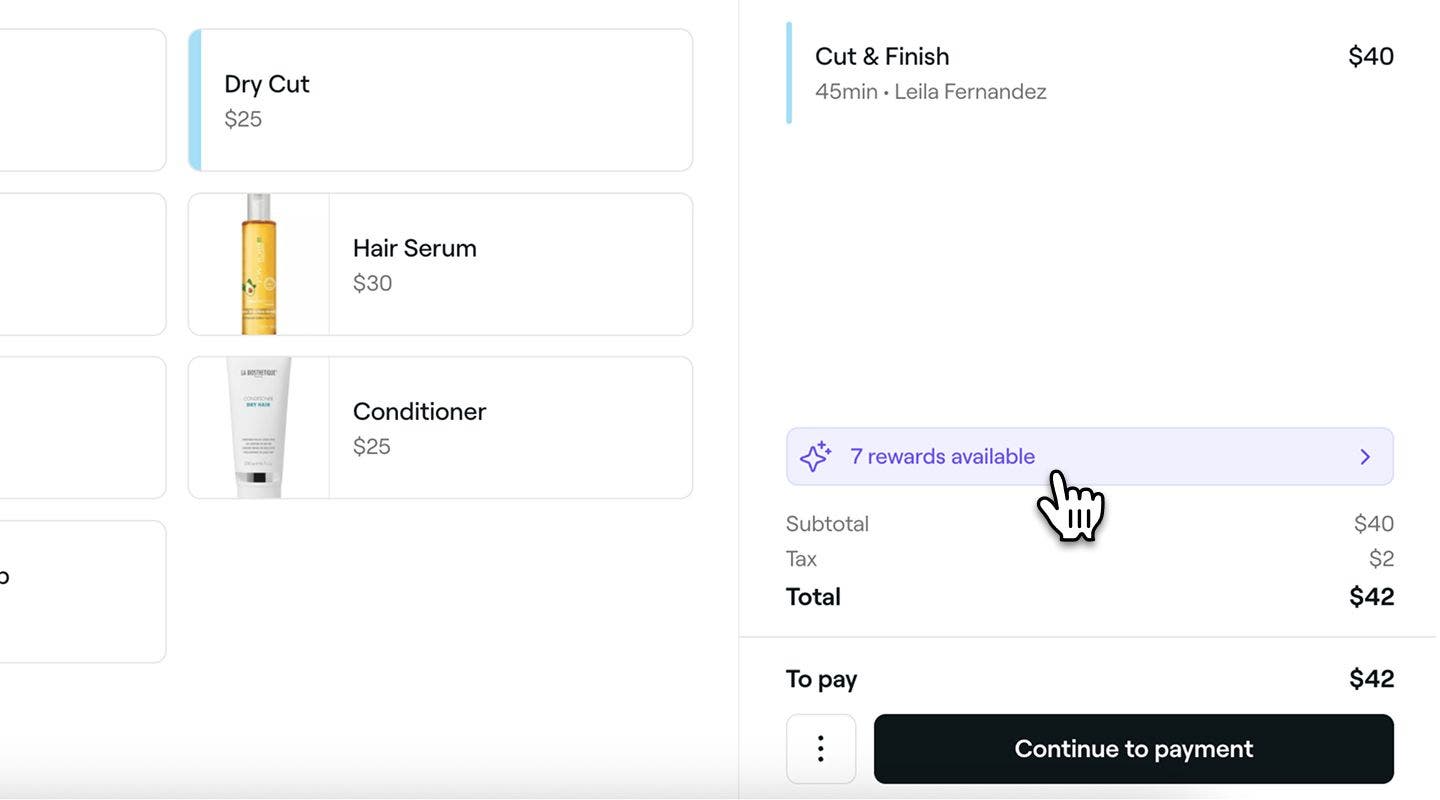
  3. Nhấp vào biểu ngữ phần thưởng để xem các phần thưởng hiện có của khách hàng.
    Apply_existing_rewards_web_3.jpg
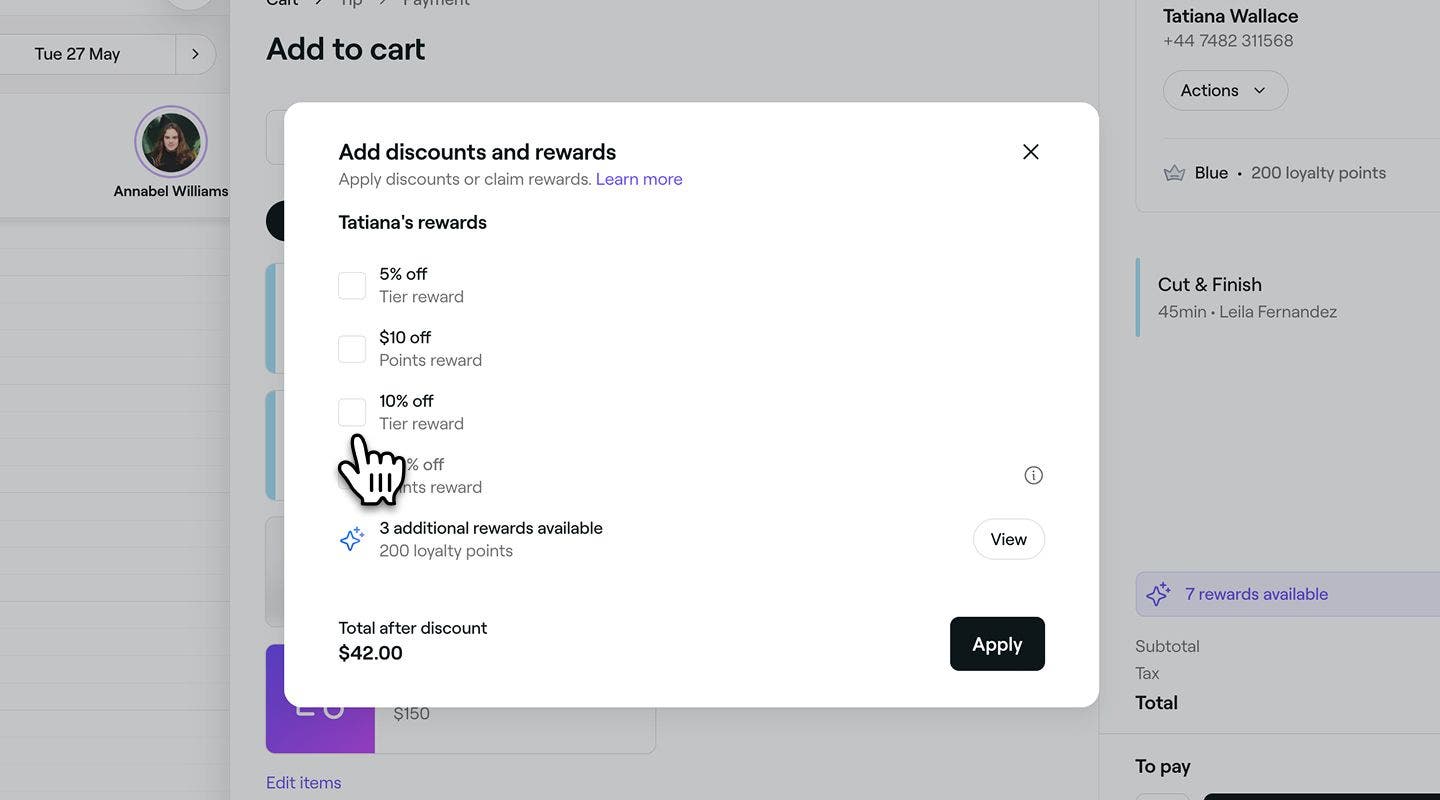
  4. Trong cửa sổ bật lên, đánh dấu vào hộp kiểm bên cạnh phần thưởng và nhấp vào nút Áp dụng.
    Apply_existing_rewards_web_4.jpg
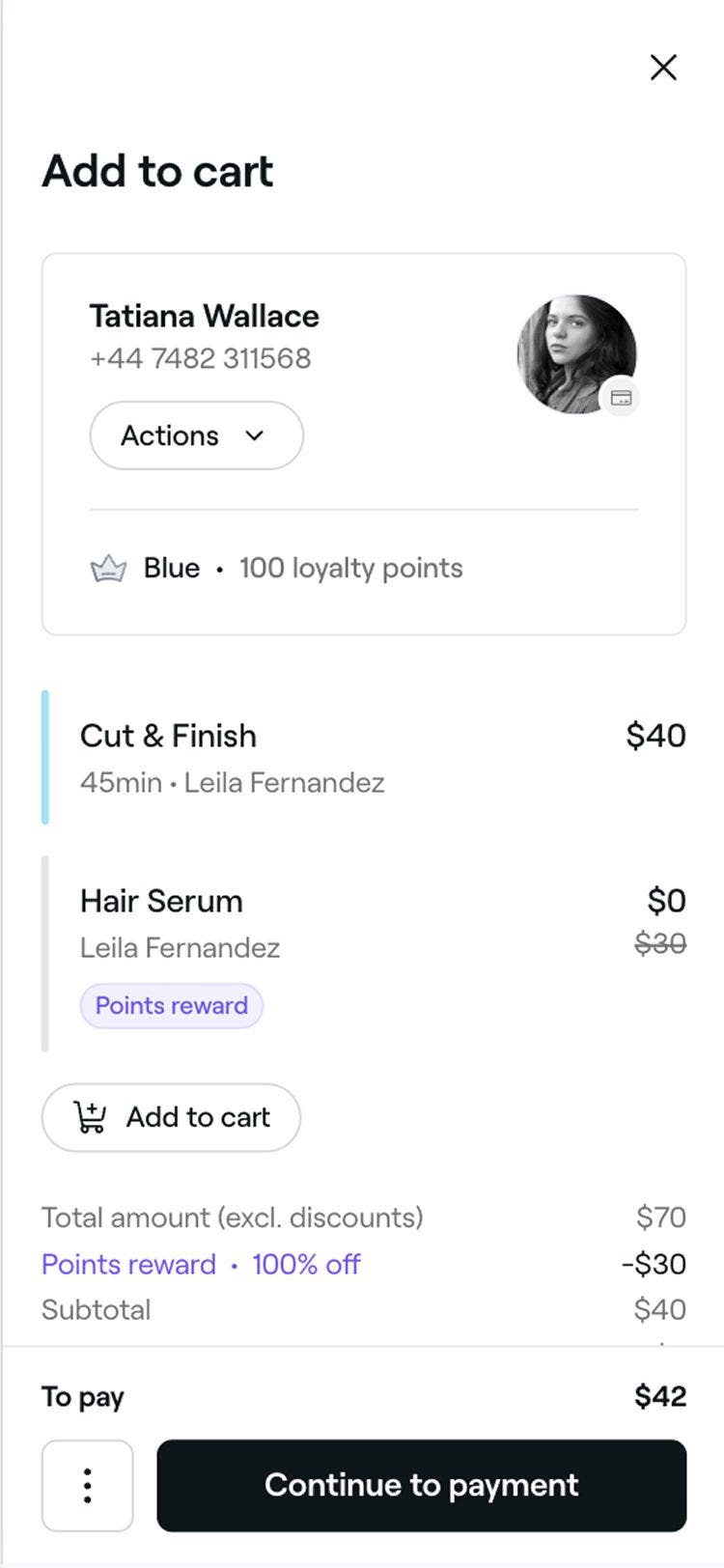
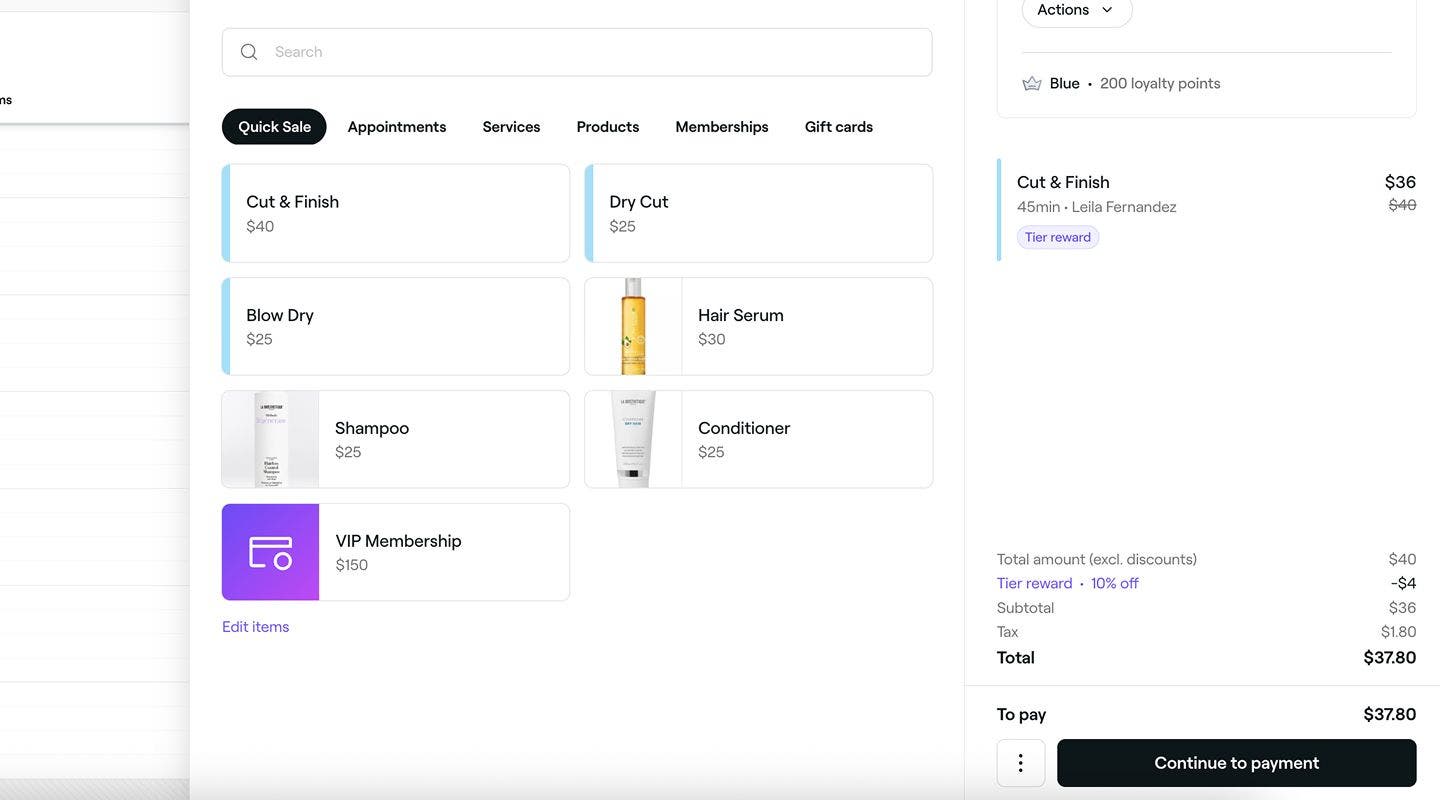
  5. Sau khi áp dụng, giỏ hàng sẽ tự động cập nhật để phản ánh phần thưởng và bạn có thể tiếp tục thanh toán cuộc hẹn.
    Apply_existing _rewards_web.jpg
  1. Đã mở một cuộc hẹn. 
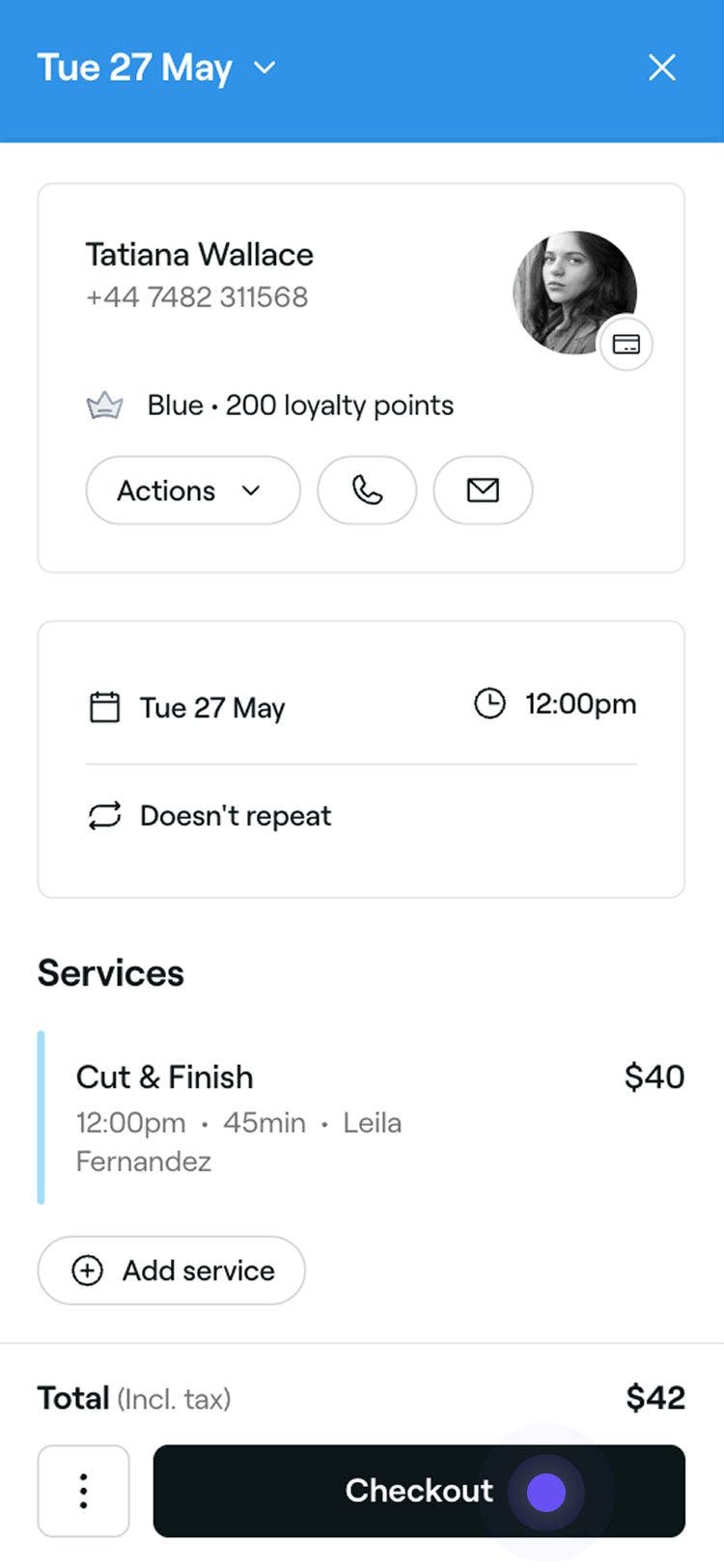
  2. Ở cuối chế độ xem cuộc hẹn, nhấn vào nút Thanh toán để mở chế độ xem giỏ hàng. 
    Apply_existing_rewards_mob_2.jpg
  3. Nhấn vào biểu ngữ phần thưởng để xem các phần thưởng hiện có của khách hàng.
    Apply_existing_rewards_mob_3.jpg
  4. Trong cửa sổ bật lên, đánh dấu vào hộp kiểm bên cạnh phần thưởng và nhấn vào nút Áp dụng.
    Apply_existing_rewards_mob_4.jpg
  5. Sau khi áp dụng, giỏ hàng sẽ tự động cập nhật để phản ánh phần thưởng và bạn có thể tiếp tục thanh toán cuộc hẹn.
    Apply_existing _rewards_mob.jpg

Đổi điểm lấy phần thưởng theo phần trăm hoặc số tiền

  1. Đã mở một cuộc hẹn. 
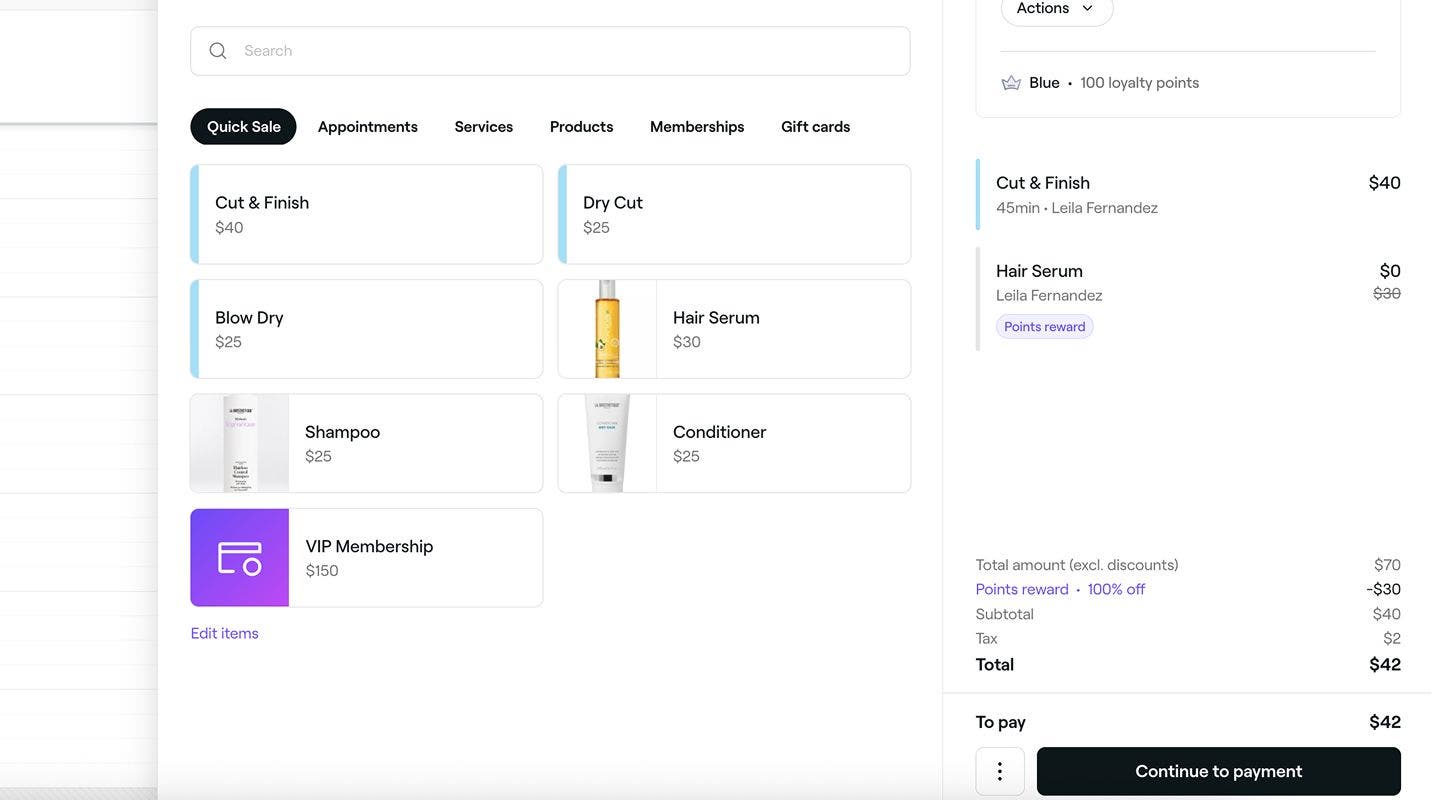
  2. Ở bảng điều khiển bên phải, nhấp vào nút Thanh toán để mở chế độ xem giỏ hàng. 
    Apply_existing_rewards_web_2.jpg
  3. Nhấp vào biểu ngữ phần thưởng để xem các phần thưởng mà khách hàng có thể sử dụng.
    Apply_existing_rewards_web_3.jpg
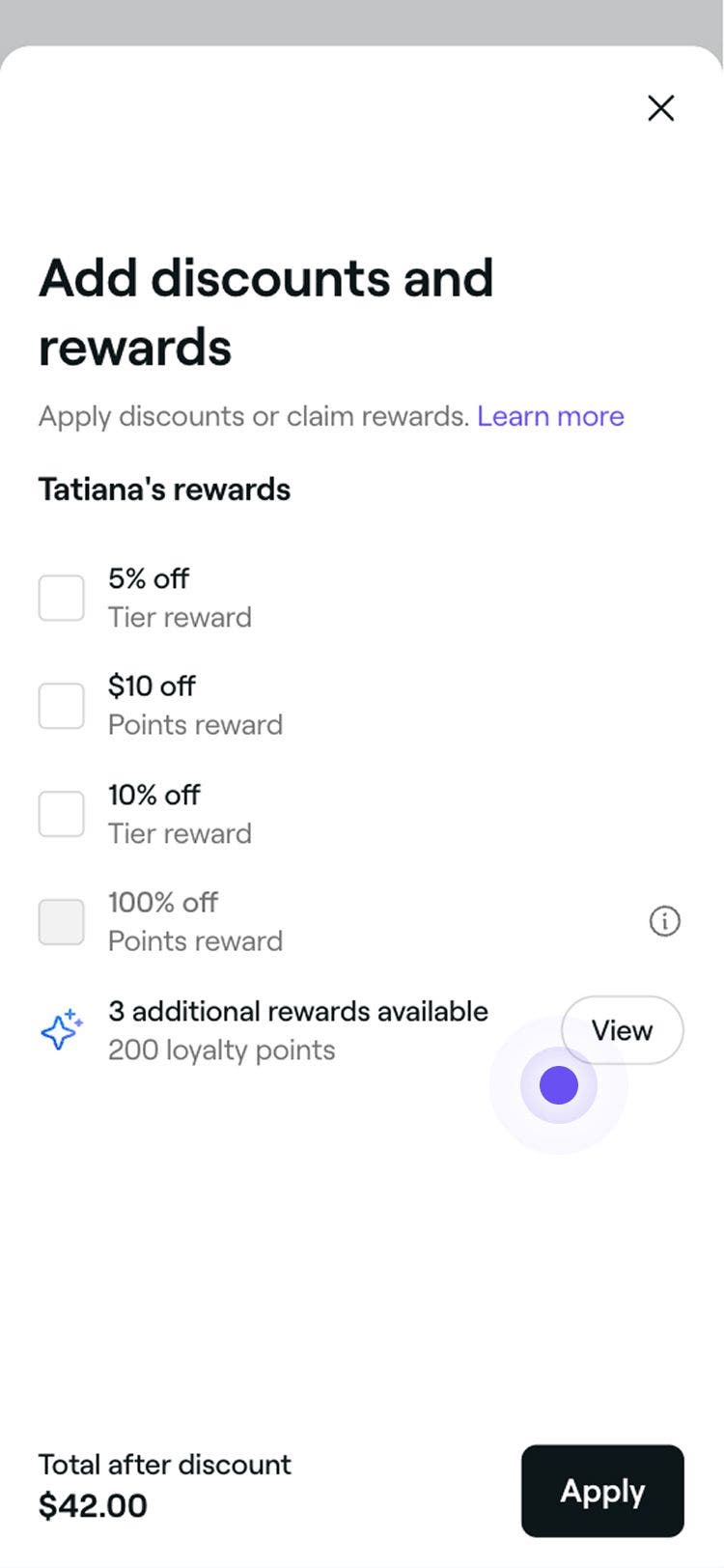
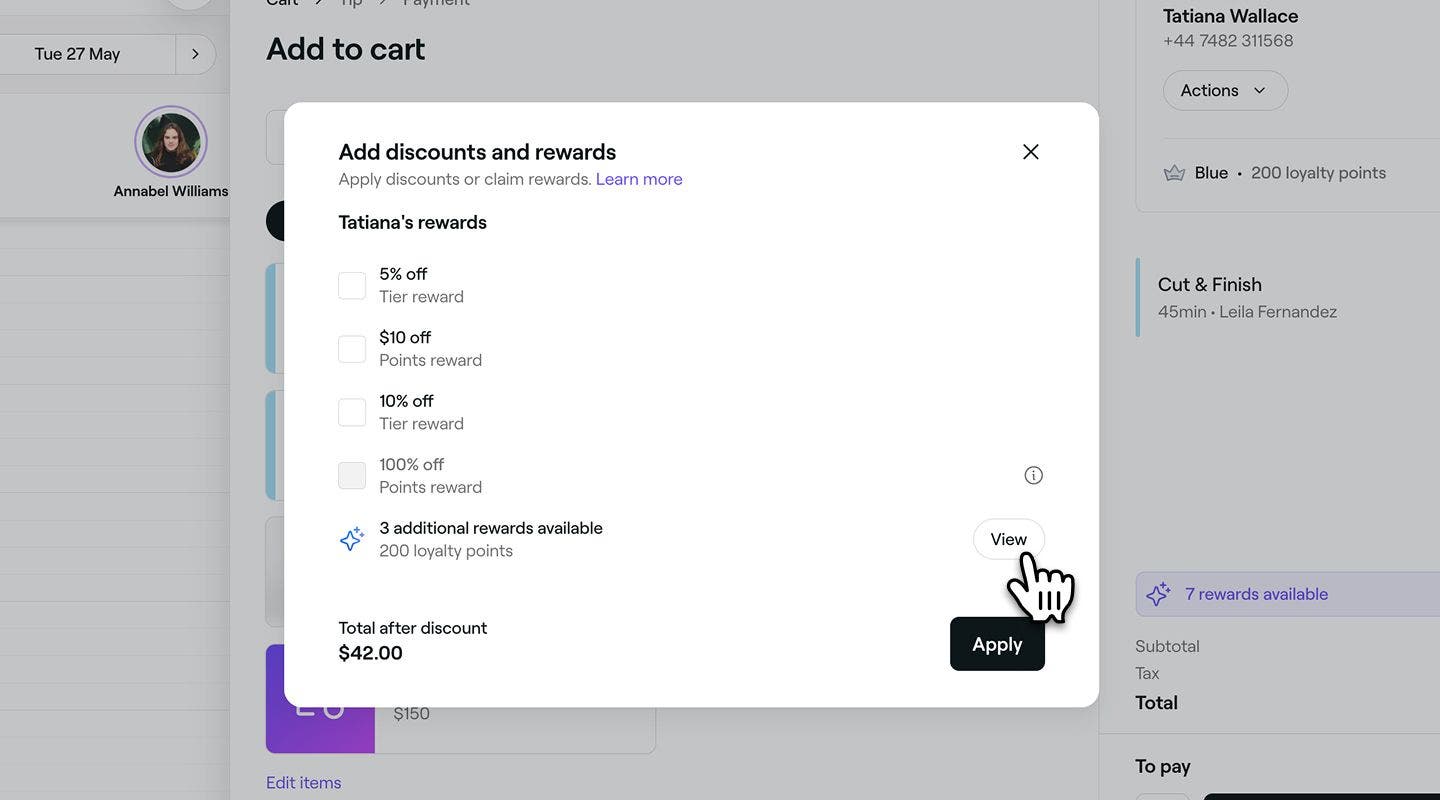
  4. Trong cửa sổ bật lên, nhấp vào Xem bên cạnh Phần thưởng bổ sung hiện có để xem danh sách phần thưởng mà khách hàng có thể trao đổi điểm để nhận. 
    Exchange_points_for_percentage_web_4.jpg
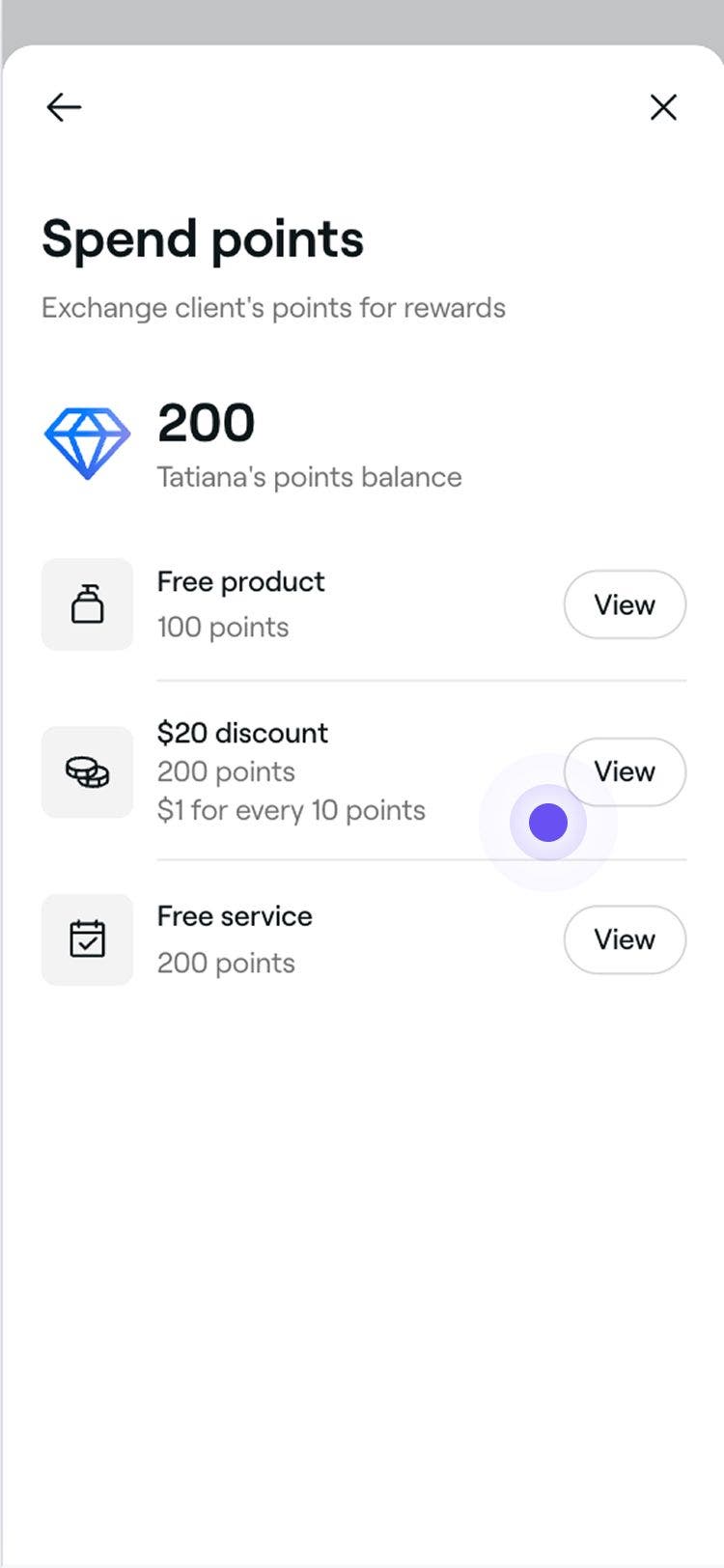
  5. Chọn Xem bên cạnh phần thưởng giảm giá để xem lại Điều khoản và điều kiện của phần thưởng. 
    Exchange_points_for_percentage_web_5.jpg
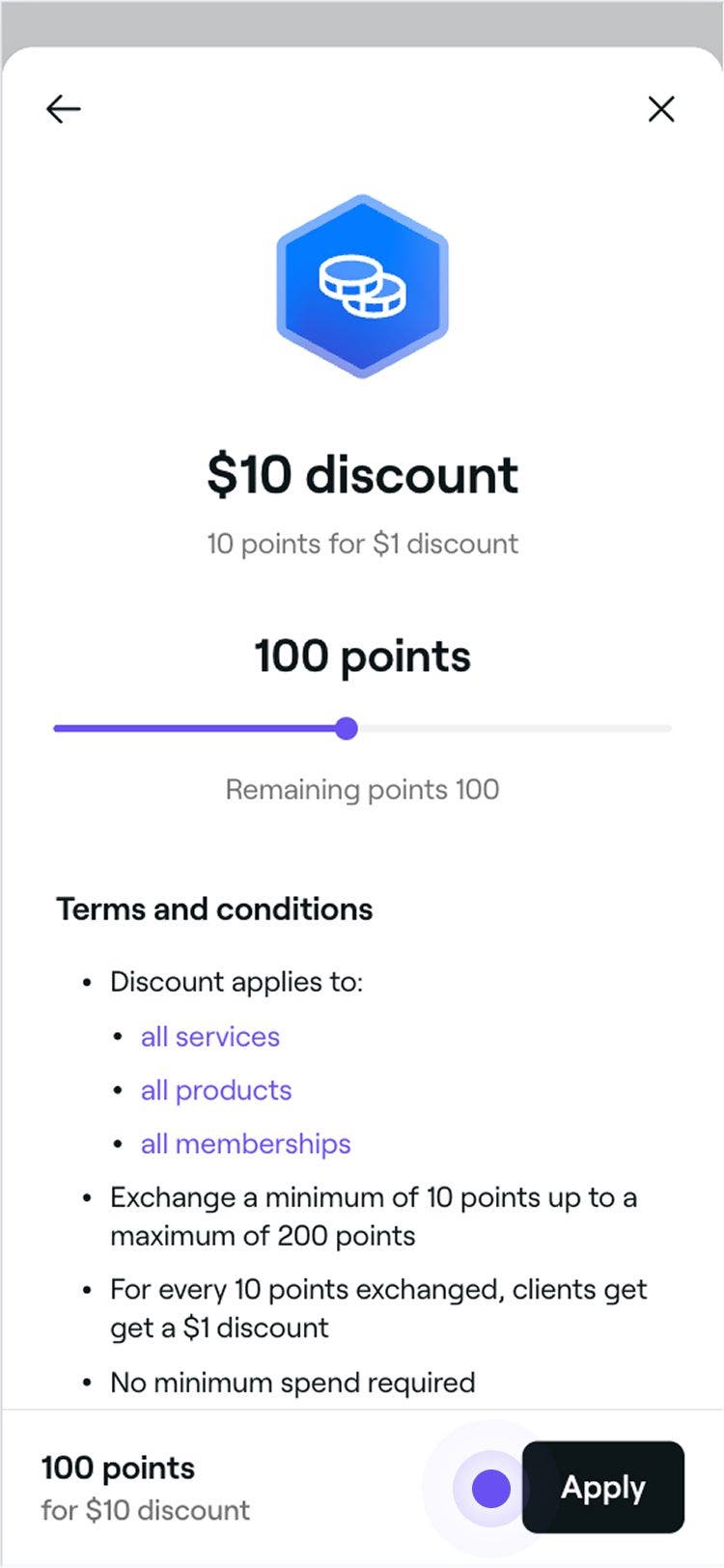
  6. Nhấp vào nút Áp dụng để quy đổi phần thưởng bằng điểm của khách hàng.
    Exchange_points_for_percentage_web_6.jpg
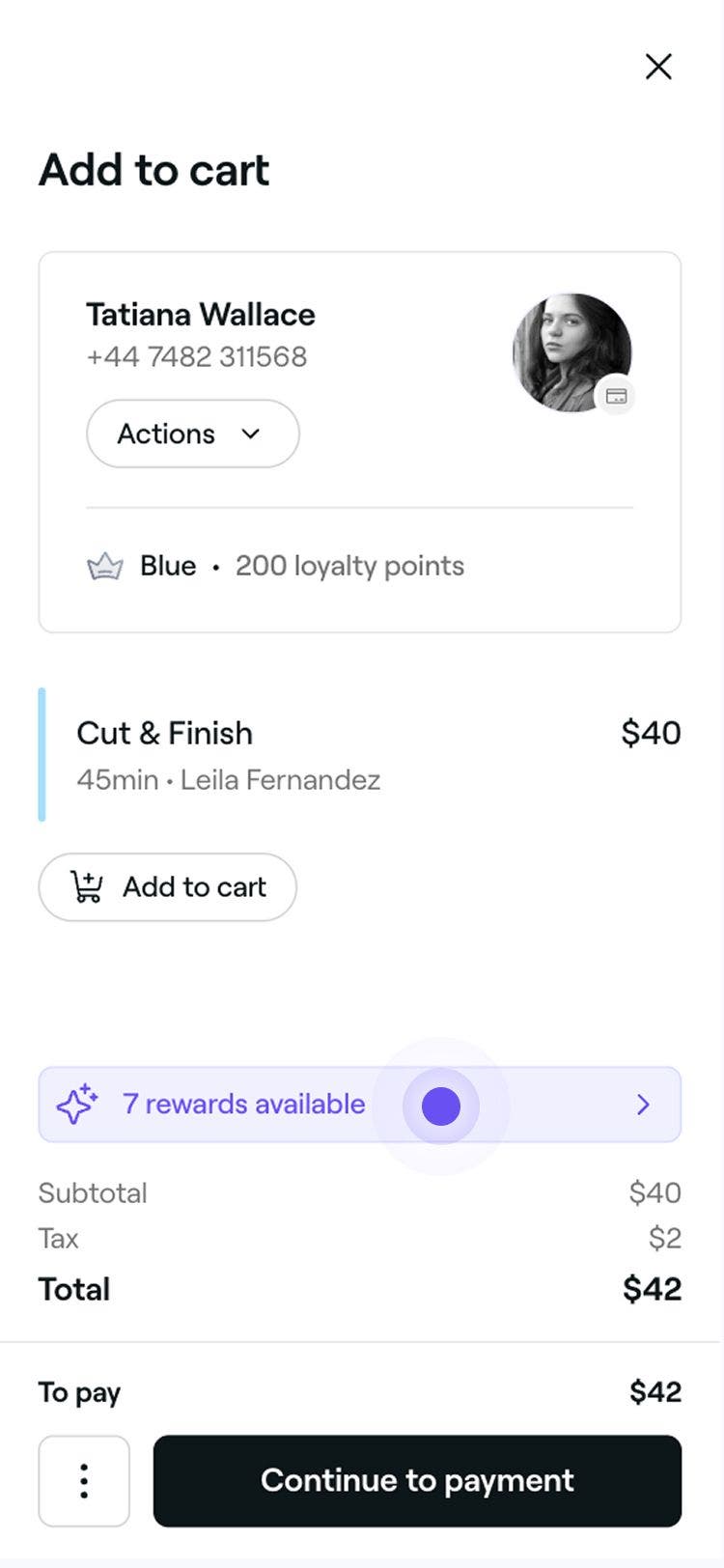
  7. Sau khi Đã trao đổi, giỏ hàng sẽ tự động cập nhật để phản ánh điều đó và bạn có thể tiếp tục thanh toán cuộc hẹn. Ví của khách hàng cũng sẽ được cập nhật để phản ánh phần thưởng đã đổi.
    Exchange_for_amount_reward_web.jpg
  1. Mở một cuộc hẹn. 
  2. Ở cuối chế độ xem cuộc hẹn, nhấn vào nút Thanh toán để mở chế độ xem giỏ hàng.
    Apply_existing_rewards_mob_2.jpg
  3. Nhấn vào biểu ngữ phần thưởng để xem các phần thưởng có sẵn của khách hàng.
    Apply_existing_rewards_web_3.jpg
  4. Trong cửa sổ bật lên, nhấn vào Xem bên cạnh Phần thưởng bổ sung hiện có để xem danh sách phần thưởng mà khách hàng có thể trao đổi điểm để nhận. 
    Exchange_points_for_percentage_mob_4.jpg
  5. Chọn Xem bên cạnh phần thưởng giảm giá để xem lại các điều khoản và điều kiện của phần thưởng đó.
    Exchange_points_for_percentage_mob_5.jpg
  6. Nhấp vào nút Áp dụng để quy đổi phần thưởng bằng điểm của khách hàng.
    Exchange_points_for_percentage_mob_6.jpg
  7. Sau khi Đã trao đổi, giỏ hàng sẽ tự động cập nhật để phản ánh điều đó và bạn có thể tiếp tục thanh toán cuộc hẹn. Ví của khách hàng cũng sẽ được cập nhật để phản ánh phần thưởng đã đổi.
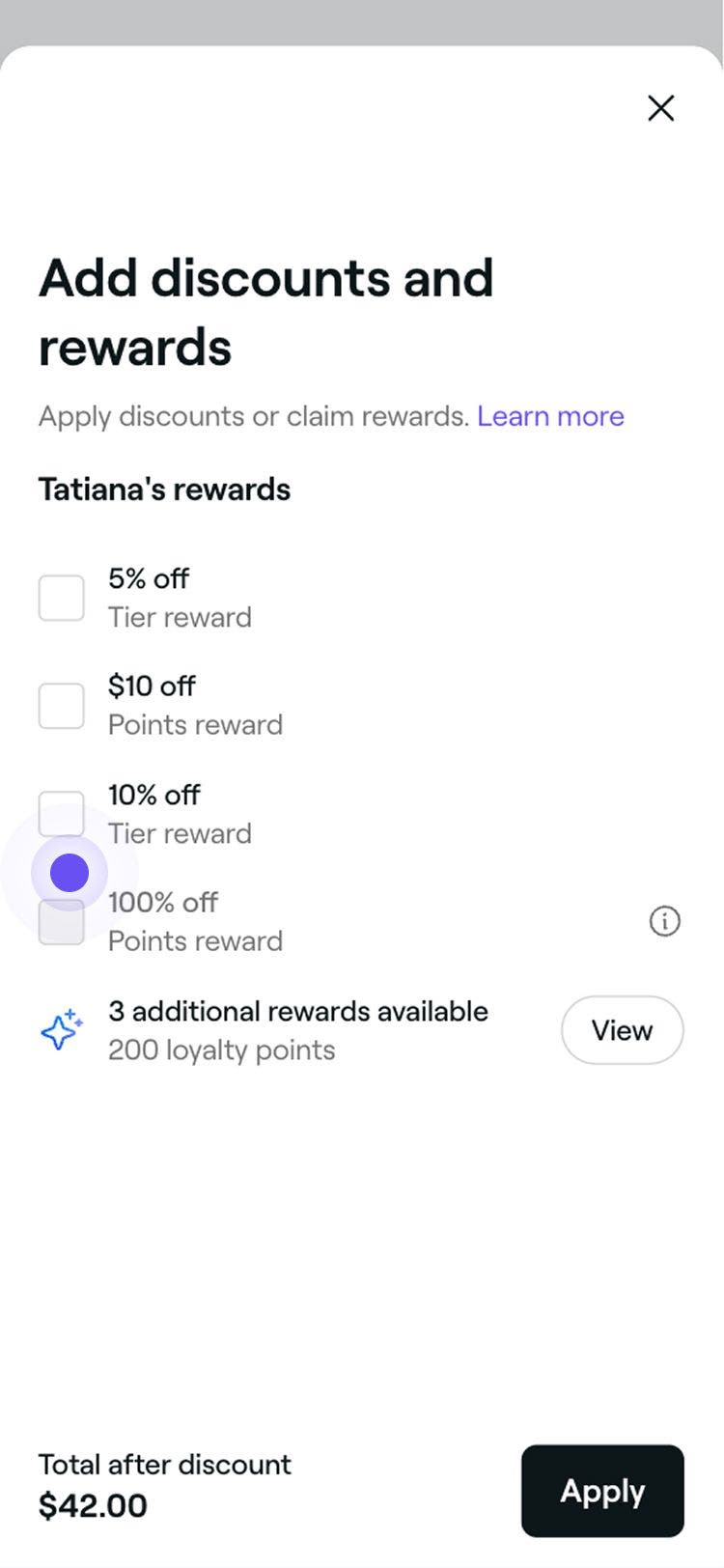
    Exchange_for_amount_reward_mob.jpg

Đổi điểm lấy dịch vụ hoặc sản phẩm miễn phí

  1. Đã mở cuộc hẹn. 
  2. Trong bảng điều khiển bên phải, nhấp vào nút Thanh toán để mở chế độ xem giỏ hàng. 
    Apply_existing_rewards_web_2.jpg
  3. Nhấp vào biểu ngữ phần thưởng để xem các phần thưởng hiện có của khách hàng.
    Apply_existing_rewards_web_3.jpg
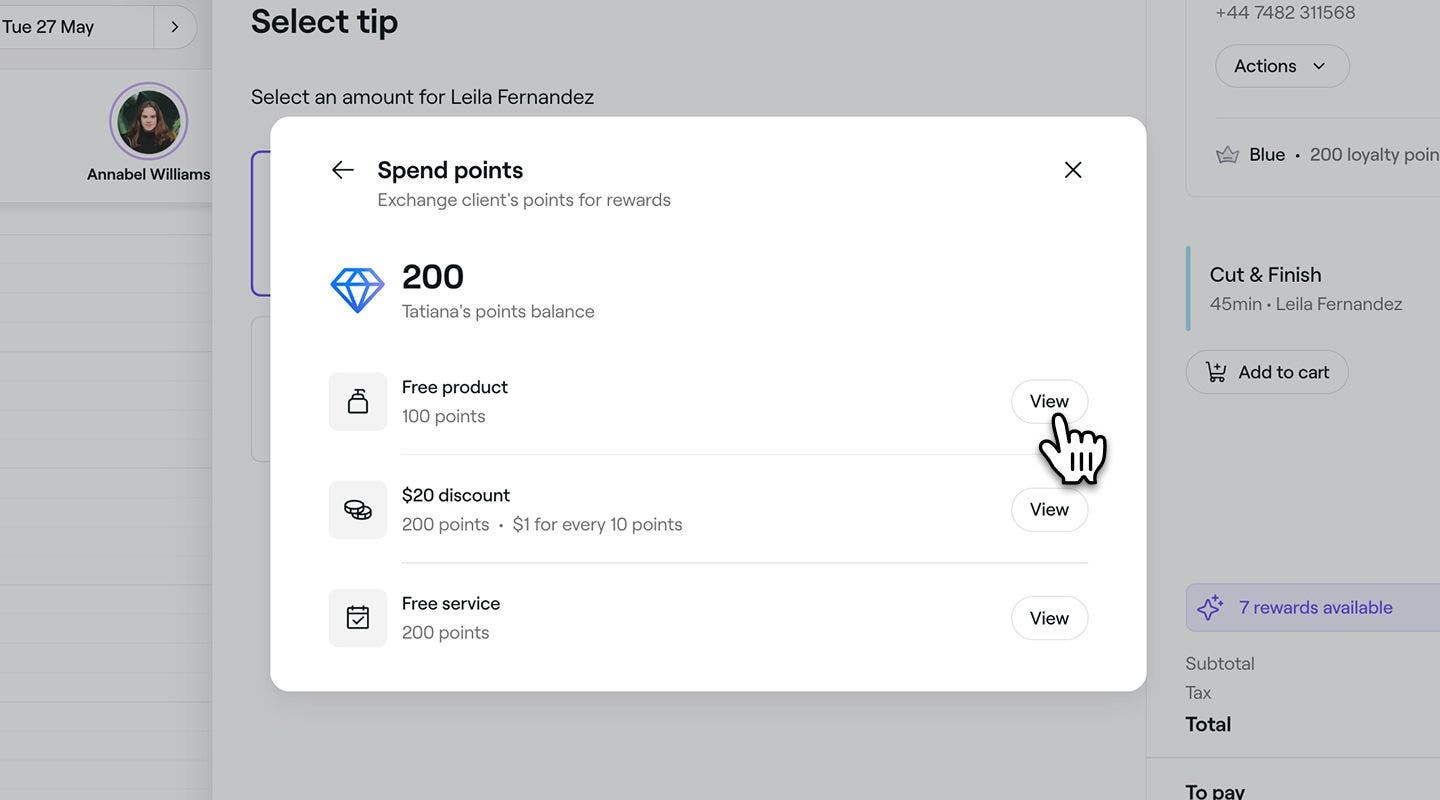
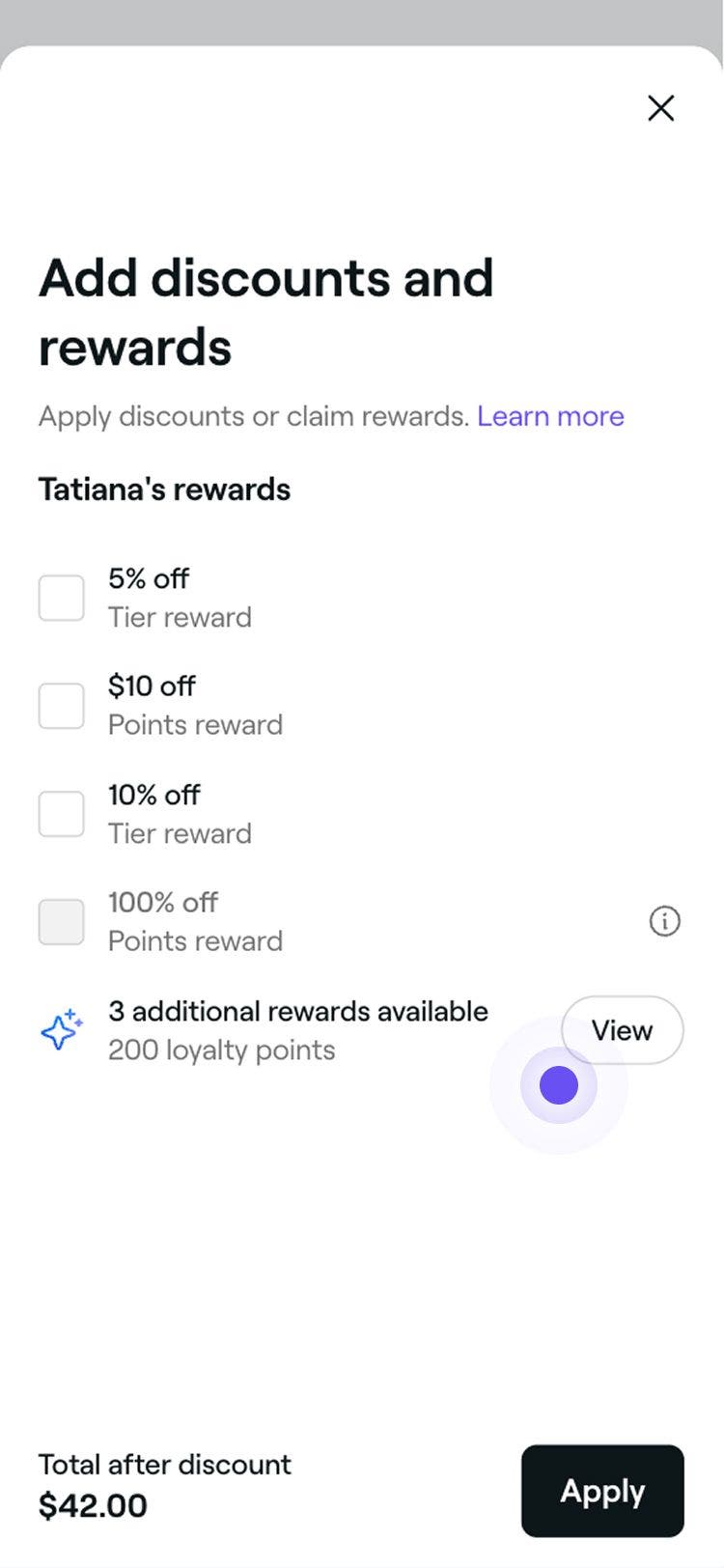
  4. Trong cửa sổ bật lên, nhấp vào Xem bên cạnh Các phần thưởng khác hiện có để xem danh sách các phần thưởng mà khách hàng có thể đổi điểm để nhận. 
    Exchange_points_for_free_item_web_4.jpg
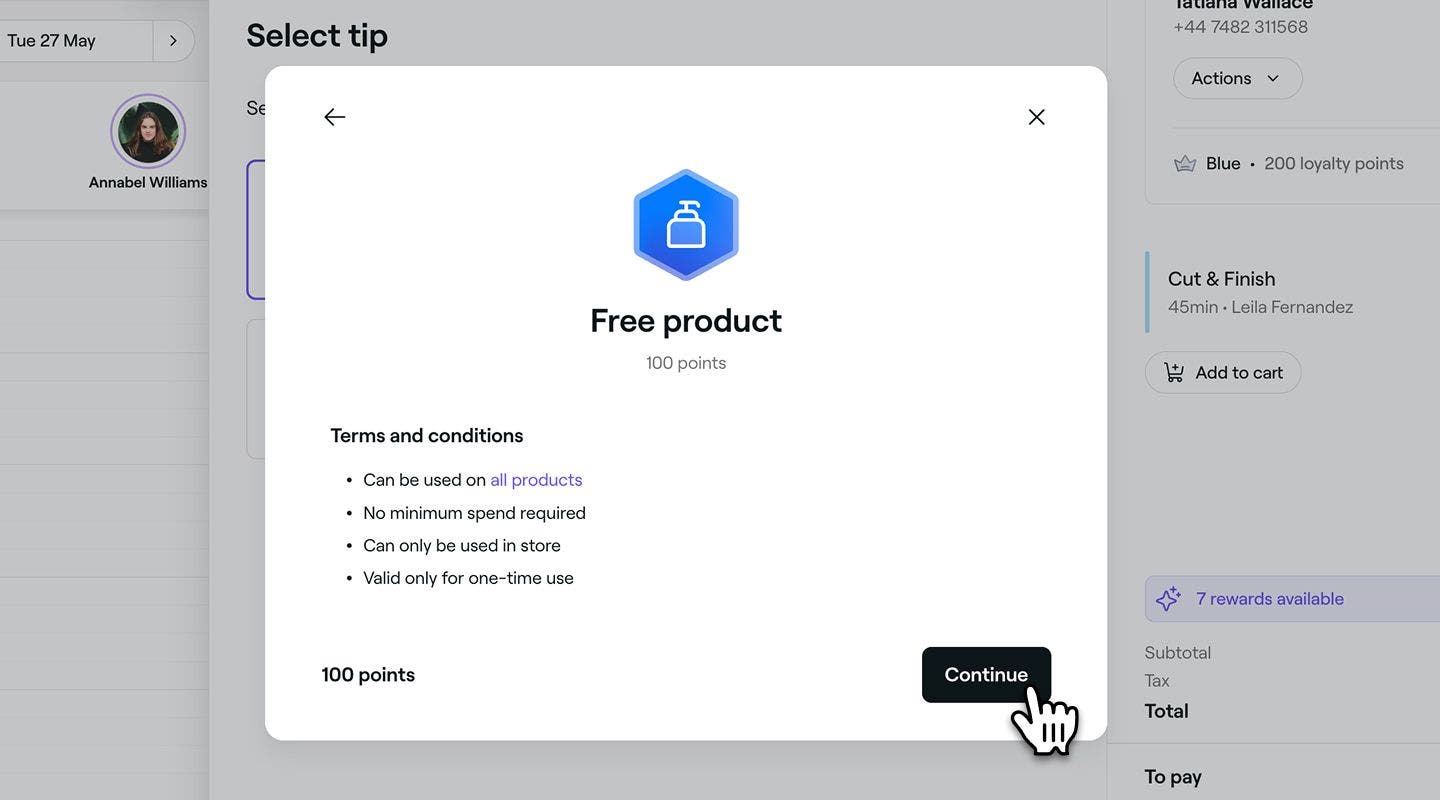
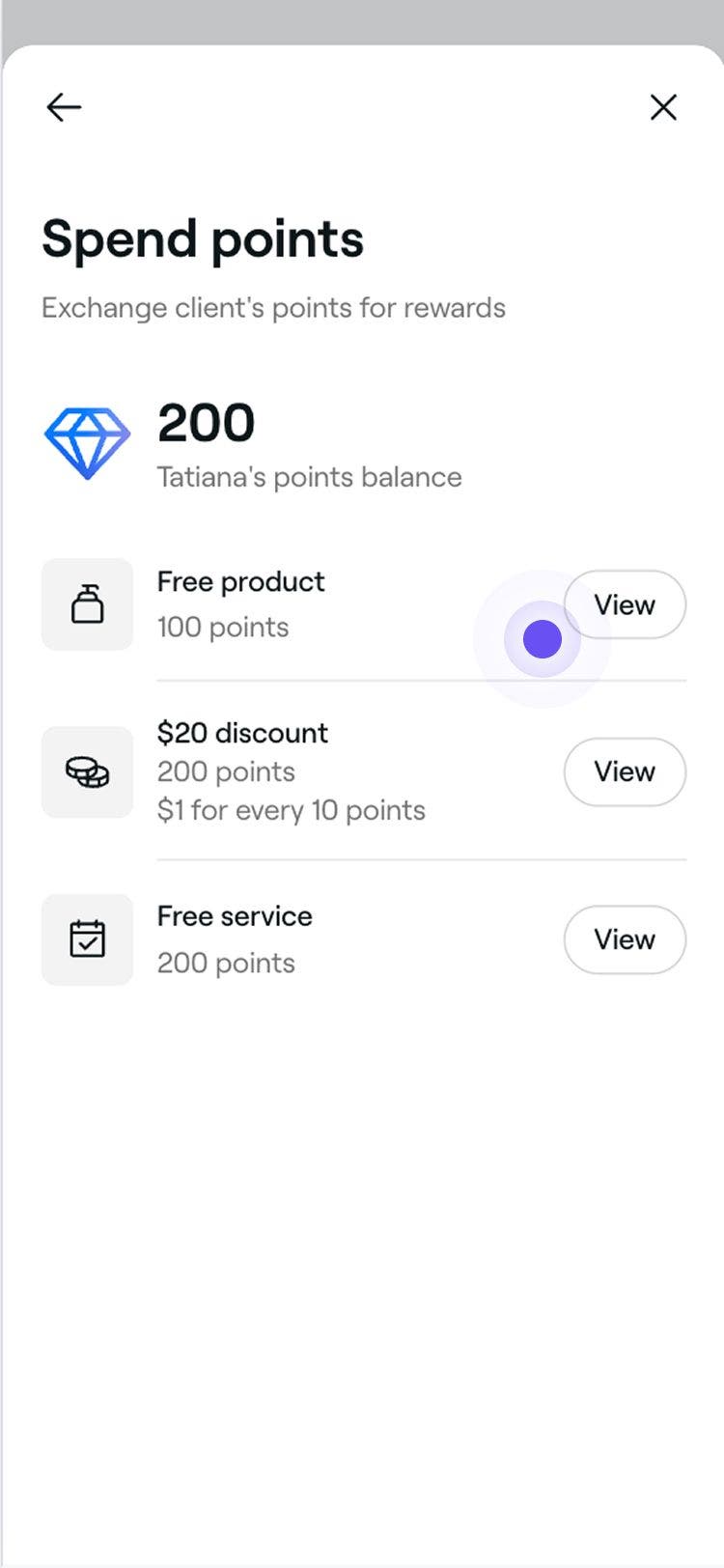
  5. Chọn Xem bên cạnh phần thưởng là mặt hàng miễn phí để xem lại Điều khoản và điều kiện của phần thưởng đó. 
    Exchange_points_for_free_item_web_5.jpg
  6. Để chọn một mục trong danh sách các tùy chọn đủ điều kiện, hãy nhấp vào nút Tiếp tục.
    Exchange_points_for_free_item_web_6.jpg
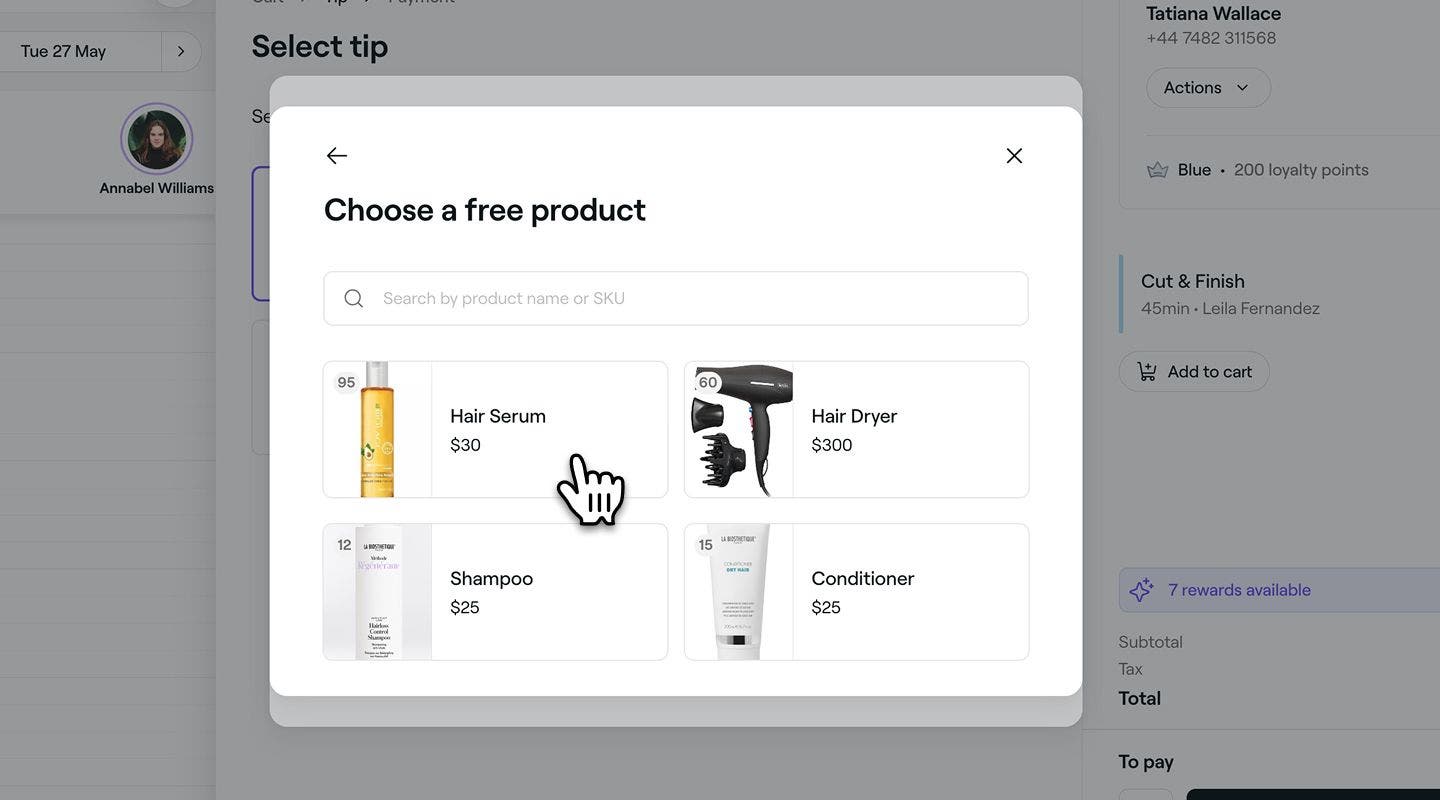
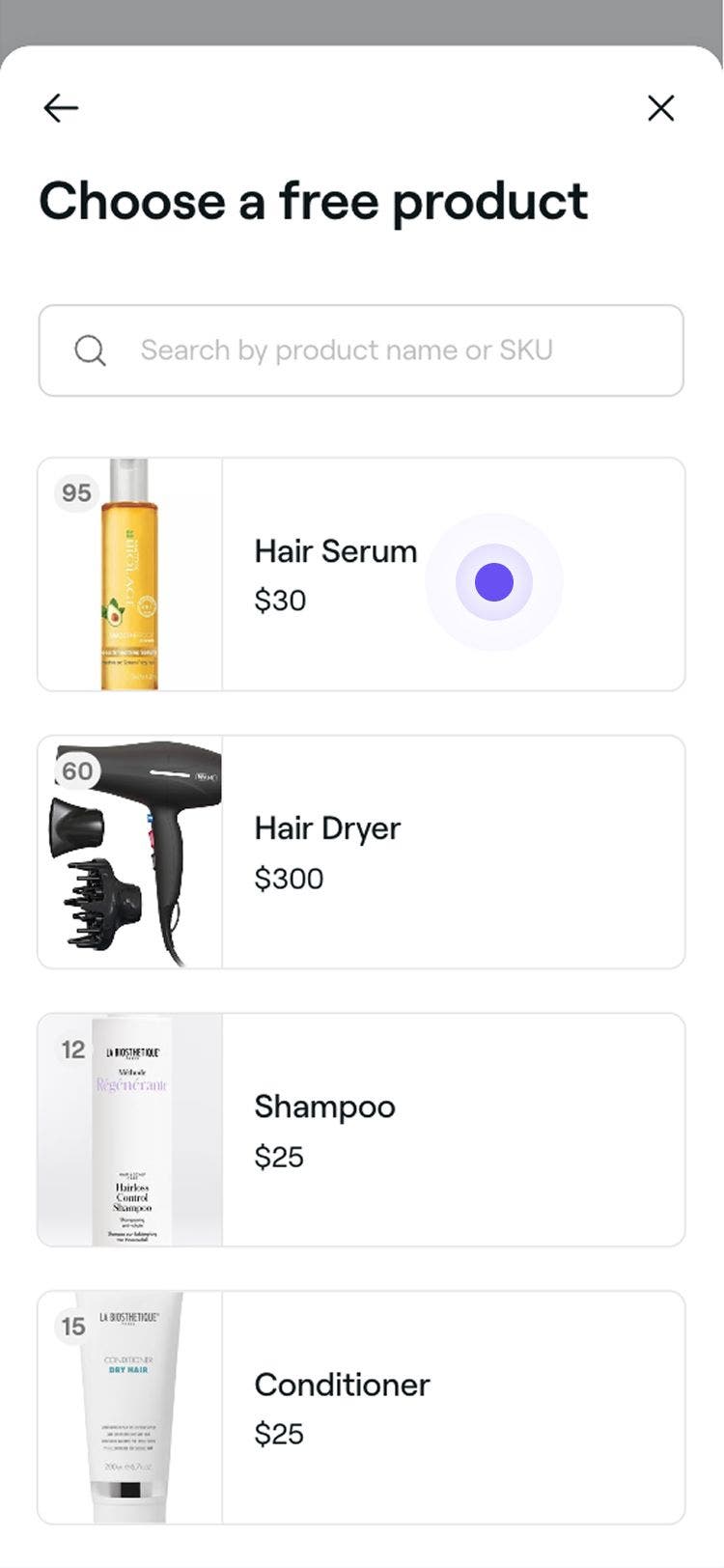
  7. Chọn một mặt hàng từ danh sách các tùy chọn đủ điều kiện để áp dụng phần thưởng.
    Exchange_points_for_free_item_web_7.jpg
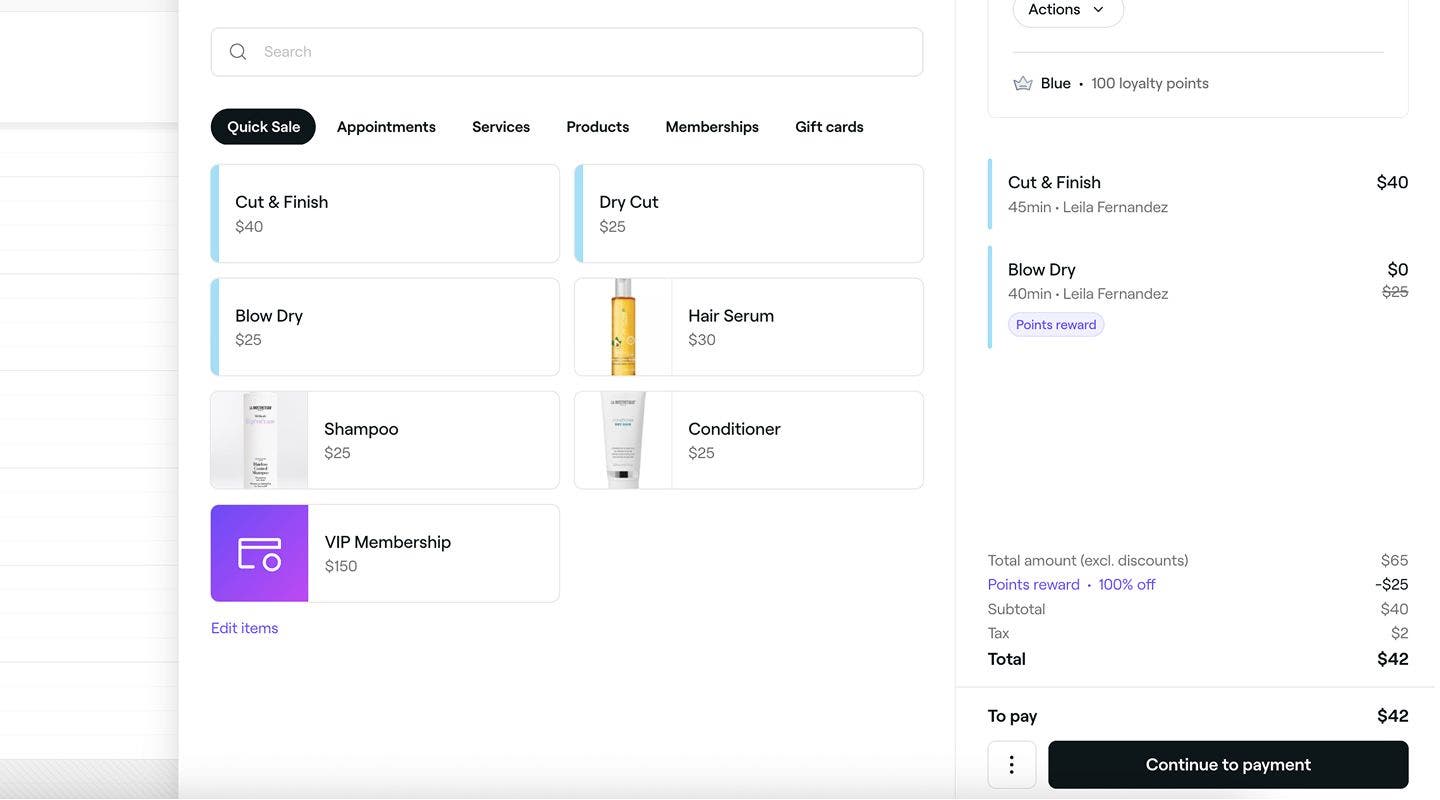
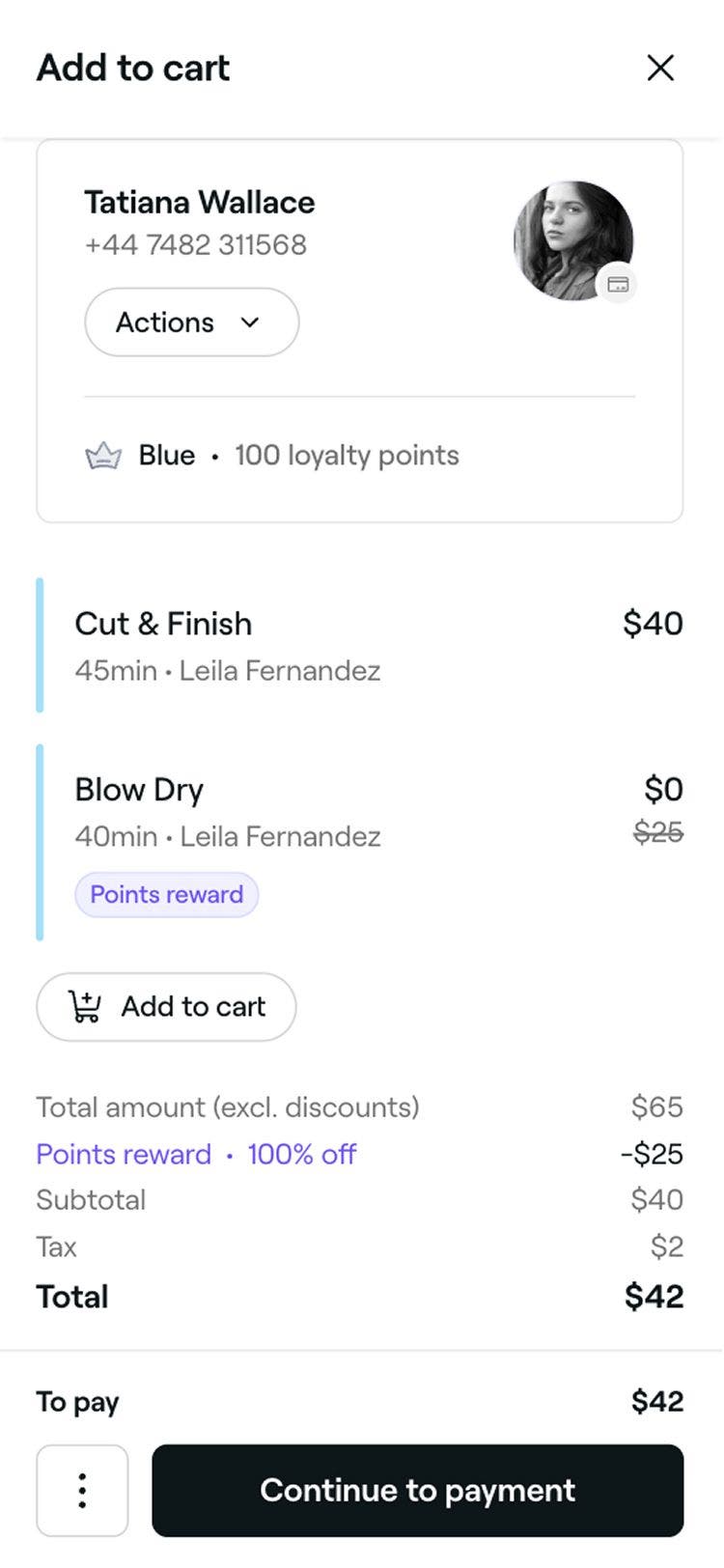
  8. Sau khi Đã trao đổi, giỏ hàng sẽ tự động cập nhật để phản ánh điều đó và bạn có thể tiếp tục thanh toán cuộc hẹn. Ví của khách hàng cũng sẽ được cập nhật để phản ánh phần thưởng đã đổi.
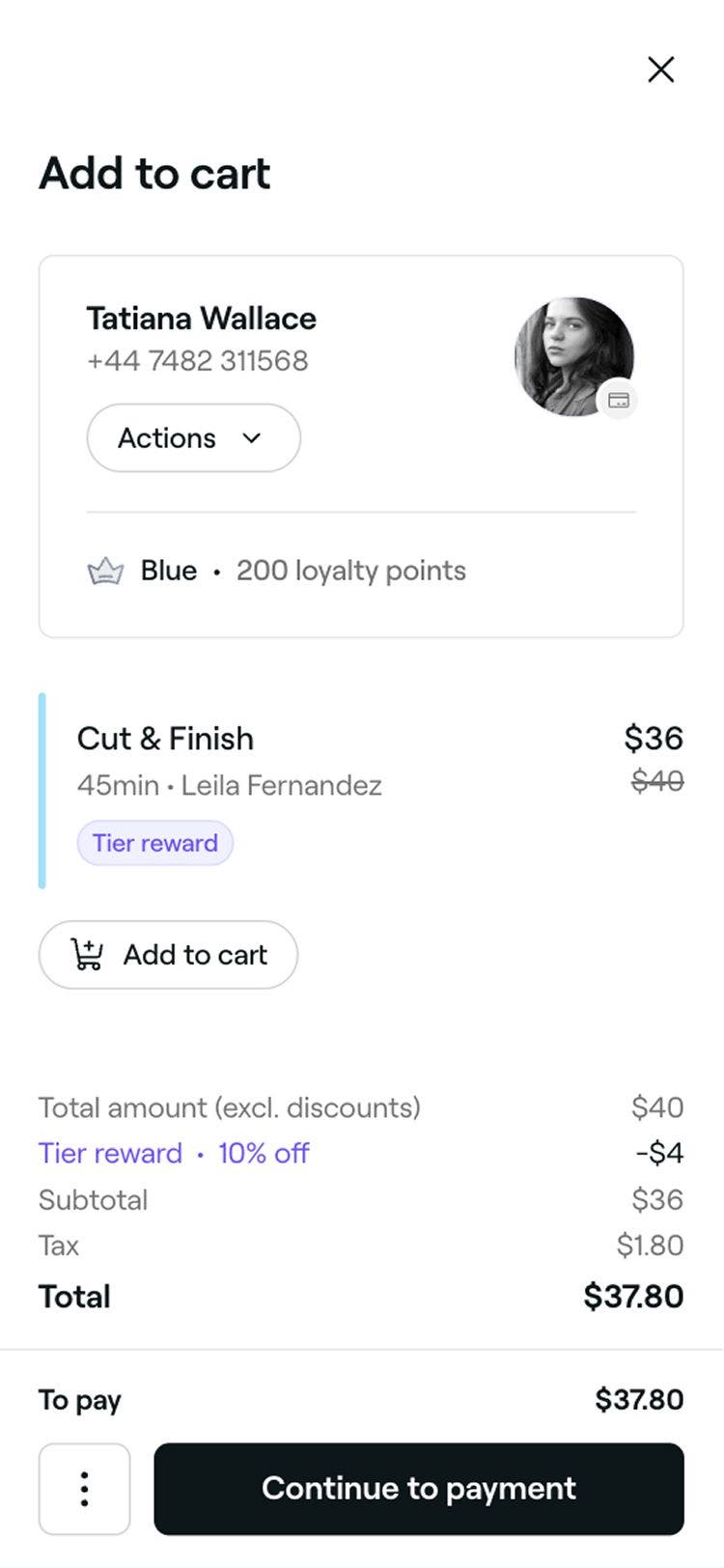
    Exchange_for_free_reward_web.jpg
  1. Đã mở một cuộc hẹn. 
  2. Ở cuối chế độ xem cuộc hẹn, nhấn vào nút Thanh toán để mở chế độ xem giỏ hàng.
    Apply_existing_rewards_mob_2.jpg
  3. Chạm vào biểu ngữ phần thưởng để xem các phần thưởng mà khách hàng có thể sử dụng.
    Apply_existing_rewards_mob_3.jpg
  4. Trong cửa sổ bật lên, chạm vào Xem bên cạnh Các phần thưởng khác hiện có để xem danh sách các phần thưởng mà khách hàng có thể đổi điểm để nhận. 
    Exchange_points_for_free_item_mob_4.jpg
  5. Chọn Xem bên cạnh phần thưởng là mặt hàng miễn phí để xem lại Điều khoản và điều kiện. 
    Exchange_points_for_free_item_mob_5.jpg
  6. Để chọn một mục trong danh sách các tùy chọn đủ điều kiện, hãy nhấn vào nút Tiếp tục.
    Exchange_points_for_free_item_mob_6.jpg
  7. Chọn một mặt hàng từ danh sách các tùy chọn đủ điều kiện để áp dụng phần thưởng.
    Exchange_points_for_free_item_mob_7.jpg
  8. Sau khi Đã trao đổi, giỏ hàng sẽ tự động cập nhật để phản ánh điều đó và bạn có thể tiếp tục thanh toán cuộc hẹn. Ví của khách hàng cũng sẽ cập nhật để phản ánh phần thưởng đã đổi.
    Exchange_for_free_reward_mob.jpg

Câu hỏi thường gặp

    • Danh sách đầy đủ các phần thưởng hiện có của khách hàng sẽ hiển thị khi thanh toán. Nếu phần thưởng có màu xám, thì không thể áp dụng cho giỏ hàng vì không đáp ứng Điều khoản và điều kiện của phần thưởng. Nhấp vào biểu tượng thông tin (i) bên cạnh phần thưởng để xem lý do. Ví dụ: phần thưởng có thể không hợp lệ khi đã áp dụng một khoản giảm giá khác cho giỏ hàng.

      Nếu khách hàng có một phần thưởng khả dụng, trước tiên hãy nhớ thêm sản phẩm hoặc dịch vụ đủ điều kiện vào giỏ hàng. Khi sản phẩm đã có trong giỏ hàng, bạn có thể áp dụng phần thưởng và mặt hàng sẽ được giảm giá tương ứng.

      Nếu đã sử dụng nhiều hơn một phần thưởng giảm giá, phần thưởng giảm giá theo phần trăm sẽ được áp dụng trước tiên cho từng Mục đủ điều kiện. Sau đó, phần thưởng giảm giá tiền được áp dụng ở cấp độ giỏ hàng cho tổng số tiền còn lại.

      Khi khách hàng có đủ điểm để nhận phần thưởng là một mặt hàng miễn phí, bạn sẽ được nhắc chọn từ các sản phẩm hoặc dịch vụ miễn phí hiện có. Sau khi bạn đã chọn một Mục, Mục đó sẽ được thêm vào giỏ hàng và tự động được giảm giá thành $0. 

      Nếu khách hàng có phần thưởng là mặt hàng miễn phí, trước tiên hãy đảm bảo thêm sản phẩm hoặc dịch vụ đủ điều kiện vào giỏ hàng trước khi áp dụng phần thưởng.

      Phần thưởng được coi là đã sử dụng ngay khi bạn áp dụng cho một cuộc hẹn hoặc một giao dịch mua, ngay cả khi thanh toán chưa được thực hiện. Nếu khách hàng áp dụng phần thưởng trong khi đặt lịch hẹn trực tuyến, phần thưởng đó sẽ được sử dụng ngay lập tức và bị xóa khỏi ví của họ, ngay cả khi cuối cùng họ không sử dụng phần thưởng đó khi thanh toán. Sau khi đã sử dụng, phần thưởng không thể được áp dụng cho một Cuộc hẹn khác hoặc được trả lại vào ví của khách hàng.

      Phần thưởng khách hàng thân thiết hoạt động giống như giảm giá, có nghĩa là hoa hồng thường được tính từ giá giảm giá trừ khi bạn đã cài đặt hoa hồng theo cách khác. Thay vào đó, nếu bạn muốn nhân viên kiếm được hoa hồng dựa trên giá gốc, bạn có thể điều chỉnh điều này trong:

      • Cài đặt hoa hồng mặc định cho tất cả nhân viên
      • Cài đặt hoa hồng tùy chỉnh cho các nhân viên cụ thể

      Phần thưởng sẽ đã xuất hiện trong giỏ hàng thanh toán khi bạn mở cuộc hẹn. Bạn có thể giữ lại hoặc xóa phần thưởng trước khi hoàn tất thanh toán.


Chương trình khách hàng thân thiết

Hướng dẫn này có hữu ích không?

Chương trình khách hàng thân thiết

Thông tin chung về Chương trình khách hàng thân thiết

Thưởng cho khách hàng bằng điểm và theo cấp độ để khuyến khích đặt dịch vụ nhiều lần và tăng số lượng khách hàng thân thiết.

Áp dụng phần thưởng khi thanh toán

Sử dụng phần thưởng hiện có hoặc nhận phần thưởng mới bằng điểm khách hàng khi thanh toán.

Hiểu cách khách hàng tương tác với chương trình khách hàng thân thiết của bạn

Xem cách khách hàng quản lý điểm, cấp độ và phần thưởng trong tài khoản của họ.

Điều chỉnh phần thưởng, điểm và cấp độ của khách hàng

Điều chỉnh điểm, thay đổi cấp độ và thêm hoặc xóa phần thưởng khỏi hồ sơ của khách hàng.

Cài đặt và quản lý Giới thiệu khách hàng thân thiết

Mở rộng danh sách khách hàng của bạn bằng cách tặng thưởng cho khách hàng vì đã giới thiệu bạn bè.

Tạo phần thưởng khách hàng thân thiết

Cài đặt phần thưởng mà khách hàng có thể mở khóa bằng điểm hoặc theo cấp độ.

Cài đặt và quản lý Hạng khách hàng thân thiết

Tạo các cấp độ tùy chỉnh, đặt mục tiêu và thêm phần thưởng và ưu đãi mà khách hàng có thể mở khóa.

Cài đặt và quản lý Điểm khách hàng thân thiết

Kích hoạt điểm, đặt quy tắc tích lũy và tạo phần thưởng mà khách hàng có thể nhận bằng điểm của họ.

Bật Chương trình khách hàng thân thiết

Chọn các mặt hàng đủ điều kiện, áp dụng chủ đề của bạn và thêm điều khoản và điều kiện cho khách hàng.

Fresha
Tải ứng dụng

Giới thiệu về Fresha

Cơ hội nghề nghiệp

Trợ giúp và hỗ trợ

Blog

Sơ đồ website

Dành cho doanh nghiệp

Dành cho đối tác

Bảng giá

Tính năng

Lên lịch

Hệ thống quản lý bán hàng

Thanh toán

Vốn

Marketplace

Hỗ trợ

Trạng thái

Pháp lý

Chính sách quyền riêng tư

Điều khoản dịch vụ

Điều khoản sử dụng

Tìm chúng tôi trên mạng xã hội

Facebook
Linkedin
Instagram

© 2026 Fresha.com SV Ltd