Trang chủKiến thức cơ bảnHọc viện Fresha
Tạo phần thưởng khách hàng thân thiết
Quay lại
  1. Kiến thức cơ bản•
  2. Khách hàng•
  3. Tạo phần thưởng khách hàng thân thiết

Tạo phần thưởng khách hàng thân thiết

Trong hướng dẫn này, bạn sẽ tìm hiểu cách cài đặt các phần thưởng mà khách hàng có thể mở khóa bằng điểm hoặc theo cấp độ.

Trong bài viết này

  • Phần thưởng khách hàng thân thiết hoạt động như thế nào
  • Tạo giảm giá tiền
  • Tạo phần thưởng theo phần trăm
  • Tạo phần thưởng dịch vụ miễn phí
  • Tạo phần thưởng sản phẩm miễn phí

Phần thưởng khách hàng thân thiết hoạt động như thế nào

Phần thưởng được thiết kế để giúp củng cố sự gắn bó của khách hàng thân thiết và khuyến khích khách hàng lặp lại việc ghé thăm bằng cách ghi nhận và thưởng cho sự tương tác của khách hàng. Khách hàng có thể nhận phần thưởng bằng cách chi tiêu điểm, thăng cấp theo cấp độ hoặc giới thiệu bạn bè. 

Có bốn loại phần thưởng mà khách hàng có thể nhận:

  • Giảm giá tiền: Giảm giá theo mức cố định, chẳng hạn như giảm 5 USD hoặc 10 USD.
  • Giảm giá theo phần trăm: Giảm giá theo phần trăm, ví dụ như giảm 10%.
  • Dịch vụ miễn phí: Dịch vụ miễn phí được cung cấp cho khách hàng.
  • Sản phẩm miễn phí: Một sản phẩm được trao miễn phí cho khách hàng.

Tạo giảm giá tiền

  1. Trong bước Loại phần thưởng, chọn Giảm giá tiền để mở cài đặt phần thưởng.
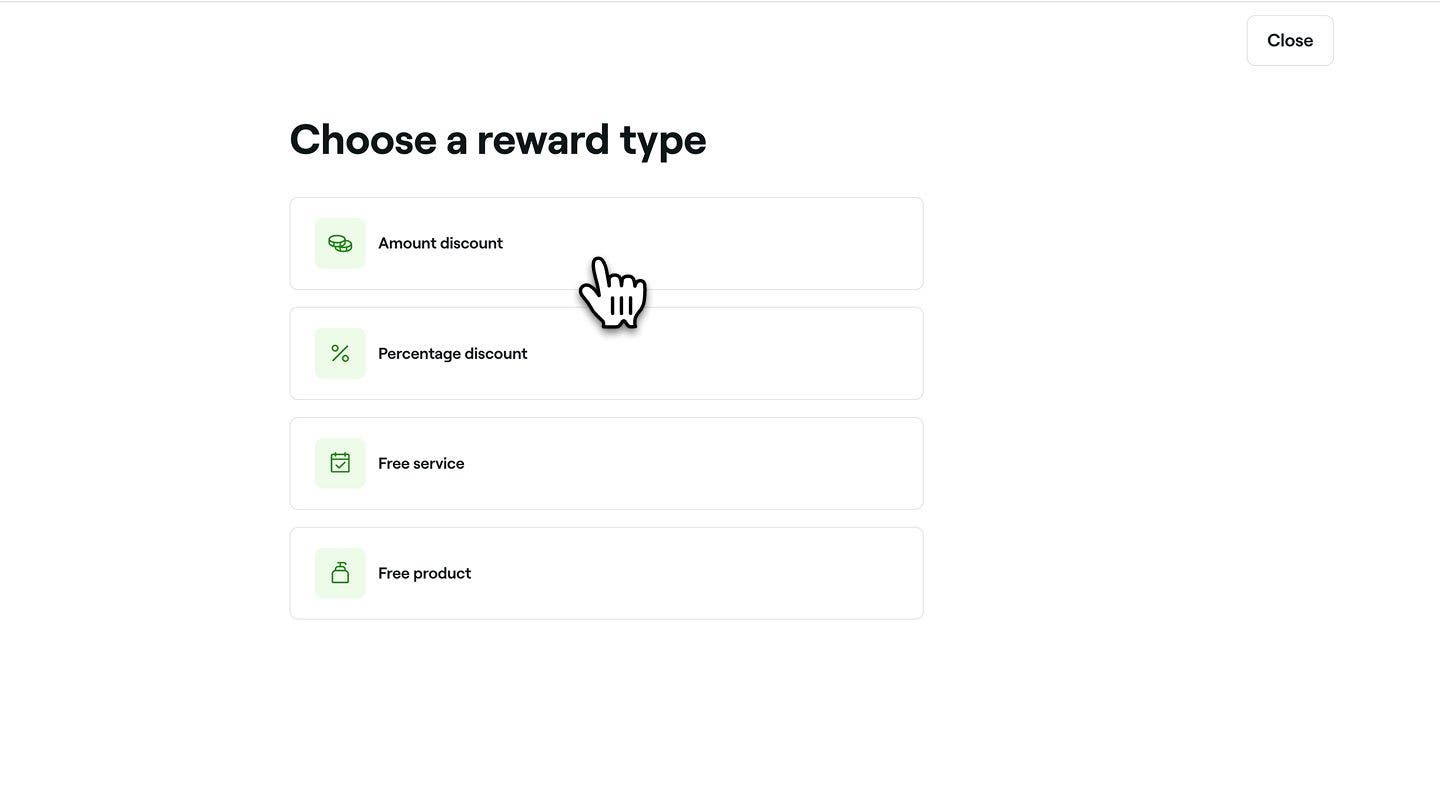
    amount_discount_award_web_1.jpg

  2. Trong chế độ xem Phần thưởng giảm giá tiền, hãy thiết lập Phương thức quy đổi điểm hoặc Loại giảm giá, tùy thuộc vào nơi bạn thêm phần thưởng:

    1. Điểm khách hàng thân thiết: Chọn xem khách hàng quy đổi điểm với Số tiền cố định hay theo mức tăng. Nếu sử dụng theo mức tăng, hãy đặt ngưỡng điểm tối thiểu và tối đa. Sau đó, chỉ định số điểm cần thiết để được giảm giá. 
      amount_discount_reward_web_2.jpg
    2. Hạng khách hàng thân thiết: Chọn xem ưu đãi giảm giá chỉ Sử dụng một lần hay Sử dụng không giới hạn.
      amount_discount_web_2_2.jpg
       
  3. Khi thêm phần thưởng giảm giá trong Hạng khách hàng thân thiết hoặc Giới thiệu, trong phần Giá trị giảm giá, hãy nhập số tiền giảm giá mà khách hàng sẽ nhận được. 
    amount_discount_web_3.jpg

  4. Đánh dấu vào hộp kiểm để đặt tên phần thưởng tùy chỉnh mà khách hàng sẽ thấy khi sử dụng phần thưởng của họ. 
    amount_discount_web_4.jpg

  5. Nhấp vào Chỉnh sửa bên cạnh dịch vụ, sản phẩm hoặc gói hội viên, đánh dấu vào các mục cần bao gồm, sau đó nhấp vào Áp dụng. 
    amount_discount_web_5.jpg

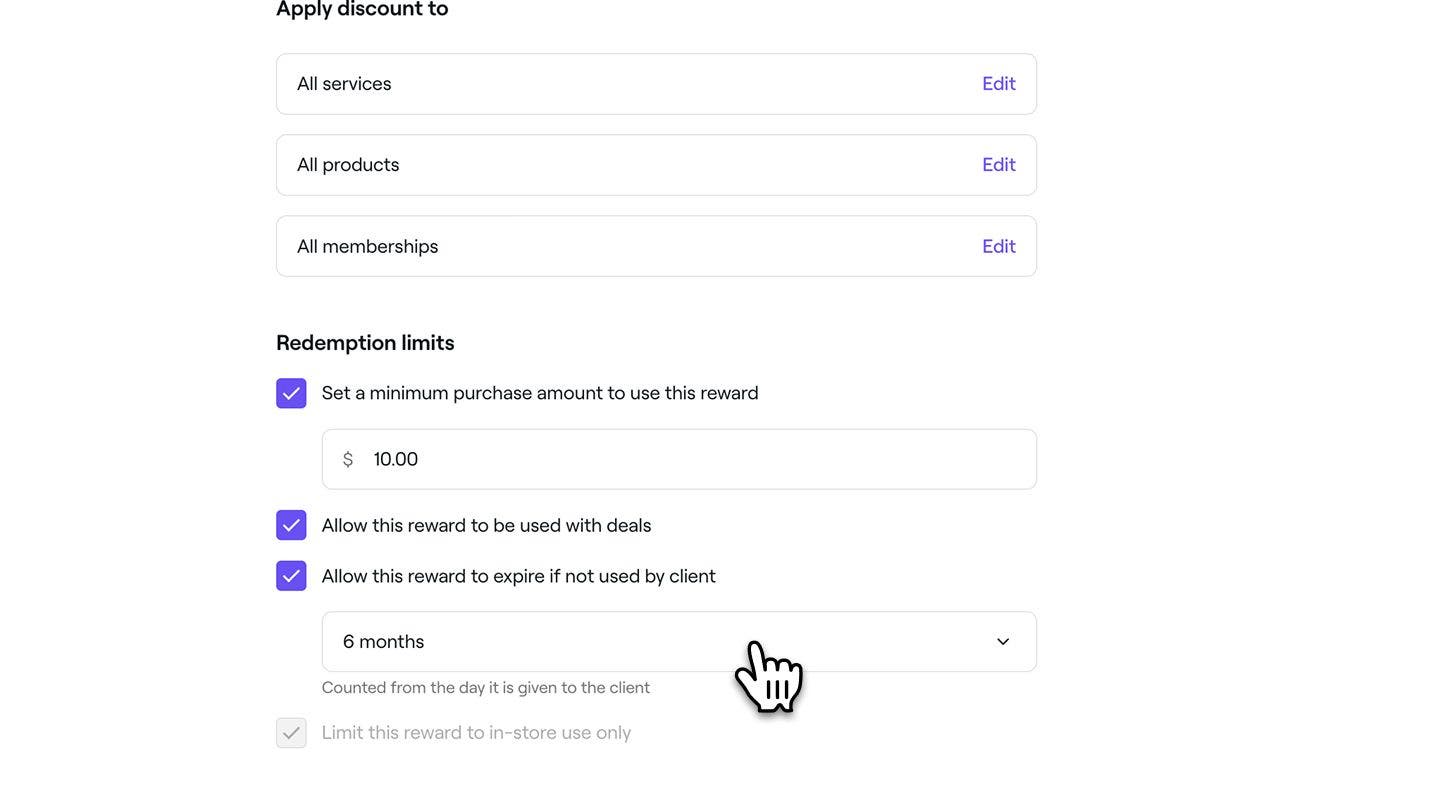
  6. Trong mục Giới hạn quy đổi, đánh dấu vào các ô bên cạnh mỗi giới hạn để thiết lập mức chi tiêu tối thiểu, khung thời gian hết hạn và liệu có thể áp dụng ưu đãi giảm giá này đồng thời với các ưu đãi khác hay chỉ giới hạn quy đổi tại cửa hàng.
    amount_discount_award_web_5.jpg

  7. Nhấp vào nút Thêm ở trên cùng bên phải để lưu phần thưởng giảm giá tiền.

  1. Trong bước Loại phần thưởng, chọn Giảm giá tiền để mở cài đặt phần thưởng.
    amount_reward_1.jpg
  2. Trong chế độ xem Phần thưởng giảm giá tiền, hãy cài đặt Phương thức quy đổi điểm hoặc Loại giảm giá, tùy thuộc vào nơi bạn thêm phần thưởng:
    1. Điểm khách hàng thân thiết: Chọn xem khách hàng quy đổi điểm theo số tiền cố định hay theo mức tăng. Nếu sử dụng theo mức tăng, hãy đặt ngưỡng điểm tối thiểu và tối đa. Sau đó, chỉ định số điểm cần thiết để được giảm giá.
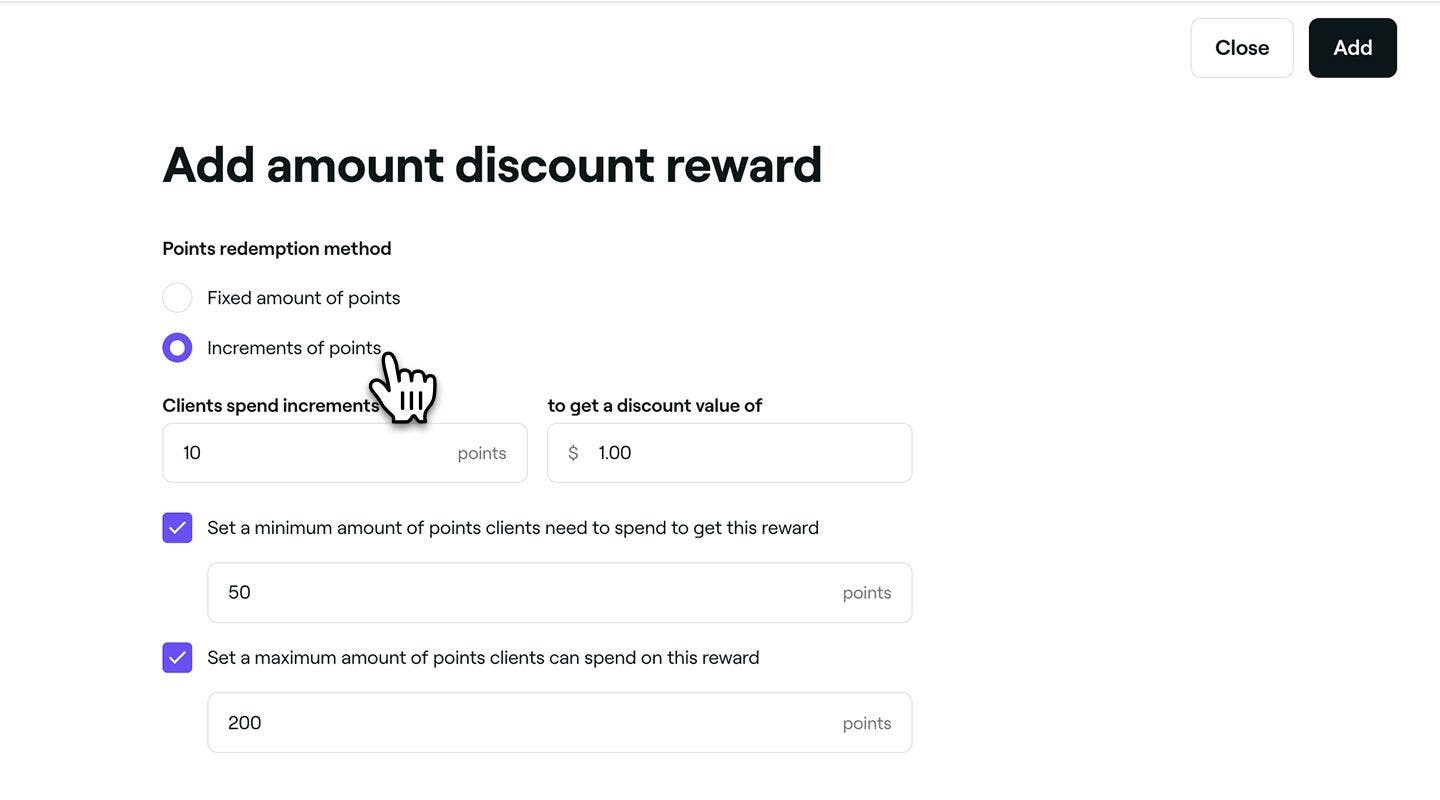
      amount_discount_reward_mob_2.jpg
    2. Hạng khách hàng thân thiết:  Chọn xem ưu đãi giảm giá chỉ Sử dụng một lần hay Sử dụng không giới hạn.
      amount_reward_mob_2_2.jpg
  3. Khi thêm phần thưởng giảm giá trong Hạng khách hàng thân thiết hoặc Giới thiệu, trong phần Giá trị giảm giá, hãy nhập số tiền giảm giá mà khách hàng sẽ nhận được. 
    amount_reward_mob_3.jpg
  4. Đánh dấu vào hộp kiểm để đặt tên phần thưởng tùy chỉnh mà khách hàng sẽ thấy khi sử dụng phần thưởng của họ. 
    amount_reward_mob_4.jpg
  5. Chạm vào Chỉnh sửa bên cạnh dịch vụ, sản phẩm hoặc gói hội viên, đánh dấu vào các mục cần bao gồm, sau đó nhấp vào Áp dụng. 
    amount_reward_mob_5.jpg
  6. Trong phần Giới hạn quy đổi, đánh dấu vào các hộp kiểm bên cạnh từng giới hạn để đặt mức chi tiêu tối thiểu, khung thời gian hết hạn và cho biết ưu đãi giảm giá có thể được sử dụng đồng thời với các ưu đãi khác hay chỉ được quy đổi tại cửa hàng.
    amount_discount_award_mob_5.jpg
  7. Nhấn vào nút Thêm ở dưới cùng để lưu phần thưởng giảm giá số tiền.

Tạo phần thưởng theo phần trăm

  1. Trong bước Loại phần thưởng, chọn Giảm giá theo phần trăm để mở cài đặt phần thưởng. 
    percentage_discount_reward_web_1.jpg
  2. Trong chế độ xem giảm giá theo phần trăm, hãy cài đặt Chi tiêu của khách hàng hoặc Loại giảm giá, tùy thuộc vào nơi bạn đang thêm phần thưởng:
    1. Điểm khách hàng thân thiết: Chỉ định số điểm cần thiết để được Giảm giá theo phần trăm. Ví dụ: sử dụng 100 điểm để được giảm giá 10%.
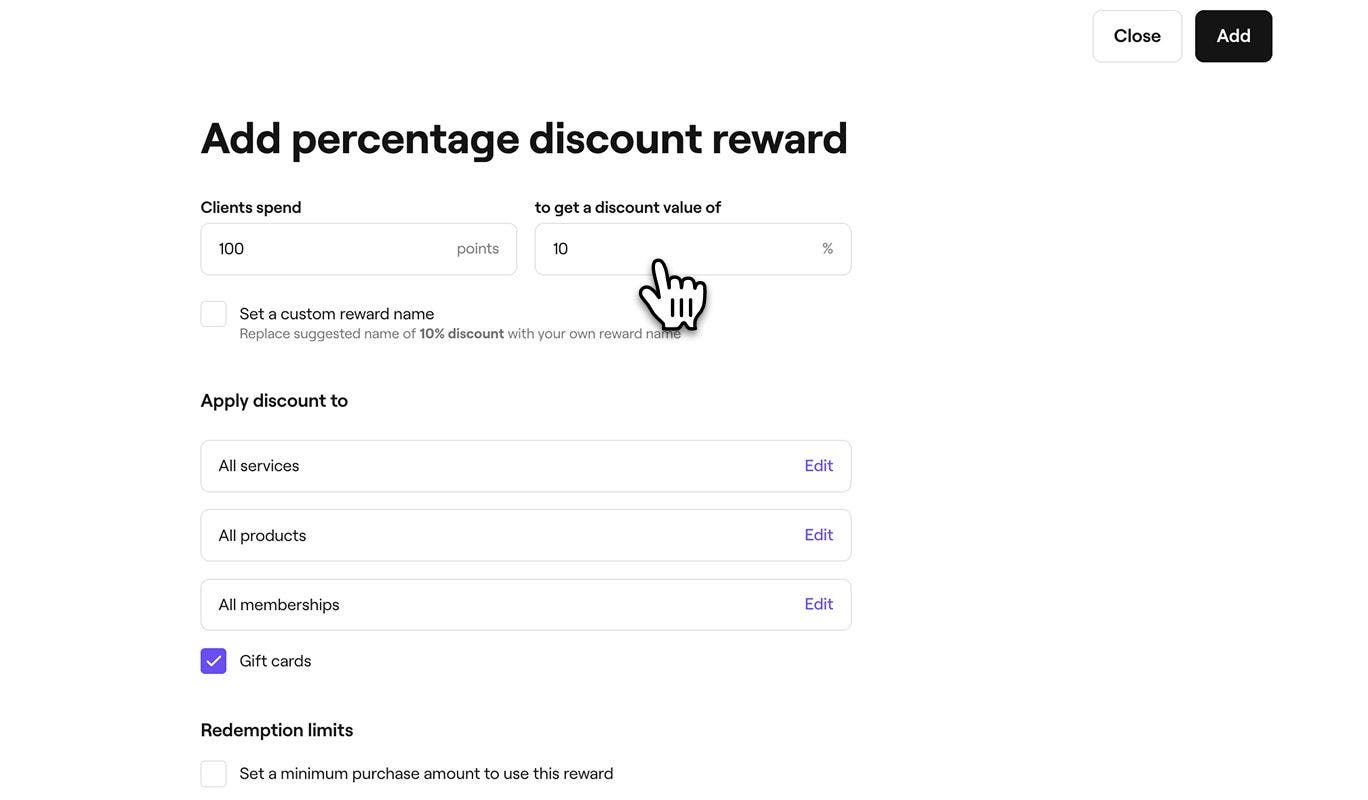
      percentage_reward_web_2_1.jpg
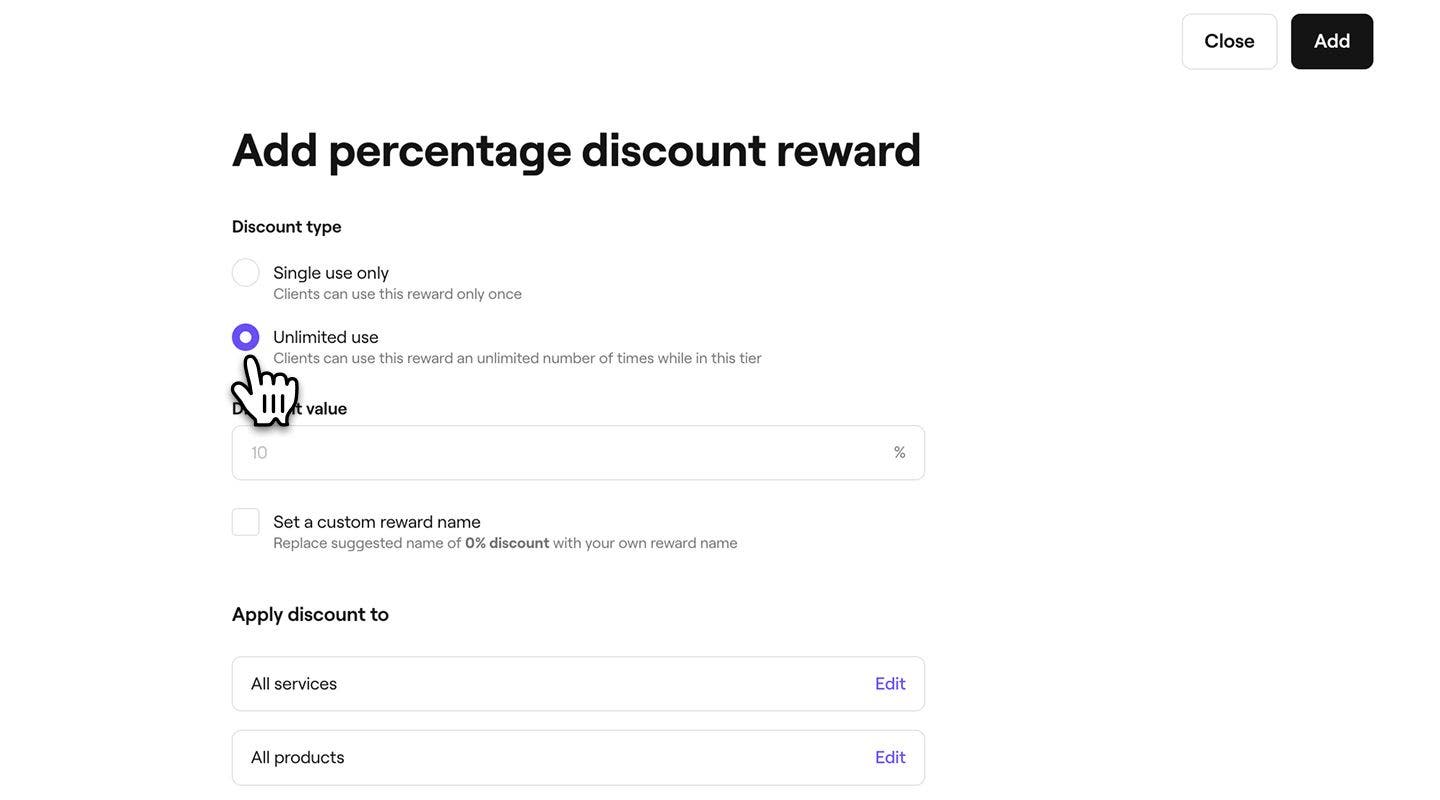
    2. Hạng khách hàng thân thiết: Chọn xem ưu đãi giảm giá chỉ Sử dụng một lần hay Sử dụng không giới hạn.
      percentage_reward_web_2_2.jpg
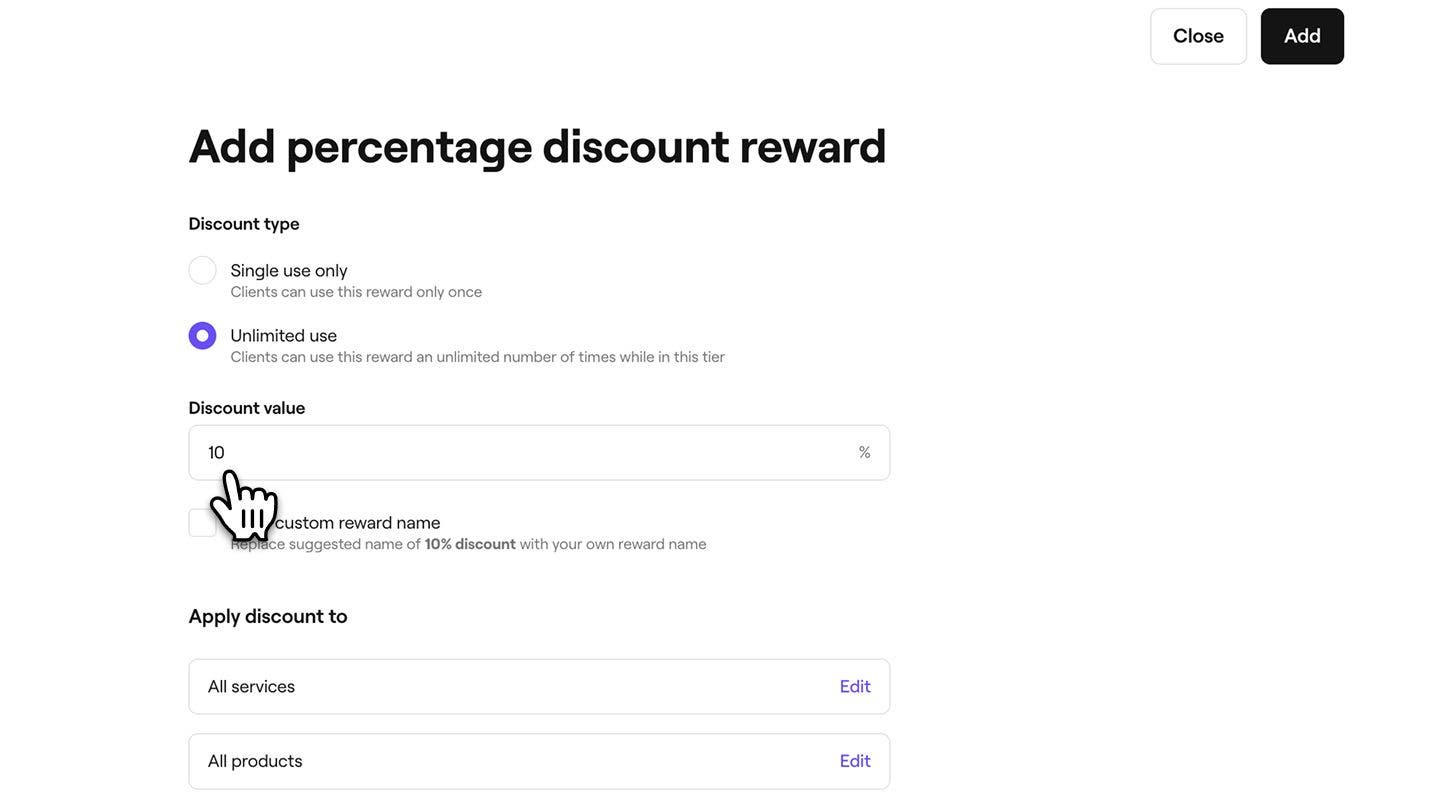
  3. Khi thêm phần thưởng phần trăm trong Hạng khách hàng thân thiết hoặc Giới thiệu, trong mục Giá trị giảm giá, hãy nhập số tiền giảm giá mà khách hàng sẽ nhận được. 
    percentage_reward_web_3.jpg
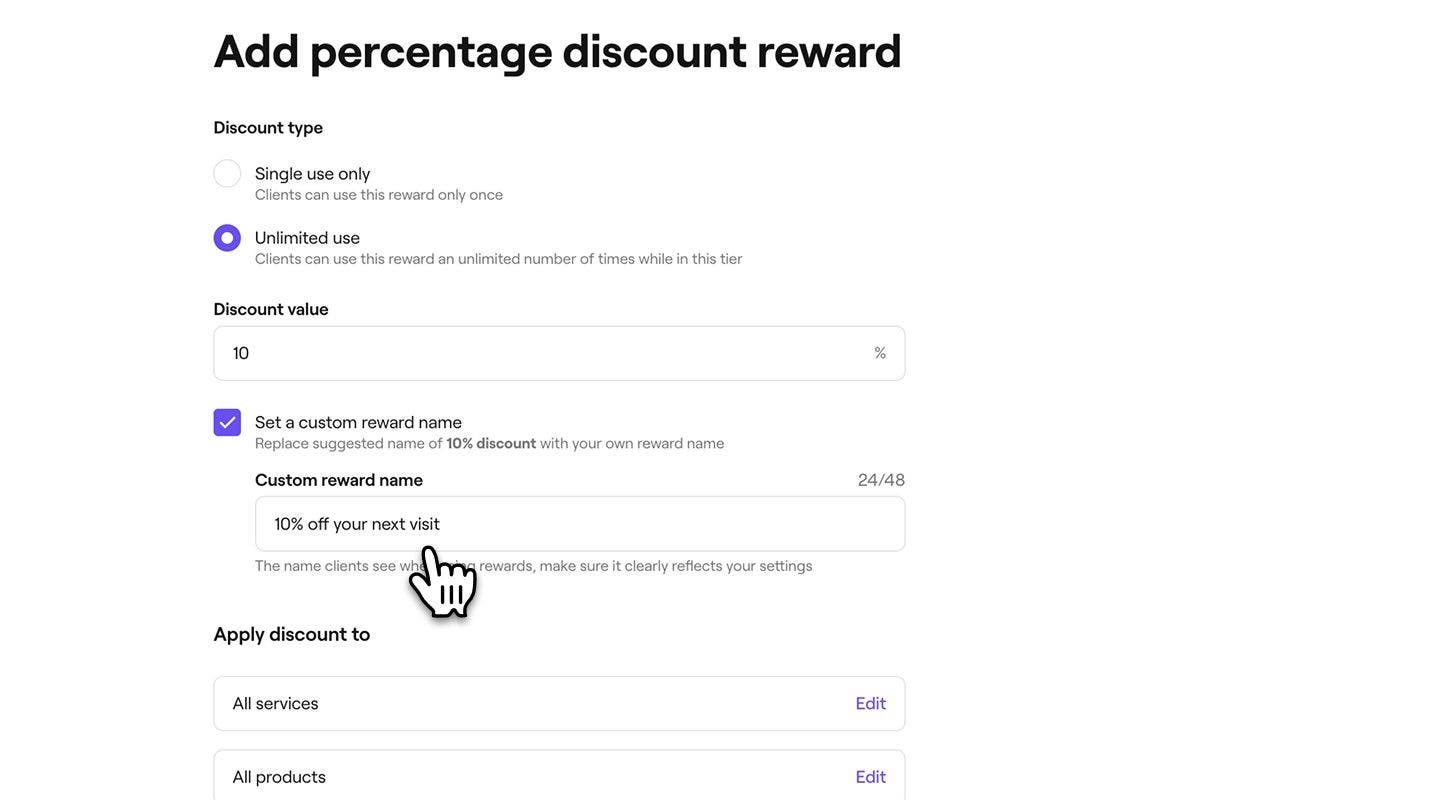
  4. Đánh dấu vào hộp kiểm để đặt tên phần thưởng tùy chỉnh mà khách hàng sẽ thấy khi sử dụng phần thưởng của họ. 
    percentage_reward_web_4.jpg
  5. Nhấp vào Chỉnh sửa bên cạnh dịch vụ, sản phẩm hoặc gói hội viên, đánh dấu vào các mục cần bao gồm, sau đó nhấp vào Áp dụng. 
    percentage_reward_web_5.jpg
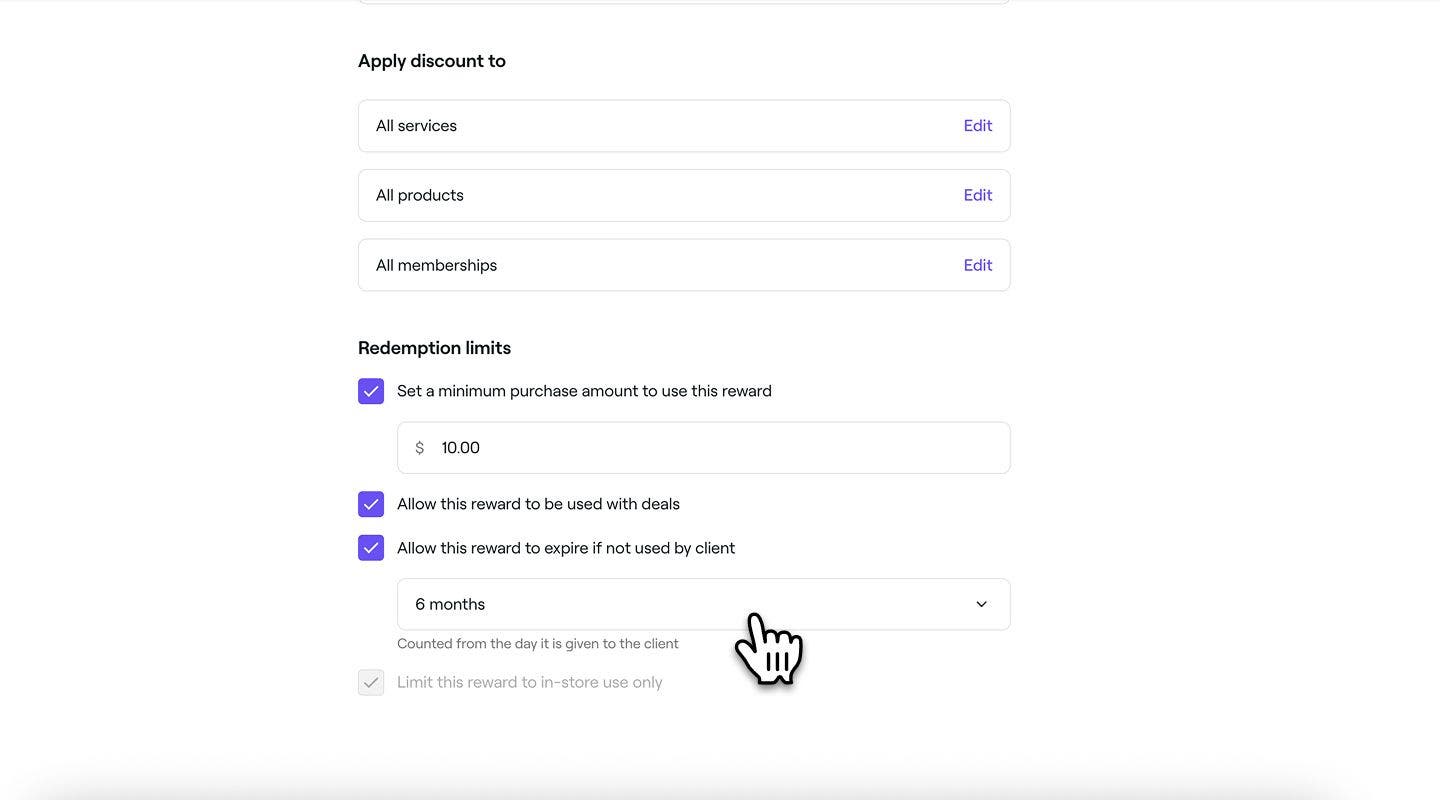
  6. Trong phần Giới hạn quy đổi, đánh dấu vào các ô bên cạnh mỗi giới hạn để đặt mức chi tiêu tối thiểu, khung thời gian hết hạn và việc có thể áp dụng ưu đãi giảm giá này đồng thời với các ưu đãi khác hay chỉ được quy đổi tại cửa hàng.
    percentage_discount_reward_web_5.jpg
  7. Nhấp vào nút Thêm ở trên cùng bên phải để lưu phần thưởng giảm giá theo phần trăm.
  1. Trong bước Loại phần thưởng, chọn Giảm giá theo phần trăm để mở cài đặt phần thưởng. 
    percentage_discount_reward_mob_1.jpg
  2. Trong chế độ xem giảm giá theo phần trăm, hãy cài đặt Chi tiêu của khách hàng hoặc Loại giảm giá, tùy thuộc vào nơi bạn đang thêm phần thưởng:
    1. Điểm khách hàng thân thiết: Chỉ định số điểm cần thiết để được Giảm giá theo phần trăm. Ví dụ: sử dụng 100 điểm để được giảm giá 10%.
      percenatge_discount_mob_2_1.jpg
    2. Hạng khách hàng thân thiết: Chọn xem giảm giá là Sử dụng một lần hay Sử dụng không giới hạn.
      percenatge_discount_mob_2_2.jpg
  3. Khi thêm phần thưởng theo phần trăm trong Hạng khách hàng thân thiết hoặc Giới thiệu, trong mục Giá trị giảm giá, hãy nhập số tiền giảm giá mà khách hàng sẽ nhận được. 
    percenatge_discount_mob_3.jpg
  4. Đánh dấu vào hộp kiểm để đặt tên phần thưởng tùy chỉnh mà khách hàng sẽ thấy khi sử dụng phần thưởng của họ. 
    percenatge_discount_mob_4.jpg
  5. Chạm vào Chỉnh sửa bên cạnh dịch vụ, sản phẩm hoặc gói hội viên, đánh dấu vào các mục cần bao gồm, sau đó nhấp vào Áp dụng. 
     
  6. Trong mục percenatge_discount_mob_5.jpg Giới hạn quy đổi, đánh dấu vào các ô bên cạnh mỗi giới hạn để đặt mức chi tiêu tối thiểu, khung thời gian hết hạn và việc có thể áp dụng ưu đãi giảm giá này đồng thời với các ưu đãi khác hay chỉ được quy đổi tại cửa hàng.
    percentage_discount_reward_mob_5.jpg
  7. Nhấn vào nút Thêm ở dưới cùng để lưu phần thưởng giảm giá theo phần trăm.

Khách hàng có thể quy đổi phần thưởng giảm giá theo phần trăm bằng cách sử dụng điểm, mở khóa theo hạng khách hàng thân thiết hoặc xem trong ví của họ nếu được thêm thủ công.

Tạo phần thưởng dịch vụ miễn phí

  1. Trong bước Loại phần thưởng, chọn Dịch vụ miễn phí để mở cài đặt phần thưởng.
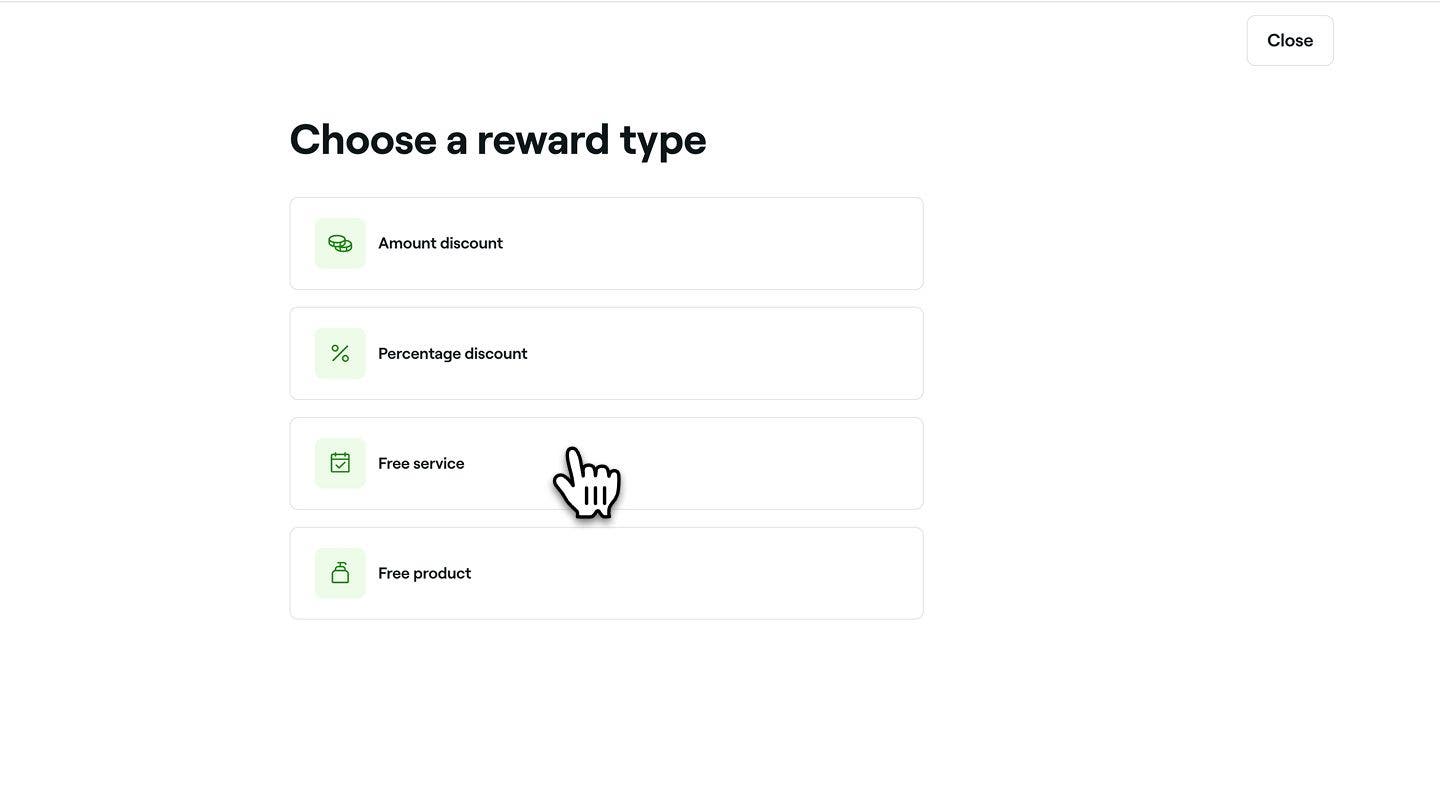
    free_service_reward_web_1.jpg
  2. Trong phần Các dịch vụ được chọn, nhấp vào Chỉnh sửa bên cạnh Dịch vụ, đánh dấu vào các mục cần bao gồm, sau đó nhấp vào Áp dụng.
    free_service_web_2.jpg
  3. Nếu bạn đang thêm phần thưởng sản phẩm miễn phí cho Điểm khách hàng thân thiết, bạn có thể nhập số điểm mà khách hàng phải chi tiêu để nhận dịch vụ miễn phí.
    free_service_web_3.jpg
  4. Đánh dấu vào hộp kiểm để đặt tên phần thưởng tùy chỉnh mà khách hàng sẽ thấy khi sử dụng phần thưởng của họ. 
    free_service_web_4.jpg
  5. Trong phần Giới hạn quy đổi, sử dụng các hộp kiểm để đặt các giới hạn như mức chi tiêu tối thiểu, khung thời gian hết hạn hoặc giới hạn quy đổi tại cửa hàng.
    free_service_web_5.jpg
  6. Nhấp vào nút Thêm ở trên cùng bên phải để lưu phần thưởng dịch vụ miễn phí.
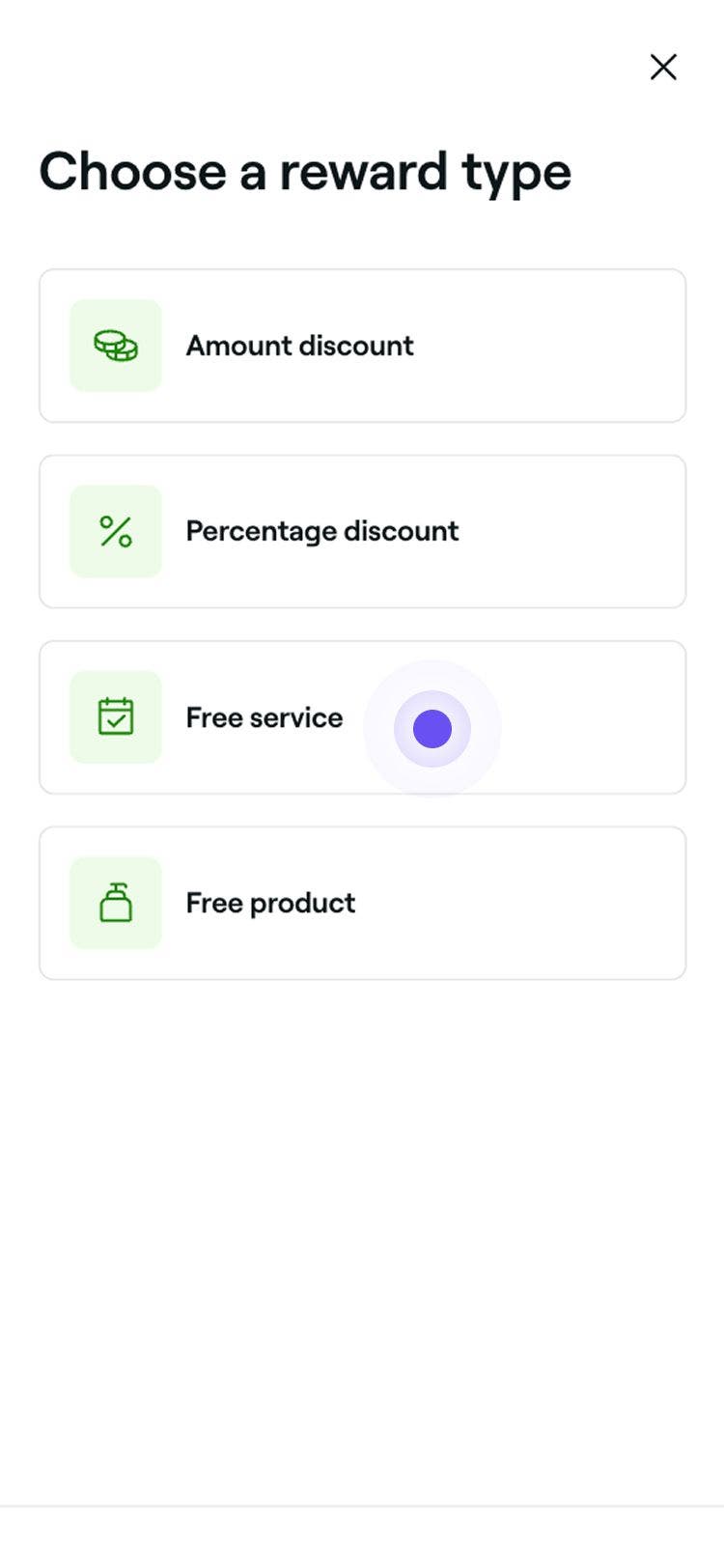
  1. Trong bước Loại phần thưởng, chọn Dịch vụ miễn phí để mở cài đặt phần thưởng.   

    free_service_reward_mob_1.jpg

  2. Trong phần Các dịch vụ được chọn, nhấn vào Chỉnh sửa bên cạnh Dịch vụ, đánh dấu vào các mục cần bao gồm, sau đó nhấn vào Áp dụng.
    free_service_mob_2.jpg

  3. Nếu bạn đang thêm phần thưởng là sản phẩm miễn phí cho điểm khách hàng thân thiết, bạn có thể nhập số điểm khách hàng phải chi tiêu để nhận dịch vụ miễn phí.
    free_service_mob_3.jpg

  4. Đánh dấu vào hộp kiểm để đặt tên phần thưởng tùy chỉnh mà khách hàng sẽ thấy khi sử dụng phần thưởng của họ. 
    free_service_mob_4.jpg

  5. Trong phần Giới hạn quy đổi, sử dụng các hộp kiểm để đặt các giới hạn như mức chi tiêu tối thiểu, khung thời gian hết hạn hoặc giới hạn quy đổi tại cửa hàng.
    free_service_mob_5.jpg

  6. Nhấn vào nút Thêm ở dưới cùng để lưu phần thưởng dịch vụ miễn phí.

Phần thưởng dịch vụ miễn phí sẽ khả dụng để khách hàng quy đổi bằng điểm hoặc mở khóa thông qua các hạng khách hàng thân thiết.

Tạo phần thưởng sản phẩm miễn phí

  1. Trong bước Nhập loại phần thưởng, chọn Sản phẩm miễn phí để mở cài đặt phần thưởng.
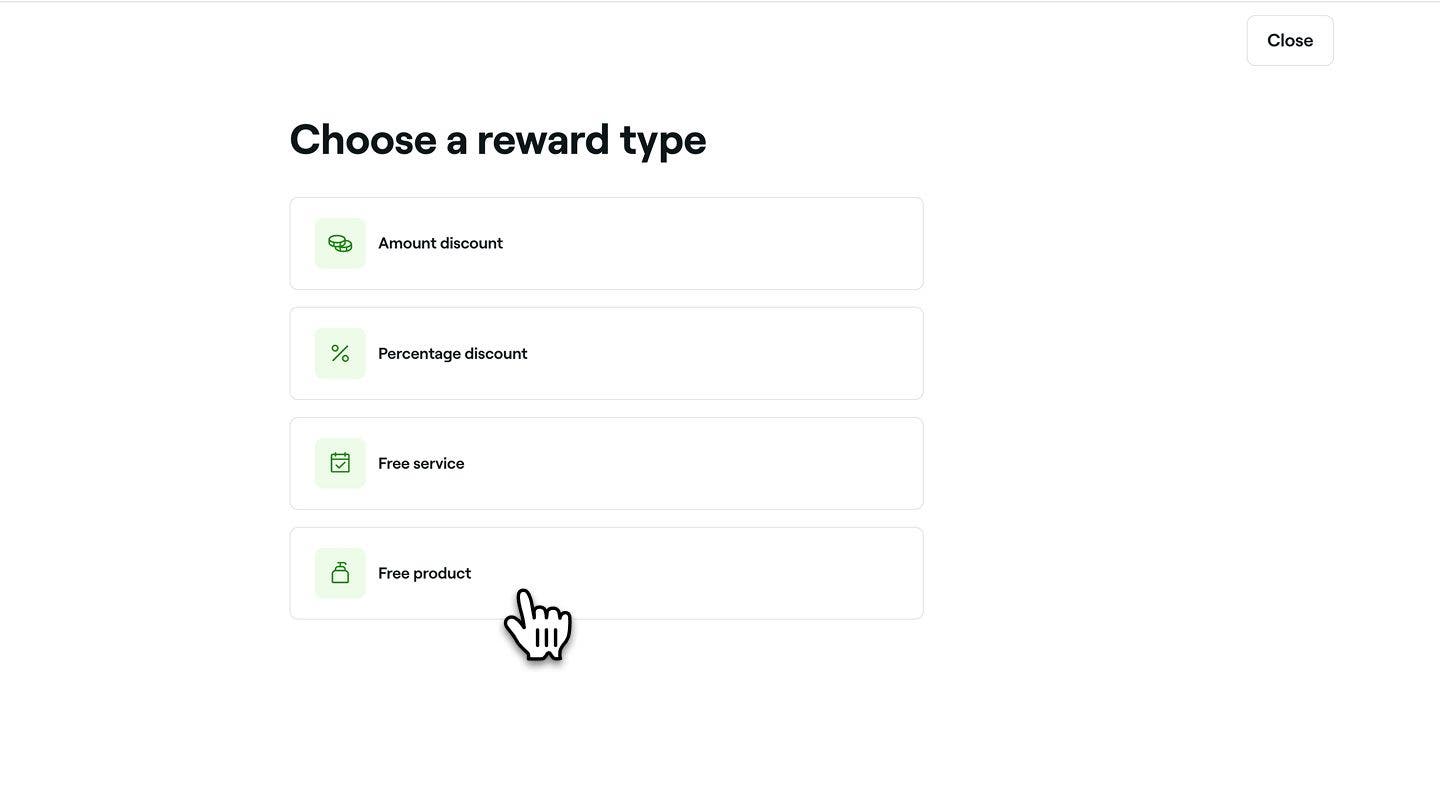
    free_product_reward_web_1.jpg
  2. Trong phần Các sản phẩm được chọn, nhấp vào Chỉnh sửa bên cạnh Sản phẩm, đánh dấu vào các mục cần bao gồm, sau đó nhấp vào Áp dụng.
    free_product_web_2.jpg
  3. Nếu bạn đang thêm phần thưởng sản phẩm miễn phí cho Điểm khách hàng thân thiết, bạn có thể nhập số điểm mà khách hàng phải sử dụng để nhận sản phẩm miễn phí.
    free_product_web_3.jpg
  4. Đánh dấu vào ô đặt tên phần thưởng tùy chỉnh mà khách hàng sẽ thấy khi sử dụng phần thưởng của họ. 
    free_product_web_4.jpg
  5. Trong phần Giới hạn quy đổi, sử dụng các hộp kiểm để đặt các giới hạn như mức chi tiêu tối thiểu, khung thời gian hết hạn hoặc giới hạn quy đổi tại cửa hàng.
    free_product_web_5.jpg
  6. Nhấp vào nút Thêm ở trên cùng bên phải để lưu phần thưởng sản phẩm miễn phí.
  1. Trong bước Loại phần thưởng, chọn Sản phẩm miễn phí để mở cài đặt phần thưởng.
    free_product_reward_mob_1.jpg
  2. Trong phần Các sản phẩm được chọn, nhấn vào  Chỉnh sửa bên cạnh Sản phẩm, đánh dấu vào các mục cần bao gồm, sau đó chọn Áp dụng.
    free_service_mob_2.jpg
  3. Nếu bạn đang thêm phần thưởng sản phẩm miễn phí cho điểm khách hàng thân thiết, bạn có thể nhập số điểm mà khách hàng phải chi tiêu để nhận sản phẩm miễn phí.
    free_service_mob_3.jpg
  4. Đánh dấu vào hộp kiểm để đặt tên phần thưởng tùy chỉnh mà khách hàng sẽ thấy khi sử dụng phần thưởng của họ. 
    free_service_mob_4.jpg
  5. Trong phần Giới hạn quy đổi, sử dụng các hộp kiểm để đặt các giới hạn như mức chi tiêu tối thiểu, khung thời gian hết hạn hoặc giới hạn quy đổi tại cửa hàng.
    free_service_mob_5.jpg
  6. Nhấn vào nút Thêm ở dưới cùng để lưu phần thưởng sản phẩm miễn phí.

Phần thưởng sản phẩm miễn phí sẽ có sẵn để khách hàng quy đổi bằng điểm hoặc mở khóa thông qua Hạng khách hàng thân thiết.

Chương trình khách hàng thân thiết

Các khóa học tại học viện Fresha
Video xem trước khóa học

Thưởng cho khách hàng thân thiết

8 bài học•20 phút

Xem tất cả các khóa học

Hướng dẫn này có hữu ích không?

Chương trình khách hàng thân thiết

Thông tin chung về Chương trình khách hàng thân thiết

Thưởng cho khách hàng bằng điểm và theo cấp độ để khuyến khích đặt dịch vụ nhiều lần và tăng số lượng khách hàng thân thiết.

Áp dụng phần thưởng khi thanh toán

Sử dụng phần thưởng hiện có hoặc nhận phần thưởng mới bằng điểm khách hàng khi thanh toán.

Hiểu cách khách hàng tương tác với chương trình khách hàng thân thiết của bạn

Xem cách khách hàng quản lý điểm, cấp độ và phần thưởng trong tài khoản của họ.

Điều chỉnh phần thưởng, điểm và cấp độ của khách hàng

Điều chỉnh điểm, thay đổi cấp độ và thêm hoặc xóa phần thưởng khỏi hồ sơ của khách hàng.

Cài đặt và quản lý Giới thiệu khách hàng thân thiết

Mở rộng danh sách khách hàng của bạn bằng cách tặng thưởng cho khách hàng vì đã giới thiệu bạn bè.

Tạo phần thưởng khách hàng thân thiết

Cài đặt phần thưởng mà khách hàng có thể mở khóa bằng điểm hoặc theo cấp độ.

Cài đặt và quản lý Hạng khách hàng thân thiết

Tạo các cấp độ tùy chỉnh, đặt mục tiêu và thêm phần thưởng và ưu đãi mà khách hàng có thể mở khóa.

Cài đặt và quản lý Điểm khách hàng thân thiết

Kích hoạt điểm, đặt quy tắc tích lũy và tạo phần thưởng mà khách hàng có thể nhận bằng điểm của họ.

Bật Chương trình khách hàng thân thiết

Chọn các mặt hàng đủ điều kiện, áp dụng chủ đề của bạn và thêm điều khoản và điều kiện cho khách hàng.

Các khóa học tại học viện Fresha
Video xem trước khóa học

Thưởng cho khách hàng thân thiết

8 bài học•20 phút

Xem tất cả các khóa học
Fresha
Tải ứng dụng

Giới thiệu về Fresha

Cơ hội nghề nghiệp

Trợ giúp và hỗ trợ

Blog

Sơ đồ website

Dành cho doanh nghiệp

Dành cho đối tác

Bảng giá

Tính năng

Lên lịch

Hệ thống quản lý bán hàng

Thanh toán

Vốn

Marketplace

Hỗ trợ

Trạng thái

Pháp lý

Chính sách quyền riêng tư

Điều khoản dịch vụ

Điều khoản sử dụng

Tìm chúng tôi trên mạng xã hội

Facebook
Linkedin
Instagram

© 2026 Fresha.com SV Ltd