Додавання учасників команди до вашого робочого простору
У цьому посібнику ви дізнаєтеся, як запросити учасників команди до вашого робочого простору, створивши профілі, у яких зберігаються всі їхні дані в одному місці.
-
У головному меню ліворуч на екрані перейдіть до розділу Команда.
-
Виберіть Учасники команди на панелі меню ліворуч.
-
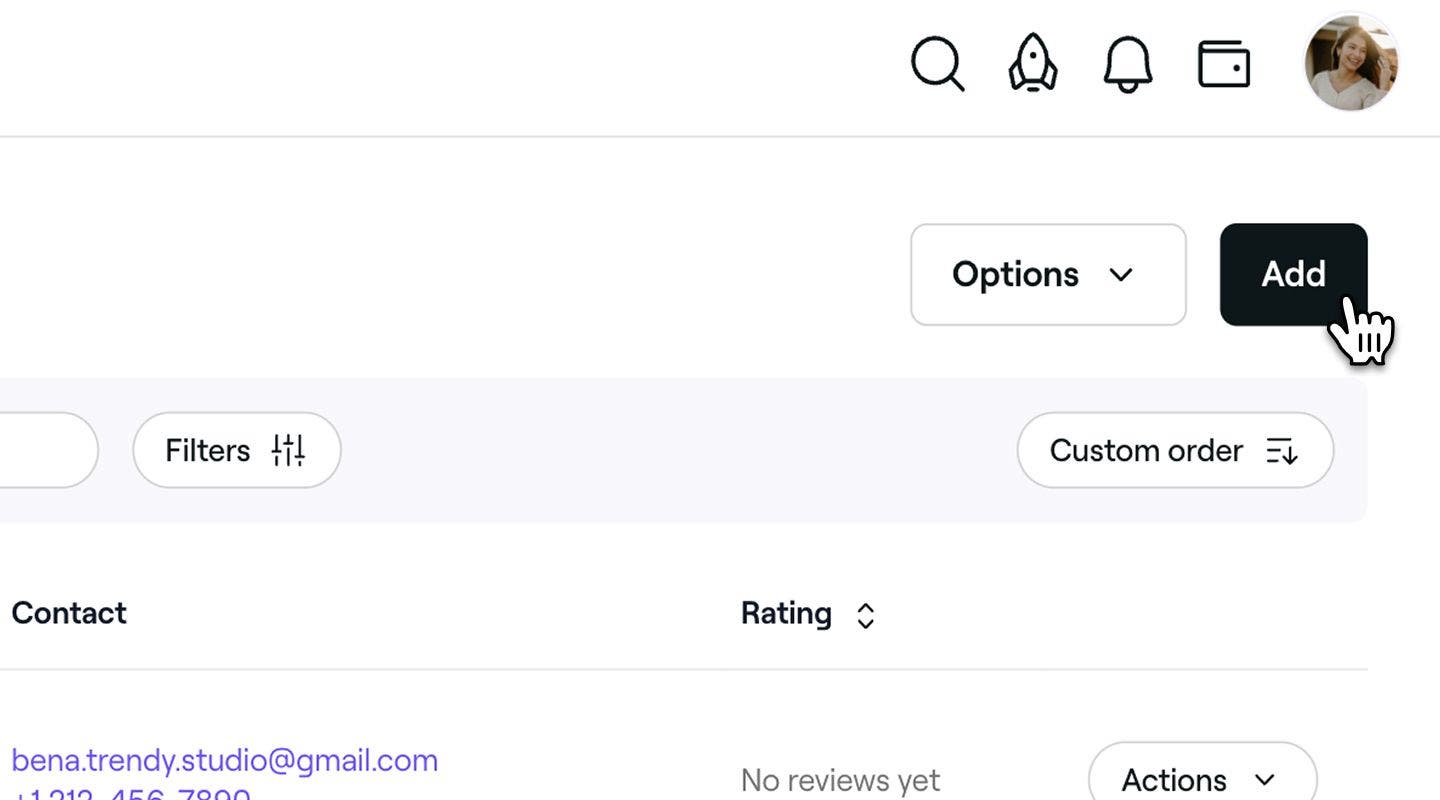
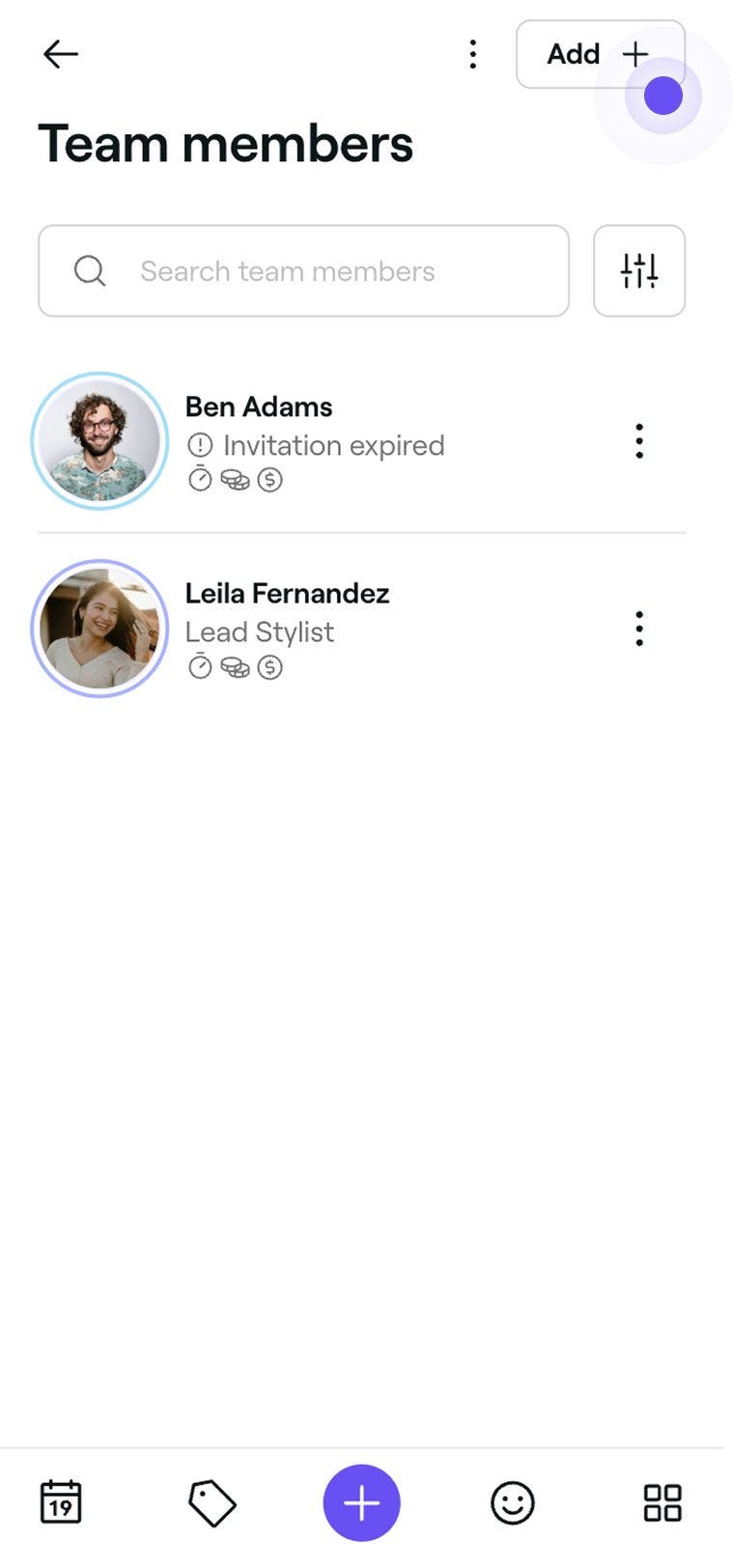
У верхньому правому куті списку Учасники команди натисніть кнопку Додати, щоб створити новий профіль учасника команди.
-
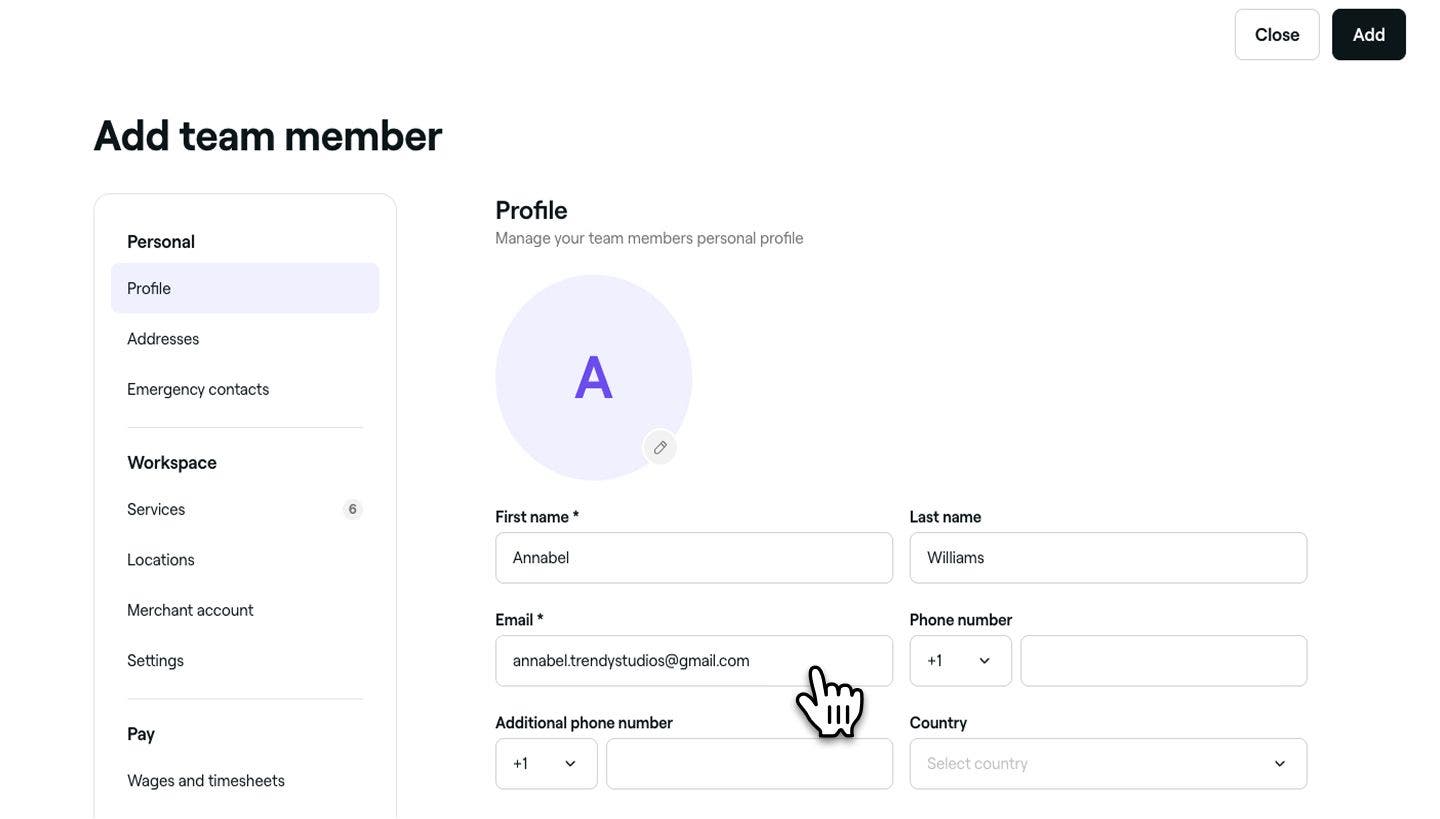
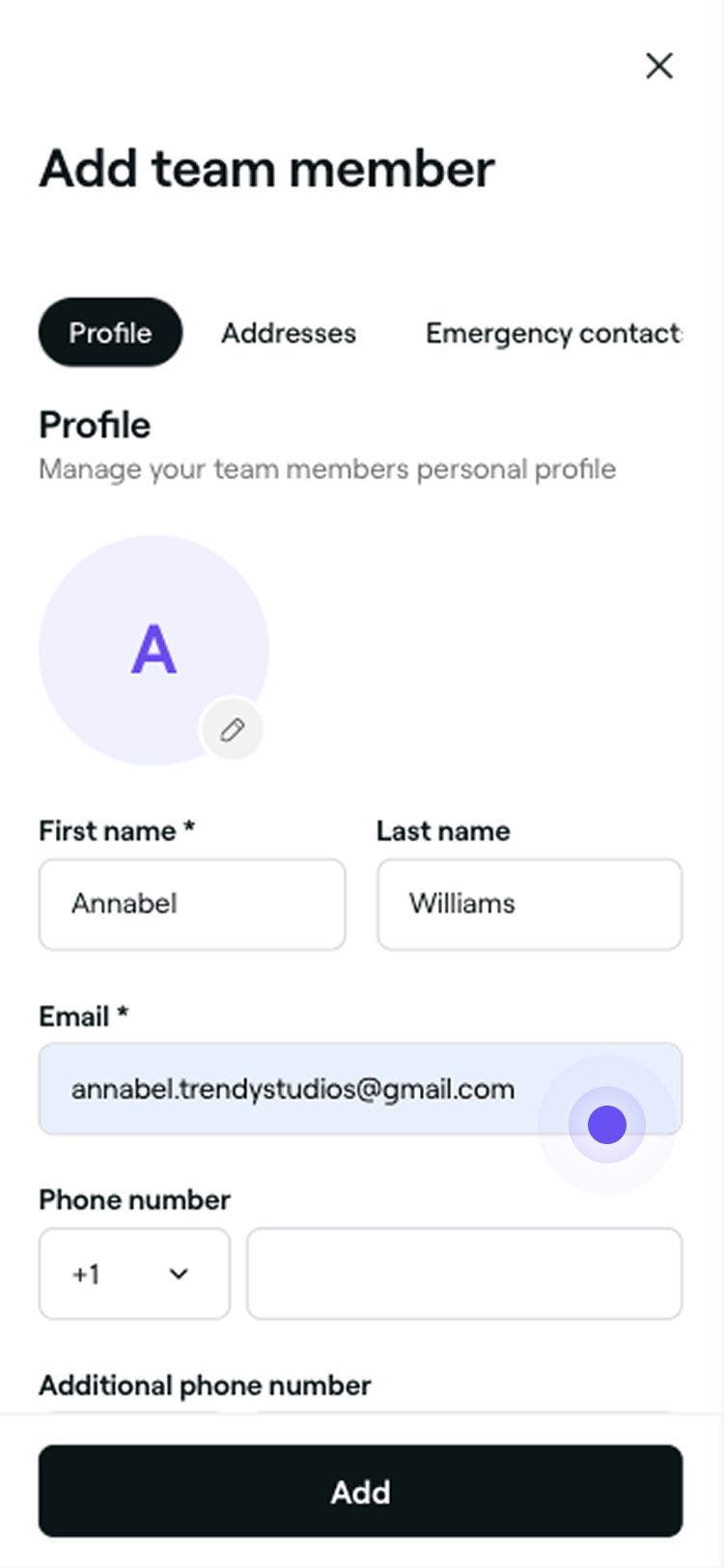
У вікні Додати учасника команди введіть ім'я учасника команди та його електронну адресу, щоб створити базовий профіль.
-
Натисніть кнопку Додати у верхньому правому куті екрана, щоб зберегти профіль учасника команди.
Після створення профілю учасника команди він отримає запрошення електронною поштою приєднатися до вашого робочого простору та налаштувати свій профіль фахівця.
Ви можете оновлювати профіль учасника команди в будь-який час, зокрема його дозволи, послуги та місцезнаходження. За замовчуванням їх призначають на всі послуги, а час їхніх змін встановлюється відповідно до годин роботи місцезнаходження.
Поширені запитання
- У учасника команди немає запланованих записів.
- Його рівень дозволів змінено на Немає доступу.
- Його профіль заархівовано.
Учасники команди можуть працювати в кількох місцезнаходженнях в межах одного робочого простору, але не можуть належати до кількох окремих робочих просторів. Щоб приєднатися до нового закладу, спочатку потрібно вийти з поточного робочого простору.
Учасників команди можна призначати для кількох місцезнаходжень в межах одного закладу. Ви можете призначити його до вибраних закладів або до всіх закладів через його профіль учасника команди.
Так, ви можете створити профіль учасника команди, не надаючи йому доступу до системи. Під час налаштування в розділі Налаштування встановіть для дозволів значення Немає доступу. Це гарантує, що запрошення не надішлеться.
Ви можете назавжди вилучити профіль учасника команди зі свого робочого простору. Перш ніж це зробити, переконайтеся в наступному:
Після вилучення учасника команди буде остаточно видалено з вашого робочого простору. Однак його попередні дані, зокрема відгуки клієнтів і звіти, і надалі зберігатимуться у ваших записах.
Учасник команди все одно матиме доступ до свого профілю фахівця, де він зможе приєднатися до нових робочих просторів або знову приєднатися до вашого робочого простору, якщо отримає запрошення.Якщо ви вже маєте підписку на командний план, будь-які нові додані учасники команди будуть враховані в наступному платіжному циклі.
Якщо ви – незалежний користувач Fresha, який має лише одного учасника команди, доступного для бронювання, для додавання додаткових учасників команди, доступних для бронювання, потрібно буде перейти на підписку на командний план. Після додавання профілю нового учасника команди вас буде спрямовано на сторінку Змінити план, де вам буде запропоновано перейти на вищий рівень підписки, щоб зберегти учасника команди, послуги якого можна бронювати.
Щоб створити учасника команди, якого не можна бронювати в календарі, просто зніміть прапорець Дозволити бронювання в календарі на вкладці Налаштування учасника команди.
Якщо учасник команди не прийняв запрошення вчасно і строк його дії сплинув, ви можете надіслати його повторно безпосередньо з його профілю, не видаляючи та не додаючи його знову. Просто перейдіть у розділ Команда в головному меню ліворуч на екрані, виберіть профіль учасника команди й натисніть Надіслати запрошення повторно. Таким чином на ту саму адресу електронної пошти буде надіслано нове запрошення, яке дозволить учаснику приєднатися до вашого робочого простору без будь-яких змін у його наявному профілі або записах.
