Налаштування комісій для учасників команди
У цьому посібнику ви дізнаєтеся, як налаштувати комісійні за продажі для учасників вашої команди, які автоматично відстежуються та включаються в їхні розрахунки заробітної плати.
У цій статті
- Принцип роботи комісійних
- Налаштування багаторівневих комісійних для учасника команди
- Налаштування фіксованих комісійних для учасника команди
- Налаштування розширених параметрів комісійних для учасника команди
- Керування налаштуваннями розрахунку комісійних за промовчанням у робочому просторі для вашого персоналу
Принцип роботи комісійних
Комісійні у Fresha автоматично відстежуються щоразу, коли оформлюється продаж, здійснений учасником команди, – будь то послуга, товар, абонемент або подарункова картка, – і безпосередньо враховуються в його нарахуванні заробітної плати відповідно до встановлених вами ставок.
Доходи від комісійних нараховуються разом із заробітною платою, чайовими та будь-якими коригуваннями у кожній виплаті заробітної плати, тому ваші співробітники завжди отримують правильну суму відповідно до своїх заробітків.
Типи комісійних
Ви можете встановити різні типи комісійних для кожного учасника команди, що забезпечує вам повну гнучкість у визначенні способу розрахунку комісійних. Застосовуйте різні ставки залежно від послуги, товару, дня тижня або місцезнаходження та контролюйте, як такі фактори, як знижки та податки, впливають на дохід.
Фіксовані комісійні
Структура комісійних, за якою учасник команди отримує фіксований відсоток або фіксовану суму від кожного продажу, незалежно від загального обсягу продажів або результативності.
Багаторівневі комісійні
Структура комісійних, за якою ставка збільшується, коли обсяг продажів досягає певних порогових значень, що дозволяє учасникам команди отримувати вищі комісійні в міру зростання їхніх показників ефективності. Наприклад, учасник команди може отримувати 15% від продажів на суму до 100 дол. США та 25% від продажів на суму понад 100 дол. США.
Налаштування багаторівневих комісійних для учасника команди
- У головному меню ліворуч на екрані перейдіть до розділу Команда.
- Виберіть Учасники команди на панелі меню ліворуч.

- У списку учасників команди натисніть учасника команди, щоб переглянути його дані.
- На екрані відомостей про учасника команди натисніть Дії ліворуч і виберіть Редагувати на панелі.

- У вікні Редагування учасника команди виберіть Комісійні на панелі меню ліворуч, щоб переглянути налаштування комісійних для учасника команди.
- Натисніть Налаштувати зараз, щоб установити комісію для цього учасника команди.

- Виберіть Багаторівневі як тип комісійних для цього учасника команди.

- У розділі Період продажу скористайтеся розкривним меню, щоб вибрати період продажу:
- Щоденно
- Щотижня
- Кожні 2 тижні
- Кожні 4 тижні
- Щомісячно
- Щоквартально
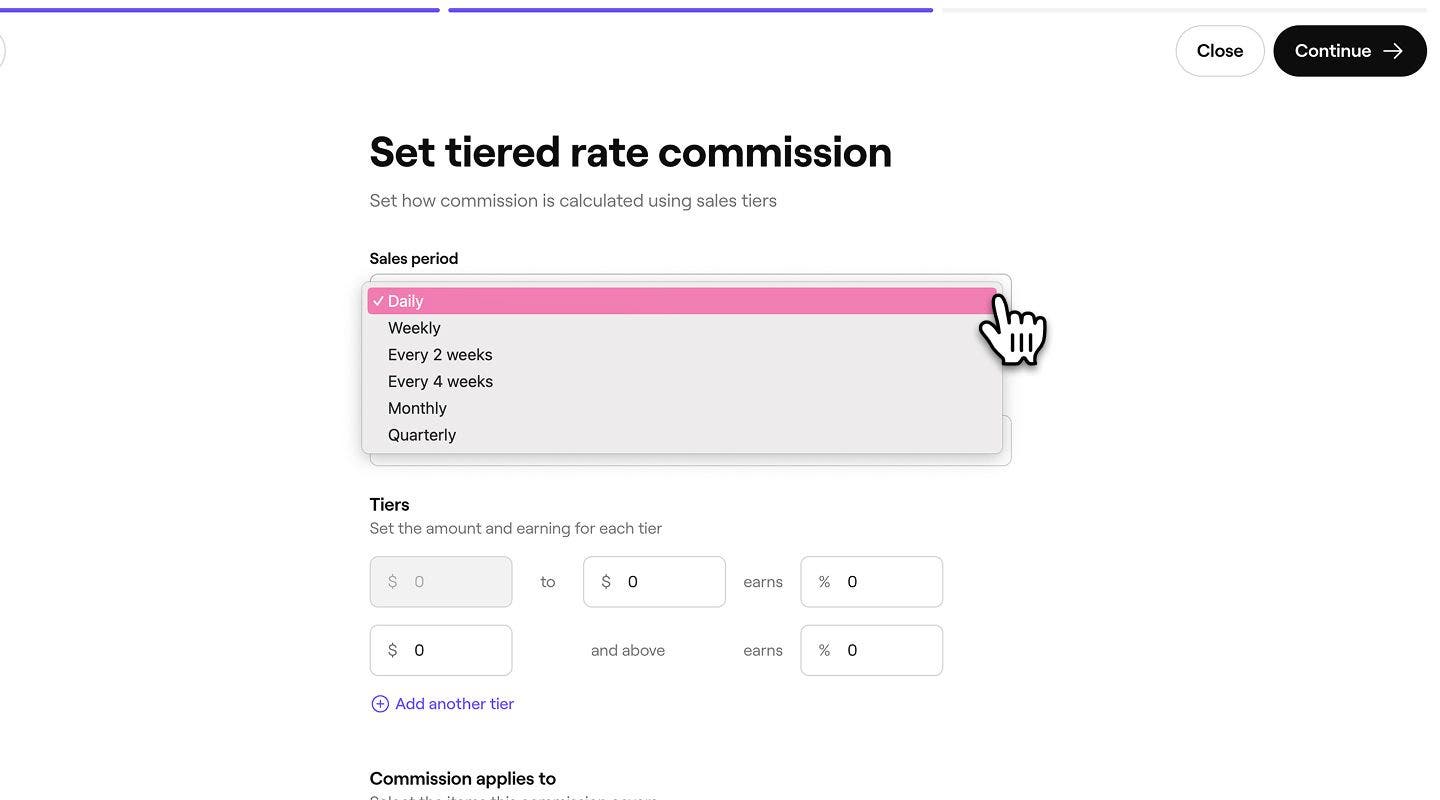
- У розділі Тип ставки скористайтеся розкривним меню, щоб вибрати один із наведених нижче варіантів:
- Відсоток від суми продажу: установіть відсоткову ставку залежно від обсягу продажів, здійснених учасником команди. Наприклад, учасник команди може заробити 10% від продажу на суму 100 дол. США.
- Фіксована сума від суми продажу: Установіть фіксовану суму доходу за кожен продаж, здійснений учасником команди. Наприклад, учасник команди може заробити 10 дол. США на продажі вартістю 100 дол. США.

- У розділі Ряди вкажіть відсоток або суму, яку учасник команди може заробити за кожен ряд.
1. Щоб додати кілька рівнів, натисніть Додати інший рівень.
- Далі виберіть, до яких позицій застосовуватиметься комісія, установивши прапорець поруч із кожним із наведених нижче пунктів:
1. Послуги
2. Товари
3. Пакети
4. Абонементи
5. Подарункові картки
6. Плата за пізнє скасування та неявку - Ви можете налаштувати кожну позицію, вибравши Налаштувати поруч із нею. Там ви можете вибрати конкретні окремі послуги, товари, пакети тощо.
- Натисніть Продовжити у верхньому правому куті екрана, щоб перейти до наступного кроку.

- Далі виберіть, коли комісійні почнуть діяти, встановивши позначку біля наявного варіанта або вказавши користувацьку дату.
- Натисніть Застосувати у верхньому правому куті екрана, щоб зберегти зміни.

- Комісійні відображатимуться в списку комісійних учасника команди із зазначенням дати набрання чинності.
- Натисніть Зберегти у верхньому правому куті екрана, щоб оновити налаштування комісійних для учасника команди.

Після ввімкнення рівнів комісій призначені учасники команди почнуть отримувати комісійні відповідно до своїх планових показників продажів для вибраних позицій і включати їх у свою виплату як комісійні.
Налаштування фіксованих комісійних для учасника команди
- У головному меню ліворуч на екрані перейдіть до розділу Команда.
- Виберіть Учасники команди на панелі меню ліворуч.
- У списку учасників команди натисніть учасника команди, щоб переглянути його дані.
- На екрані відомостей про учасника команди натисніть Дії ліворуч і виберіть Редагувати на панелі.
- У вікні Редагування учасника команди виберіть Комісії на панелі меню ліворуч, щоб переглянути налаштування комісій для учасника команди.
- Натисніть Налаштувати зараз, щоб встановити комісію для цього учасника команди.
- Виберіть Фіксована ставка як тип комісійних для цього учасника команди.

- Далі в розділі Тип ставки скористайтеся розкривним меню, щоб вибрати один із наведених нижче варіантів.
- Відсоток від суми продажу: установіть відсоткову ставку залежно від обсягу продажів, здійснених учасником команди. Наприклад, учасник команди може заробити 10% від суми продажу 100 дол. США.
- Фіксована сума від суми продажу: встановіть фіксовану суму, яку учасник команди заробляє за кожен продаж. Наприклад, учасник команди може заробити 10 дол. США на продажі вартістю 100 дол. США.

- У розділі Стандартна ставка вкажіть відсоток або суму, яку може заробити учасник команди.

- Далі виберіть, до яких позицій застосовуватиметься комісія, установивши прапорець поруч із кожним із наведених нижче пунктів:
1. Послуги
2. Товари
3. Пакети
4. Абонементи
5. Подарункові картки
6. Плата за пізнє скасування та неявку - Ви можете налаштувати кожну позицію, вибравши Налаштувати поруч із нею. Там ви можете вибрати конкретні окремі послуги, товари, пакети тощо.
- Натисніть Продовжити у верхньому правому куті екрана, щоб перейти до наступного кроку.

- Далі виберіть, коли комісійні почнуть діяти, встановивши прапорець біля наявного варіанта або вказавши користувацьку дату.
- Натисніть Застосувати у верхньому правому куті екрана, щоб зберегти зміни.

- Комісійні відображатимуться в списку комісійних учасника команди із зазначенням дати набуття чинності.
- Натисніть Зберегти у верхній правій частині екрана, щоб оновити налаштування комісійних для учасника команди.

Щоб отримати частину плати за скасування, учасника команди потрібно призначити на запис, а статус потрібно змінити на «Скасовано» або «Неявка», а також має бути стягнута плата, щоб застосувати комісію.
Налаштування розширених параметрів комісійних для учасника команди
Налаштуйте спосіб застосування комісійних для кожного учасника команди, зокрема відрахування, місцезнаходження та заплановані дні активації.
- Відкрийте профіль учасника команди та виберіть Комісійні на панелі меню ліворуч.
- Поруч із типом комісії натисніть Дії і виберіть **Редагувати комісію, щоб оновити налаштування комісії.

- Натисніть Розширені параметри та оновіть наведені нижче дані:

- Тип комісії (лише для багаторівневих комісій): виберіть Прогресивна або Ретроактивна.
- Прогресивна комісія застосовує вищі ставки лише до продажів, що перевищують кожне порогове значення. Наприклад, учасник команди отримує 20% від перших 500 дол. США та 25% від будь-яких продажів понад 500 дол. США.

- Ретроактивна комісія застосовує вищу ставку до всіх продажів після досягнення порогового значення. Наприклад, учасник команди отримує 20% від суми до 500 дол. США та 25% від усієї суми, що перевищує 500 дол. США.

- Прогресивна комісія застосовує вищі ставки лише до продажів, що перевищують кожне порогове значення. Наприклад, учасник команди отримує 20% від перших 500 дол. США та 25% від будь-яких продажів понад 500 дол. США.
- Правила щодо комісійних: виберіть Стандартні налаштування робочого простору або Спеціальні. У налаштуваннях за замовчуванням для робочого простору використовуються ваші стандартні налаштування, а параметр «Спеціальні» дозволяє налаштувати правила для цього учасника команди.

- Місцезнаходження: виберіть місцезнаходження, до якого застосовується ця комісія. Усі продажі, здійснені цим учасником команди в цьому місцезнаходженні, відповідатимуть цим правилам.
- Дні, на які поширюються ці комісійні: Виберіть дні тижня, коли комісійні активні.

- Натисніть кнопку Продовжити у верхньому правому куті, щоб перейти до наступного кроку.
- Перевірте дату активації внесених змін і натисніть Застосувати у верхньому правому куті, щоб оновити налаштування комісійних.
- Натисніть Зберегти у верхньому правому куті, щоб застосувати зміни до комісійних учасника команди.
Після оновлення всі відрахування автоматично застосовуватимуться до комісійних учасника команди, не впливаючи на налаштування за замовчуванням у розділі Налаштування комісійних команди.
Керування налаштуваннями розрахунку комісійних за промовчанням у робочому просторі для вашого персоналу
- У головному меню ліворуч на екрані перейдіть до розділу Налаштування.
- Натисніть категорію Команда, щоб отримати доступ до налаштувань комісійних.
- На панелі меню ліворуч виберіть Комісії, щоб керувати тим, як розраховуються комісії для вашого персоналу.
- Увімкніть кожне відрахування або вид доходу, які ви бажаєте встановити як налаштування за замовчуванням для всіх нових учасників команди.
Після того як ви встановите налаштування розрахунку комісійних за замовчуванням, вони автоматично застосовуватимуться до будь-якого учасника команди, для якого ввімкнено комісійні, якщо ви не вирішите налаштувати їхні параметри індивідуально в їхньому профілі.
Автоматичне відстеження та розрахунок комісій включено в підписку на Командний план. Докладніше про Командний план.
Поширені запитання
Коли запис передбачає участь кількох учасників команди, загальна сума комісійних розподіляється залежно від вартості послуг, які надає кожен учасник команди.
Наприклад, якщо загальна вартість запису становить 100 $, а учасник команди А та учасник команди Б надають послуги вартістю 50 $ кожен, то кожен із них отримає комісію відповідно до своїх індивідуальних налаштувань, розраховану на основі вартості наданої ним послуги (50 $).
Огляд комісійних, отриманих учасниками команди, за місцезнаходженнями та товарами, що продаються, можна переглянути у звіті Підсумок комісійних.
Ні, якщо запис скасовано і плата не стягується, він не буде враховуватися в сумі комісійних, нарахованих учаснику команди. Щоб нараховувалася комісія, необхідно стягувати штрафний платіж за скасування або неявку. Докладніше про депозити та захист від неявки.

