Оновити дані акаунта учасника команди
У цьому посібнику ви дізнаєтеся, як керувати даними профілю учасника команди, зокрема послугами, які він може надавати, і місцями, де він працює.
У цій статті
- Додавання основної інформації про учасника команди до його профілю
- Як додати особисту адресу учасника команди до його профілю
- Додавання контактних осіб на випадок надзвичайних ситуацій для учасників команди
- Призначення учасників команди на послуги, які вони можуть надавати
- Призначення учасників команди в інші заклади
- Налаштування можливості запису до учасників команди
Додавання основної інформації про учасника команди до його профілю
- У головному меню ліворуч на екрані перейдіть до розділу Команда.
- Виберіть Учасники команди на панелі меню ліворуч.
- Виберіть учасника команди, щоб відкрити його профіль.
- У вікні учасника команди натисніть Дії і виберіть Редагувати, щоб оновити його профіль.
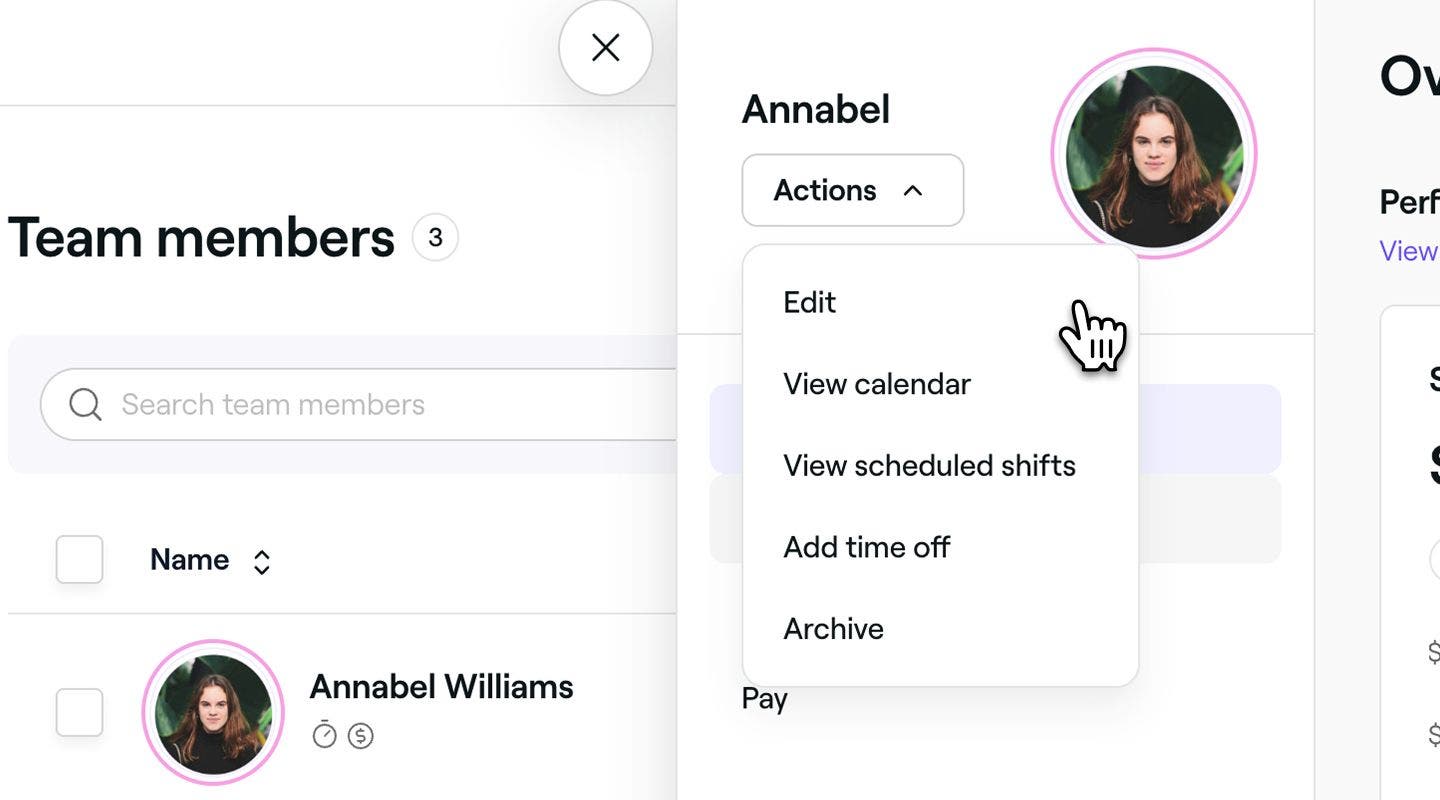
- У вікні Редагування учасника команди натисніть значок Редагувати на фото профілю, щоб завантажити нове фото для учасника команди.
- У розділі даних профілю вкажіть особисті та контактні дані учасника команди.
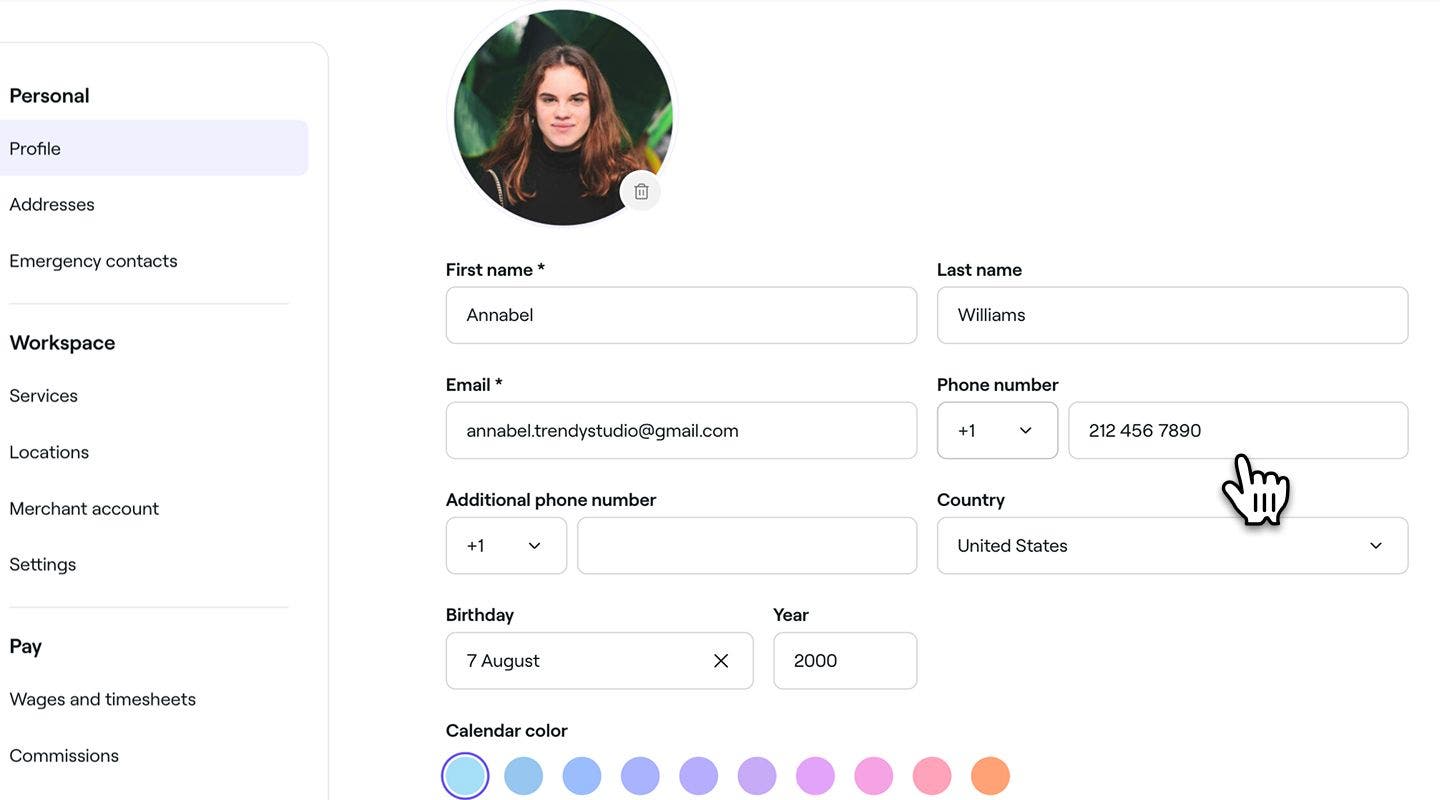
- У розділі Колір календаря виберіть колір, який позначатиме учасника команди у вашому календарі, залежно від ваших Налаштувань календаря.
- У розділі Відомості про роботу вкажіть посаду учасника команди та інформацію про його працевлаштування.
- Натисніть кнопку Зберегти у верхньому правому куті, щоб оновити профіль учасника команди.


Після оновлення фотографія профілю учасника команди та його посада будуть видимі для клієнтів під час онлайн-бронювання.
Як додати особисту адресу учасника команди до його профілю
-
У головному меню ліворуч на екрані перейдіть до розділу Команда.
-
Виберіть Учасники команди на лівій панелі меню.
-
Виберіть учасника команди, щоб відкрити його профіль.
-
У вікні учасника команди натисніть Дії і виберіть Редагувати, щоб оновити його профіль.
-
У вікні Редагування учасника команди виберіть Адреси на лівій панелі меню та натисніть кнопку Додати адресу.

-
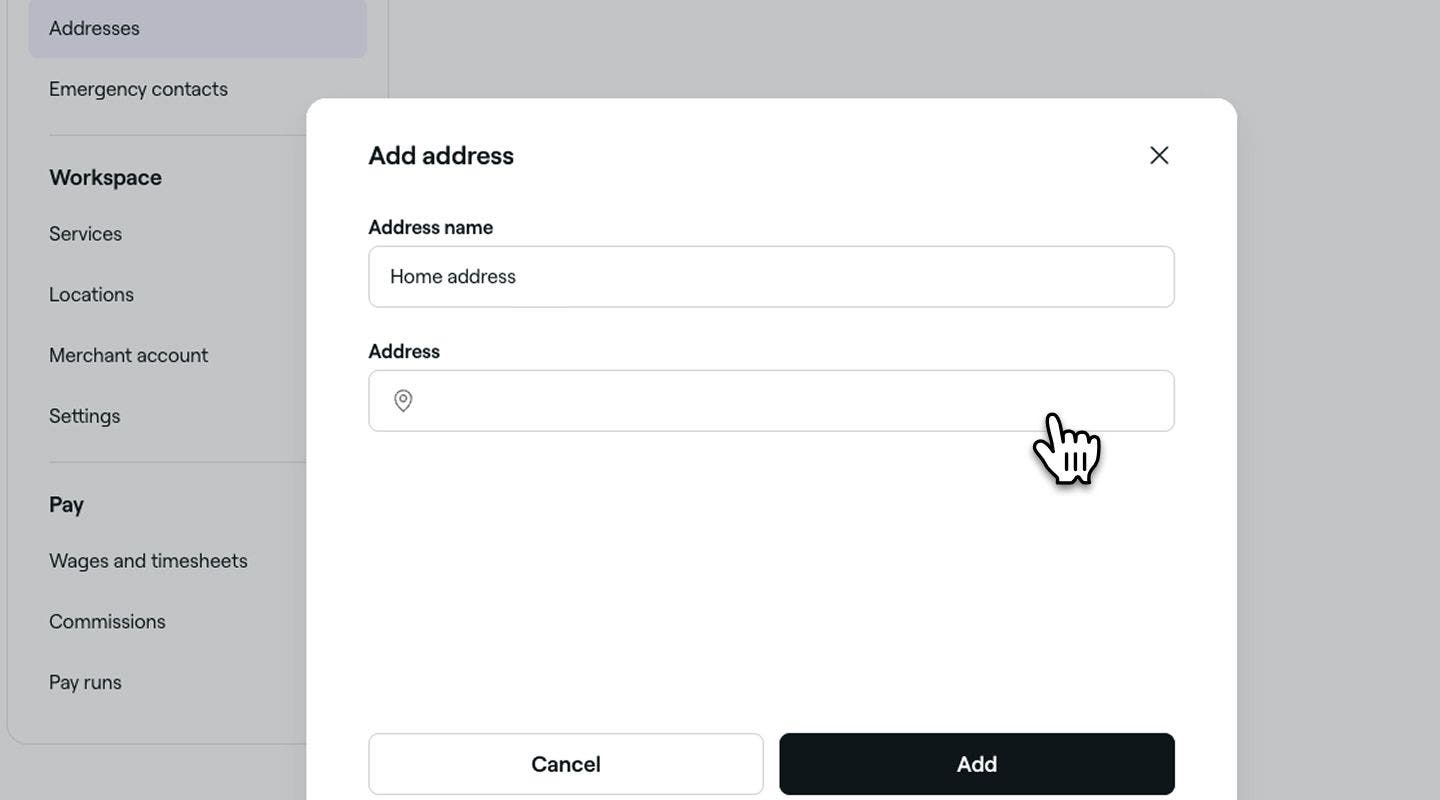
Введіть Назву адреси у спливному вікні, а в розділі Адреса почніть вводити адресу та виберіть один із запропонованих варіантів. Вибравши потрібний варіант, натисніть кнопку Додати.
-
Натисніть кнопку Зберегти у верхньому правому куті, щоб оновити дані профілю учасника команди.
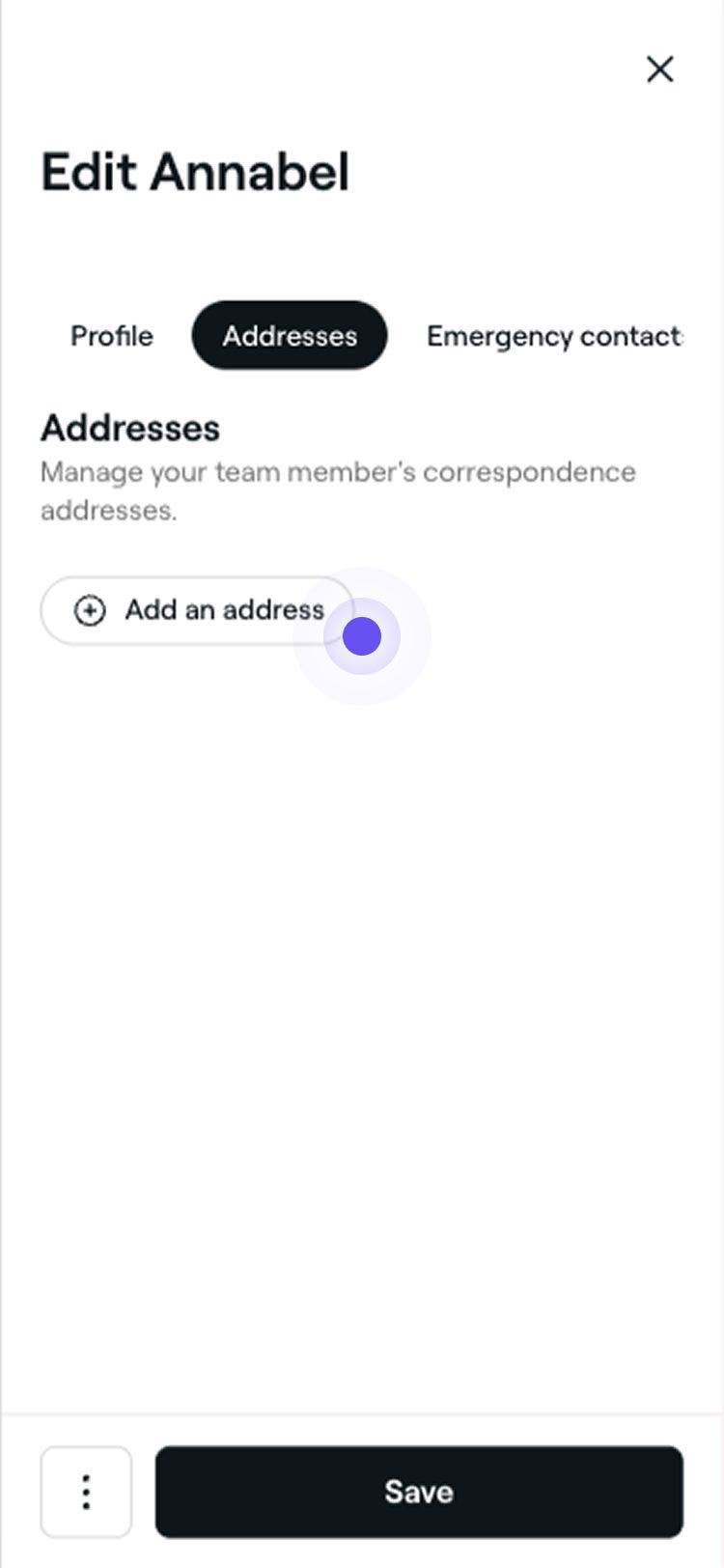

Після збереження профіль учасника команди буде оновлено з урахуванням нової адреси. Ви можете внести зміни або видалити адресу в будь-який час, виконавши ті самі кроки.
Додавання контактних осіб на випадок надзвичайних ситуацій для учасників команди
-
У головному меню ліворуч на екрані перейдіть до розділу Команда.
-
Виберіть Учасники команди на панелі меню ліворуч.
-
Виберіть учасника команди, щоб відкрити його профіль.
-
У вікні учасника команди натисніть Дії і виберіть Редагувати, щоб оновити його профіль.
-
У вікні Редагування учасника команди виберіть Контактні особи на випадок надзвичайної ситуації на лівій панелі меню та натисніть кнопку Додати контактну особу на випадок надзвичайної ситуації.

-
Введіть контактні дані особи для зв'язку в надзвичайних ситуаціях у спливному вікні й натисніть кнопку Додати.

-
Натисніть кнопку Зберегти у верхньому правому куті, щоб оновити дані профілю учасника команди.


Після збереження контактну особу на випадок надзвичайної ситуації буде додано до профілю учасника команди. Ви можете оновити його в будь-який час, виконавши ті самі кроки.
Призначення учасників команди на послуги, які вони можуть надавати
-
У головному меню ліворуч на екрані перейдіть до розділу Команда.
-
Виберіть Учасники команди на лівій панелі меню.
-
Виберіть учасника команди, щоб відкрити його профіль.
-
У вікні учасника команди натисніть Дії і виберіть Редагувати, щоб оновити його профіль.
-
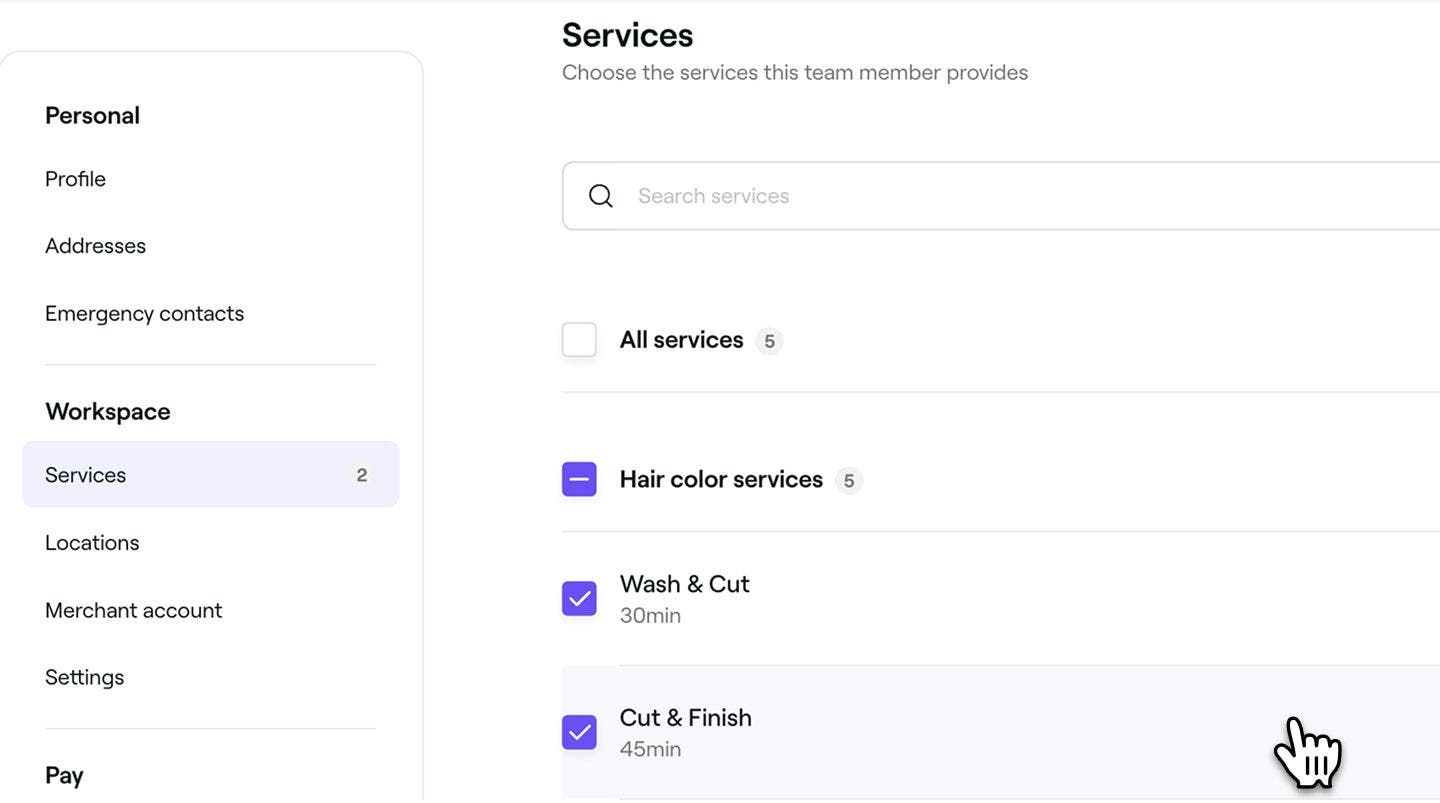
У вікні Редагування учасника команди виберіть Послуги на панелі меню ліворуч, щоб призначити послуги, які може надавати учасник команди.
-
Поставте прапорці поруч із кожною окремою послугою або поставте прапорець Усі послуги, щоб призначити всі послуги відразу.
-
Натисніть кнопку Зберегти у верхньому правому куті, щоб оновити дані профілю учасника команди.
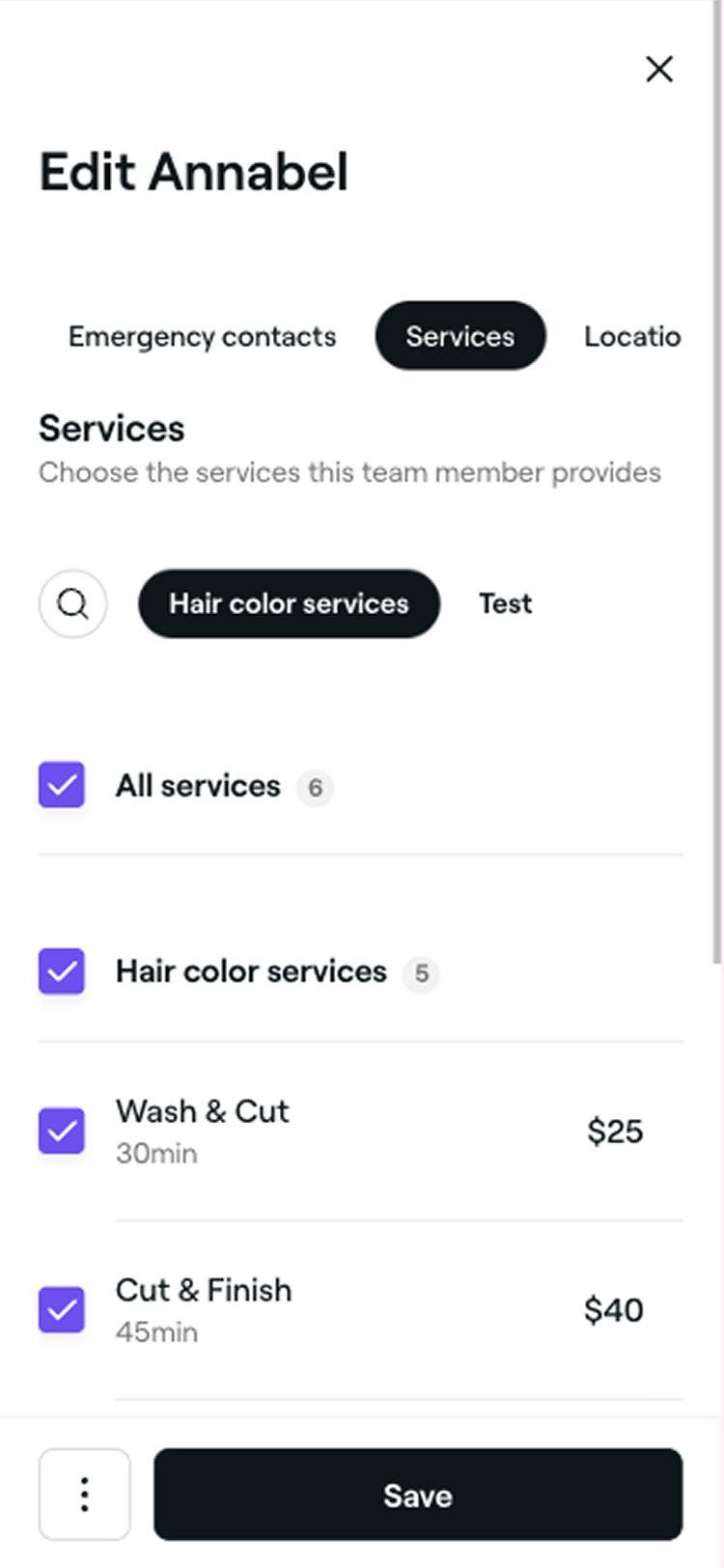
Після призначення послуг учаснику команди ви можете вести запис клієнтів на ці послуги під його іменем у календарі. Якщо учасника команди можна забронювати онлайн, клієнти зможуть вибрати його під час бронювання послуги.
Призначення учасників команди в інші заклади
-
У головному меню ліворуч на екрані перейдіть до розділу Команда.
-
Виберіть Учасники команди на панелі меню ліворуч.
-
Виберіть учасника команди, щоб відкрити його профіль.
-
У вікні учасника команди натисніть Дії і виберіть Редагувати, щоб оновити його профіль.
-
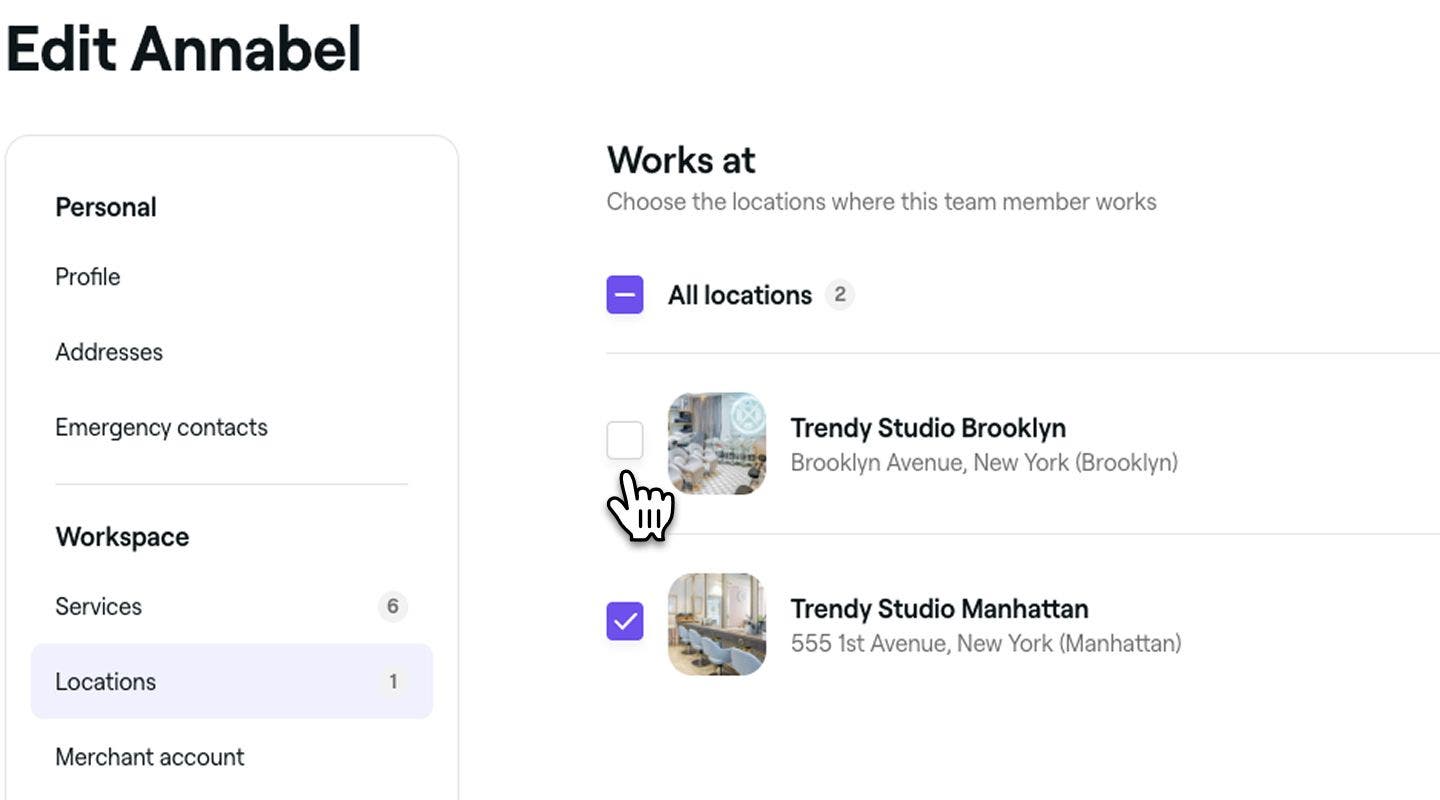
У вікні Редагування учасника команди виберіть Місцязнаходження на панелі меню ліворуч, щоб вибрати місцезнаходження, у якому працює учасник команди.
-
Поставте прапорці поруч із кожним окремим місцезнаходженням або поставте прапорець Усі місцезнаходження, щоб призначити всі відразу.
-
Натисніть кнопку Зберегти у верхньому правому куті, щоб оновити дані профілю учасника команди.

Щойно місцязнаходження буде призначено учаснику команди, у цих місцях можна буде бронювати візити як онлайн, так і в календарі.
Налаштування можливості запису до учасників команди
-
У головному меню ліворуч на екрані перейдіть до розділу Команда.
-
Виберіть Учасники команди на панелі меню ліворуч.
-
Виберіть учасника команди, щоб відкрити його профіль.
-
У вікні учасника команди натисніть Дії і виберіть Редагувати, щоб оновити його профіль.
-
У вікні Редагування учасника команди виберіть Налаштування в меню ліворуч, щоб оновити його налаштування записів.
-
Скористайтеся перемикачем поруч із пунктом Записи в календарі, щоб увімкнути або вимкнути онлайн-записи для цього учасника команди.
-
У розділі Розширені параметри ви можете вибрати такі варіанти:
- Виключити учасника команди з онлайн-бронювань: заборонити відображення цього учасника команди в каналах онлайн-бронювання. Клієнти не зможуть бронювати з ним/нею записи онлайн.
- Виключити учасника команди з автоматичного призначення: Цей учасник команди і надалі буде доступний для онлайн-бронювання, але його ніколи не буде автоматично вибрано, коли клієнт вибере пункт «Немає побажань».
-
Натисніть кнопку Зберегти у верхньому правому куті, щоб оновити дані профілю учасника команди.
Коли учасника команди можна буде бронювати, він відобразиться у вашому календарі для планування записів. Якщо ввімкнено онлайн-бронювання, клієнти також зможуть бронювати в них призначені послуги.
Вартість вашого плану Fresha залежить від кількості учасників команди, доступних для бронювання. Коли ви додаєте або вилучаєте учасників команди, доступних для бронювання, ваша щомісячна ціна змінюється відповідно. Ці автоматичні коригування ціни набудуть чинності в наступному розрахунковому періоді.
Ви також маєте призначити або створити роль із дозволами для учасника команди, щоб визначити, до яких розділів вашого робочого простору він матиме доступ.
Поширені запитання
Якщо учасник команди додав свою фотографію профілю і підключений як користувач Fresha, ви не можете її видалити. Однак ви можете замінити його для свого робочого простору, завантаживши інше фото.
Коли учасник команди приєднується до вашого робочого простору, використовуючи наявний профіль фахівця на Fresha, його поточні дані буде завантажено автоматично. Ви можете оновити всю інформацію в його профілі, за винятком адреси електронної пошти та номера мобільного телефону, у будь-який час, не впливаючи на його профіль фахівця.
Ви можете змінити роль дозволів учасника команди у будь-який час у його профілі учасника команди або на вкладці Ролі дозволів.
Неможливо змінити адресу електронної пошти учасника команди від його імені. Лише сам учасник команди може вносити зміни до своїх контактних даних. Для цього потрібно натиснути на фотографію профілю у верхньому правому куті та вибрати Мій профіль. На панелі ліворуч виберіть Особисті налаштування, а потім Особисті дані. У розділі Контакти натисніть Редагувати й оновіть адресу електронної пошти. Йому потрібно буде підтвердити нову електронну адресу, перейшовши за посиланням в електронному листі для підтвердження, надісланому компанією Fresha.
Адреса електронної пошти учасника команди пов’язана з його особистим акаунтом Fresha, тому її не можна редагувати безпосередньо з вашого робочого простору. Якщо учаснику команди потрібно оновити свою електронну адресу, він має зробити це безпосередньо в налаштуваннях свого особистого акаунта Fresha. Крім того, ви можете звернутися до служби підтримки Fresha, щоб отримати допомогу з перевіркою та безпечним внесенням змін.