Керування запланованими змінами для учасників команди
У цьому посібнику ви дізнаєтеся, як керувати запланованими змінами для учасників вашої команди, зокрема як налаштовувати повторювані зміни та оновлювати або видаляти окремі зміни.
У цій статті
Принцип роботи запланованих змін
Планування змін допомагає вам керувати робочим часом кожного учасника команди, щоб ви завжди знали, хто доступний для записів. Робочі зміни відображаються у вашому календарі, що полегшує планування бронювань вручну або бронювання послуг клієнтами онлайн.
Додавання запланованих змін
- У головному меню ліворуч на екрані перейдіть до розділу Команда.
- На панелі меню ліворуч виберіть Заплановані зміни, щоб керувати змінами персоналу.
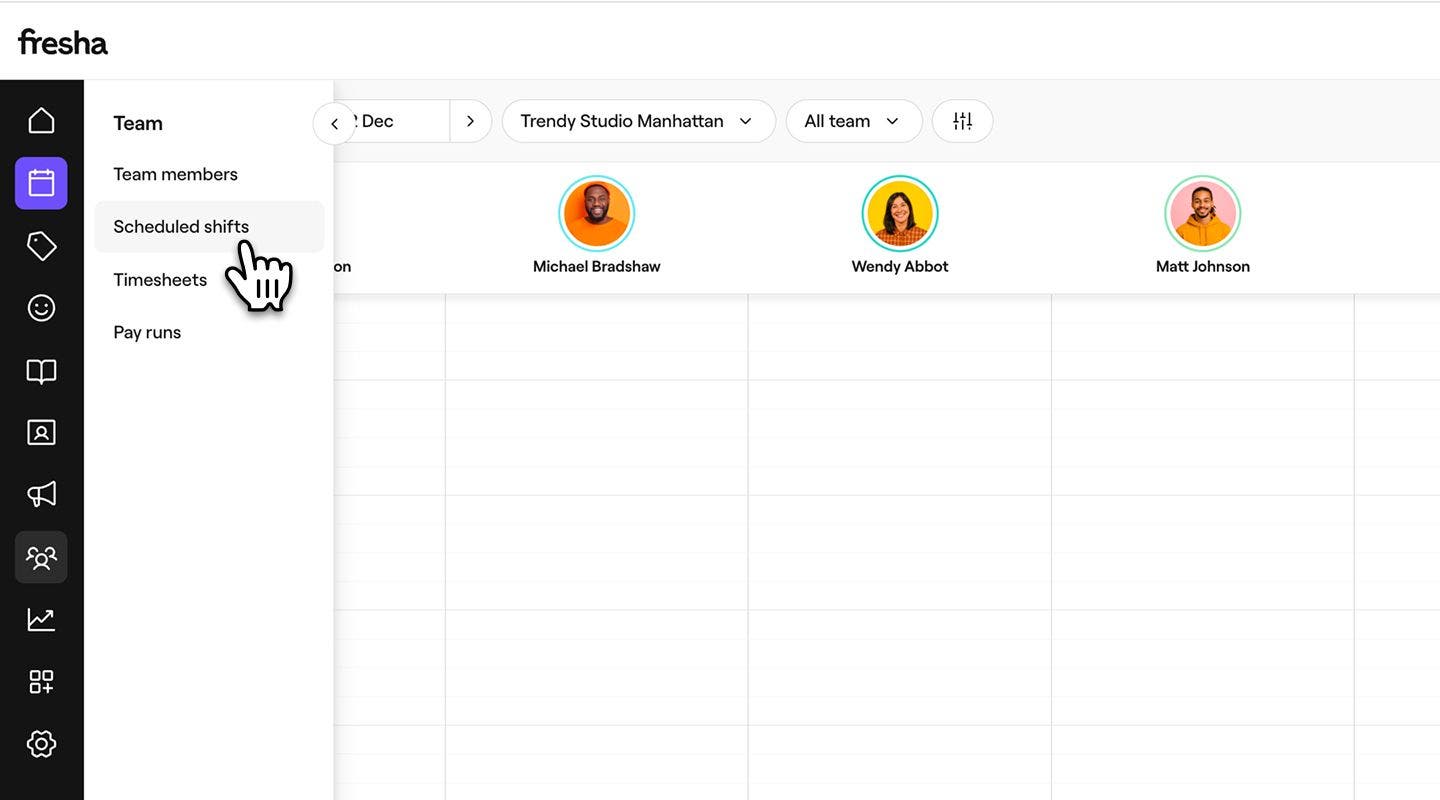
- Натисніть значок редагування поруч із іменем учасника команди та виберіть Налаштувати робочі зміни, що повторюються, щоб відкрити перегляд його робочих змін.

- На лівій панелі сторінки повторюваних змін у розділі Тип графіку виберіть, як часто має повторюватися графік змін. Ви можете вибрати один із варіантів: Щотижня, Кожні 2 тижні, Кожні 3 тижні та Кожні 4 тижні.
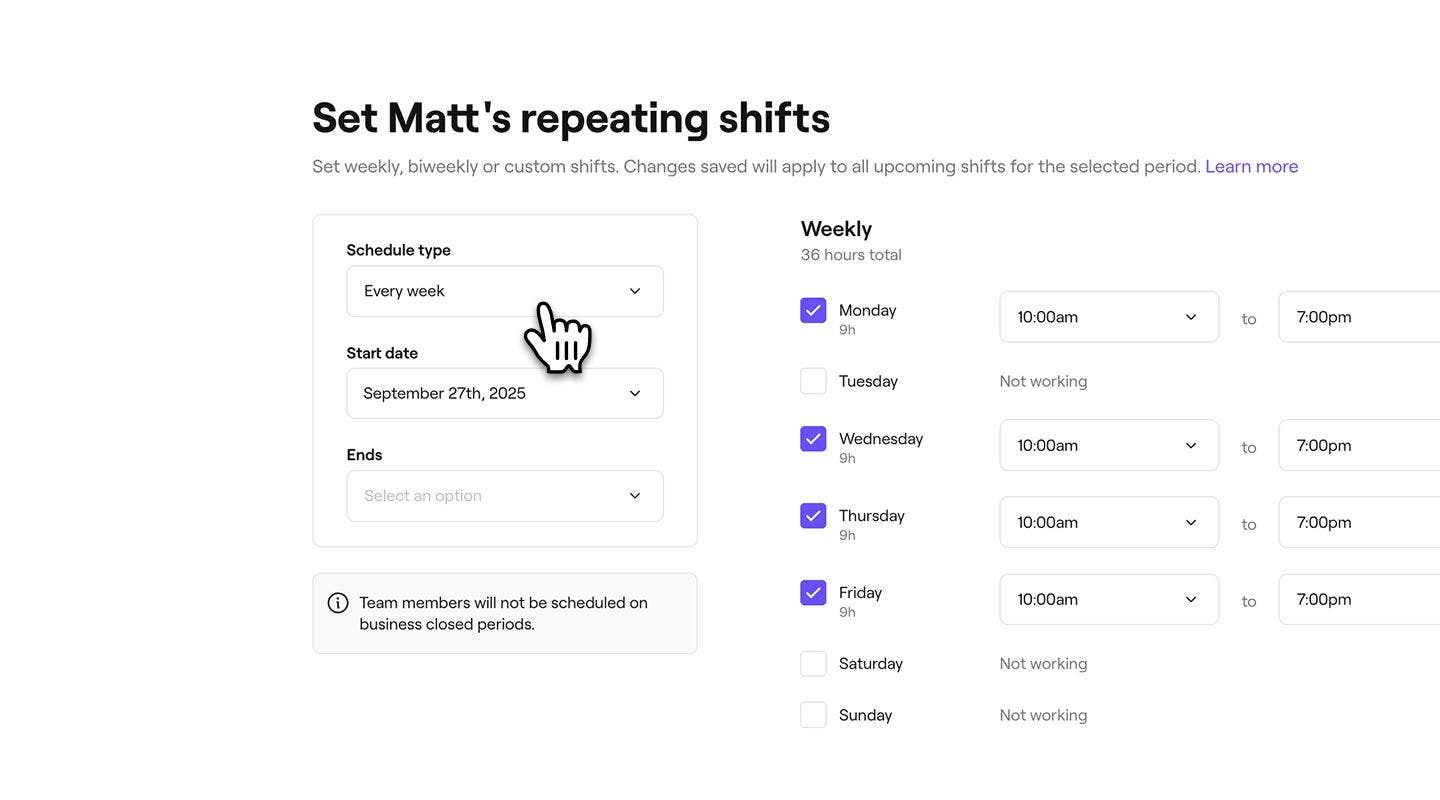
- Задайте Дати початку та закінчення для цих змін:
- Ви можете вибрати Ніколи, щоб зберегти поточний графік, або вибрати Певну дату для завершення графіка.
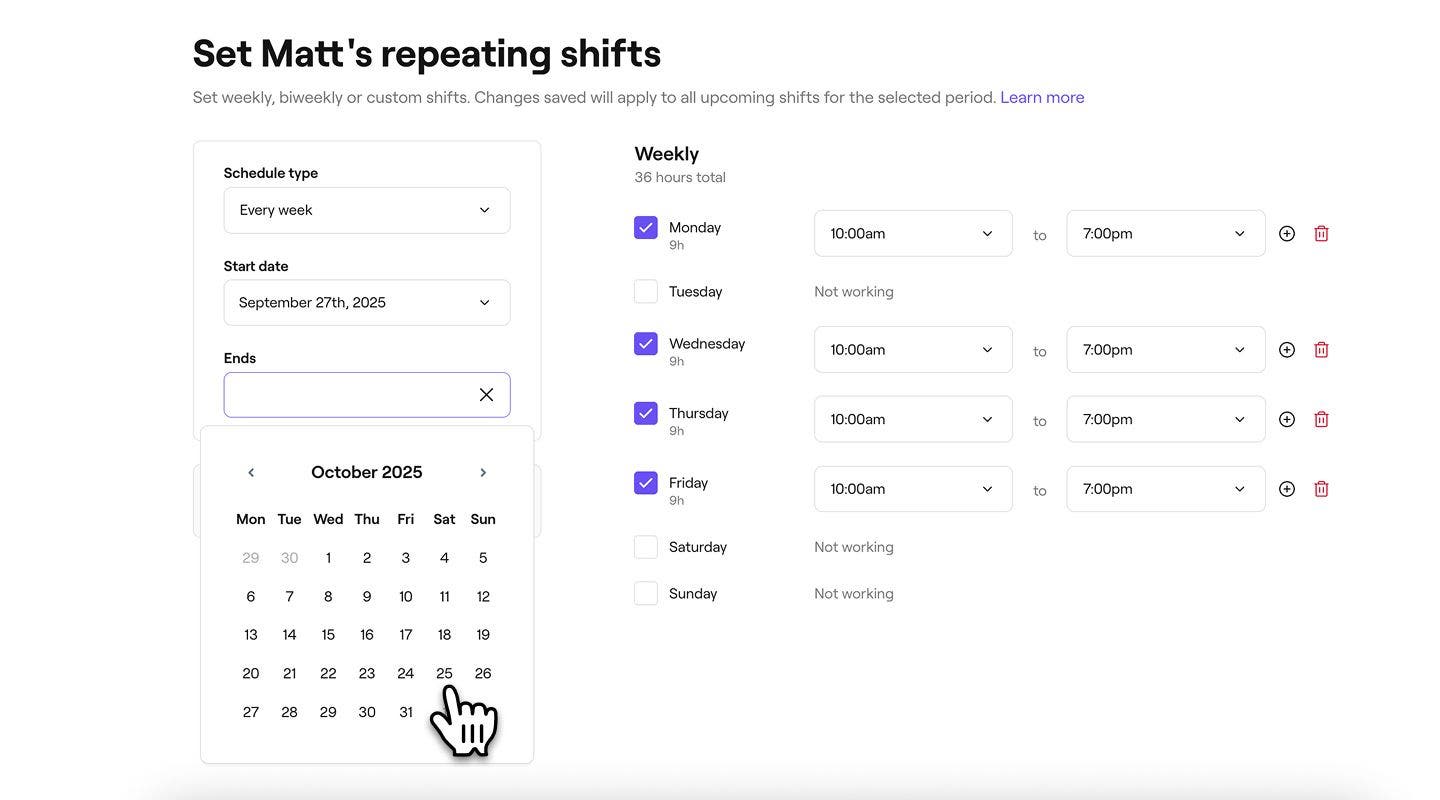
- Ви можете вибрати Ніколи, щоб зберегти поточний графік, або вибрати Певну дату для завершення графіка.
- У правій частині сторінки повторюваної зміни поставте прапорець поруч із кожним днем тижня, коли працюватиме учасник команди.
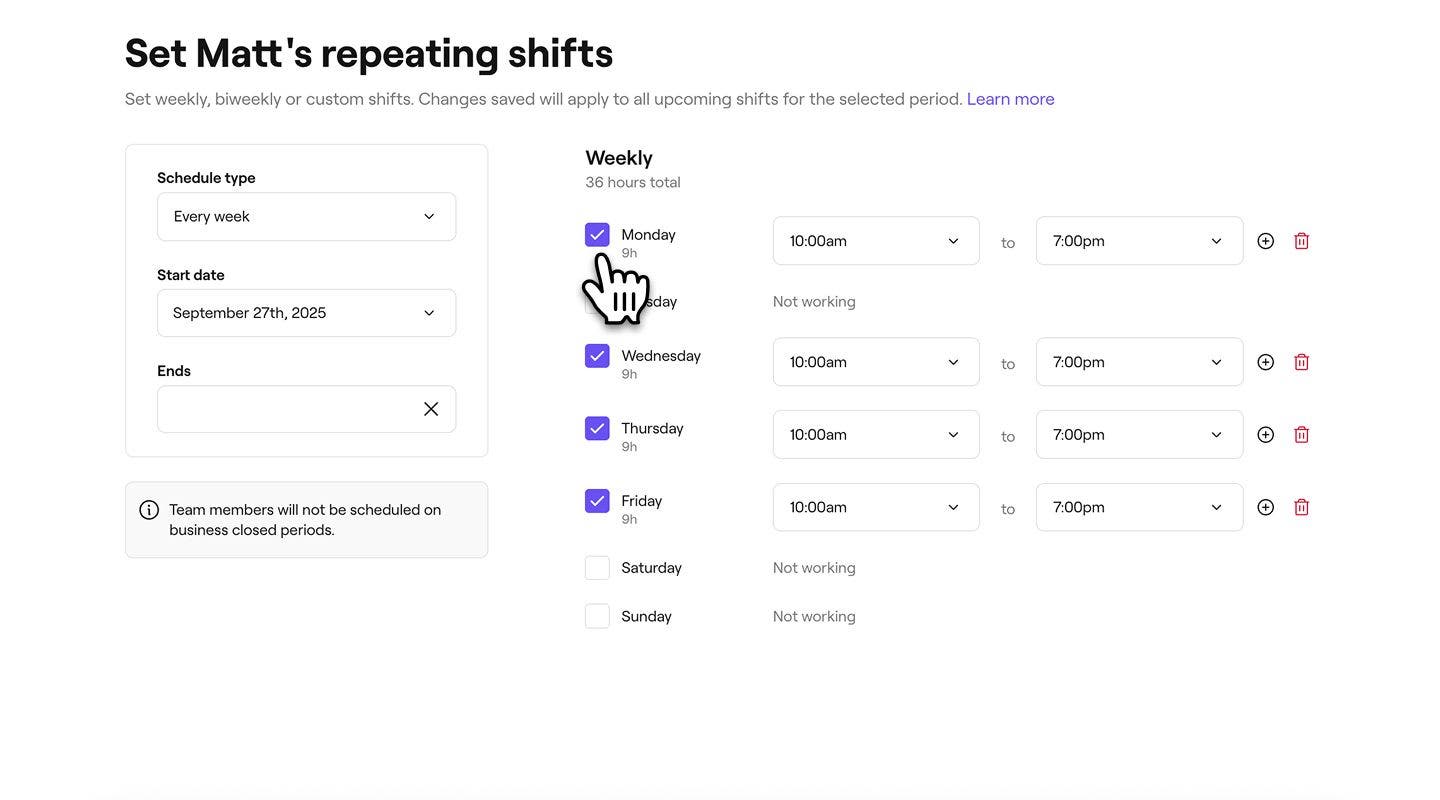
- Для кожного запланованого дня відкоригуйте час початку та час закінчення зміни.
- Натисніть кнопку Додати поруч із часом закінчення, щоб додати перерви, і додайте ще одну зміну в той самий день.
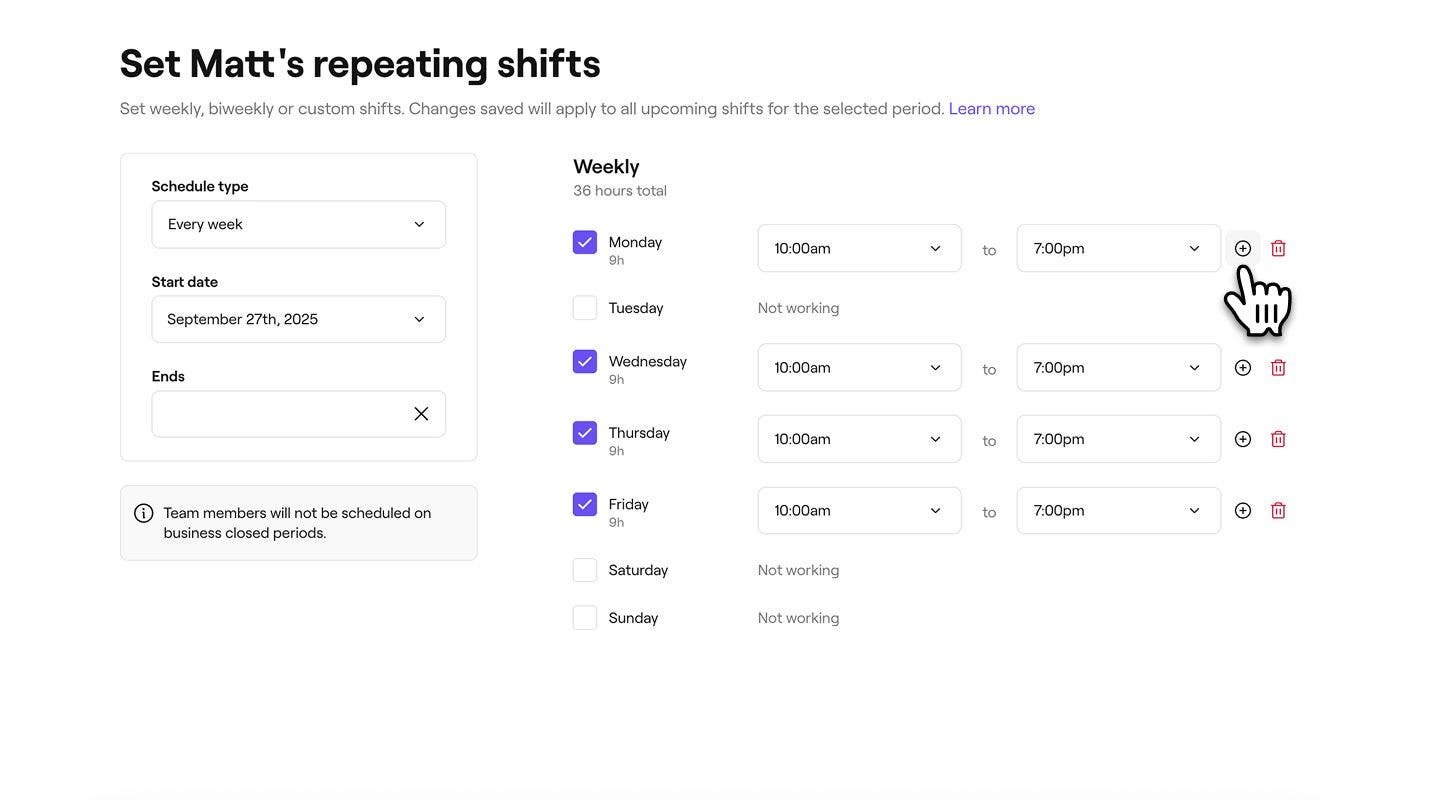
- Натисніть кнопку Додати поруч із часом закінчення, щоб додати перерви, і додайте ще одну зміну в той самий день.
- Натисніть кнопку Зберегти у верхньому правому куті, щоб встановити робочу зміну учасника команди.



Графік повторюваних змін учасника команди тепер буде оновлено з урахуванням внесених вами змін, а його вільний час буде відображено в календарі. Ви можете виконати ті самі кроки, щоб внести подальші зміни в графіки робочих змін працівників.
Якщо учасник команди працює більш ніж в одному з ваших закладів, усі його бронювання в інших закладах відображаються в календарі як затінені комірки з назвою закладу. Ви можете керувати цим у Налаштуваннях календаря.
Оновлення або видалення окремої зміни
-
Відкрийте Заплановані зміни в розділі Команда.
-
Натисніть робочу зміну учасника команди й виберіть один із наведених нижче варіантів на панелі:
- Редагувати цей день: змініть час початку та закінчення робочої зміни у спливному вікні. Натисніть кнопку Зберегти, щоб застосувати зміни.
- Вилучити цю зміну: остаточно видалити зміну з розкладу учасника команди. З'явиться спливне вікно з проханням підтвердити видалення.


Ви також можете редагувати робочу зміну, вибравши учасника команди у своєму календарі та натиснувши Редагувати робочу зміну.
Поширені запитання
Заплановані зміни редагуються індивідуально для кожного учасника команди, що дає вам повний контроль над вільним часом кожного співробітника.
Fresha запобігає подвійним бронюванням, автоматично блокуючи недоступний час у всіх місцезнаходженнях, щоб уникнути конфліктів. Однак ви можете скасувати це обмеження в закладі, і ви отримаєте попередження, якщо учасник команди вже зайнятий на цей час. Якщо ваші місцезнаходження розташовані далеко одне від одного, ми рекомендуємо встановити фіксовані заплановані зміни, щоб уникнути перекриття й забезпечити час на дорогу між записами.
Графік роботи закладу та графіки роботи учасників команди керуються окремо, що дає вам змогу гнучко встановлювати загальний графік роботи, одночасно адаптуючи вільний час для кожного учасника команди. Клієнти можуть бронювати записи лише під час запланованої зміни учасника команди, що гарантує відповідність записів фактичній доступності.
Якщо ваші заплановані зміни починаються раніше або тривають довше, ніж години роботи вашого закладу, ви можете використовувати заблокований час, щоб клієнти могли записуватися лише тоді, коли ви доступні для візитів.
Якщо співробітник звільняється і ви хочете припинити майбутні онлайн-бронювання, ви можете вилучити його заплановані зміни, починаючи з певної дати. Перейдіть на сторінку запланованих змін, натисніть значок олівця поруч з іменем працівника, виберіть Видалити всі зміни та вкажіть дату, з якої працівник більше не має бути доступним для бронювання.
Ви можете додати до 10 змін на день для кожного учасника команди, що забезпечує вам велику гнучкість у налаштуванні змін.
Щоб учасники команди не відображалися як зайняті, коли вони заплановані в іншому місцезнаходженні, відкрийте категорію «Планування» в розділі Налаштування, а потім виберіть Час і календар. У розділі Налаштування календаря виберіть Редагувати, а потім зніміть прапорець Показувати, коли учасники команди заброньовані в іншому місцезнаходженні.
