Керування налаштуваннями онлайн-бронювання
У цьому посібнику ви дізнаєтеся, як налаштувати вільний час для онлайн-бронювання, щоб клієнти могли бронювати ваші послуги онлайн у зручний для них час.
У цій статті
Керування налаштуваннями доступності для онлайн-бронювання
Щойно ваш профіль на торговій платформі буде опубліковано, клієнти зможуть записуватися до вас онлайн відповідно до вільного часу учасників вашої команди. Після цього ви зможете керувати тим, за який час до візиту клієнти можуть бронювати його онлайн.
-
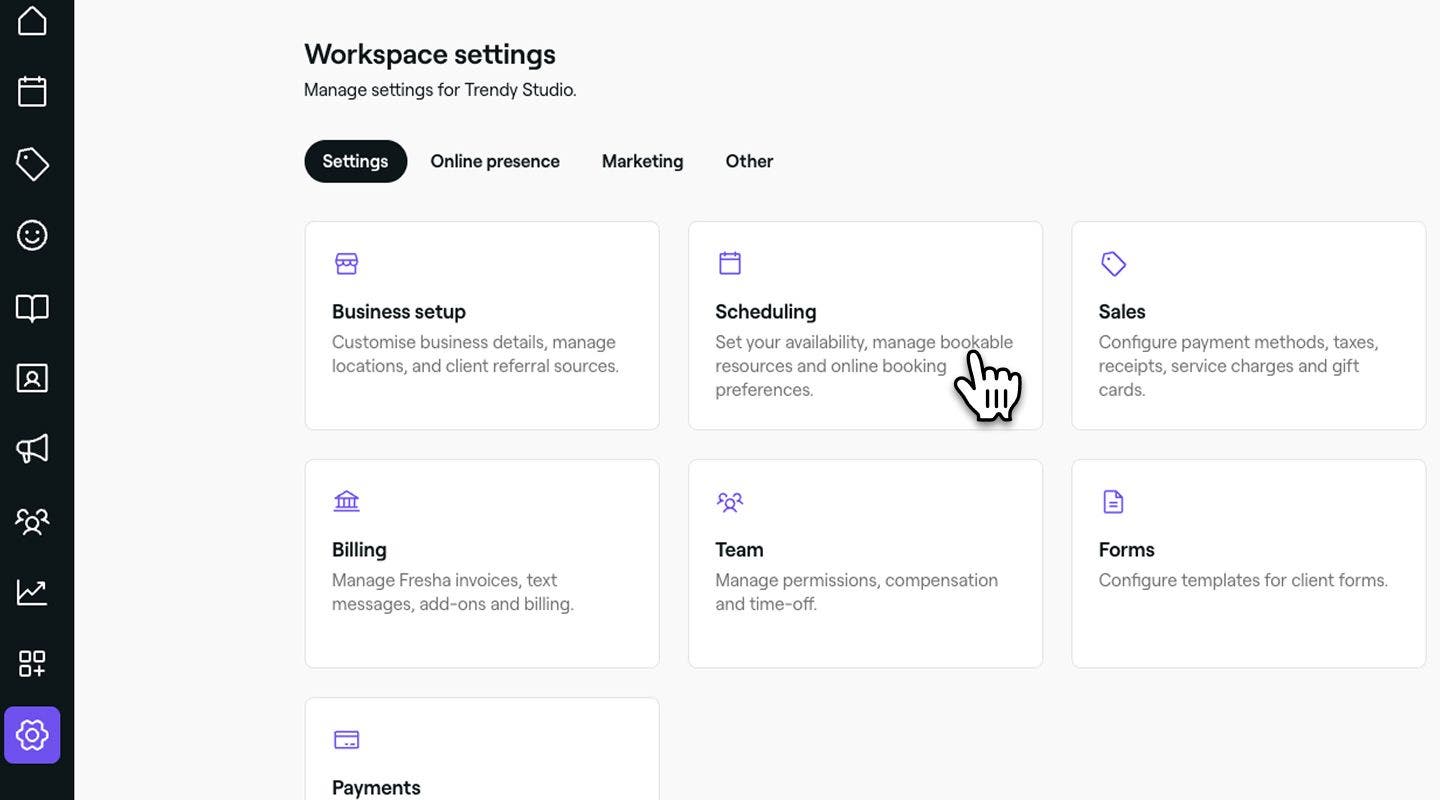
У головному меню ліворуч на екрані перейдіть до розділу Налаштування.
-
Натисніть категорію Планування, а потім виберіть Доступність на панелі меню ліворуч.
-
Поруч із пунктом Вікно бронювання натисніть кнопку Редагувати, щоб оновити налаштування.

-
У розділі Вікно бронювання вкажіть, за який час до візиту клієнти можуть бронювати його онлайн у розділі Онлайн-доступність:
-
Встановіть мінімальний проміжок часу між моментом, коли клієнт здійснює бронювання, і моментом початку візиту. Ви можете вибрати відсутність періоду попередження або варіант від Негайно до 2 тижнів до початку. Наприклад, якщо ви встановите період попередження 1 година, клієнти бачитимуть лише слоти для запису, які починаються через 1 годину.
-
Виберіть, наскільки далеко в майбутнє клієнти можуть бронювати послуги. Наприклад, ви можете приймати бронювання на період до 12 місяців у майбутньому, тобто клієнти можуть бронювати у вас візити на наступний рік протягом 12 місяців.

-
-
У розділі Скасування та перенесення записів укажіть строк, протягом якого клієнти можуть скасувати або перенести запис онлайн. Після закінчення цього часу їм потрібно буде зв’язатися безпосередньо з вашим закладом, відредагувавши вашу політику оплати.

-
Натисніть кнопку Зберегти у верхньому правому куті, щоб застосувати зміни.


Після оновлення ваші налаштування бронювання буде негайно оновлено онлайн.
Додавання важливої інформації
Коли клієнти бронюють візити онлайн, ви можете надавати важливу інформацію та правила салону під час процесу бронювання, як-от наявність місць для паркування, очікуваний час прибуття, вікові обмеження або інші вказівки, як-от поради щодо підготовки до певних послуг.
-
У головному меню ліворуч на екрані перейдіть до розділу Налаштування.
-
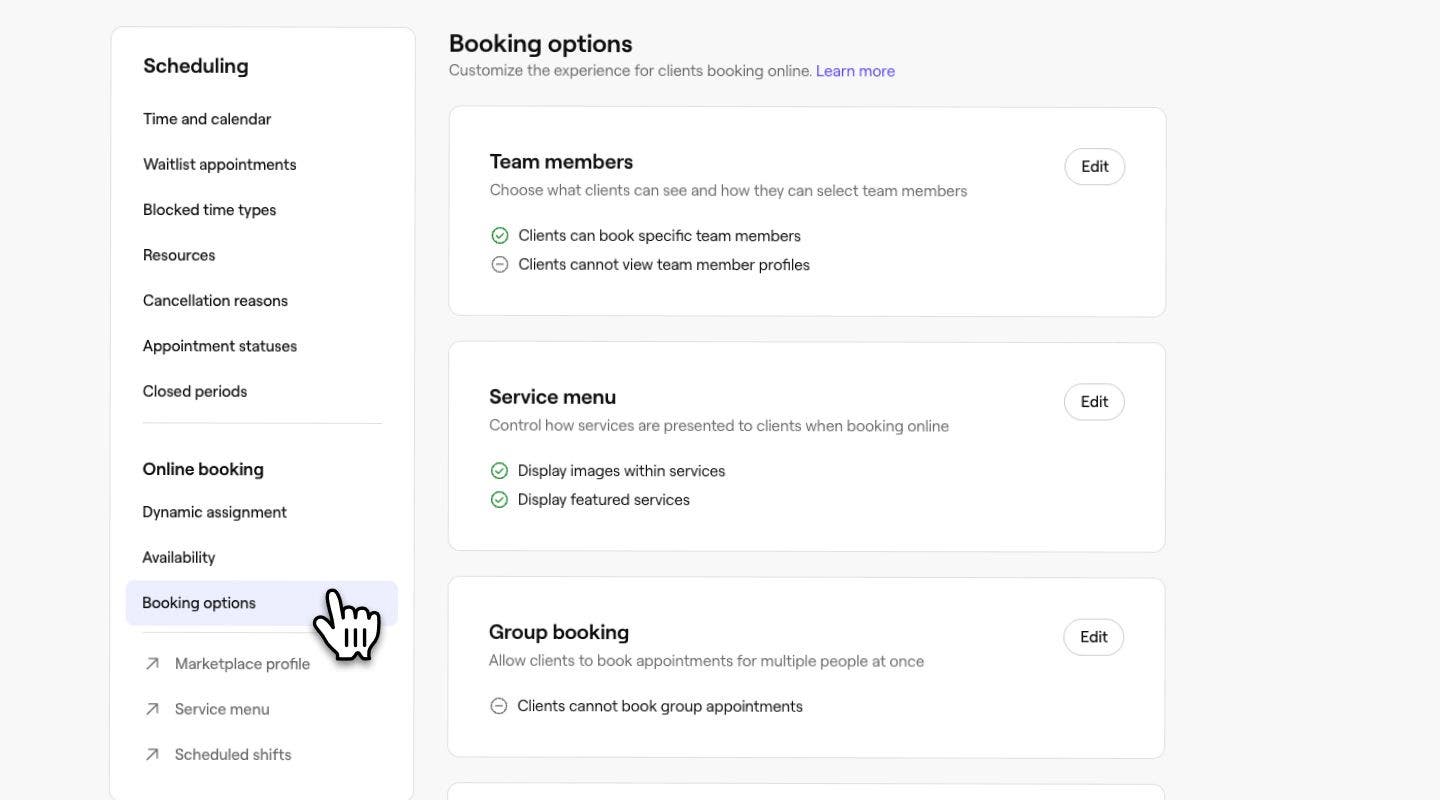
Виберіть вкладку Налаштування вгорі та натисніть Планування.

-
На панелі меню ліворуч виберіть Онлайн-бронювання.
-
Поруч із пунктом Важлива інформація натисніть кнопку Додати.

-
На сторінці Важлива інформація додайте ключову інформацію для демонстрації клієнтам під час оформлення запису або придбання подарункової картки чи абонемента.
-
Натисніть кнопку Зберегти у верхньому правому куті, щоб застосувати зміни.


Щойно інформацію буде додано, вона одразу відобразиться для ваших клієнтів під час оформлення онлайн-бронювання. Вашу важливу інформацію можна оновити в будь-який час, виконавши ті самі дії.
Виберіть, як відображатимуться дані про ваш персонал
Ви можете налаштувати, яку інформацію про учасників вашої команди бачитимуть клієнти в Інтернеті, наприклад рейтинги та зображення з портфоліо.
-
У головному меню ліворуч на екрані перейдіть до розділу Налаштування.
-
Натисніть категорію Планування, щоб переглянути свої налаштування онлайн-бронювання.
-
На панелі меню ліворуч виберіть Вміст онлайн-профілю і натисніть кнопку Редагувати, щоб оновити налаштування.

-
Далі встановіть позначки в поданих нижче полях, щоб налаштувати процес онлайн-бронювання для клієнтів і дозволити таке:
- Відображати зіркові рейтинги поруч з учасниками команди: відображає середні зіркові рейтинги учасників команди під час бронювання. Ця функція ввімкнена за промовчанням.
- Відображати оцінки в зірках та профілі учасників команди: відображає середню оцінку в зірках кожного учасника команди та його профіль, зокрема біографію, мови, інтереси та посилання на соціальні мережі, якщо вони є.
- Відображати зображення з портфоліо учасників команди: дозволити відображення зображень із професійного портфоліо учасників вашої команди також у галереї зображень вашого місця. Ви можете керувати тим, зображення яких учасників команди відображатимуться, натиснувши Редагувати та скасувавши вибір певних учасників команди в налаштуваннях вибору.
- Клієнти можуть бронювати за гендером учасника команди: відображаються варіанти бронювання «будь-яка жінка» та «будь-який чоловік», а також займенники учасників команди.
-
Натисніть кнопку Зберегти у верхньому правому куті, щоб застосувати зміни.
Щойно ви дозволите відображати зображення з портфоліо учасників команди у вашому профілі на торговій платформі, усі зображення, завантажені цими учасниками команди, з’являться на вкладці Портфоліо команди у вашій галереї зображень.
Налаштування параметрів сповіщень для учасників команди
Оскільки клієнти бронюють візити онлайн, ви можете надсилати електронні сповіщення учасникам команди, коли візити бронюються, переносяться або скасовуються. Кожен учасник команди може керувати власними налаштуваннями сповіщень.
-
У головному меню ліворуч на екрані перейдіть до розділу Налаштування.
-
Виберіть вкладку Налаштування вгорі та натисніть Планування.
-
На панелі меню ліворуч виберіть Онлайн-бронювання, щоб переглянути свої налаштування та керувати ними.
-
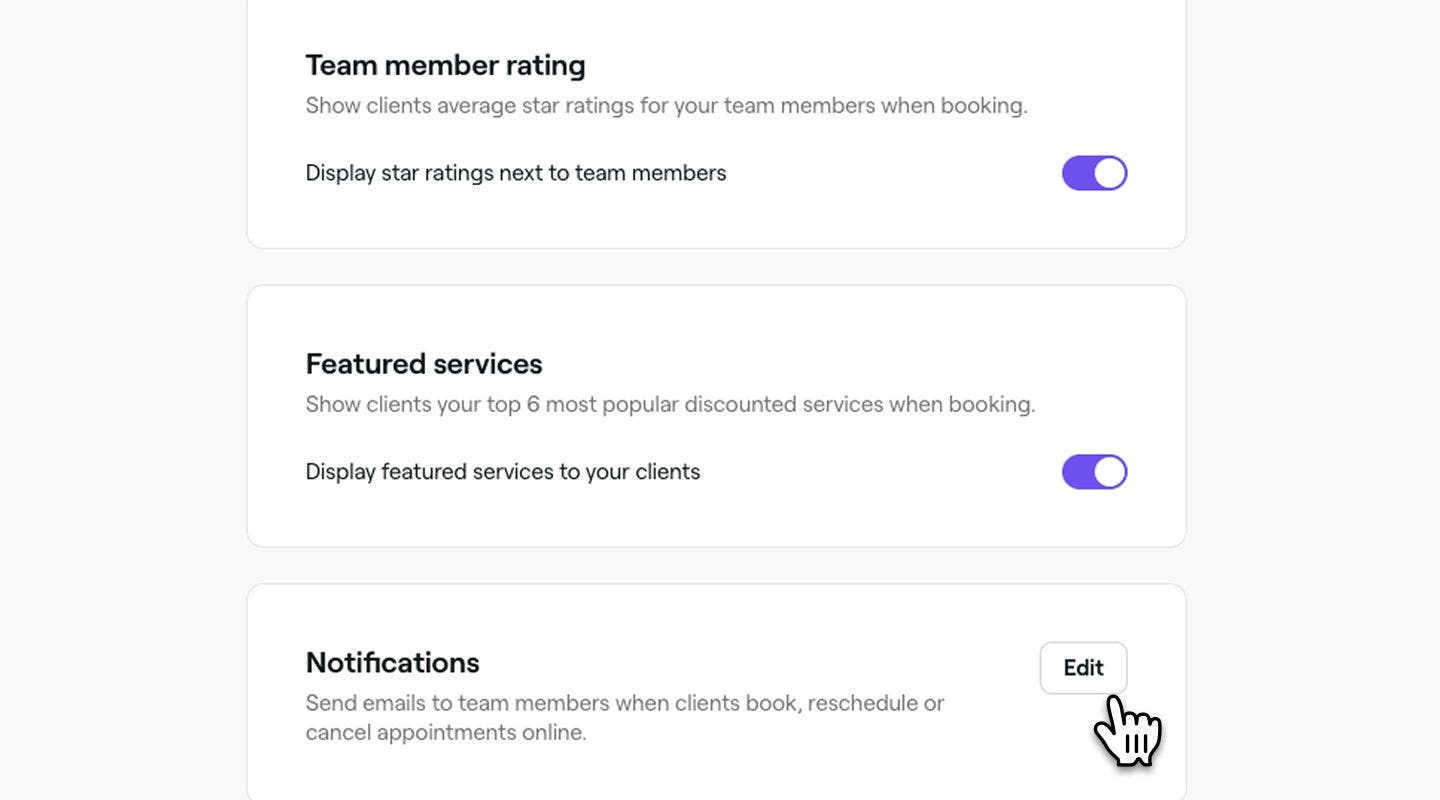
Поруч із пунктом Сповіщення натисніть кнопку Редагувати.
-
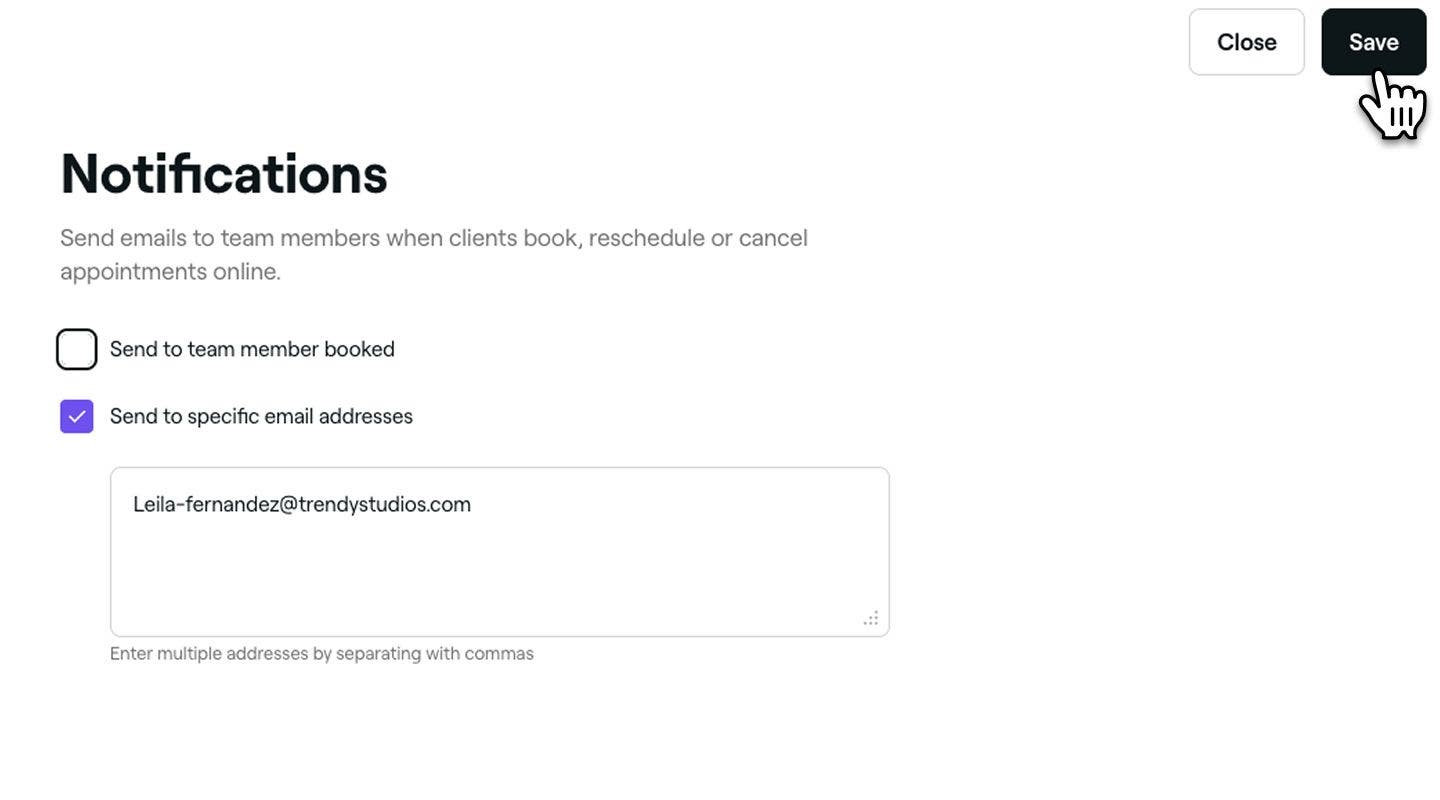
На сторінці Сповіщення виберіть, як сповіщення про бронювання мають надсилатися вашому персоналу.
-
Надсилати учаснику команди, до якого записався клієнт: Поставте цей прапорець, щоб надсилати сповіщення учаснику команди, до якого було здійснено запис.
-
Надсилати на вибрані адреси електронної пошти: Введіть одну або кілька адрес електронної пошти, розділених комами, щоб надсилати сповіщення на ці поштові скриньки.
-
-
Натисніть кнопку Зберегти у верхньому правому куті, щоб застосувати зміни.


Тепер ваша команда отримуватиме сповіщення про бронювання відповідно до вибраних вами налаштувань для нових, перенесених або скасованих записів.
Поширені запитання
- Переконайтеся, що ваші послуги можна забронювати онлайн.
- Переконайтеся, що для вашої команди заплановані робочі зміни.
- Перегляньте свої періоди, коли заклад не працює.
- Перегляньте свої Налаштування онлайн-бронювання, щоб дізнатися, за який час до візиту ваші клієнти можуть його бронювати.
- Переконайтеся, що ваш профіль опубліковано онлайн.
Ні, після ввімкнення групових записів вони застосовуються до всіх послуг, учасників команди та місцезнаходжень. Це налаштування не можна обмежити певними параметрами.
Ні, розділ «Важлива інформація» не можна налаштувати для окремих місцезнаходжень, послуг або учасників команди. Будь-які внесені зміни застосовуватимуться до всього вашого акаунта, зокрема до всіх закладів, послуг та учасників команди.
Категорія «Рекомендовані послуги» генерується автоматично на основі шести ваших найпопулярніших послуг (за винятком комплексних пропозицій) і її не можна налаштовувати. Однак, якщо ви бажаєте повністю приховати категорію «Рекомендовані послуги», ви можете вимкнути її в розділі Параметри онлайн-бронювання в налаштуваннях робочого простору. Після цього Рекомендовані послуги буде видалено як із вашої сторінки закладу, так і з процесу бронювання.
Рейтинг учасника команди стає видимим лише після того, як він отримає щонайменше 4 відгуки. Якщо їх менше 4, його оцінка не відображатиметься на сторінці місцезнаходження або на Marketplace. Крім того, відгуки пов'язані як з учасником команди, так і з місцем, де надавалася послуга. Якщо відгук було неправильно призначено, він може не відображатися в профілі учасника команди.
Якщо ваш профіль на маркетплейсі має статус «офлайн», клієнти не зможуть бронювати послуги через маркетплейс Fresha, функцію «Забронювати через Google» або будь-які посилання для бронювання. Якщо ви його не вимикали, перевірте наведені нижче пункти.
Умови й положення щодо записів генеруються автоматично на основі ваших налаштувань політики оплати, завдяки чому умови, які ваші клієнти бачать і з якими погоджуються під час бронювання, завжди відповідають вашим чинним правилам щодо неявки та скасування. Щоб внести зміни в умови й положення, які відображаються для ваших клієнтів, оновіть свою політику оплати.
Щоб видалити рекомендовані послуги зі свого профілю на маркетплейсі Fresha, перейдіть до розділу Параметри онлайн-бронювання і зніміть позначку навпроти пункту Показувати рекомендовані послуги клієнтам. Після вимкнення рекомендовані послуги більше не відображатимуться для клієнтів ніде, зокрема на сторінці вашого закладу, у вашому унікальному посиланні для бронювання, на кнопках "Забронювати" та в QR-кодах.