Налаштування перепризначення заброньованих записів
Дізнайтеся, як налаштувати перепризначення заброньованих записів, щоб клієнти мали більше шансів записатися до бажаного учасника команди.
У цій статті
Про перепризначення заброньованих записів
Якщо клієнт під час онлайн-запису вказав конкретного учасника команди, Fresha перевіряє, чи можна перепризначити будь-які наявні записи (де клієнт не вказав переваг щодо учасників команди) іншому вільному учаснику команди. Заміна відбувається автоматично, тому менше бронювань відхиляється.
Щоб запис можна було перепризначити, новий учасник команди має пропонувати таку саму послугу за такою самою ціною та з такою самою тривалістю, щоб ваші клієнти ніколи не були здивовані несподіваними змінами під час оформлення замовлення. Кількість перепризначень запису не обмежена.
Наприклад, клієнт забронював стрижку на 14:00 у будь-якого учасника команди, і запис автоматично призначено стилістці Венді. Якщо новий клієнт замовить той самий часовий інтервал і стилістку Венді, запис першого клієнта буде автоматично перепризначено на іншого вільного стиліста.
Налаштування перепризначення заброньованого запису
-
У головному меню ліворуч на екрані перейдіть до розділу Налаштування.
-
Натисніть категорію **Планування **, а потім виберіть **Онлайн-бронювання **на панелі меню ліворуч.
-
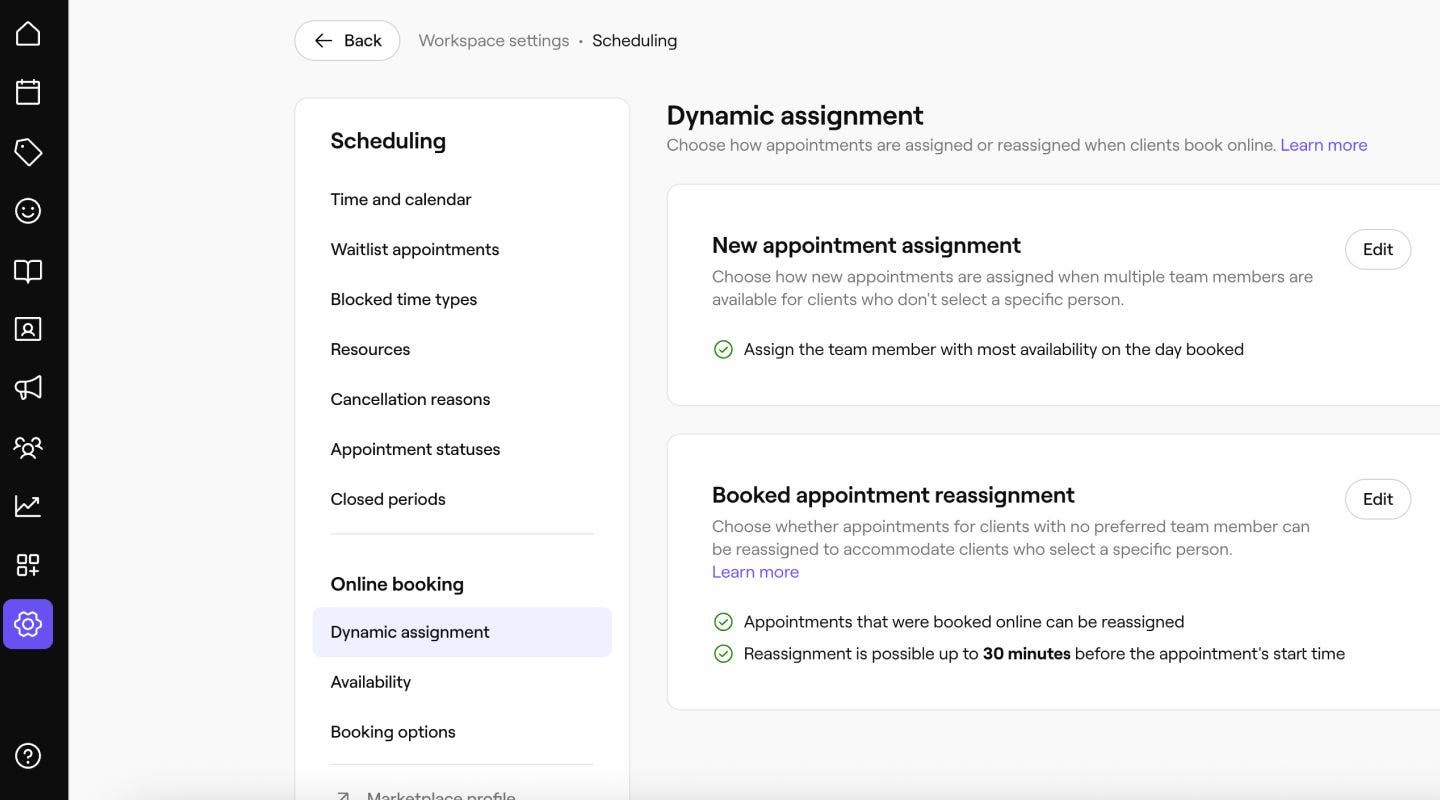
Поруч із пунктом Динамічне перепризначення натисніть кнопку Редагувати, щоб оновити налаштування.
-
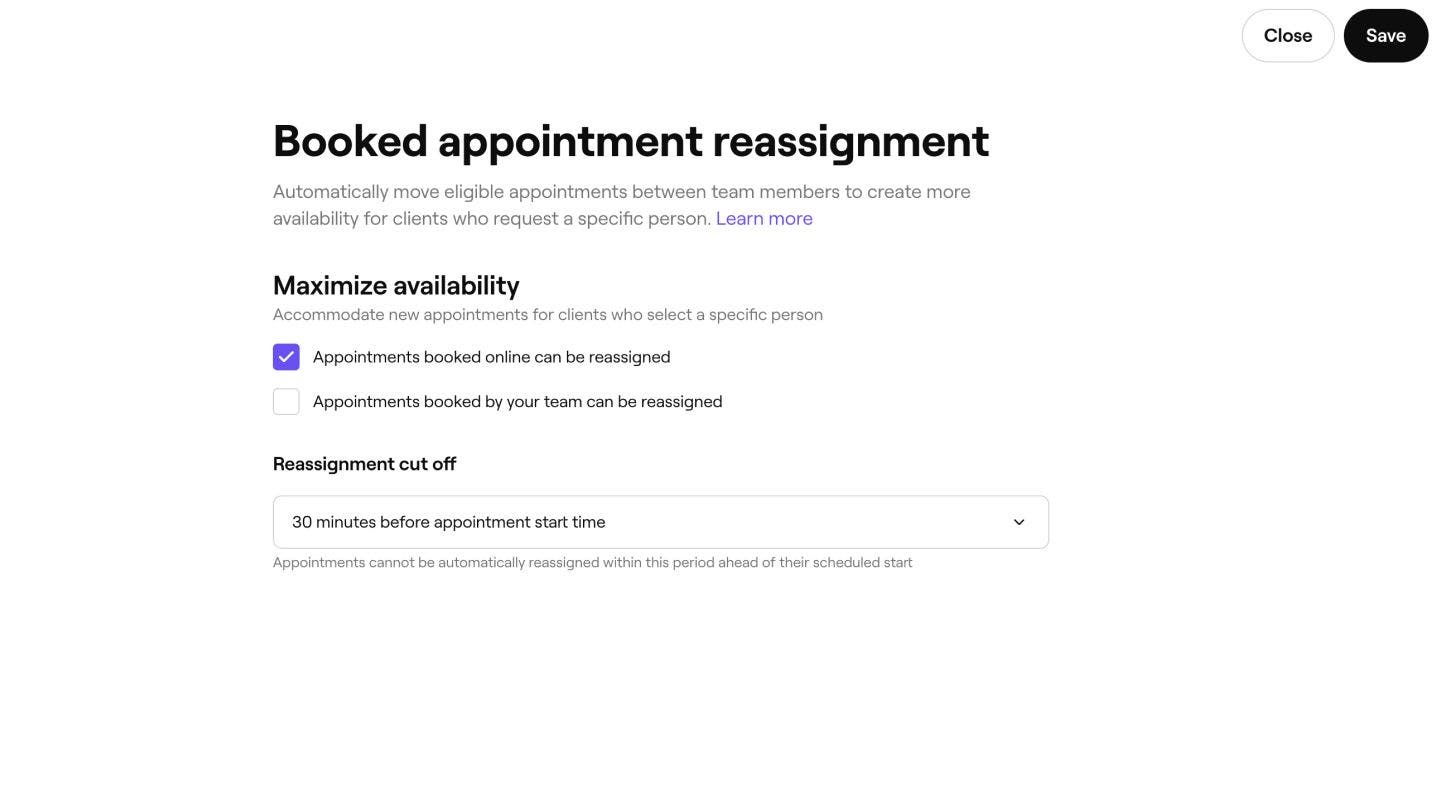
Виберіть, які записи можна призначати автоматично, установивши прапорці поруч із типами записів, які потрібно додати:
- Записи, зроблені онлайн: будь-які записи, зроблені клієнтами онлайн, коли клієнт вибрав Будь-який учасник команди під час бронювання, можуть бути автоматично перепризначені.
- Записи, зроблені вашою командою: будь-який запис, зроблений у закладі, може бути автоматично перепризначений іншому учаснику команди.
-
У розділі Час до початку візиту скористайтеся розкривним списком, щоб вибрати, як близько до часу початку візиту можна перепризначати візити.
- Записи, заплановані на цей час, не будуть автоматично перепризначатися.
-
Натисніть кнопку Зберегти у верхньому правому куті, щоб застосувати зміни.
Після збереження будь-які записи, зроблені після цього оновлення, можна буде автоматично переносити, щоб звільнити місце для клієнтів, які бажають записатися до конкретного учасника команди. Запис про кожне перепризначення відображається в журналі дій із записами.
Перегляд дій із перепризначення
Коли запис автоматично перепризначається, до журналу дій із записом додається запис із позначкою часу, щоб у вас завжди були чіткі відомості про те, що змінилося і чому.
-
У головному меню ліворуч на екрані перейдіть до розділу Календар.
-
Натисніть запис, який потрібно переглянути.
-
На правій панелі вікна запису натисніть Дії (три крапки) і виберіть Журнал дій із записом, щоб переглянути повний журнал змін, зокрема всі перепризначення, виконані за допомогою функції динамічного перепризначення.
-
В оновленні запису буде вказано, що його було автоматично перепризначено новому учаснику команди, щоб звільнити місце для нового запису.

У кожному записі про перепризначення вказано початкового учасника команди, нового учасника команди та причину зміни.
Поширені запитання
-
Не вказано побажань щодо учасника команди
- У разі онлайн-бронювання клієнт вибрав Немає побажань
- Для записів у календарі значок серця не вибрано для цього візиту
-
Запис виходить за межі вікна часу до початку запису. Це мінімальний час, який має минути до початку запису, щоб його можна було автоматично перепризначити іншому учаснику команди.
-
Доступний інший відповідний учасник команди, який пропонує ту саму послугу за тією самою ціною та з тією самою тривалістю
Клієнти не отримують сповіщення про зміну, коли функція перепризначення заброньованого запису переносить запис до нового учасника команди. Час запису, послуга та ціна залишаються без змін, тому для клієнта не буде жодних несподіванок, коли він прийде.
Учасники команди отримують сповіщення, коли їм призначається запис через функцію перепризначення заброньованих записів, так само, як вони отримують сповіщення про будь-який інший новий запис, якщо в них у налаштуваннях увімкнено сповіщення про записи.
Перепризначення заброньованого запису ніколи не призводить до скасування або видалення бронювання. Вона лише переносить відповідний запис на іншого вільного учасника команди. У кожного клієнта зберігається запис на той самий час, на ту саму послугу й за тією самою ціною.
Ви можете вибрати, які записи відповідають критеріям для перепризначення заброньованих візитів: візити, заброньовані онлайн, візити, заброньовані вашим персоналом. Якщо вибрано обидва ці варіанти, це означає, що будь-які записи, заплановані в закладі, можуть бути перепризначені, а також будь-які записи, зроблені клієнтами онлайн, де було вибрано параметр Будь-який учасник команди.
Функцію перепризначення заброньованих записів можна вимкнути в Налаштуваннях онлайн-бронювання, знявши прапорці біля пунктів «Записи, заброньовані онлайн» і «Записи, заброньовані вашою командою».
Запис можна перепризначити за допомогою функції перепризначення заброньованих записів, якщо виконуються всі наведені нижче критерії.
Щойно буде ввімкнено функцію перепризначення заброньованих записів, вона може застосовуватися як до наявних, так і до нових записів. Це стосується всіх записів, які вже є у вашому календарі, навіть якщо вони були заброньовані до ввімкнення цієї функції.
-