Керування причинами скасування записів
У цьому посібнику ви дізнаєтеся, як створювати причини скасування та керувати ними, щоб ваш персонал міг використовувати їх під час скасування записів клієнтів.
У цій статті
Принцип роботи причин скасування
Причини скасування – це спеціальні варіанти, які ваша компанія пропонує клієнтам на вибір під час скасування запису. Причини скасування дають вашому бізнесу чудову можливість зрозуміти поведінку клієнтів і можуть використовуватися для формування бізнес-рішень – наприклад, для запровадження передоплати за послуги з високим рівнем скасування.
Щоб отримати зведений звіт на основі причин скасування записів, ви можете скористатися Зведеним звітом про скасування записів і неявки.
Створення причин скасування записів
- У головному меню ліворуч на екрані перейдіть у розділ Налаштування.
- Виберіть вкладку Налаштування вгорі та натисніть Планування.
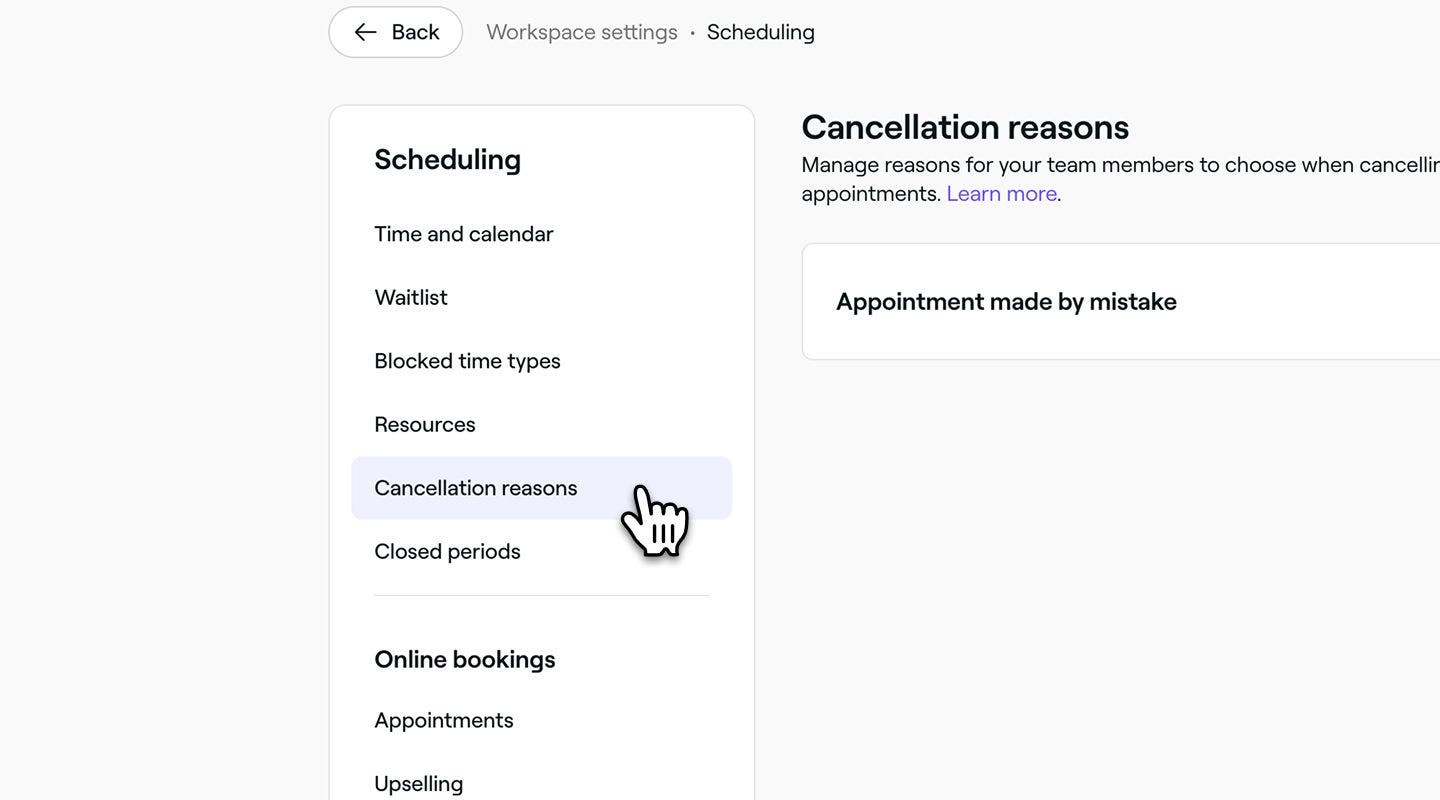
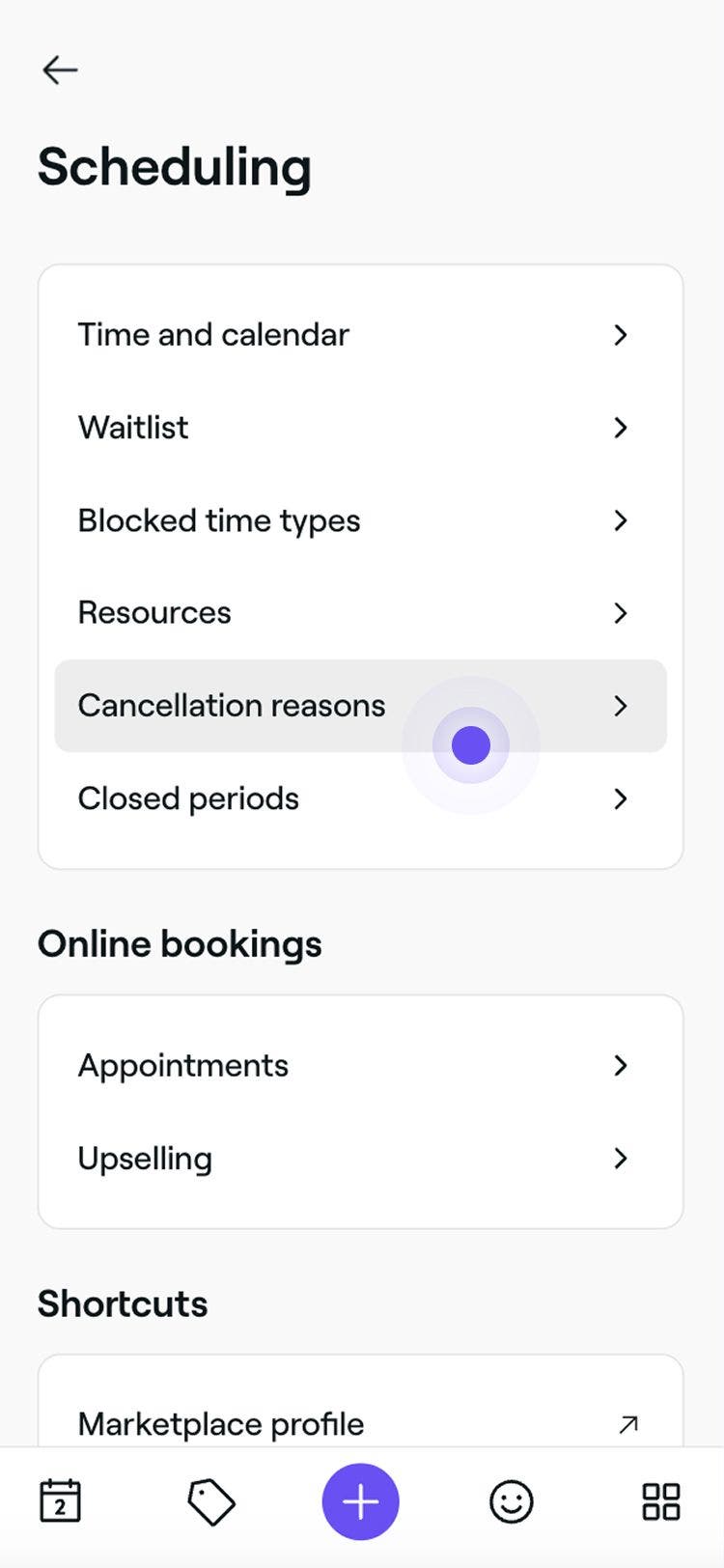
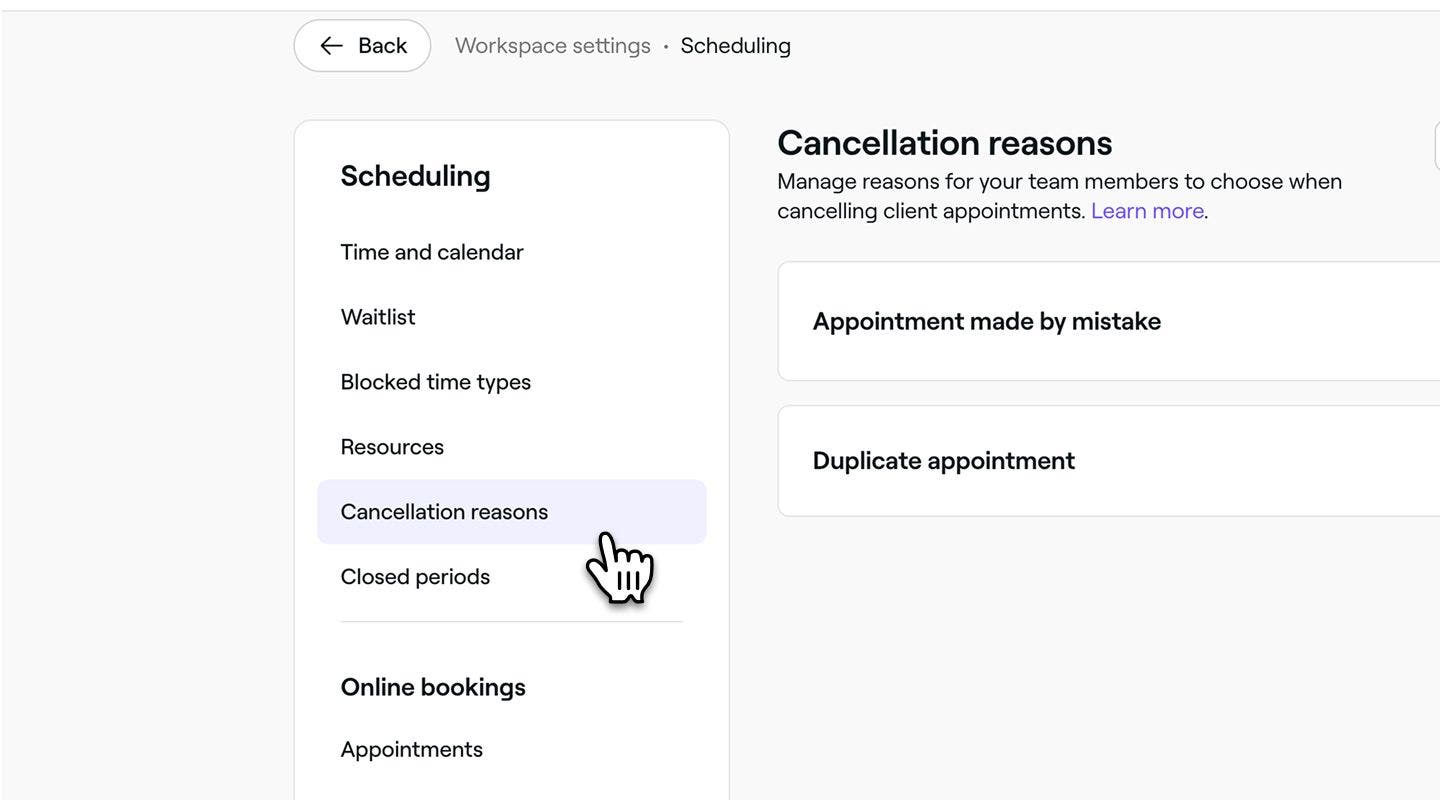
- На панелі меню ліворуч виберіть Причини скасування, щоб переглянути свій список причин скасування та керувати ним.
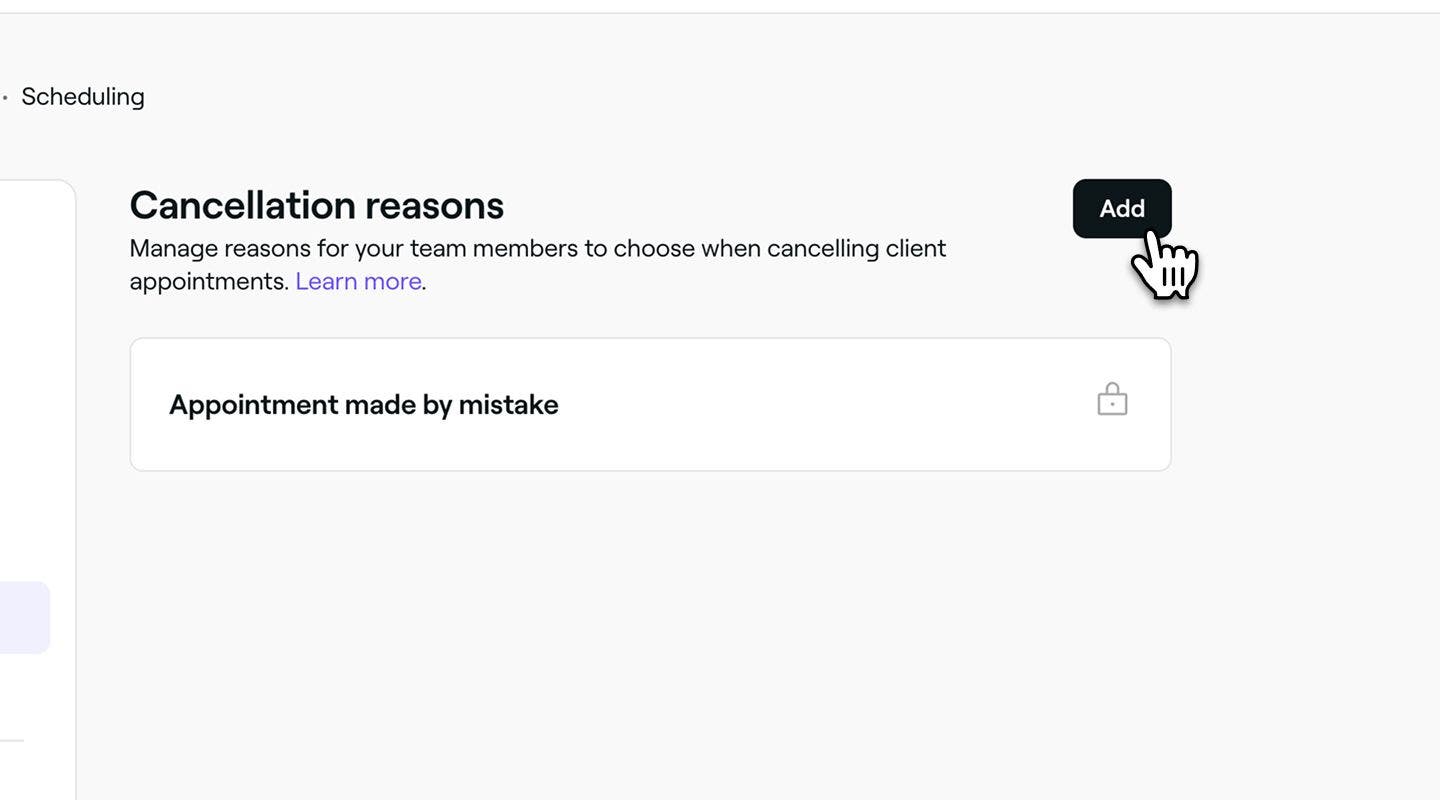
- Натисніть кнопку Додати у верхньому правому куті, щоб створити нову причину скасування.
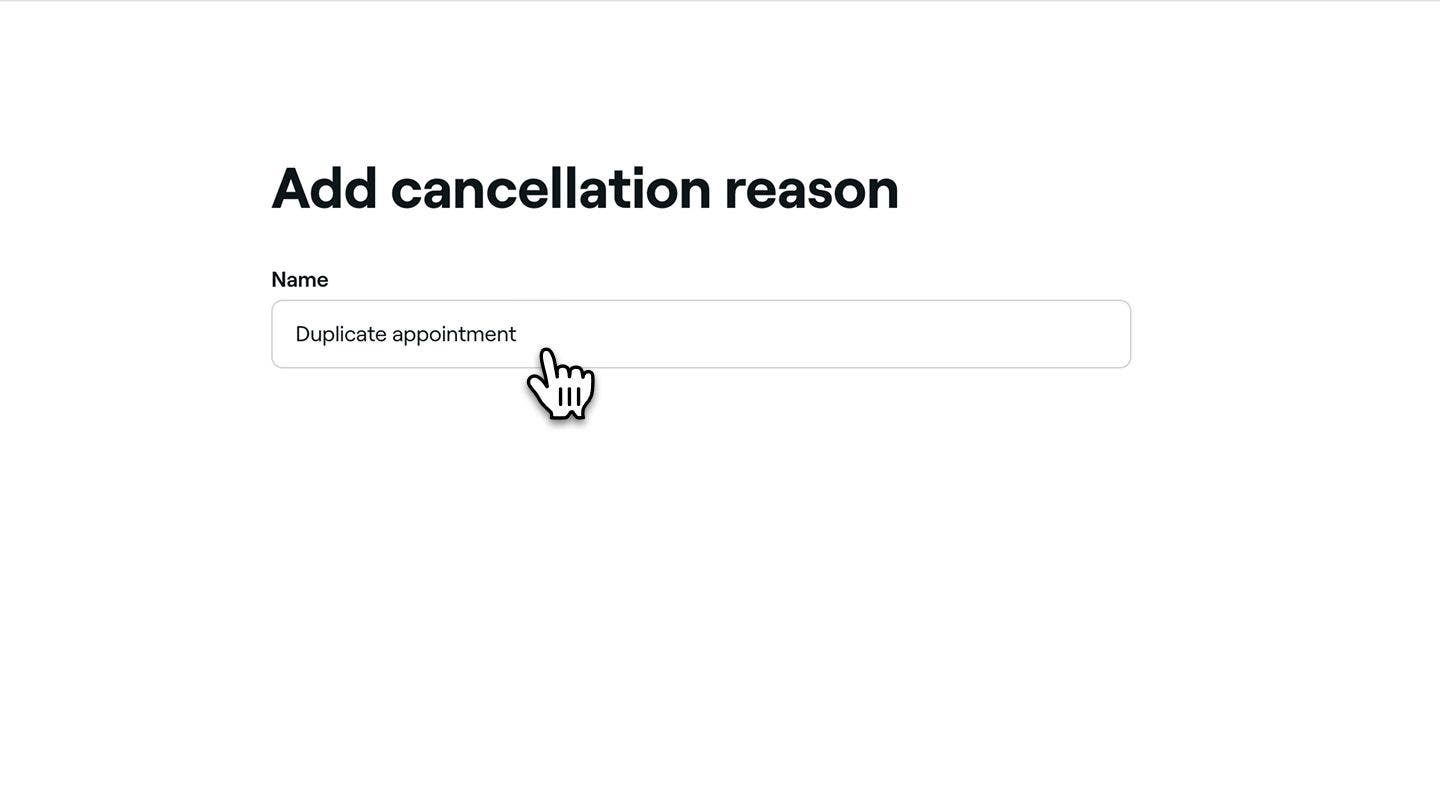
- На сторінці Додати причину скасування вкажіть назву причини. Наприклад, «Дубльований запис» або «Сімейні обставини».
- Натисніть кнопку Додати у верхньому правому куті, щоб зберегти причину скасування.

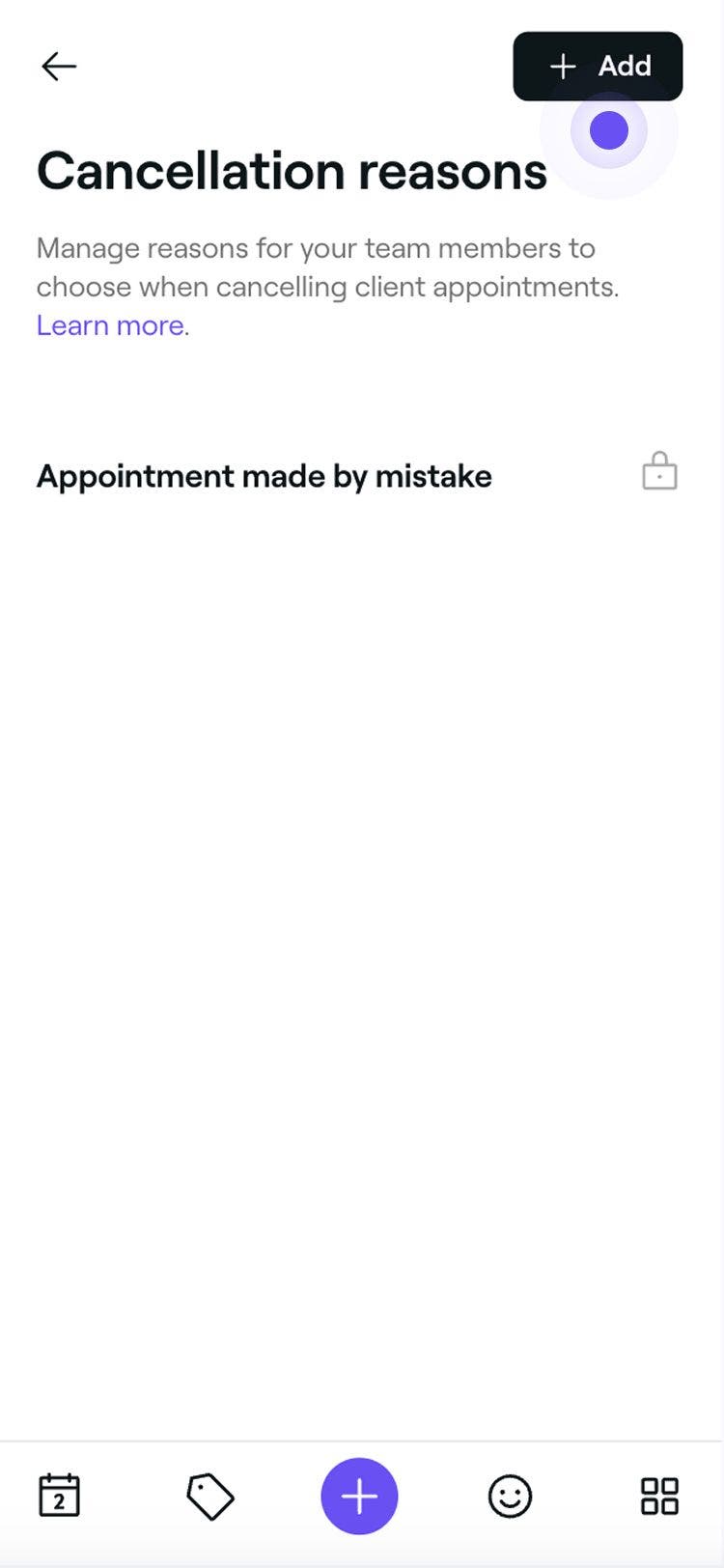
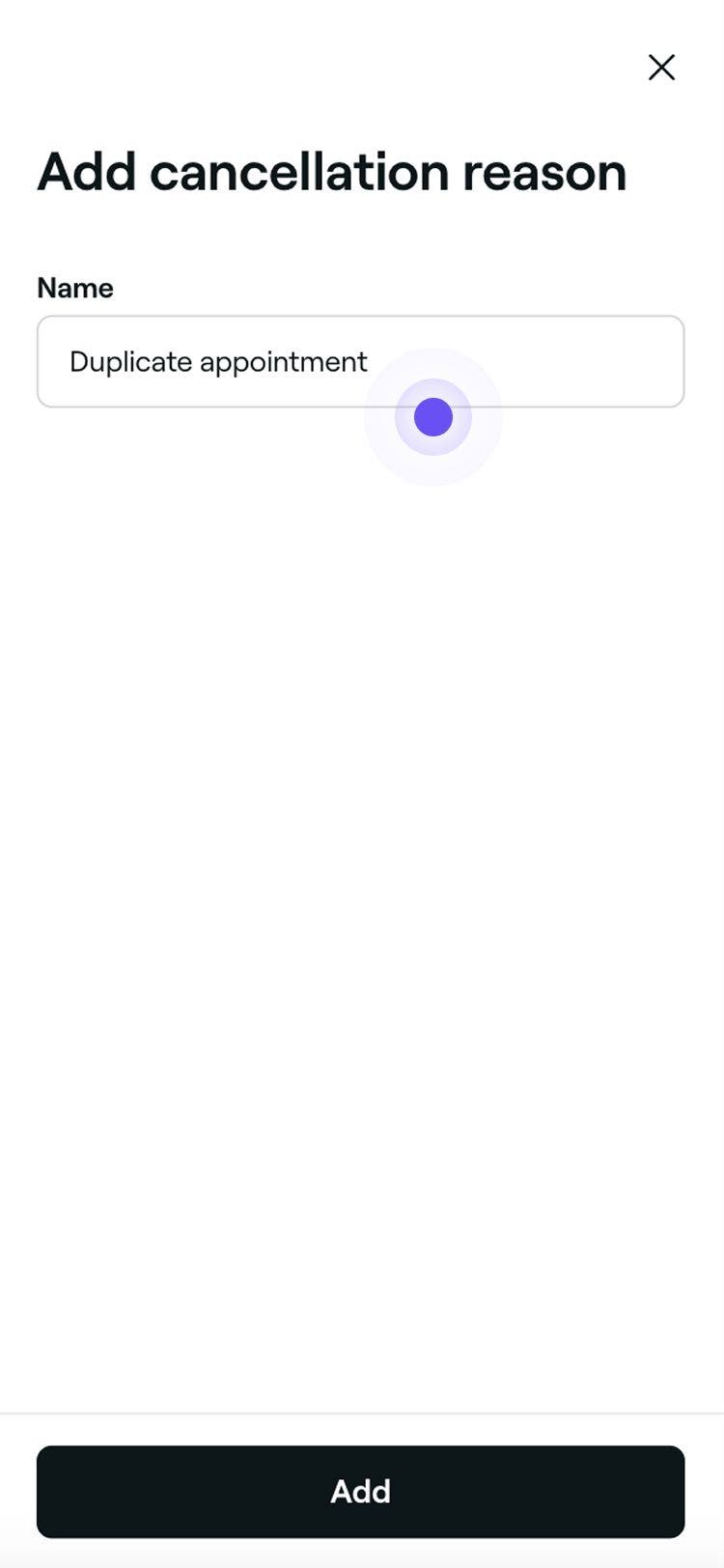
Причина скасування буде додана до списку, з якого учасники вашої команди зможуть вибирати під час скасування записів клієнтів.
Редагування, вилучення або зміна порядку причин скасування
-
Відкрийте розділ Причини скасування в Налаштуваннях планування.
-
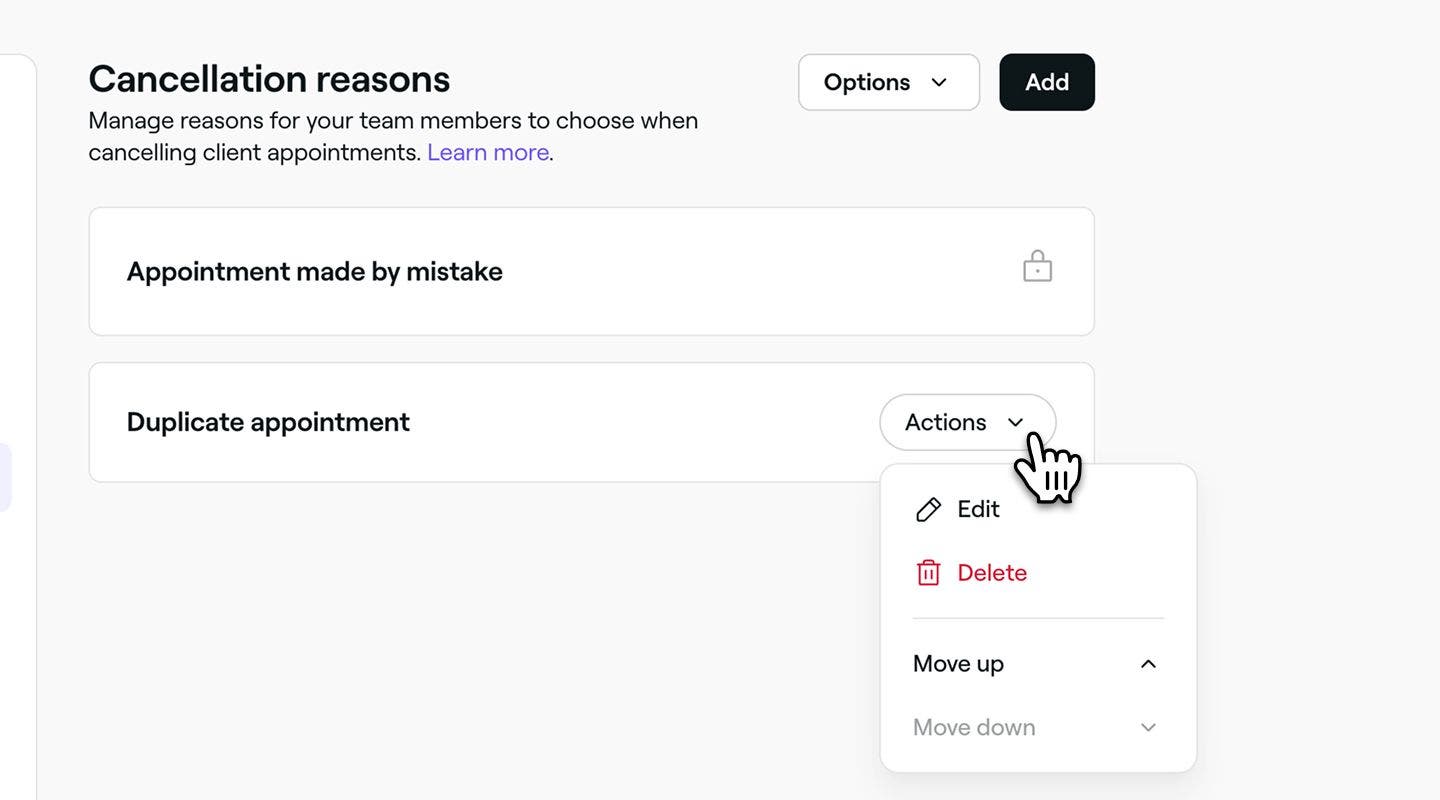
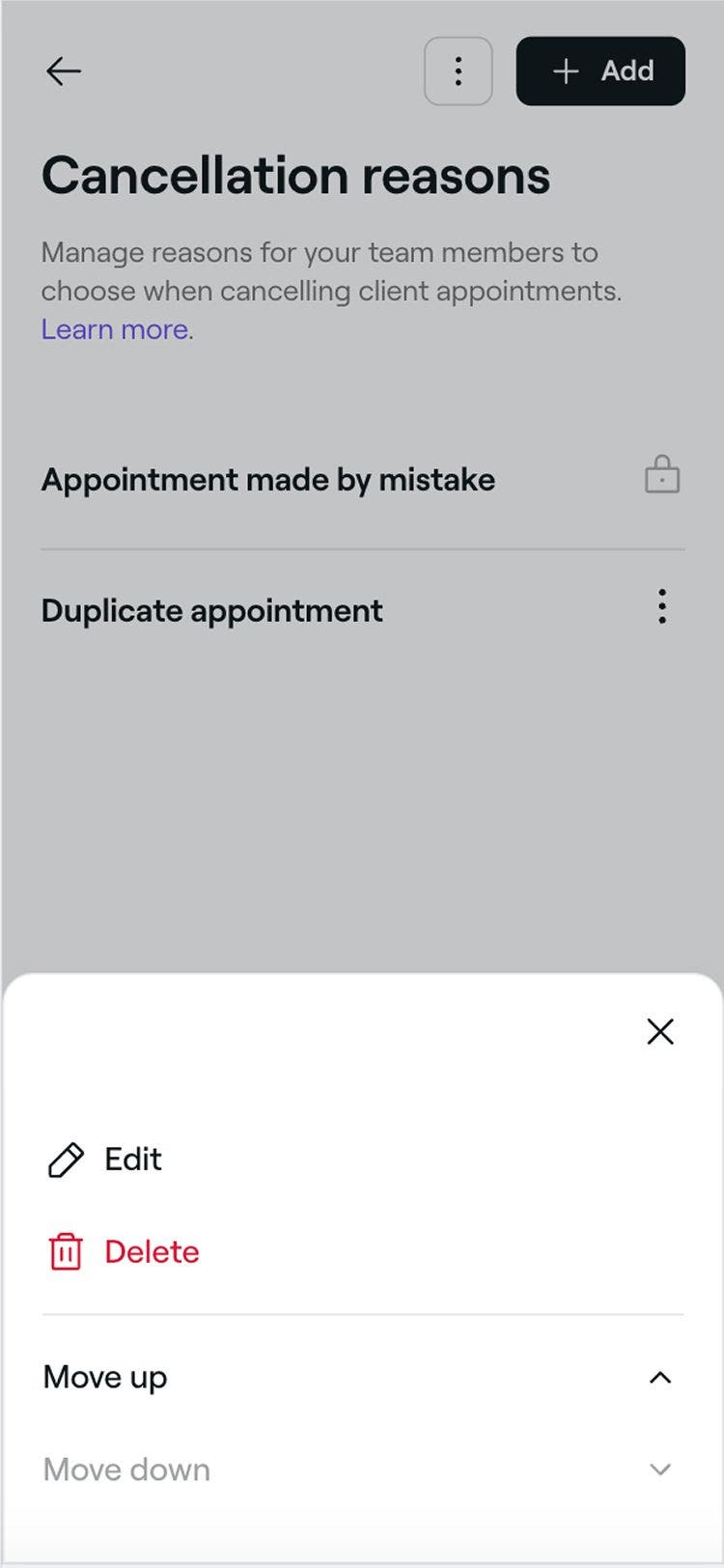
Натисніть Дії поруч із причиною скасування та виберіть один із наведених нижче варіантів на панелі:
- Редагувати: оновіть причину скасування й натисніть кнопку Зберегти у верхньому правому куті.
- Видалити: остаточно видалити причину скасування. З'явиться спливне вікно з проханням підтвердити видалення.
- Перемістити вище: перемістіть причину скасування вище в списку, щоб змінити порядок її відображення.
- Перемістити нижче: перемістіть причину скасування нижче в списку, щоб змінити порядок її відображення.
Поширені запитання
Після скасування запису у Fresha це фіксується у вашій історії записів і не підлягає редагуванню.
Щоб вести точні записи та забезпечувати чітку комунікацію з клієнтами, важливо вибирати правильну причину скасування в момент скасування. Якщо ви пропустили цей крок, ви можете додати примітку до профілю клієнта або внутрішніх записів, щоб задокументувати причину для подальшого використання.
Вибір причини скасування допомагає вам вести точний облік і розуміти, чому скасовуються записи. Це дозволяє відстежувати тенденції, як-от часті випадки неявки або відсутність членів команди, і сприяє покращенню звітності для підвищення ефективності роботи команди та закладу.
Це також забезпечує чітку комунікацію з клієнтами за потреби, зменшує кількість помилок і сприяє відповідальності в межах вашої команди. Вибір причини під час скасування забезпечує більш достовірні дані та безперебійну повсякденну роботу.
Щоб переглянути докладні дані, скористайтеся Звітом про записи і відфільтруйте його за статусом Скасовано, щоб переглянути повний список скасованих записів.
Якщо вам потрібен звіт із підсумками за причинами скасування, ми рекомендуємо Звіт із підсумками щодо скасованих записів і випадків неявки. Цей звіт також містить кількість записів, за якими клієнти не з'явилися, що дає вам ширше уявлення про пропущені бронювання.
Учасники команди можуть вибрати причину скасування, коли скасовують запис на платформі Fresha, однак клієнти не можуть вибрати причину скасування, коли скасовують запис онлайн.