Керування ресурсами, які можна бронювати
Дізнайтеся, як створювати й керувати ресурсами, як-от приміщеннями й обладнанням, які можна призначати для послуг.
У цій статті
Як працюють ресурси
Ресурси – це приміщення, обладнання або зони у вашому закладі, які використовуються під час візитів. Коли ресурс призначається для послуги, він стає недоступним на час запису, щоб запобігти подвійному бронюванню.
Наприклад, компанія може створити такі ресурси, як «Масажний стіл 1» і «Масажний стіл 2». Коли клієнт бронює масаж, пов'язаний із ресурсом, вільний масажний кабінет буде автоматично призначено для цього запису залежно від його доступності.
Щоб підтримувати порядок у своїх ресурсах, ви можете групувати схожі ресурси за типами ресурсів. Наприклад, ви можете створити тип ресурсу під назвою "Масажні кушетки" і додати кожен ресурс-кушетку до цього типу. Це полегшує керування ресурсами та перегляд їхньої доступності у вашому календарі.
Створення ресурсу
-
У головному меню ліворуч на екрані перейдіть до розділу Налаштування.
-
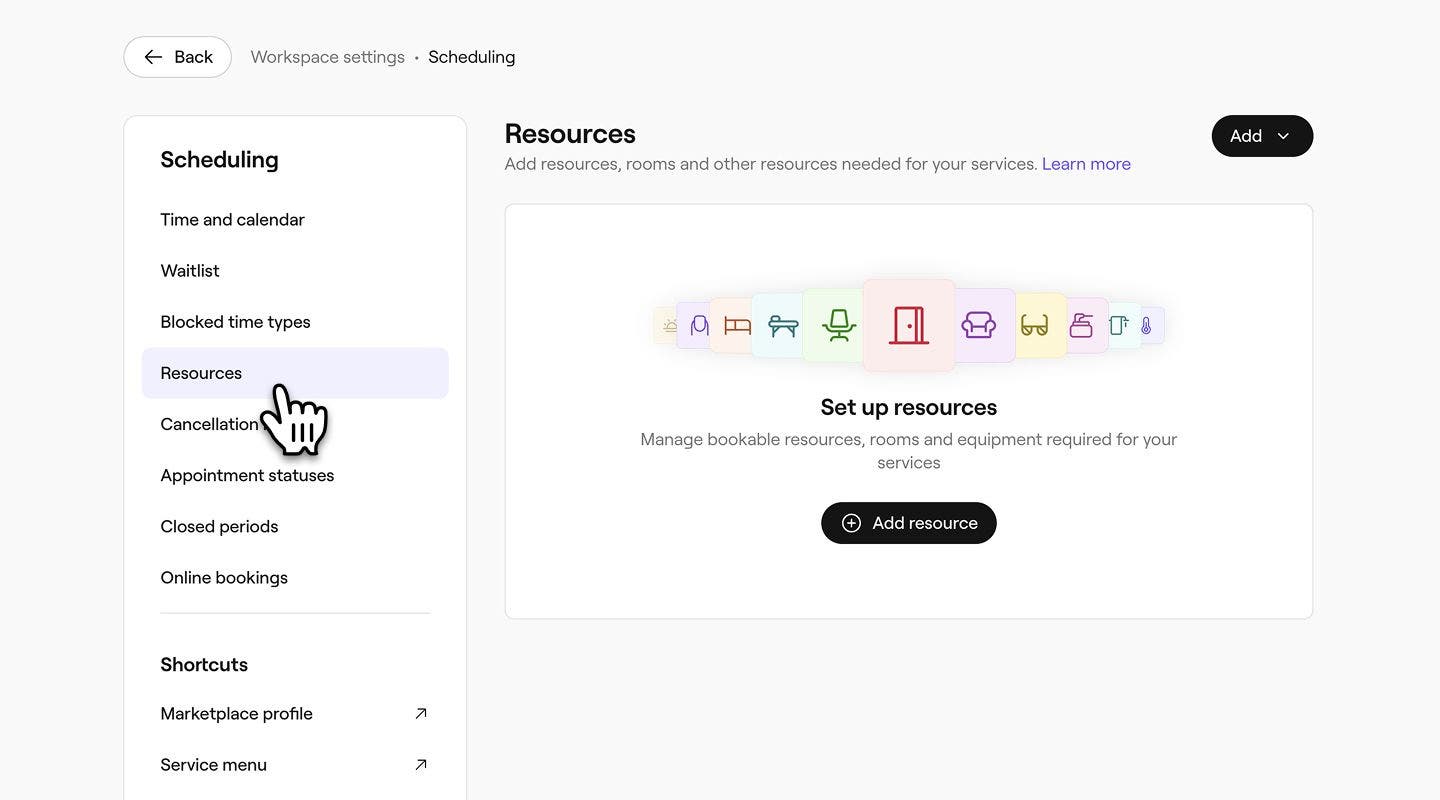
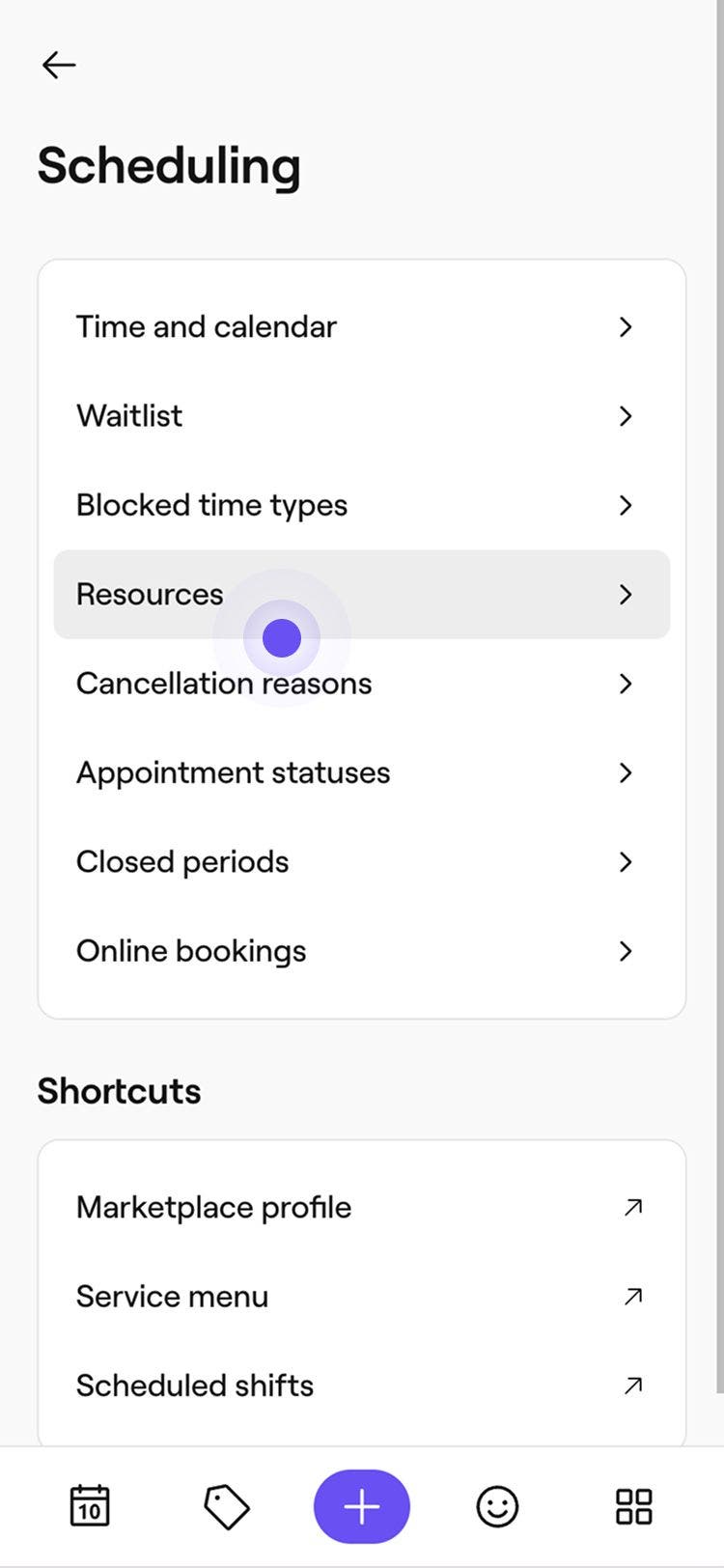
Натисніть категорію Планування, щоб керувати своїми ресурсами.
-
На панелі меню ліворуч виберіть Ресурси.
-
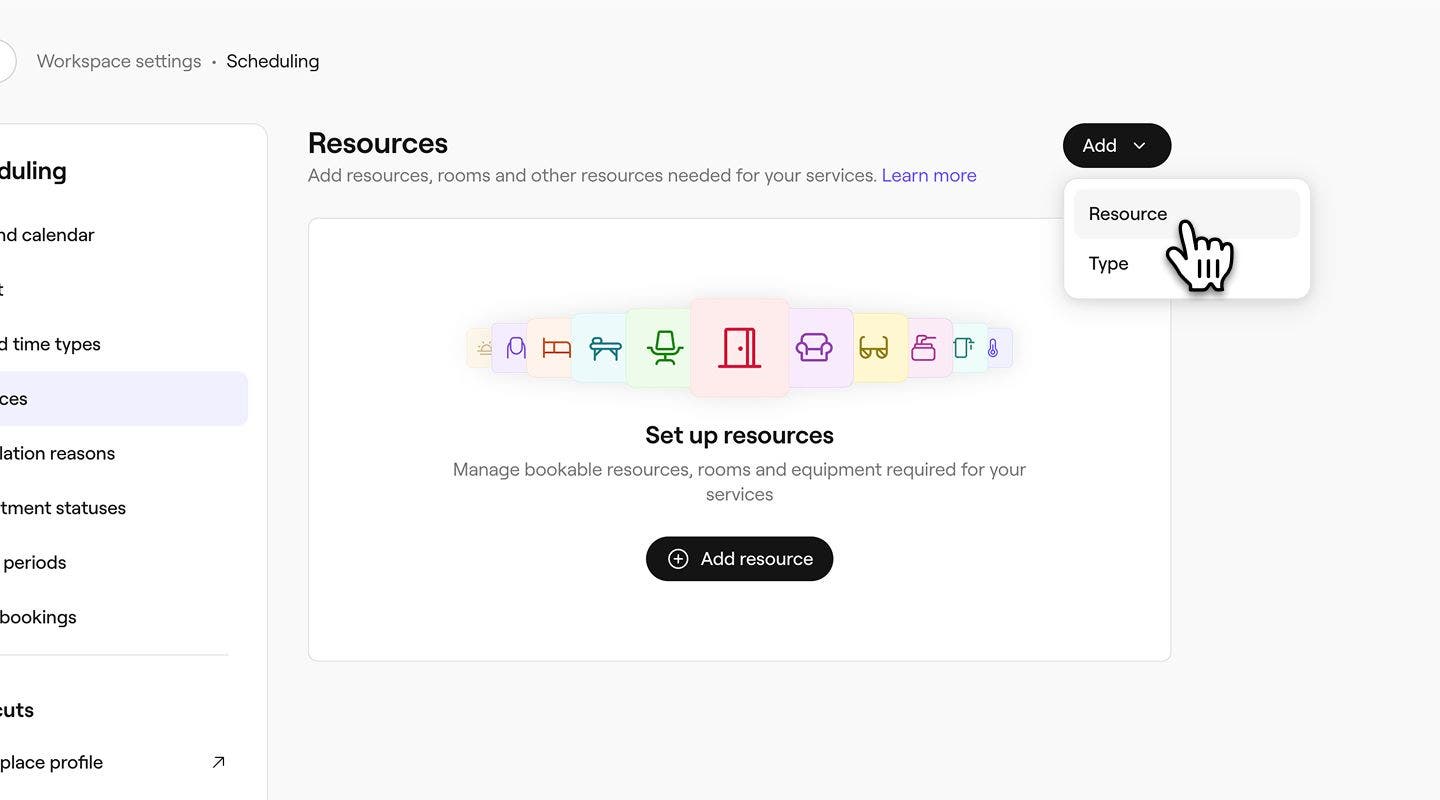
Натисніть кнопку Додати у верхньому правому куті, а потім виберіть Ресурс.
-
У розділі Основні відомості введіть Назву ресурсу, виберіть Тип ресурсу та додайте необов'язковий Опис.

- Щоб створити новий тип ресурсу під час створення ресурсу, натисніть розкривний список Тип ресурсу й виберіть Додати новий тип. Укажіть дані типу у спливному вікні, а потім натисніть Додати.

-
У розділі Обмеження кількості виберіть, чи можна використовувати ресурс для одного запису за раз, або вкажіть Конкретну кількість записів, які можуть використовувати ресурс одночасно (щонайменше два записи).

-
У розділі Колір календаря виберіть колір, яким цей ресурс відображатиметься у вашому календарі.
-
За бажанням укажіть Ідентифікатор ресурсу для ведення внутрішнього обліку.
-
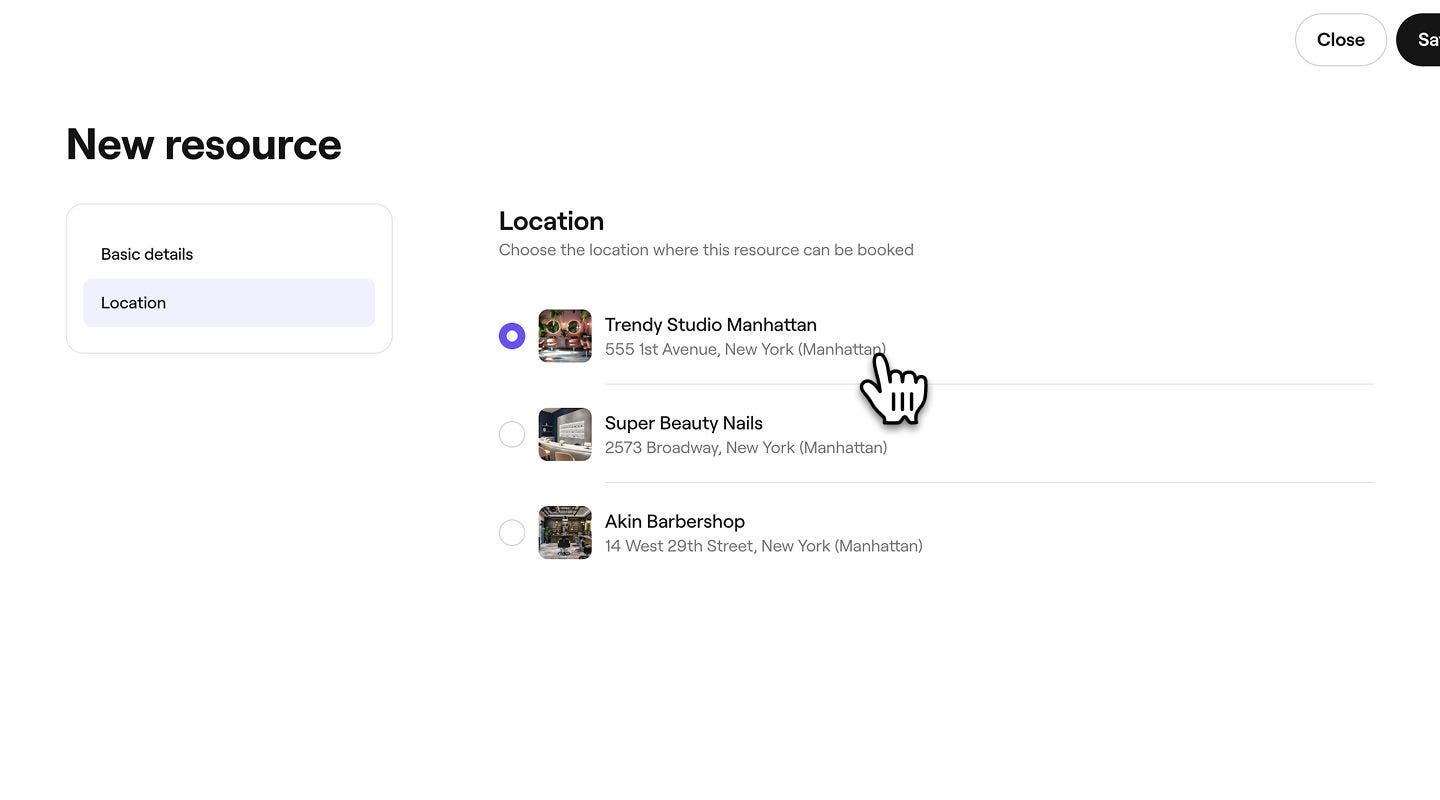
Якщо у вас є кілька закладів, натисніть Місцезнаходження на панелі ліворуч і виберіть заклад, де можна забронювати цей ресурс.
-
Щоб застосувати зміни, натисніть кнопку Зберегти у верхньому правому куті.
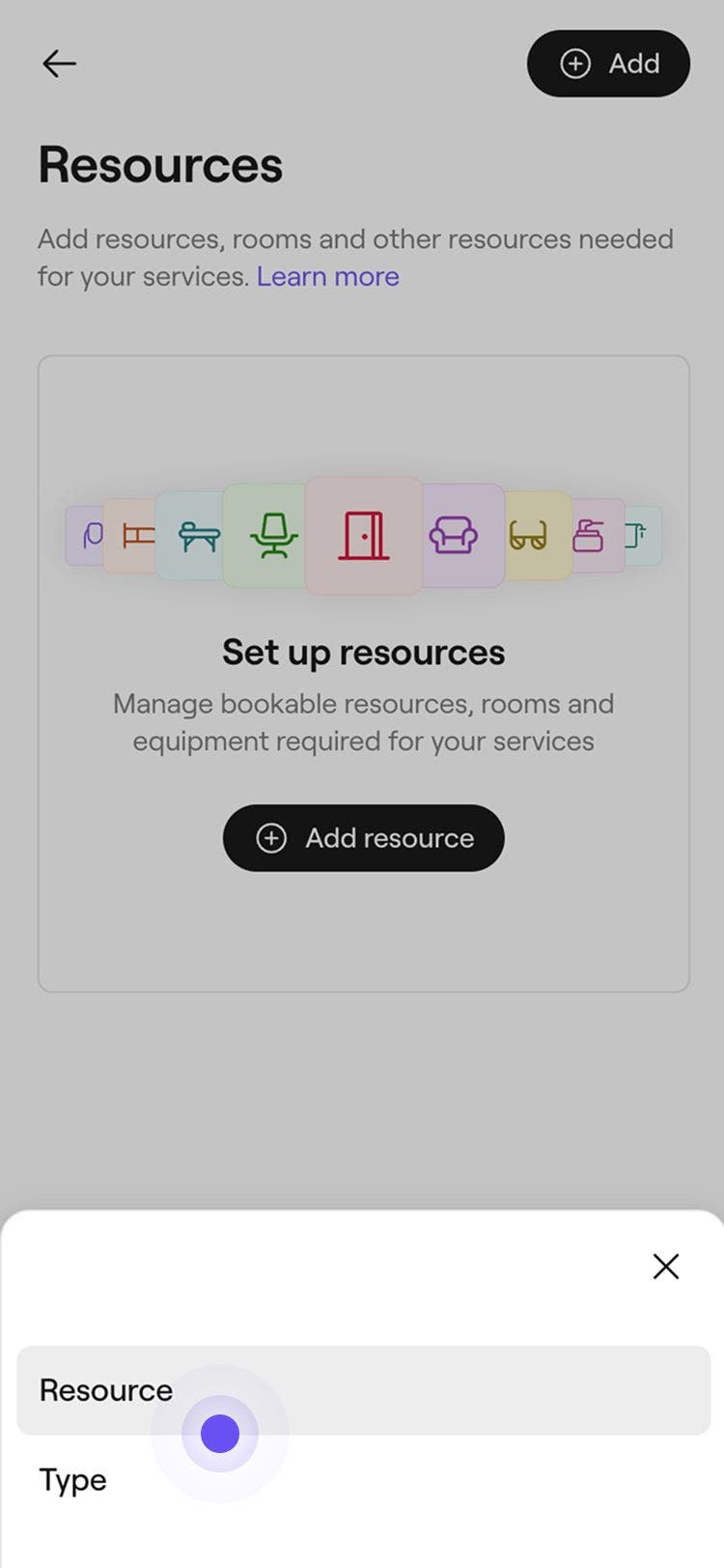
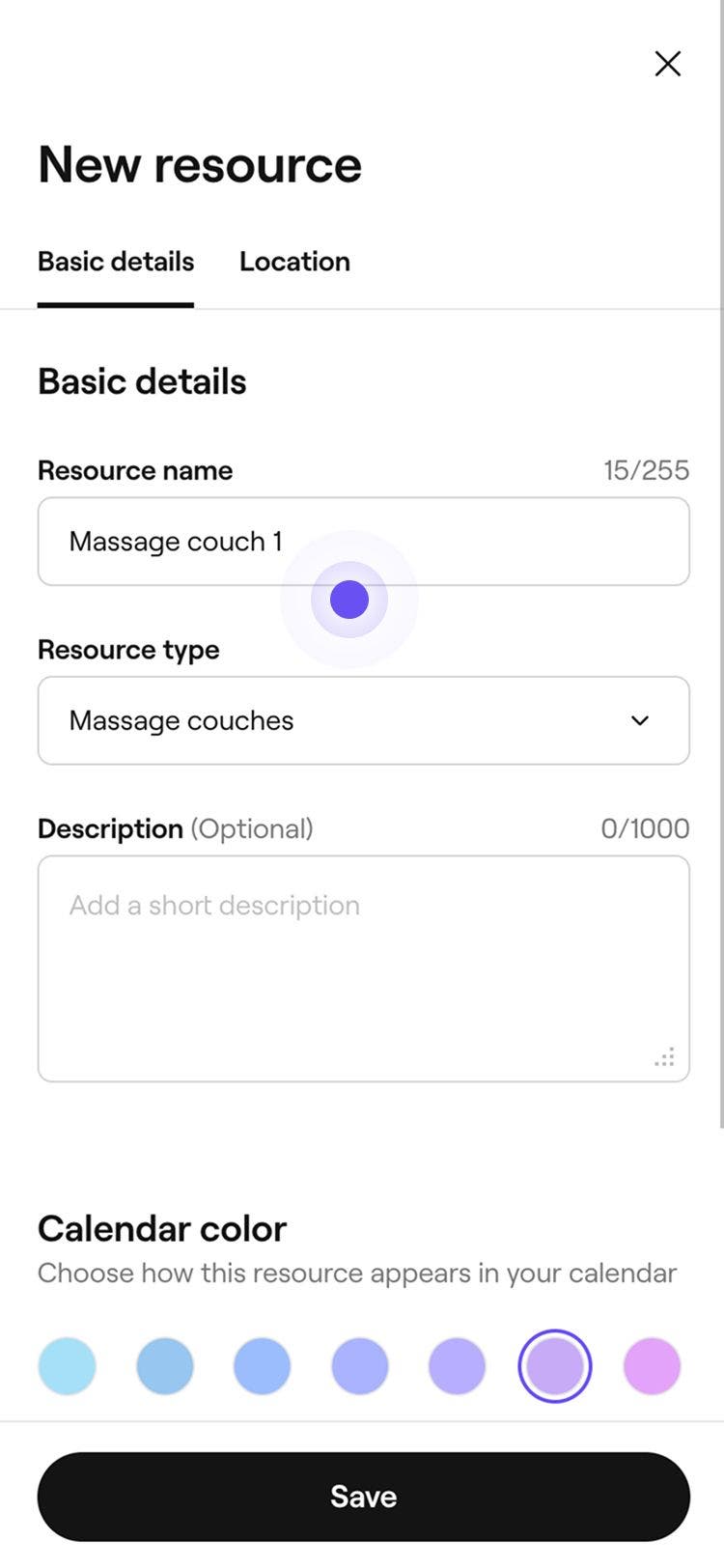

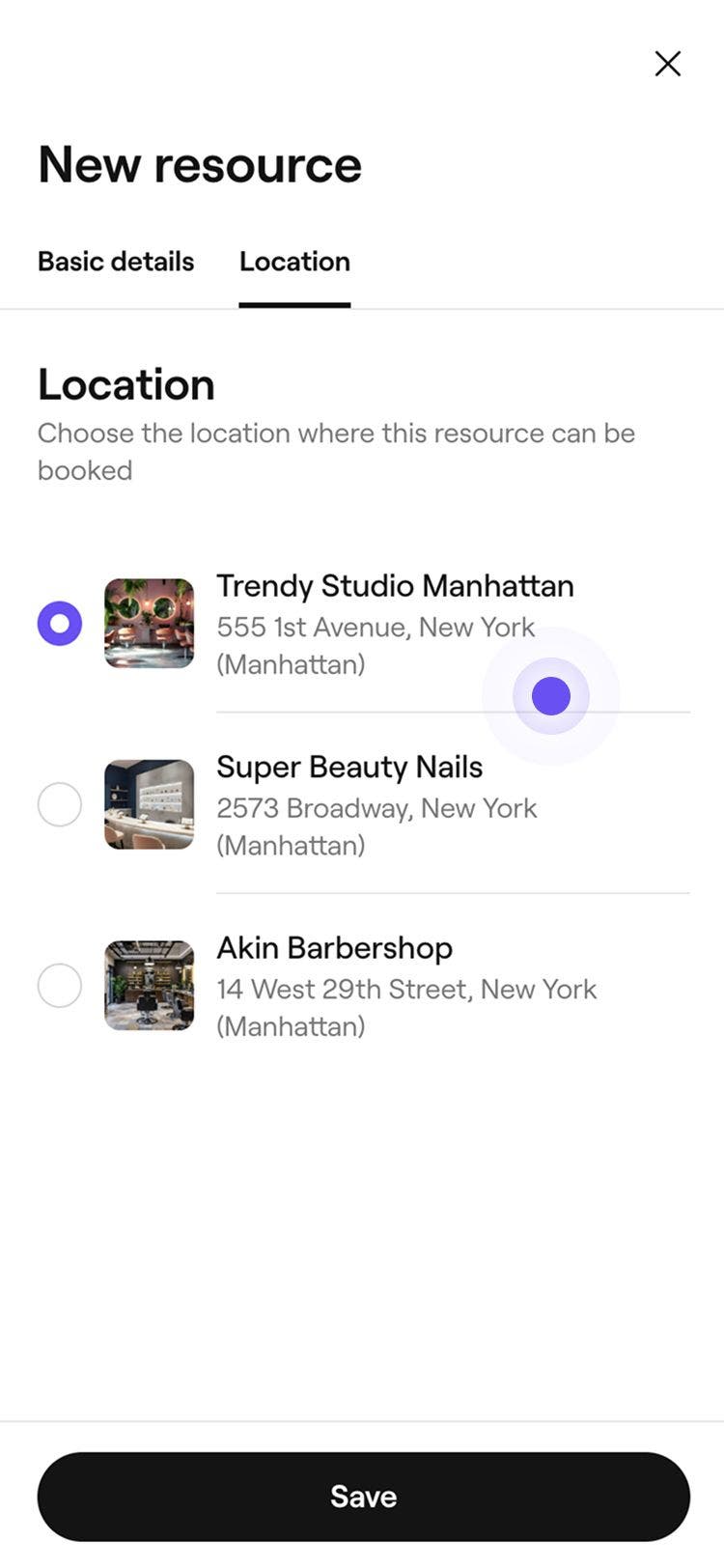
Щойно ви створите ресурс, він автоматично з'явиться як доступний варіант для всіх послуг у вашому Каталозі. Тепер вам потрібно призначити їх для послуг, де вони потрібні.
Створіть тип ресурсу
Упорядкуйте свої ресурси за типами ресурсів. Типи ресурсів полегшують призначення ресурсів для послуг і допомагають автоматизувати планування послуг, для яких потрібні приміщення, зони або обладнання.
- У головному меню ліворуч на екрані перейдіть до розділу Налаштування.
- Виберіть вкладку Налаштування вгорі й натисніть Планування.
- На панелі меню ліворуч виберіть Ресурси.
- Натисніть кнопку Додати у верхньому правому куті, а потім виберіть Тип.
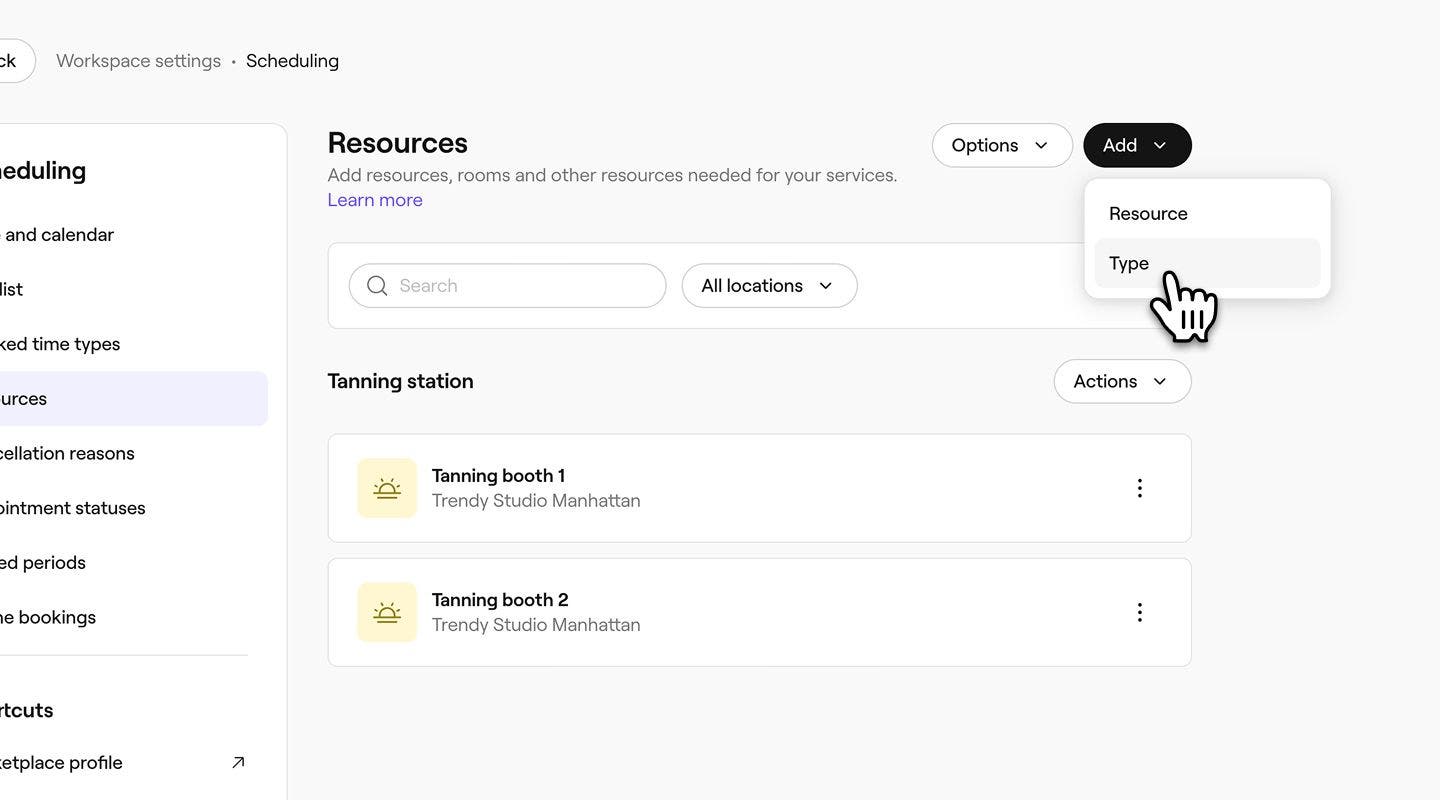
- У спливному вікні Новий тип ресурсу додайте таку інформацію:
- Значок: Натисніть зображення і виберіть логотип, який представлятиме цей тип ресурсу у вашому календарі.
- Назва: Виберіть, як ви хочете назвати свій тип ресурсу.
- Опис: Введіть необов'язковий опис для цього типу ресурсу. Він відображатиметься лише для внутрішнього використання.
- Натисніть кнопку Додати внизу спливного вікна, щоб зберегти тип ресурсу.
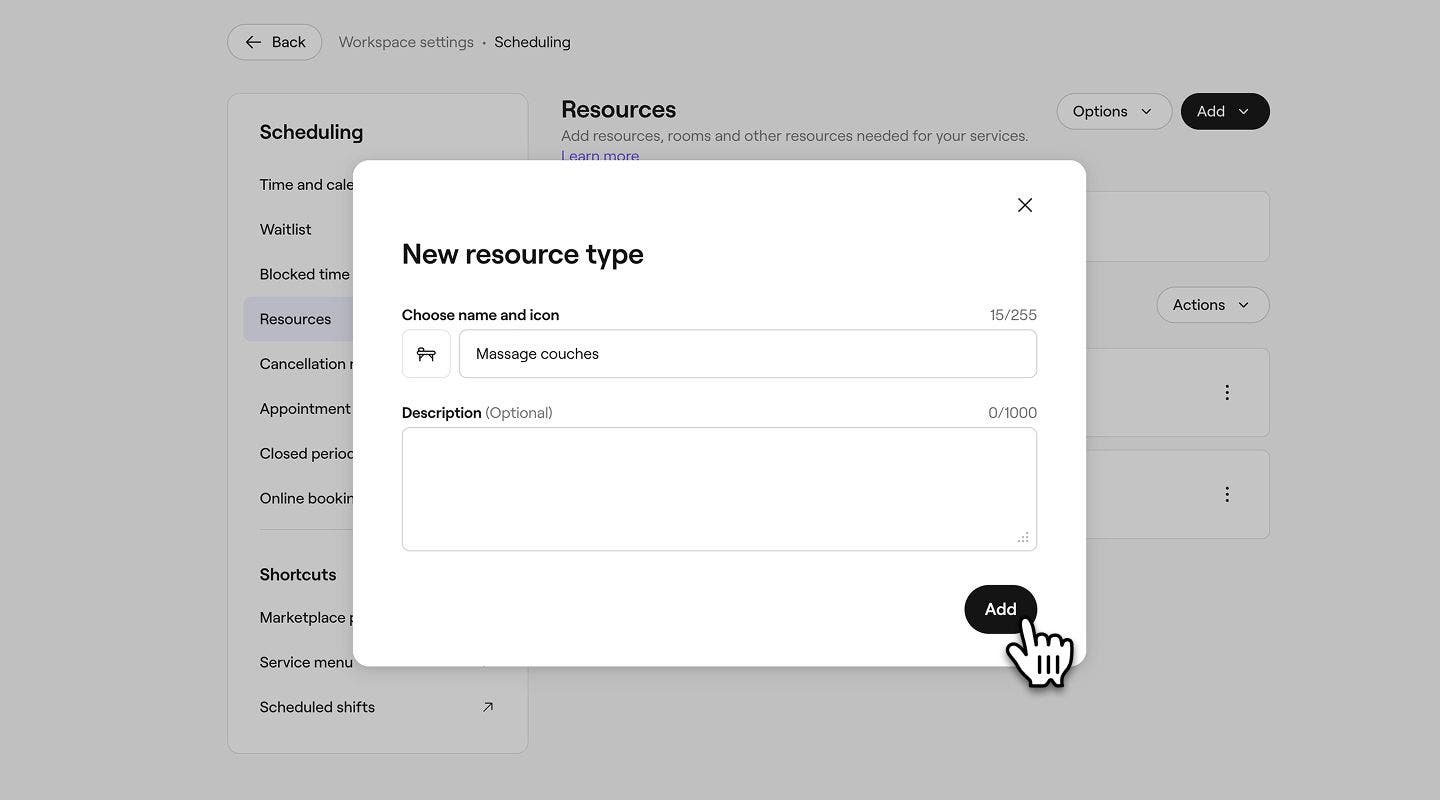


Після створення тип ресурсу автоматично з’явиться у вашому Списку ресурсів.
Установлення обмеження доступності ресурсу
Обмеження доступності ресурсів дозволяють вам контролювати, коли ресурс можна забронювати онлайн, допомагаючи вам керувати плануванням на певний час, дні або події.
-
У головному меню ліворуч на екрані перейдіть до розділу Налаштування.
-
Натисніть категорію Планування, щоб керувати своїми ресурсами.
-
На панелі меню ліворуч виберіть Ресурси, а потім натисніть ресурс, який потрібно змінити.

-
Виберіть Доступність на панелі меню ліворуч.

-
У розділі Доступність укажіть, коли ресурс доступний для бронювання:
- Завжди доступно: ідеально підходить для послуг, які потребують як учасника команди, так і ресурсу.
- Доступно лише в певні дні та час: обмежте доступність, вибравши дні та час, коли ресурс можна забронювати. Ідеально підходить для послуг, які передбачають лише використання ресурсу, як-от солярії або сауни. Щоб застосувати однаковий час до всіх вибраних днів, натисніть кнопку Копіювати.

-
У розділі Обмеження доступності послуги встановіть прапорець поруч із певними датами, щоб визначити, коли ресурс стає доступним або перестає бути доступним для бронювання разом із послугою:
-
Доступно для бронювання з: виберіть дату початку, з якої ресурс може використовуватися для надання послуг. Наприклад, якщо ви вводите новий ресурс у новому році, установіть дату початку 1 січня, щоб його можна було використовувати для надання послуг, починаючи з цієї дати.
-
Доступний для бронювання до: виберіть дату закінчення, коли ресурс перестане використовуватися для надання послуг. Наприклад, якщо ви пропонуєте сезонний ресурс, який перестає бути доступним до Нового року, установіть дату закінчення 31 грудня, щоб він більше не використовувався для надання послуг після цього дня. Якщо дату закінчення не вказано, ресурс і надалі буде доступний для послуг безстроково.

-
-
Натисніть кнопку Зберегти у верхньому правому куті, щоб зберегти обмеження доступності ресурсу.
Після збереження ресурс буде доступний для бронювання впродовж указаних вами дат і часу.
Пов'язання суміжних ресурсів
Пов'яжіть ресурси між собою, щоб керувати їхньою доступністю як парою. Коли один із них заброньовано, інший автоматично стає недоступним.
- Відкрийте категорію Планування в розділі Налаштування.
- На панелі меню ліворуч виберіть Ресурси, а потім натисніть Ресурс, який потрібно змінити.
- Виберіть Доступність на лівій панелі меню.
- У розділі Обмеження доступності послуги встановіть прапорець поруч із пунктом «Пов'язати суміжні ресурси», а потім натисніть кнопку Пов'язати ресурси.
- У спливному вікні поставте прапорець поруч із кожним ресурсом, який потрібно пов'язати, а потім натисніть кнопку Зберегти, щоб підтвердити свій вибір.
- Натисніть кнопку Зберегти у верхньому правому куті, щоб оновити ресурс.
Після збереження пов'язані ресурси автоматично ставатимуть недоступними, коли буде заброньовано призначену послугу. Щоб скасувати пов'язування ресурсу, натисніть значок Кошик поруч із ним.
Призначення ресурсів для послуг
Пов'яжіть ресурси з послугами, для яких вони потрібні. Коли ви це зробите, відповідний ресурс буде автоматично призначено для кожного запису, що запобігатиме онлайн-бронюванню, коли ресурси недоступні.
- У головному меню ліворуч на екрані перейдіть до розділу Каталог.
- Виберіть Меню послуг на лівій панелі меню.

- Натисніть послугу в Меню послуг, щоб оновити її.

- У вікні Редагування послуги виберіть Ресурси на лівій панелі меню.

- Натисніть кнопку Дії поруч із місцезнаходженням, де для цієї послуги потрібен ресурс, і виберіть Додати.

- Якщо у вас є кілька місцезнаходжень, ви можете додати ресурси окремо або вибрати Копіювати в місцезнаходження, щоб призначити одні й ті самі ресурси для всіх місцезнаходжень одночасно.
- У вікні Додати вимогу до ресурсу виберіть Тип ресурсу в розкривному списку, а потім виберіть один із наведених нижче варіантів.
- Використовувати будь-який ресурс цього типу: для виконання цієї вимоги можна використовувати будь-який ресурс у межах вибраного типу ресурсів. Якщо ви виберете цей варіант, будь-які ресурси, додані до цього типу ресурсів у майбутньому, також будуть доступні для надання послуги.
- Вибрати конкретні ресурси: виберіть конкретні ресурси, які можна використовувати для виконання цієї вимоги. Якщо вибрано кілька ресурсів, будь-який із них може бути призначений під час бронювання послуги.

- Натисніть кнопку Додати у верхньому правому куті.
- Перегляньте свої вимоги до ресурсів, а потім натисніть Зберегти у верхньому правому куті, щоб зберегти зміни.


Коли клієнт бронює запис, доступний ресурс автоматично призначається для кожної послуги відповідно до порядку, у якому вони вказані в розділі Налаштування ресурсів. Якщо доступний відповідний ресурс, його буде зарезервовано для запису. Якщо доступних ресурсів немає, клієнти не зможуть забронювати послугу онлайн. Ви все одно можете здійснювати записи в закладі, однак з'явиться сповіщення про те, що ресурс недоступний.
Для послуг, які використовують ресурс без учасника команди, як-от сауна або солярій, ви можете вилучити учасників команди. Відкрийте послугу й вимкніть параметр Потрібні учасники команди в розділі Учасники команди. Якщо цю функцію вимкнено, послугу можна бронювати цілодобово, якщо ви не створите графік у розділі Налаштування онлайн-бронювання або не обмежите доступність ресурсу.
Редагування та вилучення ресурсів
- Відкрийте розділ Ресурси в Налаштуваннях розкладу.
- Поруч із ресурсом, який потрібно змінити або видалити, натисніть Дії, а потім виберіть один із наведених нижче варіантів у розкривному меню.
- Редагувати: щоб оновити ресурс, виберіть Редагувати. У вікні Редагування ресурсу за потреби оновіть відомості про ресурс. Натисніть кнопку Зберегти у верхньому правому куті, щоб зберегти зміни.

- Видалити: щоб видалити ресурс, виберіть Видалити назавжди. Щоб підтвердити зміни, знову натисніть кнопку Видалити.

- Редагувати: щоб оновити ресурс, виберіть Редагувати. У вікні Редагування ресурсу за потреби оновіть відомості про ресурс. Натисніть кнопку Зберегти у верхньому правому куті, щоб зберегти зміни.


Коли ресурс видаляється або переноситься до іншого типу ресурсів, він автоматично видаляється з усіх послуг, яким він був призначений. Якщо тип ресурсу, призначений для послуги, не має ресурсів, вимога щодо ресурсу ігнорується, і клієнти все одно можуть бронювати послугу онлайн. Перегляньте та оновіть налаштування послуг після внесення змін до ресурсів, щоб уникнути несподіваних бронювань.
Перегляд доступності ресурсів
Ви можете перевірити доступність і переглянути майбутні записи для всіх ресурсів або для певного ресурсу у своєму календарі.
- У головному меню ліворуч на екрані перейдіть до розділу Календар.
- На панелі інструментів календаря натисніть Вибір персоналу та ресурсів.

- У розкривному списку панелі знайдіть список Ресурси і натисніть ресурс(и), для якого (яких) ви бажаєте переглянути записи.

- Натисніть Вибір дати на панелі інструментів календаря, а потім виберіть дату, яку потрібно переглянути, або скористайтеся ярликами, щоб перейти на 1–12 тижнів уперед.
- Ви можете перевірити вільні години ваших ресурсів і переконатися, що не було подвійного бронювання.


Поширені запитання
Так, ресурси можна переглядати за Днем, 3 днями, Тижнем або Місяцем. Щоб змінити вигляд календаря, відкрийте Календар і натисніть Вибір вигляду календаря на панелі інструментів календаря. Виберіть будь-який із режимів перегляду, і календар автоматично оновиться.
Ви можете додати заблокований час для ресурсів у своєму календарі. Після додавання цього часового інтервалу він більше не буде доступний для бронювання клієнтами онлайн.
Клієнти, які бронюють онлайн, ніколи не зможуть забронювати ресурс двічі. Однак у закладі ви можете за потреби здійснити подвійне бронювання ресурсу. З'явиться сповіщення, яке надасть вам можливість продовжити або скасувати бронювання, що перетинається.
Якщо ви додали ресурси після того, як почали приймати бронювання, вам потрібно буде вручну призначити відповідний ресурс для кожного запланованого запису. Після призначення Fresha керуватиме доступністю та запобігатиме конфліктам у майбутньому.
Так, ви можете призначити кілька ресурсів для однієї послуги в налаштуваннях послуги. Коли послугу буде заброньовано, Fresha автоматично зарезервує вибрані ресурси для цього запису.
