Налаштування нового призначення записів
Дізнайтеся, як налаштувати правила для онлайн-записів без вибору конкретного учасника команди.
Як працює призначення нових записів
Коли клієнт здійснює онлайн-бронювання, не вибравши конкретного учасника команди, Fresha автоматично призначає йому такого учасника. Функція призначення нових записів дозволяє вам обирати, кому призначати записи – наприклад, учасникам команди з найбільшою кількістю вільних слотів, найменшою кількістю відгуків або зі списку, визначеного вами, – щоб ваші записи розподілялися так, як це найбільш доцільно для вашої команди.
Налаштування призначення нових записів
-
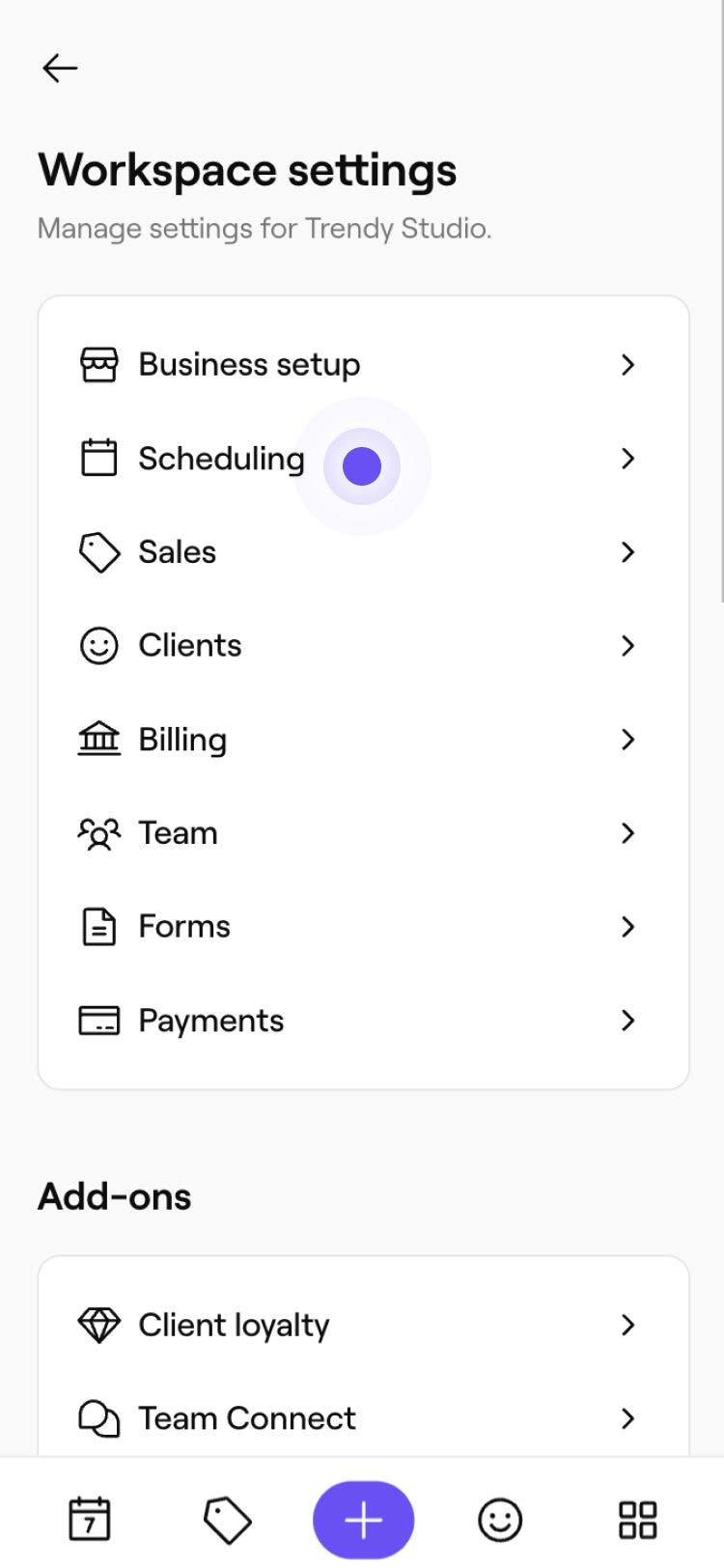
У головному меню ліворуч на екрані перейдіть у розділ **Налаштування **і натисніть категорію Планування.
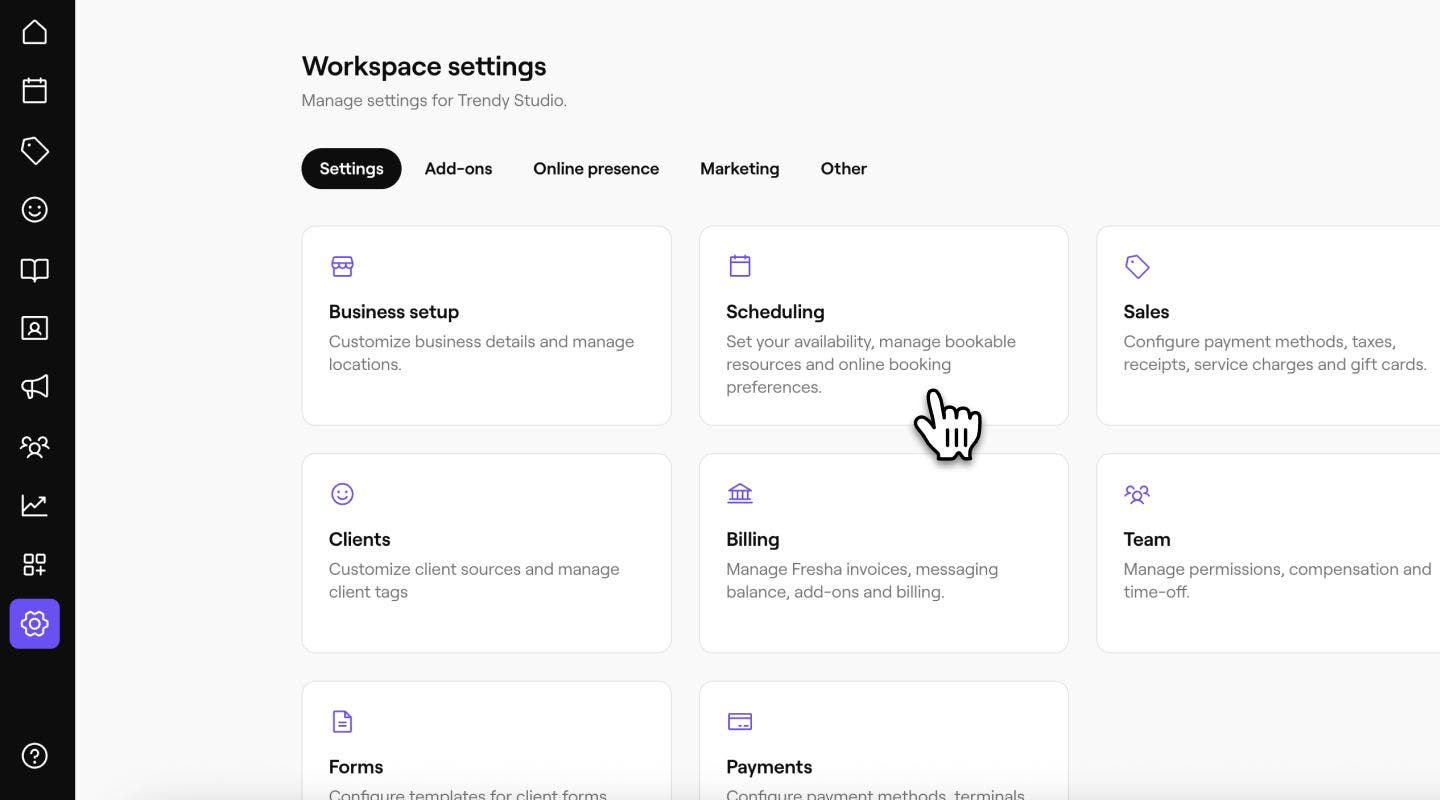
-
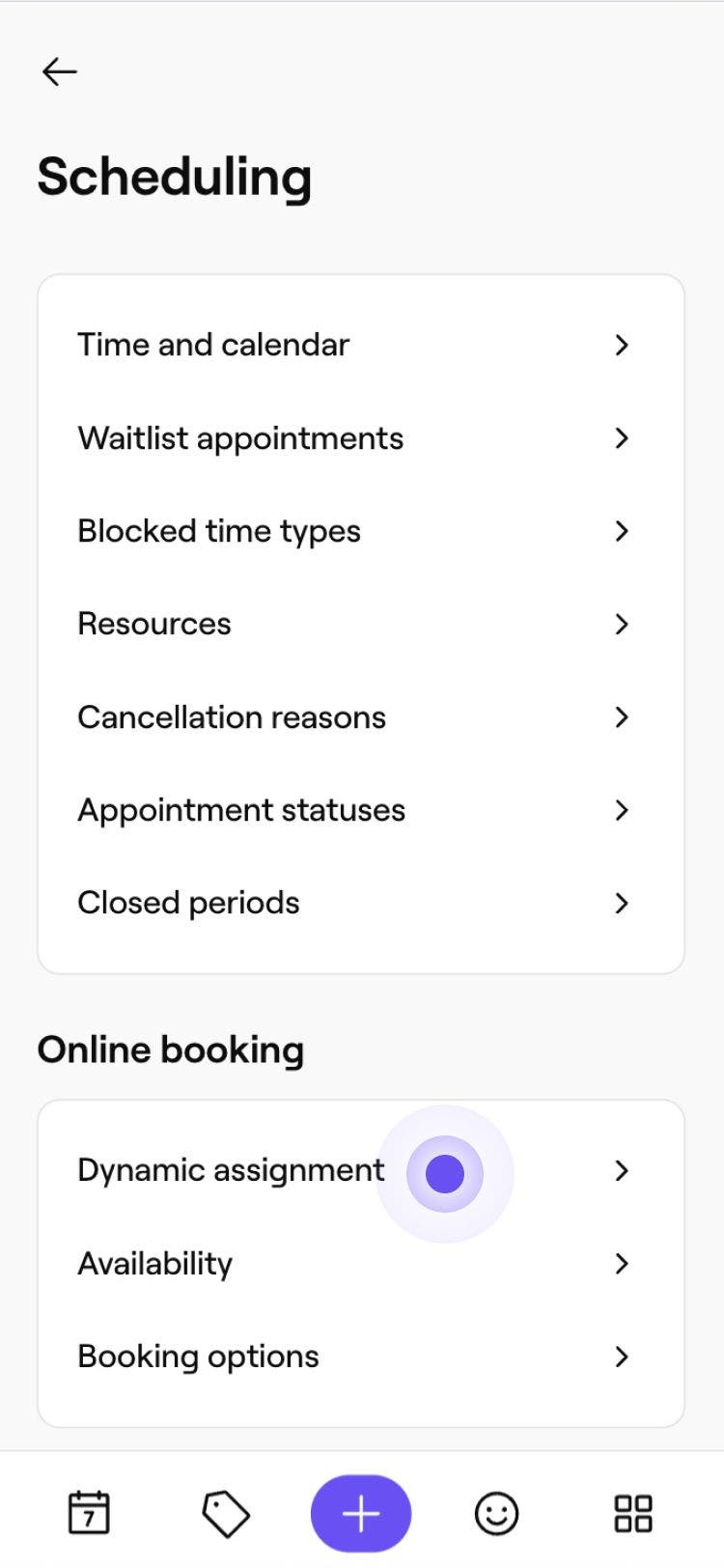
Потім виберіть Динамічне призначення на панелі меню ліворуч.
-
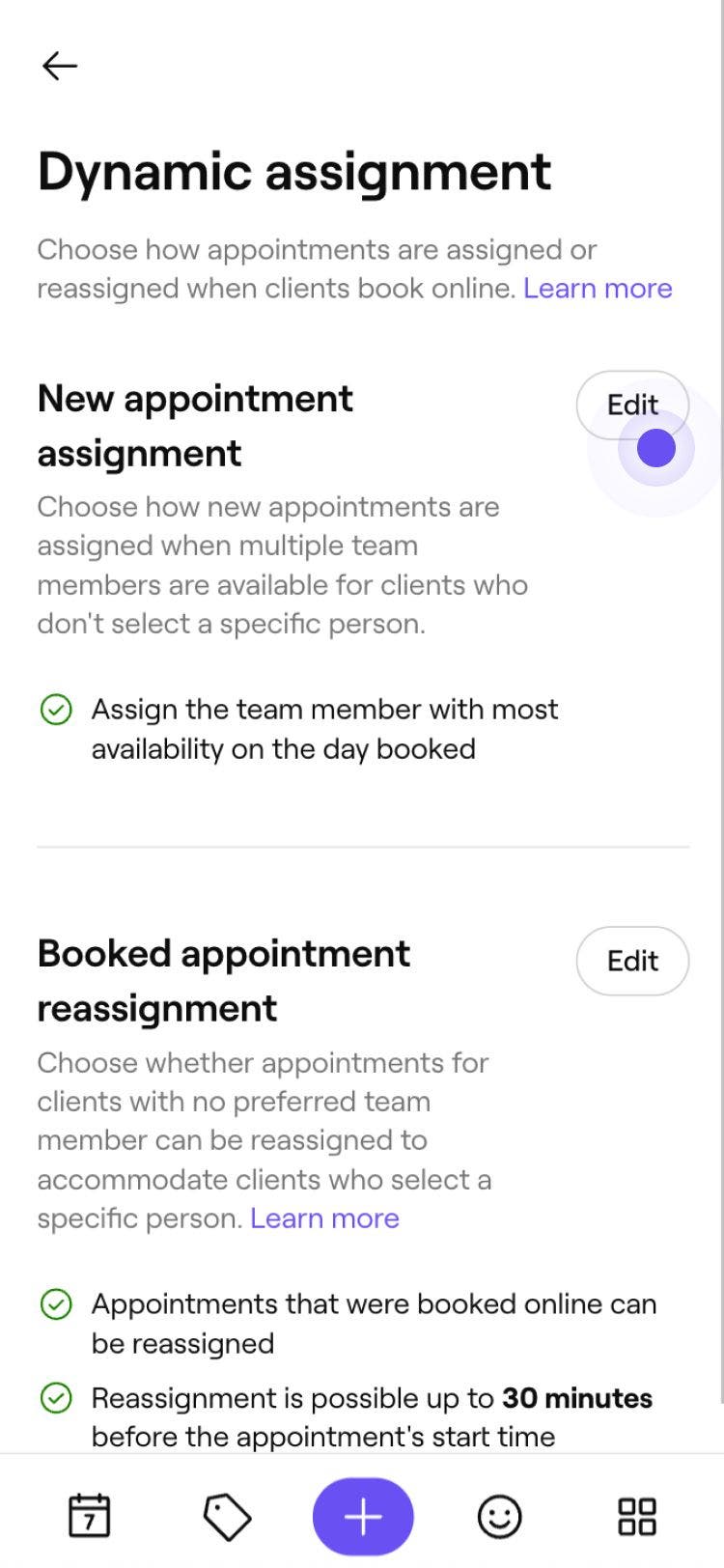
Поруч із пунктом Призначення нового запису натисніть кнопку Редагувати, щоб оновити налаштування.
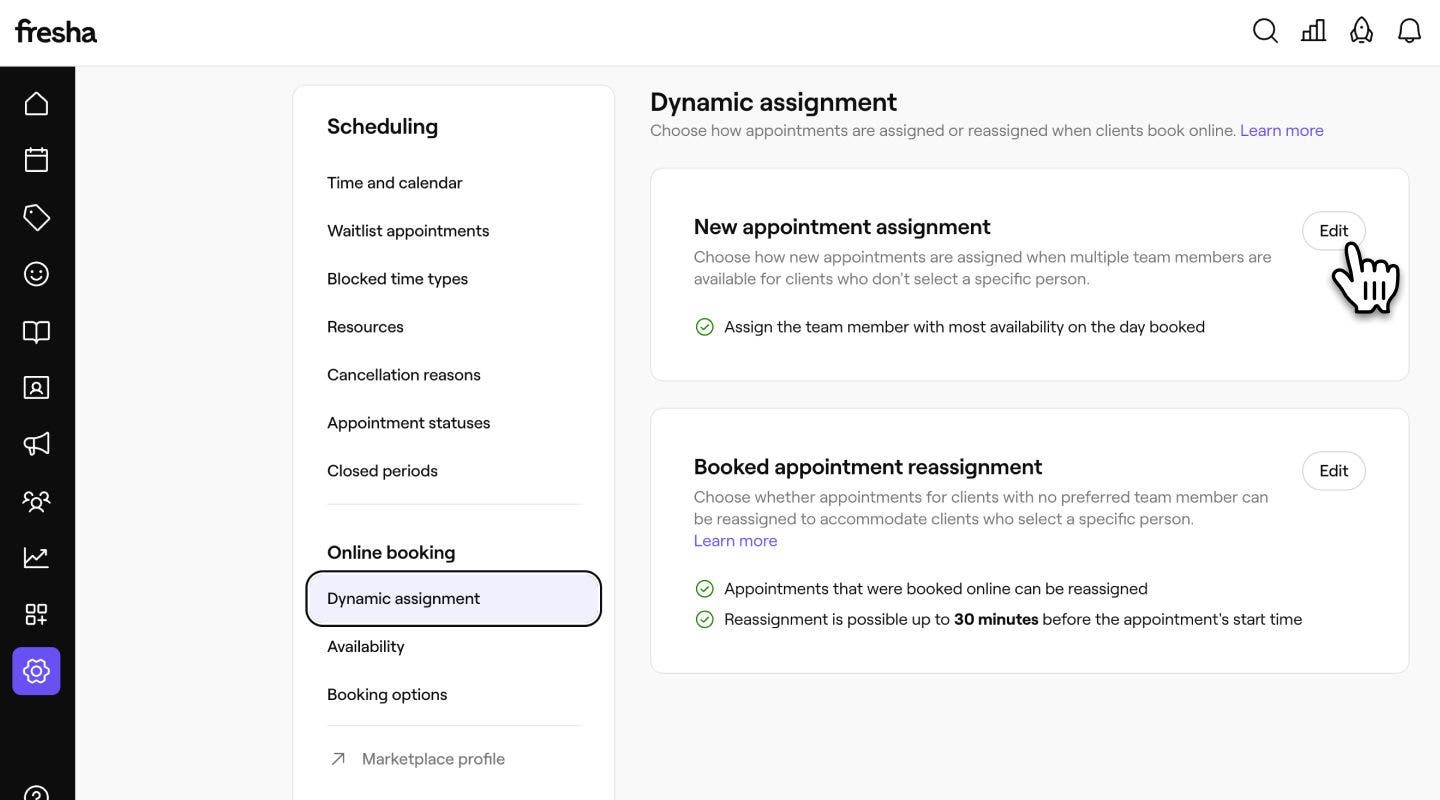
-
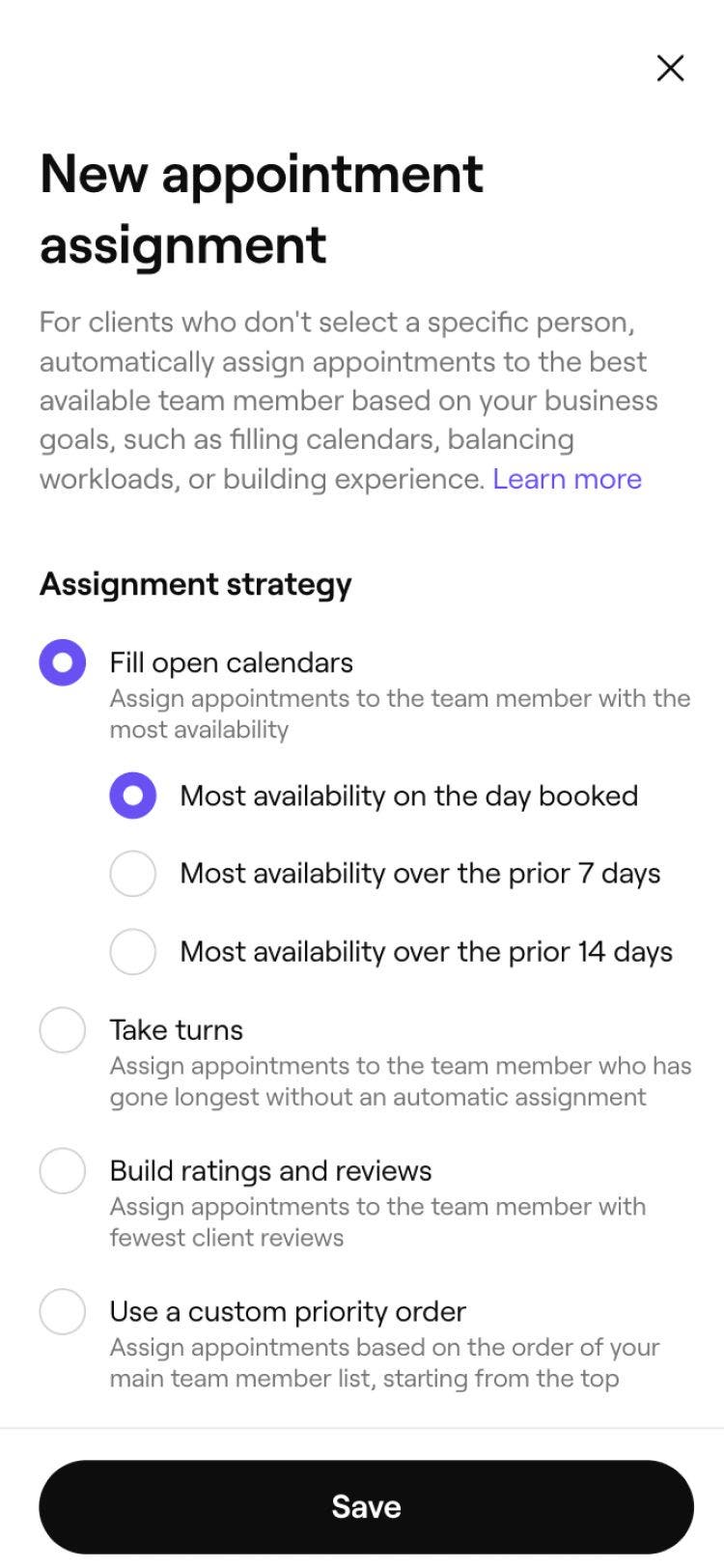
Виберіть стратегію призначення:
- Заповнення вільних календарів: Призначення записів учаснику команди з найбільшою кількістю вільних слотів у день запису, протягом попередніх 7 днів або протягом попередніх 30 днів.
- По черзі: Призначайте записи учаснику команди, який найдовше не отримував автоматичних призначень.
- Формування оцінок і відгуків: Призначайте записи учаснику команди, який має найменшу кількість відгуків від клієнтів.
- Використовувати спеціальний порядок пріоритетів: призначати записи відповідно до порядку в основному списку учасників команди, починаючи згори.
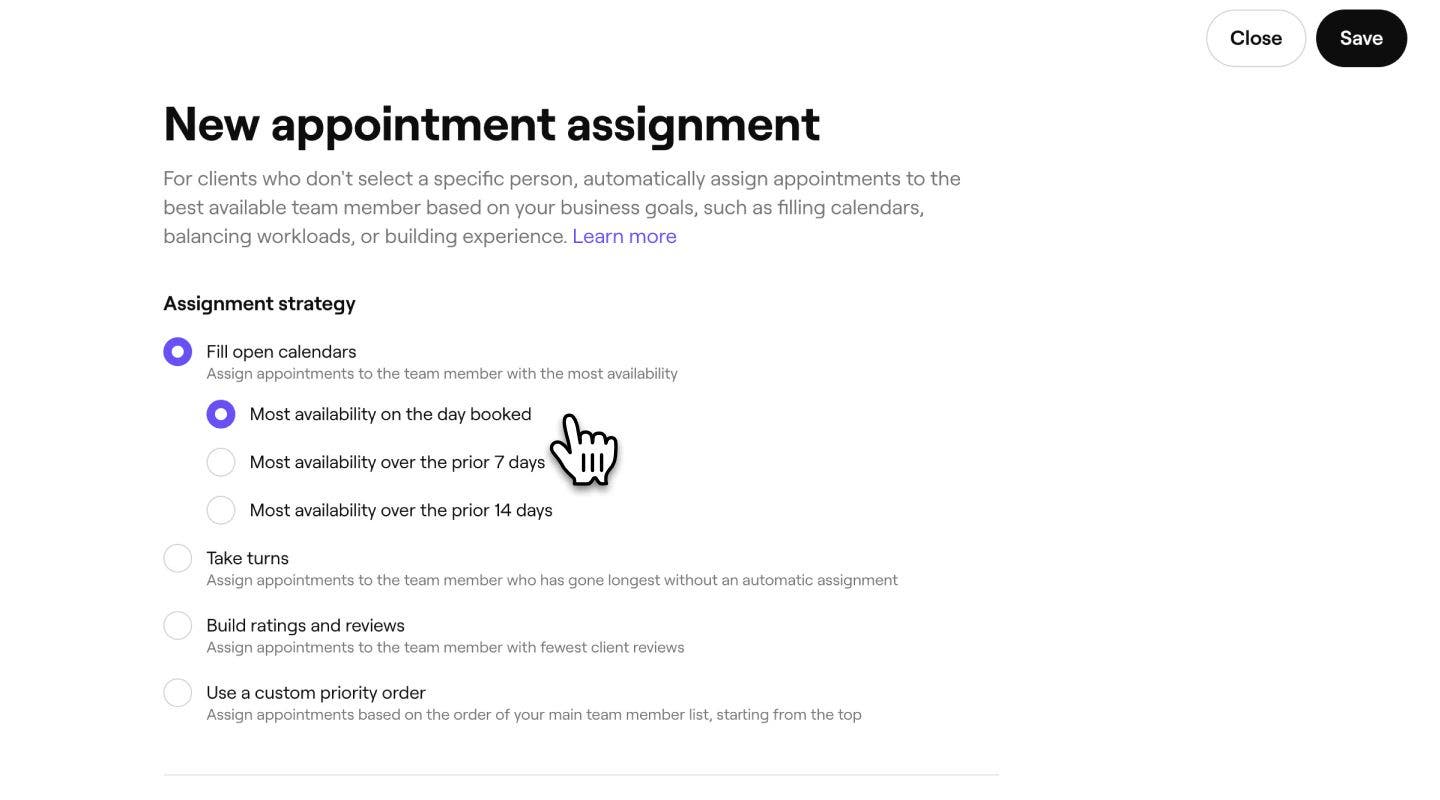
-
Поставте прапорець поруч із пунктом Надавати пріоритет учасникам команди, у яких востаннє було заброньовано візит, щоб надавати пріоритет призначенню постійних клієнтів до учасника команди, у якого вони востаннє бронювали візит.
-
Щоб встановити різні правила для різних місцезнаходжень, виберіть Розширені параметри і виберіть відповідну стратегію призначення для кожного місцезнаходження. Натисніть Зберегти, щоб оновити зміни.
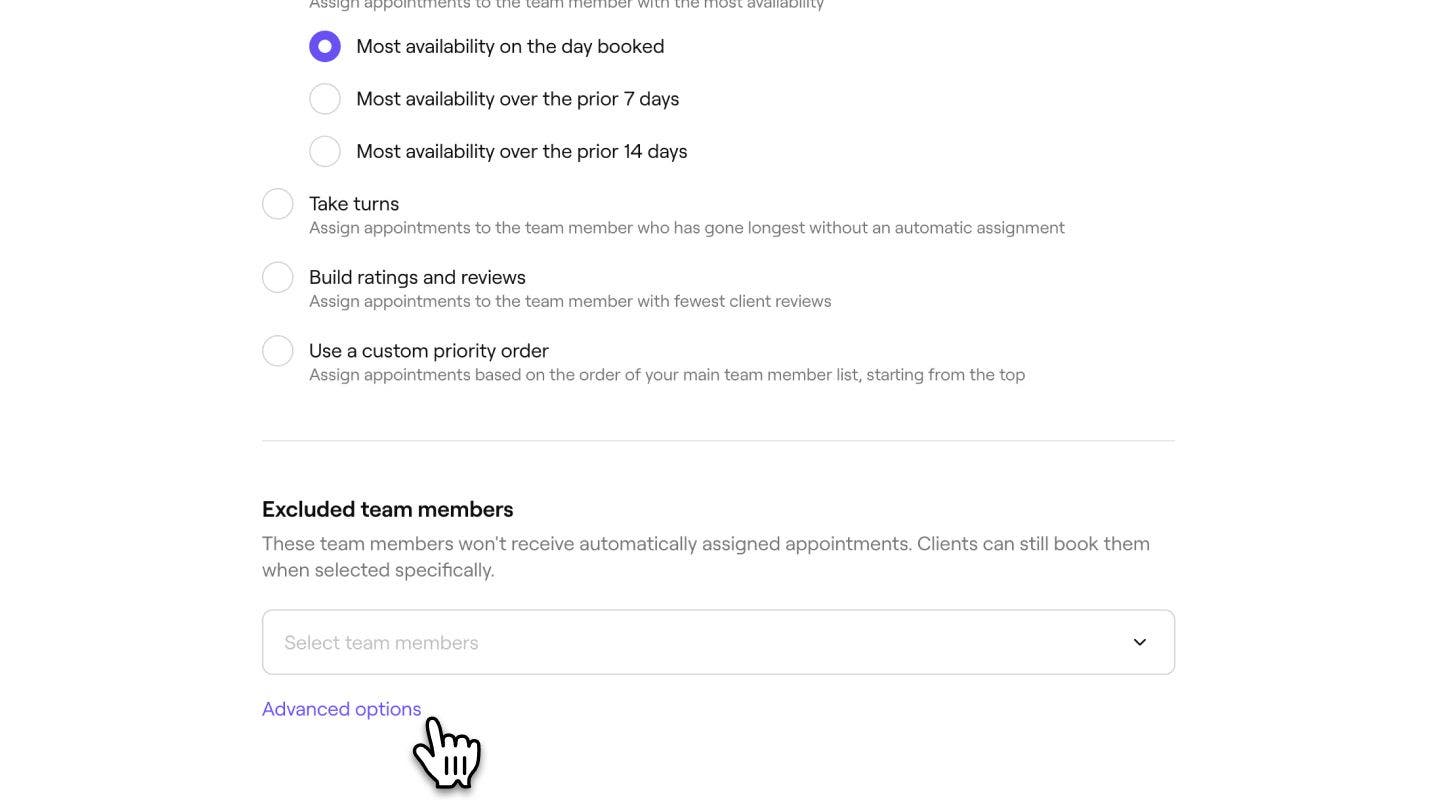
-
У розділі Виключені учасники команди скористайтеся розкривним списком, щоб вибрати учасників команди, яких ви бажаєте виключити з призначення записів. Їх усе одно можна буде бронювати онлайн, якщо клієнти вибиратимуть їх спеціально.

-
Нижче скористайтеся перемикачем Дозволити розподіл записів на кілька послуг між учасниками команди. Це означає, що коли клієнт бронює кілька послуг без вибору конкретного учасника команди, для кожної послуги можуть бути призначені різні учасники команди.
-
Натисніть кнопку Зберегти у верхньому правому куті, щоб застосувати зміни.

Ваші нові правила призначення записів тепер активні. Коли клієнти здійснюють запис, не вибираючи конкретного учасника команди, Fresha автоматично призначає його на основі налаштованих вами правил.
Поширені запитання
Нові правила призначення записів застосовуються лише тоді, коли клієнт бронює онлайн, не вибираючи конкретного учасника команди. Якщо клієнт безпосередньо вибирає учасника команди, його вибір завжди враховується. Це налаштування не впливає на записи, заброньовані вашими співробітниками в календарі.
Відповідає критеріям будь-який учасник команди, який є вільним і пропонує потрібну послугу в потрібний час. Ви можете виключити певних учасників команди, наприклад власника компанії або старшого стиліста, яких ви бажаєте залишати доступними лише для прямих запитів клієнтів. Виключені учасники команди все одно відображатимуться в процесі бронювання, і клієнти зможуть обирати їх безпосередньо.
Якщо жоден учасник команди не може прийняти запис, цей часовий інтервал не пропонуватиметься клієнту під час онлайн-бронювання. Правила призначення застосовуються лише тоді, коли принаймні один учасник команди, який відповідає критеріям, є вільним.
Так, виключення учасника команди з автоматичного призначення лише перешкоджає його вибору системою Fresha, коли клієнт здійснює бронювання без зазначення побажань. Він/вона залишається членом вашої команди, і клієнти, які його/її обирають, усе одно можуть записуватися до нього/неї безпосередньо.
Зміни в налаштуваннях призначення нових записів застосовуються лише до записів, заброньованих після збереження оновлених налаштувань. Це не впливає на наявні записи у вашому календарі.
Налаштування щодо пріоритету для постійних клієнтів застосовується, коли учасник команди, у якого клієнт раніше бронював послуги, вільний у момент бронювання. Якщо цей учасник команди недоступний, Fresha повертається до вибраного вами типу призначення.