Upravljanje resursima koji se mogu rezervisati
Saznajte kako da kreirate resurse, kao što su prostorije i oprema, koje možete da dodelite uslugama, i kako da njima upravljate.
U ovom članku
Kako funkcionišu materijali
Materijali predstavljaju prostorije, opremu ili prostore u vašem preduzeću koji se koriste tokom zakazanih termina. Kada se resurs dodeli usluzi, on postaje nedostupan tokom trajanja (zakazanog) termina kako bi se sprečile dvostruke rezervacije.
Na primer, preduzeće može da kreira materijale kao što su „Masažni sto 1“ i „Masažni sto 2“. Kada klijent zakaže masažu povezanu sa resursom, dostupna soba za masažu će automatski biti dodeljena tom (zakazanom) terminu na osnovu dostupnosti.
Da biste održali organizovanost materijala, možete da grupišete slične materijale u tipove materijala. Na primer, možete da kreirate tip materijala pod nazivom „Stolovi za masažu“ i dodate svaki materijal koji predstavlja sto za masažu u taj tip. To olakšava upravljanje resursima i prikazivanje raspoloživosti u kalendaru.
Kreiranje resursa
-
U glavnom meniju na levoj strani ekrana idite na Podešavanja.
-
Kliknite na kategoriju Zakazivanje da biste upravljali materijalima.
-
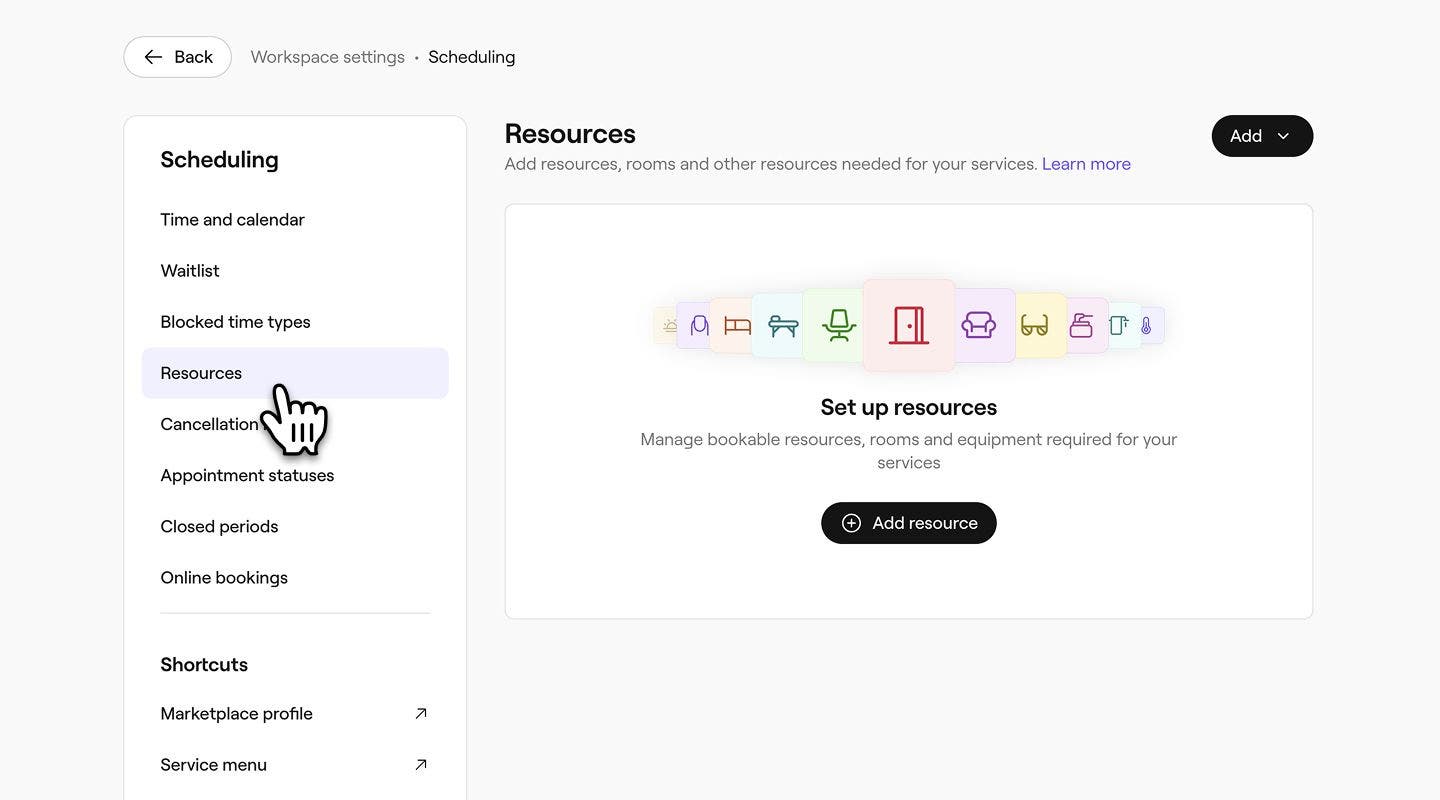
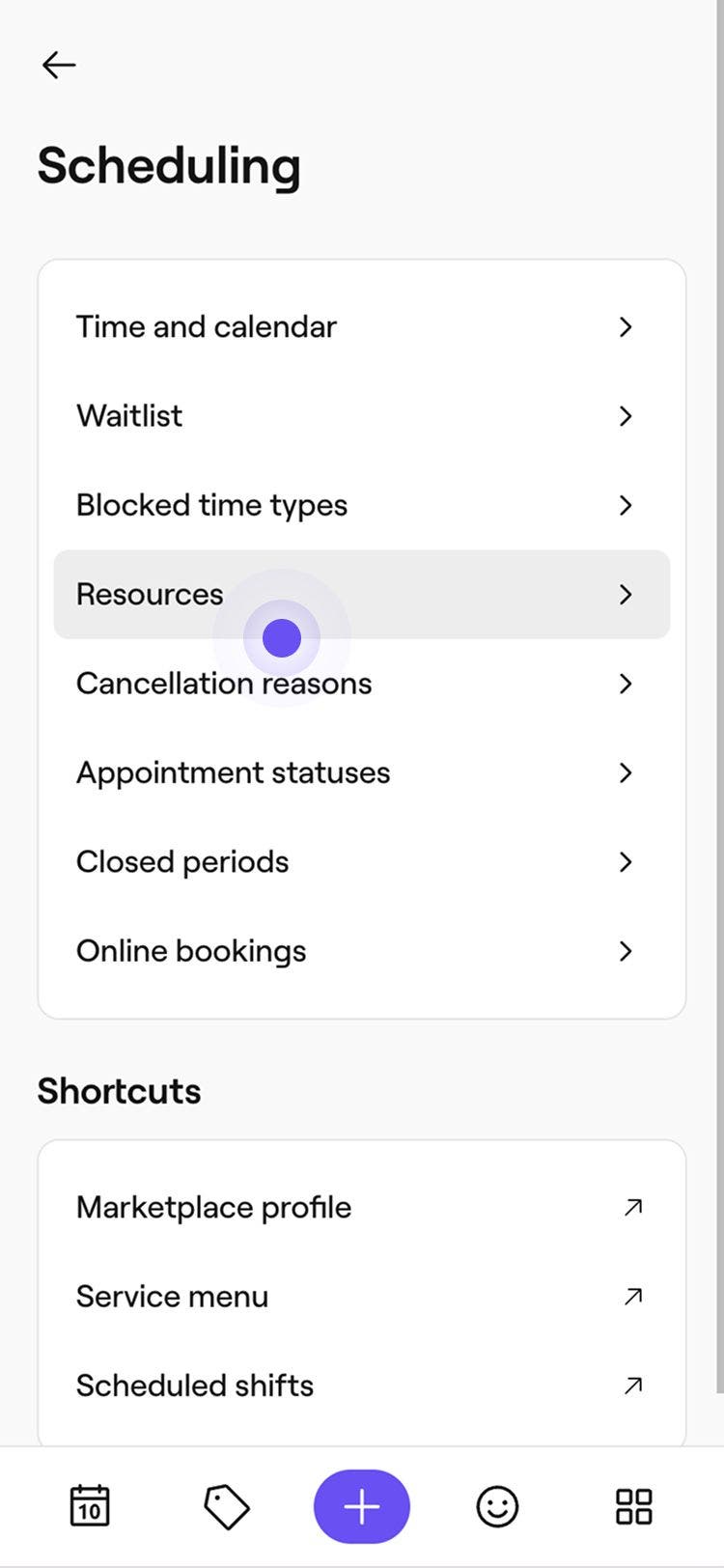
Na levoj tabli menija izaberite Resursi.
-
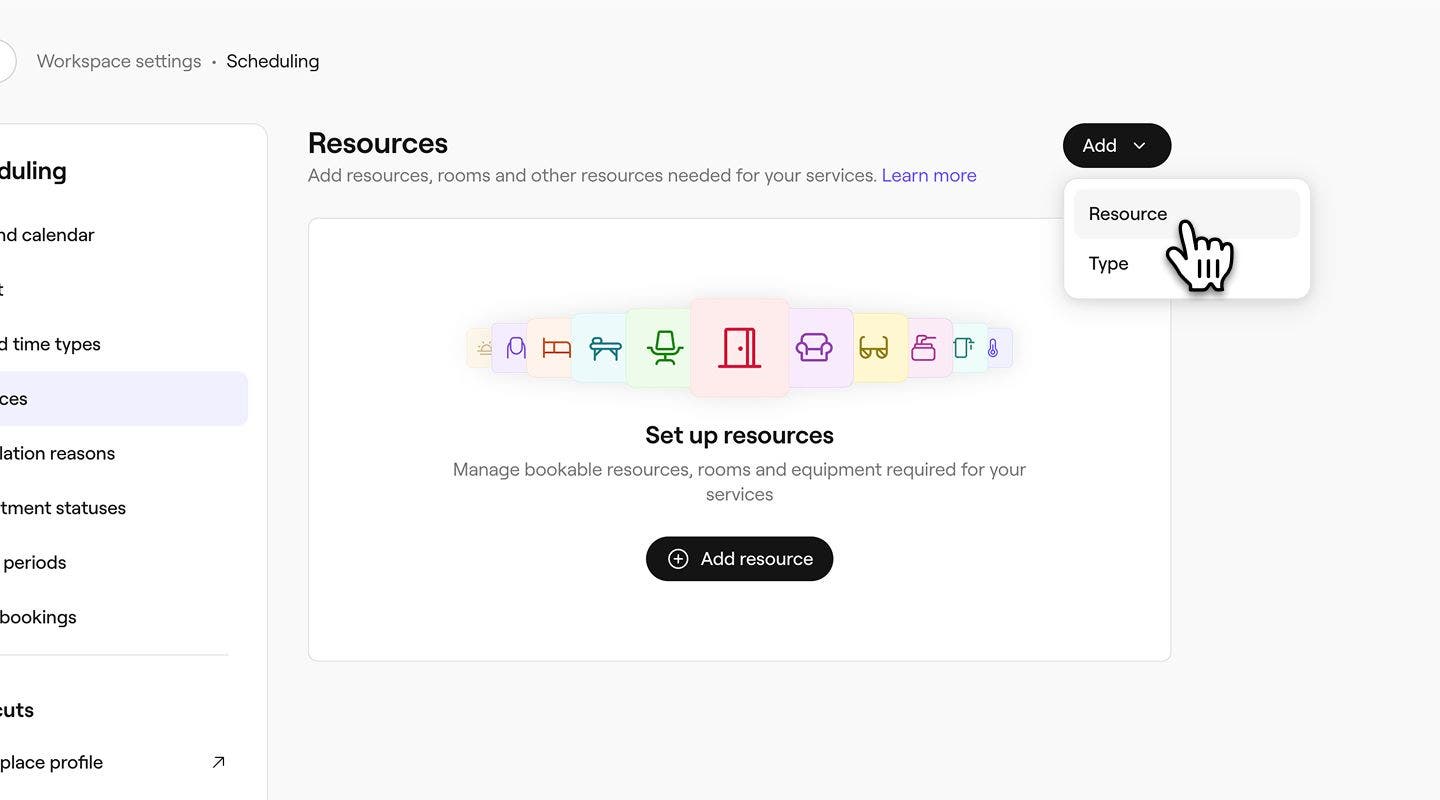
Kliknite na dugme Dodaj u gornjem desnom uglu, pa izaberite Materijal.
-
U odeljku Osnovni detalji unesite Naziv resursa, izaberite Tip resursa i dodajte opcionalni Opis.

- Da biste kreirali novi tip materijala dok kreirate materijal, kliknite na padajući meni Tip materijala i izaberite Dodaj novi tip. Unesite detalje o tipu u iskačućem prozoru, a zatim kliknite na Dodaj.

-
U odeljku Ograničenje kapaciteta izaberite da li se resurs može koristiti za jedan termin istovremeno ili odredite određeni broj termina koji mogu istovremeno da koriste resurs, pri čemu je minimum dva termina.

-
U odeljku Boja kalendara izaberite boju u kojoj će se ovaj resurs prikazivati u vašem kalendaru.
-
Opciono, unesite ID resursa za interno vođenje evidencije.
-
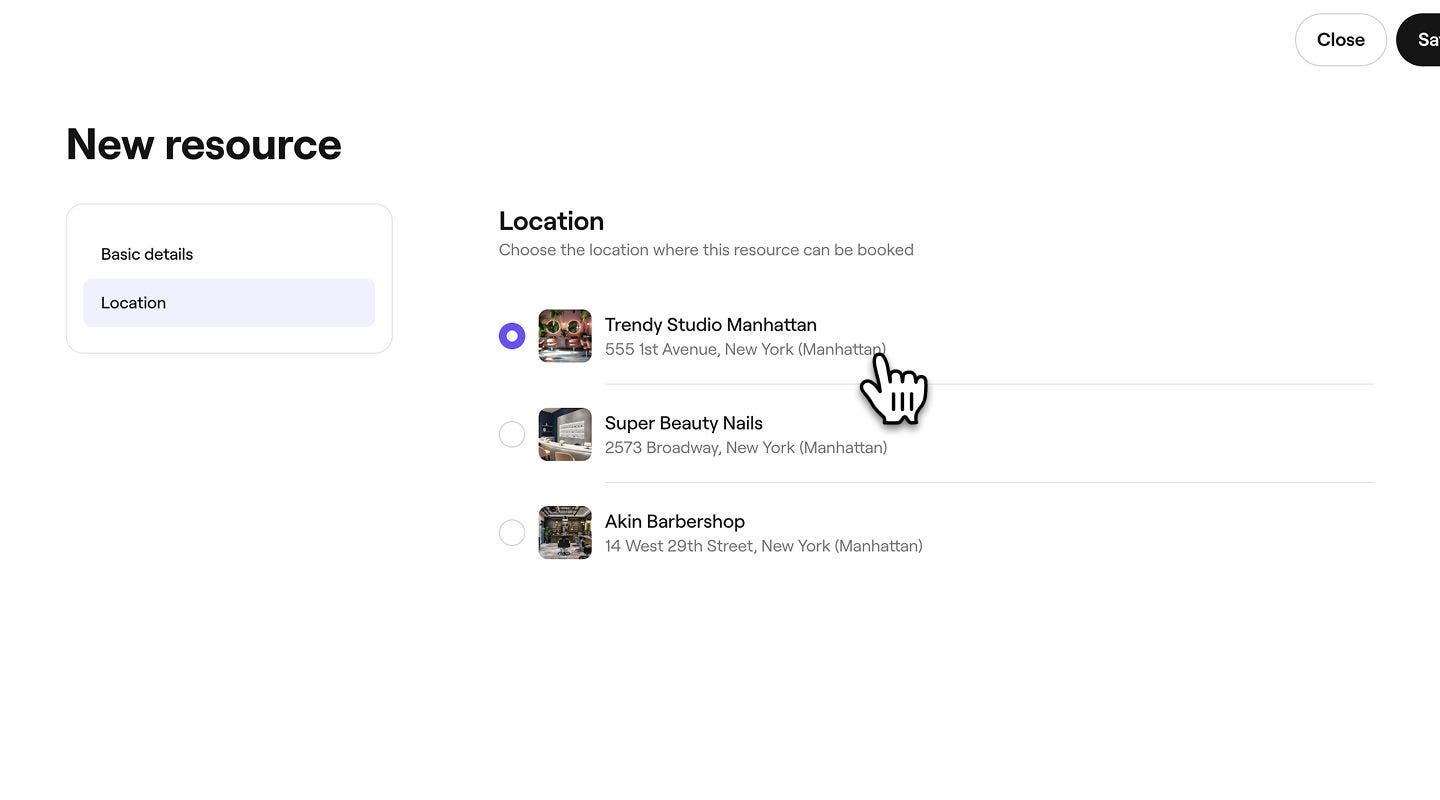
Ako imate više lokacija, kliknite na Lokacija na tabli sa leve strane i izaberite lokaciju na kojoj se ovaj resurs može rezervisati.
-
Da biste primenili promene, kliknite na dugme Sačuvaj u gornjem desnom uglu.
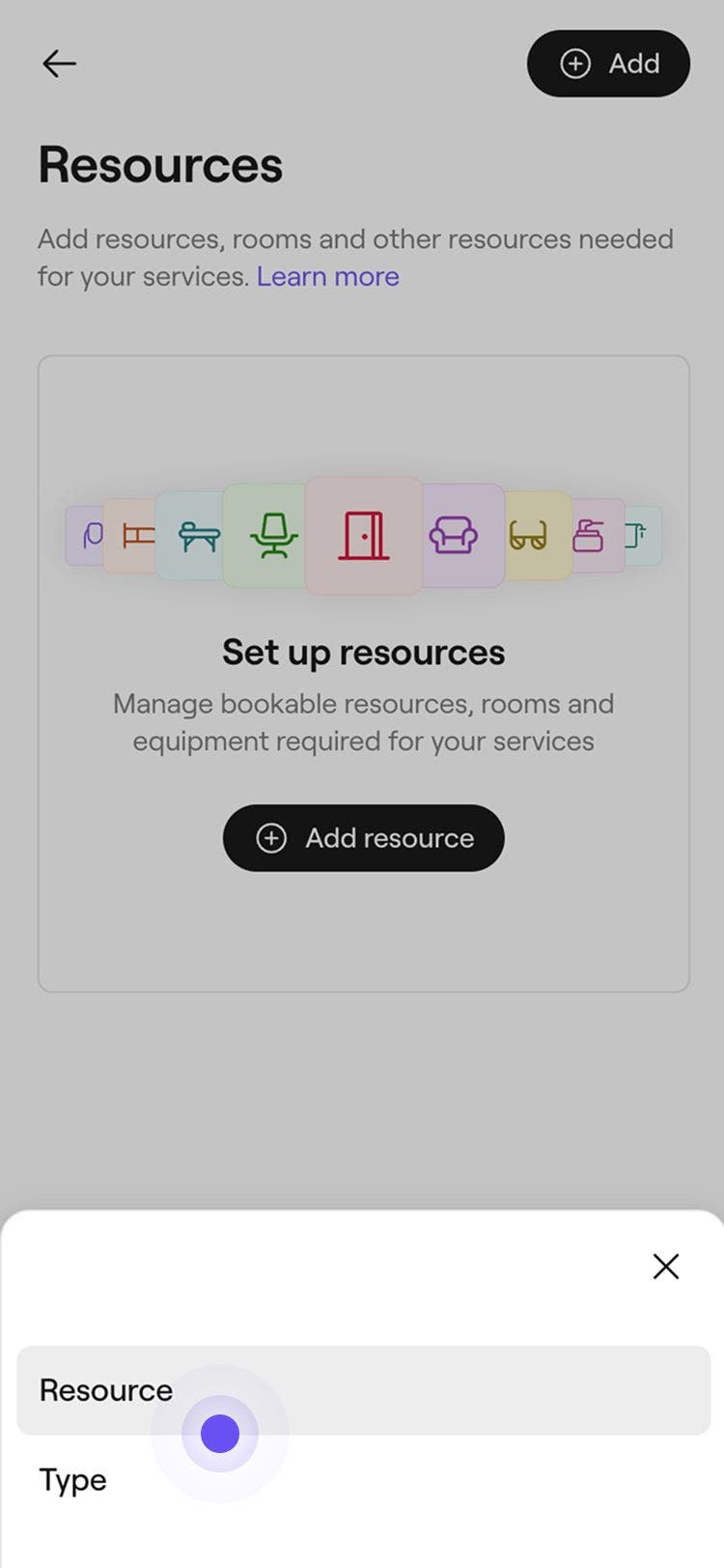
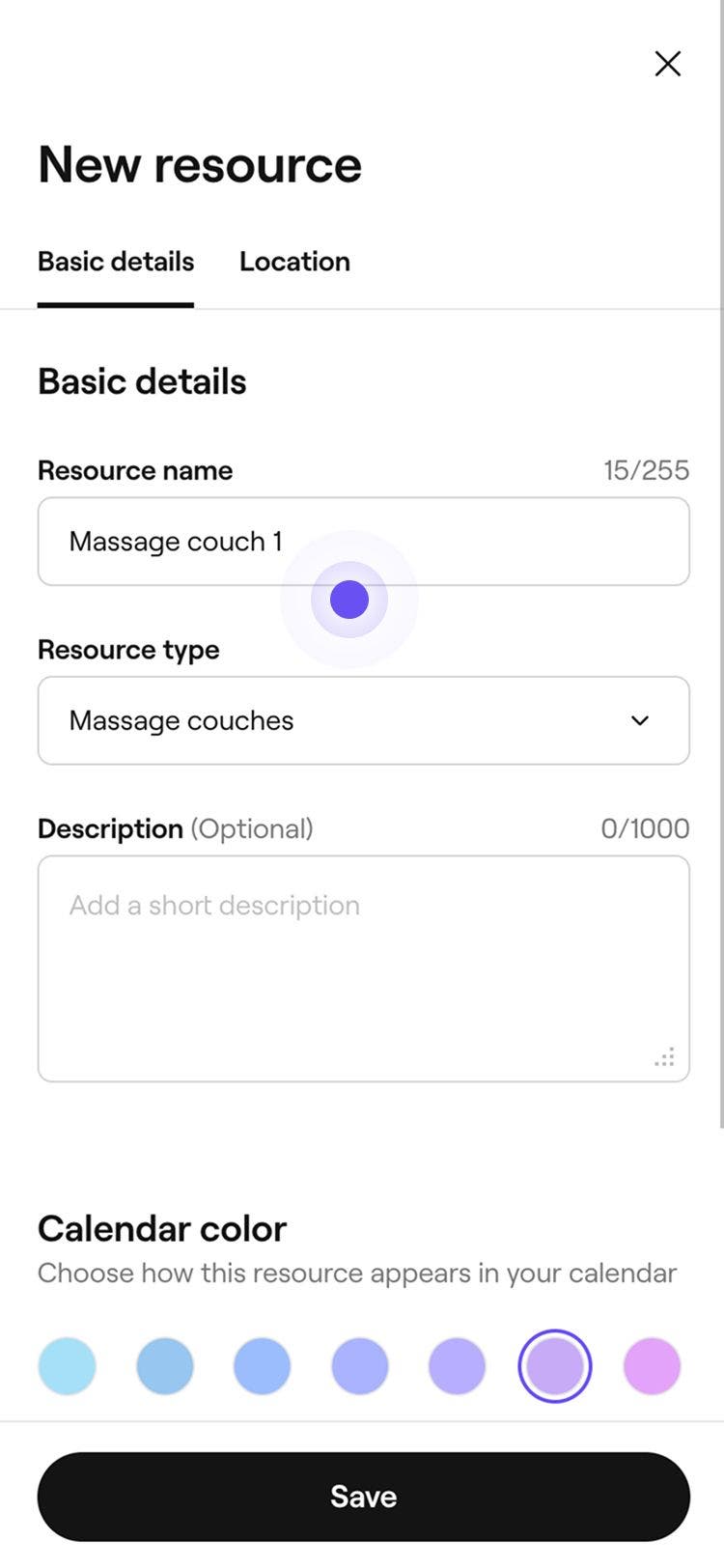

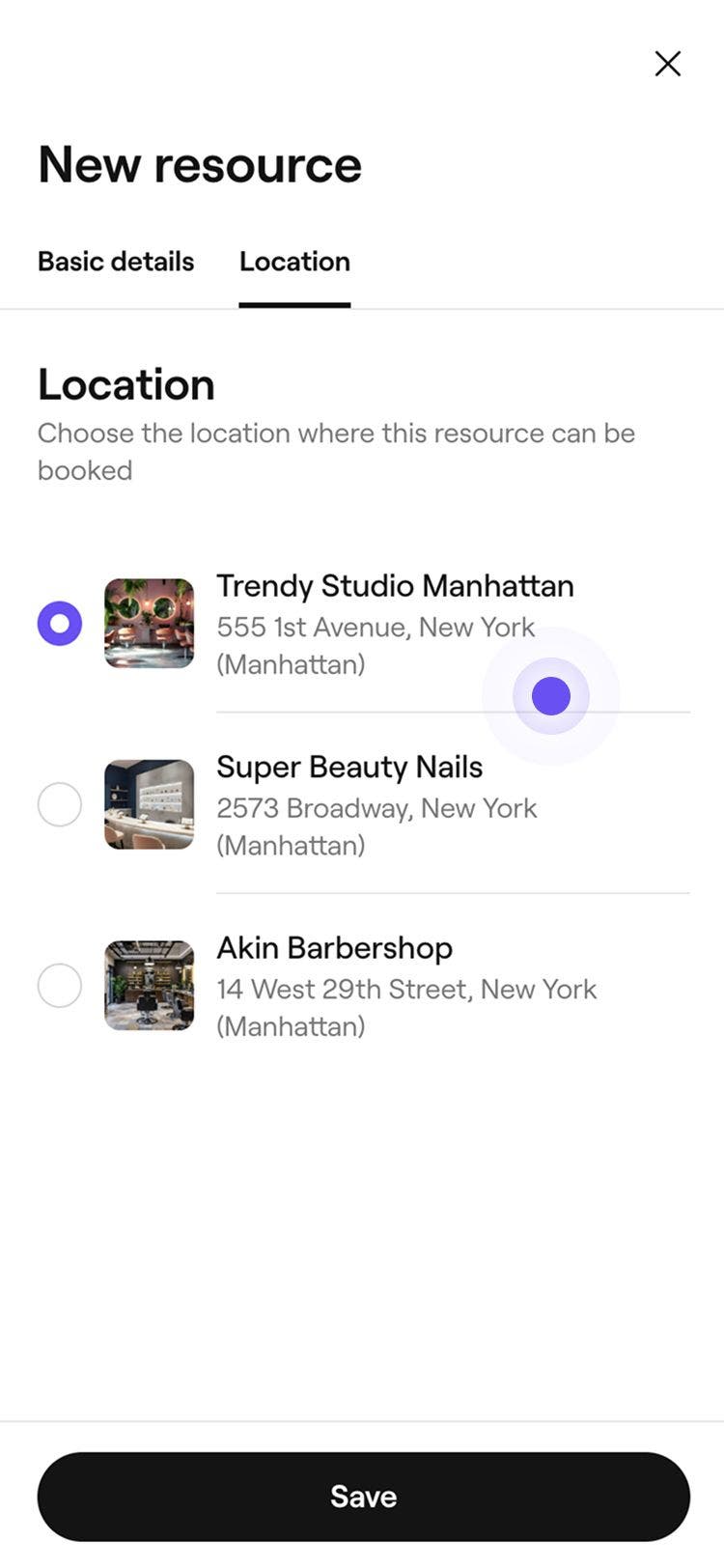
Kada kreirate resurs, on će se automatski pojaviti kao dostupna opcija za sve usluge u vašem katalogu. Sada ćete morati da ih dodelite uslugama gde su potrebni.
Kreirajte tip resursa
Organizujte svoje resurse u tipove resursa. Tipovi resursa olakšavaju dodeljivanje resursa uslugama i pomažu u automatizaciji zakazivanja usluga za koje su potrebne prostorije, prostori ili oprema.
- U glavnom meniju na levoj strani ekrana idite na Podešavanja.
- Izaberite karticu Podešavanja pri vrhu i kliknite na Zakazivanje.
- Na levoj traci menija izaberite Resursi.
- Kliknite na dugme Dodaj u gornjem desnom uglu, pa izaberite Tip.
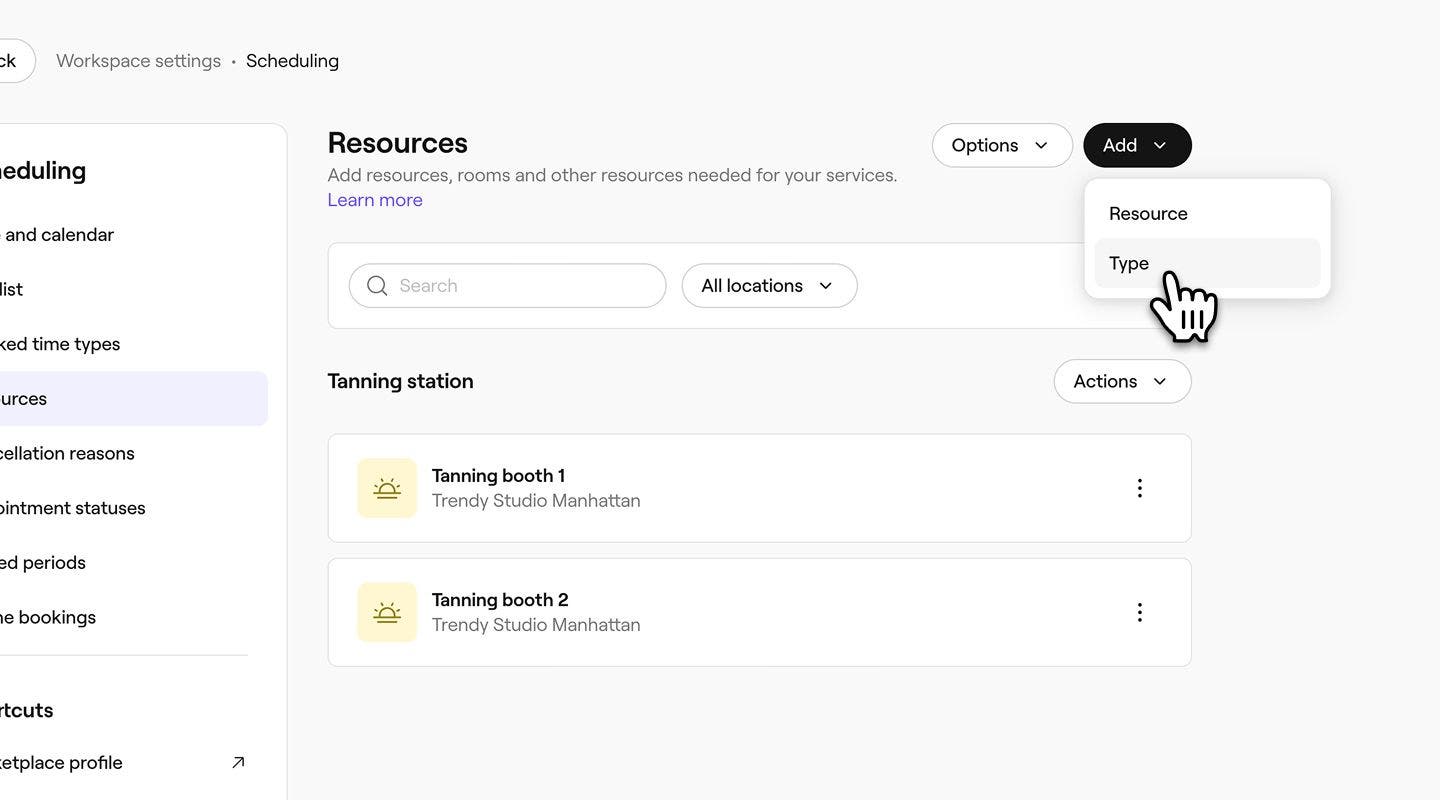
- U iskačućem prozoru Novi tip resursa dodajte sledeće informacije:
- Ikona: Kliknite na sliku i izaberite logotip koji će predstavljati ovaj tip resursa u vašem kalendaru.
- Naziv: Izaberite kako želite da nazovete tip resursa.
- Opis: Unesite opciona opis za ovaj tip resursa. Ovo će se prikazivati samo interno.
- Kliknite na dugme Dodaj na dnu iskačućeg prozora da biste sačuvali tip resursa.
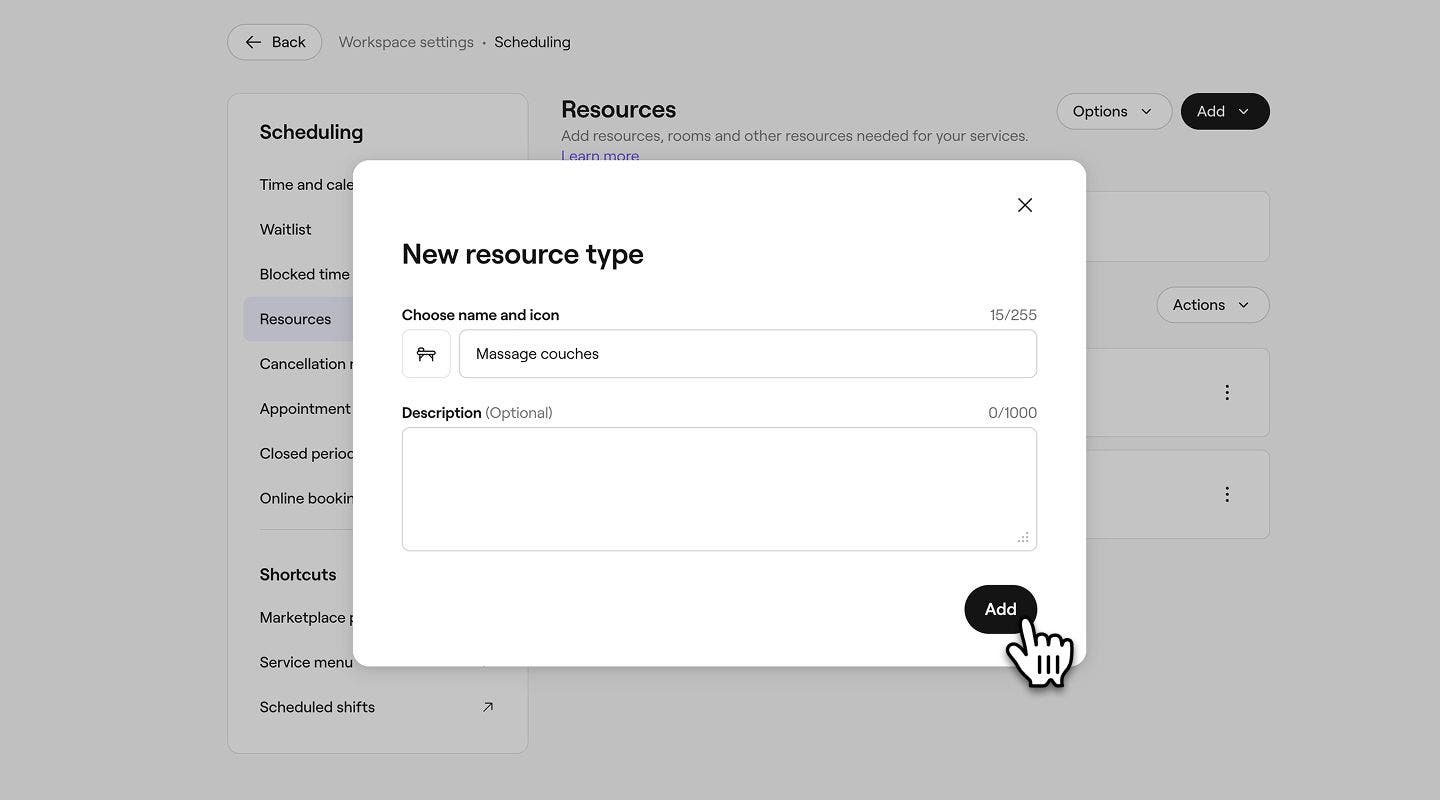


Kada kreirate tip resursa, on će se automatski pojaviti na vašoj listi resursa.
Određivanje ograničenja dostupnosti resursa
Ograničenja dostupnosti resursa vam omogućavaju da kontrolišete kada se resurs može rezervisati onlajn, što vam pomaže da upravljate zakazivanjem za određena vremena, dane ili događaje.
-
U glavnom meniju na levoj strani ekrana idite na Podešavanja.
-
Kliknite na kategoriju Zakazivanje da biste upravljali materijalima.
-
Na levoj tabli menija izaberite Resursi, a zatim kliknite na resurs koji želite da izmenite.

-
Izaberite Dostupnost na levoj tabli menija.

-
U odeljku Dostupnost izaberite kada je materijal dostupan za rezervisanje:
- Uvek dostupno: Idealno za usluge za koje su potrebni i član tima i resurs.
- Dostupno samo određenim danima i u određeno vreme: Ograničite dostupnost tako što ćete izabrati dane i vreme kada se resurs može rezervisati. Idealno za usluge koje zahtevaju samo materijal, kao što su solarijumi ili saune. Da biste primenili isto vreme na sve izabrane dane, kliknite na dugme Kopiraj.

-
U odeljku Ograniči dostupnost usluge označite polje za potvrdu pored određenih datuma da biste odredili kada resurs postaje dostupan ili prestaje da bude dostupan za rezervaciju uz uslugu:
-
Dostupno za rezervaciju od: Izaberite datum početka kada resurs može da počne da se koristi za usluge. Na primer, ako uvodite novi resurs u novoj godini, podesite datum početka na 1. januar da bi mogao da se koristi za usluge od tog datuma.
-
Dostupno za rezervisanje do: Izaberite datum završetka kada će resurs prestati da se koristi za usluge. Na primer, ako nudite sezonski resurs koji prestaje da bude dostupan pre Nove godine, podesite datum završetka na 31. decembar kako se više ne bi koristio za usluge nakon tog dana. Ako nije određen datum završetka, resurs će i dalje biti dostupan za usluge na neodređeno vreme.

-
-
Kliknite na dugme Sačuvaj u gornjem desnom uglu da biste sačuvali ograničenje dostupnosti materijala.
Kada se sačuva, resurs će biti dostupan za rezervaciju tokom datuma i vremena koje ste odredili.
Povežite povezane resurse
Povežite resurse kako biste upravljali njihovom raspoloživošću kao parom. Kada se jedan rezerviše, drugi automatski postaje nedostupan.
- Otvorite kategoriju Zakazivanje u odeljku Podešavanja.
- Na levoj traci menija izaberite Resursi, a zatim kliknite na Resurs koji želite da izmenite.
- Izaberite Dostupnost na levoj traci menija.
- U odeljku Ograniči dostupnost usluge označite polje za potvrdu pored opcije Poveži povezane resurse, a zatim kliknite na dugme Poveži resurse.
- U iskačućem prozoru označite polje za potvrdu pored svakog resursa koji želite da povežete, a zatim kliknite na dugme Sačuvaj da biste potvrdili izbor.
- Kliknite na dugme Sačuvaj u gornjem desnom uglu da biste ažurirali resurs.
Kada se sačuvaju, povezani resursi će automatski postati nedostupni kada se rezerviše dodeljena usluga. Da biste opozvali povezivanje materijala, kliknite na ikonu Kanta za otpatke pored njega.
Dodelite resurse uslugama
Povežite resurse sa uslugama kojima su potrebni. Kada to uradite, odgovarajući resurs će se automatski dodeliti svakom (zakazanom) terminu, čime će se sprečiti online zakazivanje kada nema dostupnih resursa.
- Iz glavnog menija na levoj strani ekrana idite na katalog.
- Izaberite Meni usluga na levoj tabli menija.

- Kliknite na uslugu u Meniju usluga da biste je ažurirali.

- U prikazu Izmeni uslugu izaberite Resursi na levoj tabli menija.

- Kliknite na dugme Radnje pored lokacije na kojoj je za ovu uslugu potreban resurs i izaberite Dodaj.

- Ako imate više lokacija, možete da izaberete da dodate resurse pojedinačno ili da izaberete Kopiraj na lokacije da biste dodelili iste resurse grupno.
- U prikazu Dodaj uslov za materijal izaberite Tip materijala u padajućem meniju, a zatim izaberite jednu od sledećih opcija:
- Koristite bilo koji materijal ovog tipa: Bilo koji materijal u okviru izabranog tipa materijala može se koristiti za ispunjavanje ovog uslova. Ako izaberete ovu opciju, svi resursi koji se ubuduće dodaju ovom tipu resursa takođe će biti dostupni za uslugu.
- Izaberite određene resurse: Izaberite određene resurse koji se mogu koristiti za ispunjavanje ovog zahteva. Ako je izabrano više materijala, bilo koji od njih može da se dodeli prilikom zakazivanja usluge.

- Kliknite na dugme Dodaj u gornjem desnom uglu.
- Pregledajte svoje uslove u pogledu resursa, a zatim kliknite na Sačuvaj u gornjem desnom uglu da biste sačuvali promene.


Kada se (zakazani) termin rezerviše, dostupan resurs će automatski biti dodeljen svakoj usluzi na osnovu redosleda po kojem su navedeni u vašim podešavanjima resursa. Ako je odgovarajući resurs dostupan, rezerviše se za (zakazani) termin. Ako nema dostupnih resursa, klijenti ne mogu da rezervišu uslugu onlajn. I dalje možete da zakazujete termine u prodavnici, ali će se pojaviti obaveštenje koje vas obaveštava da resurs nije dostupan.
Za usluge koje koriste resurs bez člana tima, kao što su sauna ili solarijum, možete da uklonite članove tima. Otvorite uslugu i isključite opciju Potrebni su članovi tima u odeljku Članovi tima. Kada je ova opcija isključena, usluga se može zakazivati non-stop, osim ako ne kreirate raspored u Podešavanjima onlajn zakazivanja ili ograničite dostupnost resursa.
Izmena i brisanje resursa
- Otvorite Resurse u Podešavanjima rasporeda.
- Pored materijala koji želite da izmenite ili izbrišete kliknite na Radnje, a zatim izaberite jednu od sledećih opcija u padajućem meniju:
- Izmeni: Da biste ažurirali resurs, izaberite Izmeni. U prikazu Izmeni resurs ažurirajte detalje o resursu po potrebi. Kliknite na dugme Sačuvaj u gornjem desnom uglu da biste sačuvali izmene.

- Izbriši: Da biste izbrisali resurs, izaberite Trajno izbriši. Ponovo kliknite na dugme Izbriši da biste potvrdili promene.

- Izmeni: Da biste ažurirali resurs, izaberite Izmeni. U prikazu Izmeni resurs ažurirajte detalje o resursu po potrebi. Kliknite na dugme Sačuvaj u gornjem desnom uglu da biste sačuvali izmene.


Kada se resurs izbriše ili premesti u drugi tip resursa, automatski se uklanja iz svih usluga kojima je dodeljen. Ako tip resursa dodeljen usluzi nema resurse, uslov u vezi sa resursom se zanemaruje i klijenti i dalje mogu da zakažu tu uslugu onlajn. Pregledajte i ažurirajte podešavanja usluga nakon što unesete izmene u resurse da biste izbegli neočekivane rezervacije.
Pregled dostupnosti resursa
Možete da proverite dostupnost i vidite predstojeće termine za sve resurse ili za određeni resurs putem kalendara.
- U glavnom meniju na levoj strani ekrana idite na Kalendar.
- Na traci sa alatkama kalendara kliknite na Birač tima i resursa.

- U padajućem meniju panela pronađite listu Resursi i kliknite na resurse za koje želite da vidite (zakazane) termine.

- Kliknite na Birač datuma na traci sa alatkama kalendara, a zatim izaberite datum koji želite da vidite ili koristite prečice da biste prešli 1–12 nedelja unapred.
- Možete da proverite dostupnost svojih resursa i da se uverite da ništa nije dvostruko rezervisano.


Česta pitanja
Da, materijale možete da pregledate po danu, 3 dana, nedelji ili mesecu. Da biste promenili prikaz kalendara, otvorite Kalendar i kliknite na Birač prikaza kalendara na traci sa alatkama kalendara. Izaberite bilo koji od prikaza i kalendar će se automatski ažurirati.
Možete dodati blokirano vreme za resurse u svom kalendaru. Kada se to doda, termin više neće biti dostupan klijentima za onlajn zakazivanje.
Klijenti koji zakazuju onlajn nikada neće moći da dupliraju rezervaciju resursa. Međutim, u salonu možete da izaberete da duplirate rezervaciju resursa ako je potrebno. Pojaviće se obaveštenje koje vam daje mogućnost da nastavite ili otkažete preklapajuću rezervaciju.
Ako ste dodali resurse nakon što ste počeli da primate rezervacije, moraćete ručno da dodelite odgovarajući resurs svakom predstojećem terminu. Nakon dodeljivanja, Fresha će upravljati raspoloživošću i sprečavati buduće konflikte.
Da, možete da dodelite više resursa jednoj usluzi putem podešavanja usluge. Kada se usluga zakaže, Fresha će automatski rezervisati izabrane resurse za taj termin.
